Как улучшить слабый сигнал GPS в Яндекс Навигатор
Во время использования приложения Яндекс.Навигатор слабый сигнал GPS может означать появление проблем с программным или аппаратным обеспечением. При диагностике устройства потребуется менять настройки и исправлять программные ошибки.

Но если после этих манипуляций программа вновь будет показывать слабый сигнал GPS, значит проблема связана с аппаратной начинкой. Устаревшее или неисправное программное обеспечение приведет к сбою в работе Навигатора. Существует несколько способов исправить это.
1. Обновление ПО
Проверьте, чтобы на смартфоне было установлено самое последнее обновление программного обеспечения. Загрузите новую версию Яндекс.Навигатор из Google Play. Если и это не принесло результат, зайдите в Меню, затем в «Настройки» мобильного устройства, чтобы проверить не приходили ли системные обновления. Может быть сам производитель обнаружил ошибку и исправил ее, прислав очередной пакет обновлений.
2. Включение GPS
При отключении функции «Получение данных со спутников» Яндекс Навигатор будет использовать вышки сотовых сетей для определения местоположения. Нередко программа не оповещает пользователя про плохой сигнал, хотя водитель видит появление неточности в определении геолокации. В таком случае на карте можно будет увидеть полупрозрачный круг в точке местоположения устройства.
Следующие шаги помогут подключить спутник для определения местоположения:
- Выбрать «Меню» в телефоне и зайти в «Настройки»;
- Найти пункт «Местоположение». В разных смартфонах можно встретить название этого раздела в виде «Геоданные» в Sumsung, «Расширенные параметры» в Huawei и Xiaomi;

- Активировать пункт «Геоданные», если он выключен;

- Сделать выбор в пользу режима определения геолокации «Высокая точность» (спутник, Wi-Fi, сотовая сеть).

Для определения позиции при использовании режима спутника разрядка аккумулятора будет происходить гораздо быстрее.
3. Калибровка компаса
Частой причиной слабого сигнала GPS в Яндекс Навигатор выступает не откалиброванный компас. Поэтому работа системы со спутниками осуществляется неправильно.
Чтобы исправить положение, необходимо провести калибровку. Для этого существует программа «Компас», установленная по умолчанию на некоторых смартфонах от Apple, в том числе и на iPhone 6. Для смартфонов с OS Android программу «Компас» можно скачать из Google Play. Как только будет обнаружена проблема, от программы поступит предложение сделать калибровку. Нужно будет просто взять смартфон в руку и описать им в воздухе цифру «8».

Чтобы программа «Компас» не занимала место в памяти телефона, ее можно удалить, потому что свою работу она уж выполнила.
4. Сброс и отключение данных сотовой сети
Иногда слабая навигация на Android обусловлена неправильной работой функции, которая отвечает за определение геолокации по сотовым вышкам.
Для проверки данной версии нужно сделать следующее:

- Перейти к «Настройкам»;
- Выбрать «Геоданные» (этот пункт может находится в списке расширенных параметров) или пункт «Местоположение»;
- Активировать режим «Только GPS» или «Только телефон».
Если данные манипуляции приведут к нормальной работе навигации, значит проблема связана с определение геопозиции по сотовым вышкам. И если отключить функцию использования мобильных данных для нахождения местоположения, можно прийти к тому, что навигатор будет еще медленнее определять геолокацию. Лучше будет сбросить кэш приложения с устаревшими данными.
Для этого можно воспользоваться программами Toolbox, GPS Status &:
- зайдите в Google Play для скачивания приложений;
- скачав его, откройте приложение и найдите «Управление A-GPS»;
- кликните Wipe (сбросить).
Затем зайдите в «Настройки» Андроид и включите функцию определения геолокации по мобильным сетям.
5. Системная ошибка
Появление системной ошибки может привести к сообщению в виде «слабый сигнал GPS Яндекс.Навигатор». Попробуйте сделать Hard Reset, т.е. сбросить все настройки смартфона.
Это очень важно! Hard Reset избавит вас не только от приложений, но и от пользовательских данных. Поэтому перед тем, как сбросить настройки потребуется скопировать все данные.
Hard Reset делают следующим образом: заходят в «Меню», переходят к «Настройкам», там выбирают пункт «Расширенные» и затем «Восстановление заводских параметров». Вновь из Play Market скачивают Яндекс Навигатор, устанавливают на смартфон и проверяют работоспособность программы.
6. Аппаратные неисправности
Когда пройдены все вышеперечисленные этапы проверки по нахождению причины слабого сигнала, но результат остался прежним, значит в самом смартфоне присутствует дефект.
Плохой сигнал GPS всегда присутствует в бюджетных моделях смартфонов Android. Дешевые чипы склонны к потере сигнала, поэтому навигатор предоставляет ложные координаты. В некоторых случаях данный пробел можно исправить путем доработки встроенной антенны. Об этом очень часто пишут на форумах, где обсуждают конкретные модели мобильных устройств, оттуда и можно взять информацию.
Но при этом нужно учитывать, что если вносить коррективы в конструкцию смартфона, то это приведет к потере гарантии на него.
Когда вам необходима навигация, но она неправильно работает, и это не связано с проблемой самого устройства, то следует показать смартфон мастеру или воспользоваться своим правом покупателя и сдать его обратно в магазин по гарантии.
Почему Яндекс Навигатор на Андроид тормозит?
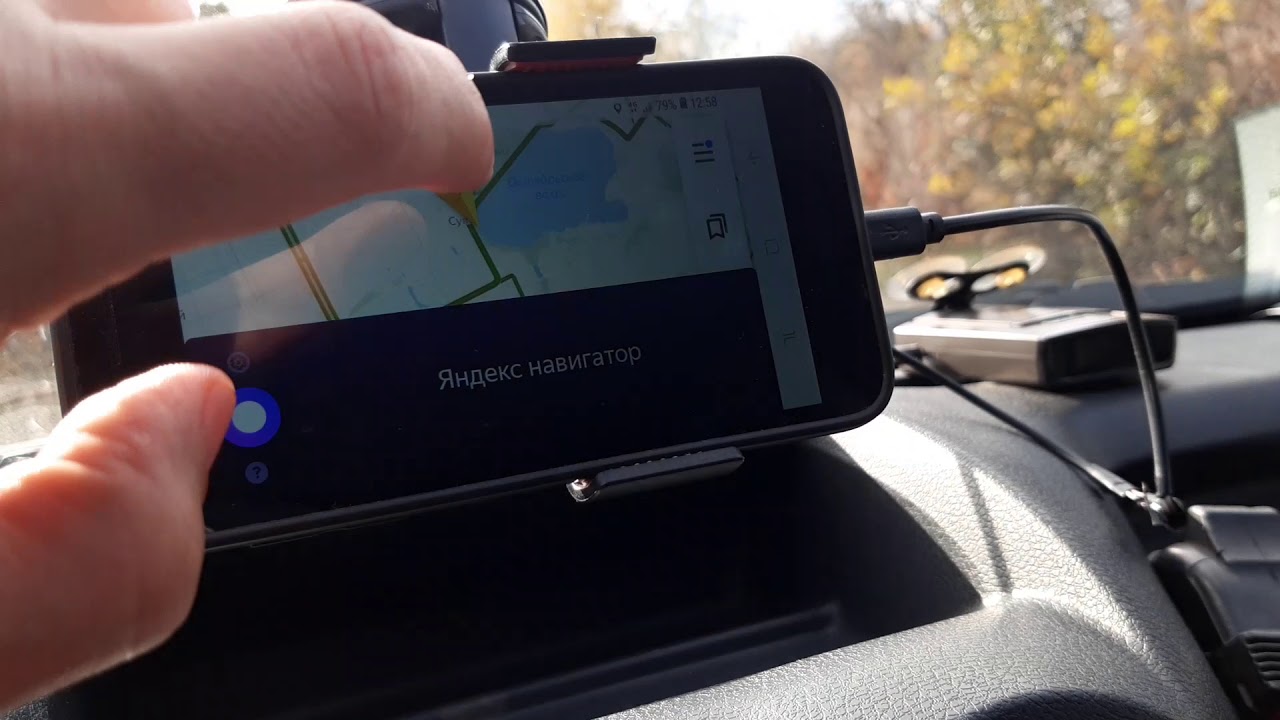
Данный вопрос волнует многих пользователей смартфонов на базе операционной системы Android. Постоянные зависания и задержки работы Яндекс Навигатора могут приводить к неудобствам при использовании данного приложения. В этой статье я расскажу о возможных причинах, по которым тормозит Яндекс Навигатор на Андроид, и предложу несколько способов устранения этой проблемы.
1. Недостаточные ресурсы устройства
Один из самых распространенных факторов, приводящих к тормозам в работе Яндекс Навигатора на Андроид, — это недостаточные вычислительные ресурсы устройства. Если ваш смартфон имеет слабый процессор или небольшой объем оперативной памяти, то запуск и работа приложений могут быть замедлены. Для устранения этой проблемы, попробуйте следующие рекомендации:
- Закройте все неиспользуемые приложения перед запуском Яндекс Навигатора. Это позволит освободить оперативную память и увеличить доступные ресурсы.
- Удалите ненужные приложения и файлы с устройства. Чем больше свободного пространства на вашем смартфоне, тем лучше будет работать Яндекс Навигатор.
- Обновите операционную систему до последней версии. Новые версии Android включают оптимизации и улучшения производительности, которые могут помочь устранить проблемы с тормозами.
2. Проблемы с интернет-соединением
Еще одной возможной причиной тормозов Яндекс Навигатора на Андроид являются проблемы с интернет-соединением. Приложение требует стабильное и быстрое соединение с интернетом для загрузки карт и обновлений. Если ваше устройство имеет плохой сигнал Wi-Fi или медленный мобильный интернет, то это может привести к задержкам в работе приложения. Вот несколько рекомендаций, которые помогут решить эту проблему:
- Проверьте качество сигнала Wi-Fi или мобильного интернета. Убедитесь, что ваше устройство находится в зоне хорошего приема сигнала.
- Если вы пользуетесь мобильным интернетом, установите приоритетное соединение для Яндекс Навигатора, чтобы приложение использовало самое быстрое доступное соединение.
- Попробуйте использовать альтернативное приложение для навигации, которое не требует постоянного интернет-соединения, например, приложение с предварительно загруженными картами.
Устранение проблем с тормозами Яндекс Навигатора на Андроид может потребовать некоторых экспериментов и проб и ошибок. Однако, следуя вышеуказанным рекомендациям, вы можете значительно улучшить производительность приложения и сделать использование навигации более комфортным.
Тормозит Яндекс Навигатор на андроид, что делать?
 Cофт
Cофт
Функция геопозиционирования в Android-девайсах является одной из самых используемых и востребованных, и оттого вдвойне неприятно, когда эта опция внезапно перестаёт работать. Поэтому в нашем сегодняшнем материале мы хотим рассказать о методах борьбы с этой проблемой.
Почему GPS перестаёт работать и как с этим справиться
Как и множество других проблем с модулями связи, неполадки с ГПС могут быть вызваны как аппаратными, так и программными причинами. Как показывает практика, вторые встречаются намного чаще. К аппаратным причинам относятся:
- модуль плохого качества;
- металлический или просто толстый чехол, который экранирует сигнал;
- плохой приём в конкретном месте;
- заводской брак.
Программные причины проблем с геопозиционированием:
- смена местоположения с выключенным GPS;
- некорректные данные в системном файле gps.conf;
- устаревшая версия ПО для работы с GPS.
Теперь перейдём к методам устранения проблемы.
Способ 1: Холодный старт GPS
Одна из самых частых причин сбоев в работе ГПС — переход в другую зону покрытия с выключенной передачей данных. Например, вы поехали в другую страну, но GPS не включали. Модуль навигации не получил вовремя обновления данных, поэтому ему потребуется заново установить связь со спутниками. Это и называется «холодный старт». Делается он очень просто.
- Выйдите из помещения на относительно свободное пространство. Если используете чехол, рекомендуем его снять.
- Включите на вашем устройстве приём GPS. Зайдите в «Настройки».
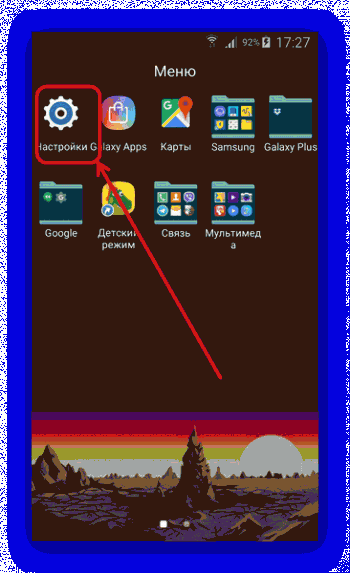
На Android до 5.1 — выберите опцию «Геоданные» (иные варианты — «GPS», «Местоположение» или «Геопозиционирование»), которая расположена в блоке сетевых подключений.
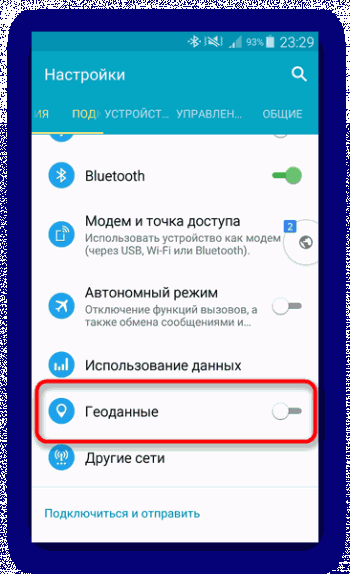
В Android 6.0-7.1.2 — прокрутите список настроек до блока «Личные данные» и тапните по «Местоположения».
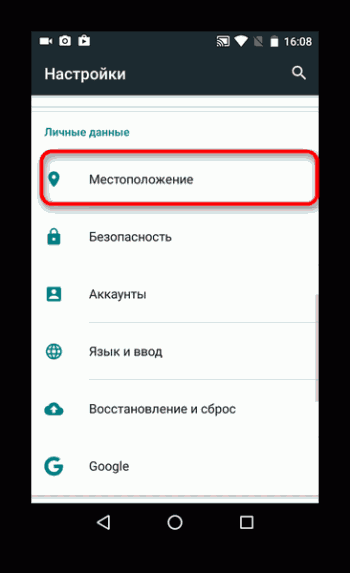
На девайсах с Android 8.0-8.1 перейдите к пункту «Безопасность и местоположение», зайдите туда и выберите вариант «Местоположение».
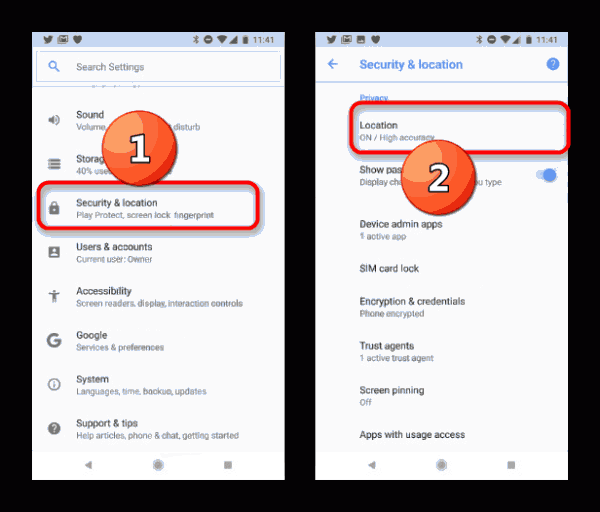
- В блоке настроек геоданных, в правом верхнем углу, находится ползунок включения. Передвиньте его вправо.
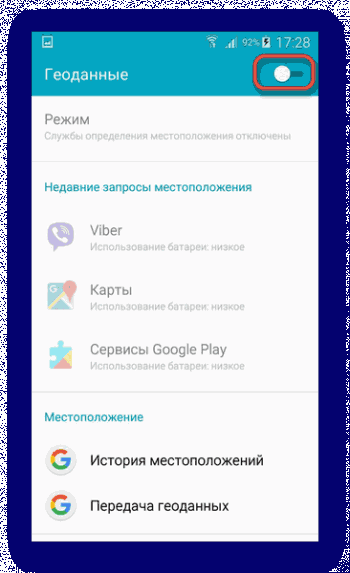
- На устройстве будет включен GPS. Все, что вам нужно делать дальше — подождать 15-20 минут, пока устройство настроится на положение спутников в этой зоне.
Как правило, по истечении указанного времени спутники будут взяты в работу, и навигация на вашем девайсе будет работать корректно.
Способ 2: Манипуляции с файлом gps.conf (только root)
Качество и стабильность приёма GPS-сигнала в Android-устройстве можно повысить, отредактировав системный файл gps.conf. Данную манипуляцию рекомендуется проводить для девайсов, которые официально не поставляются в вашу страну (например, устройства Pixel, Motorola, выпущенные до 2016 года, а также китайские или японские смартфоны для внутреннего рынка).
Для того чтобы отредактировать файл настроек ГПС самостоятельно, понадобится две вещи: root-права и файловый менеджер с возможностями доступа к системным файлам. Удобнее всего использовать Root Explorer .
- Запустите Рут Эксплорер и перейдите к корневой папке внутренней памяти, она же root. Если требуется, предоставьте приложению доступ к использованию рут-прав.
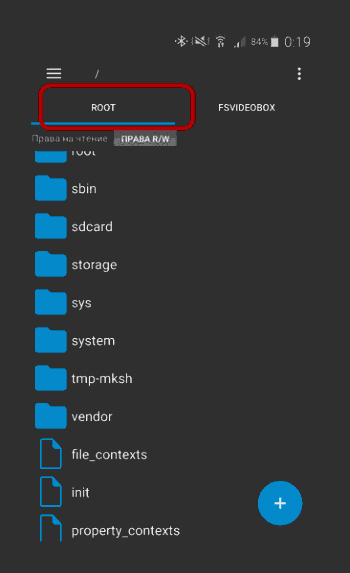
- Зайдите в папку system, затем в /etc.
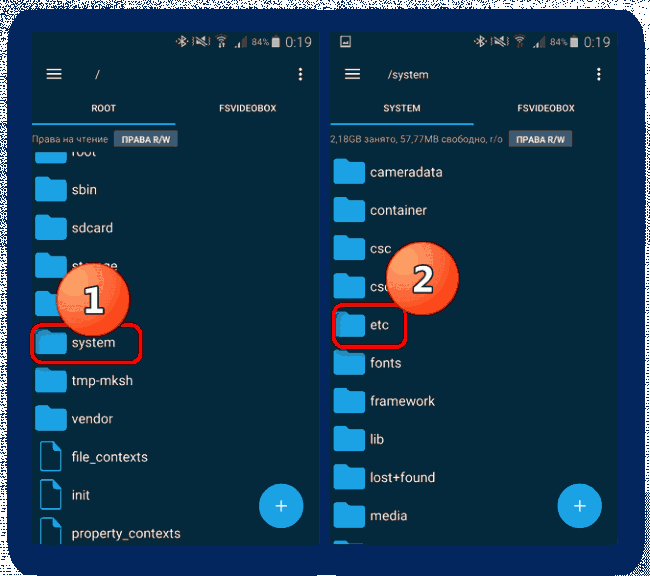
- Найдите внутри директории файл gps.conf.
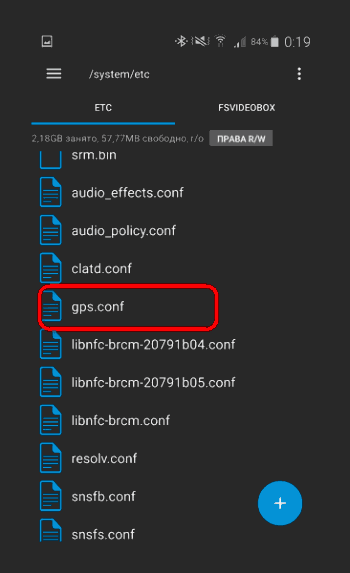
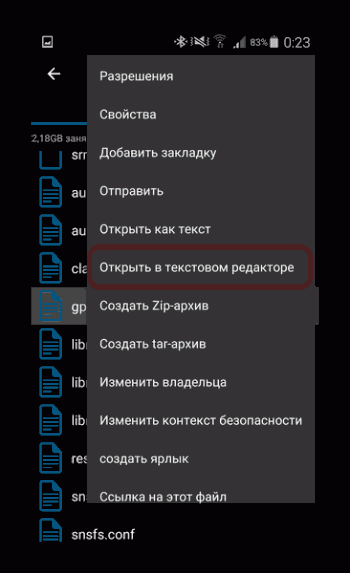
Нажмите на нём и подержите, чтобы выделить. Потом тапните по трём точкам вверху справа, чтобы вызвать контекстное меню. В нём выберите «Открыть в текстовом редакторе».
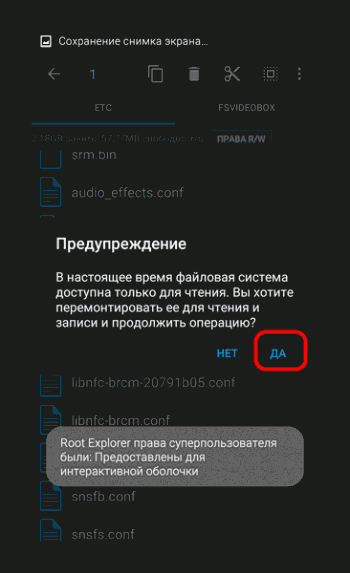
Подтвердите согласие на изменения файловой системы.
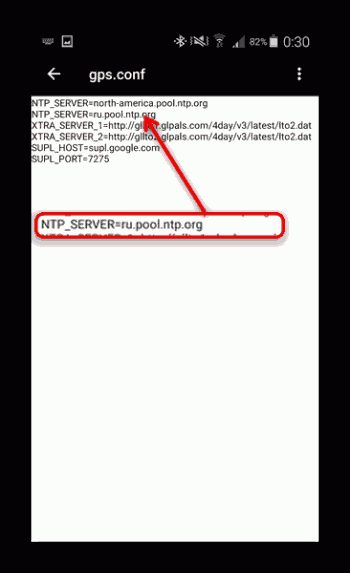
- Файл будет открыт для редактирования, вы увидите следующие параметры:

- Параметр NTP_SERVER стоит изменить на следующие значения:
- Для Российской Федерации — ru.pool.ntp.org ;
- Для Украины — ua.pool.ntp.org ;
- Для Беларуси — by.pool.ntp.org .
Можно также использовать общеевропейский сервер europe.pool.ntp.org .
- Если в gps.conf на вашем устройстве отсутствует параметр INTERMEDIATE_POS , впишите его со значением 0 — это несколько замедлит работу приёмника, зато сделает его показания намного точнее.
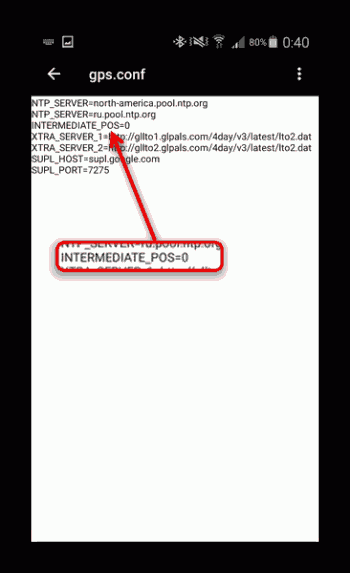
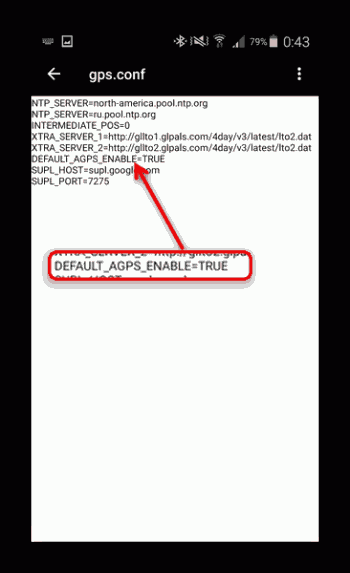
- Точно так же поступите с опцией DEFAULT_AGPS_ENABLE , которой нужно добавить значение TRUE . Это позволит использовать данные сотовых сетей для геопозиционирования, что также благотворно повлияет на точность и качество приёма.
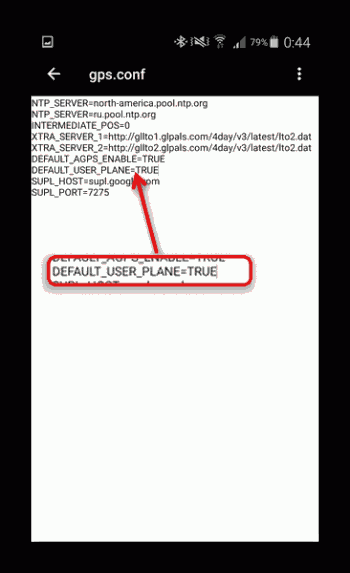
За использование технологии A-GPS отвечает и настройка DEFAULT_USER_PLANE=TRUE , которую также следует добавить в файл.
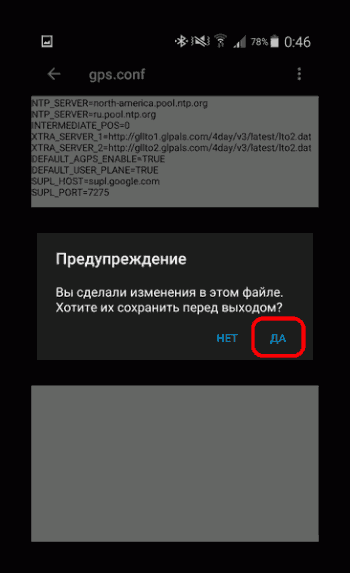
- После всех манипуляций выходите из режима редактирования. Не забудьте сохранить изменения.
- Перезагрузите устройство и проверьте работу GPS с помощью специальных программ для тестирования или приложения-навигатора . Геопозиционирование должно функционировать корректно.
Данный метод особенно хорошо подходит для устройств с SoC производства MediaTek, но эффективен также и на процессорах других производителей
Заключение
Подводя итоги, отметим, что неполадки с GPS встречаются всё-таки редко, и в основном на устройствах бюджетного сегмента. Как показывает практика, один из двух вышеописанных способов вам точно поможет. Если этого не произошло, то вы, вероятнее всего, столкнулись с аппаратной неисправностью. Подобные проблемы устранить самостоятельно не получится, поэтому лучшим решением будет обратиться за помощью в сервисный центр. Если гарантийный срок на девайс ещё не истёк, вам должны его заменить или вернуть деньги.
Яндекс.Навигатор тормозит. В чем проблема?
Сегодня испытал недавно установленный на смартфон Яндекс.Навигатор.
Строит маршрут быстро и уверенно. Но как только начинаешь движение — начинаются проблемы: навигатор безнадежно тормозит и запаздывает.
Например: останавливаюсь на красный свет на светофоре перед поворотом направо. Навигатор говорит: "Через 400 метров поверните направо". Через полминуты исправляется на 80 метров. Только когда я уже начинаю движение, до него доходит, что поворачивать надо уже сейчас.
Скорость мою не показывает.
В чем, скорее всего, проблема — в Интернете или в "железе"? Смартфон у меня не особенно новый, Galaxy Ace 2.