Як прискорити роботу смартфона: 5 підказок
Смартфони не є богами. Іноді вони можуть пригальмовувати, але це не привід списувати їх в утиль. Розбираємо 5 призначених для користувача способів, як прискорити роботу телефону Android іiOS.
Оновлення прошивки
Свіжа версія системи часто вирішує більшість проблем з «повільною роботою» девайса. Причини фризів із застарілою операционкой зрозумілі: розробники створюють додатки під версію системи, і, якщо ОС на телефоні стара, сумісність буде не дуже. А через погану сумісності виходять «випади», «заморозки» і вилітання з програми.
Вирішується проблема установкою свіжої прошивки. В Android це робиться таким чином.
- Зайти в «Налаштування».
- Перейти в пункт «ПРО телефоні» або «Система».
- Вибрати «Оновлення системи».
Телефон просканує інтернет на наявність оновлень, і завантажить потрібне.
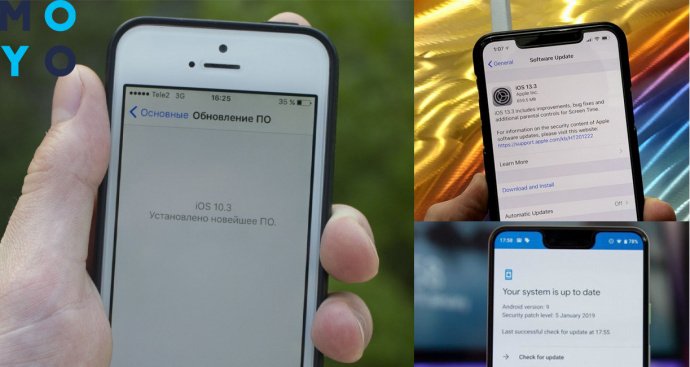
У iOS це робиться іншим шляхом.
- Забігти в «Налаштування».
- Перейти до «Основні».
- Тапнуть на «Оновлення ПЗ».
У разі появи оновлення і мобілка її підтримує – завантажити і встановити.
Видалення кешу
Кеш – закрита папка, в якій зберігається частина даних програми або інфа з відвіданих сторінок в інтернеті. Щоб не завантажувати з нуля одні й ті ж елементи, програма зберігає файли в кеш-сховище. Іноді розмір цієї тимчасової папки займає 5-10 Гб пам’яті. І якщо у телефону залишилося мало вільного місця, чистка кеша прискорює мобільник.
Робиться це 2 способами:
- через налаштування – доведеться чистити кожен додаток вручну;
- за допомогою спеціальних програм – досить натиснути кнопку «Очистити» і пріложуха зробить все сама.
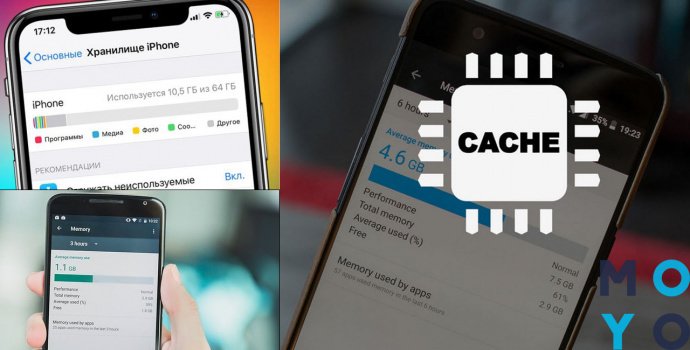
Якщо діяти через налаштування, слід дотримуватися покрокового алгоритму.
- Зайти в «Налаштування».
- Вибрати «Менеджер додатків».
- Заходити в кожну з прог і натиснути «Очистити кеш».
- Робити це, поки не досягається бажаний результат. Найбільше кеша в браузерах, соцмережах і месенджерах.
Якщо ж працювати зі спец. програмами, алгоритм скорочується до 2 дій.
- Включити потрібну прогу.
- Натиснути «Очистити телефон»
Далі програма все зробить самостійно. Потрібно лише визначитися з популярним «менеджером чистки» – Super Clean, Phone Master, Phone Cleaner, CCleaner.
Регулярна перезавантаження смартфона
Якщо телефон довго не перезавантажувати, в ньому накопичується багато тимчасових документів і файлів оновлення, готових до установки. Все це гальмує пристрій.
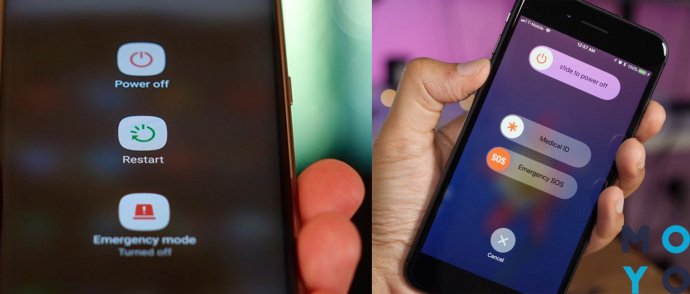
Рішення просте – регулярна перезавантаження, яка прискорить роботу смартфона на Андроїд. Таким чином телефон самостійно позбавиться від файлів, які забивали оперативну пам’ять, і встановить потрібні оновлення. Досить перезавантажувати мобільник раз в 7-10 днів.
На замітку: 24 фішки iOS
Чистка оперативної пам’яті
Кожна запущена програма «з’їдає» частину оперативки. І чим більше додатків запущено одночасно, тим в навантаження «працює» смартфон (навіть якщо ВПК в тлі).
В результаті телефон перезавантажується вже відкритими програмами, і йому не вистачає ОЗП для повноцінної роботи. Додатки гальмують, зависають і такими, що зачиняються. Рішення – зайти в інтерфейс «Список відкритих програм» і видалити звідти все проги. Дивіться як це робиться в таблиці, де розписані покрокові дії:
Установка альтернативного лаунчер
Буває таке, що стандартний інтерфейс мобільника на Android зависає. Причин цього кілька:
- не пропрацює оптимізація,
- великий «вага» файлів,
- перевантаження системи дрібними файлами.
Всі ці трабли можна вирішити, якщо замінити лаунчер (оболонку для Android) на альтернативний варіант. Тоді за графічне оформлення операційки почне відповідати інша програма з іншими алгоритмами обробки файлів. Ця дія може змінити досвід використання смартом: від інших ікон, до різних жестів і прискорення роботи самого пристрою.
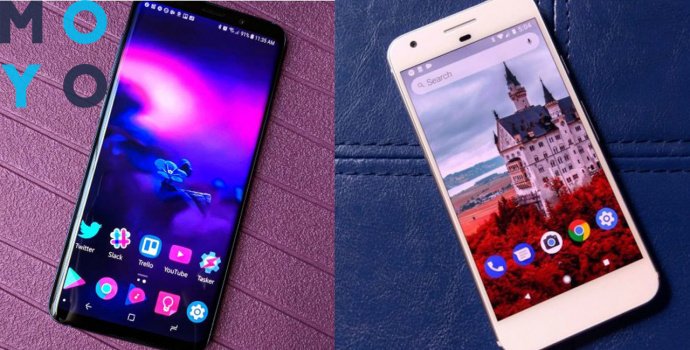
Популярні 4 лаунчер:
- Nova Launcher дозволяє створювати унікальні іконки, змінювати анімацію додатків, робити резервні копії і налаштовувати нічний режим навіть на старих мобільниках;
- Microsoft Launcher – для власників Microsoft-аккаунта. Завантаживши цей лаунчер, користувач відразу «підтягує» всю інфу з сервісів Майкрософт – від Word до Outlook, Skype і ігор. Також тут є настроюється стрічка новин M365;
- POCO Launcher – від Xiaomi. Порадує мінімалістичним персоналізіруемим дизайном, поліпшеним пошуком (може запропонувати установку додатків, що допоможуть у вирішенні завдання). У ньому зручна угруповання додатків і підвищена приватність завдяки можливості приховати додатки від сторонніх очей;
- Smart Launcher зручний для користування однією рукою навіть на великих телефонах. Лаунчер автоматично сортує додатки по групах, можна налаштувати жести і «гарячі клавіші» під себе.
Якщо весь час дотримуватися вищеописаних п’яти рад, це допоможе помітно прискорити роботу Андроїд-смартфона, так як всередині нього не буде «сміття». Завдяки цьому, навіть застарілий телефон зможе функціонувати без підвисань.
Как ускорить смартфон на Android
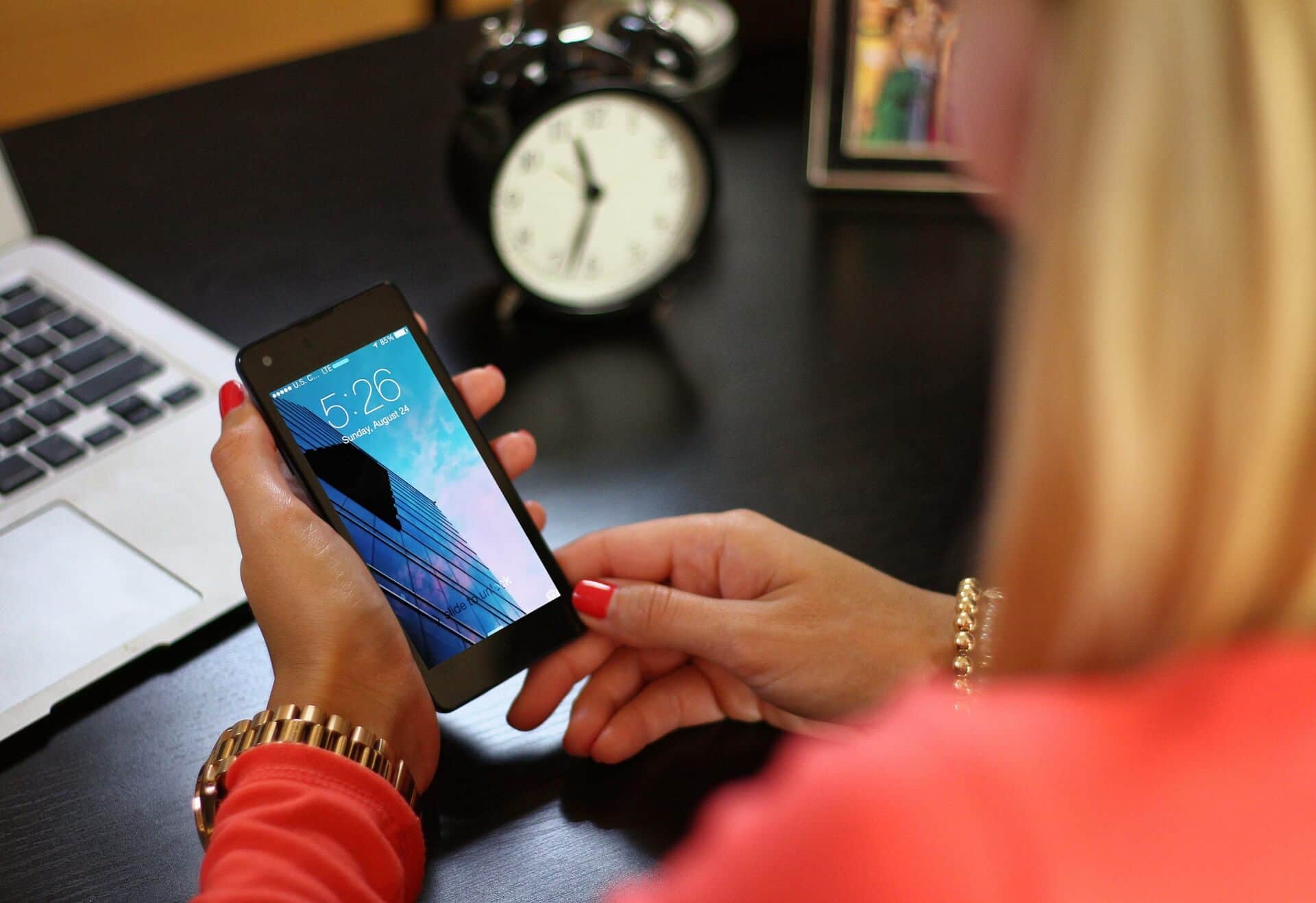
К счастью, есть множество способов исправить ситуацию. Итак, наш первый совет: перезагрузите смартфон. Да, просто выключите его и снова включите.
Как ни странно, это часто помогает, и тому есть причина. Большинство пользователей очень редко выключают смартфон. Со временем его память заполняется остаточными данными приложений, которые вы закрыли. Телефон постепенно начинает захлебываться временными файлами. Представьте, что у вас куча дел, которые вы должны постоянно держать в голове. Вы просто не сможете ни на чем сосредоточиться. Перезагрузка освобождает память телефона, после нее он должен работать, как новый.
Если перезагрузка не сработает и устройство продолжит тормозить, попробуйте другие способы. В этой статье мы расскажем, почему со временем смартфон на Android начинает работать медленнее и как его можно ускорить.

Почему мой Android так тормозит?
Со временем смартфон на Android начинает работать медленнее по нескольким причинам.
- У вас заканчивается место в хранилище.
- Вы используете устаревшую версию Android.
- У вас установлено много приложений, и некоторые из них работают в фоновом режиме. Они потребляют ресурсы системы и загромождают память кешированными данными.
- Ваш смартфон довольно старый, и у вас установлены новые приложения, которые подходят для более современных и производительных устройств.
- Вы установили последнее обновление на старый смартфон (иногда производители выпускают обновления ОС, которые не оптимизированы для более ранних моделей).
Да, когда-то ваш телефон был новинкой, но в какой-то момент вам становится некомфортно им пользоваться. Вряд ли вы сейчас захотите пользоваться компьютером с DOS и монохромным монитором, а ведь в 80-е годы это были инновационные технологии. Если вы все же не хотите менять смартфон, рекомендации в этой статье помогут вам. Возможно, у вас получится ускорить ваше устройство и комфортно пользоваться им еще пару лет. Итак, рассказываем, как ускорить смартфон на Android.
Очистите главный экран
Откройте главный экран смартфона. Если там сразу можно посмотреть новости, погоду, ленту соцсетей, электронную почту и события в календаре, то стоит что-то удалить. Когда при пробуждении или переходе на главный экран устройству каждый раз приходится загружать множество виджетов, оно может работать медленнее. Убрав несколько виджетов, вы освободите ресурсы смартфона для других задач.
Чтобы удалить виджет:
- коснитесь виджета и удерживайте палец на нем;
- перетащите виджет в часть экрана, где появился на значок X;
- отпустите виджет.
Если вы пытаетесь ускорить планшет на Android, лучше начать именно с этого. Большинство пользователей обычно не загромождают главный экран смартфона, но на планшетах используют виджеты по максимуму – а ведь они съедают довольно много памяти.
Удалите лишние приложения
Иногда мы устанавливаем на смартфон новые приложения, которыми потом совсем не пользуемся, и со временем их становится больше. Они занимают место и, возможно, используют какие-то фоновые процессы, даже если вы не запускаете их. Удалите ненужные приложения и смартфон заработает быстрее.
Откройте настройки (значок шестеренки) и перейдите в раздел приложений. Вы увидите список всех приложений, установленных на вашем смартфоне (если они отображаются на вкладках, перейдите на вкладку «Все»). Чтобы удалить приложение:
- коснитесь приложения
- когда отобразится страница приложения, нажмите кнопку «Удалить».
На некоторых устройствах уже установлено несколько приложений от производителя. Часто они не особенно полезны, но при этом загружают память и занимают место в хранилище. Некоторые производители не позволяют удалять свои приложения с устройства, но зато их можно отключать. Файлы программы при этом остаются на устройстве, но она перестает работать и не будет загружать память.
Если вы используете ресурсоемкие приложения (например, Facebook или YouTube), возможно, стоит перейти на их облегченные версии. Такие версии есть у многих приложений: они созданы специально для малопроизводительных устройств, которые используют подключения с низкой скоростью, вроде 2G. Облегченные версии некоторых приложений доступны только в развивающихся странах, но многие можно скачать без ограничений.
Facebook потребляет много ресурсов? Попробуйте использовать Facebook Lite и Messenger Lite. У Twitter, Uber и YouTube тоже есть облегченные версии, хотя они могут быть доступны не во всех регионах. Также советуем пользоваться версиями приложений, которые оптимизированы для Android Go, облегченной версии ОС Android.
Кстати, раз уж речь зашла об облегченных версиях: заодно можно ускорить и Chrome. У этого браузера нет отдельного приложения, но есть упрощенный режим, который можно включить в настройках. В этом режиме серверы Google сжимают страницы, которые вы открываете, и они загружаются быстрее (так, количество обрабатываемых данных может снизиться на 60%). Качество изображений при этом может незначительно пострадать, но если для вас это некритично, ускорение загрузки вам точно не помешает.
- Откройте Chrome.
- Коснитесь трех точек в правом верхнем углу, чтобы открыть меню.
- Перейдите в настройки.
- Прокрутите экран вниз и найдите «Упрощенный режим».
- Выберите «Упрощенный режим».
- Переведите ползунок в положение «ВКЛ».
Очистите хранилище данных
Следующий шаг для ускорения работы смартфона Android — чистка хранилища данных. Если на вашем телефоне слишком много файлов, операционная система может тормозить. Освободив место, вы ускорите устройство.
В этом поможет Google Files. Установите это приложение на смартфон: оно отыщет ненужные файлы, которые прячутся в укромных уголках, и избавится от дублей. Google Files можно настроить для себя, и им будет пользоваться еще удобнее. Если у вас всего 16 ГБ, это приложение вам очень пригодится. В первую очередь ищите ненужные и большие файлы – их можно спокойно удалить.
Также советуем переместить фотографии и другие личные файлы из внутренней памяти в облако – так вы сможете очистить галерею. Можно настроить автоматическое копирование изображений на Google Drive.
Очистите кеш. Это место для временных файлов, где приложения хранят часто используемые данные. Кеш помогает приложениям работать быстрее. Но часто они не удаляют из кеша старые данные, а только добавляют новые. Данные хранятся в виде небольших файлов, но со временем они накапливаются и занимают немало места. Чтобы очистить кеш:
- откройте настройки и перейдите в раздел «Приложения»;
- просмотрите, какие приложения хранят больше всего кешированных данных;
- выберите нужное приложение нажмите кнопку «Очистить кеш».
Заодно можно отключить автоматическую синхронизацию для приложений, которыми вы редко пользуетесь, – это также поможет немного ускорить смартфон.
Параметры разработчика
Перейдем к более сложным шагам. Теперь нужно будет зайти в параметры разработчика. Для этого нужно активировать на устройстве соответствующий режим:
- откройте настройки;
- перейдите в раздел «Система» и далее в «Сведения о телефоне»;
- найдите пункт «Номер сборки» (в некоторых версиях Android он может быть на вкладке «О телефоне»);
- коснитесь его семь раз.
Должно появиться сообщение об активации режима разработчика. После этого в настройках появятся дополнительные опции. Перейдите в раздел «Параметры разработчика» (он может называться «Для разработчика») – там есть три параметра, которые помогут ускорить ваш смартфон.
Лимит фоновых процессов
Выберите этот параметр и установите значение «Без фоновых процессов» – смартфон будет работать гораздо быстрее. При этой настройке приложения не загружаются в фоновом режиме, если только вы активно не используете их, – ресурсы устройства не будут тратиться впустую.
Анимация окон
При отключенной анимации окон приложения запускаются быстрее и используется меньше памяти. Отключите анимацию окон в этом разделе.
GPU-ускорение
При включении этой настройки вместо программного рендеринга будет использоваться видеопроцессор устройства. Это позволит значительно ускорить рендеринг элементов интерфейса и использовать для этого меньше памяти.
Имейте в виду, что эта опция может сократить время работы от батареи примерно на 10% (аппаратное ускорение потребляет больше энергии, чем программное).
Стоит ли обновлять Android, чтобы повысить скорость работы?
Многие пользователи, желающие ускорить свои устройства, полагают, что обновление Android до последней версии точно в этом поможет. Однако это не всегда так.
В некоторых случаях обновление прошивки (сейчас самая свежая версия ОС – Android 10) действительно может значительно ускорить устройство благодаря тому, что в новой системе будет проходить множество оптимизаций.
Но если ваш смартфон старый и на нем мало памяти, то после обновления он может работать даже медленнее. Ему просто не будет хватать памяти или объема хранилища для эффективной работы новой версии ОС.
Вы можете откатить обновление и вернуться обратно к старой версии, но сделать это зачастую не так-то просто. Если вашему телефону уже больше трех лет и он работает на старой ОС, например на Android 4, то лучше ничего не трогать и оставить как есть.
Остерегайтесь зловредов
Часто планшеты и смартфоны Android работают медленно из-за вредоносных программ. Возможно, вы установили какое-то приложение со зловредом внутри (именно поэтому нужно загружать приложения только из официального магазина) или перешли по вредоносной ссылке в электронном письме. Также на активность вредоносных программ могут указывать частые сбои в работе, необъяснимые скачки использования данных, быстрый разряд батареи или перегрев устройства.
Если вы проделали рекомендованные нами действия, скорее всего, вы уже избавились от большей части вредоносных программ. Но важно защитить ваше устройство от будущих заражения. В этом вам поможет Антивирус на Андроид. Вы можете загрузить его из Google Play. Это приложение надежно защитит смартфон и планшет от любых заражений и атак.
Смартфон на Android стал тормозить — что делать?
Покупать новый не обязательно — для начала попробуйте выполнить действия, описанные в этой статье.
Освободите память
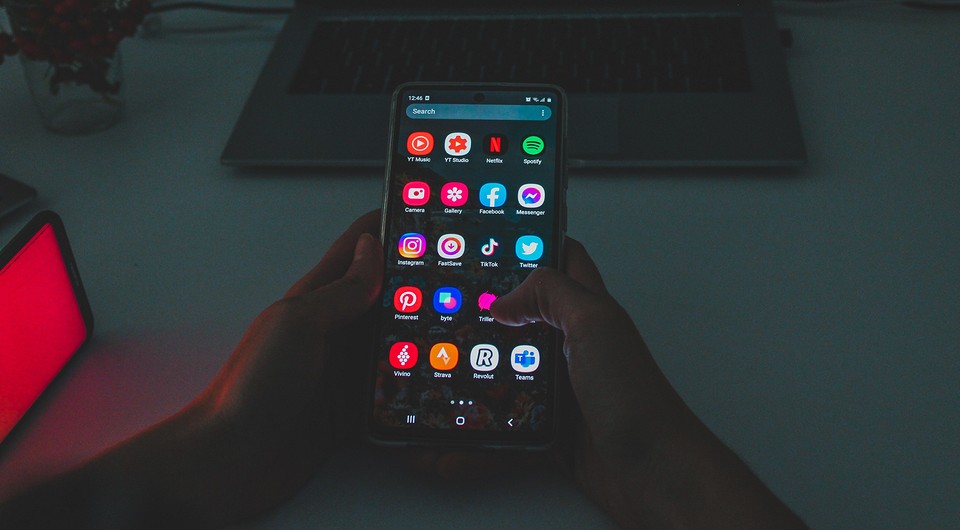
Когда хранилище смартфона заполнено более чем на 90%, он может начать тормозить. Также система будет присылать пуш-уведомления о том, что пора очистить память. Это можно сделать несколькими способами:
- Удалить или сбросить лишние файлы на облако/карту памяти: фото, тяжелые видео, музыку и документы не обязательно хранить в хранилище телефона.
- Удалить ненужные приложения. Это легко сделать через главное меню: зажмите иконку программы и дождитесь появления кнопки с крестиком или минусом, чтобы стереть ее со смартфона.
- Очистить данные приложений. Например, медиафайлы и чаты с голосовыми сообщениями в мессенджерах могут занимать несколько гигабайт. Перед удалением истории сохраните все важные файлы и ссылки, которыми с вами делились. Впрочем, в некоторых случаях удаленные сообщения можно восстановить.
- Использовать встроенную утилиту для очистки памяти. Она есть на любом смартфоне на Android и позволяет удалить ненужные и повторяющиеся файлы, неиспользуемые приложения и кэш. Например, на телефонах Huawei инструмент для очистки доступен в разделе «Настройки» — «Память».
Также для освобождения памяти на Android-смартфоне можно скачать специальное приложение. Подробнее о них мы рассказывали в этой статье.
Обновите приложения
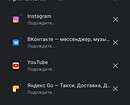
Иногда тормозит не система, а какое-то конкретное приложение — поэтому проверьте, приходят ли для них актуальные обновления. Это можно сделать через Play Market.
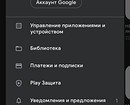
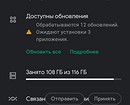
- В магазине приложений кликните на свой аватар и выберите пункт «Управление приложениями и устройством».
- В этом меню вы увидите, сколько обновлений доступно, а какие из них ожидают установки в данный момент.
- Чтобы обновить все сразу, нажмите «Обновить все».


Отключите ненужные приложения и сервисы
Многие приложения по умолчанию работают в фоновом режиме и загружают оперативную память смартфона, из-за чего он начинает тормозить. Подробнее о том, как освободить оперативку телефона на Android, мы рассказывали здесь.
Также можно отключить автозапуск и запретить фоновую работу отдельных приложений через меню «Настройки»:
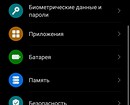
- Откройте »Приложения» -»Запуск приложений». В зависимости от оболочки Android названия пунктов могут отличаться.
- Выберите из списка программу и выключите ползунок «Автоматические управление».
- Откроется окно под названием «Управление вручную», в котором можно выбрать параметры запуска и работы приложения.
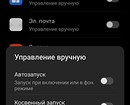


Будьте внимательны и не отключайте все подряд: например, если почта не будет работать на фоне, то вы не получите уведомления о новых письмах.
Уберите ненужные виджеты и анимации
В целом, эти детали меньше всего загружают смартфон, но если вам не помогли советы выше, можете также отключить анимацию и убрать с экрана виджеты.
- Откройте «Настройки» и перейдите в раздел «Система и обновления» — «Для разработчиков». Пролистайте страницу до раздела «Рисование» и деактивируйте ползунки, которые отвечают за анимацию.
- Чтобы убрать виджеты, просто удалите их с рабочего стола с помощью долгого нажатия и переноса в корзину.
Сбросьте смартфон до заводских настроек
Если наши советы не помогли или у вас старый смартфон, который не справляется с работой после сотни обновлений, попробуйте сбросить его на завод. Перед этим обязательно сделайте резервную копию всех важных данных, так как они будут удалены при сбросе настроек. Как скинуть Android к заводским параметрам, мы рассказывали в этой статье.
Почему смартфоны со временем начинают тормозить и как это предотвратить

Попросили Никиту Мокеева и Виктора Смирнова, экспертов в сфере IT и создателей техноблога Pochinka_blog с 2,8 млн подписчиков, рассказать, почему снижается производительность смартфонов и как это можно предотвратить.
Обновления операционной системы и приложений
Любое обновление рассчитано на новое «железо». Устаревших моделей телефонов много, и у разработчиков ПО нет возможности оптимизировать софт под каждую из них. Поэтому, когда мы скачиваем новую версию операционной системы, мессенджера, соцсети или другого приложения на старый Android или iPhone, он начинает тормозить. Программы потребляют больше ресурсов либо вообще не работают из-за того, что смартфону не хватает мощности.
Если у вас старый телефон из сегмента бюджетных и среднебюджетных (до 20 000 рублей), мы рекомендуем обновлять ОС и приложения на нем в течение года после покупки, но не позднее. Потом устройство лучше поменять на более современное. На флагманах срок больше: у Android — до четырех лет, у iPhone — до шести.
Если уже обновили старый Android, а он начал тормозить — можно сделать откат системы. Но тут лучше обратиться к профессионалам: если делать это самостоятельно, есть риск превратить телефон в неработающий кирпич. На iPhone откатиться не получится, если уже обновились.
Отключение автообновлений ненадолго продлит жизнь старого смартфона. Увлекаться этим не стоит: однажды можно остаться без нужных приложений, например перестанет открываться WhatsApp. Даже если программа продолжит работать, она станет уязвимой для вредоносного ПО. Полностью предотвратить устаревание телефона невозможно, рано или поздно придется купить новый.
Перегруженная оперативная память
Оперативная память — энергозависимый тип памяти, которая нужна для временного хранения информации. Работа приложений, операционной системы, все процессы на телефоне идут через нее. Чем больше оперативки, тем больше приложений смартфон одновременно может поддерживать в фоновом режиме.
Например, у вас 8 Гб оперативной памяти. Из них 1 Гб расходуется просто на работу ОС. Вы запустили игру, свернули ее, но не закрыли — она тоже висит в оперативке и грузит систему. А если вы свернете так 50 приложений, ресурс будет расходоваться еще больше, и телефон начнет тормозить.
Можно разгружать оперативку с помощью специального приложения, например CCleaner, но оно тоже съедает ресурс устройства. Лучший способ очистить память и предотвратить зависание — регулярно перезагружать гаджет и контролировать количество открытых приложений и вкладок браузера.
Переполненная внутренняя память
Внутренняя память используется для хранения данных — фотографий, документов, видео, установленных приложений.
Чем больше мусора на телефоне, тем сложнее процессору искать нужные данные. Чтобы устройство не начинало тормозить, лучше хранить хотя бы часть файлов в облаке. Мы рекомендуем всегда держать свободными не менее 3 Гб внутренней памяти. Это также необходимо на случай, если телефону в какой-то момент не хватит оперативки. Вместо нее смартфон сможет воспользоваться обычной памятью и продолжит нормально функционировать.
На смартфоне есть вирусы
iPhone — закрытая операционная система, доступная только разработчикам Apple. На ней почти нереально поймать вирус, а вот на Android это сделать очень легко. Например, если перейти по неизвестной ссылке из почты, зайти на подозрительный сайт, скачать документ, открыть в WhatsApp фотографию от незнакомца. Если телефон ни с того ни с сего начал перегреваться, произвольно перелистывать страницы или показывать баннеры — значит, где-то подцепили вредоносную программу.
Все вирусы занимают оперативную память и тормозят устройство. Например, скрытые майнеры используют мощности вашего процессора, чтобы добывать криптовалюту. А еще есть программы, которые специально забивают внутреннюю память и этим замедляют работу смартфона.
Единственный способ предотвратить заражение — установить платный антивирус, у которого регулярно обновляются базы данных. Но он тоже может замедлять работу смартфона, поэтому мы за цифровую гигиену: не качать чужие файлы и не переходить по подозрительным объявлениям и ссылкам.
Если уже подхватили вирус, отнесите гаджет в сервис. Еще можно сделать сброс до заводских настроек — метод радикальный, но простой и работающий в 99% случаев.
Как правильно сделать сброс до заводских настроек
Сброс до заводских настроек можно сделать самостоятельно, телефон полностью очистится и будет как из коробки. Главное — не забудьте сделать резервную копию всех данных.
Для Android путь такой: «Настройки» → Google → «Резервное копирование» → «Начать копирование».
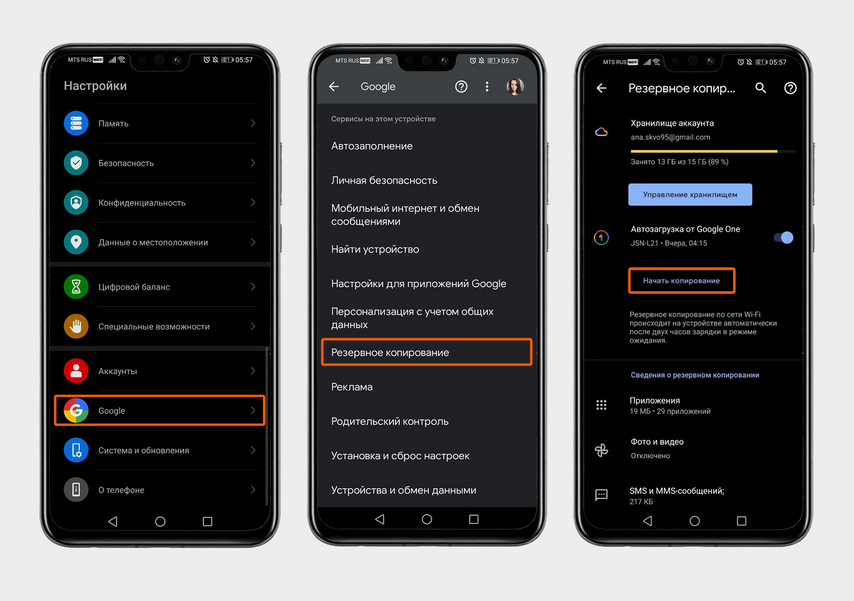
В настройках выбираем раздел Google, затем «Резервное копирование» и «Начать копирование»
После того как сохранили все важные данные в облаке, можно восстанавливать заводские настройки. На Android последовательность действий такая: «Настройки» → «Система и обновления» → «Сброс» → «Восстановление заводских настроек».
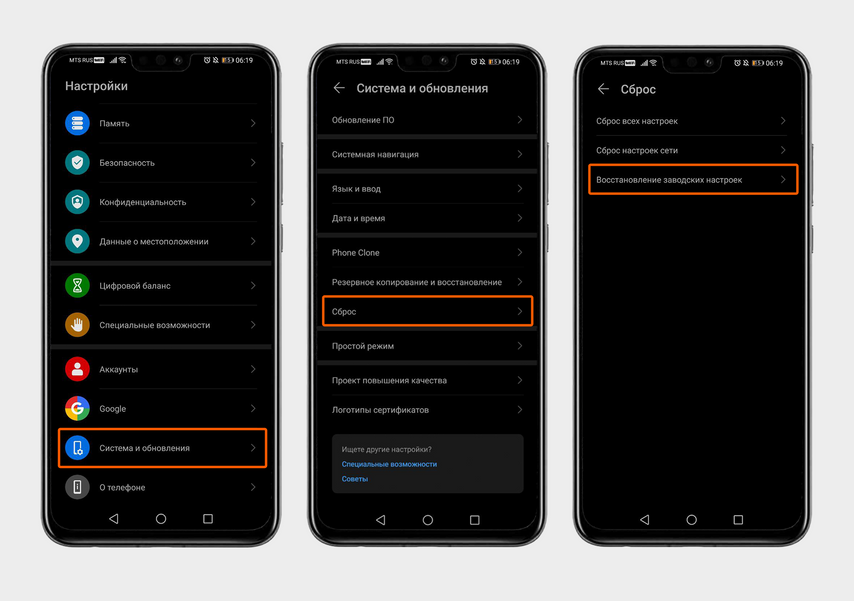
В настройках выбираем раздел «Система и обновления», затем «Сброс» и «Восстановление заводских настроек»
Чтобы сделать резервную копию на iPhone , нужно перейти в «Настройки» → Apple ID → iCloud → «Резервная копия в iCloud» → нажать на ползунок рядом с надписью «Резервная копия в iCloud».
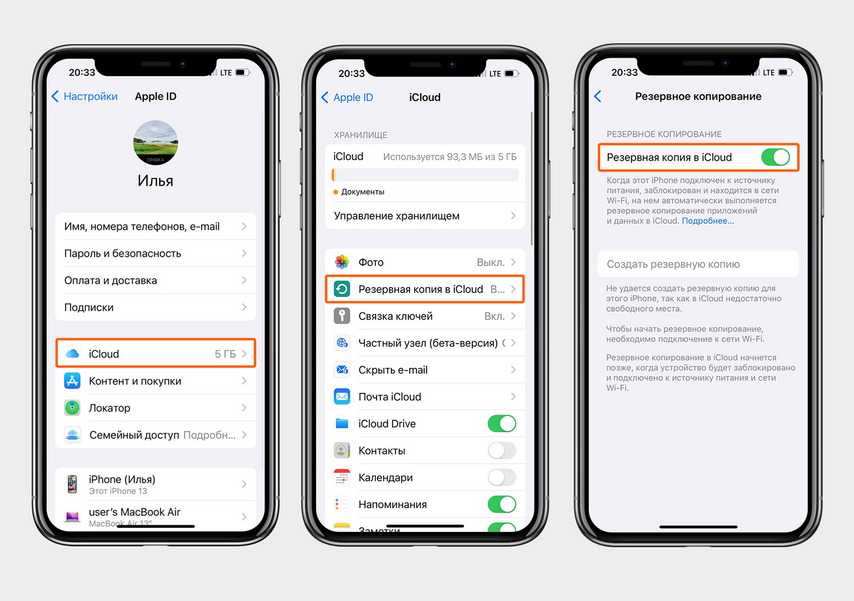
В настройках выбираем раздел Apple ID, затем iCloud и «Резервная копия в iCloud»
Для сброса iPhone до заводских настроек нужно перейти в «Настройки» → «Основные» → «Перенос или сброс iPhone» → «Сброс».
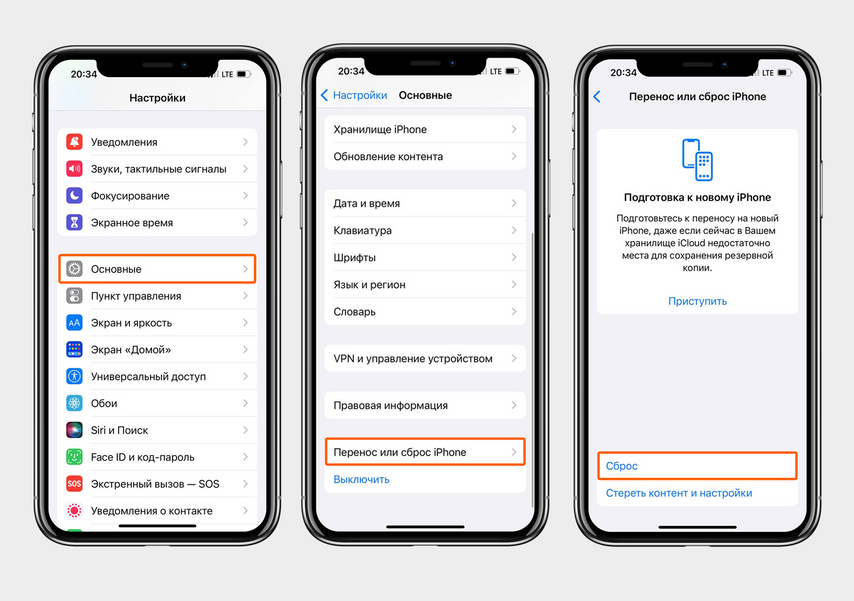
В настройках выбираем раздел «Основные», затем «Перенос или сброс iPhone» и «Сброс»
Механическое повреждение от падения или удара
Производители уделяют много внимания внешней части устройства: делают корпус и дисплей более прочными, чтобы они не царапались и не разбивались. При падении экран может остаться в целости, а вот «начинка» пострадает. Любое такое повреждение приведет к снижению производительности. Например, при ударе может отлететь элемент цепи питания, из-за этого начнет неправильно работать оперативная память, а смартфон будет тормозить и зависать.
Самостоятельно внутреннюю поломку не распознать — нужно нести телефон в сервис. Но ее можно предотвратить: например, купить хороший чехол, который будет оберегать «начинку» от повреждений. Тонкие пластиковые кейсы плохо гасят удар, и импульс от них переходит на внутренние элементы устройства. Более плотный и мягкий силиконовый чехол лучше защитит смартфон.
Устаревшая батарея
![Чехол (клип-кейс) Apple Silicone Case with MagSafe, для Apple iPhone 12 mini, противоударный, кумкват [mhkn3ze/a]](https://cdn.citilink.ru/vCK3Sx4BXWbwj55OSoZRDPLyFVwzPief3Drz49NNrZQ/fit/1300/601/sm/1/plain/items/1430127_v01_b.jpg)
Со временем аккумулятор любого телефона деградирует и теряет емкость — то, сколько часов он может питать устройство. При потере емкости в 20% батарея перестает стабильно работать, и начинаются скачки напряжения. Чтобы из-за этого гаджет не вышел из строя, производители закладывают в него функцию уменьшения производительности. Она активируется при остаточной емкости менее 80%, и из-за нее телефон может долго «думать».
Если гаджет уже плохо держит зарядку, ничего не поделаешь — придется менять аккумулятор в сервисном центре или покупать новый смартфон. Но скорость износа батареи можно снизить, вот что советуем для этого делать:
Не разряжать аккумулятор до нуля. Доводить телефон до выключения — самое плохое, что можно сделать. При последующей зарядке тратится очень много ресурса батареи, и она быстрее изнашивается.
Поддерживать уровень заряда в диапазоне от 20% до 80%. В этих пределах батарея изнашивается меньше всего. Но не стоит сильно зацикливаться на цифрах, просто возьмите за правило следующее. Увидели заряд 25% или 15% — можно подзарядить, увидели 79% или 85% — можно снять.