Автозапуск приложений на Android — что нужно знать?
Некоторые мобильные приложения автоматически запускаются вместе со смартфоном. Они работают в фоновом режиме — даже если вы не открываете программу, она находится в активных процессах.
Пример подобных приложений — мессенджеры. Программы работают в фоновом режиме и постоянно проверяют наличие новых сообщений. Если на WhatsApp, Viber или Telegram пришло новое сообщение, система отправляет пользователю звуковое оповещение. Также к приложениям с автозапуском относятся погодные виджеты. Когда мы включаем мобильное устройство, запускается программа, которая отображает текущую погоду на улице — она работает в фоновом режиме и находится в активных процессах операционной системы.
Есть мобильные приложения, которые находятся в активных процессах и потребляют большое количество оперативной памяти, даже если вы не используете программу в данный момент времени. Чтобы снизить нагрузку со смартфона, можно попробовать отключить автозапуск приложений на Android.
Как отключить автозапуск приложений на телефоне?
Отключить автозапуск приложений можно вручную. Для этого откройте настройки смартфона и перейдите в раздел «Приложения». Здесь отображается список игр и программ, которые установлены на телефоне. Выберите раздел «Работающие», чтобы посмотреть утилиты, которые находятся в активном состоянии, т.е работают в фоновом режиме.
Выберите запущенное приложение и нажмите кнопку «Отключить». Теперь утилита не будет потреблять системные ресурсы смартфона, благодаря чему увеличится быстродействие мобильного устройства. Более подробно процедура отключения приложений и ее преимущества описаны в этой инструкции.

All-In-One Toolbox
All-In-One Toolbox — приложение для повышения производительности операционной системы. Программа дает возможность оптимизировать использования памяти гаджета, а также удаляет ненужные файлы с телефона.
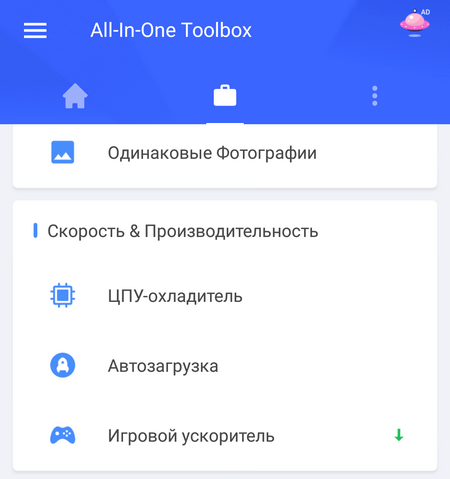
Чтобы отключить автозапуск приложений, нужно перейти в раздел «Автозагрузка», который находится в главном окне утилиты. Приложение начнет сканирование операционной системы. Когда завершится процесс анализа, откроется подробный список приложений, которые запускаются вместе с гаджетом.
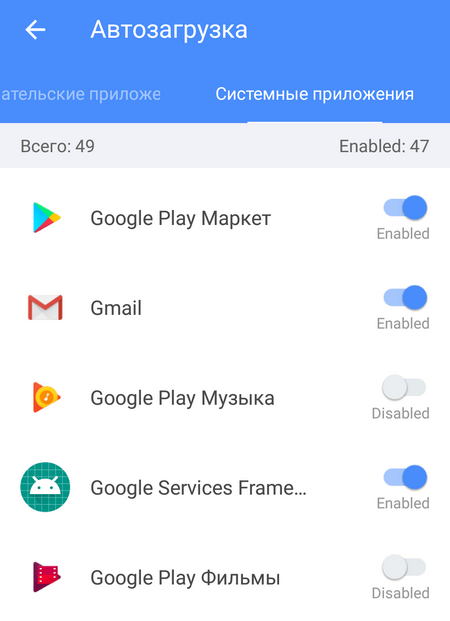
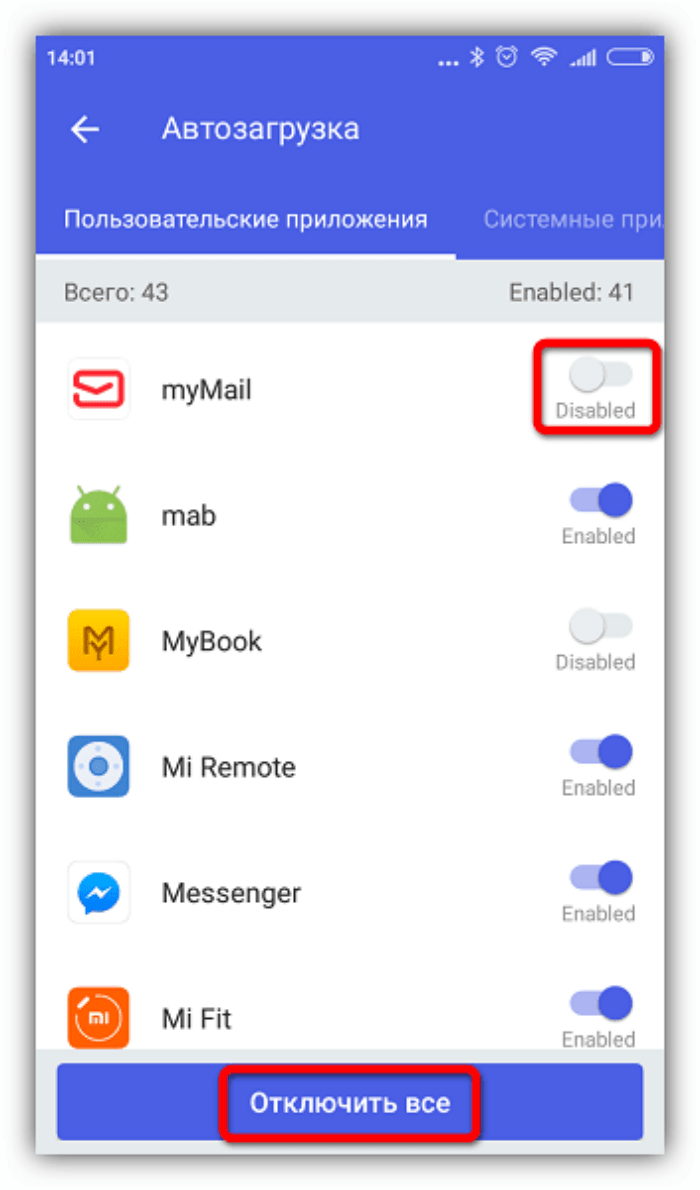
Здесь можно отключить все утилиты, нажав кнопку «Отключить все». Есть возможность отключения программ по-отдельности — для этого нажмите на утилиту из списка, после чего она переключится с режима «Enabled» на «Disabled».
Greenify
Greenify — приложение для повышения производительности гаджета за счет отключения программ, которые работаю в фоновом режиме. После запуска утилита начнет анализ смартфона, а затем отобразится список программ, которые работают в фоновом режиме — запускаются вместе с гаджетом.
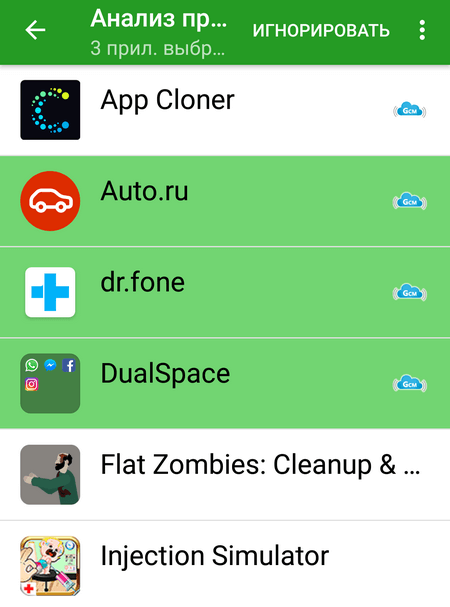
Выделите одно или несколько приложений, которые хотите отключить, и нажмите на иконку зеленой галочки в правом нижнем углу. Выбранные утилиты будут переведены в раздел «Усыпленные». Благодаря этой программе не нужно удалять приложения, которые запускаются вместе с операционной системой Android. Достаточно просто перевести их в «спящий режим».
Включение и отключение автозапуска приложений, что это значит на Андроиде
Работу смартфона невозможно представить без приложений. Пользователи устанавливают навигаторы, мобильные клиенты социальных сетей и игры. Однако мало просто установить необходимое количество программ. Также важно правильно настроить их работу, чтобы оптимизировать расход заряда аккумулятора. С этой целью предлагаем разобраться, что такое автозапуск приложений на операционной системе Андроид, а также, как включается и отключается данная функция.
Что это такое
Сначала разберемся, что значит добавить приложение в автозапуск. Автозагрузка – это такой режим работы программ, когда они автоматически запускаются вместе со смартфоном. То есть, когда вы включаете мобильное устройство, загружается не только интерфейс операционной системы, но и выбранный софт. Из-за этого замедляется процесс запуска телефона, однако данный факт не означает, что от использования опции нужно раз и навсегда отказаться.
На самом деле, без автозагрузки сложно представить работу некоторых программ. Допустим, вы постоянно пользуетесь фитнес-браслетом Mi Band, который сопрягается со смартфоном через приложение Mi Fit. Если отключить автозагрузку программы, то с сопряжением могут возникнуть проблемы даже при активном Bluetooth-соединении. Аналогичная ситуация и с множеством других утилит, включая приложение «Телефон».
Таким образом, автозагрузка имеет одно достоинство и один недостаток. К плюсам данной опции относится то, что она обеспечивает полноценное функционирование приложений. К минусам – замедление работы гаджета. Вместе с тем автозапуск тем сильнее сказывается на быстродействии системы, чем менее производительный ваш аппарат. Следовательно, на бюджетных телефонах влияние автозагрузки более серьезное, чем на моделях среднего класса и флагманах.
Как включить
Несмотря на имеющиеся недостатки, функция автозапуска крайне важна, если вы хотите в полном объеме пользоваться возможностями установленных приложений. Поэтому для некоторых программ определенно понадобится активировать функцию.
Но, если вы заметили, что от мессенджера WhatsApp не приходят уведомления или, например, хромает синхронизация фитнес браслета со смартфоном, то активировать опцию все-таки придется. Причем процесс активации будет отличаться в зависимости от производителя устройства и версии Android.

Первый способ
Этот вариант, прежде всего, актуален для смартфонов Samsung. Если вы являетесь владельцем гаджета от южнокорейской компании, то для активации автозапуска нужно действовать по следующей инструкции:
- Откройте настройки смартфона.
- Перейдите в раздел «Приложения».
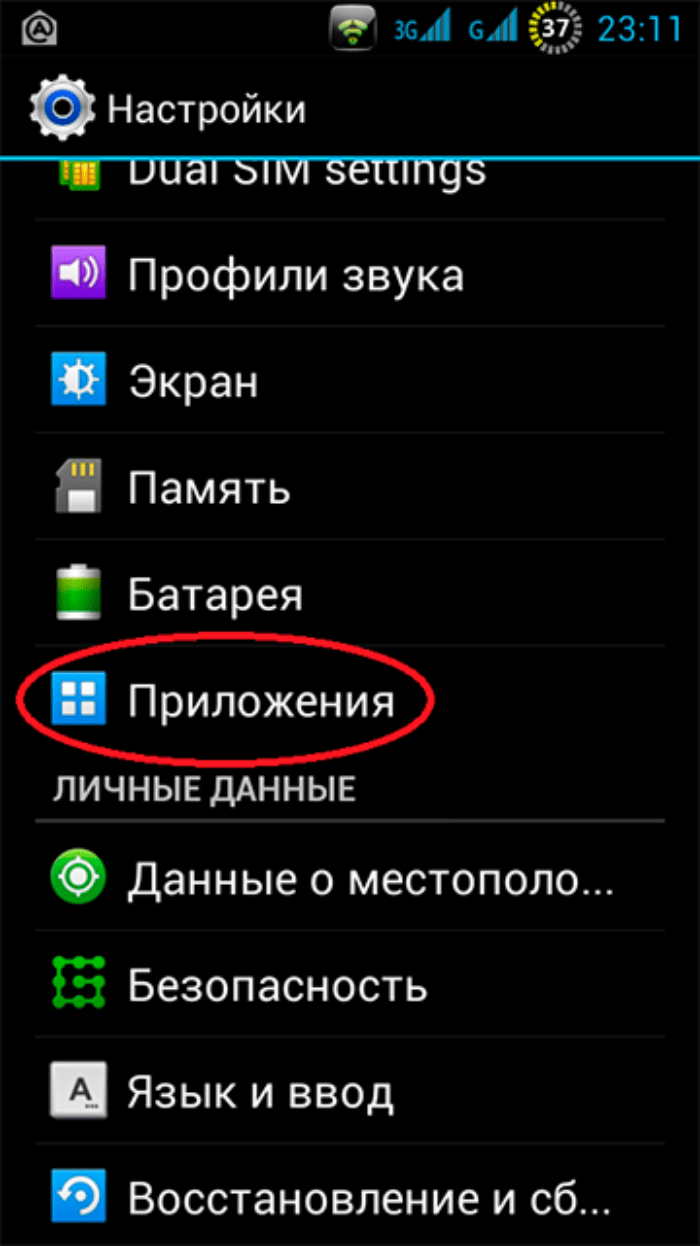
- Выберите интересующую игру или программу.
- Откройте вкладку «Батарея».

- Активируйте опцию «Разрешение фоновой деятельности».
Таким образом, в случае со смартфонами компании Samsung автозагрузка и фоновый режим воспринимаются как тождественные понятия. То же самое касается большинства устройств других производителей, представленных на нашем рынке. Однако есть исключения вроде Xiaomi, где автозапуск и фон рассматриваются в качестве разных функций, а потому автозагрузку придется активировать отдельно.
Второй способ
Итак, этот вариант актуален для смартфонов Xiaomi и некоторых других устройств китайских производителей. В целом, данные устройства сами способны определить, следует ли приложению включаться вместе с телефоном, однако вы можете принудительно активировать опцию:
- Откройте настройки смартфона.

- Перейдите в раздел «Приложения», а затем – «Все приложения».
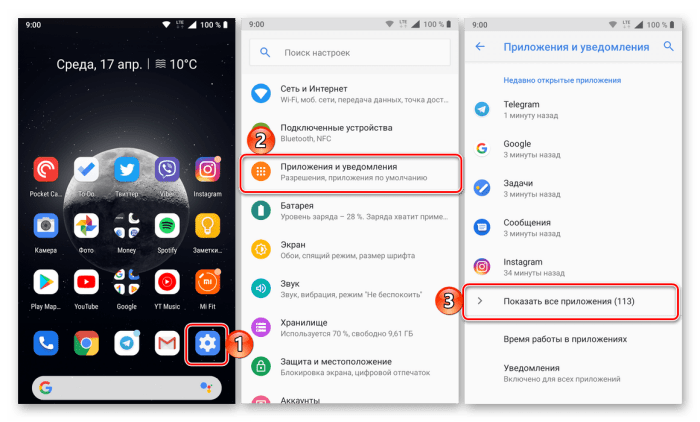
- Откройте вкладку «Разрешения», после чего – «Автозапуск».
- Активируйте ползунки напротив интересующих вас приложений.

При желании можно не выполнять лишние действия, ограничившись лишь парой шагов. Просто запустите настройки, а затем при помощи поисковой строки найдите меню «Автозапуск». Далее остается выполнить шестой шаг из представленной выше инструкции.
Как посмотреть список автозапуска
Поэтому, возможно, вам понадобится деактивировать опцию для отдельных программ с целью оптимизации потребления энергии. Удобнее всего просмотр приложений, работающих по принципу автозапуска, осуществляется на смартфонах Xiaomi:
- Откройте настройки мобильного устройства.

- При помощи поисковой строки найдите и откройте меню «Автозапуск».
- Проанализируйте приложения, напротив которых активирован ползунок.
К сожалению, на большинстве других устройств, где автозагрузка и работа в фоне рассматриваются как тождественные понятия, ознакомиться с полным списком приложений не получится и придется проверять каждую отдельную программу. Для этого нужно воспользоваться первым способом включения автозапуска, который рассматривался на примере телефонов Samsung.
Также есть альтернативный вариант просмотра списка автозапуска для устройств, где автозагрузка и фоновый режим работы – равнозначные понятия. В таком случае вам понадобится открыть настройки и при помощи поисковой строки отыскать раздел «Контроль активности» или «Активные приложения». Здесь вы увидите программы, которые работают в фоновом режиме и, следовательно, задействуют функцию автозапуска.
Способы отключения
Так как автозагрузка наряду с очевидными достоинствами имеет ряд недостатков, порой ее требуется отключить. Особенно для тех приложений, которые отлично работают и без автозапуска. Отключение функции осуществляется разными способами. В их качестве могут выступать как встроенные средства смартфона, так и специальные приложения. Рекомендуем рассмотреть все варианты, поскольку есть вероятность того, что один из методов не сработает.
Через встроенные средства
Отключение автозагрузки встроенными методами выполняется точно так же, как и ее включение. Следовательно, если вы являетесь владельцем смартфона Xiaomi, то вам нужно зайти в настройки, открыть раздел «Автозапуск» и передвинуть влево ползунки, расположенные напротив интересующих программ.
Если в настройках вашего устройства нет пункта «Автозапуск», или понятия автозагрузки и фонового режима рассматриваются как тождественные, то выключать опцию придется пошагово для каждой отдельно взятой программы:
- Откройте настройки телефона.
- Перейдите в раздел «Приложения».
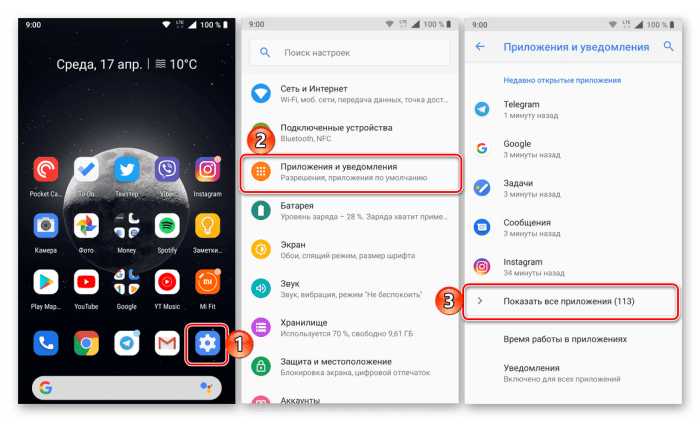
- Выберите нужную прогу.
- Во вкладке «Батарея» отключите опцию «Фоновая активность».

Не исключено, что у вас возникнут сложности с поиском нужного пункта меню, или отключение автозагрузки не принесет желаемого результата. В таком случае следует обратиться к стороннему софту, который также способен деактивировать автозапуск.
Через приложение All-In-One Toolbox
Это довольно популярный менеджер, предназначенный для оптимизации смартфона. Программа имеет немало полезных функций, а для деактивации автозапуска вам понадобится:
- Запустить All-In-One Toolbox, предварительно установив прогу через Google Play Маркет или любой другой источник.

- Выдать все необходимые разрешения.
- Открыть вкладку «Автозагрузка».

- Деактивировать ползунки, расположенные напротив ненужных приложений.
All-In-One Toolbox доступен для бесплатного скачивания и отлично работает на смартфонах любых производителей. После выключения автозагрузки не удаляйте приложение, так как именно оно выступает в качестве средства деактивации рассматриваемой функции.
Через Greenify
Еще одно хорошее средство ограничения фоновой активности программ – Greenify. Как и All-In-One Toolbox, это приложение доступно для бесплатного скачивания через Play Market и другие магазины. Однако утилита работает по иному принципу, предлагая включить режим гибернации, чтобы «усыпить» лишний софт:
- Установите Greenify.
- Запустите утилиту.

- Нажмите кнопку «Далее» и пройдите первоначальную настройку.
- Напротив опции «Служба специальных возможностей» тапните по надписи «Настройка».
- Во вкладке «Greenify – автоматизированная гибернация» активируйте соответствующую функцию.
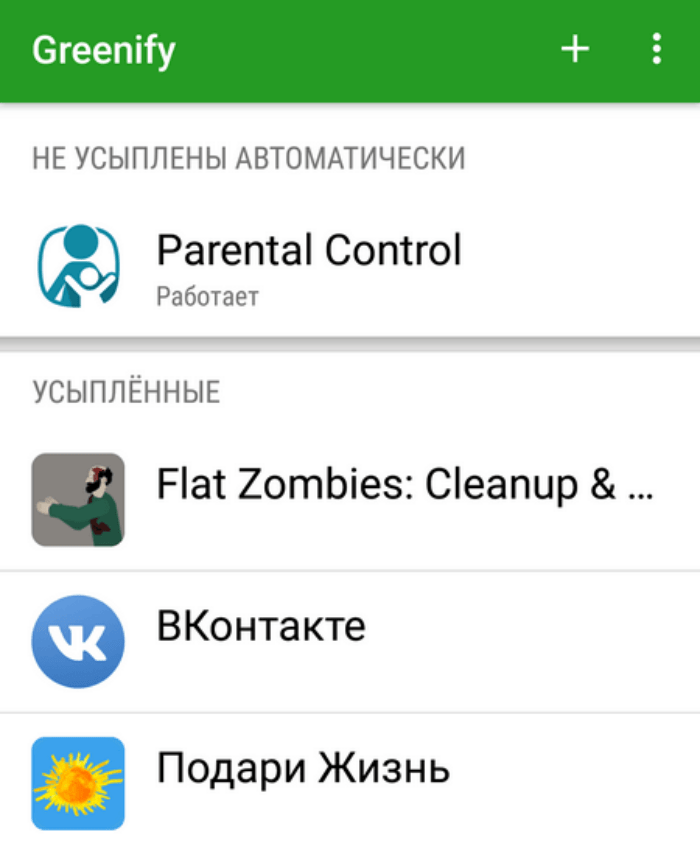
Теперь Greenify будет автоматически закрывать приложения, которые захотят работать в режиме автозапуска. Также возможно частичное ограничение автозагрузки для отдельных программ, если пользователь выбирает опцию «Частичная гибернация».
Возможные проблемы
Единственная сложность, с которой может столкнуться владелец смартфона при включении или отключении функции, это невозможность найти нужный пункт настроек. В подобной ситуации следует обращаться к помощи поисковой строки настроек и стороннего софта вроде Greenify.
Не забывайте, что сама деактивация автозагрузки порой вызывает различные проблемы. К примеру, некоторые пользователи сталкиваются с пропуском уведомлений. Для решения подобного рода неисправности остается лишь включить автозапуск обратно, так как отдельные программы работают полноценно только при активации сопутствующей опции.
Автозапуск приложений на Андроиде: как включить и настроить?
Когда вы включаете смартфон, вместе с операционной системой и лаунчером загружаются разные процессы, которые работают в фоновом режиме и обеспечивают комфортное пользование девайсом. Можно самостоятельно управлять списком приложений, открывающихся по умолчанию, используя сторонние решения, представленные в магазине приложений Google Play Market.
Зачем включать автозапуск?
Разрешать автозапуск программ на Андроиде рядовому пользователя необязательно, однако, если это требуется, активировать данную функцию будет несложно. Это полезно, если вы, к примеру, решили использовать смартфон в качестве HTTP-сервера – таким образом, после каждой перезагрузки не понадобится запускать программу вручную. В контексте серверов ситуация не ограничивается только веб-сайтами – возможно, вы владеете первыми в какой-либо игре или вовсе используете телефон в качестве FTP-хранилища файлов – и такие решения представлены в Сети.
Кроме того, если вы настраиваете смартфон для начинающего пользователя, пользующегося совсем минимальным набором приложений, так можно избавить его от необходимости каждый раз самостоятельно искать определённую программу. В общем, если все таки вы не знаете, как включить автозапуск приложений на Андроиде, однако данная опция вам жизненно необходима, предлагаем вам подробную инструкцию с решением.
Как включить автозапуск приложений на Андроиде
Настройки системы
Этот способ приведёт к несколько другому результату, нежели решения, рассматриваемые далее по ходу статьи, но он не требует загрузки стороннего программного обеспечения.
- Раскройте список приложений. Чтобы сделать это, выполните свайп снизу вверх на рабочем столе;

- Тапните «Настройки»;

- Откройте вкладку «Приложения»;

- Нажмите по наименованию программы, которую вы хотите добавить в авто-загрузку;

- Пролистайте чуть ниже, тапните «Батарея»;

- Переключите тумблер «Разрешение фоновой деятельности» вправо.

Как результат, программа будет работать в «фоне» автоматически без отображения в списке запущенных приложений.
Приложение AutoStart – No root
По наименованию программы понятно, что это – решение, не требующие получения прав суперпользователя. Воспользоваться им невероятно просто:
- Найдите приложение в Google Play и нажмите кнопку «Установить» на его странице;

- Когда инсталляция закончится, тапните «Открыть»;

- Если на экране возникнет предупреждение о возможной несовместимости, скройте его;

- Нажмите «Add»;

- Поставьте галочку «Show all applications»;

- Выберите программу, которая должна запускаться автоматически;

- Нажмите кнопку «OFF». Её значение изменится на «ON» – тогда приложение станет работать.

После шестого шага вы можете выставить дополнительные параметры.
Приложение Auto Start No Root Required
Ещё одно решение, которое подойдёт для настройки авто-запуска. Оно несколько проигрывает предыдущему варианту, так как обладает назойливой рекламой.
- Воспользуйтесь кнопкой «Установить» на странице программы;
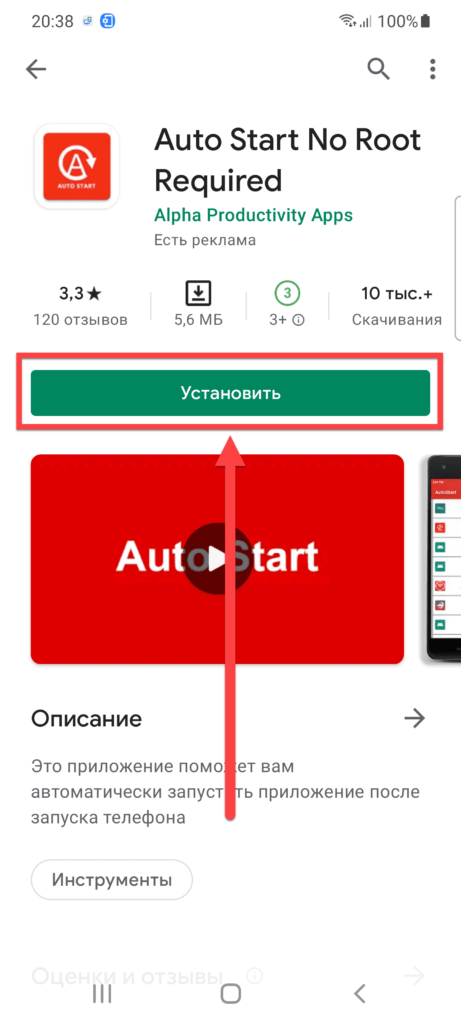
- Откройте утилиту, что станет доступно по завершении установки;

- Сразу же потребуется предоставить доступ на отображение поверх других программ. Выдайте это разрешение;

- Последуйте совету деактивировать оптимизацию энергопотребления для данного приложения («Turn off Optimization»);

- Чтобы найти Auto Start No Root Required в списке, смените режим отображения на «Все»;

- Найдите утилиту и передвиньте тумблер справа от неё в неактивное положение;

- Тапните по наименованию программы, которую смартфон должен открывать самостоятельно;

- Нажмите «Auto Start»;

- Выберите «Watch ads», после чего начнётся воспроизведение рекламы. Можно задействовать и другой вариант – покупку полной версии приложения.

Если рекламу загрузить не удастся (например, из-за отсутствия интернет-соединения), утилита не будет работать, что выступает очевидным недостатком данного решения.
Приложение Autorun Manager
Другая популярная программа представлена разработчиком MobiWIA Kft. Она имеет свыше миллиона загрузок и обладает двумя методами: базовым (без root) и расширенным.
- На странице Autorun Manager в «Гугл Плей» нажмите «Установить»;

- Запустите утилиту;

- Ознакомьтесь с описанием приложения и выберите «Accept»;

- Если девайс не рутирован, появится соответствующее уведомление. Закройте его;

- Подтвердите своё согласие с условиями использования, нажав «Accept»;
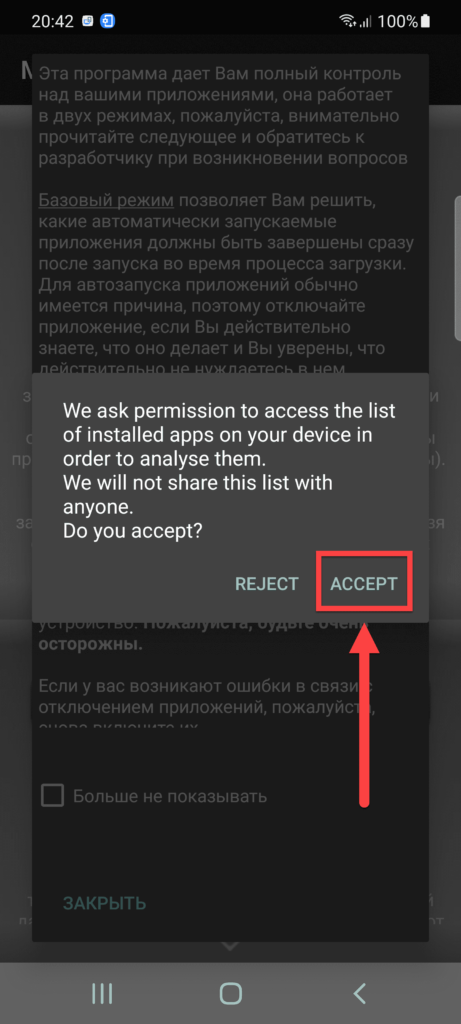
- В зависимости от наличия root прав на Андроиде (на скриншотах представлен нерутированный Galaxy S20) выберите подходящий режим;

- Тапните по наименованию приложения, которому нужно разрешить или запретить автозагрузку;
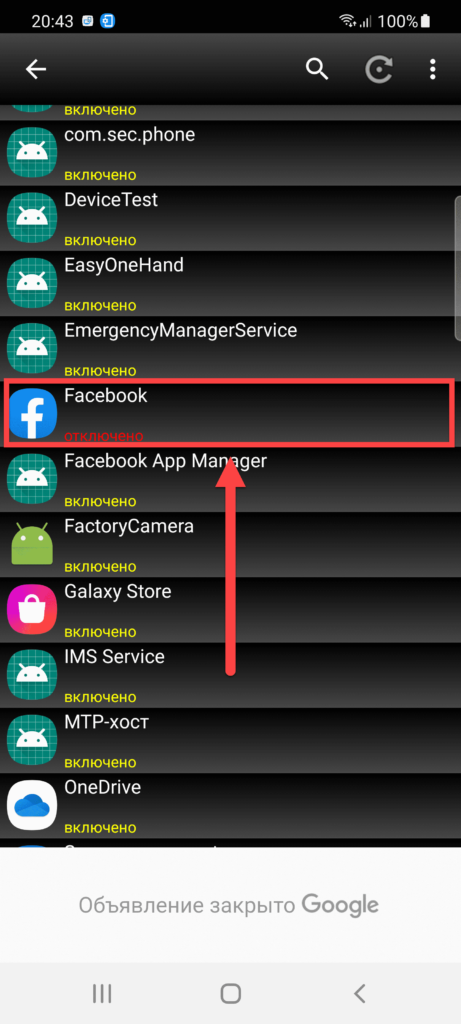
- Убедитесь, что никаких ошибок не возникло.

При наличии рута рекомендуется использовать расширенный режим, который несильно сложнее предыдущего, однако позволяет регулировать, какие именно службы могут запускаться.
Здесь тоже присутствуют рекламные объявления, которые могут показаться назойливыми.
Приложение AutoStart
Эта программа тоже предлагает детальную настройку автоматически запускаемых приложений, но она не требует рутирования. Ввиду этого, часть функций, присущих Autorun Manager, не представлена в AutoStart.
Инструкция по использованию приложения имеет следующий вид:
- Откройте страницу программы в Google Play Market, тапните «Установить». Размер приложения составляет 2 мегабайта, поэтому процесс не займёт много времени;

- Запустите AutoStart;

- Нажмите «+», находящийся в нижнем правом углу;

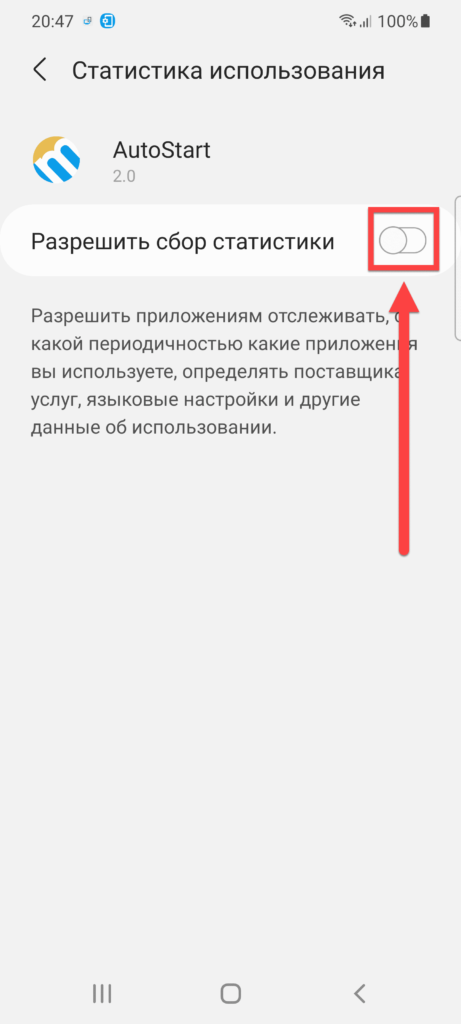
- Программа потребует разрешить сбор дополнительной статистики. Найдите её в списке;

- Выдайте запрошенный доступ;
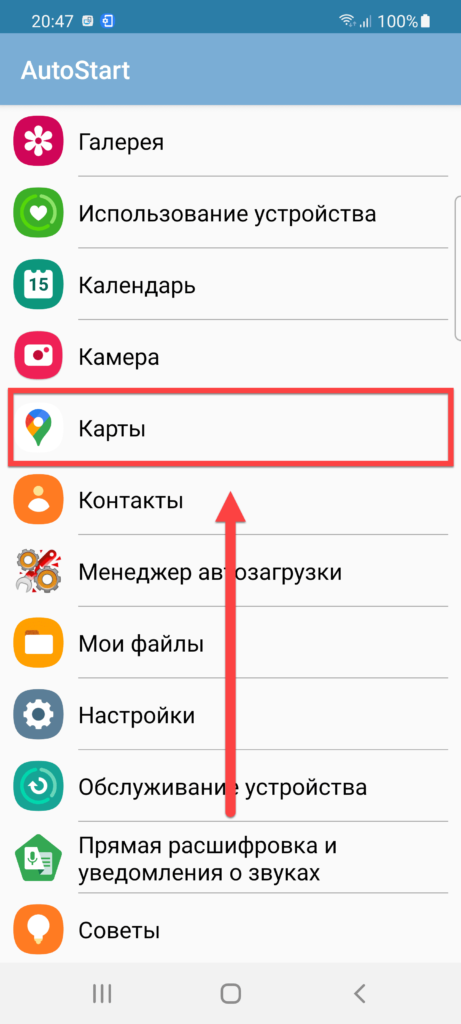
- Вернитесь к AutoStart и нажмите наименование программы, которая должна стартовать вместе при включении девайса;
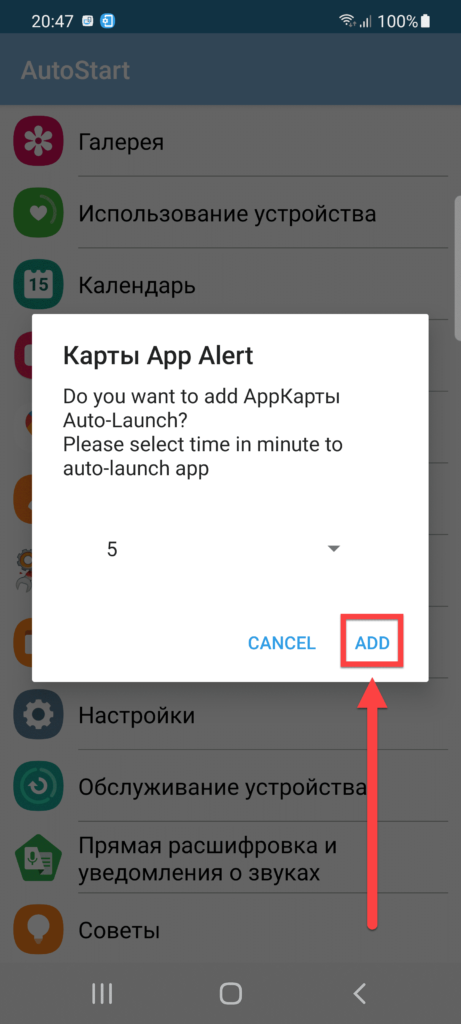
- Выберите, через сколько минут после включения системы должно запускаться приложение, выбранное вами;

- Тапните по подходящему варианту. Как видно, вручную вписать значение нельзя;

- Нажмите «ADD», чтобы применить настройки.
Количество софта, доступного для запуска через AutoStart, не ограничивается. Утилита довольно удобна в настройке: разобраться в принципе её использования несложно, даже если не владеть английским языком. Она полностью бесплатна в «Плей Маркете» и может считаться одним из самых удобных решений, рассмотренных в данном материале.
Приложение All-In-One Toolbox
Универсальная программа для оптимизации смартфона тоже справится с этой настройкой:
-
. Запустите утилиту и выдайте доступ к файловой системе;
- Перейдите в раздел «Автозагрузка»;

- Используя тумблеры в правой части экрана, настройте параметры автоматического запуска софта.


Проблемы и способы их решения
Приложение не работает
Скорее всего, вы загрузили решение, требующее доступ рут. Попробуйте другое приложение, рассмотренное в статье. Кроме того, проверьте, что вы используете последнюю версию софта. Если же доступно обновление, загрузите новый релиз – вероятно, там эта проблема уже исправлена.
Авто-загрузка включена ошибочно
Если вы добавили программу в список автоматически запускаемых случайно, то сможете с лёгкостью это исправить, убрав соответствующую настройку в использованном приложении (AutoStart, All-In-One Toolbox и так далее).
Ничто не мешает также полностью откатить внесённые изменения конфигурации, просто удалив программу, которая задействовалась для настройки авто-запуска.
Несмотря на отсутствие функции в привычном виде по умолчанию, возможность управления авто-запуском предоставляется массой сторонних приложений. Загрузить их можно бесплатно из каталога Play Market.
Автозапуск программ на Android: что это, как работает и как настроить

Автозапуск приложений — это процесс, сопровождающийся самопроизвольной загрузкой какого-либо приложения, либо одной из его частей для выполнения задач в фоновом режиме. Фоновый режим же — это активная работа процесса в закрытом состоянии. То есть, даже если вы не используете программу, она работает. Большинство программ сейчас работает в Android по такому принципу.
Чтобы было ещё понятнее, приведем пример из жизни. Например, любой знакомый вам мессенджер или клиент социальной сети может работать в фоновом режиме, регулярно проверяя наличие новых сообщений, ответов, лайков, постов и так далее. Даже если у вас будет закрыт мессенджер или клиент, вы сможете получить уведомление о том, что пришло новое сообщение. Для того чтобы клиент или мессенджер смог узнать о полученном уведомлении, ему приходится работать в фоновом режиме, постоянно проверяя наличие этих самых сообщений. Даже если экран смартфона будет выключен, а все процессы из недавно запущенных закрыты — мессенджер или клиент будет работать.
Из статьи вы узнаете
Какие программы работают в фоновом режиме?
Всего есть два типа приложений, работающих в фоновом режиме, а именно:
- С автозапуском;
- С активной работой в фоне.
Приложения с автозапуском. Активируются вместе с системой и работают в фоновом режиме всегда. К таким программам можно отнести клиенты, мессенджеры, утилиты для отображения погоды, лаунчеры, виджеты и так далее. Они никогда не выключаются и остаются в фоновом режиме.
Приложения с активной работой в фоне. Это программы, которые находятся в данном режиме только при активной работе. Например, вы начали установку любимой игры из Google Play. Сервис будет загружать файл, даже если вы в этот момент занимаетесь другими процессами на телефоне. Как только игра будет уставлена, Play Market сам выгрузится из фонового режима и не будет там появляться, пока пользователь снова не попытается что-то скачать/переустановить/обновить. К таким приложениям относятся плееры, загрузчики, торренты, браузеры и так далее.
Какие последствия от приложений, постоянно работающих в фоновом режиме?
Если у вас будет работать несколько программ в таком режиме, то это нормально. При этом вполне допустимая практика, что запущены именно те процессы, которые, казалось бы, не нужны сейчас вовсе. Например, не стоит выгружать браузер из оперативной памяти, так как он не создает высокой нагрузки на систему, но при этом каждый его запуск не будет «забивать» процессор, а лишь выгрузится из оперативной памяти. Также не стоит убирать из автозапуска сервисы Google, приложения-лаунчеры, виджеты, мессенджеры и прочие программы с push уведомлениями.
Количество процессов, допустимых для работы в фоновом режиме, вычисляется непосредственно из количества оперативной памяти и их «прожорливости». Например, если у вас 4GB оперативной памяти, для вас вполне нормальным будет загрузка её на 1GB. Если же будет свободен только 1GB, то, однозначно, стоит выключить несколько программ из автозагрузки.
Чтобы вычислить норму для вашего аппарата, воспользуйтесь простой формулой: посмотрите сколько у вас приложений работает в фоновом режиме. Все эти утилиты показаны в настройках, в разделе «Память» и отображаются как работающие процессы. Если их много, но все они занимают где-то 10-40 MB, то большого вреда они не нанесут. Зачастую такие приложения висят в автозапуске для более быстрого старта, для поиска обновлений, отправки анонимной статистики, попытке получить новые уведомления и так далее.
Если в фоне висит приложение, которое очень часто используется, и оно занимает мизерное количество оперативной памяти – не трогайте его. Но если очень редко его запускаете, а оно все равно висит в активных задачах – смело отключайте.
Особое внимание обратите на программы, занимающие от 10% оперативной памяти. Их стоит по максимуму отключать. Но если среди них есть необходимые вам мессенджеры, сервисы Google и прочие важные процессы, то их лучше оставить. Аналогия проста: если часто пользуетесь утилитой или программой, то не стоит их отключать. Вполне нормально, когда в фоне работает около 10 приложений, из которых 5 вовсе не используется так часто.
Как отключить приложение из автозапуска?
Чисто технически отключить приложение из автозапуска нельзя. Но можно ограничить его работу в фоне. Для этого выполните действия, описанные ниже.
Инструкция для Android 8, 9, 10 и выше
- Зайдите в «Настройки» смартфона и найдите пункт «Приложения и уведомления», откройте его.


Таким образом можно легко отключать приложения из автозапуска, просто выключая их работу в фоновом режиме.
Андроид – продуманная операционная система, поэтому она сама распознает процессы и программы, которые могут работать в фоне и позволяет отключать это. А если приложение не может работать в данном режиме и автоматически запускаться, этого ползунка не будет предусмотрено изначально.
Инструкция для Android 7 и ниже
Если у вас более старая версия, то вам стоит выполнить ряд следующих действий. Они также могут быть полезны и для Android Oreo версий:
-
Зайдите в «Настройки» смартфона и найдите пункт «О телефоне» или «Система» в самом низу списка.


Использование All-In-One Toolbox
Это многофункциональное приложение, основная задача которого — оптимизация работы операционной системы Андроид. Среди доступных инструментов предоставляется возможность остановить автозагрузку некоторых системных и большинства пользовательских приложений.
-
Установите All-In-One Toolbox из официального магазина с помощью представленной ниже кнопки.
[appbox googleplay imoblife.toolbox.full]


Как включить автозапуск приложения?
Некоторым пользователям требуется добавить приложение в автозагрузку. Это можно сделать с помощью стороннего инструмента «AutoStart — No root». Простой функционал этой утилиты позволяет создать список программ, которые стартуют в указанный временный интервал при запуске операционной системы Андроид.
-
После запуска «AutoStart», нажмите кнопку «ADD».


На этом все. Таким способом можно сделать автозагрузку любого приложения.
7 Replies to “ Автозапуск программ на Android: что это, как работает и как настроить ”
Отключал автозагрузку погоды по всем предложенным в статье вариантам, но погода все равно загружается. Android 7.0.. Что делать?
В мое телефоне в хранилище накопилось 1,5Гба прочие файлы и они потихоньку увеличиваются. Это началось недавно. Всегда был 0. Не могу их найти чтобы удалить. Использовал несколько программ и оптимизай дисков. Как их удалить?
Хочу написать программу под Android (на B4A), работающую в фоновом режиме. И не знаю: можно ли это сделать средствами самого B4A или это невозможно в принципе, без использования, например, того же «Autostart — No root»? Подскажите, если не трудно.
Здравствуйте. К сожалению, у нас пока нет авторов, которые могли бы писать материалы на данную тему или давать советы. Поэтому ничего не можум подсказать по програмированию для Андроид.
Меня тоже интересует вопрос как сделать, чтобы приложение всегда работало в фоне. Иногда андроид его закрывает.
Неудачное название статьи, я искал информацию противоположную описанной в статье — как включить приложение в автозагрузку. Не для всех приложений подойдут действия здесь описанные.
Спасибо за замечание. Дополнили статью этой информацией — используйте стороннюю программу AutoStart.