За что отвечает процесс CCC.EXE
Видеокарта является важным аппаратным компонентом компьютера. Для того, чтобы система взаимодействовала с ней, необходимы драйвера и дополнительное программное обеспечение. Когда производителем видеоадаптера является компания AMD, таким приложением выступает Catalyst Control Center. А как известно, каждой запущенной программе в системе соответствует один и более процессов. В нашем случае — это CCC.EXE.
Подробнее рассмотрим далее, что это за процесс и какие у него функции.
Основные данные об CCC.EXE
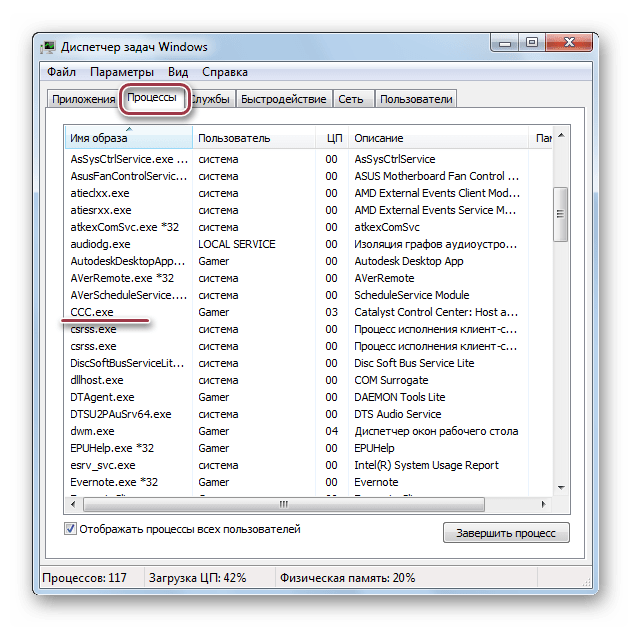
Указанный процесс можно увидеть в «Диспетчере задач», во вкладке «Процессы».
Назначение
Собственно, AMD Catalyst Control Center является программной оболочкой, которая отвечает за настройки видеокарт от одноименной компании. Это могут быть такие параметры, как разрешение, яркость и контрастность экрана, а также управление рабочими столами.
Отдельной функцией является принудительная регулировка настроек графики 3D игр.
В составе оболочки также находится софт OverDrive, который позволяет разгонять видеокарты.
Запуск процесса
Как правило, CCC.EXE запускается автоматически при старте операционной системы. В случае, если он отсутствует в списке процессов в «Диспетчере задач», то можно открыть в ручном режиме.
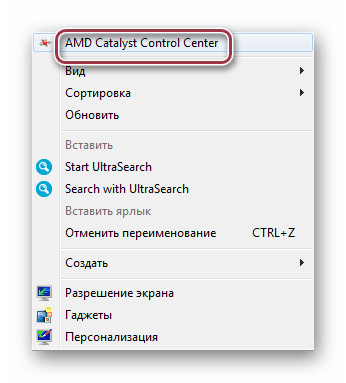
Для этого кликаем мышкой по рабочему столу и в появившемся контекстном меню нажимаем «AMD Catalyst Control Center».
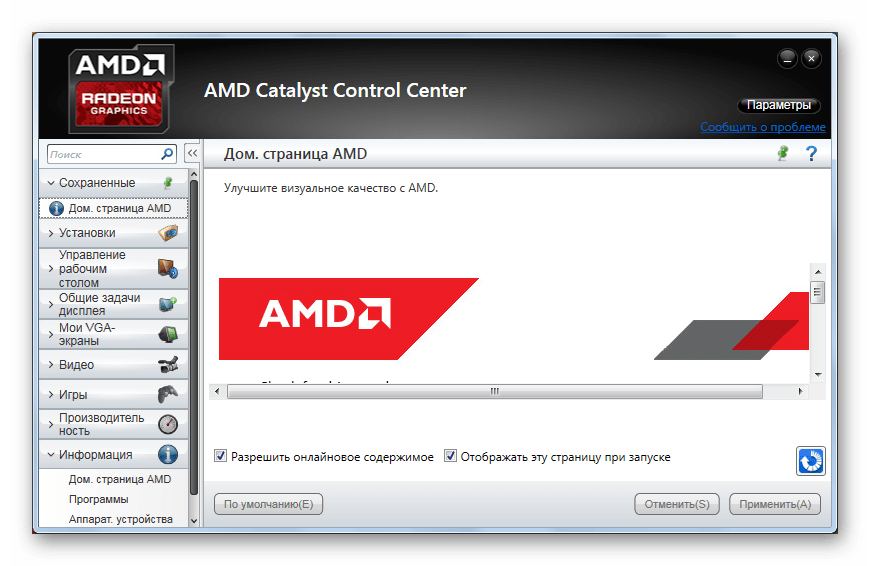
После чего процесс запустится. Характерным признаком этого является открытие окна интерфейса AMD Catalyst Control Center.
Автозагрузка
Однако, если компьютер работает медленно, автоматический запуск может значительно увеличить общее время загрузки. Поэтому актуально бывает исключение процесса из списка автозагрузки.
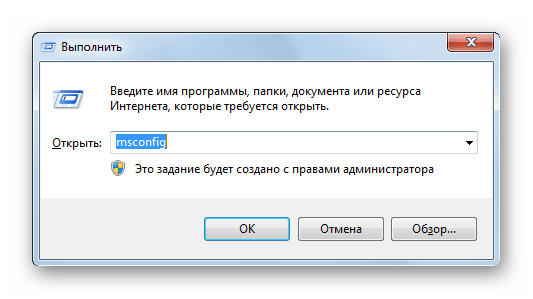
Выполняем нажатие комбинации клавиш Win + R. В открывшемся окне вводим msconfig и жмем «ОК».
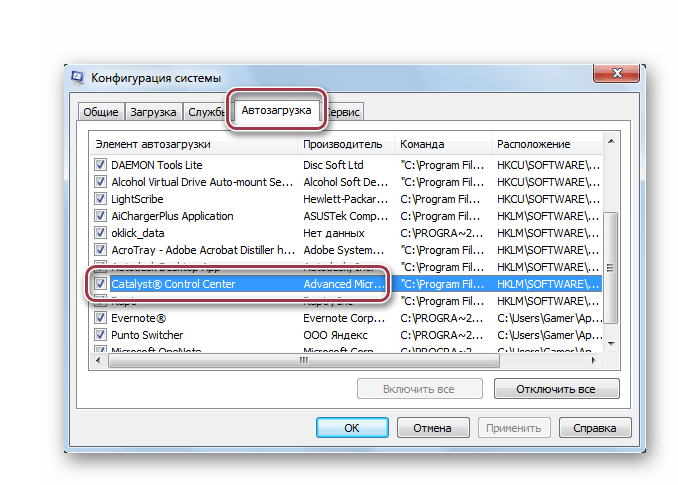
Открывается окно «Конфигурация системы». Здесь переходим во вкладку «Автозагрузка» («Startup»), находим пункт «Catalyst Control Center» и снимаем с него галочку. Затем кликаем «ОК».
Завершение процесса
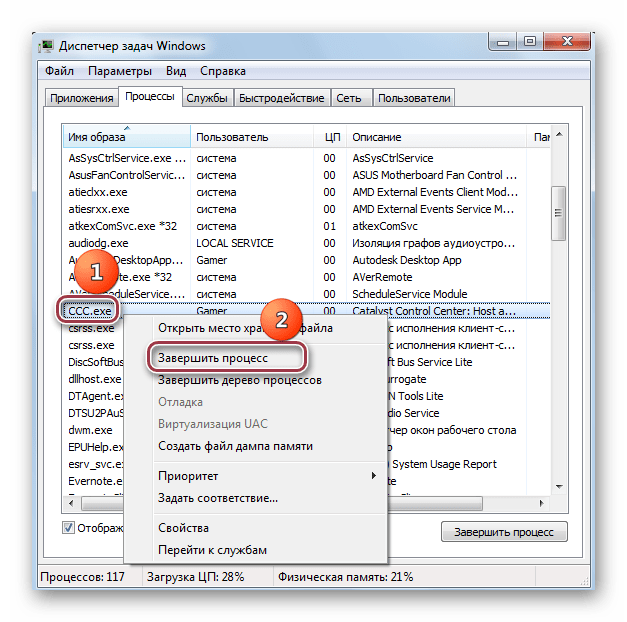
В некоторых случаях, когда, например Catalyst Control Center зависает, целесообразно прекратить связанный с ним процесс. Для этого жмем последовательно на строку объекта и затем в открывшемся меню на «Завершить процесс».
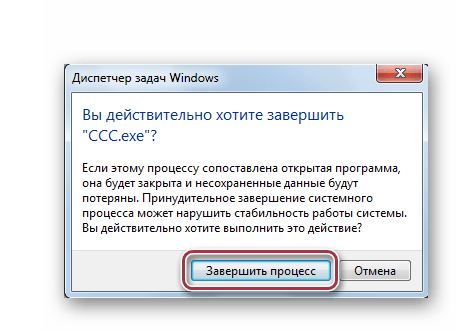
Выдается предупреждение о том, что сопоставленная с ним программа будет тоже закрыта. Подтверждаем, нажав на «Завершить процесс».
Несмотря на то, что софт отвечает за работу с видеокартой, завершение CCC.EXE никоим образом не влияет на дальнейшее функционирование системы.
Расположение файла
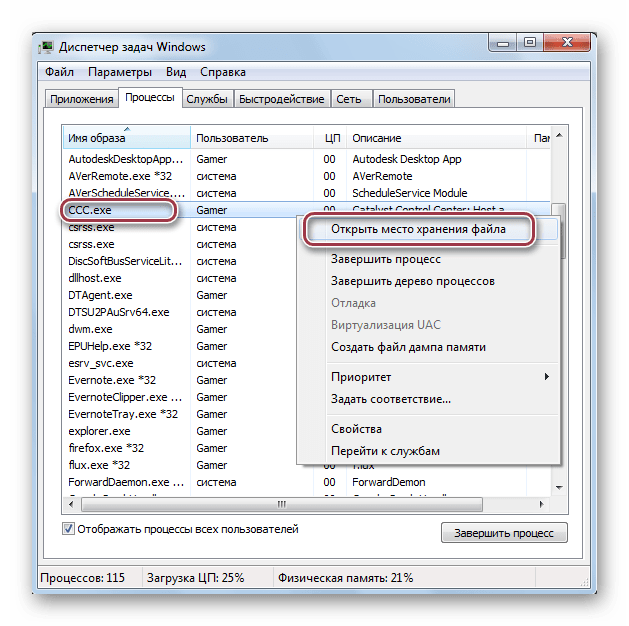
Иногда возникает необходимость выяснения местоположения процесса. Для этого сначала жмем по нему правой кнопкой мыши и далее по «Открыть место хранения файла».
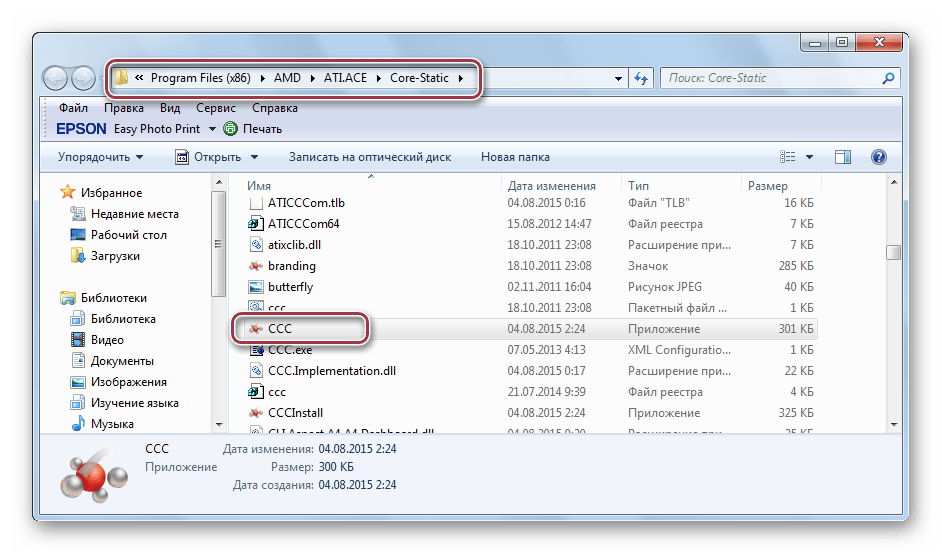
Открывается директория, в которой находится искомый файл ССС.
Подмена вирусами
CCC.EXE не застрахован от замены вирусом. Это можно проверить по его местоположению. Характерное настоящему файлу местонахождение было рассмотрено выше.
Также настоящий процесс можно распознать по его описанию в Диспетчере задач. В столбце «Описание должно быть подписано «Catalyst Control Center: Host application».
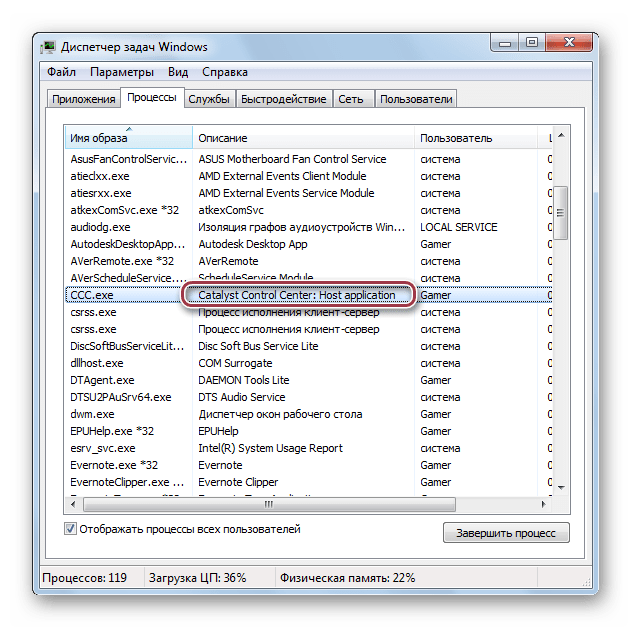
Процесс может оказаться вирусом тогда, когда в системе установлена видеокарта от другого производителя, например, NVIDIA.
Что такое Центр управления Catalyst
Цента управления Catalyst — это утилита, которая поставляется в комплекте с драйвером для вашей видеокарты AMD. Он отображается как CCC.exe в диспетчере задач, и в большинстве случаев, вам он будет не нужен. Возможно, вам придется копаться в настройках Центра управления Catalyst, если вы играете в игры на своем компьютере, и вы можете о нем вспомнить, если он когда-нибудь станет выдавать ошибку, но вы можете просто не обращать не нее внимания.
Что делает Центр управления Catalyst?
Центр управления Catalyst запускается при включении компьютера, потому что он должен работать в фоновом режиме для управления работой видеокарты AMD. То же программное обеспечение также использовалось для управления видеокартами ATI до того, как AMD приобрела ATI, поэтому на старых компьютерах с видеокартами ATI также может быть установлен CCC.exe.
Если вы не играете в видеоигры на своем компьютере, вам, вероятно, никогда не придется касаться Центра управления Catalyst, но если все же играете, это довольно просто. Программа позволяет проверить наличие обновлений драйверов для вашей видеокарты и управлять ее работой.
Некоторые основные действия, которые можно выполнить с помощью Центра управления Catalyst, включают изменение разрешения или области рабочего стола, а также частоту обновления экрана. Есть также много более продвинутых настроек, которые в основном полезны для геймеров. Например, можно изменить настройки сглаживания, чтобы удалить неровные края в 3D-объектах.
Если у вас есть ноутбук, у которого две видеокарты, можно также использовать Центр управления Catalyst для переключения между ними. Это полезно, если у игры низкая производительность, и это вызвано тем, что игра не использует мощную видеокарту AMD.
Как появилась CCC.exe на вашем компьютере?
Если у вас видеокарта AMD, то CCC.exe обычно устанавливается вместе с драйвером, который фактически отвечает за работу видеокарты. Хотя можно установить только драйвер, без Центр управления Catalyst, гораздо чаще устанавливают их вместе, как пакет. Другие исполняемые файлы, такие как MOM.exe, также включены в этот пакет.
В менее распространенных случаях возможно, что ваш компьютер был заражен вирусом или вредоносной программой, которая маскируется под Центр управления Catalyst. Если у вас есть видеокарта Nvidia, и на вашем компьютере никогда не была установлена видеокарта AMD, это может быть именно так.
ССС.exe это вирус?
CCC.exe, когда вы загружаете непосредственно с сайта AMD, разумеется, не вирус, но вирусы могут маскировать себя как CCC.exe. Любой хороший антивирус или anti-malware программа найдет эту скрытую проблему, но вы также можете сами посмотреть на расположение CCC.exe на вашем компьютере. Это можно сделать за шесть простых шагов:
- Нажмите и удерживайте control + alt + delete на клавиатуре.
- Щелкните на «Диспетчер задач».
- Перейдите на вкладку «Процессы».
- Найдите CCC.exe в столбце «Имя».
- Запишите, что написано в соответствующем столбце командной строки.
- Если нет столбца командной строки, щелкните правой кнопкой мыши столбце «Имя», а затем щелкните левой кнопкой мыши на надписи «Командная строка».
- Если ваша копия CCC.exe является официальной, расположение в столбце «Командная строка» будет похожим на Program Files (x86)/ATI Technologies. Если ССС.exe расположена в любом другом месте, это признак того, что она может быть вредоносной программой.
Как исправить проблемы CCC.exe?
Когда ССС.exe начинает некорректно работать, это может привести к сообщению об ошибке, которая выскочит на экране. Некоторые распространенные сообщения об ошибках:
- CCC.exe перестал отвечать
- CCC.exe испытывает проблемы
- Центр управления Catalyst: приложение обнаружило ошибку и должно быть закрыто
Это обычно происходит, когда программа повреждена, и наиболее распространенными решениями является восстановление Центра управления Catalyst или полная его переустановка. В более ранних версиях Windows это можно сделать в разделе Программы и компоненты Панели управления. В Windows 10 необходимо перейти в Приложения и компоненты в Параметрах Windows.
Более простой вариант — просто загрузить новейшую версию Центра управления Catalyst непосредственно с сайта AMD. При запуске установщика Центра управления Catalyst следует сперва удалить поврежденную версию и только потом установить рабочую.
Поскольку Центра управления Catalyst не является необходимой утилитой, вы также можете просто отменить ее запуск при загрузке компьютера. После этого вы не сможете получить доступ к любым дополнительным настройкам для вашей видеокарты, но это также должно остановить раздражающие сообщения об ошибке.
What Is Ccc.Exe And Why Is It Running
This article explains what the process actually is, but we’ve also got you covered if you want to remove the ATI Catalyst Control center from the desktop right-click menu.
For example, you’ll see the process here wasting memory in Task Manager…
CCC stands for Catalyst Control Center, and it’s part of your ATI video card driver package—or to be more specific, it’s part of the utilities bundled along with the drivers, and adds features like customizing your display, or setting hotkeys for different display profiles. As long as the ccc.exe utility is installed into your Program Files\ATI Technology directory, it’s a legit process that can be left alone.
It’s also responsible for that icon cluttering up your system tray:
Once you’ve launched the full Control Center, you’ll see a screen similar to this one (depending on your driver version).
On my test system, there was no startup item anywhere for this process. Depending on your driver version, it’s possible that it would be included in startup and could be removed.
Get Rid of the Tray Icon
You can remove the icon easily by clicking Options –> Preferences –> Enable System Tray Menu to turn it off. Sadly, this won’t usually get rid of the process that’s running, but at least it’ll save a few resources and keep your system tray cleaner.
Note that depending on your driver version, this setting might be in a different place, but it should definitely be in there.
Depending on your driver version, it’s possible this might remove the process—it didn’t on my laptop, however.
Totally Uninstall CCC.exe (and the ATI Control Panel)
You can completely get rid of the whole thing by simply going to Uninstall programs in Control Panel, and just removing it from there using the wizard—you’ll want to make sure to keep the display driver installed, and just remove the ATI Catalyst Control Panel.
You can also totally uninstall the entire package, and then reinstall without selecting the control panel. It’s up to you.
Install ATI Drivers Manually
Depending on how you removed the ATI components, you might need to re-install your drivers (without installing Catalyst). You can do so in Device Manager by right-clicking on the display driver and choosing Update Driver Software.
Once the wizard has opened, you can allow Windows to search automatically (if you aren’t a gamer this usually works pretty well). Otherwise, you can download the drivers manually, extract them to a folder, and then click the ‘Browse my computer for driver software”.
Then choose the location you uninstalled the software to, and make sure to click “Include subfolders” when checking for the driver.
Temporarily Kill CCC.exe the Easy Way
If you’d rather keep the ATI utilities installed because you use them, you can setup a shortcut to automatically kill CCC.exe whenever you want… just create a new shortcut to the following:
You could even try putting this into your startup folder… or create a scheduled task instead. This is the safest and easiest method to get rid of the process without breaking anything else.
CCC.exe что это за процесс и насколько он опасен?
 Всем привет Если у вас есть видеокарта Radeon (AMD), то наличие процесса ccc.exe в диспетчере задач это вполне нормальное явление. Он появляется после установки драйверов и дополнительного ПО для доступа к возможностям видеокарты. И вот AMD Catalyst является такой программой, после установки которой появляется процесс ccc.exe, полное название которого это Catalyst Control Center.
Но что это такое Catalyst Control Center и зачем нужно? После установки драйверов для видеокарты и управляющей программы, пользователю предоставляется быстрый доступ к разным настройкам видеокарты. И вот чтобы этот доступ был и быстрым и удобным и придумывают всякие процессы, которые постоянно сидят в диспетчере задач, это касается не только Catalyst но и драйверов для NVIDIA-видеокарт.
Процесс ccc.exe обитает в такой папке (конечное имя папки может быть и другой, это от версии зависит):
C:\Program Files (x86)\ATI Technologies
В центре управления Catalyst Control Center (ccc.exe) есть много опций, например вы там можете отключить значок в трее:

Но в зависимости от версии, внешний вид программ и меню может немного отличаться, вот например версия посвежее:

Или вот другая версия, скорее всего еще новее:
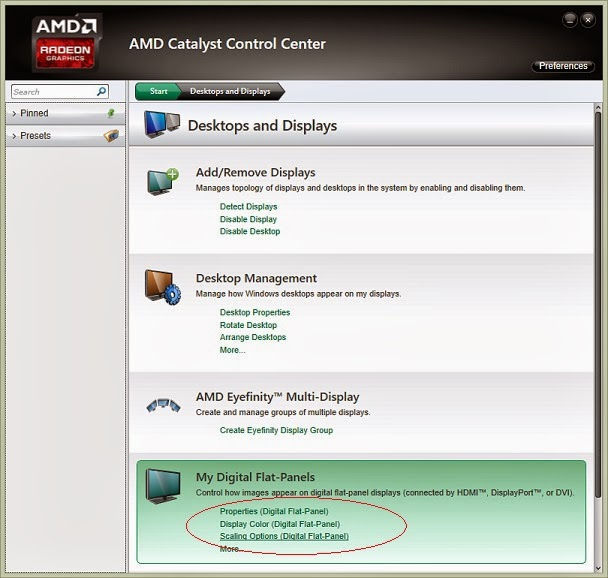
Или можете не отключать его, чтобы при помощи меню можно было быстро открыть настройки видеокарты:
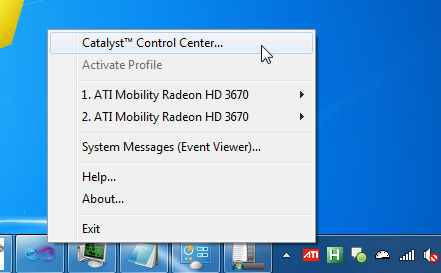
Раньше, до выхода системы Windows Vista, вместо Catalyst Control Center было просто Control Panel.
Как сделать так, чтобы Catalyst Control Center (ccc.exe) не загружался вместе с Windows? Очень просто — для этого зажмите Win + R, напишите туда команду msconfig:

Потом появится окошко, где на вкладке Автозагрузка (Startup) вам нужно снять галочку с Catalyst:

Учтите только, что такой способ может помочь, пока вы не снова не запустите этот Catalyst Control Center. После запуска он просто скорее всего снова поставит себя в автозапуск
Процесс в диспетчере задач может быть прописан как маленькими буквами, так и большими, также к Catalyst относятся процессы atieclxx.exe и atiesrxx.exe:

Также есть команда необычная, ну в том плане что этим мало кто пользуется. Смотрите, зажимаете кнопки Win + R, потом пишите туда вот такое:
taskkill /f /im ccc.exe
Что это за команда? Это просто для того чтобы прибить процесс не открывая диспетчер задач. Там то удобнее, я не спорю, но думаю что и такой прием вам будет полезен
Как удалить ccc.exe полностью?
Если хотите именно полностью удалить этот процесс, то нужно деинсталлировать саму программу Catalyst Control Center. Для этого откройте Панель управления, там найдите значок Программы и компоненты и запускаете его. Откроется окно со списком установленного софта, там найдите Catalyst, выберете его и нажмите Удалить:

Потом просто следуем инструкциям (только проверьте чтобы было выбрано именно удаление!):

Для продвинутого удаления можете использовать Revo Uninstaller, он удаляет не только программу но и весь мусор после нее, рекомендую
Есть один способ, как отключить процесс ccc.exe без удаления программы. В общем смотрите, открываете диспетчер задач, там находите ccc.exe, нажимаете по нему правой кнопкой и выбираете расположение (место хранения). Потом сам процесс в диспетчере — завершаете. В открытой папке, будет выделенный файл ccc.exe (у вас может быть просто ccc) быстренько переименовываете во что угодно, например в _ccc — и таким образом файла с прежним именем нет. Поэтому он не сможет быть запущен. Если это получилось у вас сделать, то отлично, теперь процессы вы не увидите в диспетчере и при этом ничего не удаляли. Так бы сказать все на месте, только процесс убрали
Дополнительно скажу, что можете пройтись по службам (в Панели управления найдите Администрирование, а там будет ярлык Службы). И любые службы, где упоминается AMD — можно отключить, на работу драйверов это не повлияет, а всякие безделушки будут отключены.
Ну так что, можно ли удалить или отключить процесс ccc.exe или удалить программу Catalyst? Чем это грозит и какие могут быть косяки? В общем возможные минусы:
- если просто отрубить процесс ccc.exe, то может не запускаться центр управления Catalyst;
- некоторые настройки без процесса ccc.exe станут недоступны;
- также ccc.exe процесс спокойно может отвечать за меню в трее, хотя на практике это не особо полезное меню;
- если вы удалите ПО Catalyst, то вполне возможно что и драйвера тоже будут удалены, ну а это грозит тем, что ваша видеокарта останется без драйверов и соответственно работать будет криво так бы сказать; так что лучше всего это попробовать отключить процесс, если он вам мешает;
- удалять Catalyst стоит в том случае, если вы хотите вручную установить новую версию программы; во всех остальных случаях лучше обойтись без удаления;
Что делать, если у вас подозрение что ccc.exe это вирус? Да, вирус спокойно может маскироваться под процесс от Catalyst, тут я посоветую проверить комп двумя утилитами:
-
— популярная утилита по обнаружению всевозможных вирусов, троянов, шпионского ПО; скачивается уже вместе с сигнатурными базами, поэтому весит пару десятков мегабайт; перед проверкой просит об отправке анонимной статистики для будущего улучшения программы, ничего страшного в этом нет; — в отличии от предыдущей, нацелена на поиск именно рекламных вирусов, проверяет при этом браузеры, их ярлыки и расширения на вредоносные обьекты; также проверят список служб, реестр, в общем все системные области; перед проверкой загружает антивирусные базы; очень рекомендую проверить ней комп;
Ну вот на этом и все, надеюсь что все что нужно все написал, осталось только пожелать вам удачи