Почему кс го не может найти сервера
Те, кто уже долгое время играет в кс го, хоть раз сталкивался с проблемой, что она не может найти сервера для игры. Сложнее всего в этом случае установить причину, ибо далеко не каждый из нас хорошо разбирается в устройстве игр. В этой статье я приведу несколько решений проблемы поиска серверов – возможно, что-то из этого вам поможет.
Во-первых, не стоит сразу разводить панику. Возможно, что там ведутся технические работы и из-за этого сервера недоступны. Как правило, в этом случае при поиске игры отображается много игроков в поиске и при этом играют очень мало людей. Подождите один день и если ситуация не наладится – ищите другие пути решения проблемы.
Далее я рекомендую попробовать обновить steam и очистить кэш. Сделать это можно в настройках стима. Для этого щелкните по значку counter-strike правой кнопкой мыши -> свойства -> локальные файлы -> проверить целостность кэша.
Далее попробуйте поменять регион загрузки. Для этого нажмите магазин-> настройки -> загрузки и поменяйте «регион для загрузки» на другой.
Далее попробуйте зайти в игру, параметры игры и поставьте максимально допустимый пинг на максимальное значение.
Если после описанных действий кс го до сих пор не ищет сервера, то проще всего будет просто переустановить windows. Искать истинную причину порой очень долго и муторно, а переустановка с вероятностью в 90% решит данную проблему.
Понравилась статья? Расскажи о ней друзьям:
-
Категории:
-
Популярные статьи:
-
Рейтинг команд по версии hltv:
 Astralis
 Natus Vincere
 FaZe
FaZe Liquid
 MIBR
MIBR mousesports
 BIG
BIG fnatic
 NRG
NRG North
North
Не удалось найти выделенный сервер в CS:GO
Всякий раз, когда вы открываете Counter Strike: Global Offensive (CS:GO) и пытаетесь подключиться к любым доступным серверам, вы получаете эту ошибку:
«Не удалось найти выделенный сервер»
Эта проблема возникает у многих игроков. Но не беспокойтесь. Вы можете исправить ошибку одним из способов ниже, которые помогли многим игрокам в CS:GO.
Исправление ошибки: Не удалось найти выделенный сервер в CS:GO
Проверьте файлы игры
Ошибка «Не удалось найти выделенный сервер» в CS:GO может быть связана с поврежденными или отсутствующими файлами игры. Чтобы исправить ошибку, вы можете попробовать проверить файлы игры в Steam. Для этого:
1. Запускаем Steam.
2. Щелкните правой кнопкой мыши CS:GO и выберите «Свойства» .
3. Перейдите на вкладку «Локальные файлы» и нажмите кнопку «ПРОВЕРИТЬ ЦЕЛОСТНОСТЬ ФАЙЛОВ ИГРЫ». Затем подождите, пока Steam проверит файлы игры.
4. После завершения процесса перезагрузите компьютер и проверьте, можете ли вы играть в CS:GO без этой ошибки.
Запустите Steam в папке установки
Чтобы исправить ошибку «Не удалось найти выделенный сервер» в CS:GO, вы можете попробовать удалить связанные файлы Steam и запустить Steam в папке установки. Вот как это сделать:
1. Убедитесь, что вы вышли из Steam.
2. Откройте Проводник и перейдите в папку Steam. Каталог папки по умолчанию — C:\Program Files\Steam. Если вы установили Steam в другой каталог, вам нужно будет перейти в эту папку.
3. Удалите все файлы в папке Steam, кроме следующих:
- \Steamapps\ folder
- \Userdata\ folder
- Steam.exe
4. Перезагрузите компьютер.
5. Снова откройте папку Steam.
6. Дважды щелкните Steam.exe, после чего Steam обновится и запустится автоматически.
7. Проверьте, можете ли вы играть в CS:GO без ошибки.
Если ошибка не устранена, попробуйте следующий способ.
Сброс брандмауэра
Ошибка может возникнуть из-за неверных настроек брандмауэра. Вы можете попробовать сбросить брандмауэр и посмотреть, поможет ли это устранить ошибку. Следуй этим шагам:
1. На клавиатуре одновременно нажмите Win+R ( клавиша с логотипом Windows и клавиша R), чтобы вызвать окно «Выполнить».
2. Введите «cmd» в поле «Выполнить». Затем на клавиатуре одновременно нажмите Shift+Ctrl+Enter, чтобы открыть командную строку от имени администратора.
3. Введите следующую команду:
netsh advfirewall reset
4. Проверьте, не сталкиваетесь ли вы с ошибкой «Не удалось найти выделенный сервер» в CS:GO.
Если сброс брандмауэра не помогает, попробуйте отключить брандмауэр.
Отключить брандмауэр
Брандмауэр может блокировать подключение вашей игры к серверам. Если это так, отключение брандмауэра может устранить ошибку сбоя подбора игроков CS:GO. Вы можете выполнить следующие шаги, чтобы отключить брандмауэр.
1. На клавиатуре одновременно нажмите Win+R ( клавиша с логотипом Windows и клавиша R), чтобы вызвать окно «Выполнить».
2. Введите «control panel» в поле «Выполнить» и нажмите Enter. Затем появится окно панели управления.
3. Нажмите «Включить или отключить брандмауэр Защитника Windows» на левой панели.

4. В разделе «Параметры для общественной сети» и «Параметры для частной сети» установите переключатель рядом с «Отключить брандмауэр Защитника Windows (не рекомендуется)», а затем нажмите «ОК», чтобы подтвердить изменения.

Измените свой DNS-адрес
Некоторые пользователи CS:GO сообщают, что смена DNS-адреса помогла им исправить ошибку «Не удалось найти выделенный сервер» в CS:GO. Вы тоже можете попробовать.
1. На клавиатуре одновременно нажмите Win+I ( клавиша с логотипом Windows и клавиша I ), чтобы открыть окно настроек.
2. Нажмите «Сеть и Интернет».
3. Нажмите Ethernet или WI-FI на левой панели и щелкните «Управление известными сетями» на правой панели.

4. Нажмите «Изменить настройки адаптера» на левой панели.
5. Щелкните правой кнопкой мыши сеть, которую вы используете в данный момент, и выберите «Свойства».
6. Дважды щелкните «Интернет-протокол версии 4 (TCP/IPv4)», чтобы открыть окно его свойств.
Не удается найти серверы в списке сообщества CS:GO: советы по устранению проблемы
CS:GO (Counter-Strike: Global Offensive) — популярный многопользовательский шутер от Valve Corporation. Однако, некоторым игрокам может возникать проблема, когда список серверов в сообществе CS:GO не отображается, что делает невозможным подключение к игровому серверу. В этой статье мы рассмотрим несколько полезных советов по устранению этой проблемы.
Проверьте подключение к интернету
Первым шагом в решении проблемы с отсутствием серверов в списке сообщества CS:GO — убедиться, что у вас есть стабильное подключение к интернету. Проверьте свое соединение и убедитесь, что ваш интернет-провайдер не испытывает проблем. Попробуйте перезагрузить маршрутизатор и подключиться снова.
Проверьте настройки межсетевого экрана и антивирусное программное обеспечение
Иногда настройки межсетевого экрана или антивирусного программного обеспечения могут блокировать доступ к игровым серверам. Убедитесь, что CS:GO и Steam имеют разрешение для передачи данных через межсетевой экран. Если у вас установлено антивирусное программное обеспечение, попробуйте временно отключить его и проверить, появятся ли серверы в списке.
Обновите CS:GO и Steam
Версии CS:GO и Steam должны быть совместимыми, чтобы серверы отображались в списке сообщества. Проверьте наличие обновлений для обоих программ и установите их если необходимо.
Проверьте наличие проблем со Steam-серверами
Иногда проблема с отсутствием серверов в списке сообщества CS:GO может быть вызвана временными проблемами со Steam-серверами. Проверьте статус серверов Steam на официальном сайте Steam или в других источниках, таких как форумы сообщества, чтобы узнать об известных проблемах. Если серверы перегружены или находятся в процессе обслуживания, попробуйте подключиться позже.
Проверьте настройки региональных серверов
CS:GO поддерживает различные региональные сервера. Убедитесь, что настройки региональных серверов установлены правильно. Проверьте, что выбранный регион сервера соответствует вашему местоположению. Если настройки региональных серверов неверны, список серверов может быть пустым.
Свяжитесь с поддержкой Steam
Если после выполнения вышеуказанных шагов проблема не устранена, рекомендуется связаться с поддержкой Steam. Они смогут оказать более подробную помощь и провести дополнительные проверки, чтобы выяснить причину проблемы.
В заключение, если у вас возникла проблема с отсутствием серверов в списке сообщества CS:GO, следуйте вышеуказанным советам для ее устранения. Проверьте подключение к интернету, настройки межсетевого экрана и антивирусное программное обеспечение, обновите CS:GO и Steam, проверьте статус Steam-серверов и настройки региональных серверов. Если проблема продолжает оставаться, обратитесь за помощью к поддержке Steam.
[FIX] Ошибка CS GO ‘Не удалось найти выделенный сервер’
Некоторые игроки Counter-Strike Go сталкиваются с ошибкой «Не удалось найти выделенный сервер» при попытке открыть карту Мастерской. Большинство затронутых пользователей сообщают, что эта проблема возникает только в тех случаях, когда они пытаются запустить карту с ботами.
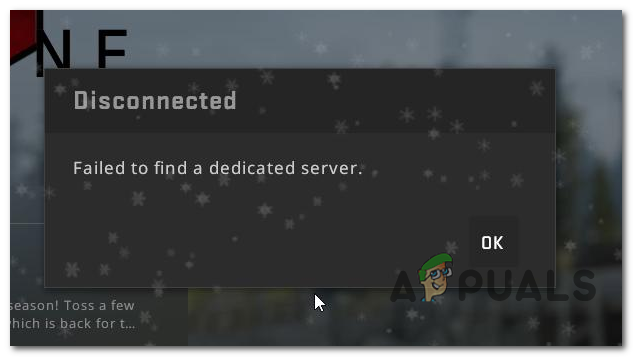 После изучения проблемы выяснилось, что существует несколько причин, которые в конечном итоге могут вызвать этот конкретный код ошибки. Вот краткий список возможных причин:
Программы для Windows, мобильные приложения, игры — ВСЁ БЕСПЛАТНО, в нашем закрытом телеграмм канале — Подписывайтесь:)
- Проблема целостности игры. Как оказалось, вы можете ожидать, что столкнетесь с этой проблемой из-за некоторого типа повреждения файла игры, которое влияет на загрузку карт мастерской. Если этот сценарий применим, вы сможете решить проблему, запустив проверку целостности в настройках Steam. Многие затронутые пользователи подтвердили, что эта операция прошла успешно.
- Неправильные папки мастерской – если вы установили некоторые карты мастерской вручную, скорее всего, вы видите этот код ошибки из-за того, что они были неправильно установлены. В этом случае вы сможете решить проблему, удалив неправильные карты мастерской из специальной папки.
- Обычный сбой в мастерской – как сообщили некоторые затронутые пользователи, вы также можете ожидать увидеть эту проблему в тех случаях, когда вы подписаны на множество разных карт мастерских, которые запутывают установщика, помещая их в одну и ту же папку. В этом случае вы можете решить проблему, не удаляя игру, отменив подписку на каждой мастерской, связанной с CSGO, и удалив папку мастерской, где в настоящее время хранятся карты.
- NAT закрыт – в некоторых случаях вы также можете ожидать увидеть эту ошибку из-за несогласованности сети, которая не позволяет вашей машине установить стабильное соединение с сервером Steam. Если вы сталкиваетесь с аналогичными ошибками в других играх, в которые пытаетесь играть через Steam, проверьте, не закрыт ли ваш NAT. Если это так, вы можете открыть его, включив UPnP или перенаправив используемые порты вручную.
Метод 1. Запуск проверки целостности игровой папки
Прежде чем пытаться исправить какое-либо другое исправление, сначала проверьте, связана ли эта конкретная ошибка с несоответствием, связанным с игровыми файлами Counter-Strike Global Offensive.
Некоторые пользователи, которые ранее сталкивались с ошибкой «Не удалось найти выделенный сервер», сообщили, что проблема была решена после того, как они выполнили проверку целостности папки игры через меню Steam.
Если вы еще этого не сделали, следуйте приведенным ниже инструкциям, чтобы проверить целостность игры Counter-Strike Go:
- Откройте свой клиент Steam и перейдите прямо на вкладку « Библиотека » из списка доступных опций. Затем прокрутите вниз элементы своей библиотеки и щелкните правой кнопкой мыши запись, связанную с CS GO.
- Затем в появившемся контекстном меню нажмите « Свойства».
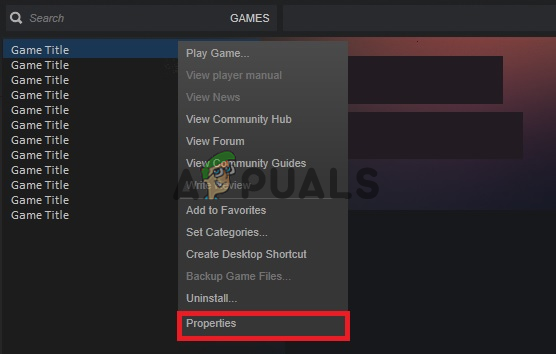
- После того, как вы внутри Свойства экрана Counter-Strike Global Offensive, выберите Local Files вкладку, а затем нажмите Проверка целостности в файлах игры.
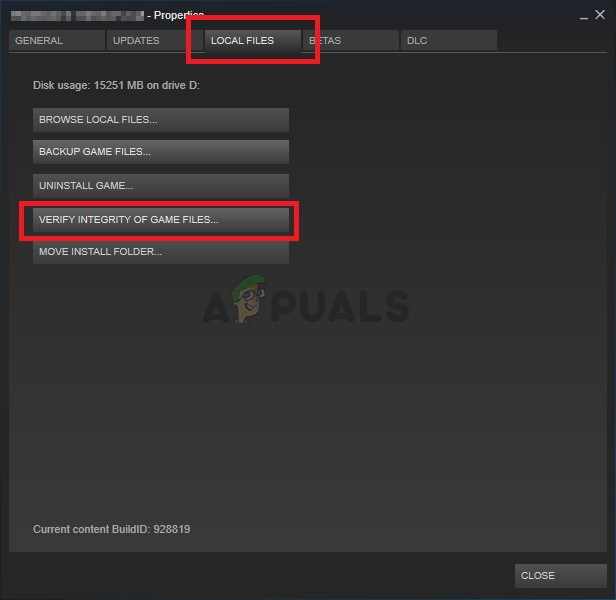
- Дождитесь завершения операции, затем перезагрузите компьютер и повторите действие при следующем запуске компьютера, чтобы проверить, устранена ли проблема.
Если проверка целостности не выявила каких-либо проблем с повреждением при установке игры, перейдите к следующему потенциальному исправлению ниже.
Метод 2: удаление неподходящих папок мастерской
По словам некоторых затронутых пользователей, которые также столкнулись с этой проблемой, вы также можете увидеть эту ошибку из-за неправильных папок мастерской, которые Steam не может загрузить в игру.
Если этот сценарий применим, вы сможете решить эту проблему, перейдя к местоположению карт мастерской и удалив все неподходящие экземпляры карты. После этого и перезапуска игры наиболее затронутые пользователи сообщили, что ошибка «Не удалось найти выделенный сервер» перестала появляться.
Вот краткое руководство по удалению неподходящих папок мастерской:
- Перво-наперво убедитесь, что CSGO полностью закрыт и что фоновый процесс еще не запущен.
- Вернитесь в Steam, нажмите «Библиотека» в горизонтальном меню вверху, затем кликните правой кнопкой мыши Counter-Strike: Global Offensive и выберите «Свойства» во вновь появившемся контекстном меню.
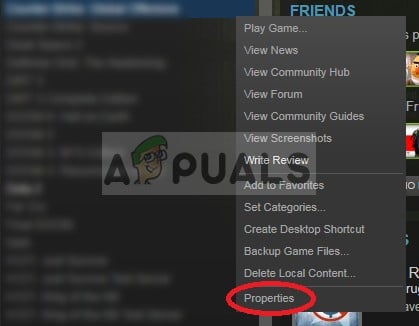
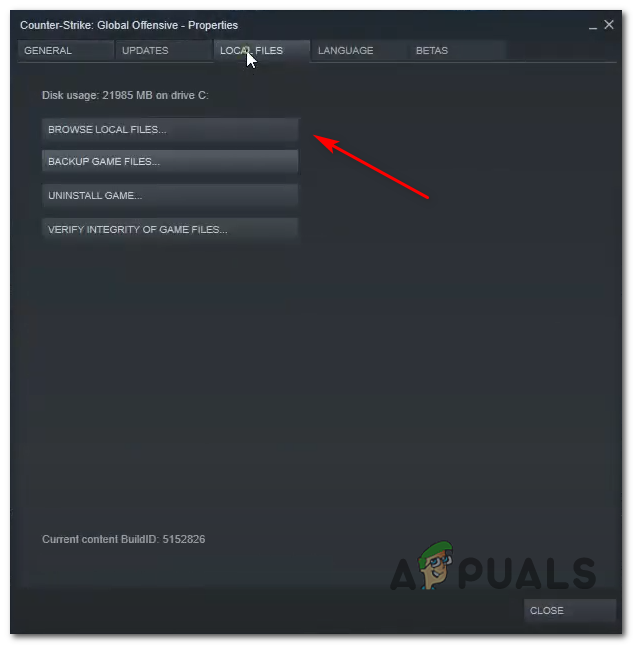
- На экране «Свойства» перейдите на вкладку «Локальные файлы», затем нажмите «Обзор локальных файлов» в меню ниже.
- Внутри папки с игрой дважды кликните папку CSGO, затем перейдите в «Карты» > «Мастерская».
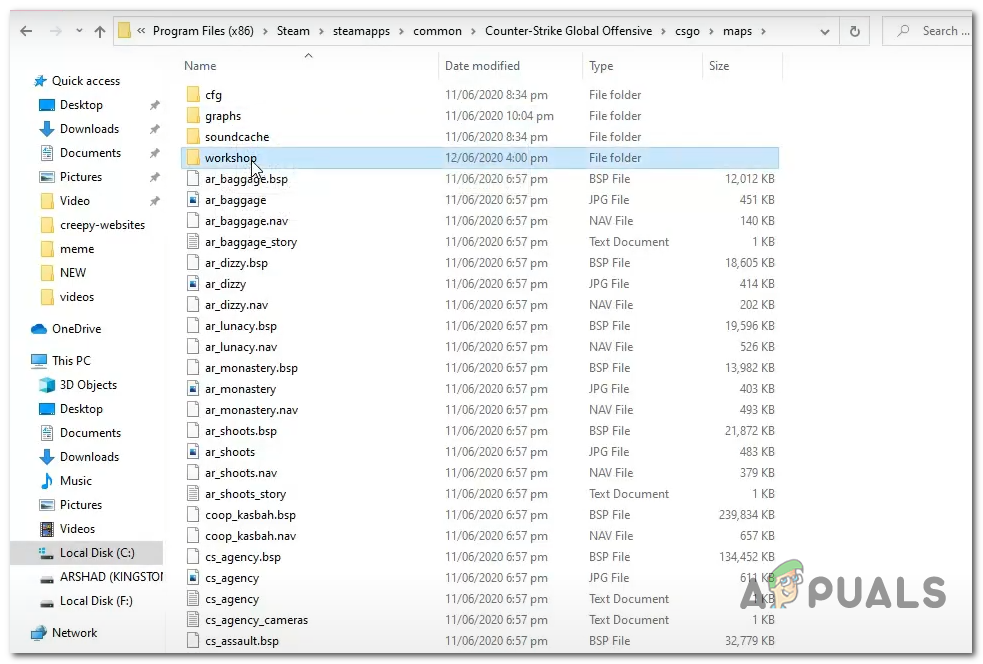
- Затем дважды кликните каждую папку в папке Workshop и проверьте, содержит ли каждая запись файл, заканчивающийся на .bsp. Если вы обнаружите, что файл .bsp отсутствует, а папка содержит только изображения, удалите всю папку.
- Проверьте каждую папку в папке мастерской и удалите все экземпляры, где отсутствует файл .bsp, пока у вас не останутся только правильные карты мастерской.
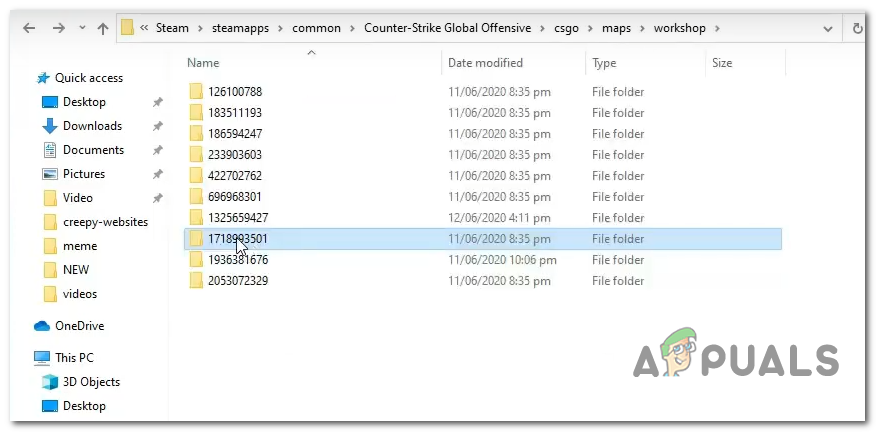
- Убедившись, что все неподходящие карты мастерской удалены, перезапустите CSGO, откройте карту мастерской и посмотрите, решена ли проблема.
Если вы все еще видите ошибку «Не удалось найти выделенный сервер» при попытке открыть карту мастерской CS Go, перейдите к следующему потенциальному исправлению ниже.
Метод 3: отмена подписки на каждую карту мастерской
Как оказалось, эта проблема также может возникать из-за сбоя в модели подписки Steam Workshop. Несколько пользователей, которые ранее сталкивались с той же проблемой, сообщили, что им удалось решить проблему, вручную зайдя в окно Мастерской и вручную отменив все действия.
После этого, удалив папку Workshop и отменив подписку на карты, которые они хотели играть, они сообщили, что проблема наконец-то решена, и они смогли играть в карты Workshop с ботами, не видя ошибки «Не удалось найти выделенный сервер». .
Вот краткое руководство по отмене подписки на каждую карту мастерской и удалению папки мастерской:
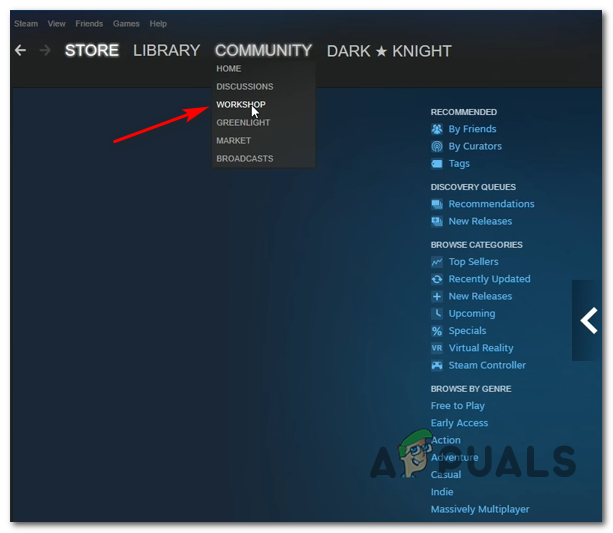
- Убедитесь, что Counter-Strike GO закрыт, затем откройте Steam и кликните вкладку « Сообщество » из списка доступных опций, затем кликните « Мастерская» во вновь появившемся контекстном меню.
- Как только вы окажетесь на странице Мастерской, кликните CSGO в списке доступных мастерских.
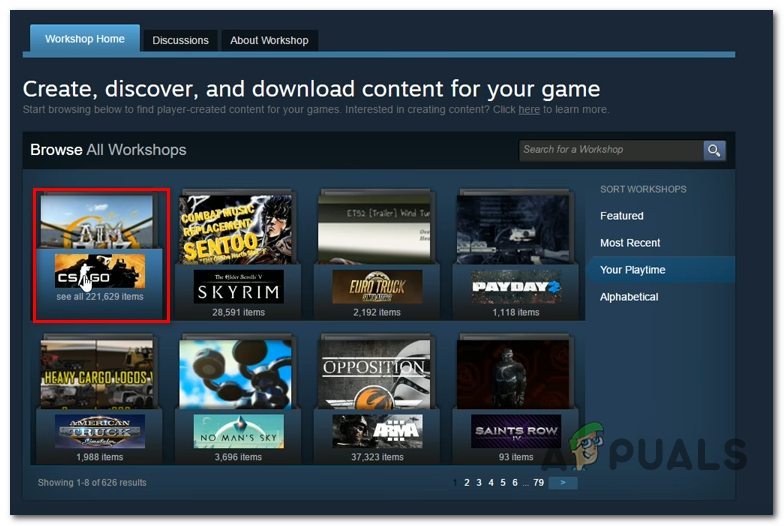
- Как только вы окажетесь на вкладке «Мастерская», кликните вкладку «Обзор», затем нажмите «Подписанные элементы» во вновь появившемся контекстном меню.

- Как только вы окажетесь на вкладке «Предметымастерской», на которую вы подписаны , прокрутите страницу вниз и нажмите кнопку «Отписаться» для каждой карты CSGO, на которую вы в настоящее время подписаны.
- После того, как вы успешно отмените подписку на каждую соответствующую карту Мастерской CSGO, вернитесь в главное меню Steam. Затем нажмите «Библиотека» в горизонтальном меню вверху, затем кликните правой кнопкой мыши Counter-Strike: Global Offensive и выберите «Свойства» во вновь появившемся контекстном меню.
- Как только вы окажетесь на экране «Свойства», кликните вкладку «Локальные файлы». Затем нажмите «Обзор локальных файлов» в меню ниже.
- Внутри папки с игрой откройте папку «Карты», затем кликните правой кнопкой мыши папку «Мастерская» и выберите «Удалить» в появившемся контекстном меню.
- Теперь, когда вы успешно отменили подписку на каждую соответствующую карту мастерской и удалили папку, содержащую оставшиеся файлы-остатки, подпишитесь повторно на каждую карту мастерской, затем запустите игру и посмотрите, решена ли проблема.
Если проблема все еще не решена, поскольку вы все еще видите ошибку «Не удалось найти выделенный сервер», перейдите к следующему потенциальному исправлению ниже.
Метод 4: Убедитесь, что ваш NAT ОТКРЫТ
Если вы все еще сталкиваетесь с той же проблемой даже после выполнения всех возможных исправлений, приведенных ниже, скорее всего, вы действительно имеете дело с проблемой NAT (преобразование сетевых адресов). Этот важный показатель в конечном итоге определит, принимает ли игровой сервер соединение с машиной или нет.
В случае, если NAT закрыт, вы должны столкнуться с ошибкой «Не удалось найти выделенный сервер» на каждой карте Workshop, которую вы пытаетесь воспроизвести, и столкнуться с аналогичной проблемой при попытке воспроизвести обычные карты.
Если этот сценарий выглядит так, как будто он может быть применим, вам следует начать с проверки, закрыт ли ваш NAT на вашем компьютере, и если NAT действительно закрыт, вам нужно открыть его в настройках вашего маршрутизатора.
Шаг 1. Проверка типа NAT
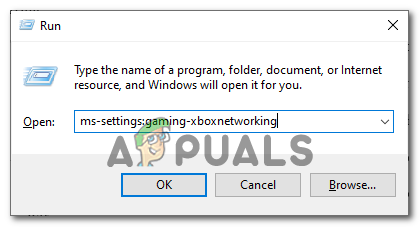
- Откройте диалоговое окно «Выполнить», нажав клавиши Win + R, чтобы открыть диалоговое окно «Выполнить». Затем введите «ms-settings: gaming-xboxnetworking» в текстовое поле, затем нажмите Enter, чтобы открыть вкладку «Сеть Xbox» в приложении «Настройки игр».
- На вкладке «Сеть Xbox» дождитесь завершения операции, затем проверьте тип NAT после отображения результатов.
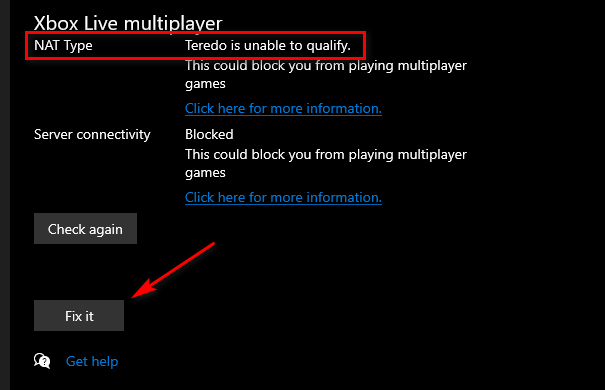
- Примечание. Если тип Nat отображается как «Closed» или «Teredo не соответствует требованиям», вы можете сделать вывод, что проблема действительно возникает из-за вашего NAT.
- Если результаты показывают , что тип NAT является закрытым или неопределенным , съехать на шаг2 ниже , где мы покажем вам , как открыть NAT в настройках маршрутизатора.
Шаг 2. Открытие NAT
Если расследование выше показало, что вы действительно имеете дело с проблемой NAT, вам необходимо открыть ее в настройках вашего маршрутизатора. С подавляющим большинством маршрутизаторов вы сможете сделать это, открыв Universal Plug and Play (UPnP).
UPnP является отраслевым стандартом уже много лет, но если вы используете более старую модель маршрутизатора, вам, вероятно, потребуется перенаправить порты, используемые Steam и CS GO, вручную, чтобы игра могла взаимодействовать с вашим компьютером.
Вот краткое руководство, как это сделать:
Примечание. Приведенные ниже инструкции являются общими, поскольку точные шаги переадресации портов вручную будут отличаться от маршрутизатора к маршрутизатору.
-
Откройте браузер по умолчанию, введите один из следующих адресов и нажмите Enter, чтобы получить доступ к настройкам маршрутизатора:
Программы для Windows, мобильные приложения, игры — ВСЁ БЕСПЛАТНО, в нашем закрытом телеграмм канале — Подписывайтесь:)