Устанавливаем плагин для FL Studio

Многие программы для создания музыки уже имеют встроенные эффекты и различные инструменты. Однако их количество довольно ограничено и не позволяет использовать все возможности программы. Поэтому существуют сторонние плагины на любой вкус, большинство из которых вы можете купить на официальном сайте разработчиков.
Это касается и известной многим FL Studio, для которой было сделано множество различный плагинов. Давайте же рассмотрим, где найти и как установить дополнительный софт для ФЛ Студио.
Установка плагина для FL Studio
Основная масса дополнений разработана по технологии VST(Virtual Studio Technology), и собственно так и называются – VST-плагины. Их существует два типа – Инструменты и Эффекты. Благодаря инструментам вы можете генерировать звуки различными методами, а благодаря эффектам – обрабатывать те самые сгенерированные звуки. В этой статье мы и разберем принцип установки одного из таких VST.
Поиск софта
В первую очередь вам нужно найти подходящий для вас софт, который вы будете устанавливать в ФЛ Студио. Лучше всего воспользоваться официальным сайтом, где есть специальный раздел, который посвящен покупке плагинов.
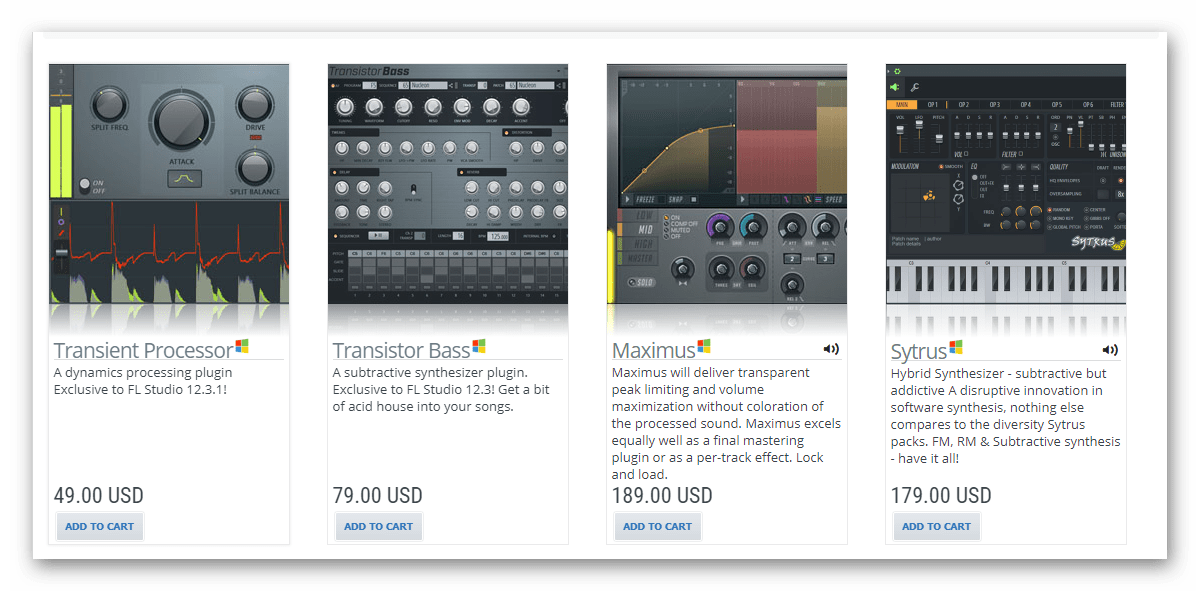
Вы просто находите нужный софт, покупаете и скачиваете, после чего можно переходить к настройке программы перед установкой дополнения.
Предварительная настройка FL Studio
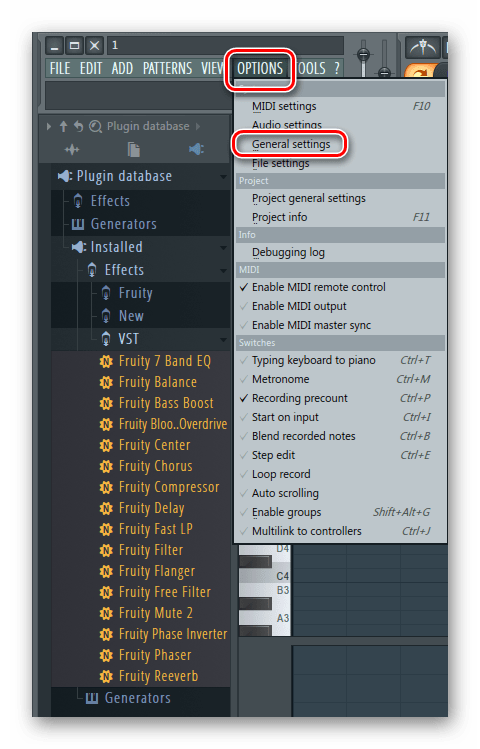
Все плагины необходимо устанавливать в заранее определенную папку, в которой будут располагаться весь установленный софт. Перед определением такой папки обратите внимание на то, что некоторый дополнительный софт занимает много места и для его установки не всегда подойдет системный раздел жесткого диска или накопитель типа SSD. Разработчики об этом позаботились, поэтому вы можете сами выбрать место, куда будете устанавливать все дополнения. Перейдем к выбору этой папки:
-
Запустите FL Studio и перейдите в «Options» – «General settings».
После выбора папки можно переходить к установке.
Установка плагина
После скачивания у вас есть архив или папка, где находится .exe файл с установщиком. Запустите его и перейдите к установке. Этот процесс практически идентичен со всеми дополнениями, в этой же статье установка будет рассмотрена на примере DCAMDynamics.
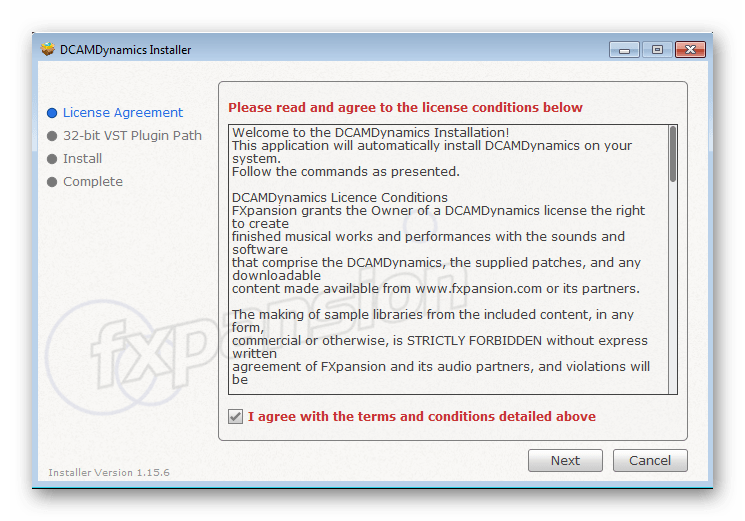
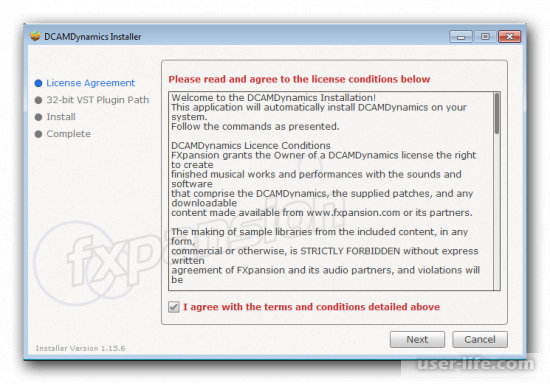
- Подтвердите лицензионное соглашение и нажмите «Next».
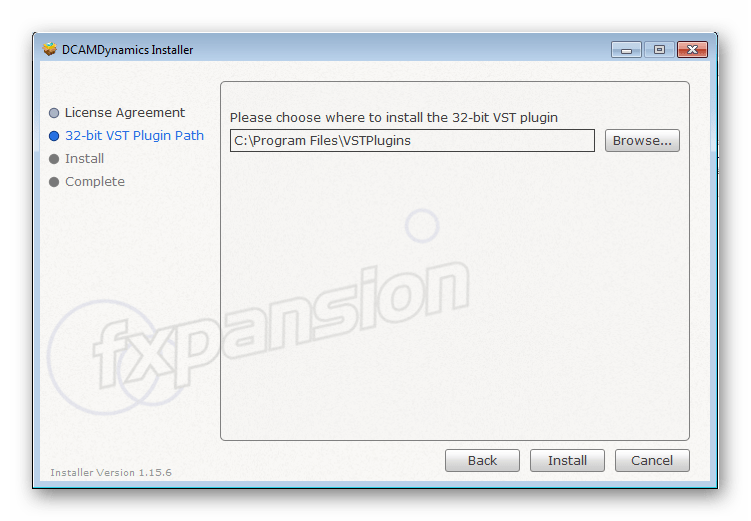
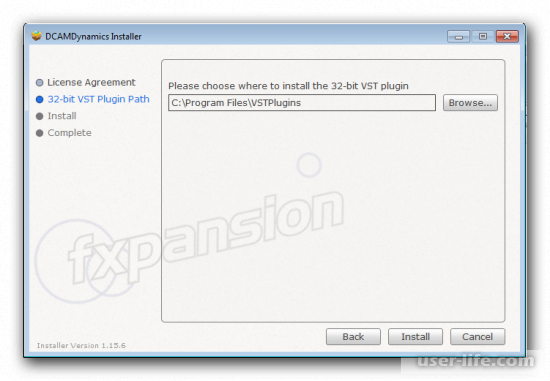
- Теперь, пожалуй, один из самых важных пунктов установки. Вам нужно выбрать папку, где будет находиться плагин. Выбирайте ту же папку, которую указали в прошлом шаге в самой программе FL Studio.
- Далее будет произведена установка, и вы будете уведомлены, когда она закончится.
Переходим к следующему шагу.
Добавление плагина
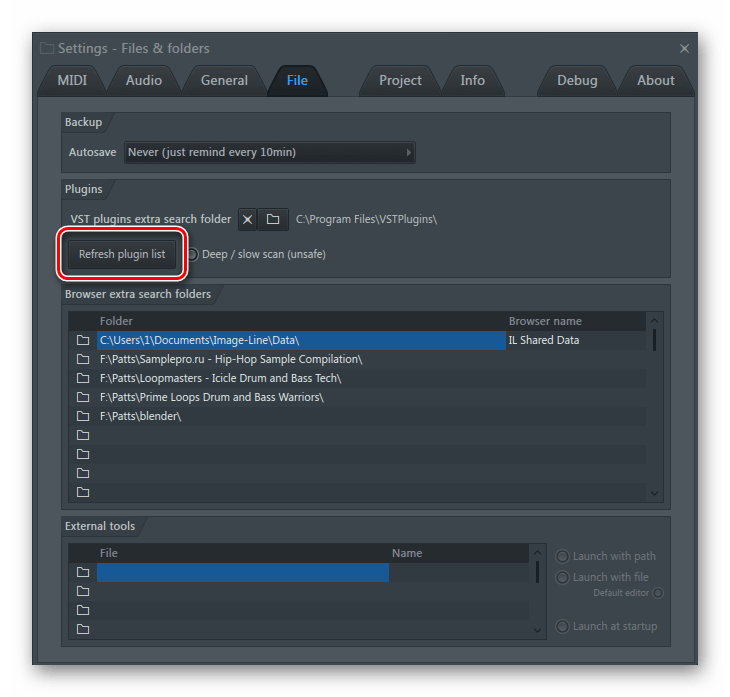
Теперь вам нужно, чтобы программа нашла новые дополнения, которые вы только что установили. Для этого нужно осуществить обновление. Просто перейдите в «Options» – «General settings» и выберите вкладку «File», где вам необходимо нажать «Refresh plugin list».
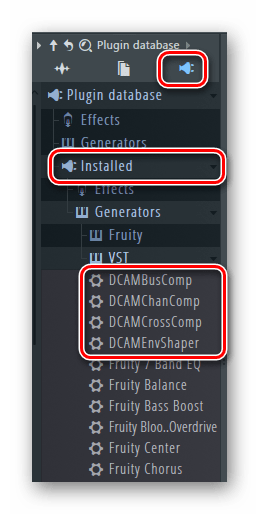
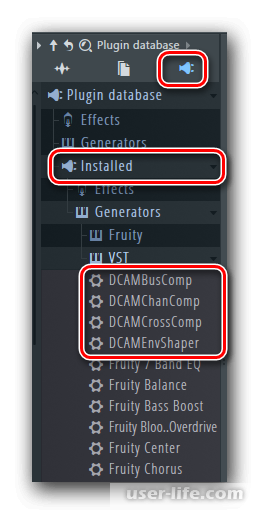
Список обновился, и вы можете найти в нем софт, который был установлен только что. Для этого в меню слева нажмите на знак в виде вилки, чтобы перейти в раздел «Plugin database». Разверните список «Installed», чтобы найти ваш плагин. Вы можете искать его по названию или же по цвету надписи. Чаще всего, после сканирования, только что обнаруженные новые VST подсвечиваются желтым цветом.
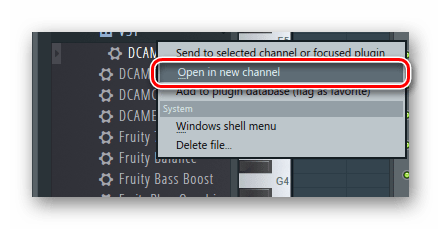
Когда вы убедились, что установка была произведена корректно, необходимо вывести плагин в специальный список, чтобы быстро получать к нему доступ. Для этого следуйте простым шагам:
- Нажмите правой кнопкой мыши на необходимый VST, после чего выберите «Open in new channel».
- Теперь в меню слева просто перейдите в «Plugin database» – «Generators», где вы увидите разделы, по которым распределены плагины.
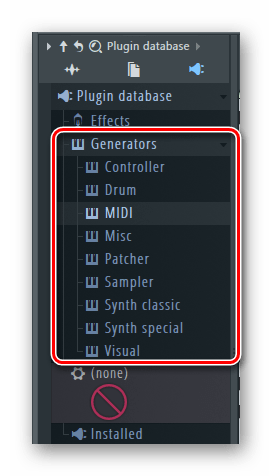
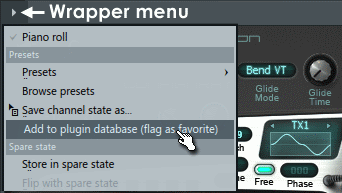
- Выберите необходимый раздел, куда хотите добавить свой софт и раскройте его, чтобы он стал активным. После этого в окне плагина нажмите на стрелку слева и выберите «Add to plugin database(flag in favorite)».
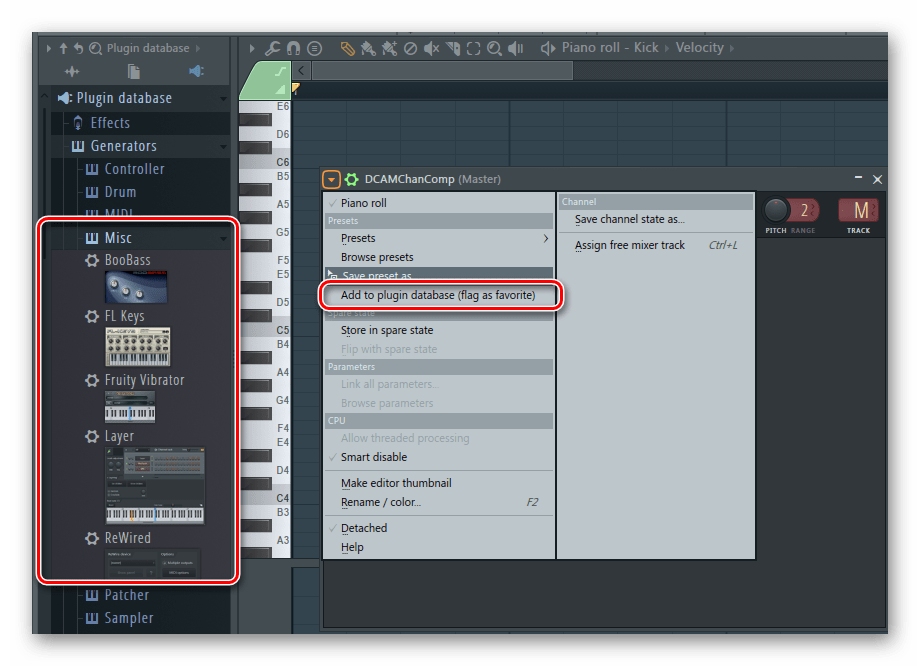
- Теперь вы увидите предупредительное окно. Убедитесь в том, что VST будет помещен именно в тот раздел, и подтвердите свои действия.
На этом процесс установки и добавления закончен. Вы можете использовать только что скачанный софт для своих целей. Особое внимание уделите сортировке плагинов, ведь бывает, что их становится все больше и больше и такое распределение по разделам помогает не запутаться при работе.
Как установить плагин в ФЛ Студио

Программа FL Studio обладает множеством встроенных эффектов и различных инструментов, однако это далеко не весь потенциал. Для опытных пользователей существует возможность расширить функционал программы, устанавливая дополнительные плагины VST. Сегодня мы поговорим о том, как правильно это сделать.
Поиск плагинов
Первым делом нужно найти ресурс, в котором собран весь необходимый материал. Самым лучшим вариантом будет воспользоваться официальным сайтом и установить дополнения без каких-либо сбоев и вредоносного ПО.
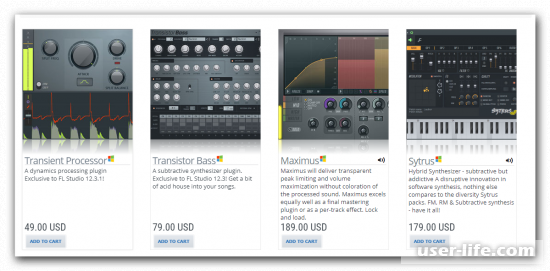
Как вы уже заметили, качественный апгрейд FL Studio обойдется вам в копеечку.
Скачать плагины для FL Studio с официального сайта
Предварительная настройка FL Studio
Первым делом необходимо выбрать подходящее место хранения для установленного софта. Обратите внимание на то, что многие плагины могут занимать большое количество пространства вашего накопителя.
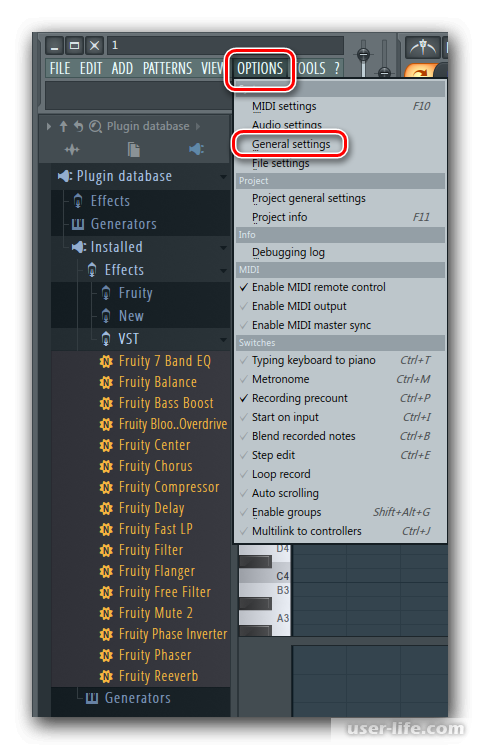
1. Запустите FL Studio, затем перейдите в «Options» и в выпадающем меню выберите «General settings».
2. Перейдите во вкладку «File». Нас интересует раздел «Plugins», в котором нужно кликнуть по иконке в виде папки.
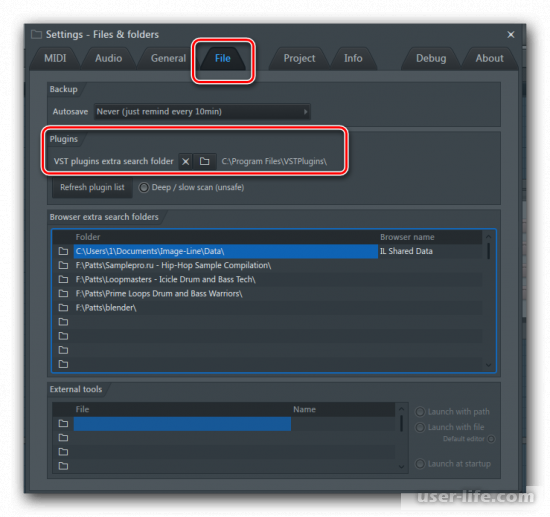
В появившемся окне укажите месторасположение для устанавливаемых файлов.
Установка плагина
После скачивания расширения найдите в папке .exe файл и кликните по нему, чтобы начать установку. Мы будем показывать процесс на примере DCAMDynamics.
1. Согласитесь с лицензионным соглашением и нажмите кнопку «Next».
2. Выберите папку для устанавливаемого плагина. Она обязательно должна совпадать с той, которую вы указали в FL Studio.
Добавление плагина
Чтобы программа увидела установленные расширения, ее нужно обновить. Для этого перейдите в «Options» — «General settings» и в появившемся окне перейдите во вкладку «File», где нужно нажать кнопку «Refresh plugin list».
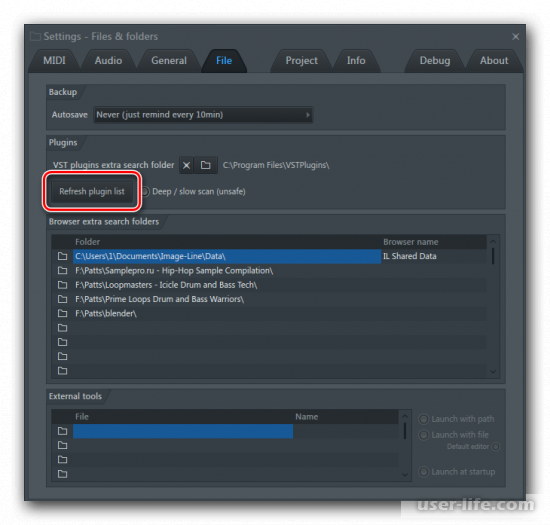
Теперь программа сможет обнаружить раннее установленный софт. Для этого в меню слева нажмите на значок в виде вилки, чтобы перейти в раздел «Plugin database». Наш клиент находится во вкладке «installed». Вероятнее всего, новые файлы будут подсвечены желтым цветом.
Далее нам необходимо вывести плагин в отдельный список, чтобы быстро получать к нему доступ. Для этого сделайте следующее:
1. нажмите правой кнопкой мыши по нужному плагину, затем выберите «Open in new channel».
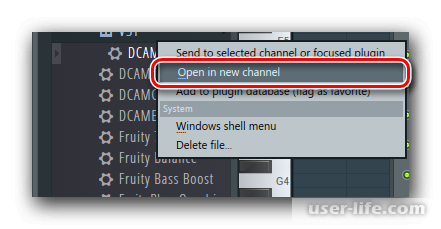
2. В меню слева перейдите в «Plugin database» — «Generators», где вы увидите разделы, по которым распределены плагины.
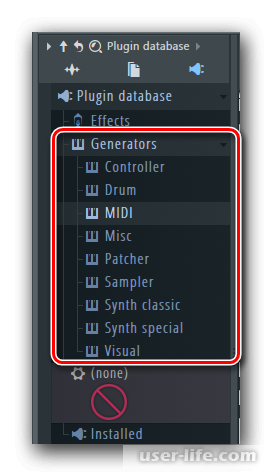
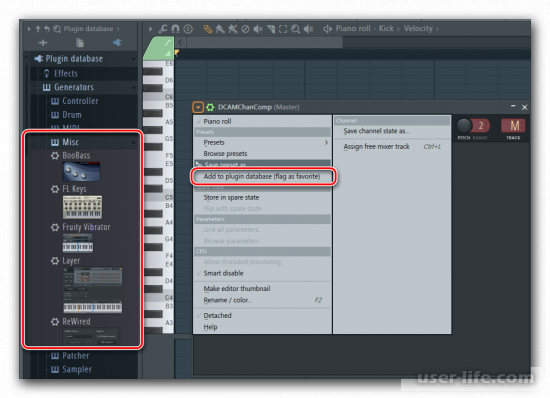
3. Выберите раздел, в который собираетесь добавить расширение и раскройте его, чтобы он стал активным. Затем в окне плагина нажмите на стрелку слева и выберите «Add to plugin database(flag in favorite)»
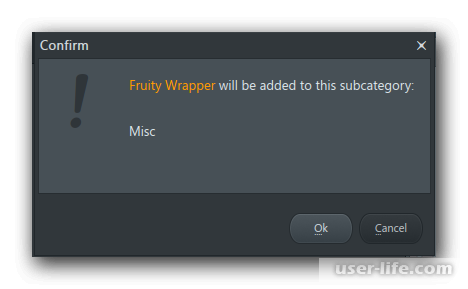
4. В появившемся окне вам нужно подтвердить действие. Убедитесь в том, что выбрали нужный раздел.
После этой процедуры вы будете видеть все новые плагины в списке. Это ускорит процесс добавления.
На этом наша статья о том, как установить плагин для FL Studio подходит к концу. Используйте полученные рекомендации для повышения качества работы в программе. Надеемся, вам помогла наша статья.
Как в fl studio добавить плагин

Легкая инструкция на тему как добавить VST плагин в FL Studio.
После установки плагина, зайдите в FL Studio и выберите в меню «Options», затем «Manage plugins».
Перед вами откроется окно FL Studio Plugin Manager как на картинке ниже:

Далее вам необходимо выбрать папку установки плагина и просканировать его, чтобы он отобразился в программе.
Необходимо нажать на папочку с плюсиком и выбрать папку с установдленным плагином. Важно, чтобы в папке на которую вы ссылаете были форматы VST или DLL. После добавления папки нажмите на сканирование, чтобы новый плагин появился в списке.

После этого вы можете ставить звездочку напротив плагина, это необходимо, чтобы он отобразился в меню программы. Готово, теперь просто заходите в стандартное меню ADD и добавляете необходимый плагин в ваш проект.
Fl Studio Установка и использование VST-AU плагинов
Эта страница предоставляет пошаговую инструкцию по установке VST/AU инструментов и эффектов. Следующие темы:
- Как установить VST плагины — инструменты и эффекты.
- 32 бит в сравнении с 64 бит VST плагинами — некоторая ‘технологичная’ информация которую вы должны знать.
- Audio Unit (AU) — только плагины macOS.
- VST/AU папки — более подробно о том, где могут быть расположены VST/AU плагины.
Содержание
Технология виртуальной студии (VST) плагины [ править ]
VST это стандартный интерфейс программного обеспечения который позволяет загружать сторонние «плагины» синтезаторов и эффектов в FL Studio. VST идёт в дополнение к «родному» формату плагинов FL Studio. VST плагины, как правило, бывают двух типов, инструменты (VSTi), которые предназначены, чтобы создавать звук и эффекты (VST), которые предназначены для обработки звука, хотя некоторые из них могут делать и то и то. FL Studio классифицирует VST инструменты, как «Генераторы», потому что некоторые из них также генерируют управляющие или нотные данные, а не звук. VST это автономные программы, которые «дополняют» FL Studio давая вам доступ к практически неограниченному источнику новых инструментов и эффектов. VST плагины предоставляются в «библиотеке динамической компоновки» формате (*.dll).
Важные замечания о 32 бит в сравнении с 64 бит VST плагинами
Индустрия компьютерной музыки находится в процессе перехода от 32 к 64 бит программному обеспечению. Это сделало вещи немного сложнее, что нового :)
- Совместимость плагинов — потому как FL Studio доступен в 32 и 64 бит версиях, VST плагины также могут быть в 32 или 64 бит формате. Это определяет, к какому количеству памяти может получить доступ плагин. Это не имеет ничего общего с «качеством звука», несмотря на то, что некоторые неряшливые маркетинговые мальчики, возможно, так говорят. Мы настоятельно рекомендуем использовать 64-битные плагины в FL Studio 64 Bit и 32 битные плагины в FL Studio 32 Bit. Если вы загружаете 64-битные плагины в FL Studio 32 Bit или 32 бит плагины в FL Studio 64 Bit, будет использоваться «битовый мост», и это дополнительно потребляет около 2% ресурсов процессора, на плагин. Конечно, несколько плагинов подключенных через мост не будет иметь ощутимого значения, но если их 10 или более, то безусловно это будет тратить много ресурсов процессора. Подключение через мост автоматическое, вам не нужно делать ничего особенного, чтобы это произошло, это одна из причин почему вы должны следить за этим. Вкладка настроек оболочки показывает, если плагин подключен через мост и его версию Bit. Примечание: Как правило, можно установить обе 32 и 64 битные версии плагина, если они имеются. Многие старые, бесплатные VST плагины которые можно найти в интернете, будут доступны только в 32-Bit версии.
- Совместимость проектов — вы можете загрузить проекты, сделанные с помощью FL Studio 32 Bit в FL Studio 64 Bit и наоборот. Когда вы загружаете проект от FL Studio 32 Bit в FL Studio 64 Bit, все плагины будут автоматически загружены с использованием 64-битных версий, если 64-битные версии существуют. При загрузке 64-битных проектов в FL Studio 32 Bit обратное также верно, FL Studio будет пытаться найти 32-битные версии всех плагинов. Если плагин нужной битности не доступен, то плагин будет загружен и подключен через мост (см. выше).
- Дополнительная информация — нажмите здесь, чтобы увидеть FAQ FL Studio 32 в сравнении с 64 бит.
- Масштабирование графического интерфейса VST — мониторы с высоким разрешением уменьшают интерфейсы VST плагинов. См. раздел «Изменение масштабирования VST плагинов», чтобы исправить это. Примечание: Родные плагины используют другую систему масштабирования, см. здесь.
- Названия VST плагинов — если вы не установили переключатель Настройки File > Manage plugins > Verify plugins, FL Studio выполнит «быстрое сканирование». Быстрое сканирование определяет VST плагины только по названию DLL файла (который является VST плагином). Если название плагина изменяется, либо вами, либо производителем, FL Studio не найдёт его при загрузке проектов использующих этот плагин. Параметр Verify plugins (проверка плагинов) собирает уникальные идентификационные коды каждого плагина, которые позволяют FL Studio загружать плагины, даже если название файла было изменено. Кроме того, проверка Verify plugins определяет плагины как генераторы (инструменты) или эффекты, упрощая управление плагинами, поэтому мы настоятельно рекомендуем использовать настройку Verify plugins.
Audio Units (только macOS) [ править ]
Audio Units (AU) — это стандарт Apple, привязанный к Core Audio, и поэтому он совместим только с FL Studio под macOS. AU — эквивалент VST для Apple. Поскольку существует много сходств между двумя стандартами, вы обычно можете найти под macOS как AU, так и VST версии плагинов.
Некоторые моменты, которые следует учитывать:
- Только 64 бит — FL Studio под macOS совместимо только с 64-битными AU и VST плагинами. Автоматического моста, такого как для VST в Windows нету. Смотрите здесь, почему мы не поддерживаем 32 бит под macOS.
- AU в сравнении с VST — мы рекомендуем использовать VST версию плагина, если она доступна под macOS. Есть две причины; 1. Это обеспечит совместимость Mac/Windows при совместном использовании проектов. AU плагины не используют одинаковые соглашения о названиях, поэтому FL Studio при загрузке проектов не сможет сопоставлять VST и AU плагин. 2. Большинство сторонних разработчиков создают свои плагины как VST, а затем добавляют дополнительный слой для обеспечения совместимости AU. Это означает, что VST плагины часто имеют немного меньше нагрузку при обработке по сравнению с их AU аналогами. Однако, если у вас есть проблемы с любым форматом, попробуйте альтернативный вариант AU или VST.
- Расположение AU и VST — если ваш плагин установлен в macOS в местоположение по умолчанию (см. ниже), всё, что вам нужно сделать для доступа к ним в FL Studio, это просканировать Verify plugins (проверка плагинов).
- Совместное использование проектов — если вы делите проекты с пользователями Windows, вы должны использовать VST версии плагинов. Это максимизирует совместимость между проектами, поскольку AU версии плагинов не будут сопоставляться с эквивалентом VST. VST плагины под macOS будут сопоставляться с VST плагинами под Windows.
- MIDI out — AU не поддерживает MIDI out.
Как установить VST плагины (инструменты и эффекты) [ править ]
- Установите плагин — запустите собственный установщик VST плагина или для плагинов без установки скопируйте файлы в том числе *.dll файл в паку которую вы установили в поле Options > File > Manager plugin > Plugin search paths. Примечание: Лучший метод — всегда устанавливать в одно из мест для плагинов по умолчанию (см. ниже). Используйте Manager plugin только чтобы добавить дополнительные места установки и поиска VST 1/2, если у вас есть определенная причина.
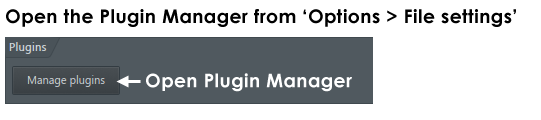
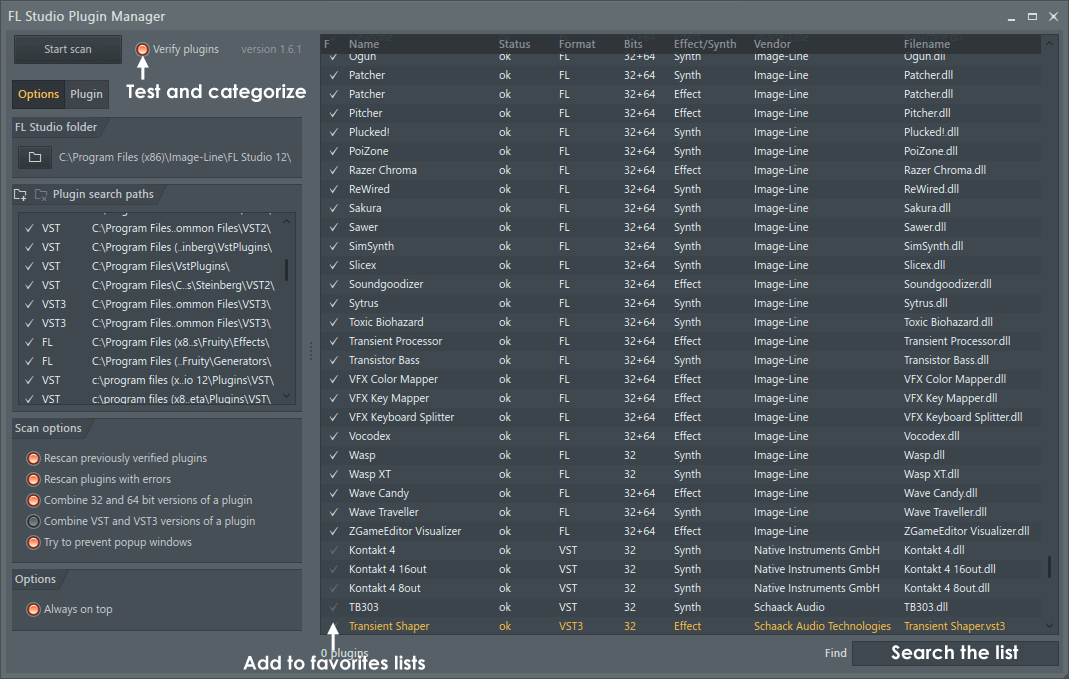
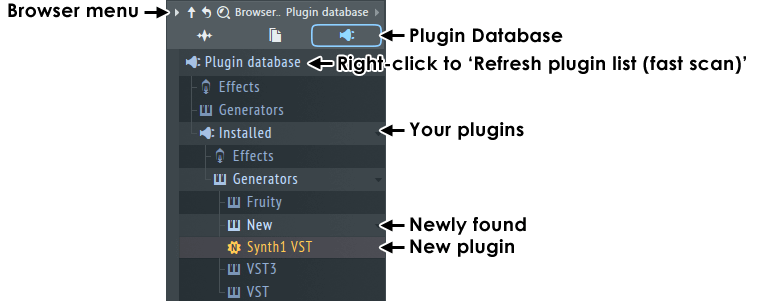
- Подготовьте плагин — настройте плагин в значения которые вы предпочитаете, и любые настройки оболочки (например, параметры масштабирования) перед добавлением в избранное. Это обеспечит загрузку плагина в предпочтительном состоянии.
- Классифицируйте плагин (генератор/эффект) — загрузите плагин в Fl Studio, откройте в браузере категорию и папку, где бы вы хотели, чтобы этот плагин был размещён, и выберите из меню оболочки плагина Add to plugin database (flag as favorite) (добавить в базу данных плагинов (помеченным как избранное)), как показано ниже.
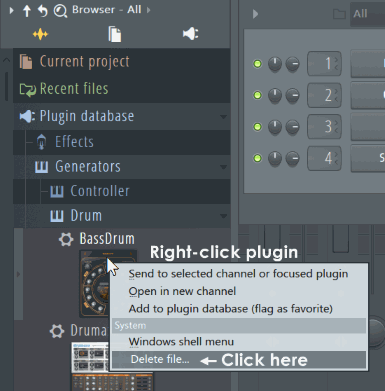
Ссылки по теме:
-
— узнайте больше о инструментах (генераторах), предварительно установленных в FL Studio. — узнайте больше об эффектах, предварительно установленных в FL Studio. — узнайте больше о стандартах плагинов, поддерживаемых FL Studio.
Места VST плагинов по умолчанию [ править ]
Здесь получается небольшая сложность, есть три VST стандарта (1, 2 и 3), плюс 32 и 64 битные форматы. Не бойтесь, FL Studio будет искать VST плагины в ряде мест по умолчанию, в дополнение к дополнительной папке поиска VST, в том числе:
- Windows
- VST 1 и 2 плагины (.dll):
- ..Plugins\VST в папке установки FL Studio (32 Bit плагины).
- ..\Program Files\Common Files\VST2 (64 битные плагины только для 64-битной Windows).
- В папках установленных в качестве дополнительного пути поиска, в Plugin manager (32 Bit плагины).
- VST 3 плагины (.dll):
- ..\Program Files\Common Files\VST3 и ..\Program Files\VST3 папки (32 бит плагины для 32-битной Windows или 64 битные плагины для 64-битной Windows).
- ..\Program Files (x86)\Common Files\VST3 и ..\Program Files (x86)\VST3 папки (32 битные плагины для 64-битной Windows).
- VST 2 plugins (.vst):
- [Macintosh HD]/Library/Audio/Plug-Ins/VST
- [Macintosh HD]/Users/Username/Library/Audio/Plug-Ins/VST (редко используемый)
Примечание: /User/Library скрыто по умолчанию.
- VST 3 Plugins (.vst3):
- [Macintosh HD]/Library/Audio/Plug-ins/VST и Library/Audio/Plug-ins/VST3
- [Macintosh HD]/Users/Username/Library/Audio/Plug-Ins/VST3 (редко используемый)
Примечание: /User/Library скрыто по умолчанию.
- Audio Unit Plugins (.au):
- [Macintosh HD]/Library/Audio/Plug-Ins/Components/
- Вы можете установить свои собственные пользовательские папки VST/AU в поле Options > File > Manager plugin > Plugin search paths.
 Если вы используете место установки по умолчанию, предложенное установщиком, у вас не должно быть никаких проблем.
 - VST 1 и 2 плагины (.dll):