Как снять блок питания с компьютера. Просто и понятно
Прежде чем разобраться, как снять блок питания с компьютера, давайте уточним, для чего он нужен и какова его роль в работе ПК. Блок питания в компьютере выполняет очень важную роль. Он питает электричеством все компоненты ПК, такие как материнскую плату, процессор, жесткий диск (HDD или SSD), видеокарту, дисковод и т.д. Провода идут от блока ко всем выше перечисленным комплектующим.
Многие пользователи не придают большого значения выбору БП и покупают по остаточному принципу, то есть самый дешевый. Зачастую это китайский блок, в котором технические характеристики не соответствуют заявленным параметрам на табличке корпуса БП. Например, в характеристиках указано, мощность 400 Вт, а на самом деле там 300-350 Вт. Почему это плохо? Подключая комплектующие, мы рассчитываем на указанную мощность блока, а в итоге получаем существенно заниженные показатели. Это приводит к тому, что блок работает на повышенных нагрузках, и в лучшем случаи будет периодически отключаться или же сгорит и потянет за собой другие комплектующие. Рекомендуем ответственно подходить к выбору БП и покупать блоки известных и проверенных производителей.
Но что делать, если БП вышел из строя и его нужно заменить или провести профилактические работы. Постает вопрос, а как снять блок питания с компьютера, где он находится и как отключить провода от комплектующих, которые он питает?
Давайте сначала разберемся, как выглядит блок питания. Многие неопытные пользователи могут попутать его с другими компонентами компьютера. Так вот, БП представляет собой металлическую прямоугольную коробку серебристого или черного цвета, с которой выходят провода. Располагается он в задней части корпуса сверху или снизу. К нему подходит кабель питания от розетки.
Как снять блок питания с компьютера? Инструкция

1. Выключаем кабель питания с розетки и отсоединяем его от блока питания (обычно это черный толстый кабель), а так же все остальные кабели, которые подходят к системному блоку сзади.

2. Разбираем системный блок, то есть снимаем боковую крышку с той стороны, где есть вентилируемые отверстия. Для этого достаточно открутить два винта сзади.

3. Находим БП, напомню, он расположен сзади системного блока сверху или снизу.

4. Отключаем провода, которые идут от блока питания к видеокарте, материнской плате, процессору, винчестеру, дисководам и другим комплектующим, то есть все провода.

5. Сзади, куда подходит сетевой кабель, откручиваем 4 винта, которыми блок питания крепится к корпусу. При этом поддерживаем его рукой, что бы он не упал и не повредил другие компоненты системного блока, это в том случаи, если БП сверху.

6. Аккуратно вытаскиваем блок питания из корпуса, следим за тем, что бы провода не зацепились за другие комплектующие.
Далее проводим с блоком необходимые манипуляции: чистим, меняем и т.д. Ставить БП в системный блок нужно в обратной последовательности.
Надеюсь, данная статья была Вам полезной, и теперь Вы знаете, как снять блок питания с компьютера.
Как снять и заменить блок питания компьютера
Иногда в компьютере требуется замена блока питания. В основном это два случая – выход БП из строя или модернизация ПК, когда у старого источника перестает хватать мощности для обеспечения новых компонентов. Поменять устаревший блок питания компьютера несложно самому – понадобятся только мелкие слесарные инструменты. Надо лишь правильно выбрать новый блок.
Как подобрать блок для замены
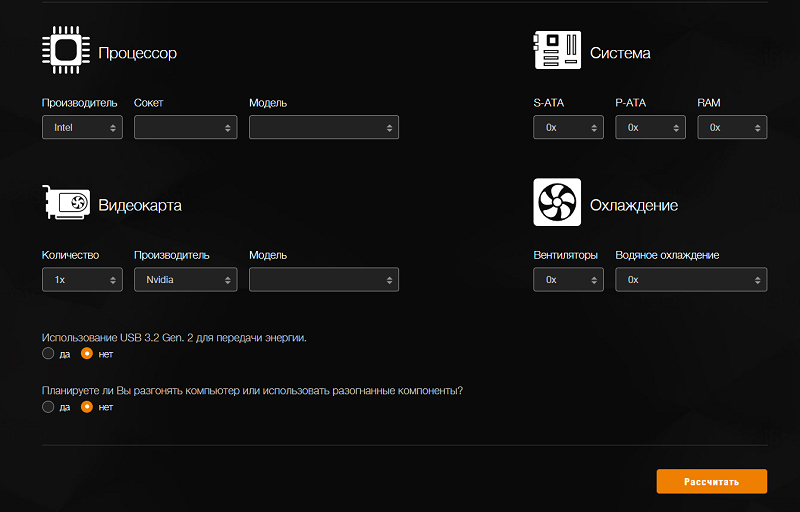
Основной параметр, по которому выбирается блок питания для компьютера – его мощность. Она с запасом должна обеспечивать потребности составляющих ПК. Замерить фактическое энергопотребление по различным причинам нереально, поэтому существуют методики расчета необходимой мощности. Они сводятся к суммированию потребляемых мощностей всех компонентов компьютера. Проще всего посчитать эту цифру самостоятельно с помощью онлайн-калькулятора (https://shop.kz/calculator-moschnosti-bloka-pitaniya/). Надо лишь ввести данные о компонентах, а программа сама выведет искомое значение в ваттах.
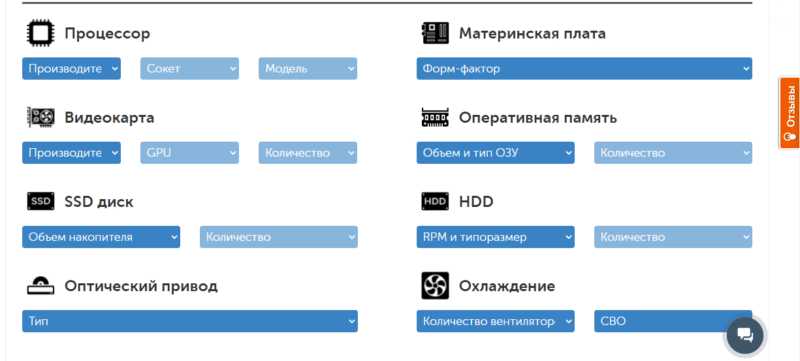
Интерфейс онлайн-калькулятора расчета мощности БП.
Второй параметр – габариты блока питания. Он должен уместиться в корпус и не препятствовать установке остальных комплектующих.
Те, кто озабочен энергоэффективностью оборудования, могут обратить внимание на наличие сертификата 80 PLUS. Это означает, что у БП КПД составляет не менее 80%, и потери электроэнергии (в том числе на собственные нужды) будут низкими.
| Сертификат | КПД при различных нагрузках, % |
|---|---|
| 80+ | 80 |
| 80+ bronze | 81..85 |
| 80+ silver | 85..89 |
| 80+ gold | 88..92 |
| 80+ platinum | 90..94 |
| 80+ titanum | 91..96 |
По факту экономической выгоды в покупке единичного сертифицированного БП нет. При существующих разницах в ценах между категориями сертификации сроки окупаемости за счет экономии электроэнергии составят десятилетия. Это легко подтверждается несложными расчетами. Даже если БП за это время не выйдет из строя, он полностью устареет морально, как устарели маломощные источники стандарта AT. Но сам факт сертификации говорит о том, что производитель заботится о своей репутации, поэтому блок 80+ скорее всего будет надежнее несертифицированного.
Также можно убедиться, что источник рассчитан на сетевое напряжение 220 вольт. Вряд ли в России будут продаваться 110-вольтовые блоки, но проверить будет нелишним. Если у источника есть переключатель входного напряжения, его лучше сразу еще раз установить в положение 220 вольт, а перед первым включением еще раз убедиться в правильности выбора.
Как снять блока питания с корпуса компьютера
Перед тем, как снять блок питания компьютера с системного блока, в первую очередь надо убедиться в том, что БП отключен от сети
220 вольт. Далее надо снять боковую стенку корпуса ПК – в большинстве случаев придется выкрутить два винта.
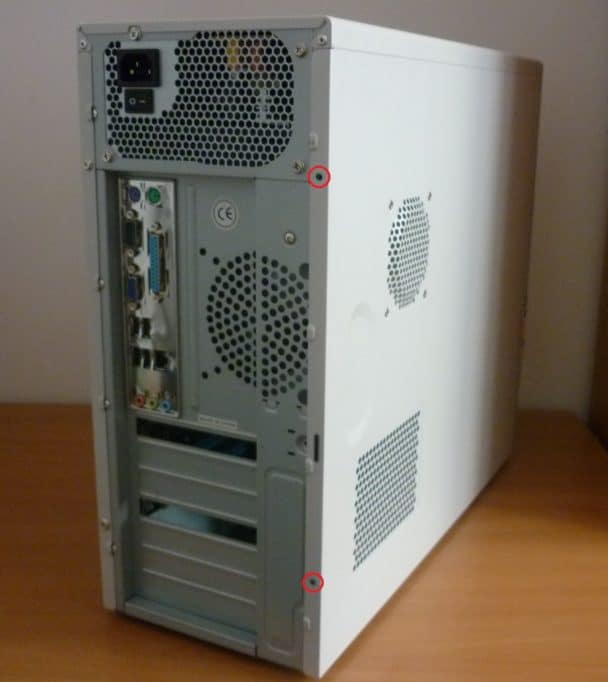
Cаморезы крепления задней стенки.
Внутри корпуса найти место установки блока. Чаще всего это верхняя задняя часть внутреннего пространства (слева, если смотреть со стороны снятой правой, если смотреть с тыла ПК). Но в современных корпусах БП все чаще устанавливают в левой нижней части – наиболее холодном месте внутри компьютера.
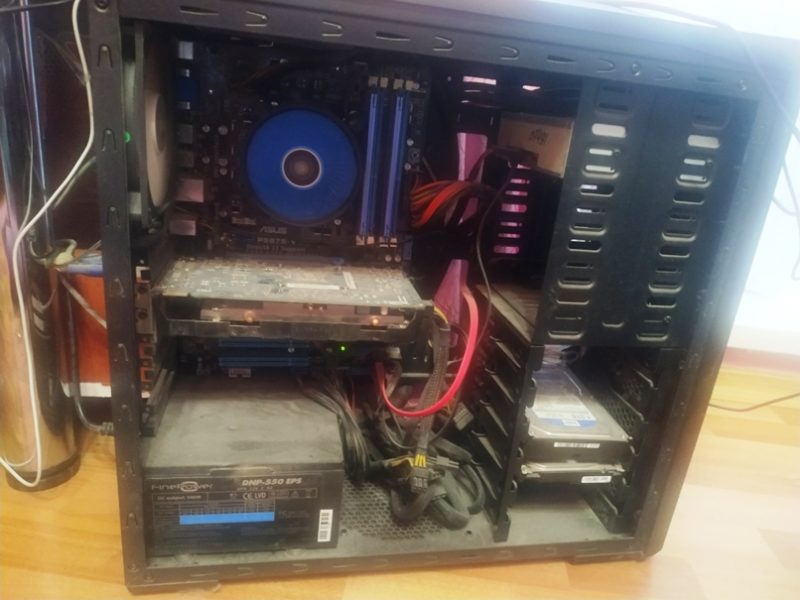
Компьютер с нижней установкой источника питания.
Следующий шаг – отключение разъемов. Сначала надо запомнить, отмаркировать или просто сфотографировать расположение терминалов – что к чему подключено. Все разъемы надо снимать раскачивающими движениями, не прилагая излишних усилий, чтобы не сломать узел. Если терминал не снимается, надо проверить, отжата ли пластиковая защелка.

Если блок питания расположен сверху, корпус компьютера надо положить набок – в этом случае при ослаблении креплений блок питания не упадет вниз, повредив остальные платы ПК. БП с нижним расположением можно достать и при обычном расположении компьютера. После этого потребуется вывинтить несколько саморезов, крепящих корпус БП к корпусу компьютера.
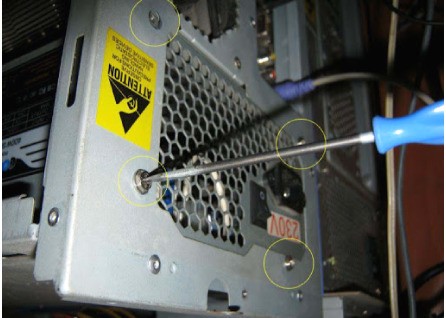
Место крепления БП.
Теперь источник питания можно аккуратно вытащить.

Выемка блока питания.
После этого можно приступать к установке нового источника.
Установка и подключение нового блока
Устанавливается БП в обратном порядке.
Шаг №1 Монтаж
Сначала источник питания размещается на предназначенном для него месте внутри корпуса.
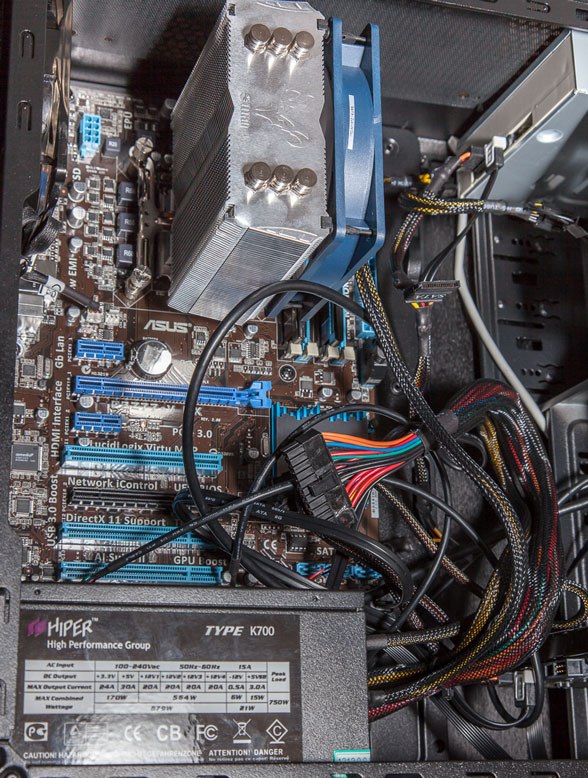
Установка БП на рабочую локацию.
Как установить блок питания вентилятором вверх или вниз
Вентилятор с активной системой охлаждения можно поставить всасывающим вентилятором вверх или вниз. У каждого способа есть свои преимущества и недостатки.

Блок питания установлен приточным вентилятором вверх.
Если крыльчатка расположена сверху, несколько увеличивается эффективность вентиляции внутрикорпусного пространства, но ухудшается охлаждение БП, так как в этом случае внутрь засасывается уже нагретый воздух. Поэтому большинство специалистов склоняются к установке источника питания крыльчаткой вниз.
В этом случае придется чаще производить ревизию нижних вентиляционных отверстий и очистку их от пыли. Еще лучше установить воздушный пылевой фильтр. Вентилятором вверх устанавливают БП, если нижняя панель корпуса ПК сплошная и не имеет отверстий.
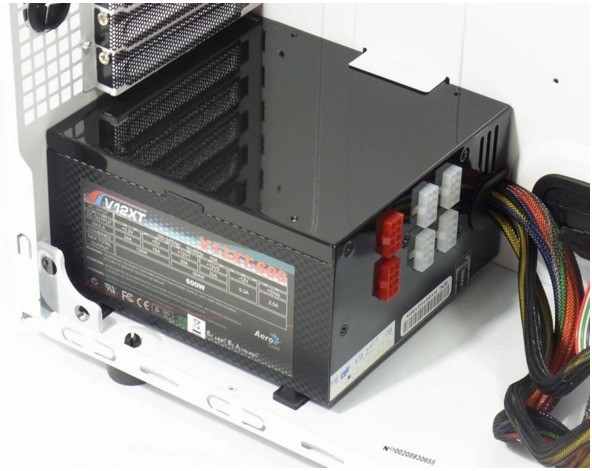
Источник питающих напряжений, установленный вентилятором вниз.
Если БП выполнен с пассивной системой охлаждения, монтировать его надо в соответствии с инструкцией производителя. Во многих случаях порядок установки написан на лицевой панели блока.
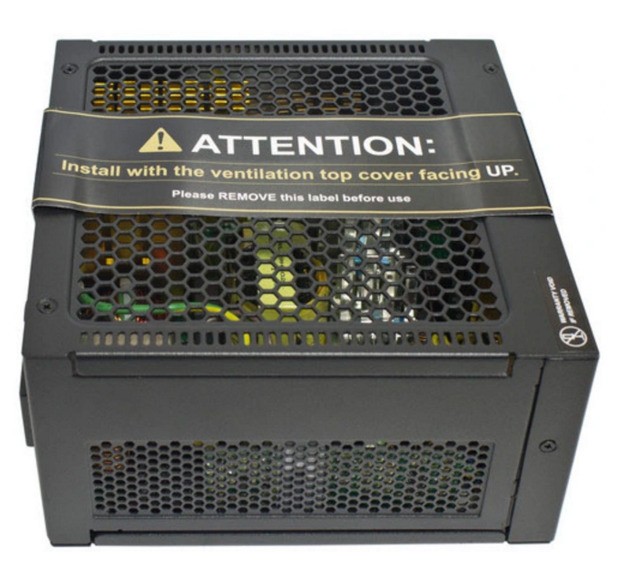
БП с пассивной системой охлаждения, устанавливаемый вентиляционными отверстиями только вверх.
Шаг №2 Фиксация
Далее надо совместить отверстия для болтов на блоке с отверстиями на корпусе ПК.
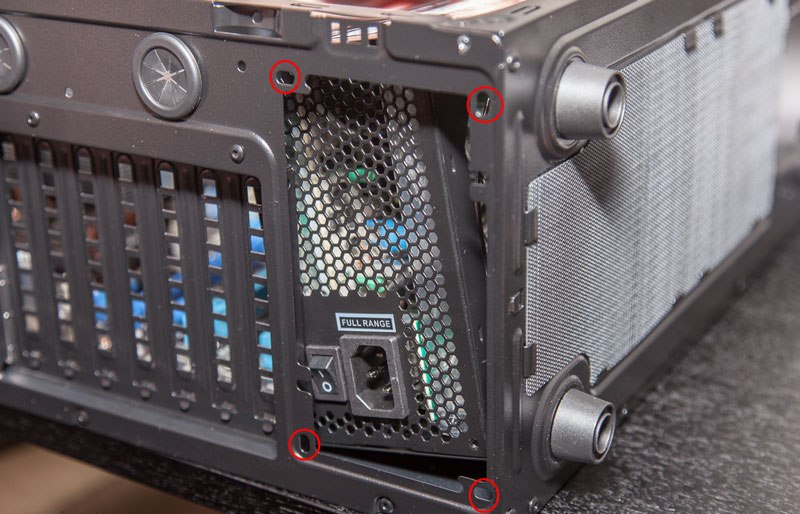
Крепежные отверстия.
После завинчивания метизов надо убедиться, что блок надежно закреплен.
Шаг №3 Подсоединение
Заключительный шаг – подключение всех разъемов к потребителям. Если получилось так, что нужных терминалов не хватает, можно воспользоваться переходниками.

Переходник Molex – Sata-power.
На этом процесс установки БП завершен. Можно подключать сетевой шнур, включать компьютер в розетку 220 вольт и опробовать ПК в работе.
Что можно сделать из старого БП
Если замена производится в рамках апгрейда ПК, то блок питания в большинстве случаев исправен. Просто так его утилизировать нерационально, он может еще послужить. Самый простой способ – использовать его в качестве источника постоянного стабилизированного напряжения. Например, +12 вольт пригодятся при эксплуатации автомобильной техники без авто. От такого источника можно запитать автомагнитолу в гараже или различные осветительные устройства.
Напряжение +5 вольт найдет применение в экспериментах, например, с Ардуино – в качестве лабораторного источника при разработке или наладке схем. Переделка минимальна – надо отрезать все лишние жгуты с разъемами, оставив несколько черных проводов (0 вольт) и желтых (для +12 В) или красных для +5 В.
Также надо будет замкнуть между собой зеленый провод и любой из черных – чтобы БП запускался при подаче напряжения 220 вольт от сети. Можно сделать это на большом разъеме на 24(20) контактов кусочком провода или скрепкой. А лучше удалить разъем, обрезать под корень все провода, кроме черного и зеленого. Эти два проводника надо укоротить, зачистить концы от изоляции и спаять. Потом место соединения надо снова надежно заизолировать. После этого БП будет стартовать сразу после включения его в сеть.
Перед началом любой переделки надо убедиться, что БП отключен от питающего напряжения 220 вольт.
Для наглядности рекомендуем серию тематических видеороликов.
Заменить блок питания самостоятельно несложно. Если он правильно подобран и установлен в соответствии с инструкциями производителя, БП и компьютер в целом прослужат еще долгие годы.
Инженер-электроник. Работаю в мастерской по ремонту бытовых приборов. Увлекаюсь схемотехникой.
Как и в каких случаях требуется заменить блок питания на компьютере
Как известно, компьютер работает от электричества, а ноутбуки способны в течение нескольких часов функционировать за счёт аккумуляторной батареи.
При этом блок питания, который является основой жизнедеятельности ПК, иногда выходит из строя или требует обязательной замены.
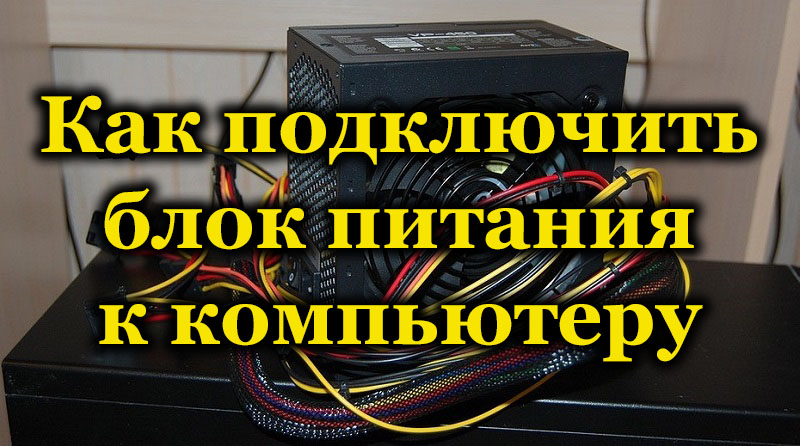
Нельзя сказать, что эта процедура невероятно сложная. Но без определённых знаний и навыков браться за такую работу своими руками настоятельно не рекомендуется.
Что это такое
Нужно начать с базовых вещей и взглянуть на то, чем же является блок питания (БП).
Так называют вторичный источник электрического питания для компьютеров. Через него напряжение поступает на компоненты и узлы ПК. БП служит для того, чтобы преобразовать сетевое напряжение, идущее от розетки, в нужные значения. Если подать компьютер прямое напряжение от розетки, ряд компонентов попросту сгорит и выйдет из строя.
Современные компьютерные устройства с 2001 года перешли на стандарт ATX для блоков питания. У предыдущего стандарта AT имелся ряд недостатков. Плюс появление нового типа материнской платы заставил производителей пересмотреть систему подачи питания на неё.
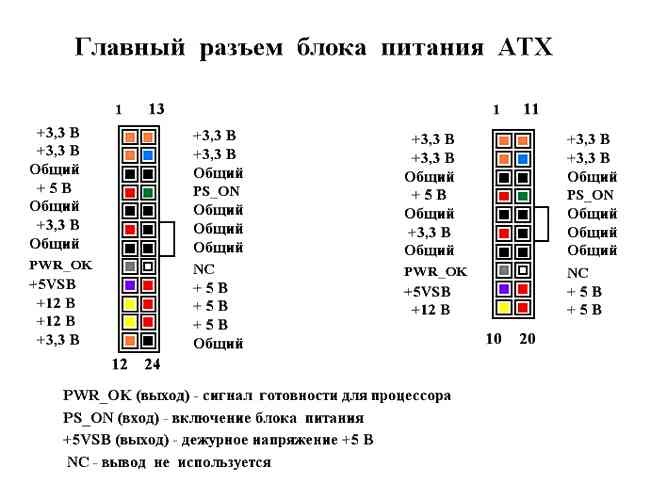
Если рассматривать упрощённую схему, то стандартный компьютерный блок питания состоит из:
- сетевого фильтра и выпрямителя;
- выходных выпрямителей;
- высокочастотного преобразователя (инвертора);
- узла управления;
- промежуточного каскада.
Так же тут есть система охлаждения, вентиляторы и прочие компоненты.
Когда требуется замена
Чтобы заняться заменой блока питания у компьютера, нужны соответствующие основания для такой процедуры.
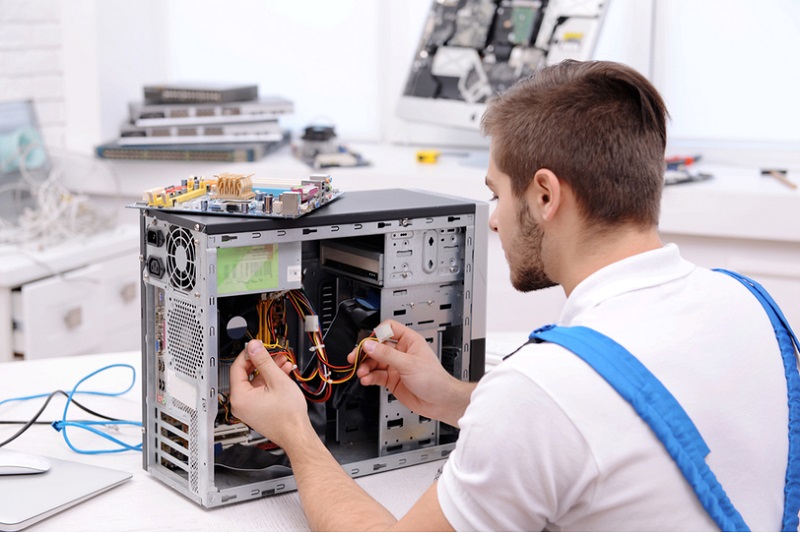
Можно выделить несколько характерных проблем и возможных неисправностей, с которыми сталкивается пользователь, владелец ПК:
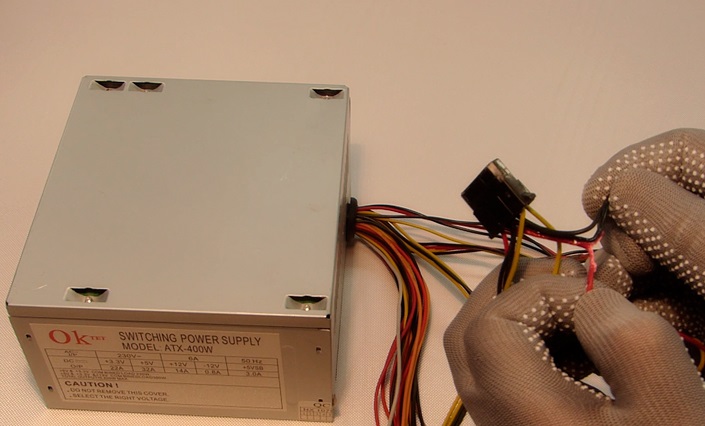
- Компьютер периодически самопроизвольно выключается или отправляется на перезагрузку без предупреждения. При таких симптомах рекомендуется в максимально сжатые сроки поменять блок питания, поскольку на компьютере он долго продержаться не сможет. Подобные признаки указывают на практически полный износ и потерю работоспособности. Возможно, ПК поработает ещё несколько дней, или даже недель. А может следующее отключение окажется последним. Сказать точно никогда нельзя.
- Ощущается характерный запах гари в процессе работы. Если в какой-то момент вы почувствовали, что со стороны системного блока исходит запах горелого, необходимо сразу же прекратить работу и отключить ПК. Нужна обязательная диагностика. В некоторых случаях начинают подгорать от износа и поломок компоненты блока. Но также гарь может исходить от вышедших из строя конденсаторов на материнской плате, перегретой видеокарты или процессора. Быстрый самостоятельный взгляд внутрь системного блока вряд ли даст точный ответ. Лучше отправить ПК на диагностику, либо пригласить специалиста домой.
- Повреждение проводов. Такая проблема встречается не часто. В основном провода могут повредиться, если пользователь туда регулярно вмешивается, в процессе очередного ремонта или профилактики провод пережали, придавили. Реже такое происходит под воздействием температуры и влаги. Провода с дефектами можно восстановить, применив паяльник, изоленту и прочие подобные решения. Но это потенциальный риск. Либо меняйте проводку полностью, либо устанавливайте новый БП.
- Компьютер зависает. Самым редким вариантом развития событий при проблемах с питающим блоком является зависание компьютера в процессе работы без последующего выключения. Помимо БП, причину также нужно искать в материнской плате, жёстком диске, оперативной памяти и пр.
Но есть и более безобидные причины, когда замена является не острой необходимостью, но всё же такая процедура входит в планы пользователя.
- Появились возможности для улучшений компьютера. Покупая изначально недорогой компьютер, юзер может заметить, что установленный БП не самого лучшего качества. Сначала денег не было на более дорогой вариант, но теперь такая возможность появилась. По мере возможности действительно стоит заменить дешёвый китайский блок на что-то качественное, надёжное, от известного производителя.
- Были замены такие компоненты как видеокарта, ОЗУ и пр. При сборке компьютера суммируется энергопотребление всех компонентов, помещаемых в системный блок. Учитывая полученный результат, устанавливается соответствующий блок питания, способный обеспечить ПК требуемой электроэнергией. Но когда в системный блок вставляют компоненты большей мощности, растёт и их энергопотребление. Соответственно, старый блок это уже не вытягивает за счёт ограниченной мощности. В этой ситуации замена БП становится необходимостью.
За счёт этого он прослужит намного больше и заставит столкнуться с минимальным количеством проблем в процессе эксплуатации.
Отключение старого БП
Перед тем как снять блок питания со своего компьютера, желательно приобрести новое устройство. Это позволит убедиться в том, что новый БП соответствует всем требованиям и идеально встанет на место старого.
Конечно же, основным условием перед заменой будет убедиться в том, что проблема именно со стороны питающего устройства. Если поведение ПК окажется связанным не с ним, тогда это окажутся впустую потраченные ресурсы в виде денег и времени.
Разобраться же с тем, как заменить самостоятельно вышедший из строя блок питания на своём компьютере, не сложно.
В этом случае правильный пошаговый инструктаж будет выглядеть следующим образом:
- Подготовьте необходимые инструменты. В основном в ход идёт обычная крестовая отвёртка. Но тут уже отталкивайтесь от особенностей своего системного и питающего блока.
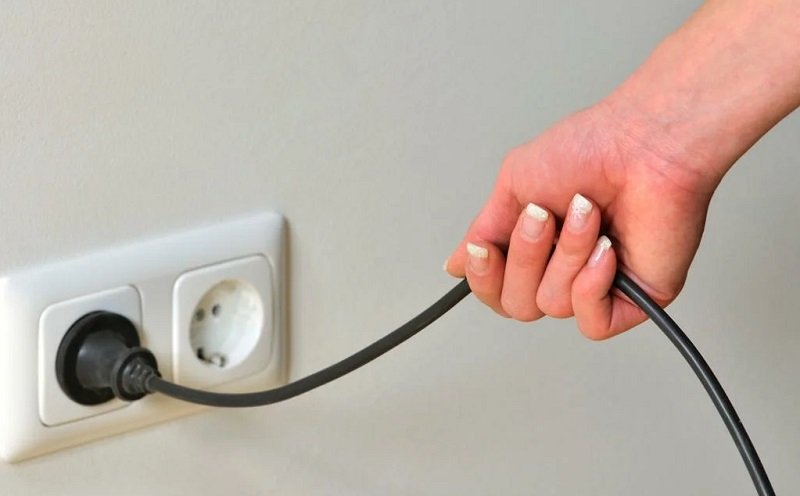
- Отключить компьютер от питания. Просто вытащите вилку из розетки, и подождите хотя бы пару минут.
- Снять с тела статическое электричество. Если оно накопится в достаточном количестве, при соприкосновении с компонентами системного блока, материнской платой можно нанести вред технике. Как ни странно, но для снятия статики можно просто в течение 20-30 секунд подержаться рукой за металлический водопроводный кран.
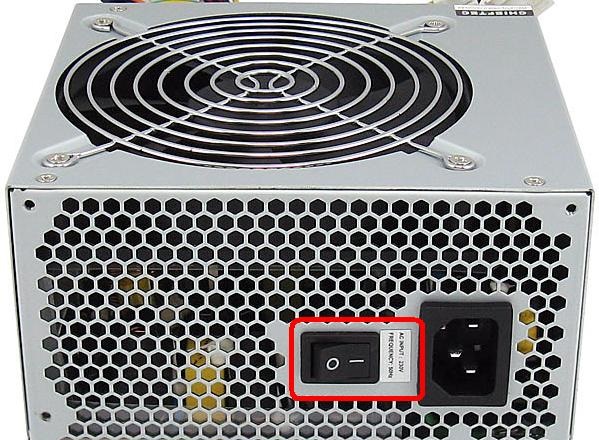
- Перевести выключатель БП в положение «Выкл», если таковой предусмотрен конструкцией. Также нужно вытащить кабель питания из соответствующего разъёма.
- Отключить все подключённые устройства к системному блоку. Это касается разъёмов от монитора, мышки, клавиатуры и прочих компонентов. Если не уверены в последовательности обратной сборки, запишите процесс на виде, продублируйте его на бумаге, либо просто сделайте пометки на самих разъёмах и кабелях. К примеру, кабель от монитора промаркировать как М, а клавиатуру К.
- Открутить винты боковой стенки системного блока. Одна из них обязательно снимается. Обычно тут достаточно выкрутить около 3-4 винтов. Не потеряйте их, чтобы не столкнуться с проблемами при последующей сборке.
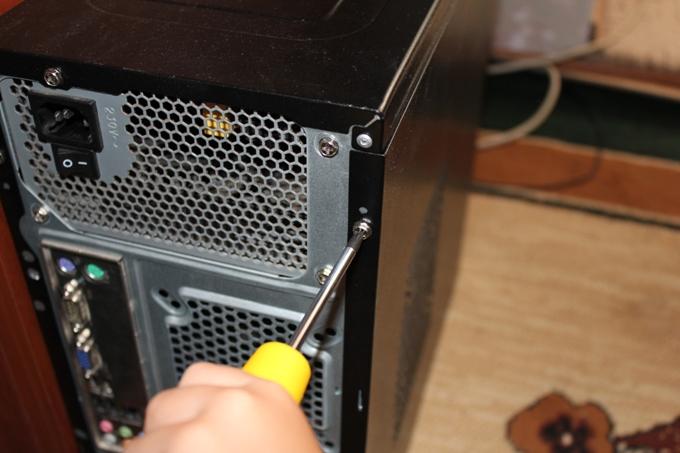
- Потянуть снимаемую крышку параллельно системному блоку в сторону, и снять её. Обычно она входит в зацепление со специальными разъёмами.
- Определиться с расположением самого питающего блока. В большинстве случаев он находится в левом верхнем углу системника. Это такая квадратная коробка с выходящими многочисленными проводами.
- Запоминая расположение всех разъёмов, отключить провода блока питания от жёсткого диска, материнской платы. Здесь куда важнее запомнить, что и куда подключается.
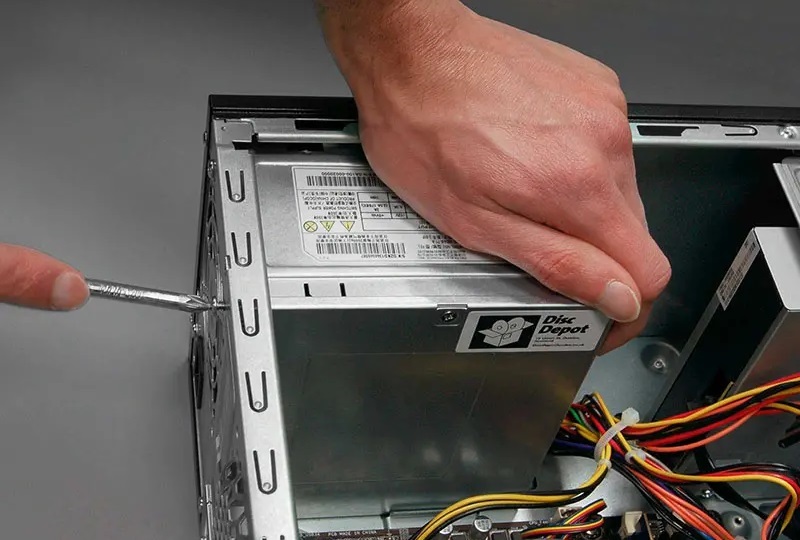
- На задней части системного блока предусмотрено обычно 4 винта, которые удерживают на корпусе сам питающий блок. Их нужно открутить и убрать в сторону.
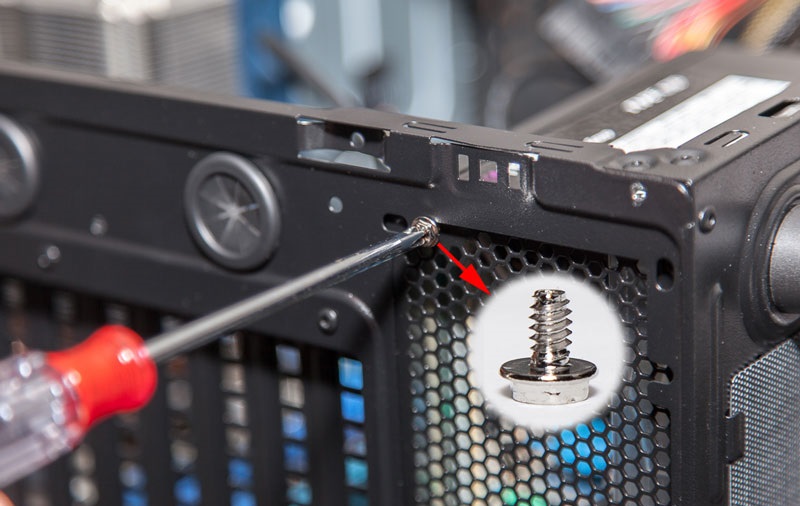
Теперь остаётся лишь аккуратно вытянуть БП из корпуса системного блока, и убрать в сторону.
Не стоит резко дёргать БП. Бывали случаи, когда пользователь забывал отключить тот или иной разъём, а в результате рывка попросту ломал элементы материнской платы. Такой ремонт может обойтись в солидную сумму.
Как можете наглядно видеть, замена блока питания, а точнее его демонтаж на компьютере, вполне простой, и выполнить его своими руками более чем реально.
Установка
У подключения нового блока питания к компьютеру тоже есть свои особенности. Хотя сама по себе процедура много времени не занимает, и особых навыков не требует.
Если вы не знаете, как правильно подключить приобретённый к компьютеру новый блок питания, отталкивайтесь от следующей инструкции:
- Изучите характеристики нового БП. Прежде чем подключить этот блок питания к ПК, необходимо окончательно убедиться, что его мощности достаточно для работы со всей начинкой компьютера.
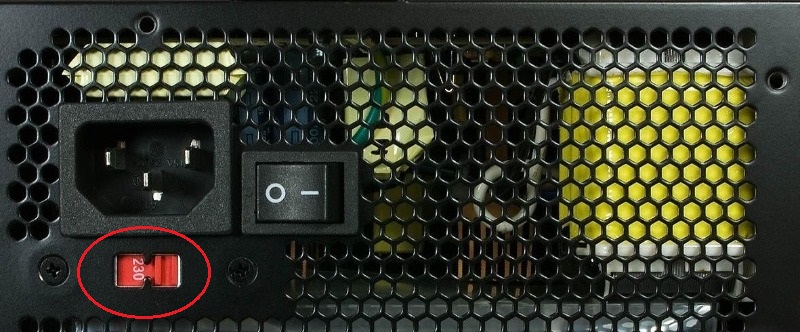
- При наличии переключателя выставьте нужный режим. В большинстве случаев, особенно в России, розетка рассчитана на 220 В. Соответственно, переключатель БП нужно перевести в положение 230 V. Учтите, что он может стоять и на отметке 115 V. При таком соединении работать ничего не будет.
- Сбросьте снова накопившееся статическое электричество. Всякий раз, как вы решите установить что-то на компьютер, заменить блок питания или иной компонент, помните о важности избавления от статики. Заряд хоть и кажется незначительным, но нанести урон хрупкой и чувствительной технике он всё равно может.
- Последующая установка нового блока питания в системный блок компьютера обратная демонтажу. Требуется вставить БП в посадочное место. Убедитесь, что отверстия под винты совпадают с отверстиями в самом корпусе системного блока. Закрутите все винты.
- Соблюдая обратную последовательность, или отталкиваясь от записанной ранее схемы, подключите все разъёмы от блока питания. Обычно перепутать их сложно, поскольку под жёсткий диск, материнскую плату имеются соответствующие фиксаторы.
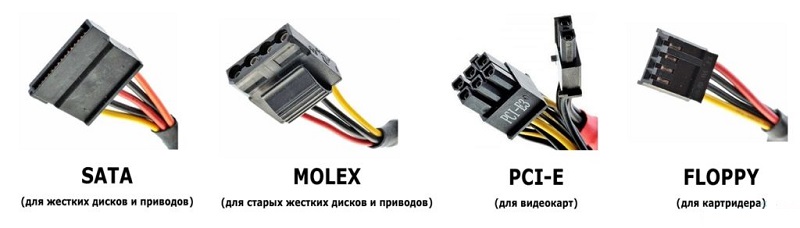
- Рекомендуется начинать с наиболее удалённых разъёмов. Иначе придётся тянуться к ним, что не всегда удобно и физически возможно.
- Подключите кабель питания к системному блоку, а также монитор. Пока не обязательно возвращать на место боковую крышку и все остальные компоненты в виде мышки, клавиатуры и пр.
- Выполните пробный запуск. Когда удаётся правильно подключить своими руками новый блок питания, к компьютеру подаётся напряжение и начинается стандартный процесс загрузки.
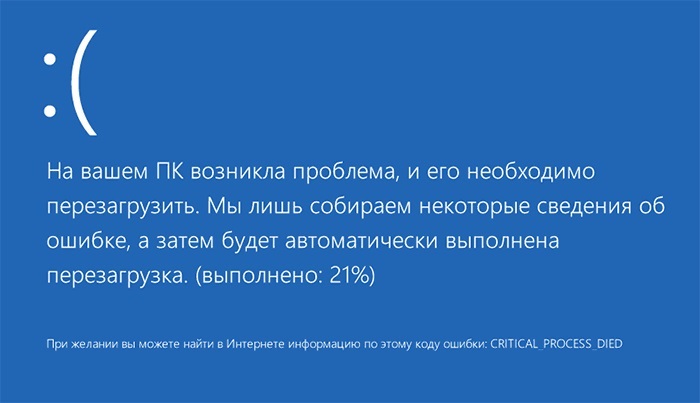
- При загрузке системы могут возникнуть ошибки. К примеру, ПК не распознаёт жёсткий диск и компоненты материнской платы. Это означает лишь то, что соединение выполнено неправильно, забыли подключить какой-то разъём. Ещё раз всё проверьте.
- Если операционная система загружается нормально, тогда отключите компьютер.
- Теперь верните на место все внешние подключаемые устройства, закрепите боковую крышку.
Всё, работа завершена, а потому можно наслаждаться результатом и приступать к полноценной эксплуатации своего компьютера с уже новым питающим блоком.
Полезные рекомендации
Напоследок следует дать ещё несколько полезных советов. Они могут пригодиться при выборе БП, его подключении и последующей эксплуатации.
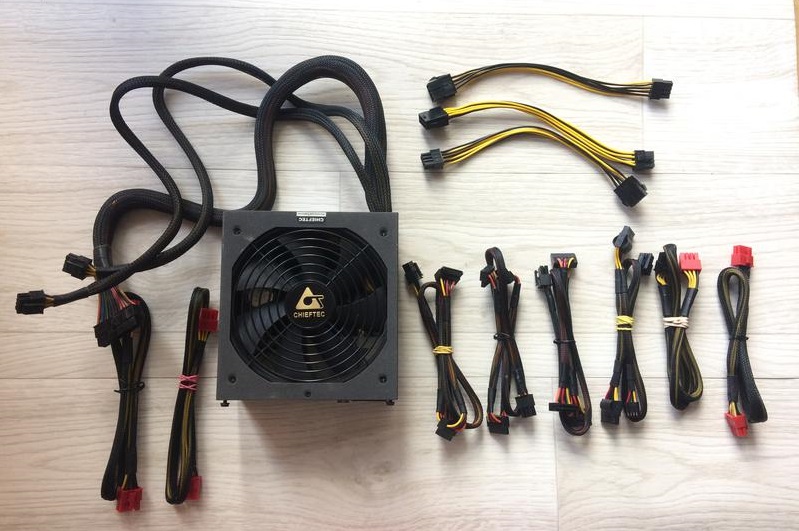
- Обратите внимание на модульные БП. Это устройства нового поколения, которые выгодно отличаются от классических решений. Вместо коробки с пучком разных проводов предлагается корпус БП, а также отдельно полный комплект подключаемых кабелей и набор стяжек. За счёт этого можно подключить лишь те кабели, которые нужны. Практика показывает, что в обычных БП остаются незадействованными некоторые провода, которые и вводят в заблуждение новичка при сборке. Они не понимают, почему остаются лишние разъёмы, и куда их нужно вставлять.
- Заранее обдумайте вопрос мощности. Приобретать БП всегда нужно хотя бы с минимальным запасом. Но можно выбрать и универсальный путь. Если у вас обычный ПК для работы, лёгких игр, Интернета без особо мощных компонентов, БП на 500 Вт будет более чем достаточно. Самые простые модели компьютеров со встроенной видеокартой и вовсе обходятся БП на 300 Вт. Под мощные игровые ПК рекомендуется брать блоки на 700-750 Вт. Больше уже зачастую нет смысла покупать.
- Аккуратно распределяйте проводку, не перекручивайте кабели. Желательно использовать стяжки, не позволяя кабелям от разных компонентов перекручиваться;
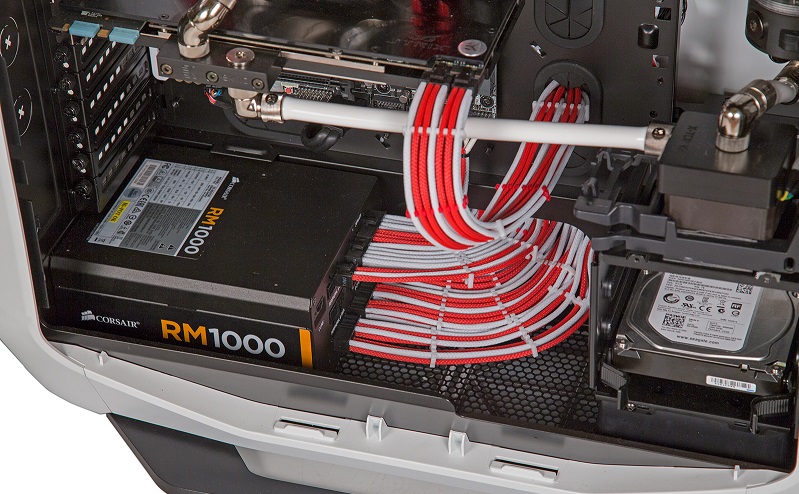
- Периодически очищайте БП и системный блок от накапливающейся пыли. Как ни странно, но именно пыль становится главной причиной перегрева и преждевременного выхода из строя питающих блоков. Устройства просто перегреваются, поскольку нарушается циркуляция воздуха и вентиляция. Они не могут нормально дышать, образно говоря. Удалить пыль не сложно. Для этого можно взять обычный пылесос, либо же купить баллончик со сжатым воздухом. Продувать устройство рекомендуется хотя бы раз в 2-3 месяца.
Самостоятельная замена и установка питающего блока на компьютере не должна вызывать проблем даже у новичка. Тут куда важнее изначально убедиться в его неисправности, приобрести подходящую модель на замену и правильно выполнить подключение.
Пара отвёрток найдётся почти у каждого. А на саму процедуру обычно требуется не более 30-60 минут. Здесь нет особого смысла обращаться в сервисный центр. Только если поломка БП вызвана другими более серьёзными проблемами с ПК.
Как разобрать компьютер
В этой статье речь пойдет именно о разборке персонального компьютера, имеющего системный блок. Если вы являетесь обладателем ноутбука и вас интересует взаимодействие с данным типом устройств, ознакомьтесь с другой общей статьей на нашем сайте, где написано обо всех особенностях выполнения поставленной задачи.
Подробнее: Разбираем ноутбук в домашних условиях
Шаг 1: Подготовительные действия
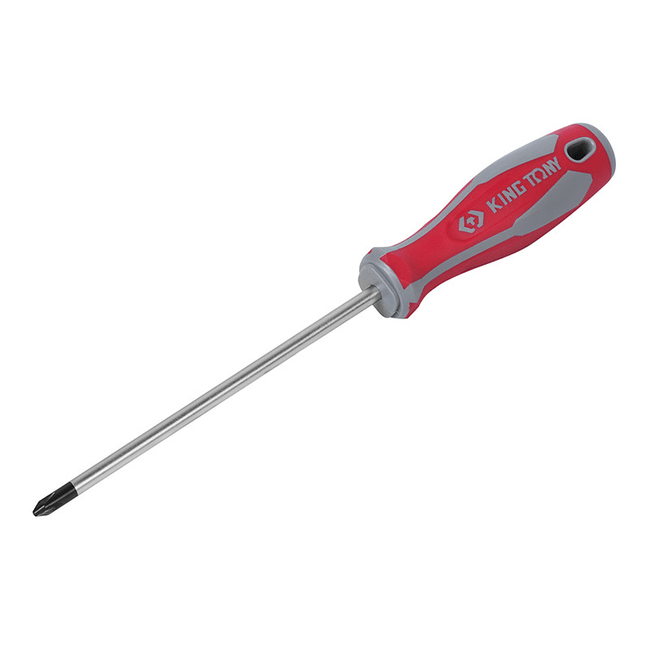
Никаких сложных подготовительных действий перед разборкой ПК пользователю производить не придется, поскольку для работы понадобится только несколько отверток определенных размеров, которые нужно определить самостоятельно, поскольку размер винтов и болтов, находящихся на материнской плате и в корпусе, часто разный. Оцените внешний вид своего системного блока самостоятельно, чтобы понять, какие отвертки необходимы, или заранее приобретите набор для разбора разной электроники в любом магазине инструментов.
Шаг 2: Отключение питания
Нельзя разбирать ПК в то время, как он подключен к сети или вообще находится во включенном состоянии, поскольку это вызывает риск возникновения поломок. Осуществлять горячее отключение большинства компонентов системного блока так же небезопасно. Поэтому перед началом разбора выключите компьютер, нажмите кнопку на блоке питания, чтобы ограничить подачу электричества, после чего вытащите шнур из розетки.
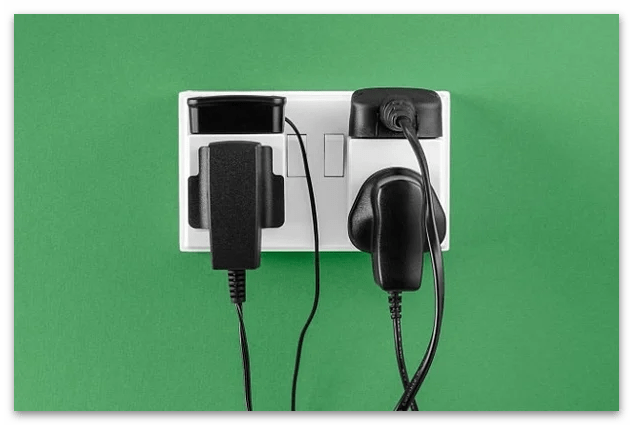
Осталось только отсоединить монитор и другую периферию, после чего переместить системный блок в удобное место, где ничего не помешает заняться его разборкой.
Шаг 3: Получение доступа к внутренностям корпуса
Все комплектующие находятся в системном блоке, соответственно, понадобится снять его боковые крышки, чтобы получить к ним доступ и открутить все крепления для дальнейшего извлечения железа. В дорогих игровых корпусах боковая крышка часто открывается как обычная дверца, а задняя держится на нескольких винтиках, откручивающихся и без помощи отвертки, поэтому с данным этапом не должно возникнуть проблем ни у кого.
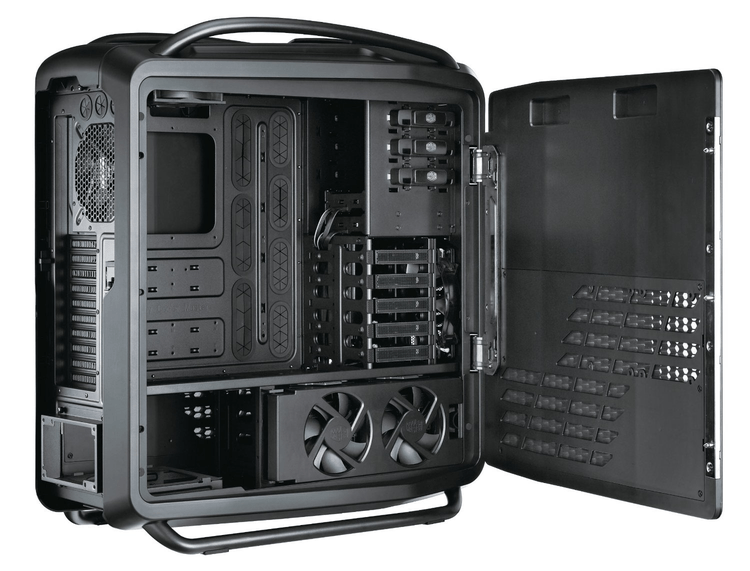
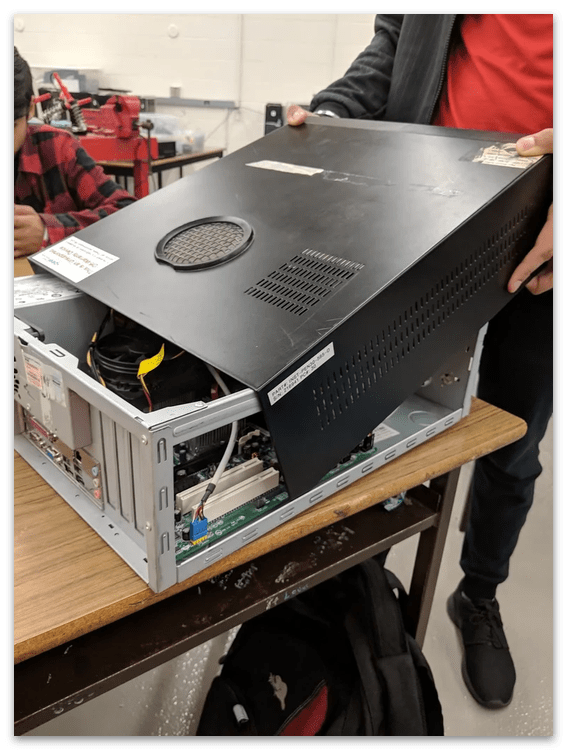
Однако корпуса бывают разными и точного совета по поводу демонтажа крышек дать не получится. Предстоит самостоятельно ознакомиться с его строением, чтобы понять, как открыть дверцы и приступить к последующей разборке компьютера.
Шаг 4: Блок питания
Один из самых трудоемких процессов — отключение блока питания. Связано с это с тем, что его провода занимают достаточно много места внутри самого системного блока, а если кабель-менеджмент не настроен, то провода могут задевать другие комплектующие или путаться вокруг них. Это мешает понять, какой из них подключен к конкретному разъему, и затрудняет извлечение. Однако убрать их все вполне реально, и начать нужно с отвинчивания креплений БП, если такие есть. Найдите винтики на нижней панели корпуса, где и стоит блок питания, и открутите их, после чего переходите далее.
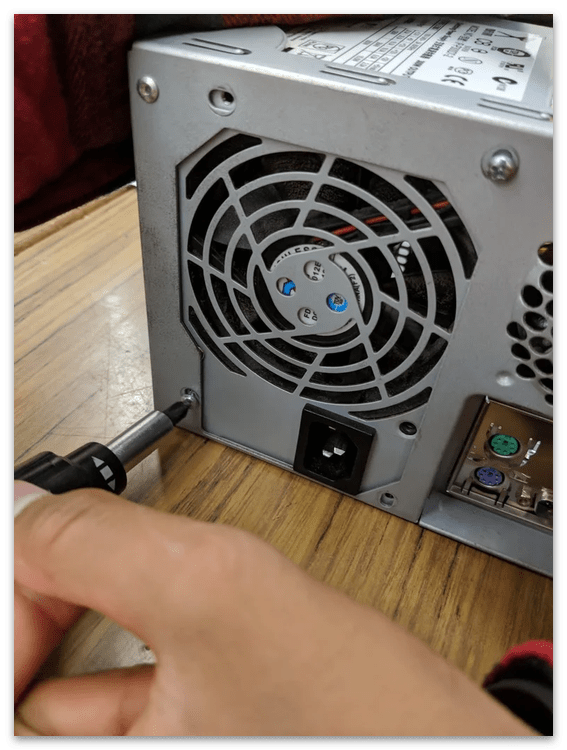
Теперь предстоит определить, какие кабели используются, а какие сейчас свободны, чтобы их не трогать. Это не очень трудно, поскольку достаточно просто взяться за один из проводов и провести пальцами до его конца, обнаружив текущее подключение. Извлеките абсолютно все кабели БП, соединенные как с материнской платой, так и с другими деталями системного блока: корпусным кулером, видеокартой, HDD и DVD-приводом, если такой используется.

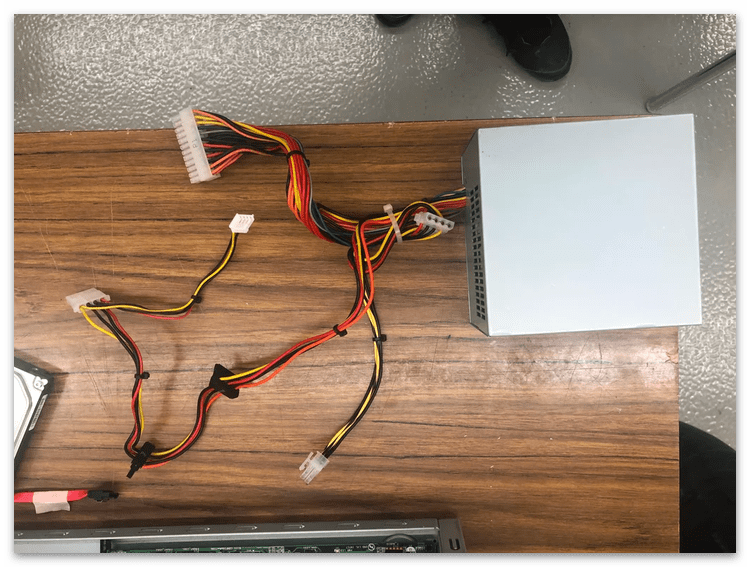
На следующем изображении вы видите пример того, как выглядит блок питания после его извлечения из системного блока. Все провода отключены и ничего лишнего не болтается. Кстати, если сейчас полное извлечение БП невозможно из-за того, что сделать это мешает подключенная видеокарта или другие детали, переходите к следующим шагам, предварительно откинув провода в сторону, а к блоку питания вернетесь позже, когда ему ничего не будет мешать.
Шаг 5: DVD-привод
Данный этап актуален только для малого процента пользователей, так как сейчас во многих системных блоках DVD-привод просто отсутствует, поскольку диски не используются или для их считывания применяется внешнее устройство, подключаемое при помощи USB-кабеля. Если же привод в вашем компьютере есть, необходимо найти его разъем и открутить крепления, после чего просто достать и отложить в сторону.
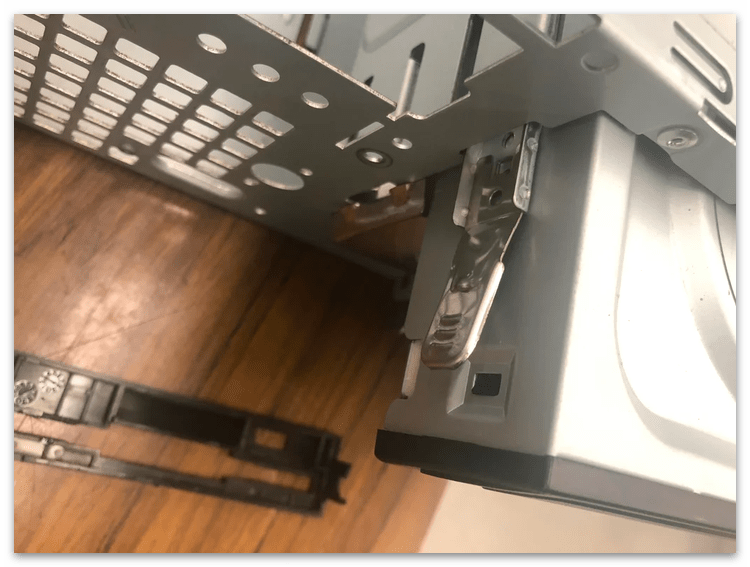
Не забывайте о том, что многие DVD-приводы подключены одним проводом к блоку питания, о чем шла речь в предыдущем этапе, поэтому сначала вытащите его, после чего извлеките основное устройство. Не потеряйте винтик крепления, поскольку по размеру он отличается от других, использующихся на материнской плате, и они не подойдут для данного разъема.
На нашем сайте есть инструкция по подключению привода к материнской плате, которую вы можете использовать как пособие по извлечению сейчас или во время следующей сборки компьютера.
Шаг 6: Корпусные кулеры
Полное отключение корпусных кулеров выполнять не обязательно, поскольку в большинстве случаев они не мешают разбору ПК, однако стоит позаботиться о том, чтобы все провода питания были отключены. Для этого необходимо знать, какой тип подключения использует тот или иной вентилятор. Всего их два, поэтому с определением не возникнет трудностей. Первый подразумевает, что провод имеет формат MOLEX и подключен к блоку питания, а второй — использование свободных разъемов FAN на материнской плате, которые предназначены как для процессорных, так и корпусных кулеров.
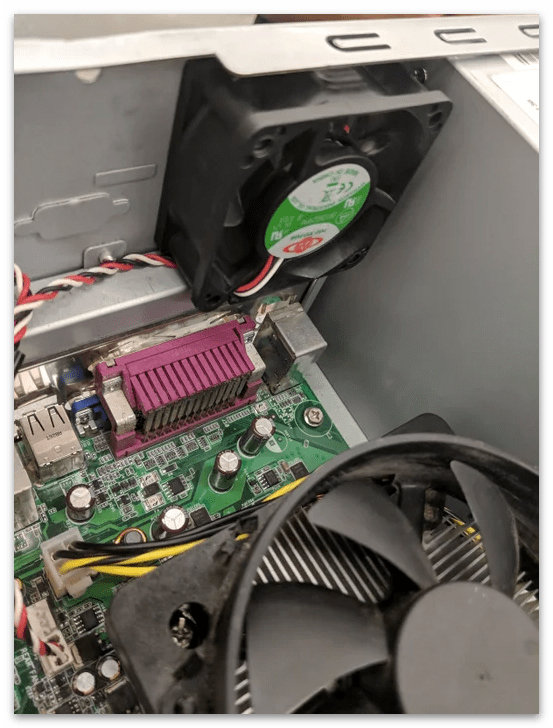
На следующем изображении в обводке вы видите то, как выглядит подключение корпусного вентилятора к материнской плате. Для этого используются 3-pin или 4-pin порты, а их преимущество в том, что такой интерфейс позволяет управлять скоростью вращения через специальный софт или в BIOS, что невозможно при подаче питания от БП. Впрочем, можно не вдаваться в подробности, поскольку вам необходимо только отключить питание, вытянув проводок (делайте это аккуратно, поскольку есть шанс просто оторвать его при слишком больших усилиях).
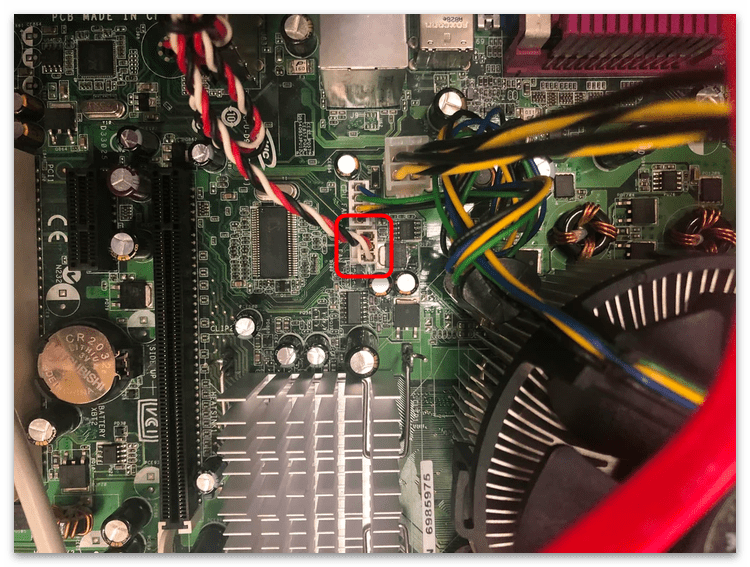
Если нужно полностью снять кулер с корпуса, например, чтобы почистить его или заменить, понадобится тоже воспользоваться отверткой и отвинтить крепления, после чего он без проблем снимется.
Шаг 7: Процессорный кулер
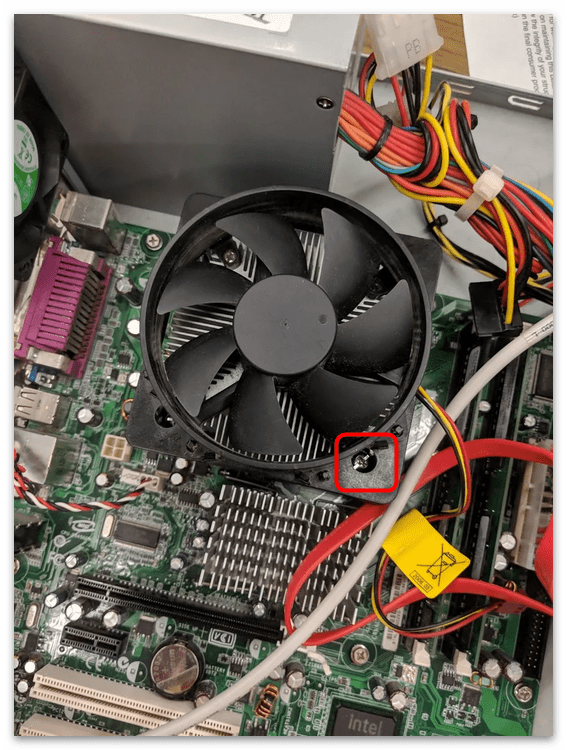
С процессорным кулером дела обстоят примерно так же, однако есть и свои особенности, связанные с типом крепления такого периферийного оборудования. Дело в том, что подобные кулеры всегда крепятся на четыре защелки или специальных винта, которые соединены с материнской платой. Дополнительную информацию по этой теме вы найдете в другой статье на нашем сайте, перейдя по следующей ссылке.
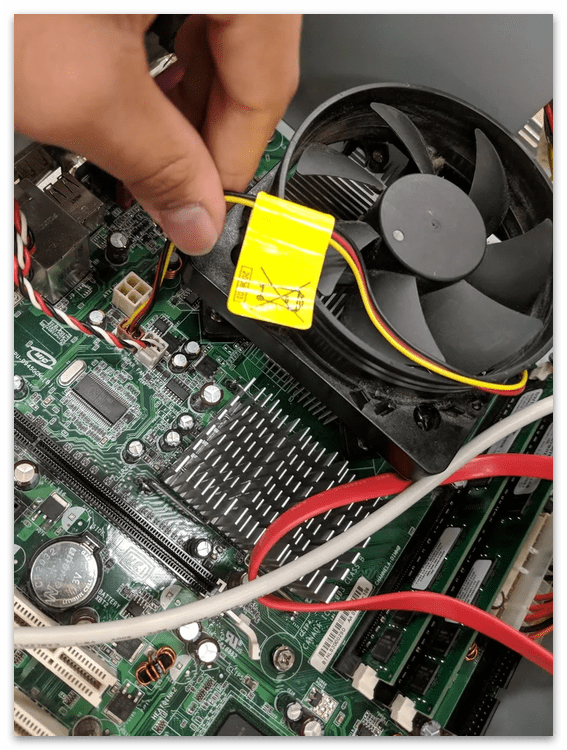
Если вы уже примерно знакомы с процессом разбора компьютера или не хотите читать статью, просто посмотрите на следующее изображение, где обводкой выделено одно из четырех креплений процессорного кулера, которое вам и нужно найти.
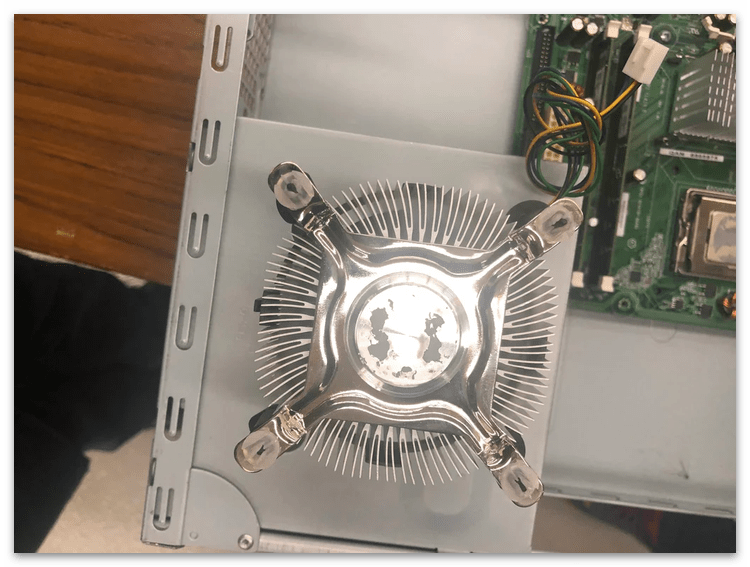
При извлечении вентилятора будьте внимательны, поскольку на его задней панели остаются следы термопасты, которыми вы можете запачкать стол, другие комплектующие или свои руки. Если в будущем вы собираетесь менять термопасту, эти остатки можно стереть тряпкой или салфеткой.
Шаг 8: Жесткие диски и SSD
Следуя предыдущим этапам, вы уже отключили блок питания вместе со всеми его проводами, часть из которых отвечала за подачу электричества к жестким дискам, однако это еще не все. Второй кабель, подключенный к жесткому диску или HDD, идет к материнской плате и предназначен для подачи сигнала, чтобы данные успешно обрабатывались. Как раз его и нужно отключить, после чего снять винты, крепящие жесткий диск, если такие есть, и вынуть его из разъема. Обо всех нюансах выполнения данной задачи рассказывается в материале о замене HDD, первая часть которого посвящена извлечению.
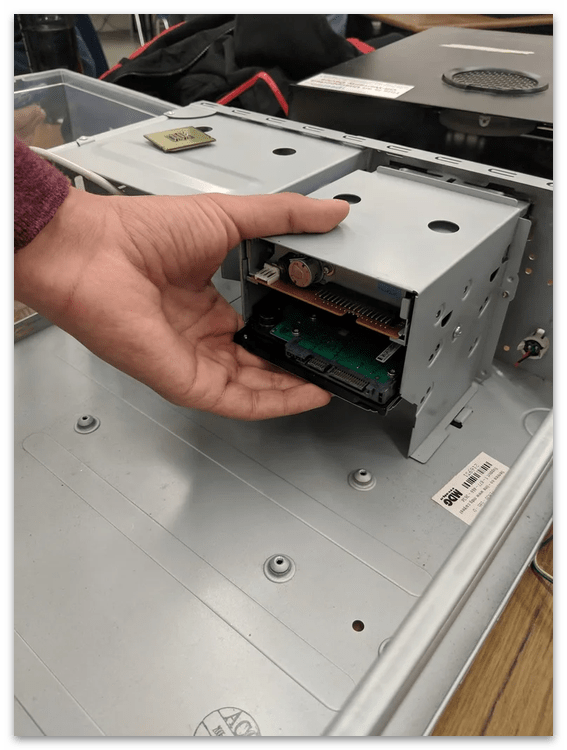
Шаг 9: Оперативная память
Если компьютер разбирается с целью его дальнейшей очистки от мусора, оперативную память можно не извлекать, поскольку она не мешает доступу ко всем участкам материнской платы и занимает мало места, а в случае возникновения такой потребности понадобится выполнить несколько простых шагов. Во-первых, найдите защелки, которые выделены отдельным цветом или сливаются со слотом. Они зажимают планку с двух сторон и помешают ее вытащить, поэтому их нужно разжать, разведя влево и вправо соответственно.
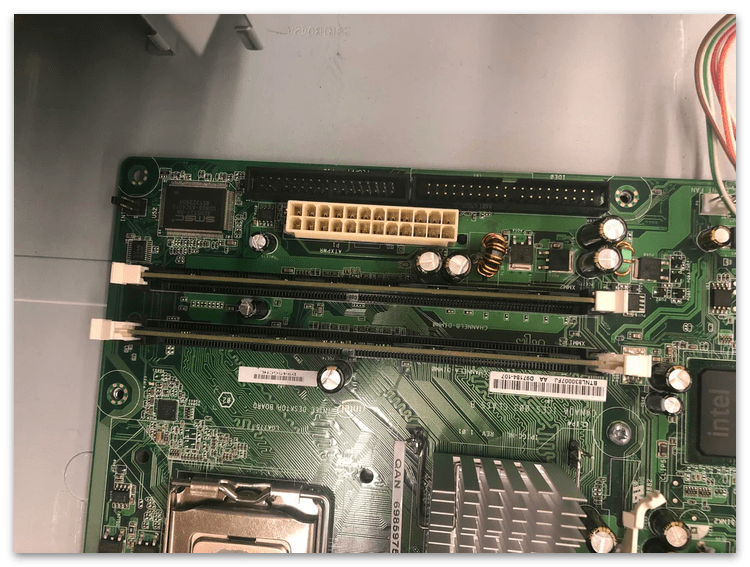
Во-вторых, старайтесь не хвататься за планки грязными руками и не сильно трогайте их, тем более не применяйте сторонние предметы для извлечения. Достаточно будет только взяться двумя пальцами за плату и потянуть ее вверх, чтобы она без проблем вытащилась.
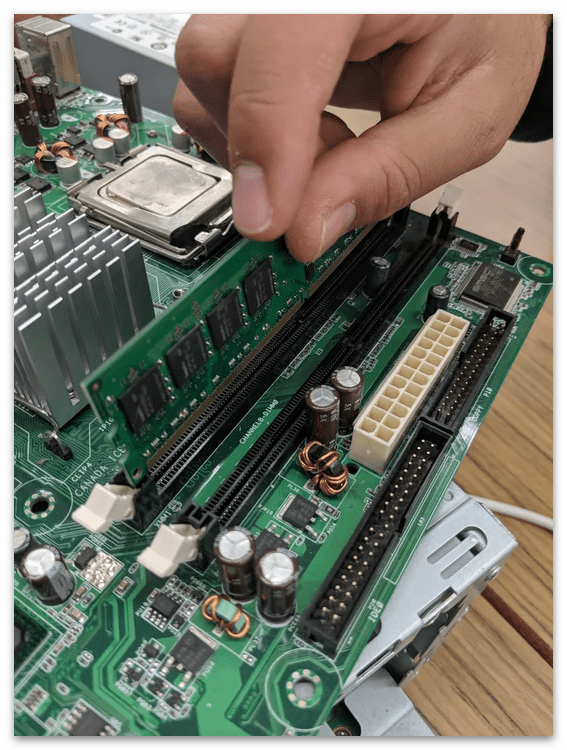
Обратим ваше внимание, что дальнейшая установка оперативной памяти обратно в компьютер немного отличается, поскольку важно соблюдать определенное правило — расположение ключа. Обо всем процессе монтажа вы узнаете из руководства по следующей ссылке.
Шаг 10: Процессор
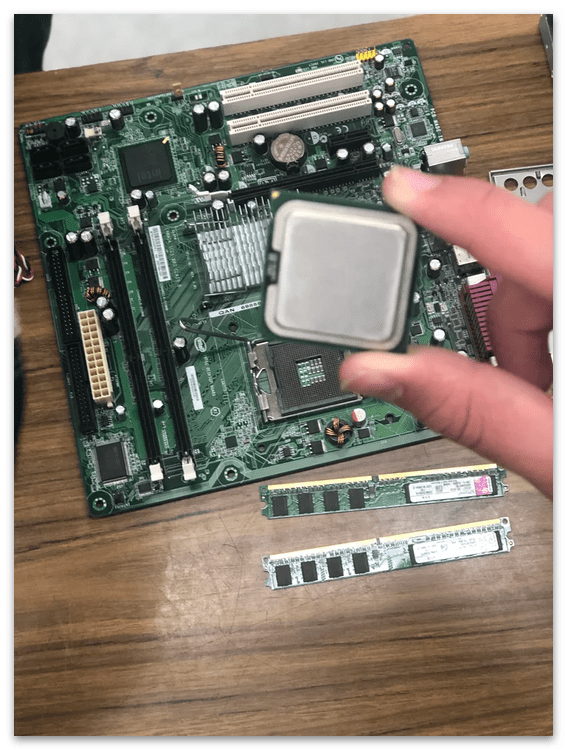
Снимать процессор тоже нужно только если производится его замена, поскольку во время чистки его лучше оставить на месте — он никаким образом не мешает даже полностью извлечь материнскую плату. При необходимости понадобится отстегнуть крепление, которое обычно держится на небольшом крючке, после чего аккуратно поддеть пальцем процессор или взяться за его обе стороны и достать. Не прикладывайте лишних усилий и не трогайте ножки, потому что есть большой шанс погнуть хотя бы одну из них, что приведет к проблемам.
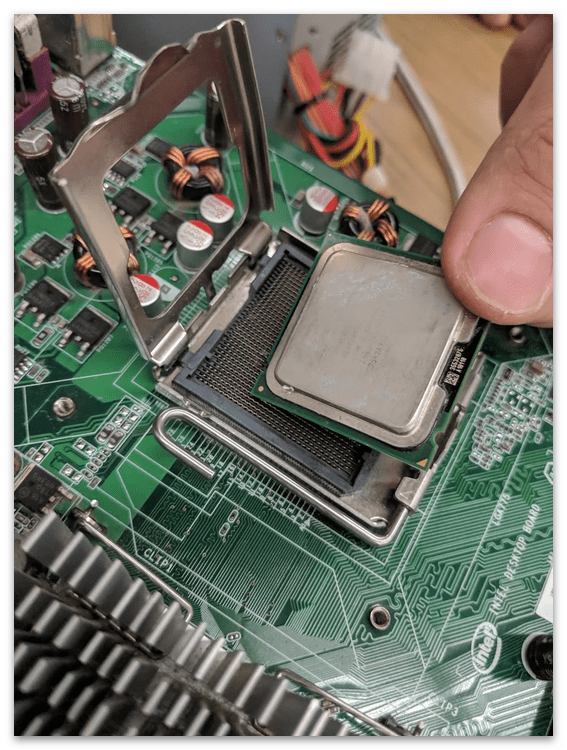
Учитывайте это уже и после того, как достали процессор, поскольку ножки могут быть не на сокете материнской платы, а именно на этом комплектующем (зависит от производителя). Положите его аккуратно и старайтесь не задевать во время проведения других работ.
Шаг 11: Материнская плата
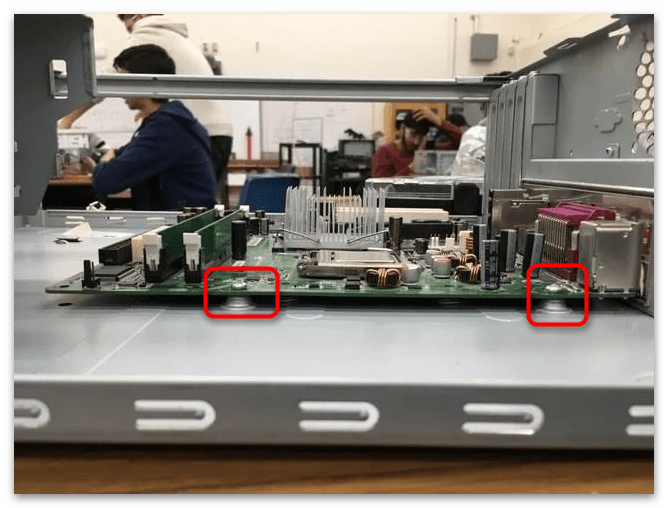
Если вы выполнили все предыдущие шаги, значит, осталось только снять материнскую плату, после чего разборка компьютера будет завершена. Системная плата держится на четырех винтах, расставленных по периметру ее формы. Вам потребуется выкрутить их отверткой, после чего комплектующее без проблем можно извлечь из своего разъема и приступить к дальнейшим действиям, например очистке или замене железа.
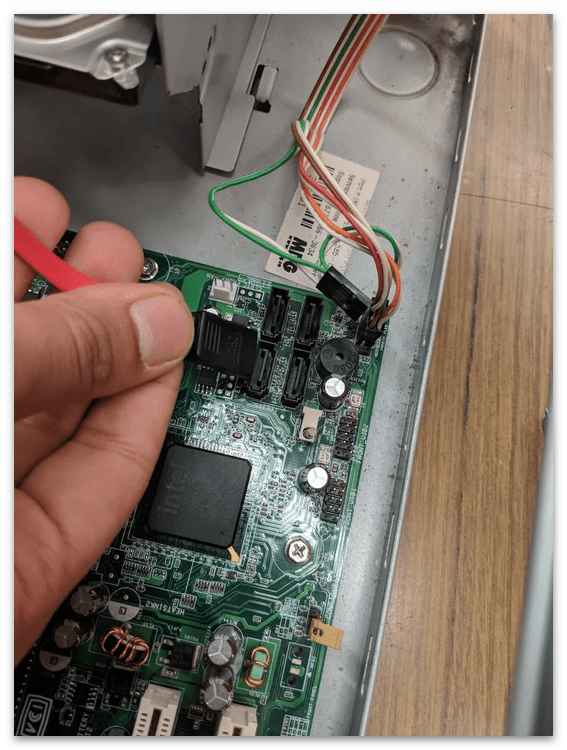
Если передняя панель еще не отключена, займитесь этим до извлечения материнской платы. К передней панели относятся кнопки и индикаторы на корпусе, от которых идут провода к системной плате. Их нужно просто вытащить из своих разъемов, а по завершении всех операций снова вставить, соблюдая инструкцию.
На задней стороне материнской платы тоже есть контакты, которые нельзя повреждать. Специально для этого в коробке от комплектующего есть подкладка, которую можно использовать после извлечения, но если ее нет, подойдет любая мягкая ткань без ворса.