Как на фото поставить надпись
Вы можете использовать текстовое поле или объект WordArt для добавления текста поверх фотографии в Word, Outlook,PowerPoint или Excel.
Текстовое поле над фотографией
Если текст длиннее или не требует причудливого стиля, может подойти текстовое поле. Текст можно форматировать любым способом.
Объект WordArt над фотографией
Если текст краткий и вам нужен стилизованный внешний вид, аналогичный тому, который вы можете увидеть на открытке, то wordArt может быть лучшим вариантом.
Какое приложение вы используете?
Word или Outlook
Добавление текста на фотографию с помощью надписи
В документе щелкните место, куда вы хотите вставить фотографию.
На вкладке Вставка в группе Иллюстрации нажмите кнопку Фигуры, а затем выберите пункт Новое полотно.
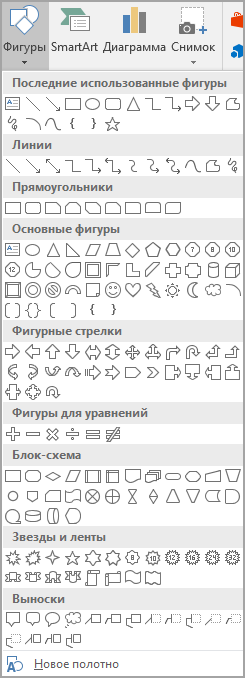
Щелкните полотно, а затем на вкладке Вставка в группе Иллюстрации нажмите кнопку Рисунки.
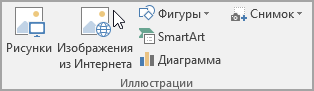
Найдите и дважды щелкните фотографию, которую вы хотите использовать, а затем щелкните за пределами полотна.
На вкладке Вставка в группе Текст нажмите кнопку Текстовое поле, а затем выберите пункт Добавление надписи внизу меню.
Введите текст, который будет отображаться в текстовом поле, а затем перетащите его в нужное место в верхней части рисунка.
Чтобы изменить шрифт или стиль текста, выделите текст и выберите нужное форматирование в контекстном меню.
Щелкните внешний край надписи и перетащите ее на фотографию.
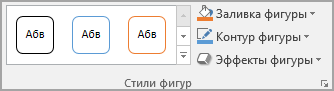
Убедитесь, что текстовое поле по-прежнему выбрано, а затем на вкладке Формат фигуры в группе Стили фигуры выполните следующие действия.
Нажмите кнопку Заливка фигуры и выберите команду Нет заливки.
Нажмите кнопку Контур фигуры и выберите пункт Нет контура.
Щелкните внешний край фотографии, нажмите и удерживайте нажатой клавишу CTRL, а затем щелкните край объекта WordArt, чтобы выбрать оба элемента.
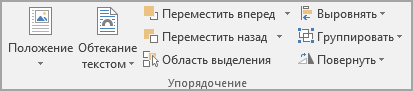
На вкладке Формат фигуры в группе Упорядочить выберите Группа > Группа.
Добавление текста на фотографию с помощью WordArt
В документе щелкните место, куда вы хотите вставить фотографию.
На вкладке Вставка в группе Иллюстрации нажмите кнопку Фигуры, а затем выберите пункт Новое полотно.
Щелкните полотно, а затем на вкладке Вставка в группе Иллюстрации нажмите кнопку Рисунки.
Найдите и дважды щелкните фотографию, которую вы хотите использовать.
На вкладке Вставка в группе Текст нажмите кнопку WordArt, выберите нужный стиль и введите текст.
Щелкните внешнюю границу объекта WordArt, чтобы выбрать его, перетащите текст на фотографию и при необходимости поверните его под нужным углом.
Щелкните внешний край фотографии, нажмите и удерживайте нажатой клавишу CTRL, а затем щелкните край объекта WordArt, чтобы выбрать оба элемента.
На вкладке Формат рисунка в группе Упорядочить выберите Группа > группа.
PowerPoint или Excel
Добавление текста на фотографию с помощью надписи
Убедитесь, что вы вставили фотографию в файл.
На вкладке Вставка в группе Текст нажмите кнопку Текстовое поле, щелкните рядом с рисунком и перетащите указатель, чтобы нарисовать надпись, а затем введите текст.
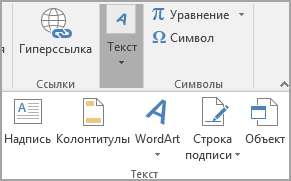
Чтобы изменить шрифт или стиль текста, выделите текст, щелкните его правой кнопкой мыши и выберите в контекстном меню нужное форматирование.
Щелкните внешнюю границу надписи, чтобы выбрать ее, перетащите текст на фотографию и при необходимости поверните его под нужным углом.
Убедитесь, что текстовое поле по-прежнему выбрано, а затем на вкладке Формат фигуры в группе Стили фигуры выполните следующие действия.
Нажмите кнопку Заливка фигуры и выберите команду Нет заливки.
Нажмите кнопку Контур фигуры и выберите пункт Нет контура.
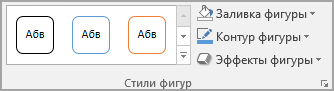
Щелкните внешний край фотографии, нажмите клавишу CTRL, а затем щелкните край текстового поля, чтобы выбрать оба элемента.
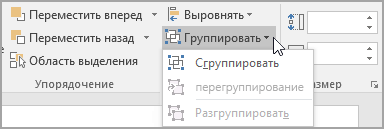
На вкладке Формат фигуры в группе Упорядочить выберите Группа > Группа.
Добавление текста на фотографию с помощью WordArt
Убедитесь, что вы вставили фотографию в файл.
На вкладке Вставка в группе Текст нажмите кнопку WordArt, выберите нужный стиль и введите текст.
Щелкните внешнюю границу объекта WordArt, чтобы выбрать его, перетащите текст на фотографию и при необходимости поверните его под нужным углом.
Щелкните внешний край фотографии, нажмите и удерживайте нажатой клавишу CTRL, а затем щелкните край объекта WordArt, чтобы выбрать оба элемента.
На вкладке Формат фигуры в группе Упорядочить выберите Группа > Группа.
Какое приложение вы используете?
Word или Outlook
Добавление текста на фотографию с помощью надписи
В документе щелкните место, куда вы хотите вставить фотографию.
На вкладке Вставка в группе Иллюстрации нажмите кнопку Фигуры, а затем выберите пункт Новое полотно.
Щелкните полотно, а затем на вкладке Вставка в группе Иллюстрации нажмите кнопку Рисунки.
Найдите и дважды щелкните фотографию, которую вы хотите использовать, а затем щелкните за пределами полотна.
На вкладке Вставка в группе Текст нажмите кнопку Текстовое поле, а затем выберите пункт Добавление надписи внизу меню.
Введите текст, который будет отображаться в текстовом поле, а затем перетащите его в нужное место в верхней части рисунка.
Чтобы изменить шрифт или стиль текста, выделите текст и выберите нужное форматирование в контекстном меню.
Щелкните внешний край надписи и перетащите ее на фотографию.
Убедитесь, что надпись по-прежнему выбрана, а затем в разделе Средства рисования на вкладке Формат в группе Стили фигур сделайте следующее:
Нажмите кнопку Заливка фигуры и выберите команду Нет заливки.
Нажмите кнопку Контур фигуры и выберите пункт Нет контура.
Щелкните внешний край фотографии, нажмите и удерживайте нажатой клавишу CTRL, а затем щелкните край объекта WordArt, чтобы выбрать оба элемента.
В разделе Средства рисования на вкладке Формат в группе Упорядочить выберите Группировать > группа.
Добавление текста на фотографию с помощью WordArt
В документе щелкните место, куда вы хотите вставить фотографию.
На вкладке Вставка в группе Иллюстрации нажмите кнопку Фигуры, а затем выберите пункт Новое полотно.
Щелкните полотно, а затем на вкладке Вставка в группе Иллюстрации нажмите кнопку Рисунки.
Найдите и дважды щелкните фотографию, которую вы хотите использовать.
На вкладке Вставка в группе Текст нажмите кнопку WordArt, выберите нужный стиль и введите текст.
Щелкните внешнюю границу объекта WordArt, чтобы выбрать его, перетащите текст на фотографию и при необходимости поверните его под нужным углом.
Щелкните внешний край фотографии, нажмите и удерживайте нажатой клавишу CTRL, а затем щелкните край объекта WordArt, чтобы выбрать оба элемента.
В разделе Работа с рисунками на вкладке Формат в группе Упорядочить выберите Группировать > группу.
PowerPoint или Excel
Добавление текста на фотографию с помощью надписи
Убедитесь, что вы вставили фотографию в файл.
На вкладке Вставка в группе Текст нажмите кнопку Текстовое поле, щелкните рядом с рисунком и перетащите указатель, чтобы нарисовать надпись, а затем введите текст.
Чтобы изменить шрифт или стиль текста, выделите текст, щелкните его правой кнопкой мыши и выберите в контекстном меню нужное форматирование.
Щелкните внешнюю границу надписи, чтобы выбрать ее, перетащите текст на фотографию и при необходимости поверните его под нужным углом.
Убедитесь, что надпись по-прежнему выбрана, а затем в разделе Средства рисования на вкладке Формат в группе Стили фигур сделайте следующее:
Нажмите кнопку Заливка фигуры и выберите команду Нет заливки.
Нажмите кнопку Контур фигуры и выберите пункт Нет контура.
Щелкните внешний край фотографии, нажмите клавишу CTRL, а затем щелкните край текстового поля, чтобы выбрать оба элемента.
В разделе Средства рисования на вкладке Формат в группе Упорядочить выберите Группировать > группа.
Добавление текста на фотографию с помощью WordArt
Убедитесь, что вы вставили фотографию в файл.
На вкладке Вставка в группе Текст нажмите кнопку WordArt, выберите нужный стиль и введите текст.
Щелкните внешнюю границу объекта WordArt, чтобы выбрать его, перетащите текст на фотографию и при необходимости поверните его под нужным углом.
Щелкните внешний край фотографии, нажмите и удерживайте нажатой клавишу CTRL, а затем щелкните край объекта WordArt, чтобы выбрать оба элемента.
В разделе Средства рисования на вкладке Формат в группе Упорядочить выберите Группировать > группа.
Как написать текст на фотографии

Текст на фотографиях часто используется для поздравлений, заявлений об авторских правах или даже для веселых мемов. В этой статье мы покажем тебе, как наложить текст на фотографию с помощью самых простых способов.
Paint
Шаг 1: зайдите в меню «Пуск», опустите ползунок вниз, откройте папку «Стандартные» и выберите программу «Paint».
Шаг 2: перейдите в меню «Файл», нажмите открыть и выберите на HDD или съемном носителе фотографию. Если файлы открывались программой, они отображаются в колонке «Последние изображения» справа.
Шаг 3: выберите инструмент «Текст» — иконка в виде буквы «А», введите в появившемся поле сообщение, измените размер шрифта, цвет надписи.
Поверх фотографии можно нанести рисунок или геометрическую фигуру. У Paint есть только минимальный набор инструментов, зато он всегда под рукой.
FastStone Image Viewer
Шаг 1: скачайте и запустите программу. Для удобства вы можете ассоциировать все графические файлы с этой программой.
Как ассоциировать файлы: нажмите правой клавишей мыши на любую фотографию, выберите в контекстном меню пункт «Свойства», нажмите «Изменить». В новом окне кликните на ярлык программы, нажмите «Применить», затем «ОК».
Шаг 2: откройте файл с фото двойным кликом или запустите программу и нажмите «Ctrl+O». Когда откроется фотография, нажмите букву «D» на клавиатуре.
Шаг 3: кликните по иконке инструмента «Текст», введите любое слово или цифры, используйте появившееся справа меню для изменения начертания шрифта, его размера, цвета надписи. В меню слева можно выбрать стрелочку, прямоугольник, круг или маркер для рисования, добавить еще одно изображение. Нажмите «ОК» для сохранения изменений.
Image Viewer — одна из лучших программ для просмотра изображений, позволяющая редактировать формат, размер, контрастность и другие параметры фотографии, но она не является полноценным редактором фотографий или картинок. Подобные функции есть в IrfanView, XnView, Photoscape, ACDSee Photo Studio.
Paint — один из самых известных графических редакторов в мире, он бесплатен и предустановлен во все операционные системы Windows для домашнего и офисного использования начиная с версии 1.0. Единственный недостаток — скромный функционал.
Image Viewer — быстро запускается и интуитивно понятый, легок в использовании, но также обладает очень маленьким функционалом, для получение более качественного результата лучше использовать специальные фотодетекторы. Но все зависит от ваших навыков и требований.
Как напечатать текст на изображении
Напечатать текст на фотографии или рисунке можно в бесплатной программе, которая встроена в систему Windows. Называется она Paint.
Для ее запуска щелкните по Пуск, в списке найдите «Стандартные-Windows» и выберите Paint.
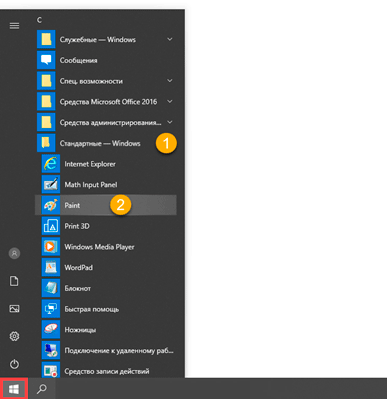
Примерно так выглядит программа:
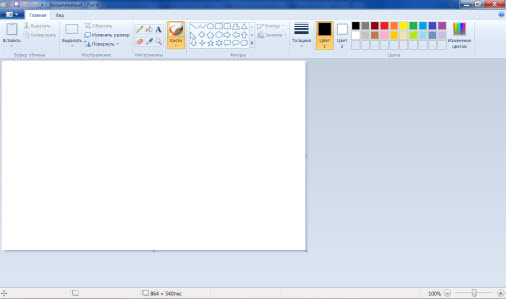
Сначала откройте в ней то фото или картинку, на которую нужно нанести надпись. Для этого нажмите на Файл в левом верхнем углу и щелкните по «Открыть».
Появится окно для выбора картинки. Обычно компьютер предлагает найти ее в папке «Изображения», но можно указать и другое место. Для этого воспользуйтесь левой частью окошка.
Когда откроете нужное место и найдете рисунок (фото), кликните по нему два раза левой кнопкой мышки.
Чтобы найти изображение быстрее, щелкните правой кнопкой внутри окошка (по белой части), из списка выберите «Вид» и укажите «Крупные значки», «Огромные значки» или «Эскизы страниц».
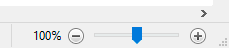
Изображение добавится в программу. Часто оно довольно большого размера и целиком не помещается (как будто обрезается). Для уменьшения масштаба используйте ползунок в правом нижнем углу.
Теперь, когда картинка открыта, на ней можно напечатать текст. Для этого щелкните по кнопке с буквой «А» в верхней панели.
Далее наведите на ту часть фото, где хотите сделать надпись, и кликните один раз левой кнопкой мыши. Высветится область для ввода текста.
При этом в верхней панели программы появятся инструменты оформления: шрифт, размер букв, начертание (полужирный, курсив и другие).
Рядом можно выбрать цвет букв.
По умолчанию текст будет печататься на прозрачном фоне. Но иногда нужно, чтобы он находился на плашке какого-то цвета. В этом случае кликните по пункту «Непрозрачный» вверху, затем по «Цвет 2» и выберите заливку.
Укажите нужные параметры (шрифт, размер и другие) и напечатайте текст.
Если в процессе нужно изменить настройки, выделите буквы. Для этого нажмите левую кнопку мышки в конце набранного текста и, не отпуская ее, тяните в начало.
Когда надпись выделится (закрасится), можно изменить ее через верхнюю панель — увеличить или уменьшить размер, поменять шрифт, сделать полужирной, курсивной или подчеркнуть.
Кстати, размер букв можно указать и больше максимального значения (72). Для этого удалить цифры в поле выбора, напечатать другие (например, 150) и нажать клавишу Enter на клавиатуре.
Для закрепления надписи (окончательного её нанесения) щелкните по пустому месту левой кнопкой мыши.
На заметку. После печати у вас, скорее всего, не получится отредактировать надпись. Можно будет только отменить ее, нажав на иконку вверху:

Как сохранить
Чтобы внести изменения в рисунок, то есть записать его в компьютер в новом виде, нужно сделать сохранение. Самый простой способ: нажать на пункт «Файл» в левом верхнем углу программы и выбрать «Сохранить». Или нажать на иконку с изображением дискеты

В этом случае изначальное фото перезапишется — заменится новым вариантом.
Но я рекомендую поступать иначе: сохранять копию картинки. Тогда на компьютере будет два варианта: и изначальный, и с надписью. Для этого щелкните по пункту «Файл» в левом верхнем углу и выберите «Сохранить как. ».
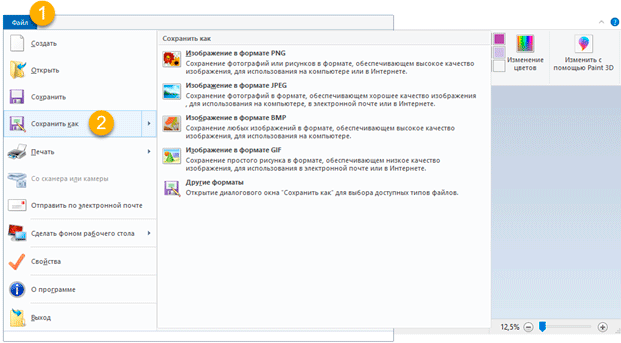
Появится окошко, в котором перейдите в ту папку компьютера, куда нужно записать новое фото. Например, на Рабочий стол.
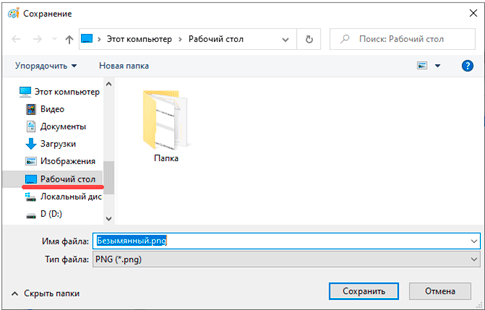
В поле «Имя файла» введите для него название. То есть сотрите то, которое указано по умолчанию, и наберите другое (например, цифру). И щелкните по «Сохранить».
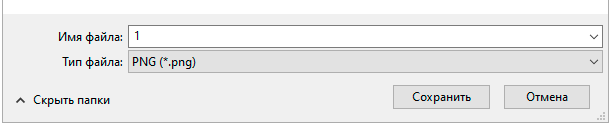
Картинка будет записана в то место и под тем названием, которое вы выбрали.
Наложение надписей на фотографии
Adobe Photoshop — самый популярный графический редактор, установленный на компьютерах миллионов пользователей. В нем присутствуют все нужные инструменты для создания и редактирования изображений, куда относятся и функции по обработке фотографий. При помощи этой программы вы можете с легкостью наложить надпись на фото, потратив на это всего пару минут.
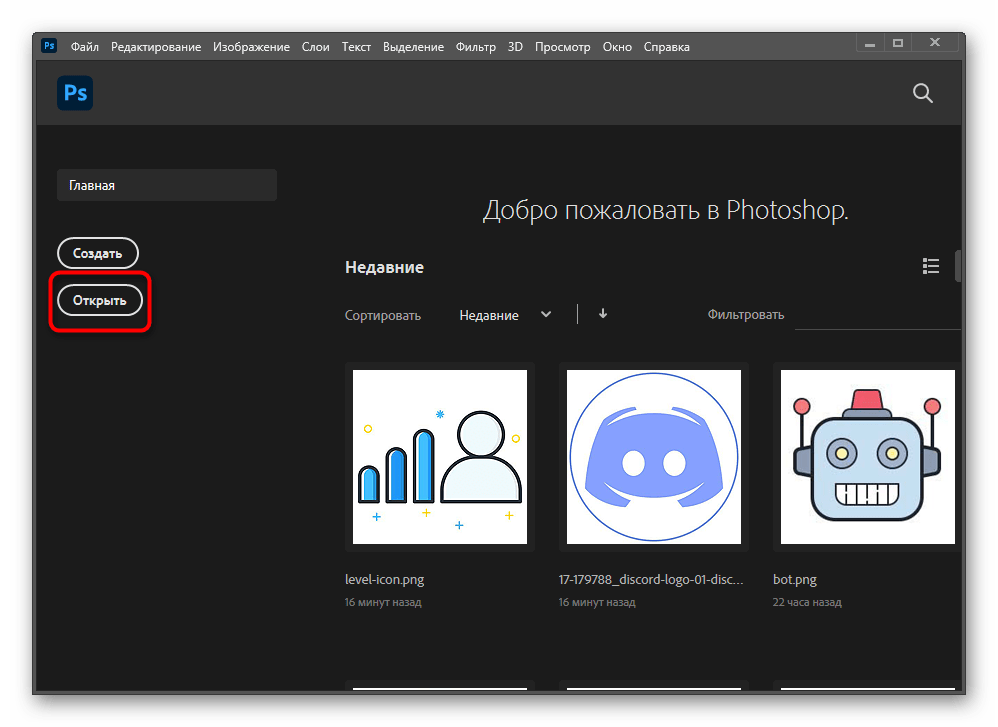
- Установите Фотошоп на свой компьютер, если не сделали этого ранее. При первом запуске в главном окне нажмите кнопку «Открыть».
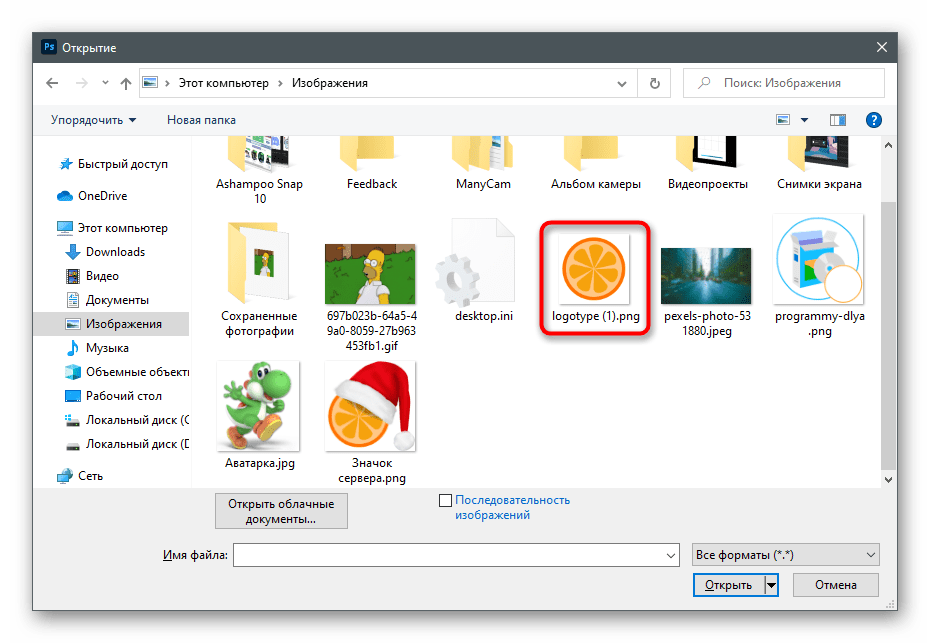
- Через «Проводник» отыщите и выберите изображение, на которое хотите наложить текст.
Не во всех случаях хватает простого наложения текста — иногда требуется сделать его эффектнее, в определенной стилистике. Сделать это правильно и придать фотографии более эстетический вид вы сможете при помощи инструкций из других наших материалов.
Способ 2: Microsoft Word
Если главным элементом при обработке является не сама фотография, а текст — например, когда речь идет о создании фонового рисунка с информационной надписью на нем, — можно смело использовать текстовый редактор Microsoft Word или любой другой его аналог. Текстовые процессоры тоже поддерживают наложение надписи на фото, но не позволяют выполнить более детальную обработку так, как это делается в том же Adobe Photoshop. Впрочем, если такая функциональность вас вполне устраивает, ознакомьтесь с пошаговым руководством по следующей ссылке.
Способ 3: Paint
Бывает, пользователь не хочет устанавливать дополнительную программу или же ему нужно просто создать обычную надпись на фотографии без какого-либо редактирования и улучшения. С этим отлично справится стандартный инструмент Paint, который предустановлен во всех современных версиях Windows.
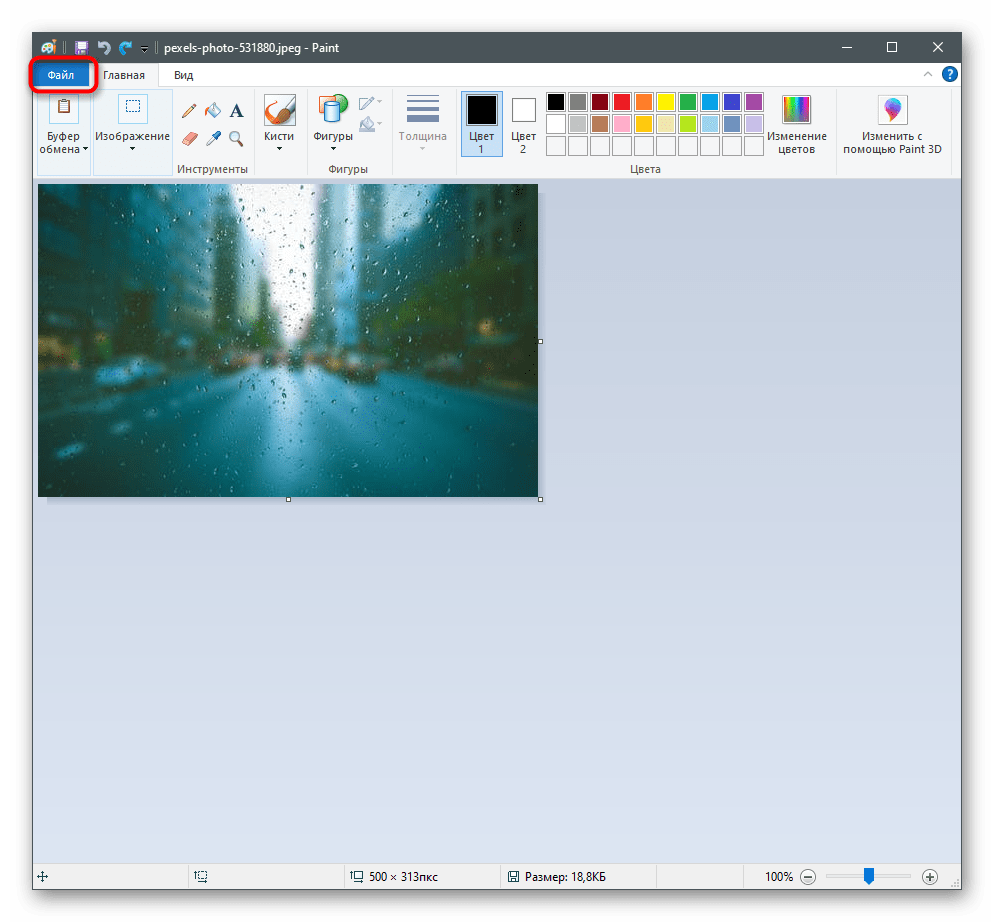
- Запустите Paint, отыскав это приложение через меню «Пуск», после чего разверните список «Файл».
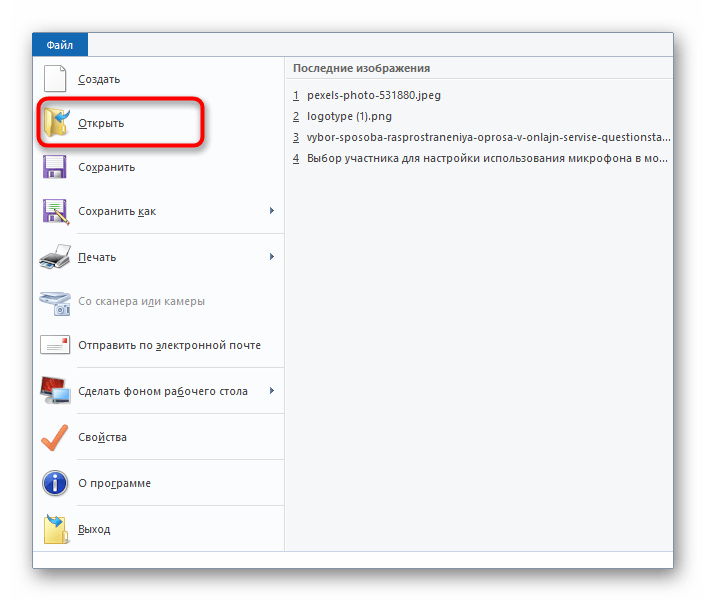
- В нем выберите пункт «Открыть».
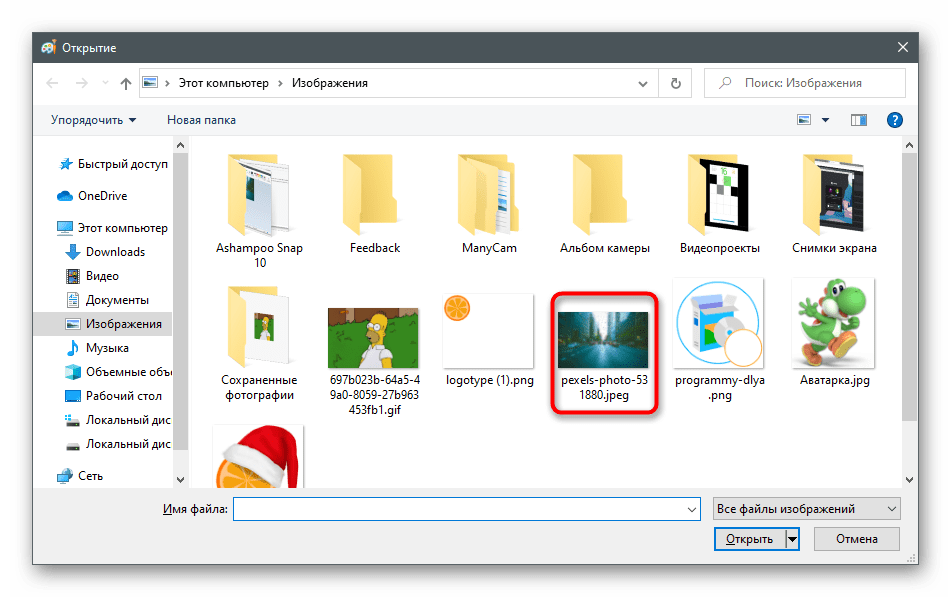
- Через «Проводник» добавьте фотографию, на которую хотите наложить текст.
- Выберите «Текст» на соответствующей панели вверху окна Paint.
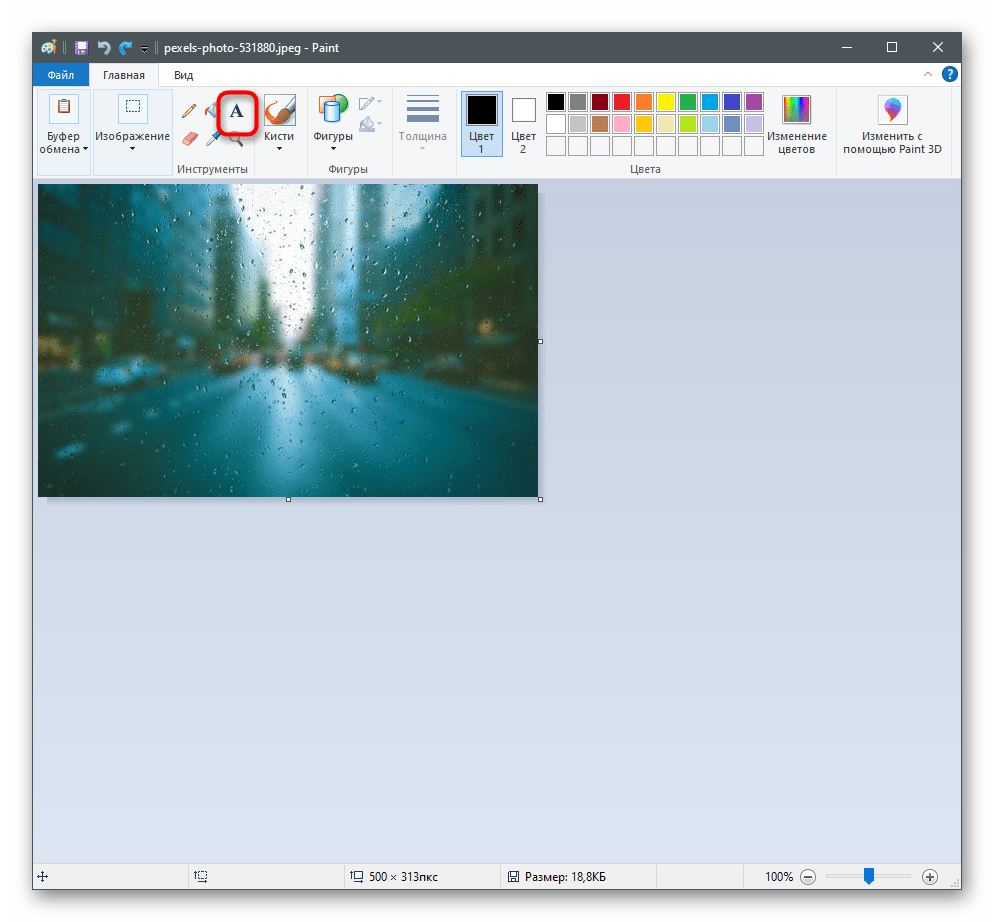
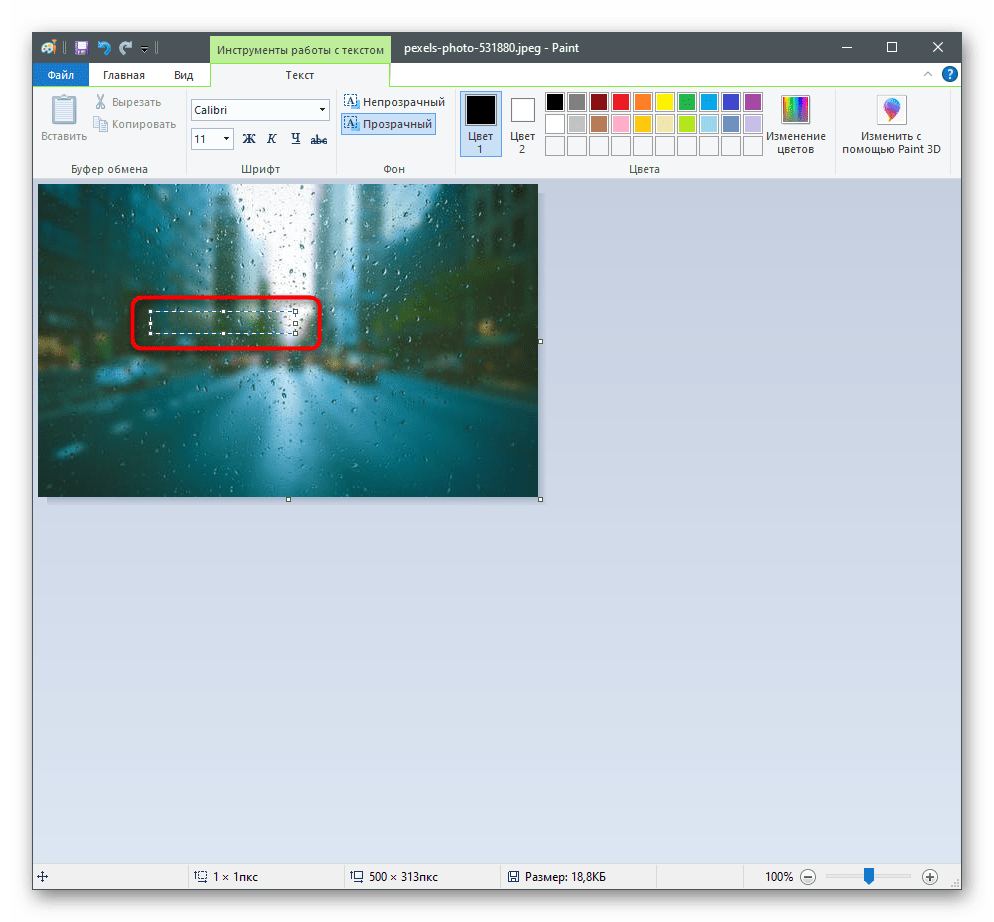
- Кликните левой кнопкой мыши в том месте, где должна располагаться надпись. Учитывайте, что после ее добавления блок с текстом нельзя будет передвинуть.
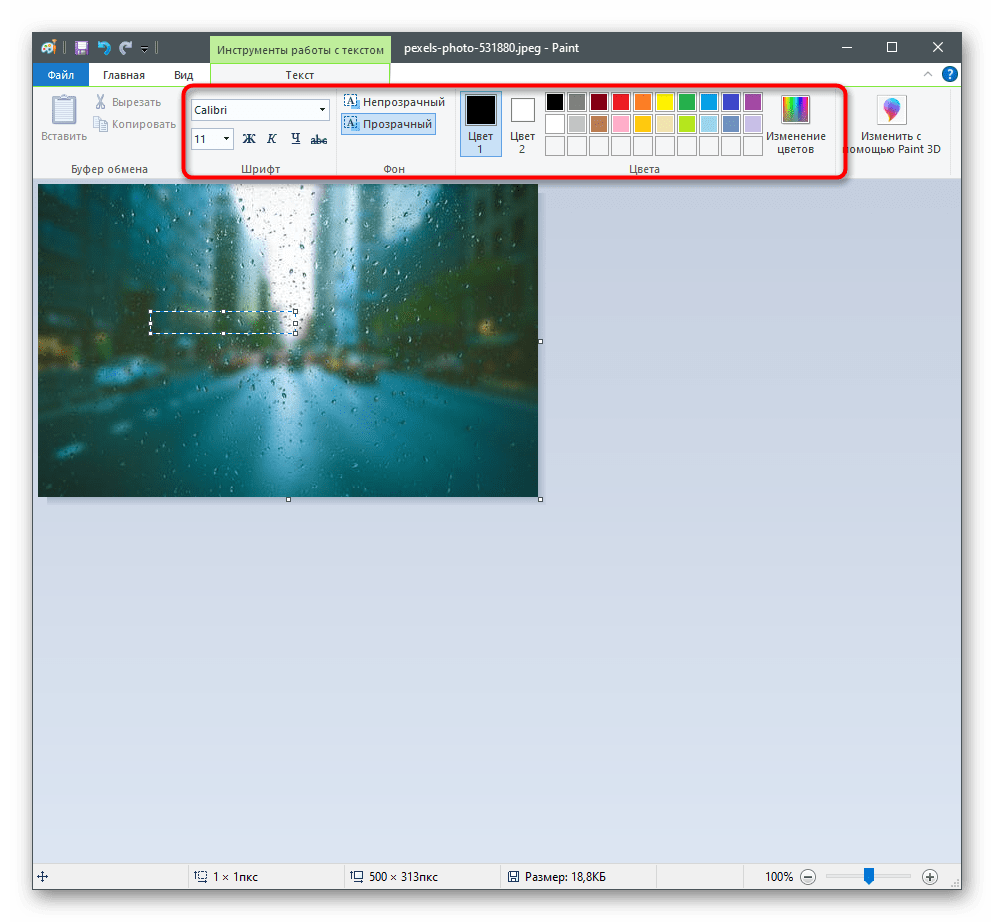
- Используйте функции изменения шрифта, фона и цвета надписи, которые появятся сверху после активации данного инструмента.
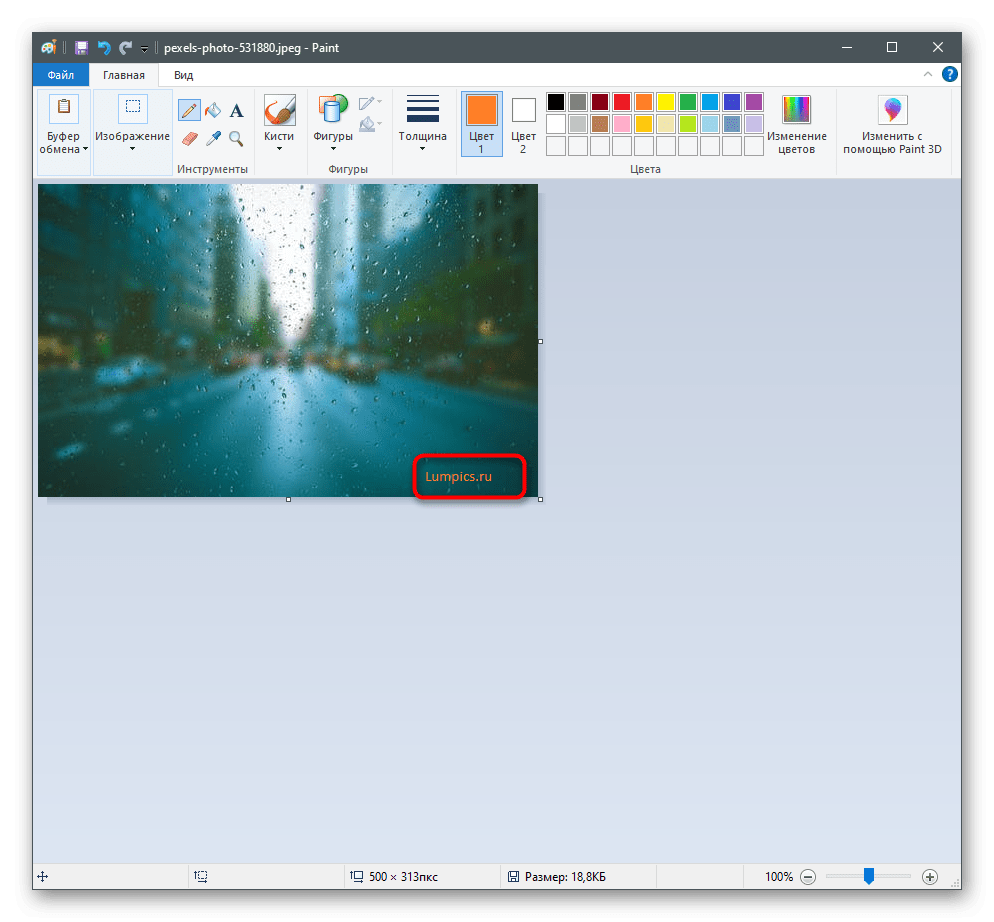
- Введите текст и выберите любой другой инструмент, чтобы завершить редактирование. Если результат вас не устраивает, нажмите сочетание клавиш Ctrl + Z для отмены изменения и создайте новый текст.
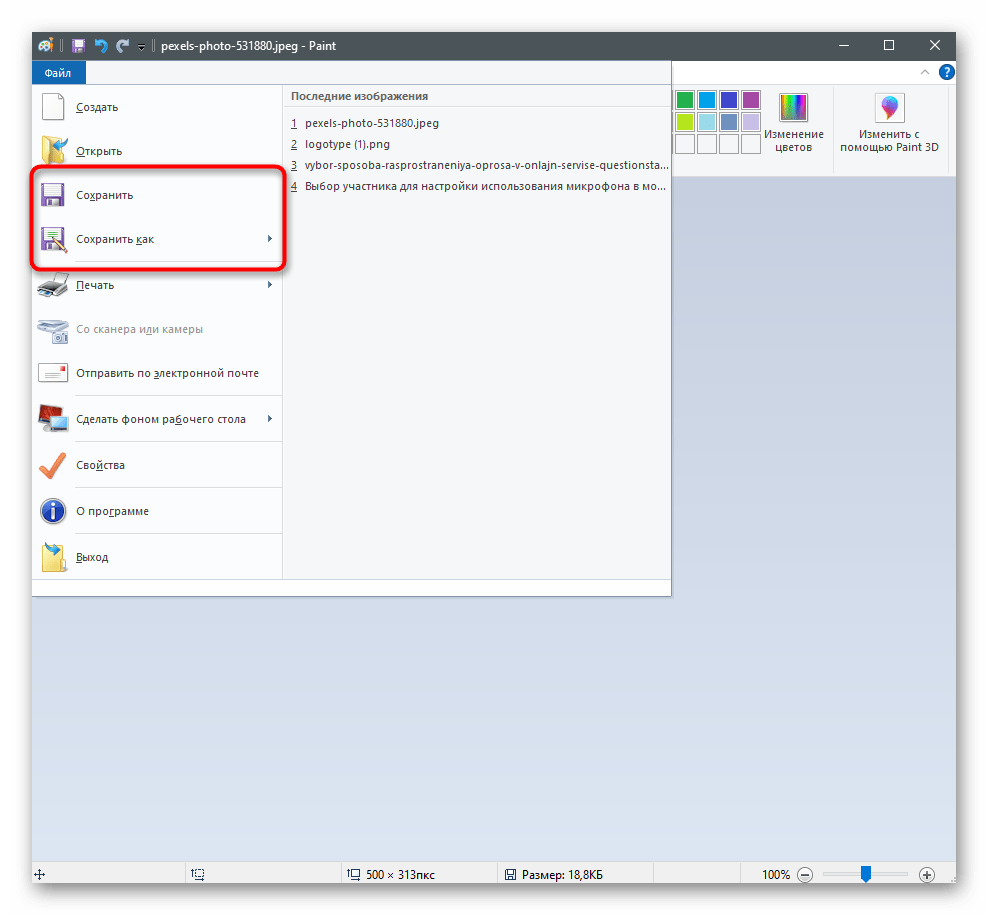
- По завершении разверните меню «Файл» и сохраните фотографию в удобном формате.
Способ 4: GIMP
Разберем метод с использованием GIMP — бесплатным графическим редактором, составляющим главную конкуренцию Фотошопу. Его применение оптимально в тех случаях, когда вы хотите получить большой набор функций редактирования изображений, но при этом не готовы платить за лицензию Adobe Photoshop или уверены в том, что не будете часто использовать программу. Наложение надписи на фото в GIMP происходит следующим образом:
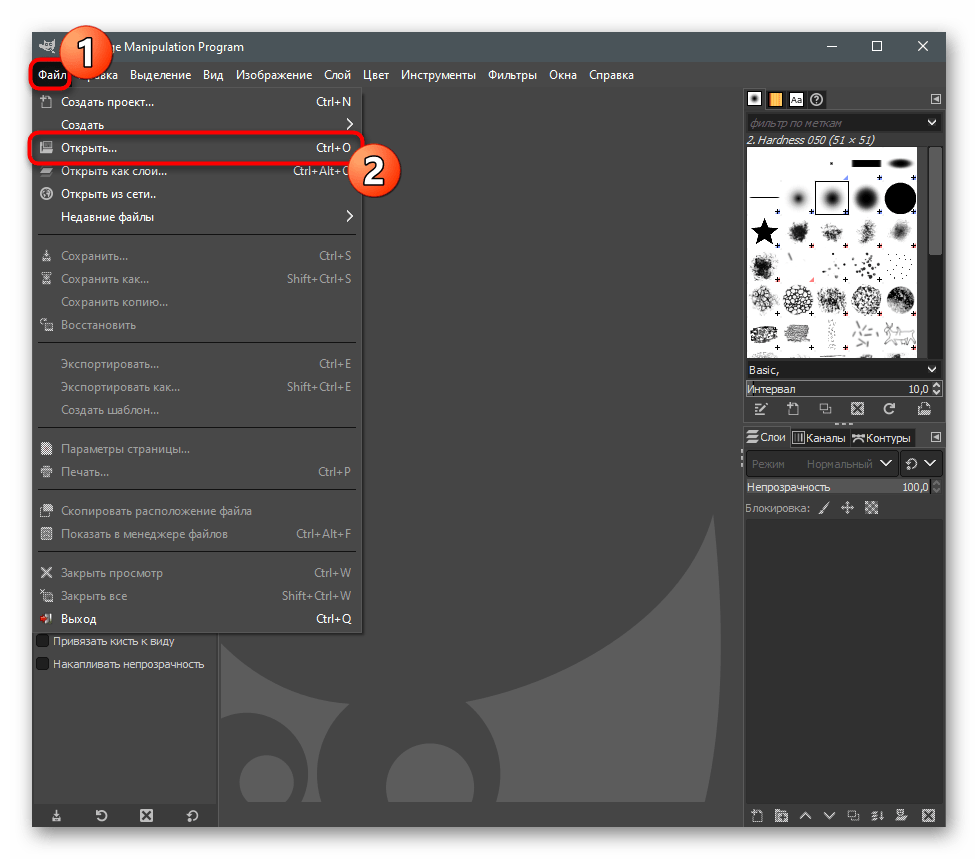
- Воспользуйтесь кнопкой выше, чтобы перейти на официальный сайт, скачать и установить GIMP на свой компьютер. После запуска раскройте меню «Файл» и выберите пункт «Открыть».
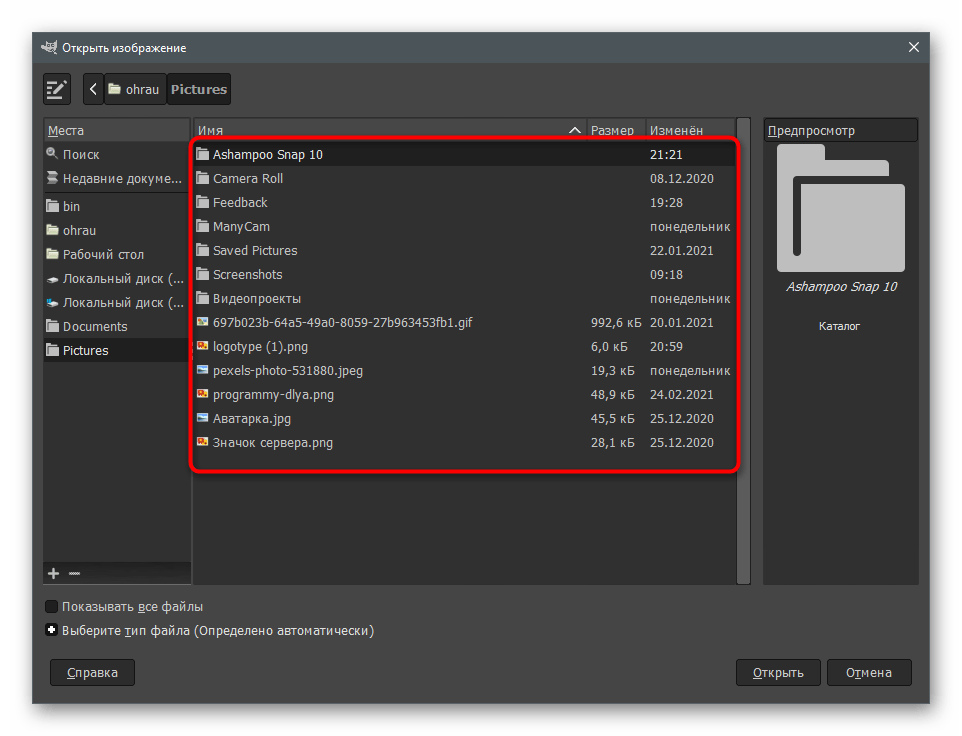
- Появится окно «Открыть изображение», в котором перейдите по пути расположения необходимого файла и дважды кликните по нему для открытия.
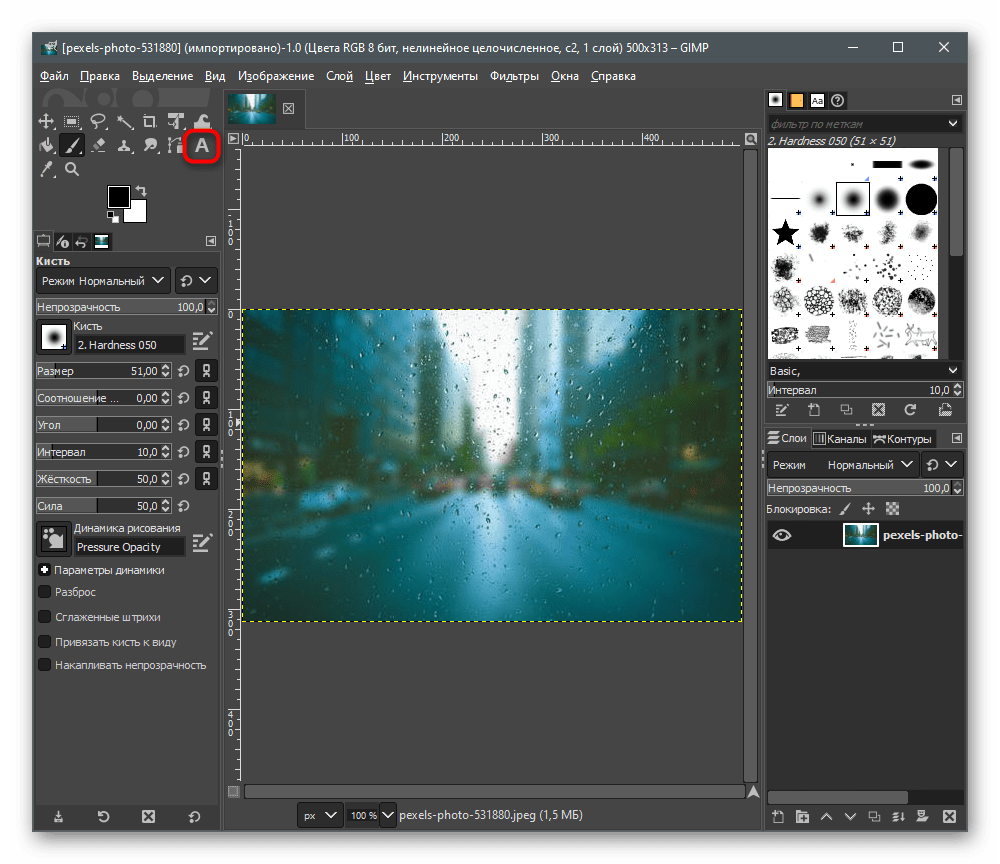
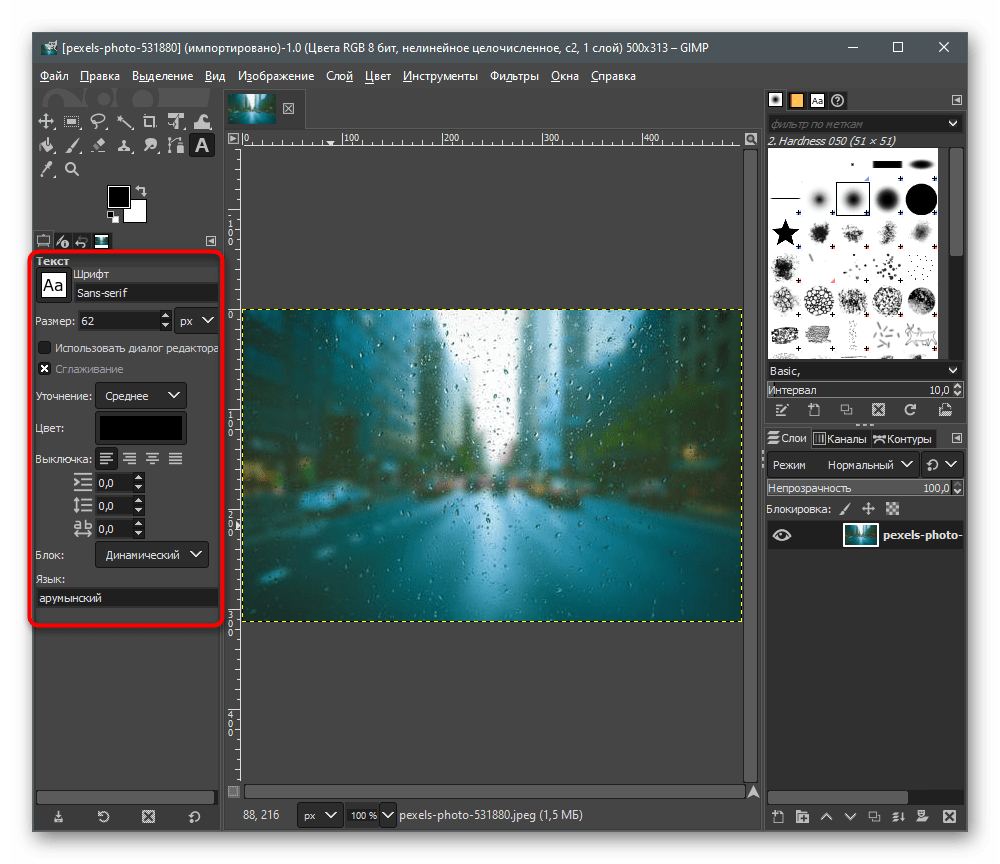
- Выберите инструмент «Текст», активировав его на панели слева.
- Ознакомьтесь с появившимися настройками и выставьте их в соответствии со своими потребностями.
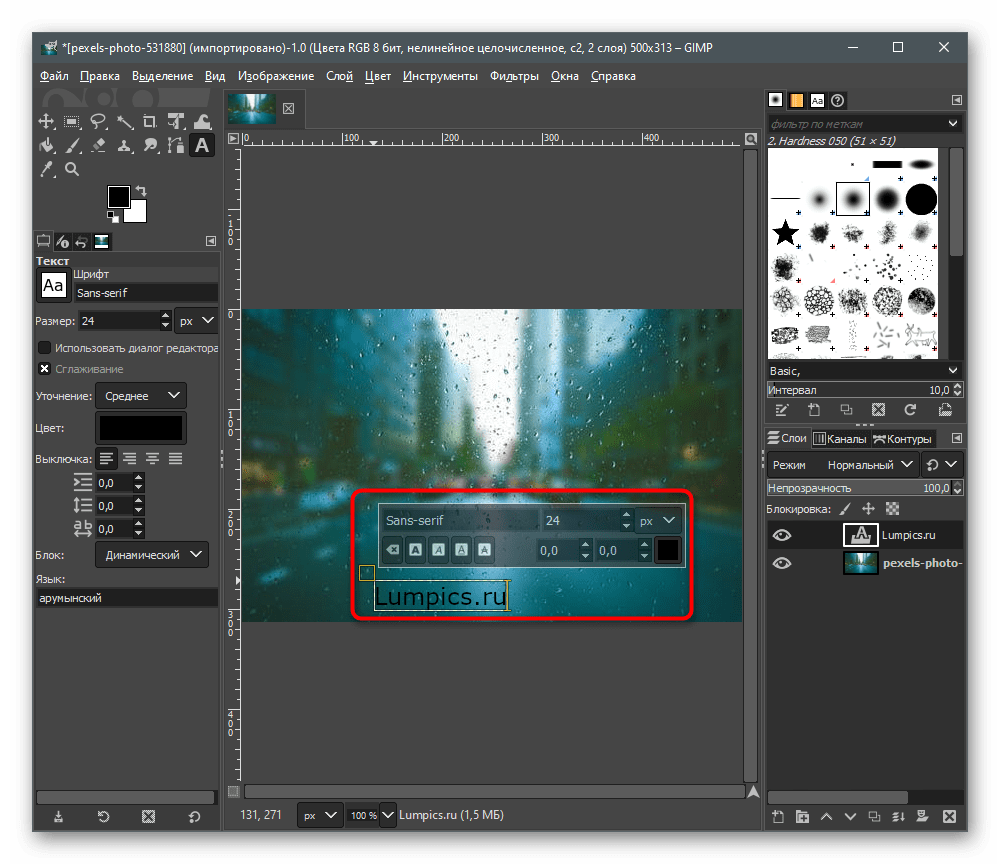
- Нажмите ЛКМ по любому месту на фотографии и начните вводить текст.
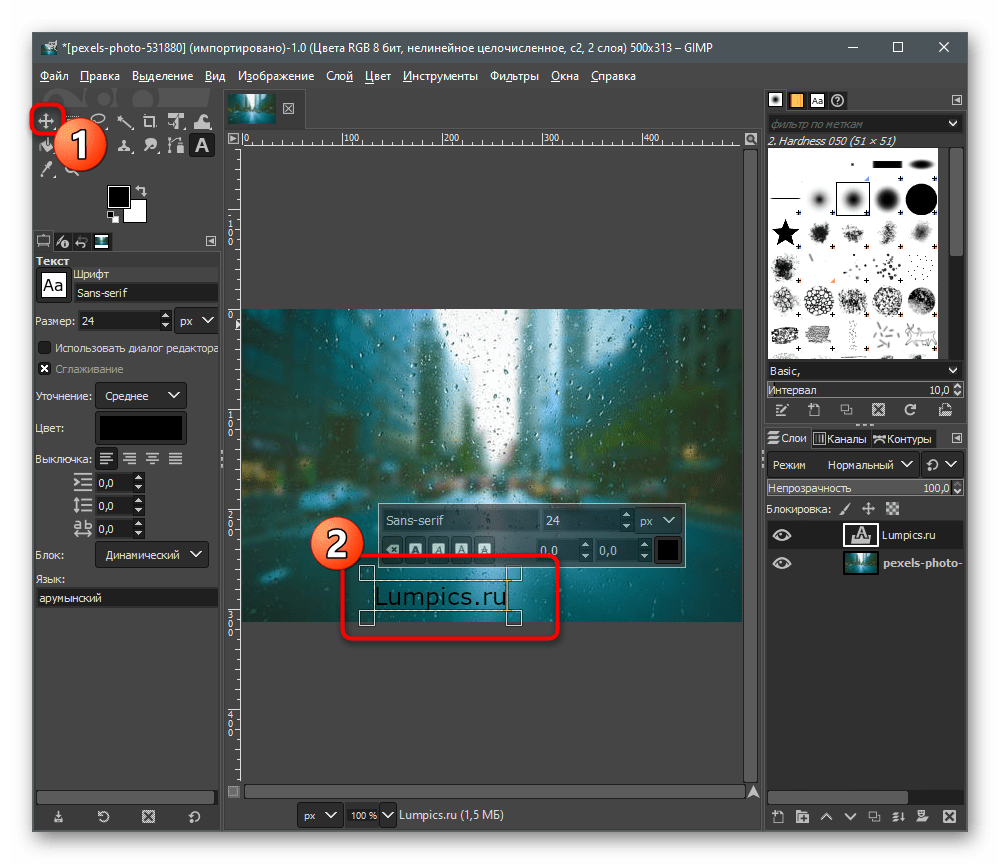
- Как только эта операция будет завершена, активируйте инструмент «Перемещение» и расположите надпись в подходящем месте на картинке.
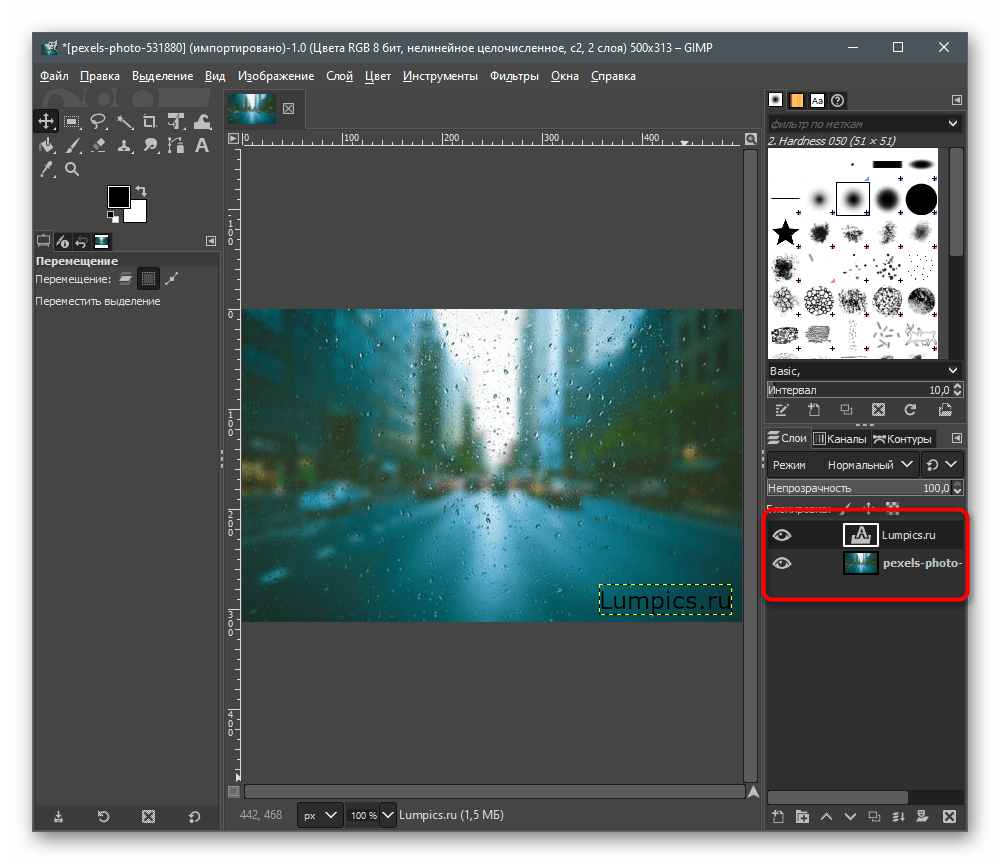
- Если понадобится, редактируйте наложение слоев, чтобы поместить текст поверх изображения или немного спрятать.
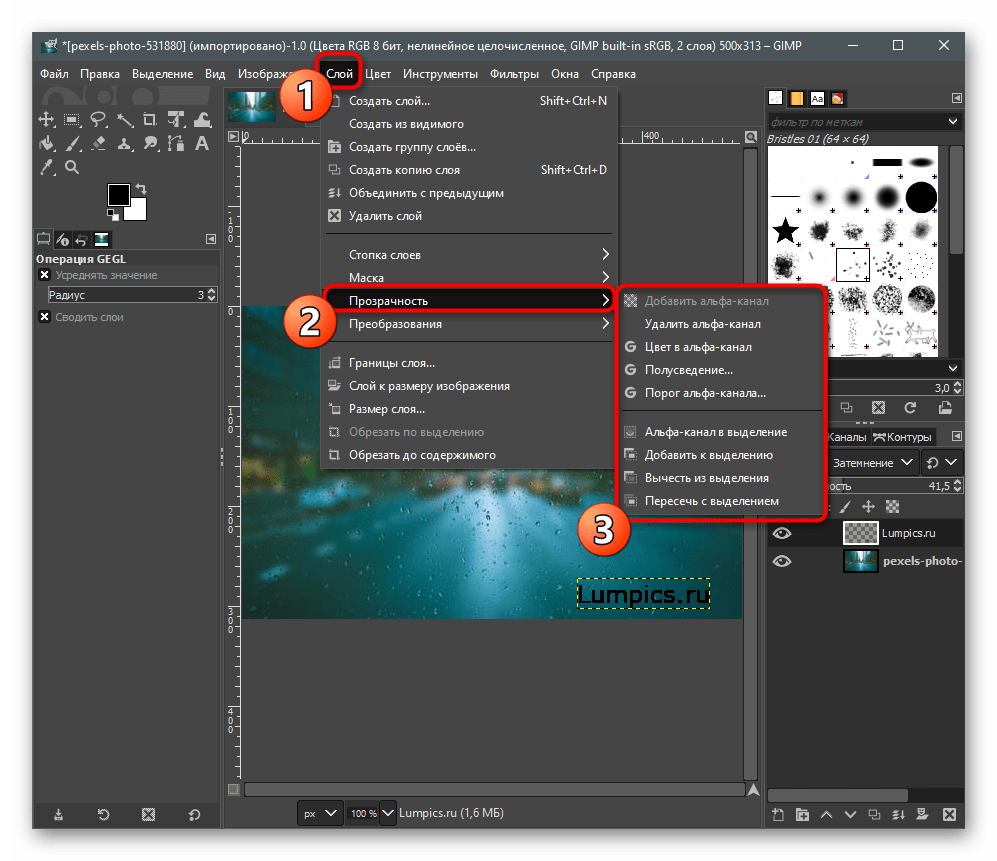
- Для настройки прозрачности, находясь на слое с текстом, откройте меню «Слой» через верхнюю панель. Выберите подходящий параметр и переместите ползунок на удовлетворяющую вас позицию. При работе с текстом другие параметры этого меню почти никогда не применяются, поэтому переходите далее.
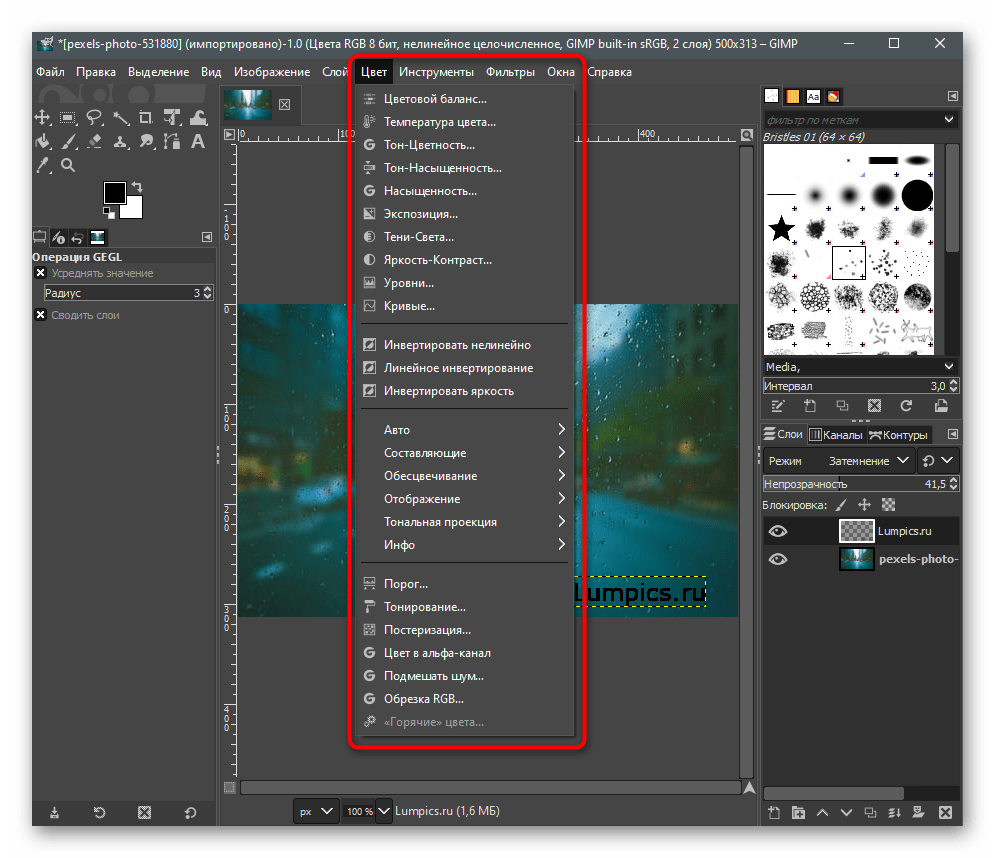
- Следующее меню — «Цвет». В нем находится множество разных пунктов, связанных с отображением цвета слоя. Экспериментируйте с тенями и светом, яркостью или насыщенностью, если не хотите видеть созданную надпись в стандартном цвете.
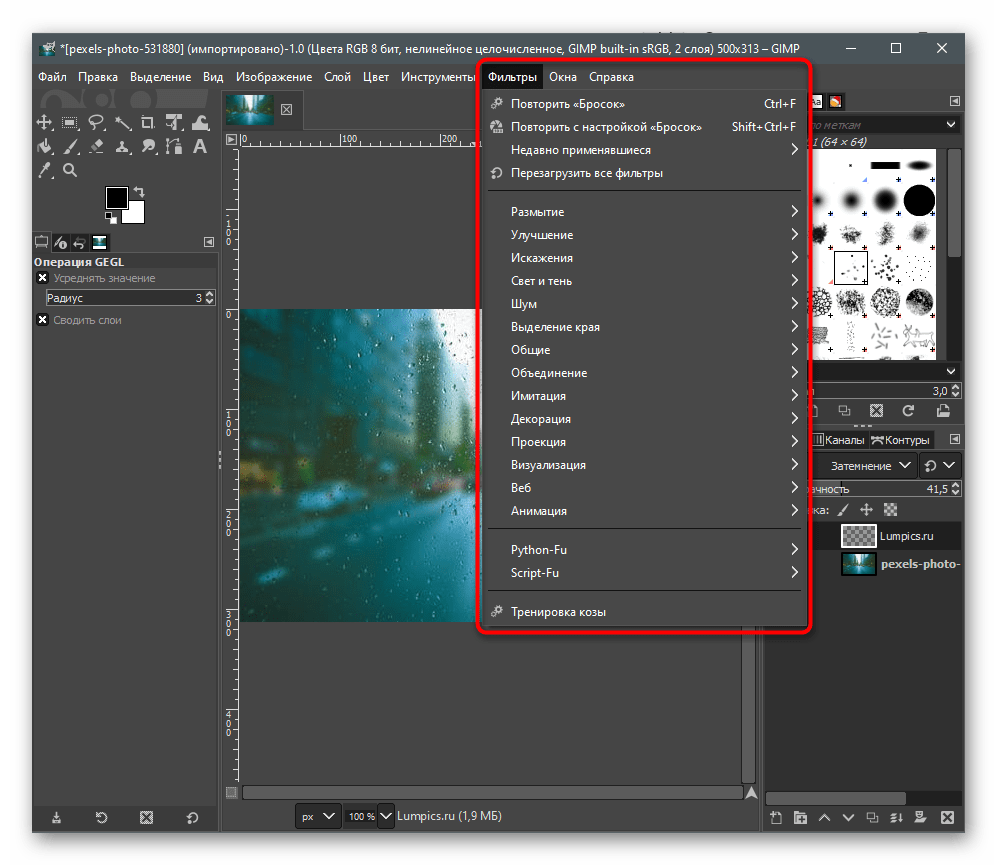
- В «Фильтрах» есть визуальные эффекты, разделенные по группам. Наведите курсор на одну из них и выберите какой-либо фильтр, чтобы применить его. Сразу же ознакомьтесь с результатом и снимите галочку, если он не устроит.
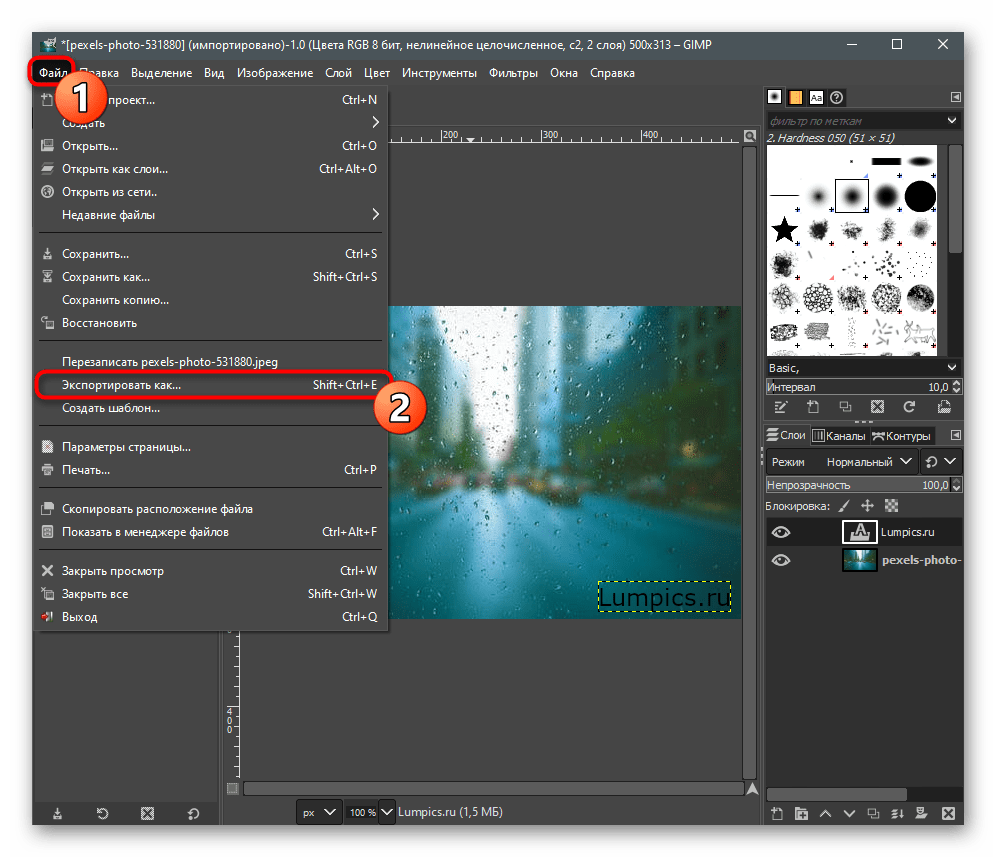
- Как только изображение готово к сохранению, раскройте уже знакомое меню «Файл» и найдите там пункт «Экспортировать как».
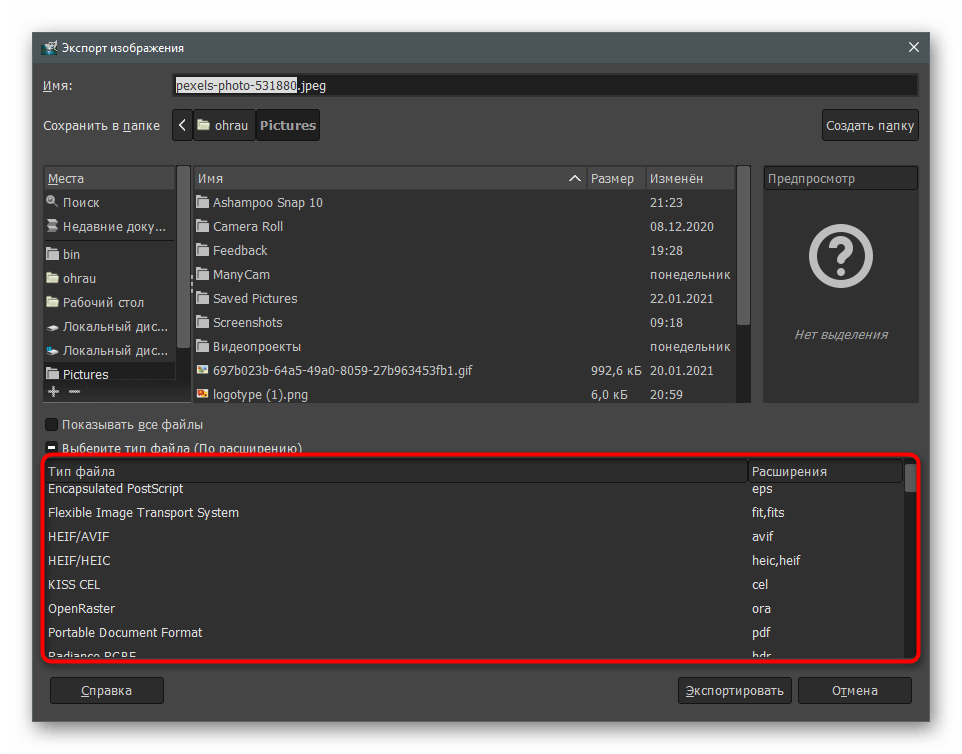
- Разверните список с доступными типами файлов.
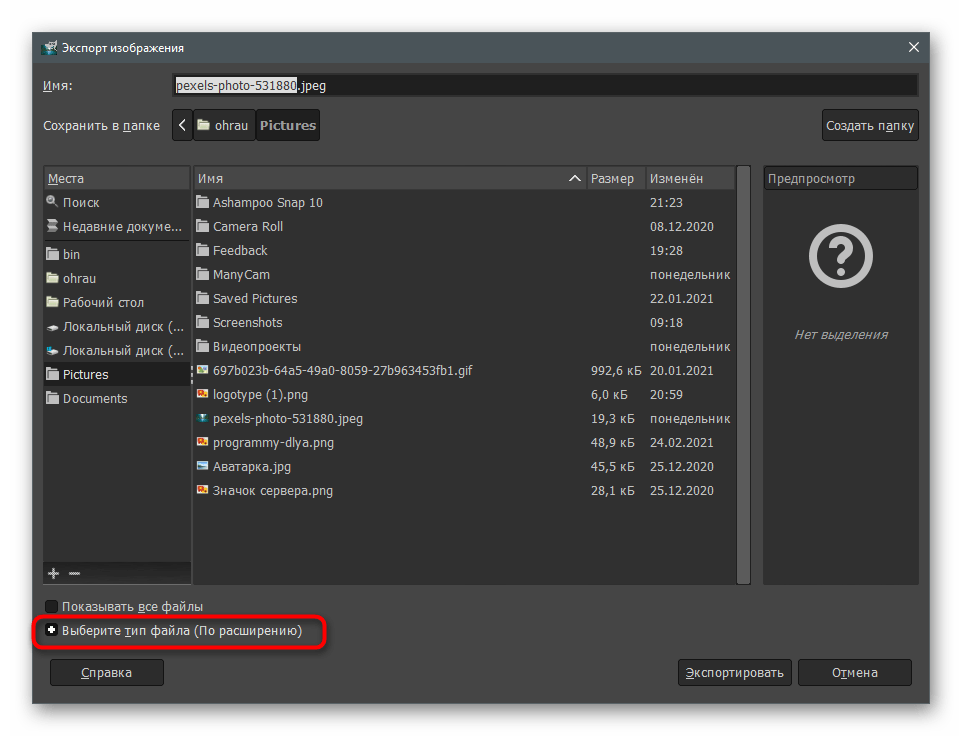
- Найдите там тот, в котором хотите сохранить изображение, после чего задайте для него название и подтвердите экспорт.
Если ранее вам не приходилось работать в GIMP или похожих графических редакторах, предлагаем воспользоваться инструкцией из статьи по ссылке ниже, где рассказывается об основных инструментах программы и о том, где их можно применить. Это позволит улучшить фото при обработке и сделать саму надпись красивее.
Существуют и другие программы, подходящие для добавления надписей на фотографии. Они работают примерно по тому же принципу, что и описанные графические редакторы, но обладают своими особенностями. Ознакомьтесь с ними и подберите для себя решение, если ничего из представленного выше вам не подходит.
Способ 5: Онлайн-сервисы
Завершим статью упоминанием о существовании специальных онлайн-сервисов, чья функциональность сосредоточена на обработке фотографий. Большинство из них позволяет накладывать надпись на изображение и всячески ее редактировать, менять оформление. Если вы не желаете загружать и использовать программное обеспечение, такие сайты станут идеальным решением.