Как набрать римские цифры на компьютере

Чаще всего набор римских цифр на компьютере требуется во время взаимодействия с текстовыми документами в соответствующих редакторах. Обычно такие программы поддерживают сразу несколько методов ввода подходящих символов, каждый из которых подразумевает выполнение определенного алгоритма действий и может пригодиться в разных ситуациях. Поскольку текстовых редакторов существует много, разобрать способы в каждом из них не получится. Вместо этого мы предлагаем ознакомиться с тем, как это происходит в Microsoft Word, нажав по следующей ссылке. Большинство из представленных инструкций актуальны и для аналогов данного софта, поэтому их реализация не станет чем-то сложным.

Подробнее: Учимся ставить римские цифры в документе Microsoft Word
Вариант 2: Excel
Excel — популярная программа для работы с электронными таблицами. Во время создания в ней документов некоторые пользователи тоже сталкиваются с задачей написания римских цифр для перечисления пунктов списка или описания конкретных значений в ячейках. Существует четыре разных метода, позволяющих справиться с поставленной задачей. Один из них уникален и относится исключительно к данному софту, поскольку подразумевает использование внутренней функции. Кстати, она позволит значительно упростить написание таких символов, если их приходится проставлять слишком часто.

Вариант 3: Браузер и другие программы
Не всегда предложенные выше варианты актуальны: например, когда речь идет об общении в мессенджерах или вводе текста в браузере, будь то социальные сети, поисковик или текстовые редакторы, работающие в режиме онлайн. Для начала вам необходимо понимать, что все известные римские цифры можно обозначить при помощи букв английской раскладки, поскольку I соответствует единице, V — пяти и так далее. Нужно лишь переключить раскладку и напечатать символ с зажатой клавишей Shift, чтобы сделать его заглавным (можно нажать и CapsLock, чтобы напечатать сразу несколько цифр без зажатого Shift).

На следующем скриншоте вы видите пример того, как напечатанные цифры отображаются при работе в браузере. Точно такой же формат они имеют, например, когда вы пишете символы в Telegram или любом другом похожем мессенджере.

Второй метод написания римских цифр подойдет, если вам неудобно переключаться на английскую раскладку или по каким-то причинам это не получается сделать. Однако учитывайте, что она обязательно добавленной, иначе комбинации клавиш не сработают. Важно обозначить, что римские цифры являются специальными символами, для написания которых в Windows предназначены ASCII-коды. Далее вы видите список всех кодов для каждой отдельной цифры.
| Римская цифра | ASCII-код |
|---|---|
| I | ALT + 73 |
| V | ALT + 86 |
| X | ALT + 88 |
| L | ALT + 76 |
| C | ALT + 67 |
| D | ALT + 68 |
| M | ALT + 77 |
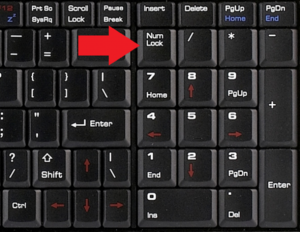
Используйте эти сочетания, вводя цифры при помощи цифрового блока, расположенного справа на клавиатуре, как это показано на следующем изображении. Если NumLock отключен, комбинации не сработают, поэтому его необходимо включить, о чем более детально написано в другой статье на нашем сайте.
Ввод римских цифр на клавиатуре
Арабская система счисления сейчас процветает повсюду, и ее использование — это некий стандарт. Это неудивительно: десятичная, позиционная система записи чисел очень удобна и логично устроена. С момента ее изобретения все остальные менее продвинутые вариации отошли на второй план. Тем не менее полностью они не исчезли: римской системой записи цифровых знаков мы пользуемся и по сей день, причем чаще, чем нам кажется.
Несмотря на то что мы пользуемся арабской системой счисления, периодически все же приходится набирать на клавиатуре римские цифры. Они иногда используются для записи веков, нумерования правителей или томов в книгах. Встречаются они и в неожиданных местах: при указании группы крови, валентности в химии или времени на механических часах. Одним словом, они все еще актуальны.
Способы
Конвертер
Если вам совсем лень разбираться, как набрать римские цифры на клавиатуре, воспользуйтесь одним из заботливо написанных специально для вас конвертеров. Вы легко найдете его по соответствующему запросу в поисковой системе. Пригодится он и скрупулезным, но осторожным людям, которым нужно записать длинное и сложное число.
Латинские буквы
Присмотритесь повнимательнее к римским цифрам. Они вам ничего не напоминают? Правильно, это всем нам знакомый латинский алфавит! Благодаря этому все их можно без труда набрать на английской клавиатуре (или другой, на которой раскладка с латиницей). Переключившись на иноязычную раскладку, вы сможете вводить любое римское число.
Римская система счисления — непозиционная, то есть каждая цифра в ней равна тому числу, которое она обозначает. Соответственно, чтобы написать длинное число, может понадобиться несколько раз употребить одну и ту же цифру. К счастью, есть определенные правила группировки, которыми тоже можно воспользоваться. Их мы рассмотрим далее.
Цифры от 1 до 3 не представляют сложности: I, II, III. Все они образованы с помощью буквы i из латиницы.
Цифра 4 чуть более сложна: здесь нужно задействовать математику. Специального обозначения для нее у римлян нет, зато есть обозначение для пятерки — V, а четверку получаем, отняв от нее единицу, что выражается перестановкой ее слева от пятерки: IV. Справа — прибавляем, слева — отнимаем. Все просто.
По этому же правилу получаем цифры 6 (VI), 7 (VII), 8 (VIII).
Для девятки используется уже новая буква — X, обозначающая 10. От нее мы, опять же, отнимаем единицу, чтобы вышло девять — IX. Думаю, на этом принцип стал вам понятен.
Для записи более крупных чисел нам понадобятся еще буквы, поэтому держите:
- 50 — L;
- 100 — C;
- 500 — D;
- 1000 — M.
Теперь вы сможете напечатать на клавиатуре любое римское число.
ASCII-коды
ASCII — это стандартная таблица символов Windows, в которой каждому символу отведен собственный цифровой код. Даже если вы не находите нужных знаков на клавиатуре (или их там и правда нет), вы сможете ввести их без посторонней помощи, ниоткуда их не копируя, если помните их номер наизусть. Для этого зажмите клавишу Alt и, не отпуская ее, введите цифры по порядку. Не предлагаем вам заучивать коды всех римских цифр, то есть латинских букв, а лучше приведем их здесь:
- I = 73;
- V = 86;
- X = 88;
- L = 76;
- C = 67;
- D = 68;
- M = 77.
Зачем это все, если можно просто переключиться на английскую раскладку? На самом деле, такая информация не помешает, если по каким-то причинам вы не можете на нее переключиться или у вас попросту установлен только русский язык на компьютере. Конечно, писать длинные числа таким образом будет несладко, а вот пару-тройку символов — самое то!
Программные команды
В привычных нам программных продуктах есть немало неизвестных нам функций, которые порой и показались бы нужными, да не знает о них почти никто, кроме производителя и тех, кому они жизненно необходимы. Не выделяется на их фоне и Microsoft Word. Оказывается, в нем есть специальная команда, при включении которой обычные арабские цифры будут превращаться в римские.
Это магическое действие легко осуществить, совершив следующие действия:
- Кликните по участку документа, где должно быть римское число.
- Нажмите комбинацию Ctrl+F9. Это нужно для вызова поля для кода. Оно будет залито серым цветом, а справа и слева будут находиться фигурные скобки.
- Введите следующую команду, заменив слова «арабское число» на необходимое вам:
Теперь остается только нажать F9, чтобы команда заработала и цифры превратились в римские.
Резюмируя вышесказанное: набирать на клавиатуре римские цифры не так-то сложно! Советуем вам освоить их набор на английской клавиатуре, если приходится часто этим заниматься. Если же в повседневной жизни это вам не нужно, можете воспринимать эту статью как ознакомительную.
Как набрать римские цифры на клавиатуре? полный гид
Во время набора текста многим пользователям зачастую требуется напечатать римские цифры на клавиатуре. Римская нумерация до сих пор используется в обществе в самых разных ситуациях. Это десятичная система счисления, которая позволяет обозначить специфическими буквенными символами разные даты, пункты и параграфы.
Выучить их несложно:
- 1 = I
- 5 = V
- 10 = X
- 50 = L
- 100 = C
- 500 = D
- 1000 = M
Все цифры от 1 до 100 (остальные по аналогии) можно посмотреть в таблице:
| I | 1 | XXVI | 26 | LI | 51 | LXXVI | 76 |
| II | 2 | XXVII | 27 | LII | 52 | LXXVII | 77 |
| III | 3 | XXVIII | 28 | LIII | 53 | LXXVIII | 78 |
| IV | 4 | XXIX | 29 | LIV | 54 | LXXIX | 79 |
| V | 5 | XXX | 30 | LV | 55 | LXXX | 80 |
| VI | 6 | XXXI | 31 | LVI | 56 | LXXXI | 81 |
| VII | 7 | XXXII | 32 | LVII | 57 | LXXXII | 82 |
| VIII | 8 | XXXIII | 33 | LVIII | 58 | LXXXIII | 83 |
| IX | 9 | XXXIV | 34 | LIX | 59 | LXXXIV | 84 |
| X | 10 | XXXV | 35 | LX | 60 | LXXXV | 85 |
| XI | 11 | XXXVI | 36 | LXI | 61 | LXXXVI | 86 |
| XII | 12 | XXXVII | 37 | LXII | 62 | LXXXVII | 87 |
| XIII | 13 | XXXVIII | 38 | LXIII | 63 | LXXXVIII | 88 |
| XIV | 14 | XXXIX | 39 | LXIV | 64 | LXXXIX | 89 |
| XV | 15 | XL | 40 | LXV | 65 | XC | 90 |
| XVI | 16 | XLI | 41 | LXVI | 66 | XCI | 91 |
| XVII | 17 | XLII | 42 | LXVII | 67 | XCII | 92 |
| XVIII | 18 | XLIII | 43 | LXVIII | 68 | XCIII | 93 |
| XIX | 19 | XLIV | 44 | LXIX | 69 | XCIV | 94 |
| XX | 20 | XLV | 45 | LXX | 70 | XCV | 95 |
| XXI | 21 | XLVI | 46 | LXXI | 71 | XCVI | 96 |
| XXII | 22 | XLVII | 47 | LXXII | 72 | XCVII | 97 |
| XXIII | 23 | XLVIII | 48 | LXXIII | 73 | XCVIII | 98 |
| XXIV | 24 | XLIX | 49 | LXXIV | 74 | XCIX | 99 |
| XXV | 25 | L | 50 | LXXV | 75 | C | 100 |
Где на клавиатуре римские цифры?
Отдельная нумерационная линейка на клавиатурах отсутствует. По своей сути римские цифры – это буквы латинского алфавита. Соответственно, для проставления нумерации мы переключаем раскладку на латиницу, чтобы вставить соответствующие буквы в верхнем регистре.
Как написать на клавиатуре персонального компьютера или ноутбука на операционной системе Windows?
Для перехода на латинский алфавит нам потребуется переключение раскладки клавиатуры на английскую версию. Это можно сделать так: в английской раскладке нажмите CapsLock и набирайте любые латинские буквы сразу в верхнем регистре.
Как набрать в Ворде (текстовый редактор Microsoft Office Word)?
Чтобы поставить римские цифры в текстовой программе Ворд, мы нажимаем заглавные буквы в английской версии, набирая нужное число.
Как напечатать на ноутбуке римские цифры?
Никак не могу набрать римские цифры, надо зарегистрировать ребенка, а серию свидетельства о рождении не могу напечатать.
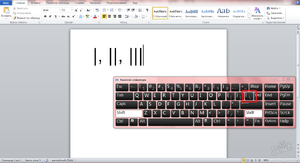
Для начала, вам нужно нажать такое сочетание клавиш, как — Shift + Alt, как указано ниже:

Далее, после смены языка нажмите — Caps Lock, буквы станут заглавными. Римские цифры являются латинскими буквами.

переключитесь на латинский шрифт, вам нужны буквы I V X на верхнем регистре, с помощью этих букв вы составите любое число- I, II, III, IV, V, VI, VII, VIII, IX, X, XIX, XXIV, и так далее. если нужно, то и C и М добавите.
Римские цифры как на ноутбуке так и на обычном персональном компьютере можно напечататься путем переключения раскладки клавиатуры на английский. К примеру, цифра 1 — I (клавиша русской Ш), цифра 2 — соответственно II, три — III, четыре — IV (где V — клавиша русской М), пять — V, шесть — VI, семь — VII, восемь — VIII, девять — IX (где X — клавиша русской Ч) и так далее.
Написать римские цифры на клавиатуре не так сложно, поскольку для их записи используются латинские буквы. Вот какие буквы могут быть нужны:
- I — 1
- V — 5
- X — 10
- L — 50
- C — 100
- D — 500
- M — 1000
На клавиатуре ноутбука все эти буквы, разумеется, присутствуют. Но чтобы их правильно набрать, нужно учесть следующее:
1) Раскладка клавиатуры была не русской (RU), а английской (EN). Для переключения раскладки клавиатуры чаще всего используется комбинация клавиш Ctrl + Alt, альтернативный вариант — Ctrl + Shift. Ещё можно воспользоваться значком переключения языка, расположенном на панели задач.
2) Буквы должны быть в верхнем регистре, то есть большими (заглавными). Чтобы набрать именно большую букву, нужно зажать клавишу Shift и нажать нужную вам клавишу с буквой.
А вот таблица, где можно посмотреть, как записать римскими цифрами числа от 1 до 100: