Как обновить Xiaomi Mi 10 до Android 11 путем принудительного обновления
Несмотря на то, что Xiaomi Mi 10 — один из лучших Xiaomi, обновление с Android 11 продолжает сопротивляться для этого терминала. Некоторые устройства в Европе и Испании все еще цепляются за Android 10 вместе с MIUI 12, который имеет тесную связь с программой обновления Xiaomi, где он постепенно отправляет обновления OTA на устройства.
Форумы Xiaomi не перестают наполняться новыми жалобами от пользователей, которые задаются вопросом, когда настанет очередь для их Xiaomi Mi 10 обновиться до Android 11. Это не что-то новое, потому что в терминалах больше. Redman Эта проблема возникла, хотя ее не было в терминалах высокого класса, для которых с момента запуска прошел всего год.
Решения для Android 11 на Xiaomi Mi 10
Столкнувшись со временем ожидания, которое уже намного превышает планы, установленные на декабрь 2020 года, пришло время подумать о том, чтобы начать войну в одиночку и попытаться вручную обновить Mi 10 до Android 11 . В Xiaomi этот процесс не такой сложный, как в других терминалах, и для них это решение, которое нужно оценить.

В любом случае мы должны сделать резервную копию в Xiaomi перед началом этого процесса, а также сохранить фотографии, видео и файлы в другом блоке памяти, который не является мобильным, чтобы избежать потери данных в этом процессе. Нет необходимости усложнять, потому что варианты, которые мы собираемся показать вам, принадлежат Xiaomi и не влияют на систему, кроме обновления.
Принудительное обновление с мобильного
С самого устройства мы можем обновить мобильный до Android 11 . Нам просто нужно подготовиться, выполнив шаги, которые мы показали вам ранее, а затем загрузить файл с нужным нам ПЗУ с мобильного телефона. Отсюда вы можете скачать ROM для глобального Mi 10 с Android 11 что некоторые пользователи уже получили, хуже в нашем случае сопротивляется.
- Затем нам нужно будет получить доступ к мобильным настройкам и нажать «О телефоне».
- Оказавшись внутри, мы получим доступ к кнопке MIUI.
- Нам придется несколько раз коснуться логотипа MIUI, пока мы не увидим на экране сообщение, активирующее дополнительные функции.
- И для продолжения коснемся трех пунктов, выбрав «Выбрать пакет обновления».
- Среди файлов нам нужно будет выбрать ПЗУ, которое мы ранее загрузили, и приступить к его установке.
My Flash помогает нам установить Android 11 с компьютером
Если мы предпочитаем использовать компьютер, нам придется использовать My Flash для обновления мобильного телефона до Android 11. В этом случае шаги аналогичны, поскольку мы должны начать с получения Mi Flash с официального сайта и откройте сжатую папку, чтобы дважды щелкнуть исполняемый файл с именем XiaoMiFlash. По завершении процесса мы можем запустить процесс:
- Подключаем Xiaomi Mi 10 к компьютеру через кабель USB или USB Type C.
- Теперь мы должны нажать и удерживать кнопки питания и уменьшения громкости, пока не появится Mitu.
- Это время скачать ПЗУ Mi 10 который мы собираемся установить на компьютер.
- Мы касаемся экрана My Flash, чтобы выбрать файл, а затем нажимаем «Обновить», чтобы выбрать свой мобильный телефон.
- Наконец, мы нажимаем на вспышку и позволяем ей делать свою работу.
После завершения мобильный телефон перезагрузится, и после включения мы сможем наслаждаться им с Android 11 на Mi 10 . Возможно, что как только мы включим его, мы пропустим обновление, которое сможем установить без опасений, поскольку это будут исправления безопасности.
Обновление Redmi до Андроид 11
На этой странице собирается информация о выходе стабильных официальных обновлений Redmi до Andriod 11. Данные по телефонам регулярно обновляются.
Какие устройства Redmi получат Андроид 11:
| Модель | Глобальная | Китай | Индия | Индонезия | Европа | Россия | Тайвань | Турция | Япония |
|---|---|---|---|---|---|---|---|---|---|
| Redmi 10 | Вышла | н/д | н/д | Вышла | Вышла | Вышла | Вышла | Вышла | н/д |
| Redmi 10 Prime | н/д | н/д | Вышла | н/д | н/д | н/д | н/д | н/д | н/д |
| Redmi 10A | Вышла | Вышла | Вышла | Вышла | Вышла | Вышла | Вышла | н/д | н/д |
| Redmi 10A Sport | н/д | н/д | Вышла | н/д | н/д | н/д | н/д | н/д | н/д |
| Redmi 10C | Вышла | н/д | Вышла | Вышла | Вышла | Вышла | Вышла | Вышла | н/д |
| Redmi 10X 4G | н/д | Вышла | н/д | н/д | н/д | н/д | н/д | н/д | н/д |
| Redmi 10X 5G | н/д | Вышла | н/д | н/д | н/д | н/д | н/д | н/д | н/д |
| Redmi 10X Pro | н/д | Вышла | н/д | н/д | н/д | н/д | н/д | н/д | н/д |
| Redmi 9 | Вышла | Вышла | н/д | Вышла | Вышла | Вышла | н/д | Вышла | н/д |
| Redmi 9 / 9 Activ | н/д | н/д | Вышла | н/д | н/д | н/д | н/д | н/д | н/д |
| Redmi 9 Power | н/д | н/д | Вышла | н/д | н/д | н/д | н/д | н/д | н/д |
| Redmi 9 Prime | н/д | н/д | Вышла | н/д | н/д | н/д | н/д | н/д | н/д |
| Redmi 9A | Вышла | Вышла | н/д | н/д | н/д | Вышла | н/д | н/д | н/д |
| Redmi 9A / 9AT | н/д | н/д | н/д | н/д | Вышла | н/д | н/д | н/д | н/д |
| Redmi 9A / 9i / 9A Sport | н/д | н/д | Вышла | н/д | н/д | н/д | н/д | н/д | н/д |
| Redmi 9C | Вышла | н/д | н/д | Вышла | Вышла | н/д | н/д | н/д | н/д |
| Redmi 9C NFC | Вышла | н/д | н/д | н/д | Вышла | Вышла | н/д | н/д | н/д |
| Redmi 9T | Вышла | н/д | н/д | Вышла | Вышла | Вышла | Вышла | Вышла | н/д |
| Redmi K20 | н/д | Вышла | Вышла | н/д | н/д | н/д | н/д | н/д | н/д |
| Redmi K20 Pro | н/д | Вышла | Вышла | н/д | н/д | н/д | н/д | н/д | н/д |
| Redmi K30 4G | н/д | Вышла | н/д | н/д | н/д | н/д | н/д | н/д | н/д |
| Redmi K30 5G | н/д | Вышла | н/д | н/д | н/д | н/д | н/д | н/д | н/д |
| Redmi K30 Pro | н/д | Вышла | н/д | н/д | н/д | н/д | н/д | н/д | н/д |
| Redmi K30 Ultra | н/д | Вышла | н/д | н/д | н/д | н/д | н/д | н/д | н/д |
| Redmi K30S Ultra | н/д | Вышла | н/д | н/д | н/д | н/д | н/д | н/д | н/д |
| Redmi K30i 5G | н/д | Вышла | н/д | н/д | н/д | н/д | н/д | н/д | н/д |
| Redmi K40 | н/д | Вышла | н/д | н/д | н/д | н/д | н/д | н/д | н/д |
| Redmi K40 Gaming | н/д | Вышла | н/д | н/д | н/д | н/д | н/д | н/д | н/д |
| Redmi K40 Pro / Pro Plus | н/д | Вышла | н/д | н/д | н/д | н/д | н/д | н/д | н/д |
| Redmi Note 10 | Вышла | н/д | Вышла | Вышла | Вышла | Вышла | н/д | Вышла | н/д |
| Redmi Note 10 5G | Вышла | Вышла | н/д | Вышла | Вышла | Вышла | Вышла | Вышла | н/д |
| Redmi Note 10 Lite | н/д | н/д | Вышла | н/д | н/д | н/д | н/д | н/д | н/д |
| Redmi Note 10 Pro | Вышла | н/д | н/д | Вышла | Вышла | Вышла | Вышла | Вышла | н/д |
| Redmi Note 10 Pro / Pro Max | н/д | н/д | Вышла | н/д | н/д | н/д | н/д | н/д | н/д |
| Redmi Note 10 Pro 5G | н/д | Вышла | н/д | н/д | н/д | н/д | н/д | н/д | н/д |
| Redmi Note 10S | Вышла | н/д | Вышла | Вышла | Вышла | Вышла | Вышла | Вышла | н/д |
| Redmi Note 10T 5G | н/д | н/д | Вышла | н/д | н/д | н/д | н/д | н/д | н/д |
| Redmi Note 11 | Вышла | н/д | Вышла | н/д | н/д | н/д | н/д | Вышла | н/д |
| Redmi Note 11 4G | н/д | Вышла | н/д | н/д | н/д | н/д | н/д | н/д | н/д |
| Redmi Note 11 5G | н/д | Вышла | н/д | н/д | н/д | н/д | н/д | н/д | н/д |
| Redmi Note 11 NFC | Вышла | н/д | н/д | Вышла | Вышла | Вышла | н/д | н/д | н/д |
| Redmi Note 11 Pro / Pro Plus | н/д | Вышла | н/д | н/д | н/д | н/д | н/д | н/д | н/д |
| Redmi Note 11 Pro 4G | Вышла | н/д | Вышла | Вышла | Вышла | Вышла | Вышла | Вышла | н/д |
| Redmi Note 11 Pro 5G | Вышла | н/д | Вышла | Вышла | Вышла | Вышла | Вышла | Вышла | Вышла |
| Redmi Note 11 Pro Plus 5G | Вышла | н/д | н/д | н/д | Вышла | Вышла | Вышла | Вышла | н/д |
| Redmi Note 11 SE | н/д | н/д | Вышла | н/д | н/д | н/д | н/д | н/д | н/д |
| Redmi Note 11E Pro | н/д | Вышла | н/д | н/д | н/д | н/д | н/д | н/д | н/д |
| Redmi Note 11S | Вышла | н/д | Вышла | Вышла | Вышла | Вышла | Вышла | Вышла | н/д |
| Redmi Note 11S 5G | Вышла | н/д | н/д | н/д | Вышла | Вышла | Вышла | н/д | н/д |
| Redmi Note 11SE | н/д | Вышла | н/д | н/д | н/д | н/д | н/д | н/д | н/д |
| Redmi Note 11T 5G | н/д | н/д | Вышла | н/д | н/д | н/д | н/д | н/д | н/д |
| Redmi Note 12 Pro 4G | Вышла | н/д | н/д | Вышла | Вышла | Вышла | н/д | Вышла | н/д |
| Redmi Note 8 | Вышла | Вышла | Вышла | Вышла | Вышла | Вышла | н/д | н/д | н/д |
| Redmi Note 8 2021 | Вышла | н/д | н/д | н/д | Вышла | Вышла | н/д | н/д | н/д |
| Redmi Note 8 Pro | Вышла | Вышла | Вышла | Вышла | Вышла | Вышла | н/д | н/д | н/д |
| Redmi Note 8T | Вышла | н/д | н/д | н/д | Вышла | Вышла | н/д | н/д | н/д |
| Redmi Note 9 | Вышла | н/д | Вышла | Вышла | Вышла | Вышла | Вышла | Вышла | н/д |
| Redmi Note 9 4G | н/д | Вышла | н/д | н/д | н/д | н/д | н/д | н/д | н/д |
| Redmi Note 9 5G | н/д | Вышла | н/д | н/д | н/д | н/д | н/д | н/д | н/д |
| Redmi Note 9 Pro | Вышла | н/д | Вышла | Вышла | Вышла | Вышла | Вышла | Вышла | н/д |
| Redmi Note 9 Pro / Redmi Note 10 | н/д | н/д | Вышла | н/д | н/д | н/д | н/д | н/д | н/д |
| Redmi Note 9 Pro 5G | н/д | Вышла | н/д | н/д | н/д | н/д | н/д | н/д | н/д |
| Redmi Note 9 Pro Max | н/д | н/д | Вышла | н/д | н/д | н/д | н/д | н/д | н/д |
| Redmi Note 9S | Вышла | н/д | н/д | н/д | Вышла | Вышла | н/д | Вышла | н/д |
| Redmi Note 9T | Вышла | н/д | н/д | н/д | Вышла | Вышла | Вышла | Вышла | н/д |
Обозначения в таблице:
- Вышла — устройство официально получило стабильное обновление MIUI на Android 11. Скачать его можно по ссылке на имени модели.
- Pilot — вышла стабильная бета-версия для тестеров. Скоро состоится релиз для остальных пользователей.
- Бета — прошивка разрабатывается и уже находится на стадии публичной бета-версии.
- н/д — каких-либо достоверных данных об обновлении для смартфона нет. Оно может не выйти вовсе.
Если устройства нет в таблице, значит информация о статусе обновления MIUI для него пока отсутствует.
Достоверно неизвестно, когда конкретный телефон Редми получит обновление Андроид 11. Разработчики Xiaomi не делятся датами выхода обновлений. Вся имеющаяся информация о сроках публикуется на этой странице и регулярно обновляется.
Все способы обновить Xiaomi до последней версии Android
На смартфоны Xiaomi регулярно выходят новые версии прошивок. Обычно в шторке уведомлений аппарат предлагает пользователю загрузить обновление автоматически, другими словами, с помощью OTA.
OTA — Over The AIr, дословный перевод «по воздуху». Система обновляется с помощью интернета, без использования ПК или каких-либо проводов.
Помимо доступа в интернет на смартфоне должен быть обязательно настроен Mi-аккаунт, так как через него приходят уведомления о выходе новых версий системы MIUI.
Данный способ не требует никаких специальных знаний и не займет много времени.
1. Сначала нужно полностью зарядить батарею. Некоторые модели смартфонов не смогут начать процесс автоматического обновления, если заряд аккумулятора ниже 30 процентов, а для некоторых необходимо минимум 60%. Лучше всего обновлять прошивку, держа телефон на зарядке, ведь если он разрядится в процессе, установка пройдет неправильно.
3. В процессе обновления смартфоном пользоваться нельзя. По завершении он сам перезагрузится в систему MIUI.
Некоторые модели Xiaomi могут «не потянуть» новую версию прошивки из-за слабого процессора или низкой версии Android.
Если у Вас установлены root-права или кастомное рекавери, обновление по воздуху не рекомендуется, лучше проведите его вручную через систему восстановления или Miflash. Как это сделать, разберемся ниже.
Прошивка через три точки
Если Ваш Xiaomi не видит новые версии, можно воспользоваться обновлением «через три точки». Процесс аналогичен предыдущему, разве что файл прошивки нужно будет найти самостоятельно.
Файлы прошивки скачивайте только с официального сайта, так как любой малейший вирус может уничтожить систему. Исключением являются кастомные прошивки для опытных пользователей, их можно скачать с тематических форумов.
Для обновления через официальный сайт нам понадобится телефон с выходом в интернет, либо ПК и USB-кабель для смартфона.
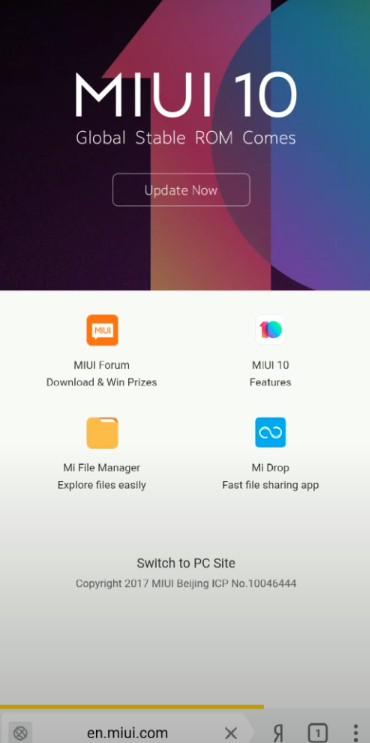
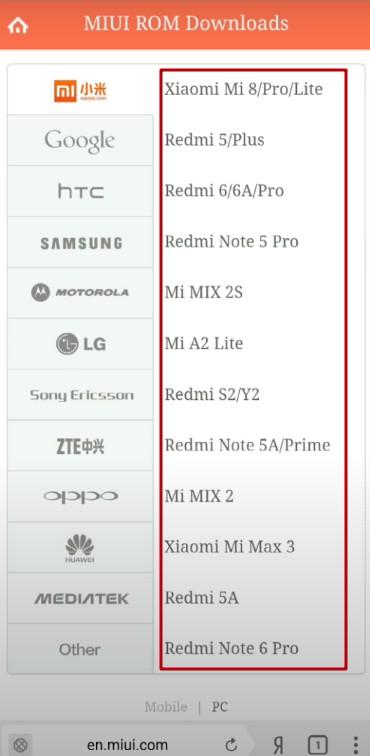
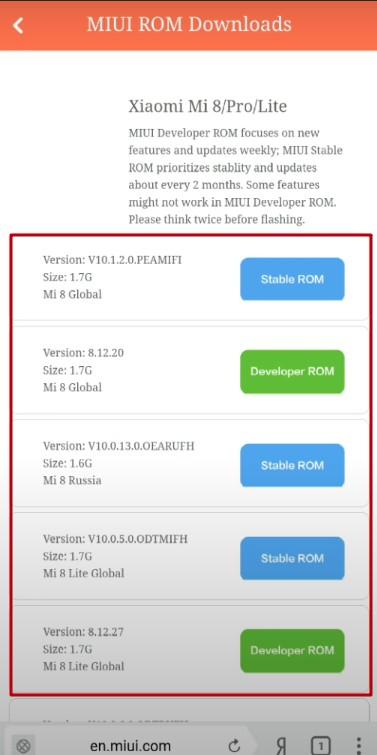
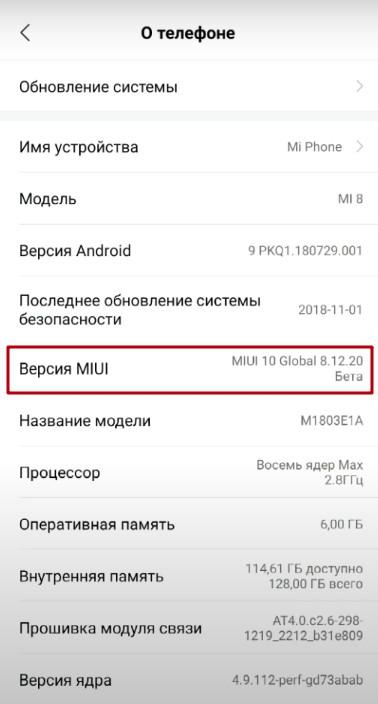
5. Найдите на официальном сайте наиболее свежую версию, подходящую для Вашего телефона, и скачайте ее.
6. После загрузки файла поместите его на карту памяти Xiaomi в папку downloaded_rom, сделать это можно с помощью USB-кабеля если Вы качали файл с ПК, либо посредством переноса, если Вы пользовались телефоном.
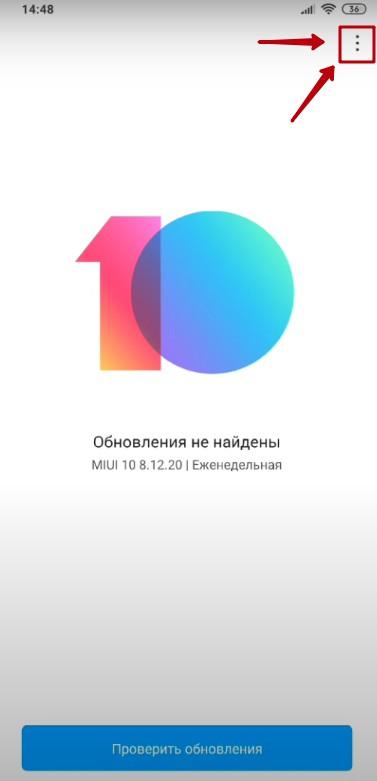
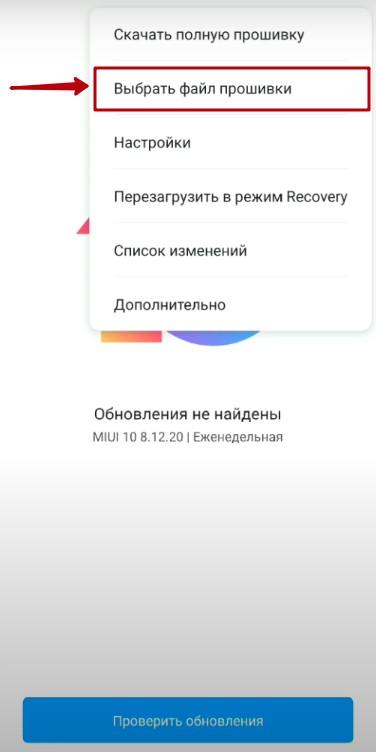
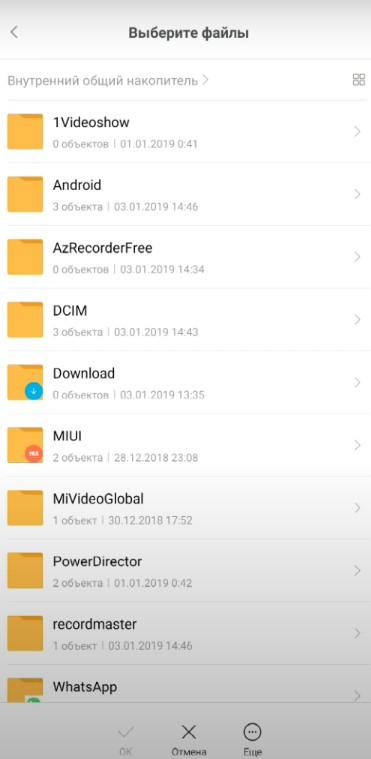
11. Начнется процесс обновления. После его окончания устройство само перезагрузится в уже обновленную систему.
Категорически запрещено мигрировать с одной версии прошивки на другую. То есть, если на смартфоне установлена еженедельная версия, ставим еженедельную, если стабильная — стабильную. При выборе другой версии все файлы на телефоне удалятся, а смартфон вернется к заводским настройкам.
Если при выборе прошивки появляется окно с ошибкой, значит версии текущей и устанавливаемой системы не совпадают. Также попробуйте передать файл на устройство еще раз, возможно, он записался некорректно.
Автоматически обновления могут не приходить по причине перегрузки сервера, поэтому пользователи из разных городов получают уведомления в разное время. В противном случае сервера Xiaomi просто «рухнут» и обновится не сможет никто. Поэтому, если Вы не получили уведомление о новой версии, скачайте ее на официальном сайте и установите через «три точки», ничего сложного в этом нет.
При правильном выборе версии на телефоне сохранится вся имеющаяся информация, а процесс перепрошивки займет не более получаса.
Обновление через Fastboot-мод и MiFlash
Данный способ обновления гораздо более сложный, чем прошивка по воздуху, но в действительности он самый правильный и безопасный.
Перед любыми манипуляциями с телефоном делайте бэкап устройства.
Что понадобится для перепрошивки:
- ПК под управлением ОС Windows 7, 8, 10 любой разрядности, но предпочтительно х64;
- программа MiFlash — эта утилита позволит прошить телефон Xiaomi;
- скачанный файл прошивки в формате «.tgz», это fastboot-версия;
- смартфон Xiaomi с процессором Qualcomm;
- оригинальный (желательно) USB-кабель.
Скачать прошивку можно на официальном сайте в разделе «Downloads» — выбираем на нем модель своего смартфона, в поле «Type» выбираем «Rom», находим подходящую для Вашего устройства версию и качаем ее на свой ПК.
Программа MiFlash скачивается на официальном сайте в виде инсталлятора для системы Windows. Скачать ее можно здесь. С ней же устанавливаются и необходимые для системы драйвера.
Инструкция по прошивке через MiFlash:
- Устанавливаем и запускаем MiFlash.
- Архив прошивки разархивируем в отдельную папку (проверьте, чтобы в пути к файлу не было русских символов).
- Выключаем телефон, затем зажимаем кнопки убавления громкости и включения.
- Смартфон запустится в fastboot-режиме.
- Подключаем его к ПК с помощью USB-кабеля.
- В окне программы MiFlash появится информация о подключенном устройстве, если этого не произошло, нажмите кнопку «refresh». Если после этого ПК не видит устройство, попробуйте переустановить драйвера или переподключить смартфон.
- Нажимаем на кнопку Select, и выбираем путь до скачанного ранее файла.
- Внизу окна программы выбираем режим перепрошивки: «Clean all» — полная очистка и наиболее правильная установка, «Save user data» — обновление системы с сохранением данных, и «Clean all and lock» — полная очистка и блокировка загрузчика, после этого смартфон будет приведен к «заводскому» состоянию.
- Нажимаем кнопку «flash», начнется процесс прошивки.
- Следить за индикатором выполнения можно в самой программе. Не отключайте устройство от USB во время записи данных.
- По завершении возникнет надпись «Succes» в графе «Results».
- Отключаем телефон от ПК и включаем его длительным нажатием на кнопку включения до появления логотипа.
Первый запуск после перепрошивки может длиться достаточно долго.
С помощью программы Miflash можно перепрошить даже неработающий девайс. Главное не торопиться и все делать строго по инструкции.
Обновление Android если на телефон больше не выходят обновления
Если телефон не обновляется по воздуху или и вовсе не запускается, всегда можно воспользоваться режимом восстановления или рекавери.
На стандартном, предустановленном рекавери на Xiaomi нет возможности перепрошивки системы. Необходима будет установка модифицированного recovery, например TWRP.
Все последующие действия совершаем только после получения root-прав. Если Вы не готовы расстаться с гарантией на устройство, данный способ Вам не подходит.
Для начала нужно установить сам TWRP и разблокировать загрузчик. Если Вы установили root-права, значит загрузчик уже разблокирован. Если нет, разберемся как его разблокировать.
Разблокировка bootloader
Разблокировка загрузчика необходима для перепрошивки через TWRP, но она влечет за собой полное форматирование устройства. Перед проведением процедуры сделайте бэкап.
Существует два способа разблокировки: официальный и неофициальный.
- Для официального способа нужно перейти на сайт разблокировки и там подать заявку на разблокировку загрузчика. Для этого понадобится зарегистрироваться на сайте, в заявке указать причину разблокировки и дождаться одобрения. Срок рассмотрения — от трёх до десяти дней. После того, как Вам одобрили разблокировку, нужно скачать программу Mi Flash Unlock и следовать инструкциям в ней.
- Неофициальный способ подразумевает под собой установку ADB и драйверов для смартфона, их Вы можете найти на официальном сайте ADB. После установки программы переводим телефон в режим fastboot (кнопки понижения громкости и питания одновременно) и подключаем его к компьютеру. Открываем консоль в папке ADB через зажатие кнопки Shift и вводим «fastboot oem unlock». Все, бутлоадер разблокирован, перезагружаем телефон.
Устанавливаем TWRP
- Скачиваем приложение Offical TWRP App через Google Play.
- Предоставляем утилите root-доступ.
- Выбираем свой девайс и жмем кнопку «Download TWRP».
- Затем выбираем скачанный файл рекавери и нажимаем «Flash to recovery».
- Все, после этого смартфон сам запустит рекавери, из которого будут производиться необходимые манипуляции.
Прошиваем телефон через TWRP
- Первым делом скачайте нужную Вам прошивку. Где и как это можно сделать, указано выше.
- Zip.файл разместите на карте памяти.
- Перезагрузитесь в рекавери — выключите девайс и одновременно зажмите кнопку включения и повышения громкости.
- Теперь нужно очистить все разделы, за исключением SD-карты. Предварительно сделайте бэкап, в TWRP предусмотрена такая функция.
- Нажмите кнопку Wipe и отметьте галочками пункты Dalvik Cache, System, Data, Internal Storage, Cache и сделайте свайп для подтверждения. Смартфон будет полностью очищен. Для корректной установки прошивки этот пункт обязателен.
- После этого возвращаемся обратно в меню рекавери и переходим в пункт Install.
- Выбираем файл прошивки и снова делаем свайп в сторону.
- Пойдет процесс обновления системы. Он может быть никак не отображен на экране, нужно просто подождать некоторое время и не трогать телефон.
- После того как установка закончится, на экране появится «Zip Install Complete».
- Выберите «Wipe dalvik cache» и «Reboot system».
- Устройство перезагрузится в обновленную систему, об этом будут свидетельствовать три точки на экране. Первый запуск длится продолжительное время, не выключайте и не перезагружайте телефон в этот период.
Все описанные выше действия производите на свой страх и риск, желательно после окончания гарантии на устройство.
Обновления Android на Xiaomi A-серии
Смартфоны от Xiaomi Mi A-серии отличаются от других устройств тем, что работают на обычном Android, то есть без MIUI-прошивки.
Процесс обновления Xiaomi Mi-A ничем не отличается от обновления обычного Android.
- первый и самый удобный способ — обновления по воздуху. Они приходят автоматически, пользователю лишь нужно согласиться на обновление и зарядить телефон до минимум 60 процентов, остальное смартфон сделает сам;
- обновление через «три точки» — скачиваем файл прошивки с официального сайта или тематических форумов, в настройках переходим в «обновление системы», там жмем на три точки, выбираем скачанный файл и ждем окончания процесса. Телефон автоматически перезагрузится в обновленную систему;
- Mi Flash в режиме Fastboot — данная программа подходит также и для смартфонов A-серии. Инструкция по перепрошивке для системы MIUI указана выше, но она также подходит и для обычного Xiaomi MI A. Процесс перепрошивки системы ничем не отличается, главное подобрать правильную версию прошивки и разблокировать bootloader перед установкой;
- перепрошивка через TWRP-рекавери. Процесс установки TWRP и обновления системы на Xiaomi MI A-серии так же идентичен.
Это наиболее удобные и популярные способы перепрошивки Android. Некоторые варианты, например, TWRP или обновление по воздуху являются абсолютно идентичными как для MIUI, так и для Android.
Как обновить телефоны Xiaomi Redmi
Обновление смартфонов Xiaomi через "три точки" это самый простой и безопасный способ обновить ваше устройство до актуальной версии MIUI. Рассказываем как поэтапно и правильно обновить смартфон Xiaomi.
Что такое обновление через "три точки"
Обновление через "три точки" или OTA это самый быстрый и лёгкий способ обновления смартфона Xiaomi. При таком способе обновление происходит через Wi-Fi или мобильный интернет прямо на смартфоне, не требуя подключения к ПК. Ещё одним большим плюсом данного вида обновления является безопасность, ведь риск "окирпичивания" устройства отсутствует, если не выключать смартфон во вромя обновления.
Как обновить смартфон через "три точки"
Важно! Перед обновлением смартфона убедитесь что он заряжен не менее чем на 60-70% и не выключайте телефон во время обновления
Прежде чем приступить к обновлению смартфона нам нужно узнать версию прошивки установленную на нашем смартфоне ведь обновляться можно только на одинаковые версии MIUI. Если на вашем смартфоне стоит Global прошивка то и обновляться нам нужно будет тоже на Global иначе все же есть тот самый риск "окирпичить" устройство.