Почему на смартфоне не работает Samsung Pay

Если у смартфона Samsung не работает фирменный платежный инструмент, то самый распространенная причина – это прошивка, не соответствующая региону, в котором используется устройство. При нелегальной продаже (в обход официальных магазинов) снижается цена, но сама компания такие копии заносит в так называемый черный список. Одно из средств по борьбе с «серыми» телефонами – это блокировка работы Samsung Pay.
Для начала проверьте соответствие прошивки. Если смартфон разборный, то проблем с этим не должно возникнуть. В нашем отдельном материале мы рассматривали, как открыть корпус Самсунга.
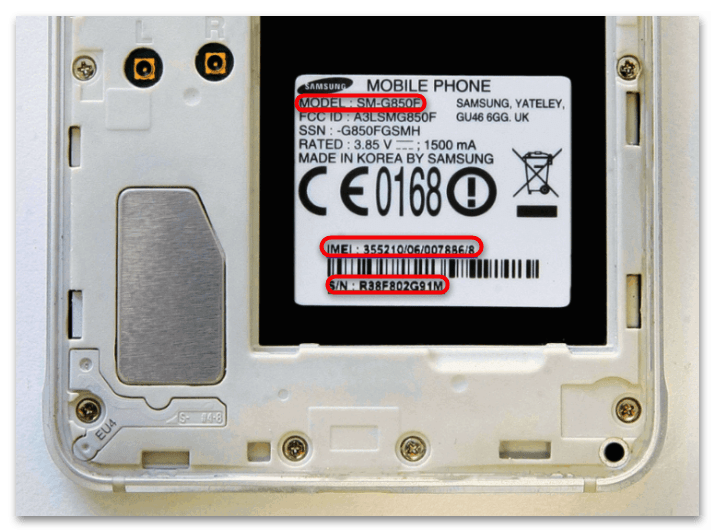
При условии, что корпус монолитный, вместо инструкции ниже воспользуйтесь программными методами проверки, про которые рассказано в другом руководстве.
Отметим, что проверка IMEI не является достоверным способом определить, «серый» ли смартфон. Дело в том, что этот код может быть скопирован с оригинального устройства. Если оригинальность IMEI подтвердится, никакие другие рекомендации из статьи не помогут, удостоверьтесь еще раз, не «серый» ли у вас мобильный телефон. Способов такой проверки несколько, а узнать о них можно при помощи тематических статей в интернете.
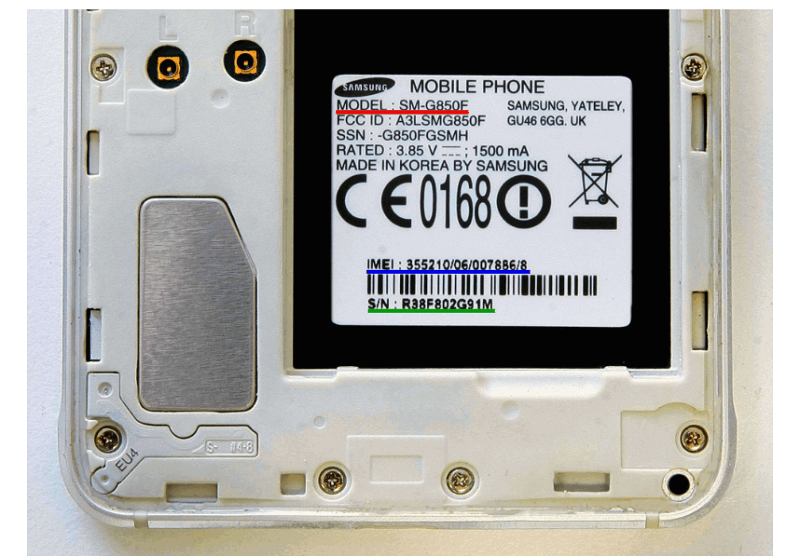
Вернемся к смартфонам со съемным аккумулятором: под ним есть наклейка с подробной информацией, из которой надо переписать значение IMEI и серийный номер. После этого соберите и включите смартфон, затем сверьте данные с помощью системных средств:
- Откройте приложение «Настройки» через главное меню. Пролистайте список разделов вниз до конца, затем выберите «Сведения о телефоне».
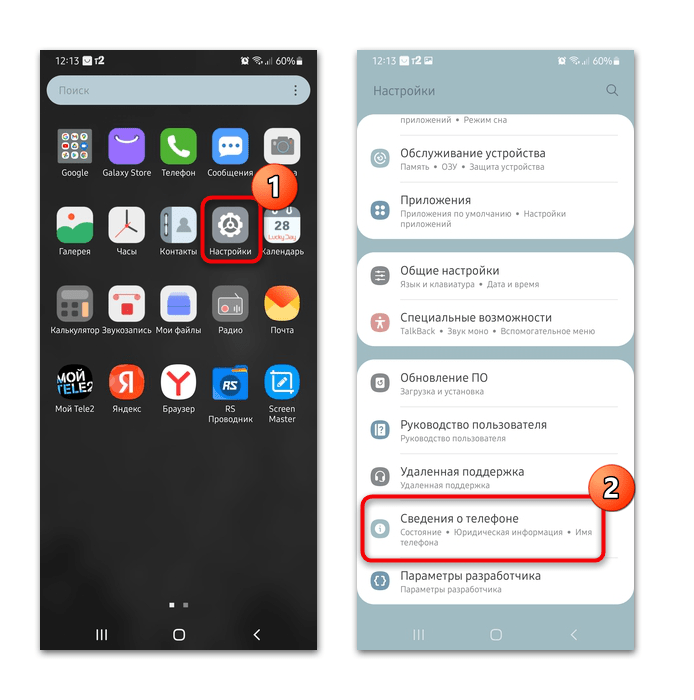
- В новом окне под названием устройства отображается основная информация: модель, серийный номер, IMEI. Сверьте данные с теми, которые находятся на наклейке внутри корпуса.
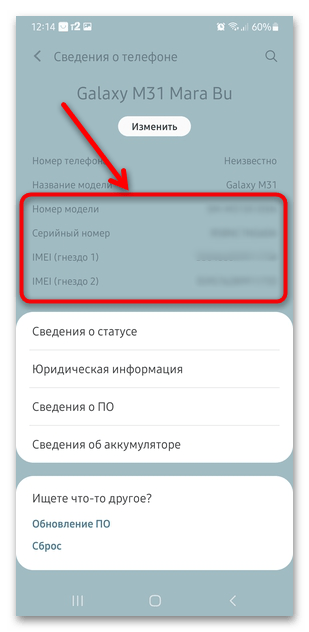
Если информация не сходится, значит, у вас «серый» телефон. Решить проблему можно, обратившись в сервисный центр. Специалисты изменят регион с помощью специальных утилит, чтобы устройство поддерживалось Samsung Pay.
Если смартфон ранее был перепрошит, то Samsung Pay не будет работать ни при каких обстоятельствах. Таким образом производитель старается избежать финансовых мошеннических действий с использованием их устройств.
Причина 2: Устаревшая версия приложения
Если используется устаревшая версия Samsung Pay, то приложение может не работать именно по этой причине. Обновить его можно через Google Play Маркет:
-
Запустите Плей Маркет и тапните по иконке аватарки профиля, расположенной в верхнем правом углу.
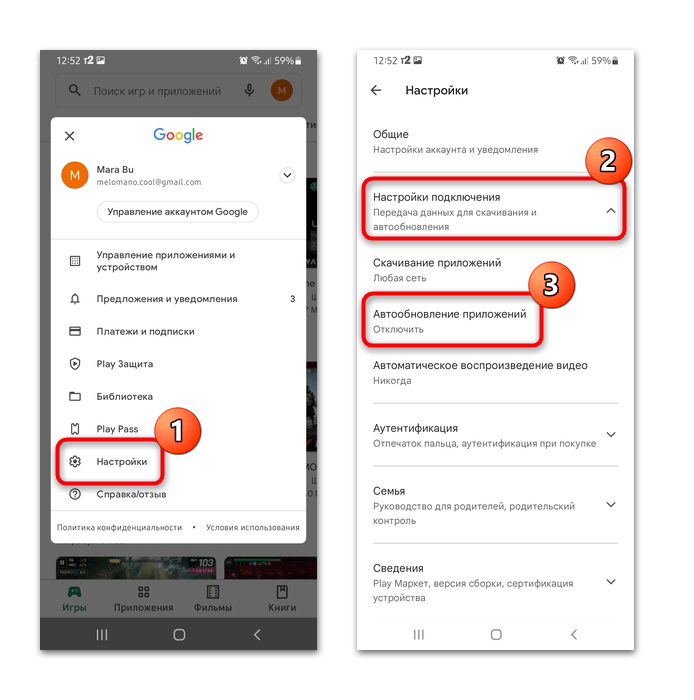
По умолчанию в настройках Play Маркета установлено автоматическое обновление приложений, но иногда пользователь может случайно выключить функцию. Через главное меню перейдите в раздел «Настройки», затем раскройте «Настройки подключения». Тапните по пункту «Автообновление приложений» и из всплывающего списка выберите желаемый тип источника для загрузки: любую сеть или беспроводное подключение к сети.
Можно полностью переустановить приложение: удалить его с помощью встроенных средств, затем снова скачать из Google Play Маркета.
Причина 3: Функция NFC отключена
Проверьте, работает ли функция бесконтактных платежей NFC. Например, в версии Android 11 сделать это можно через панель уведомлений. Для этого разверните шторку, затем тапните по иконке NFC. 
Если кнопки нет, значит, что она не добавлена на панель. Измените это, дважды сделав свайп сверху вниз, затем один раз влево. Выберите значок в виде плюса и перетащите «NFC» из появившейся области сверху на панель уведомлений. Таким образом будет сделан быстрый доступ к активации бесконтактных платежей. 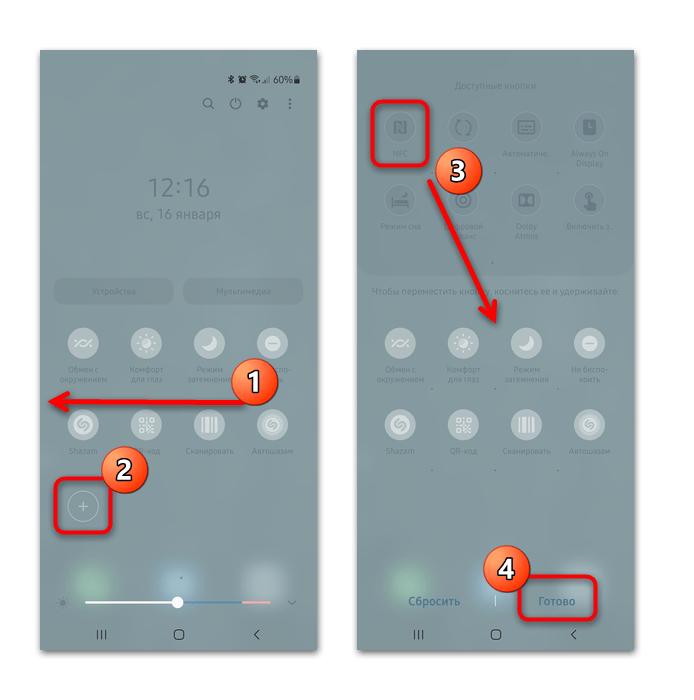
Читайте также: Как проверить NFC в телефоне на работоспособность
В нашей отдельной статье есть инструкции по активации функции NFC на 8 и 7 версии Андроид через системные «Настройки».
Подробнее: Как включить NFC на Андроид
Причина 4: Режим энергосбережения
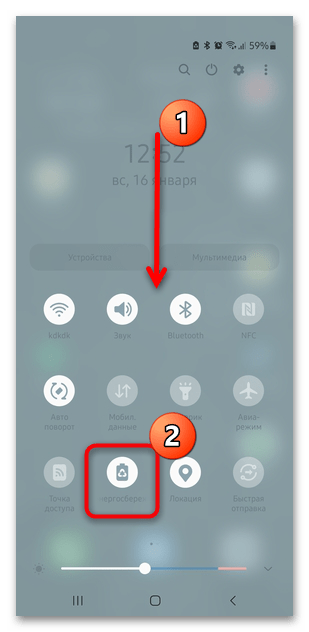
Активированный режим энергосбережения на смартфоне не позволяет работать инструменту Samsung Pay. В этом случае ограничивается деятельность многих приложения в фоне для экономии заряда аккумулятора. Попробуйте отключить функцию и посмотреть, изменилась ли ситуация. Для этого разверните шторку и тапните по кнопке в виде батареи.
Если это не помогло, можно включить режим максимальной производительности через системные «Настройки»:
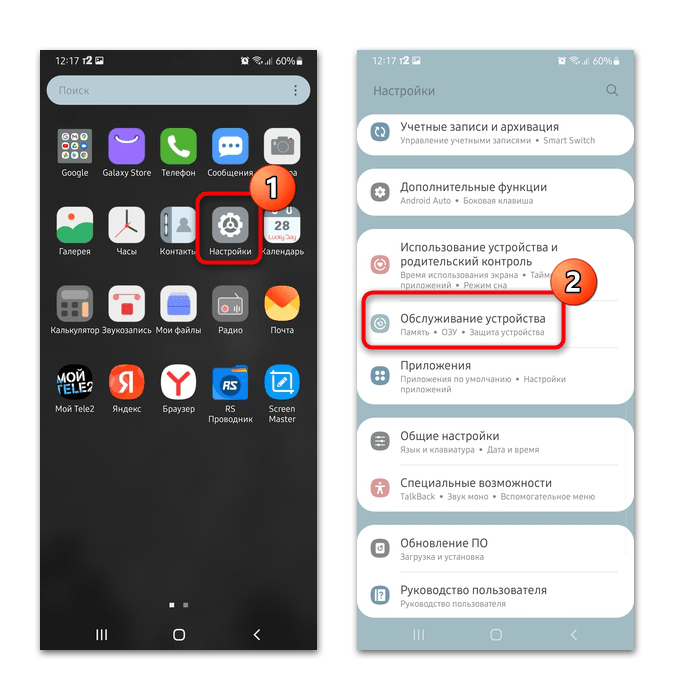
- Откройте «Настройки», затем выберите «Обслуживание устройства».
- Через меню перейдите в раздел «Батарея». Откроются параметры аккумулятора, где нужно тапнуть по строке «Ограничения в фоновом режиме».
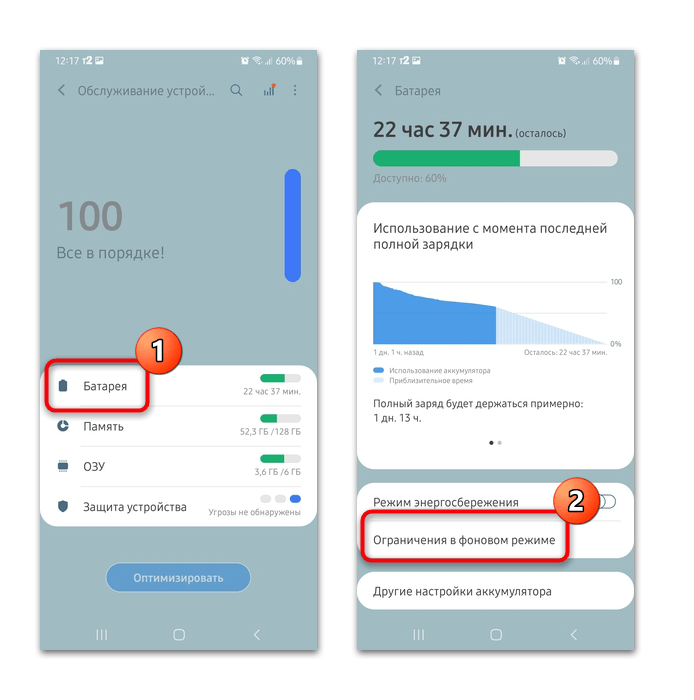
- Затем можно добавить Samsung Pay в неспящие приложения. Для этого откройте соответствующее меню и нажмите на значок плюсика вверху. В списке отметьте Samsung Pay, затем коснитесь кнопки «Добавить».
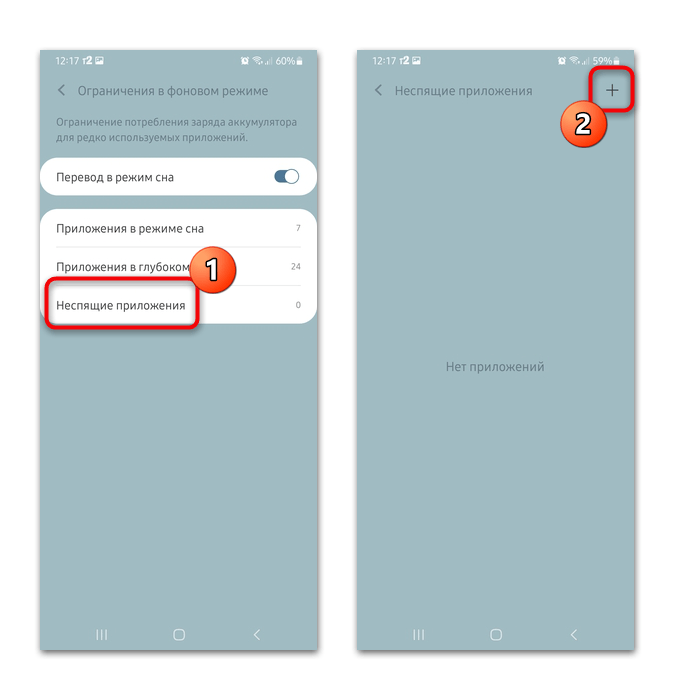
В этом случае даже если телефон перейдет в спящий режим, фирменное платежное приложение Samsung продолжит функционировать, несмотря на это.
Причина 5: Неправильная дата и время
Еще одна распространенная причина, из-за которой Samsung Pay не функционирует, – это некорректные настройки даты или времени на смартфоне. Лучше всего синхронизировать данные с интернетом:
-
Через системные «Настройки» откройте раздел «Общие настройки». Нажмите на «Дата и время».
Смартфон синхронизирует данные о времени и дате через сеть, поэтому информация будет всегда актуальна.
Причина 6: Сбои в работе системы
Если перезагрузка смартфона не помогла, а все системные настройки корректны, то причиной проблемы могут быть сбои в работе Андроид. Для начала проверьте наличие обновлений ОС и установите их при необходимости:
-
Через встроенное средство «Настройки» откройте раздел «Обновление ПО».
Рекомендуется активировать автоматическую загрузку по Wi-Fi, чтобы система функционировала стабильно.
Если ни один способ не помог, то единственный способ стабилизировать работу Андроида на Самсунге – это сброс настроек до заводских. В этом случае все данные, настройки, приложения, файлы будут удалены. Рекомендуется заранее сделать резервную копию информации, используя функции архивации в «Настройках», чтобы восстановить ее после процедуры. Наш автор рассматривал способы сброса настроек на смартфоне, используя встроенные средства, заводское меню или специальный сервисный код.
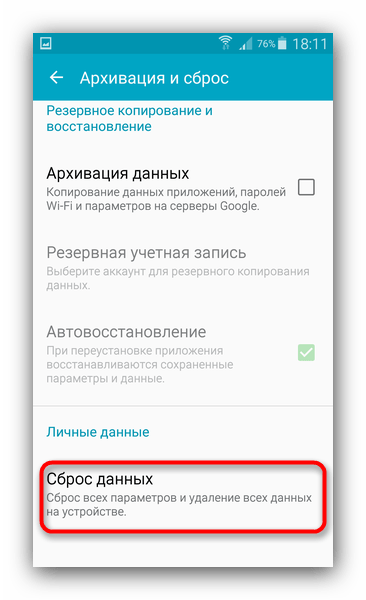
Подробнее: Как сбросить Самсунг до заводских настроек
Как оплатить если не работает samsung pay
Samsung Pay / Samsung Wallet
Версия: 4.9.50 / 5.2.75
Последнее обновление программы в шапке: 26.08.2023

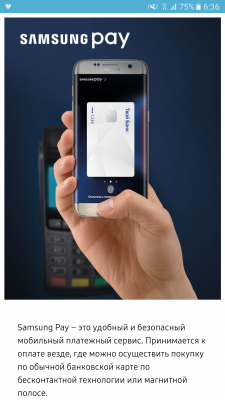
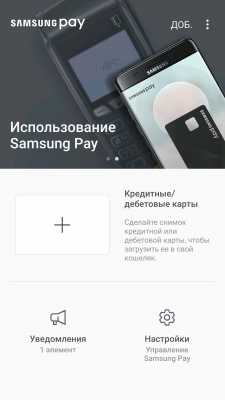
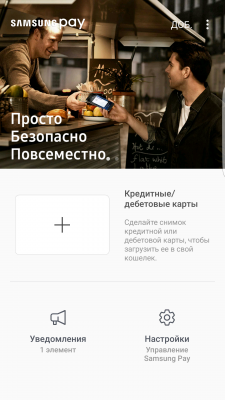
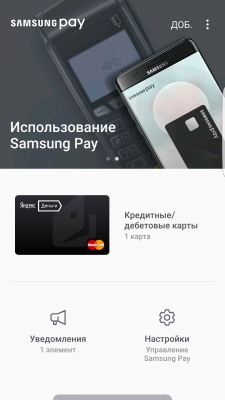

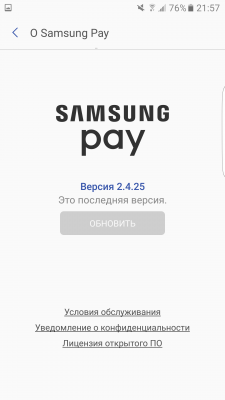
Краткое описание:
Новый быстрый и простой способ оплачивать товары беспроводным путем с помощью мобильного устройства от Samsung.
Превратите ваш телефон в кошелек. Добавьте больше ваших пластиковых карт в цифровой бумажник с Samsung Pay.
В Российской Федерации на текущий момент возможна оплата только картами МИР,
Магазин с Samsung Pay практически в любом месте
Samsung Pay использует запатентованную технологию для работы в большем количестве мест, чем любой другой мобильной платежной системе.
3 простых шага к оплате:
Проведите пальцем вверх по экрану, чтобы запустить Samsung Pay и провести авторизацию с помощью отпечатков пальцев или пин. Для того, чтобы оплатить, просто наведите устройство близко к терминалу
-
(видео-инструкция)
- Какие устройства поддерживают Samsung Pay (только Samsung!)
- Какие карты «Мир» можно добавить в Samsung Pay в в РФ
- Поддерживаемые карты и банки в Республике Беларусь
1. Убедитесь, что Ваш телефон входит в список поддерживаемых устройств
Обратите внимание:
а) что не все телефоны Samsung входят в список (например, некоторые телефоны из M или A линейки). На телефоны сторонних производителей (Xiaomi, Honor и т.д.) Samsung pay никак не установить.
б) на телефонах LDU (витринки) Samsung pay не всегда работает. Если у Вас LDU, уточняйте работоспособность Samsung pay в теме обсуждения/прошивки телефона.
2. Убедитесь, что счетчик knox имеет состояние 0x0(при разблокировке загрузчика, установке кастомной прошивки или рутировании телефона счётчик knox переходит в состояние 0x1 и вернуть его невозможно).
Если у Вашего телефона несоответствие хотя бы по одному вышеуказанному пункту, можете забыть о Samsung pay.
3. Теперь определяемся с регионом Вашего проживания и использования Samsung pay
Для добавления карты МИР в Samsung pay нужно, чтобы:
а) телефон имел регион прошивки SER/SER/SER / ХХХ ., где
первые 3 SER — регион Россия и Беларусь — регион прошивки и радиомодулей.
XXX — первоначальный регион, для которого предназначен телефон, и не особо важен для работы Samsung pay.
Текущий регион прошивки можно посмотреть в настройках телефона -> сведения о ПО -> версия ПО от поставщика услуг.
Как определить по коду какой регион, смотрите тут.
Если у вас регион прошивки не SER, то Вам нужно его сменить на SER. Как? Ищите инструкции в теме прошивки Вашего телефона, в данной теме обсуждение прошивок является оффтопом и будет удаляться.
б) добавляемая карта МИР входила в список поддерживаемых Samsung pay.
Если все вышестоящие условия выполнены, а карта МИР не добавляется или неактивна после добавления, то попробуйте:
1) удалить Samsung pay и Samsung pay framework, а после заново установить Samsung pay из galaxy store
2) если не приходит смс-подтверждение при добавлении карты, то возможно у Вас включены push-уведомления, которые заблокированы/не приходят. Попросите в тех. поддержке банка/сами попробуйте включить смс-уведомления.
3) подождать несколько дней, возможно перегружены сервера Вашего банка или НСПК
P.S. Если у Вас нет карты МИР (зарплатная или пенсионная visa/mc), то почти во всех банках (в приложениях банков) можно открыть виртуальную карту МИР и нее переводить деньги для оплаты телефоном. Подробнее уточняйте у своих банков.
P.P.S. Если Вы не хотите менять регион, или это по каким-то причинам невозможно, то обойти на сегодняшний день это возможно только с картами некоторых банков (например Тинькофф), которые в своем приложении имеют кнопку добавить карту в Samsung pay. Если эти способы (1, 2) не помогли, то Вы не сможете добавить карту МИР.
P.P.P.S. Если для Вас важно, чтобы одновременно работала и штатная запись звонков и оплата через Samsung pay, то вам нужно:
1) прошить регион SER
2) добавить карты МИР
3) сменить без сброса на регион, который поддерживает и samsung pay, и запись звонков (самый популярный XXV — Вьетнам),
Подробнее уточняйте метод смены региона в теме прошивок Вашего телефона, в данной теме это оффтоп.
Убедитесь, что:
а) Samsung pay доступен в вашей стране.
Что значит «доступен в стране» — это значит банки этой страны имеет партнёрство с Samsung и карты этих банков возможно добавить в Samsung pay.
Если регион прошивки Вашего телефона и карта Вашего банка поддерживают Samsung pay, то карта без проблем должна добавляться для оплаты. Регион менять не обязательно.
P.S. Если вам нужны одновременно штатная запись звонков и оплата через Samsung pay, то меняйте регион на поддерживающий и то, и то (самый популярный XXV Вьетнам).
Подробнее уточняйте в теме прошивок Вашего телефона, в данной теме это оффтоп.
Если вы все равно не нашли здесь ответа и вам очень хочется написать не работает Samsung pay. , то прежде чем написать, воспользуйтесь поиском по теме, возможно Ваша проблема уже была описана ранее и решилась.
Если поиск не помог, то при описании проблемы обязательно указывайте:
1) свою страну проживания
2) тип карты и название банка, выпустившего эту карту
3) марку Вашего телефона
4) скриншот версии поставщика ПО
5) событие, после которого перестал работать sam pay
Пример
В 2022 году Samsung Electronics объявила запуске Samsung Wallet. Samsung Wallet объединяет Samsung Pay и Samsung Pass для хранения и доступа к цифровым идентификаторам, платежным картам, картам лояльности, ключам и не только.
На данный момент в странах СНГ Samsung wallet доступен только на регионе SKZ (Казахстан).
На телефонах Samsung Galaxy Flip5 и Samsung Galaxy Fold5 не работает Samsung pay. Подробнее тут.
Требуется Android: Android 7.0+
Русский интерфейс: Да
Разработчик: Samsung Electronics Co., Ltd.
Домашняя страница: http://www.samsung.com/ru/apps/mobile/samsungpay/
Google Play: com.samsung.android.spay
Galaxy Store: com.samsung.android.spay
Не устанавливать. если у вас регион SER или другой, на который еще не вышел официально SW
Если вы все таки установили SW на неподдерживаемый регион (либо сменили регион прошивки с поддерживающего SW на не поддерживающий), то необходимо удалить Samsung Wallet, откатить Samsung Pay Fraemwork по этой инструкции, и после скачать Samsung Pay с Galaxy Store. Нужный Fraemwork подтянется сам.
Требуется Android: Android 9.0+
Не работает Самсунг Пей: почему и что делать

Пользователи смартфонов Samsung нередко сталкиваются с ситуацией, когда по той или иной причине не работает Самсунг Пей. Многие паникуют, делают полный сброс или несут устройство в сервисный центр. Но это ошибка, ведь во многих случаях проблему можно решить без упомянутых выше действий. Как это сделать правильно, рассмотрим ниже.
Причины неисправности
Samsung Pay — служба бесконтактных платежей, полностью заменившая банковские карты и позволяющая расплачиваться в магазинах с помощью смартфона. Принцип работы построен на передаче информации с помощью модуля NFC или магнитного передатчика с частотой, полностью совпадающей с частотой карты.
Но бывают ситуации, когда Samsung Pay вдруг не работает в России. Рассмотрим главные причины:
- Регион продажи телефона не соответствует месту, где он применяется в конкретный момент времени. Иными словами, на руках у пользователя «серый» телефон.
- Владелец прошил смартфон. Одна из причин, почему не работает Samsung Pay — самовольная загрузка кастомного ПО. Южнокорейский производитель оснащает продукцию специальным кодом. В случае прошивки он меняется, из-за чего Самсунг Пей становится недоступен. Опция предусмотрена для безопасности. К примеру, если другой человек украдет или найдет телефон, после прошивки он не сможет воспользоваться деньгами бывшего собственника.
- Дата и время не соответствуют реальным параметрам того региона, где находится смартфон.
- Сбои в работе устройства. Бывают ситуации, когда Samsung Pay не работает после обновления, или проблемы возникли после установки какой-то программы.
- Механические повреждения. Хуже всего, когда неисправность вызвана техническими проблемами. К примеру, мог выйти из строя модуль NFC или сканер отпечатка пальцев. Учтите, что антенна, отвечающая за передачу NFC-данных, очень хрупкая. В случае удара она может повредиться. Нельзя допускать и попадания влаги в устройство.

Выше рассмотрены главные причины неисправности Самсунг Пей. При этом действия владельца зависят от результатов диагностики.
Что делать
Теперь рассмотрим главный вопрос — что делать, если не работает Самсунг Пей на любом из телефонов Samsung.
Перезагрузите смартфон
Перед принятием более серьезных решений попробуйте перезагрузить телефон. Иногда это спасает, если речь идет о временных системных сбоях. После перезапуска система опрашивает все системы заново, и модуль Самсунг Пей может заработать.
Обновите телефон
Если Самсунг Пей на А 50, S8, Galaxy S9 или другой модели так и не работает, попробуйте обновить программное обеспечение. Такое возможно, если производитель давно выпустил новое ПО, а владелец смартфона не торопится ставить его на телефон. Алгоритм действий такой:
- Войдите в раздел Настройки смартфона.
- Отыщите раздел О телефоне и жмите на него.

- Проверьте правильность номера сборки и установите возможность применения Самсунг в вашей стране.

- Обновите ПО до последней версии.

Теперь перезапустите телефон и проверьте, работает Самсунг Пей или нет. При отсутствии результата переходите к следующему этапу.
Настройте дату и время
Как отмечалось, одной из причин сбоев в работе Самсунг Пей являются неправильные системные настройки. Чтобы исправить проблему, внесите необходимые изменения. Сделайте такие шаги:
- Войдите в раздел Настройки — Общие настройки.

- Найдите папку Дата и время.

- Выберите пункт, который автоматически задает эти параметры.
- Проверьте работоспособность системы.

После внесения изменения мобильное устройство желательно перезагрузить.
Проверьте включение опции NFC
Некоторые модели смартфонов Самсунг работают по бесконтактной связи только через NFC. В такой ситуации включение модуля является обязательным. Наиболее простой путь — опустите верхнюю шторку свайпом вниз и убедитесь, что нужная опция включена.

Удалите и добавьте карту
Как вариант, попробуйте удалить и снова добавить карту. Сделайте следующие шаги:
- Войдите в приложение Самсунг Пей.
- Удалите установленную карту.
- Жмите на кнопку «плюс» в разделе Банковские карты.
- Разрешите приложению делать фото.
- Сканируйте карту с помощью телефона или введите данные вручную.

- Примите условия обслуживания банка.
- Жмите на кнопку СМС для получения сообщения на номер привязанного смартфона.
- Введите полученный код в специальное поле и жмите Отправить.
- Поставьте подпись с помощью пальца или стилуса.

Теперь еще раз попробуйте, работает Самсунг Пей или нет. Во многих случаях такое действие позволяет решить проблему.
Сделайте сброс системы
Если выполненные шаги не дали результата и возникают трудности с другими системами, к примеру, не работает отпечаток пальца в Samsung Pay, попробуйте сбросить устройство до заводских. При выборе такого варианта нужно учесть, что данные со встроенной памяти будут удалены. Для сброса войдите в Настройки, найдите необходимый раздел и подтвердите действие.
Отнесите устройство в ремонт
Если после выполненных выше шагов Самсунг Пей все равно не работает, лучше обратиться в сервисный центр. Причиной неисправности может быть механическое повреждение модуля или проблемы с прошивкой. Специалисты проводят диагностику, определяют причину и принимают решение, как действовать дальше. Если речь идет о программной неисправности, проблема решается путем прошивки. В случае с механической поломкой может потребоваться замена вышедшей из строя детали.
Прочие методы
Рассмотрим еще ряд действий, которые могут помочь при наличии проблема с Самсунг Пей. Если сервис вдруг не работает и не дает проводить платежи в Пятерочке, в Магните или в другой торговой точке, сделайте такие шаги:
- Подождите некоторое время. Возможно, зависание вызвано временными сбоями системы.
- Отключите и включите NFC.
- Обратите внимание на уровень заряда. Если он ниже 10%, рассчитаться бесконтактным способом не получится. Устройство может уйти в режим энергосбережения.
- Если на Samsung Pay вдруг не работает быстрый доступ, проверьте правильность ввода настроек. Как вариант может помочь перезагрузка или сброс.
Выше мы рассмотрели основные причины, почему не работает Самсунг Пей, а также разобрали, что делать в таких обстоятельствах. При появлении трудностей с Самсунг Пей начните с проверки настроек и перезагрузки и лишь после этого переходите к более серьезным шагам.
Почему не работает Samsung Pay: что делать и как исправить
Samsung Pay — это услуга мобильного кошелька, которую производитель Samsung предлагает владельцам одноименных мобильных устройств. Основная цель этого мобильного платежного сервиса — заменить пластиковую карту в кошельке.
В настоящее время каждое новое устройство Самсунг оснащено Samsung Pay. Платформа доступна в таких странах, как США, Великобритания, Индия, Сингапур, Россия, Беларусь и многие другие. Е
Пользователи сервиса иногда сталкиваются с проблемой, что перестал работать Samsung Pay, ошибка подключения к системе, невозможно выполнять транзакции. Если программа на телефоне отображается как «несовместимое приложение», самое время заняться поиском причины неполадки и ее устранением.
Пользователи используют эту платформу, потому что не хотят постоянно носить с собой много карточек, не помещающихся в обычный кошелек. Samsung Pay позволяет добавить много карт в свое устройство, чтобы избавиться от лишних хлопот. Но когда мобильный кошелек не открывается, начинаются проблемы.
Огромное количество пользователей уже сталкивались с проблемой при попытке использовать Самсунг Пей. Одни не смогли подтвердить свою учетную запись как с помощью аутентификации по отпечатку пальца, так и посредством проверки PIN-кода. Другие не могут добавить платежную карту.
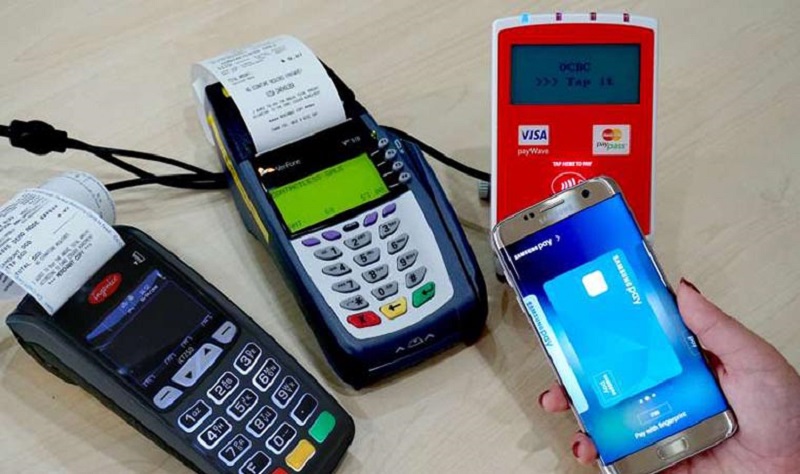
Что же делать? Об этом расскажем дальше.
Почему не работает Samsung Pay и как исправить проблему?
Предлагаем к ознакомлению 5 способов, чтобы исправить неполадки мобильного кошелька.
Способ 1: Прошивка для Samsung Pay соответствует стране нахождения
Прошивка является неотъемлемой частью любого мобильного устройства, будь то мобильный телефон или компьютер. В Интернете есть множество приложений, которые зависят от прошивки, особенно платежных мобильных сервисов. Последние не будут работать, если устройство не сертифицировано, небезопасно и микропрограмма не соответствует.
Проблема «почему не работает Самсунг Пей» может возникнуть из-за несоответствия прошивки. Неправильная прошивка может привести к тому, что сервис не срабатывает, отображается как «несовместимое приложение».
Проверить прошивку можно так:
- Нажмите на значок «Настройки» в главном меню.
- Прокрутите вниз, проведя пальцем по экрану и нажав опцию «О телефоне».
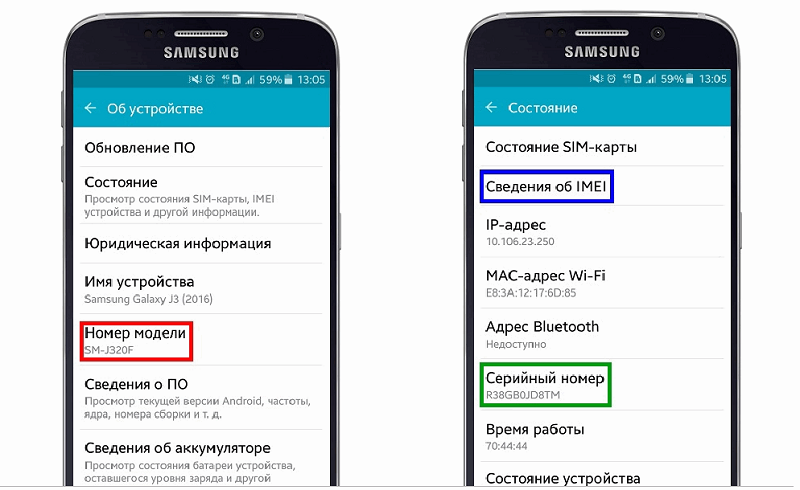
- Проверьте номер сборки и сопоставьте его с тем, который доступен в стране фактического нахождения.
Если микропрограмма не совпадает, необходимо заменить ПЗУ устройства Samsung на ПЗУ, которое доступно для определенной страны. В противном случае перейдите к следующему совету.
Способ 2: Настройки даты и времени правильны для фактического местоположения
Дата и время действительно имеют значение, особенно в мобильных кошельках, таких как Samsung Pay. Чтобы использовать такие платежные сервисы, необходимо сохранять точную дату и время мобильного устройства.

Если не запускается Самсунг Пей, проверьте правильность этих данных. При необходимости измените дату и время:
- Нажмите значок «Настройки» и выберите «Дата и время».
- Кликните «Автоматическая дата и время».
При таких настройках смартфон будет автоматические настраивать время от сети.
Способ 3: Перезагрузка телефона
Если вышеперечисленные способы не помогли, и временно невозможно подключиться к Samsung Pay, можно перезагрузить мобильный телефон. Как ни странно, обычная перезагрузка может решить множество проблем в том числе нивелировать внесенные ранее несанкционированные изменения.
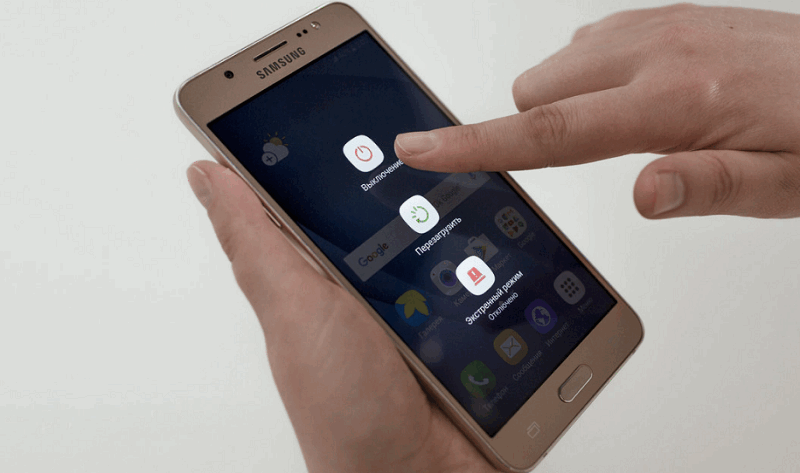
Чтобы перезагрузить устройство, удерживайте кнопку питания в течение нескольких секунд и нажмите кнопку «Перезагрузка».
Способ 4: Сброс системы Samsung Pay
Если Samsung Pay не запускается на Android, можно попробовать сбросить приложение, чтобы устранить проблему. Обновление удалит все неправильные настройки, которые способны привести к прекращению работы службы.
Очистить данные Самсунг Пей можно так:
- Зайдите в настройки смартфона, нажав на соответствующий значок.
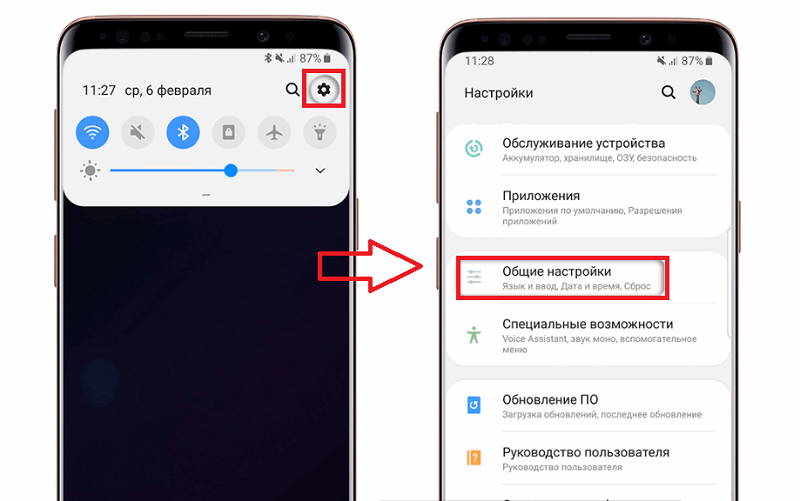
- Нажмите на «Диспетчер приложений» и выберите службу, которую хотите перепрошить.
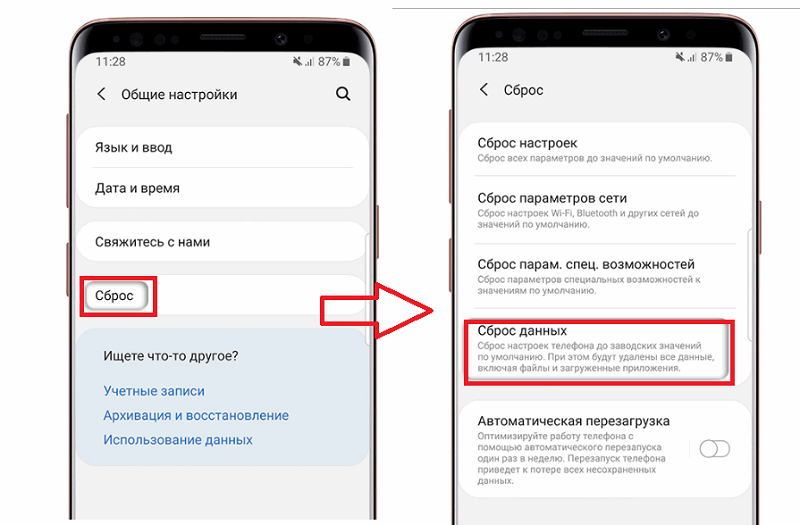
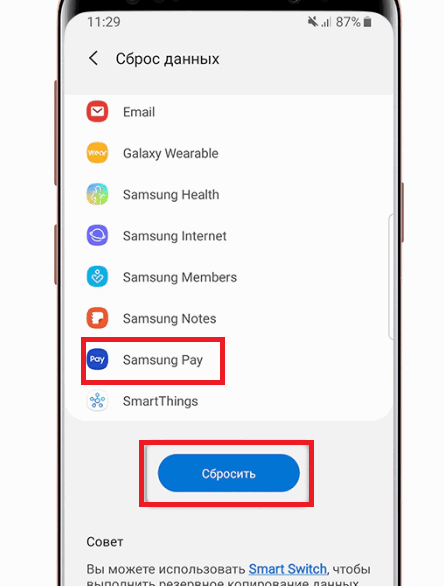
- Теперь нажмите «Хранилище» и кликните «Очистить данные», чтобы перезагрузить сервис.
Способ 5: Удаление и добавление новой карты
Если вышеперечисленные решения не помогли, Samsung Pay не подключается, попробуйте удалить существующую карту в личном аккаунте и добавить новую.
- Откройте платежную платформу на устройстве.
- Выберите карту, которую хотите удалить, и нажмите «Удалить карту».
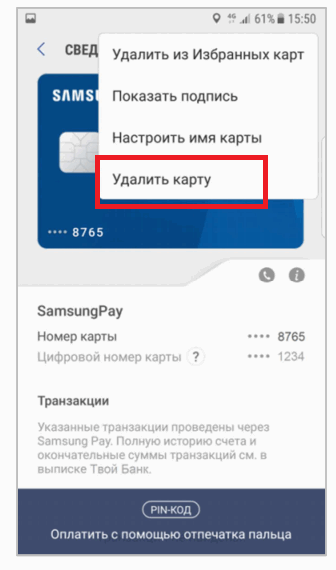
- Пройдите аутентификацию отпечатком пальца или введением пин-кода.
- Нажмите «Добавить карту» в центре экрана. Отсканируйте карту с помощью камеры и введите информацию о карте.
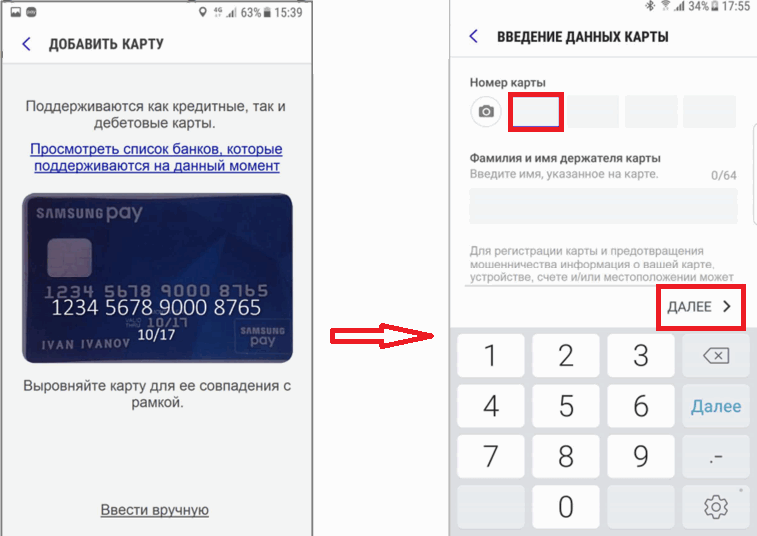
- Согласуйте условия и введите цифровую подпись.
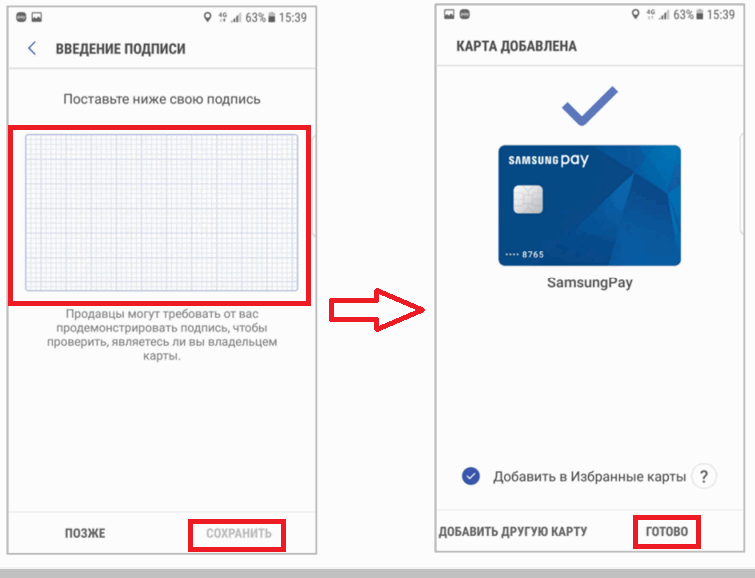
После этих манипуляций ошибка Samsung Pay «сбой подключения к серверу» должна исчезнуть.
Бонусный совет: Управление данными смартфона с AnyTrans для Android
Что такое AnyTrans для Android? Это файловый менеджер Андроид, который позволяет управлять телефонами / планшетами с этой ОС разумным и удобным способом. Этот инструмент поддерживает практически все устройства, работающие под управлением от Android 4.0 до Android 8.1 (Oreo) любых производителей, включая Samsung, Huawei, Motorola, Xiaomi и других.
Представьте данные Самсунг в интуитивно понятном формате, удобном для просмотра и редактирования всех файлов на ПК или Mac.
Служба позволяет передавать файлы с одного устройства на другой (будь то телефон, планшет или компьютер) для локального резервного копирования.
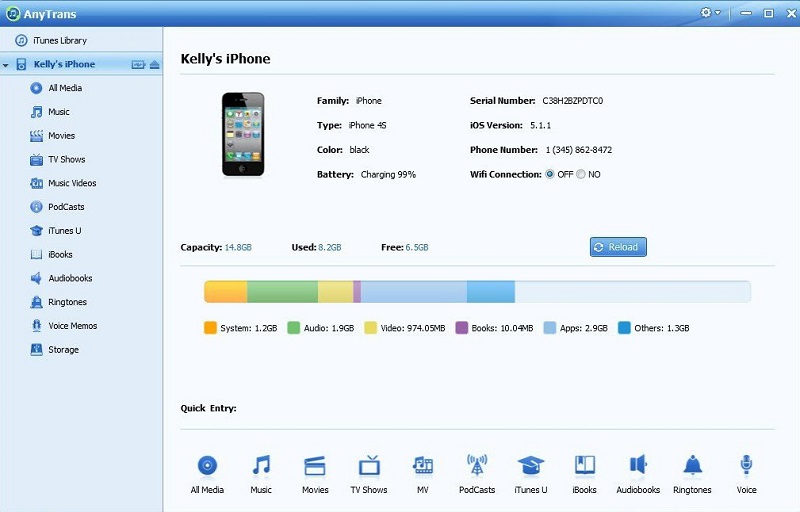
AnyTrans поддерживает файлы различных типов, включая фотографии, музыку, видео, контакты, сообщения, журналы вызовов, книги, приложения и так далее.
Скачать службу можно совершенно бесплатно.
Как установить ЭниТренс:
- Скачайте установочный файл с одного из проверенных источников.
- Запустите процесс установки, поочередно нажимая «Далее».
- Откройте AnyTrans для Андроид и подключите все свои устройства к компьютеру с помощью USB-кабелей.
- Нажмите «Мои файлы», и все файлы на Android-устройстве будут отображены. Теперь кликните кнопку «Обновить», затем «Настройки», чтобы задать путь экспорта.
- Щелкните кнопку «Добавить / Создать папку» и создайте папку.
- Выберите «Отправить на ПК / Mac», чтобы загрузить файлы.
- Щелкните «Переименовать» и дайте новые названия файлам и папкам. С помощью команды «Удалить» можно убрать ненужные элементы.
Ситуация, что через Samsung Pay не проходит оплата, может быть очень расстраивающей, особенно когда необходимо срочно произвести платеж. Но, уверены, вышеизложенные советы помогут решить проблему, а утилита AnyTrans сохранит все нужные файлы на других устройствах.