Как поставить смайлик в майл ру?
Итак, чтобы добавить к своему письму эмодзи, откройте страницу написания письма и в панели инструментов нажмите на значок «Смайлики», как показано на картинке. После этого вставьте нужные смайлы в текст письма и отправляйте.Jun 21, 2016
Самые простые способы поставить смайлик на клавиатуре 1 Удерживая нажатой клавишу Alt, нажмите 1 на цифровой клавиатуре для получения такого смайлика: ☺ 2 Удерживая Alt, нажмите 2 и получите такой же смайлик, только чёрный: ☻ 3 Удерживая Shift, нажмите сначала 6, затем 0 на обычной клавиатуре, не цифровой. . Больше предметов.
Щелкните по нужному смайлику. Щелкните там, куда нужно вставить смайлик. Введите 263a и нажмите ↵ Enter, чтобы создать ☺. Введите 283b и нажмите ↵ Enter, чтобы создать ☻. Щелкните там, куда нужно вставить смайлик. Введите : ).
Щелкните там, куда нужно вставить смайлик. Этот метод можно применять только в приложениях, которые поддерживают Unicode, например, WordPad. Введите 263a и нажмите Alt + X, чтобы создать ☺. Введите 263b и нажмите Alt + X, чтобы создать ☻.
Если вы всегда хотели знать, как отправлять интересные и веселые смайлики своим друзьям, тот этот пост — идеальное для вас решение! Чтобы набрать символ, который вам необходим, нажмите на клавиатуре клавишу Alt, удерживайте и наберите на боковой NumLock клавиатуре код смайлика, после чего отпустите Alt.
Как в ворде поставить смайлик?
Чтобы добавить эмодзи в документ, откройте вкладку Вставка и выберите эмодзи. вWord в Интернете отображаются смайлики и люди. Для выбора из всего набора эмодзи выберите пункт Дополнительные эмодзи. Для нескольких эмодзи Word в Интернете автоматически преобразует символы при их вводе.
Что такое эмодзи в почте майл?
Так как эмодзи — это по сути своей код, стандартный символ из Unicode, доступный на всех поддерживающих его платформах, то отображаться они будут в соответствии со стилем вашей операционной системы. На показанных ранее примерах мы использовали эмодзи от Apple.
Что такое Эмодзи в почте майл?
Так как эмодзи — это по сути своей код, стандартный символ из Unicode, доступный на всех поддерживающих его платформах, то отображаться они будут в соответствии со стилем вашей операционной системы. На показанных ранее примерах мы использовали эмодзи от Apple.
Как использовать новые смайлики на Mail.ru: руководство для пользователей
Если вы пользователь Mail.ru, то вы, наверняка, заметили новые смайлики в вашей переписке.
Что изменилось?
Mail.ru обновил библиотеку смайликов, благодаря чему теперь вы можете выражать свои эмоции более точно и разнообразно.
Как использовать новые смайлики
Использование новых смайликов не отличается от использования старых. Вам всего лишь нужно нажать на кнопку смайликов и выбрать нужный.
Нажмите на кнопку смайликов справа от поля ввода сообщения.
Выберите нужный смайлик.
Нажмите на смайлик, чтобы добавить его в сообщение.
Как выбрать нужный смайлик
В библиотеке новых смайликов есть много интересных вариантов, которые помогут вам выразить свои эмоции более точно.
Использование смайликов в почте Outlook

С помощью программы Microsoft Outlook для ПК ставить смайлики в новые сообщения можно сразу несколькими способами. К сожалению, большинство вариантов является весьма неудобным, но все же позволяет добиться нужного результата без проблем с отображением у получателя.
Способ 1: Смайлики Windows 10
Наиболее удобный способ добавления эмодзи в сообщения, создаваемые и отправляемые через ПК-версию Outlook, заключается в использовании стандартной функции Windows 10. Здесь важно отметить то, что сама по себе программа не поддерживает смайлики, из-за чего изначальный внешний вид в любом случае будет непохож на конечный вариант.
-
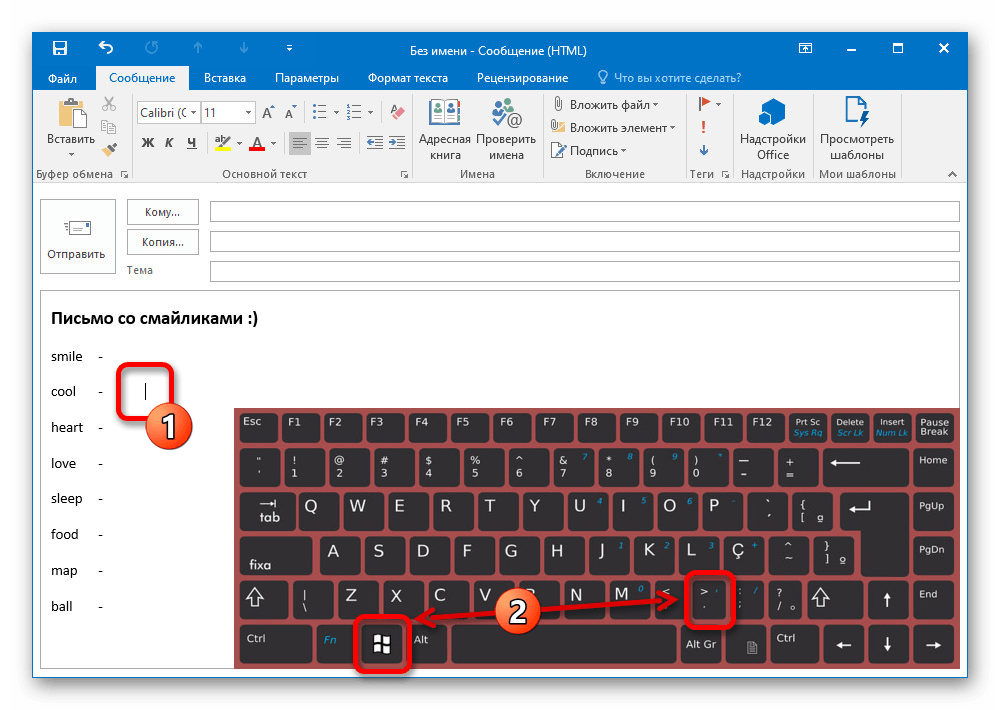
Для начала откройте редактор нового сообщения с поддержкой HTML и, завершив подготовку основного содержимого, кликните в нужное место левой кнопкой мыши. После этого на клавиатуре нажмите сочетание клавиш «WIN+.», как представлено на скриншоте.
Представленный способ хоть и может иногда работать неправильно, все же позволяет использовать эмодзи, не имеющие проблем с отображением после отправки. Если вы пользуетесь «десяткой», рекомендуем остановиться именно на данном варианте.
Способ 2: Вставка символов
В случае с любой другой версией Windows возможность вставки смайликов будет недоступна, из-за чего придется воспользоваться альтернативным решением, заключающимся в использовании таблицы символов. Главным недостатком в данном случае является внешний вид, сильно отличающийся от привычных эмодзи и сохраняющийся всегда вне зависимости от сервиса, которым пользуется получатель сообщения.
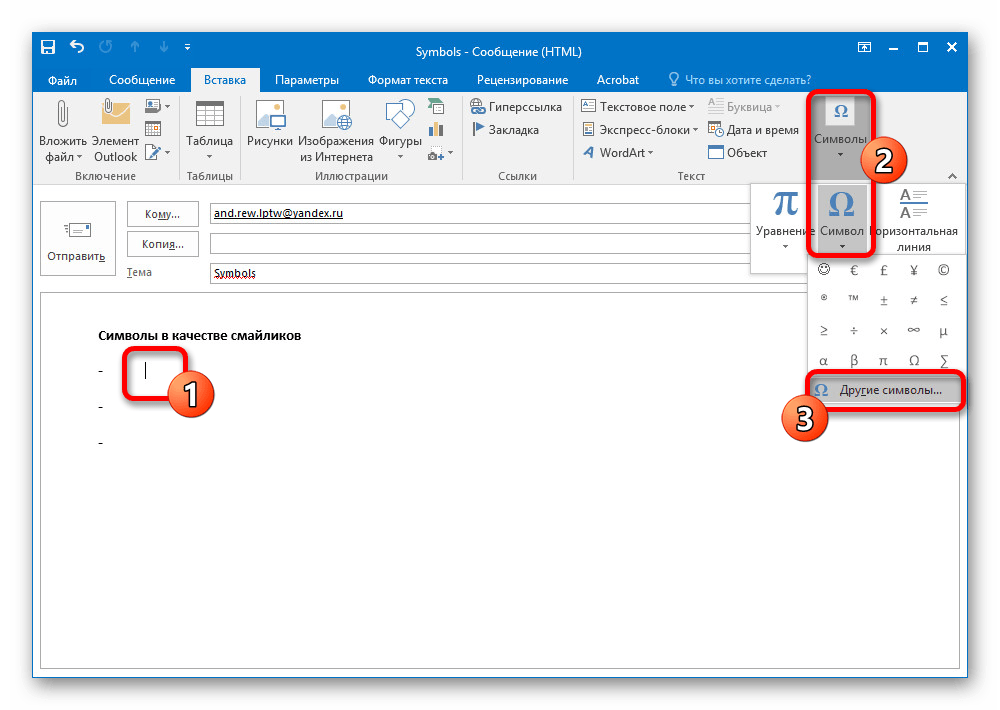
- Создайте новое сообщение с помощью Outlook и, находясь в редакторе, перейдите на вкладку «Вставка». Здесь необходимо развернуть список «Символ» в одноименном разделе и воспользоваться кнопкой «Другие символы».
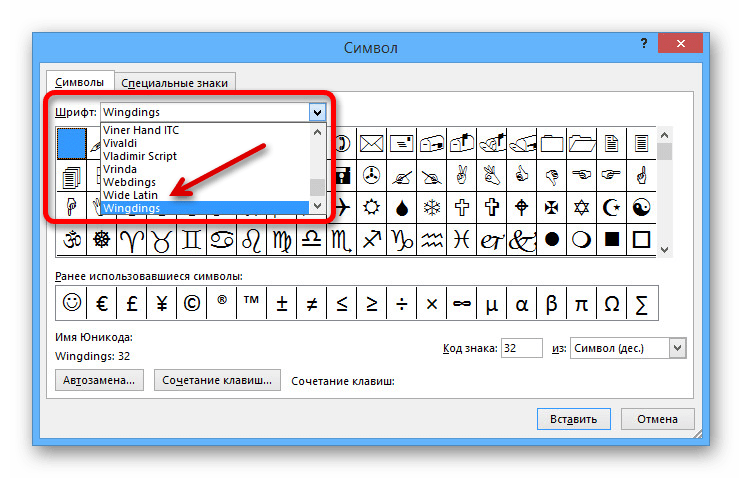
- Через выпадающий список «Шрифт» установите значение «Wingdings», чтобы получить доступ к наибольшему количеству текстовых смайликов. При этом вы можете использовать и другие шрифты.
- Щелкните левой кнопкой мыши по нужному смайлику в общем списке символов и воспользуйтесь кнопкой «Вставить» на нижней панели. Также можно дважды кликнуть по миниатюре, чтобы добавить символ, но оставить окно открытым.
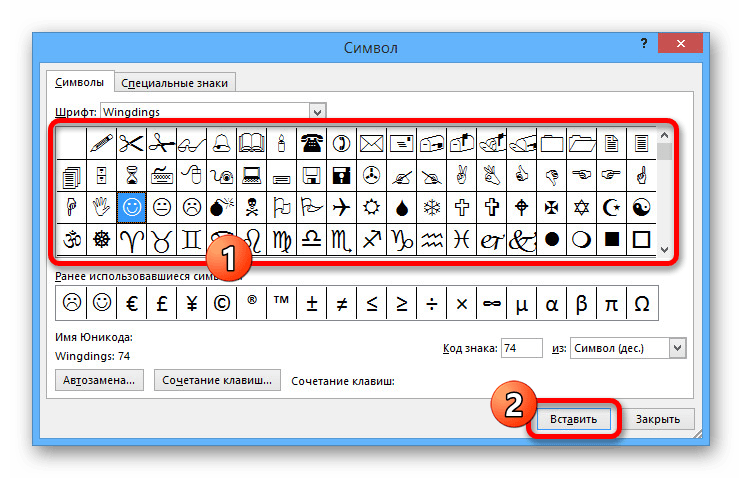
Данный вариант является отличной альтернативой первом способу, предоставляя такую же универсальность. К сожалению, этого нельзя сказать о стиле оформления.
Способ 3: Сторонние ресурсы
Еще один метод вставки смайликов в письмо через Outlook для компьютера сводится к использованию внешних источников, позволяющих получить исходный код эмодзи. Это, в свою очередь, приведет к правильному отображению отправленной информации у получателя, но только при использовании другого сервиса, поддерживающего непосредственно сами смайлики.
- В качестве сервиса для получения кода смайликов мы рекомендуем использовать vEmoji, доступный по вышепредставленной ссылке, так как здесь можно не только найти абсолютно любой вариант эмодзи, но и воспользоваться редактором. Чтобы начать, первым делом откройте сайт и кликните по нужным смайликам, переключаясь между наборами с помощью вкладок.
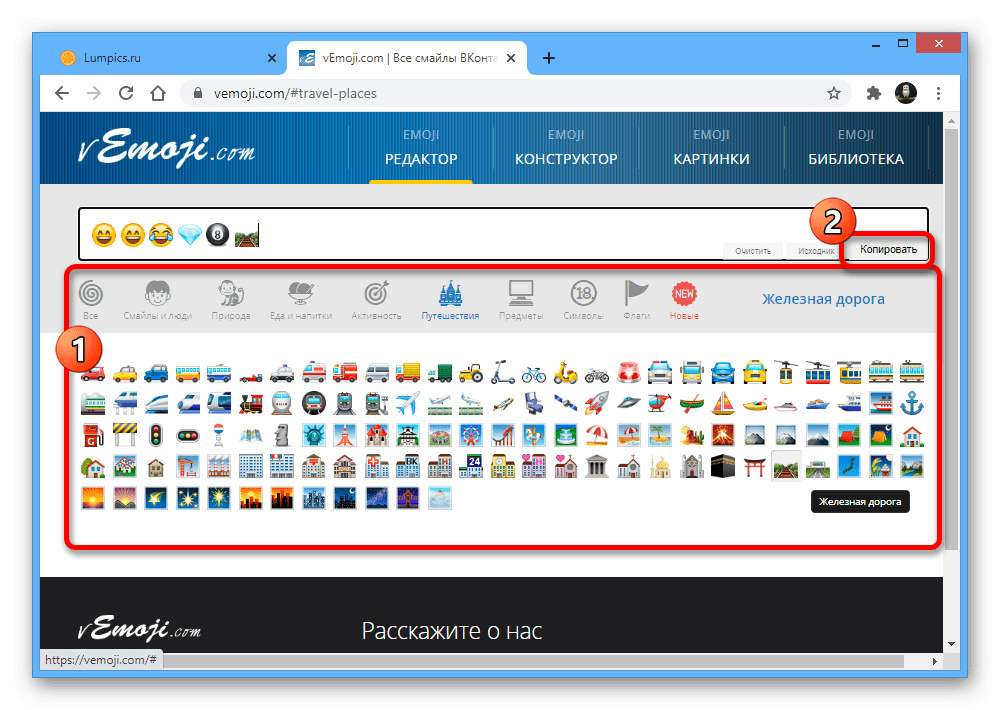
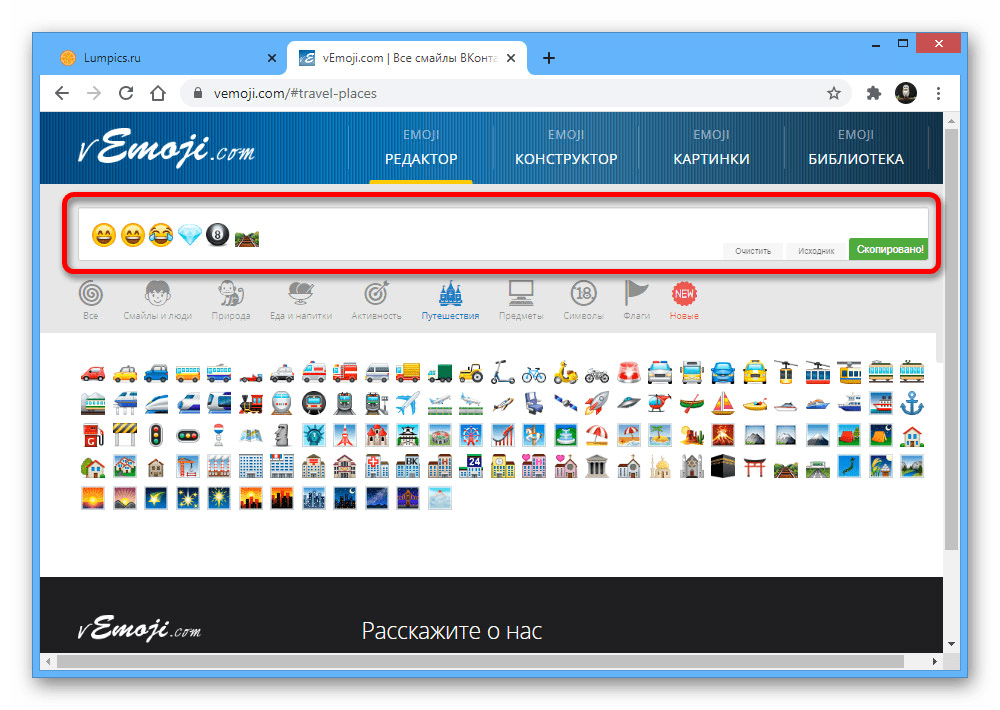
- Определившись с выбором, в правой части верхней строки «Визуальный редактор», содержащей только что использованный смайлики, нажмите кнопку «Копировать». В случае успеха должно будет появиться уведомление «Скопировано» в той же области.
- Перейдите к окну создания нового сообщения в Outlook, щелкните левой кнопкой мыши в нужном месте и нажмите сочетание клавиш «CTRL+V». Также можете воспользоваться меню, доступным при нажатии ПКМ.
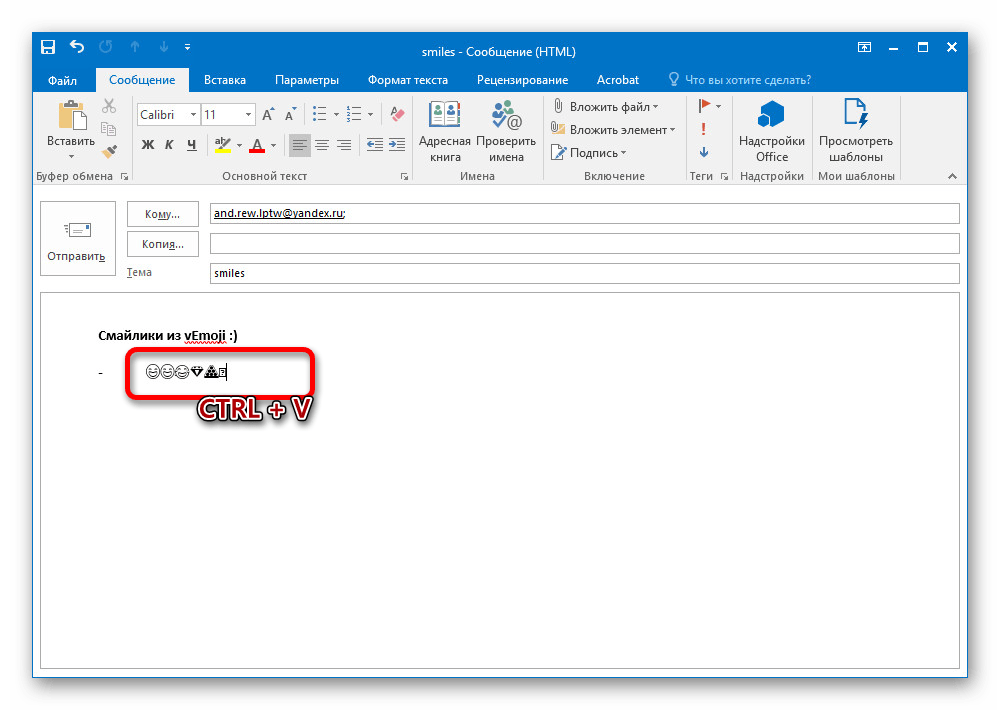
Финальный внешний вид эмодзи будет применен автоматически, если используемый для прочтения почтовый сервис должным образом поддерживает смайлики. При сохранении же прежнего оформления что-либо сделать не получится, так как, скорее всего, проблема в самом ресурсе.
Способ 4: Добавление вложений
В качестве альтернативы обычным смайликам вполне можно использовать графические вложения, чтобы добавлять эмодзи в виде картинок, остающихся неизменными в любом случае. Мы рассмотрим лишь один наиболее простой вариант с использованием того же веб-сервиса vEmoji, однако вы можете найти и другие способы.
-
Откройте указанный ранее сайт, найдите нужный смайлик и кликните по нему правой кнопкой мыши. В представленном списке необходимо воспользоваться опцией «Копировать картинку».
Примечание: В некоторых браузерах указанный пункт может называться немного по-другому.
Мы постарались рассмотреть все доступные решения, однако некоторые лишь частично отличающиеся варианты все же были упущены.
Вариант 2: Веб-версия
При использовании веб-версии Outlook, доступной из браузера, возможность вставки полноценных смайликов предоставляется по умолчанию и требует минимум действий. В то же время здесь вполне можно воспользоваться и прочими ранее рассмотренными способами, что особенно относится к эмодзи из Windows 10, которые мы повторно рассматривать не будем.
Возможно ли при отправке письма вставлять смайлики? Если возможно, то подскажите как?
Смайлики являются популярным способом выразить эмоции и добавить нотку личности в текстовые сообщения. Они могут использоваться в различных мессенджерах и социальных сетях, но что насчет отправки писем электронной почтой? Давайте разберемся.
Вставка смайликов в тело письма
При отправке письма по электронной почте смайлики можно вставлять прямо в тело сообщения. Для этого можно использовать коды символов Unicode, которые представляют различные смайлики. Некоторые из них могут быть универсально распознаны всеми почтовыми клиентами, в то время как другие могут по-разному отображаться в зависимости от клиента или операционной системы.
Например, чтобы вставить улыбающийся смайлик, вы можете использовать код 🙂 или 🙂 . Некоторые почтовые клиенты, такие как Gmail, автоматически преобразуют эти коды в соответствующий смайлик.
Использование смайликов как вложений
Если вы хотите, чтобы смайлик был частью письма и он отображался независимо от клиента почты, можно использовать изображение смайлика как вложение. Для этого нужно сохранить изображение смайлика на компьютере и вставить его в тело письма, используя инструменты для добавления вложений своего почтового клиента.
Предостережения и рекомендации
Однако стоит быть осторожными при использовании смайликов в письмах электронной почты. Вот несколько рекомендаций:
- Убедитесь, что получатель ожидает использование смайликов и соответствующих эмодзи. В некоторых формальных ситуациях они могут выглядеть неуместно.
- Используйте смайлики умеренно. Слишком много смайликов может сделать ваше письмо менее профессиональным и трудноразбираемым.
- Проверьте предпросмотр письма перед отправкой, чтобы убедиться, что смайлики отображаются должным образом и подходят вашим целям.
Итак, ответ на вопрос "Возможно ли отправлять письма с смайликами?" — да, возможно. Вы можете вставлять смайлики в тело писем, используя соответствующие коды символов Unicode, либо добавлять изображения смайликов как вложения. Но помните, что нужно использовать смайлики с умом и с учетом целей и ожиданий получателя.