Создание диаграммы с картой в Excel
С помощью диаграммы с картой можно сравнивать значения и показывать категории по географическим регионам. Используйте ее, если ваши данные включают географические регионы (например, сведения о странах, областях или почтовых индексах).

Примечание: Эта функция доступна на Windows или Mac, если у вас Office 2019 или если у вас Microsoft 365 подписка. Если вы являетесь подписчиком Microsoft 365, убедитесь, что у вас установлена последняя версия Office.
Скачивание примеров
Вы можете скачать книгу с несколькими примерами диаграмм с картами, как в этой статье.
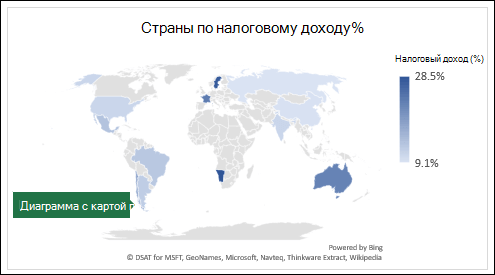
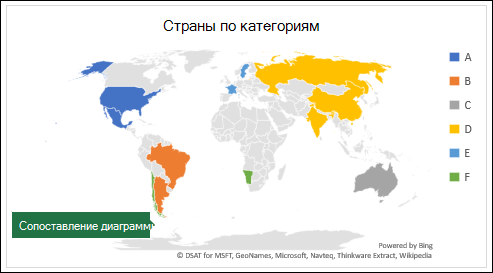
На диаграммах с картами значения и категории могут отображаться по-разному. Значения представляются небольшими вариантами двух–трех цветов. Категории представлены разными цветами.
Например, на приведенной ниже диаграмме Countries by Tax Revenue % используются значения. Значения представляют налоговый доход в каждой стране, каждый из которых представлен с использованием спектра двух цветов градиента. Цвет для каждой области определяется местом, в котором находится его значение в спектре. По умолчанию чем выше значение, тем темнее соответствующий цвет.
В приведенном ниже примере карты стран по численности населения для отображения категорий используется легенда, чтобы показать группы или связи. Каждая страна представлена разными цветами.
Создание диаграммы с картой с типами данных
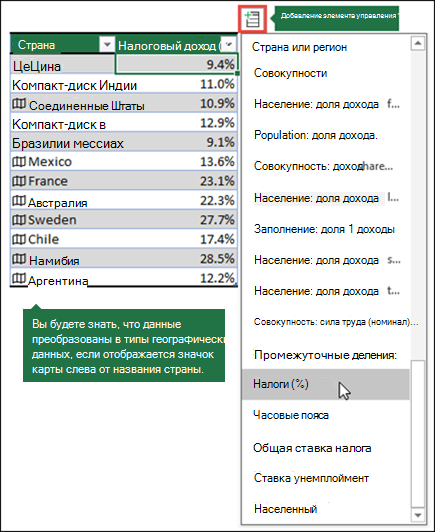
Диаграммы с картами стали еще проще благодаря географическим типам данных. Просто ввести список географических значений, таких как страна, область, округ, город, почтовый индекс и так далее, а затем выберите свой список и перейдите на вкладку Данные > Типы данных >Geography. Excel данные будут автоматически преобразованы в географический тип данных и будут включать свойства, соответствующие этим данным, которые можно отобразить на диаграмме с картой. В следующем примере мы преобразуем список стран в географические типы данных, а затем выбрали налоговый доход (%). из области «Добавить столбец» для использования на карте.
Теперь нужно создать диаграмму с картой, поэтому выберем любую ячейку в диапазоне данных, а затем перейдите на вкладку Вставка > Диаграммы > Карты> Картас заливкой .
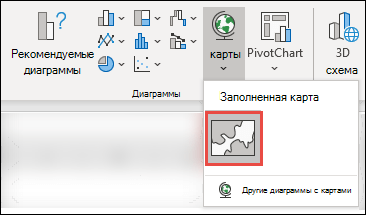
Если предварительный просмотр выглядит хорошо, нажмите кнопку ОК. В зависимости от данных Excel вставляется карта значений или категорий.
Совет: Если данные настроены как таблица Excel ,а затем вы добавите страну в список, Excel автоматически обновить их как географический тип данных и обновить связанную диаграмму с картой. Аналогично, если вы удалите страну, Excel также удалит ее с диаграммы.
Форматирование диаграммы с картой
После создания диаграммы с картой вы можете легко настроить ее оформление. Просто щелкните карту, а затем выберите вкладку Конструктор диаграмм или Формат на ленте. Вы также можете дважды щелкнуть диаграмму, чтобы запустить области задач Формат объекта ,которая появится в правой части окна Excel объекта. При этом на диаграмме с картой также будут доступны определенные параметры ряда (см. ниже).
Существует несколько параметров ряда диаграмм скартами, но они не поддерживаются на устройствах с Android и Excel Mobile. Если вам нужны некоторые параметры ряда карт, вы можете создать диаграмму в Excel для Windows или Mac и просмотреть ее на устройстве с Android или Excel Mobile.
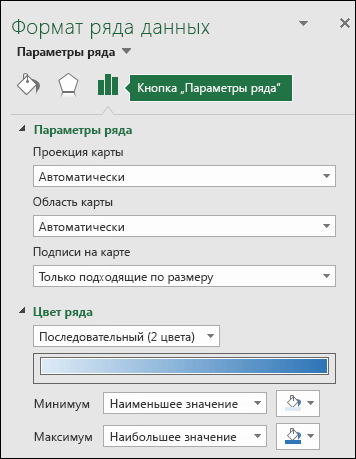
Дополнительные сведения см. в статье Форматирование диаграмм с картой.
Проекции карты— изменение стиля проекции карты. По умолчанию Excel будет отображаться наиболее эффективный стиль.
Область карты: изменение масштаба карты в представлении области или края до всемирного представления.
Подписи на карте— показывать географические названия стран и регионов. Выберите отображение названий по размещению или всех надписей.
Вопросы и ответы
Вопрос. Когда я использую определенные текстовые расположения, я в итоге использую пустую карту и сообщение об ошибке или некоторые из моих точек на карте в других странах.
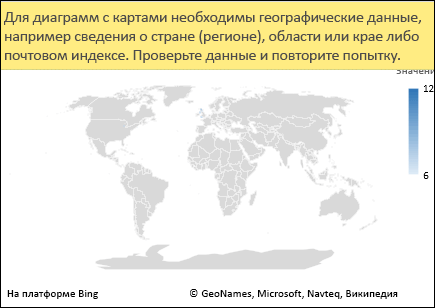
Ответ. Если вы используете данные, в которых может быть несколько похожих мест в мире, диаграммы с картами не могут различить их без дополнительных указаний. По возможности добавьте столбец с подробными данными более высокого уровня. Например, следующие расположения могут не совпадать с тем, как вы ожидаете, так как в мире есть много мест, где есть допустимые названия округов:
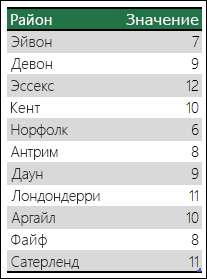
Однако данные должны правильно соотвяться, если добавить еще один столбец для более высокого уровня детализации, в данном случае — Province — это называется Устранение неоднозначности.
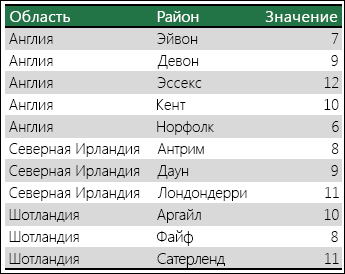
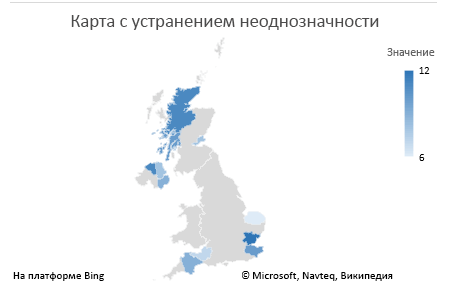
Если имеется несколько уровней географических данных, необходимо разделить каждый уровень на отдельную ячейку или столбец. Например, «Вашингтон, США» (штат, страна) не будет успешно создавать карту. В этом случае данные будут успешно соблюском при размещении «Вашингтон» и «США» в отдельных столбцах.

данные, которые не соединяются (объединяются области и страна)

данных, которые создадут карту штата Вашингтон
Ограничения
На диаграммах с картами могут быть только географические данные высокого уровня, поэтому широта и долгота, а сопоставление улиц не поддерживается. Кроме того, на диаграммах с картами допустимо только одномерное отображение, поэтому для работы с многомерными данными используйте функцию 3D Maps в Excel.
При создании новых карт или добавлении данных на имеющиеся необходимо подключение к Интернету (для подключения к службе карт Bing).
Для просмотра имеющихся карт подключение к Интернету не требуется.
Существует известная проблема, из-за которой диаграммы с картами, в которых используются географические типы данных, иногда соеданы неправильно. При попытке отфиксировать эти поля, пока проблема не будет устранена, попробуйте включить в нее поля администрирования, например «Край» или «Страна».
Дополнительные сведения
Вы всегда можете задать вопрос эксперту в Excel Tech Community или получить поддержку в сообществах.
Создание 3D-карты (Power Map) в MS Excel для визуализации географических данных
Во времена Excel 2013 появилась возможность добавить надстройку Power Map, с помощью которой данные можно изобразить на географической карте. Этот прием не только расширяет возможности визуализации, но также позволяет анализировать данные, осуществляя поиск закономерностей, имеющих региональное происхождение.
В Excel 2016 Power Map вживлена в программу и называется 3D-карта (3D-map). Сразу к делу. Допустим, есть коммерческие данные о деятельности компании в нескольких европейских странах.
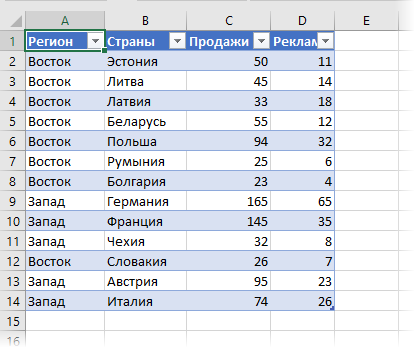
Исходные данные лучше хранить в виде Таблицы Excel, а не обычного диапазона. Это позволит автоматически подхватывать новые значения при их добавлении. Активируем любую ячейку и во вкладке Вставка нажимаем 3D-карта.
Открывается окно создания и редактирования 3д-карты.
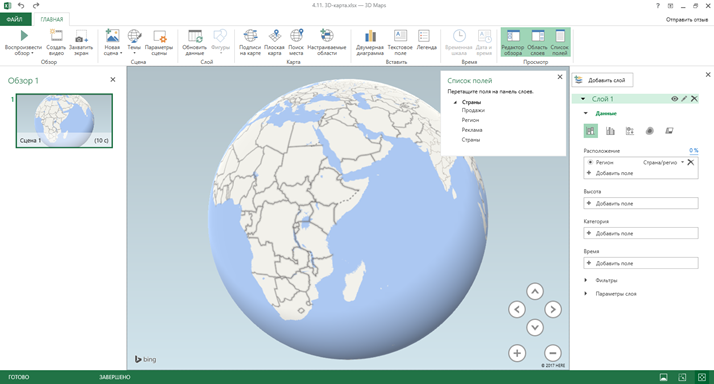
В верхней части окна находится лента, состоящая из одной вкладки Главная. Здесь находятся команды добавления, удаления, редактирования. По мере разбора примера рассмотрим, как ими пользоваться.
Слева находится панель со сценами карт. Выглядит как Power Point. Оно так и есть. Можно нарисовать несколько карт или их представлений и, как в презентации, включить слайд-шоу с красивыми переходами.
Справа панель управления полями данных, по которым рисуется карта. Здесь, примерно, как в сводной таблице, можно добавлять поля в разные области карты, перетаскивать, настраивать агрегацию, фильтры.
В центре мы видим карту текущей сцены (у нас она пока только одна) со всеми действующим настройками. По умолчанию это глобус. По нему можно перемещаться, как в навигаторе. Для этого используется мышь и/или клавиатура. Справа внизу кнопки навигации.
Стрелками перемещаемся вправо/влево и меняем угол наклон карты (глобуса). Плюс/минус – это приближение/удаление карты.
При наезде появляются детали (дороги, реки). Однако внешний вид лучше настраивать по факту, когда данные уже нанесены на карту.
Добавление данных на 3D-карту
Для добавления данных предусмотрена панель справа.
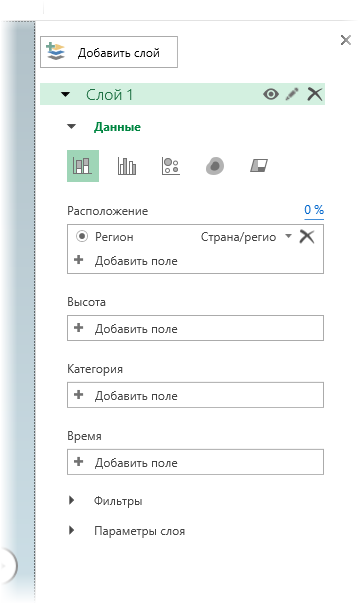
Пойдем сверху вниз. На карте, как в фотошопе, можно использовать несколько слоев. Каждый слой показывает определенную информацию и настраивается независимо. Слой можно переименовать в более понятное название, чем Слой 1, Слой 2 и т.д. Например, первый слой – это Продажи, второй – Реклама. Слои можно скрывать, редактировать, удалять (см. пиктограммы справа от названия). Если нужно создать еще один слой, нажимаем Добавить слой.
Ниже в разделе Данные выбирается тип карты. Уровни значений могут отображаться в виде столбиков, столбиков с накоплением, столбиков рядом, пузырьков, тепловой и региональной карты.
Затем идут поля для заполнения карты.
Расположение. В этой области указывается поле с географическим признаком (геолокация). Excel всячески пытается нам помочь и сам выбирает столбец, где находится географический признак. Однако угадывает не всегда. Вот и в нашем примере выбран признак региона, хотя нужны страны.
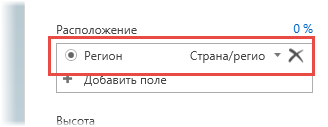
Крестиком справа удаляем ненужное поле. Затем нажимаем Добавить поле и выбираем столбец со странами.
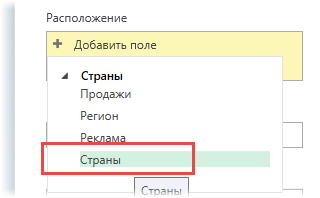
Для Excel важным является тип географической переменной. Это могут быть страны, города, адреса, координаты и др. В нашем простом примере Excel сам присвоил тип Страна/регион. Спасибо экселю за помощь, но иногда тип приходится указывать самостоятельно. Тогда открываем список (рядом с названием) и выбираем подходящий вариант.
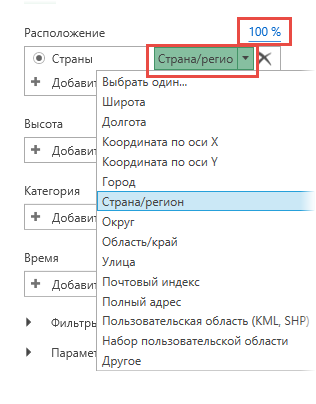
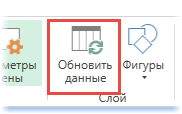
Те названия, которые Excel распознал, сразу отмечаются на карте (если сам показатель еще не выбран, то в виде точек), а чуть выше области Расположение показан процент распознанных названий. В идеале должно быть 100% (см. скриншот выше), но может быть и меньше (так часто бывает, если название написано с ошибкой, если это адрес, малый город, деревня). Можно нажать на процент и посмотреть, какие названия эксель не понимает. Если необходимо, исправьте названия и затем нажмите Обновить данные.
Имейте ввиду, что даже при индикаторе 100% эксель не всегда правильно определяет точку на карте. Это связано с дублированием наименований. Например, город Курчатов есть в России и Казахстане. Поэтому следует визуально проконтролировать, чтобы Excel не закинул вас на другой конец карты. Если это произошло, добавьте в исходные данные (и на карту) еще один столбец, который указывает принадлежность города (улицы и т.д.) к более крупному региону (области, стране). Не забудьте затем обновить 3D-карту.
В нашем примере все страны распознались на 100%, что сразу показывается на карте – это столбцы с нулевой высотой.
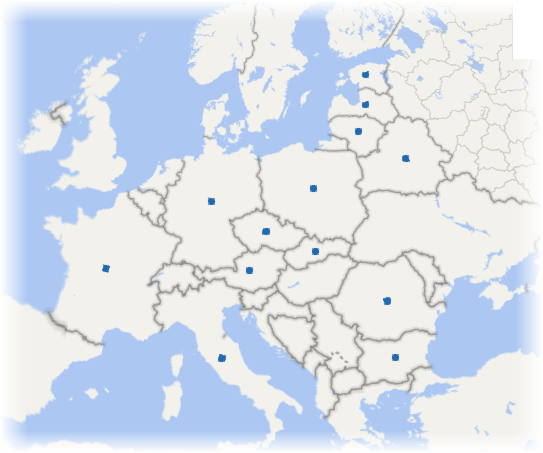
Итак, на местности сориентировались. Переходим к данным для визуализации.
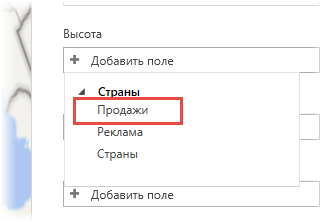
Высота. В этой области выбирается показатель, который нужно отразить на карте (или несколько). Выберем продажи.
Т.к. по умолчанию в качестве типа выбрана гистограмма (с накоплением), то на карте (глобусе) появятся столбцы.
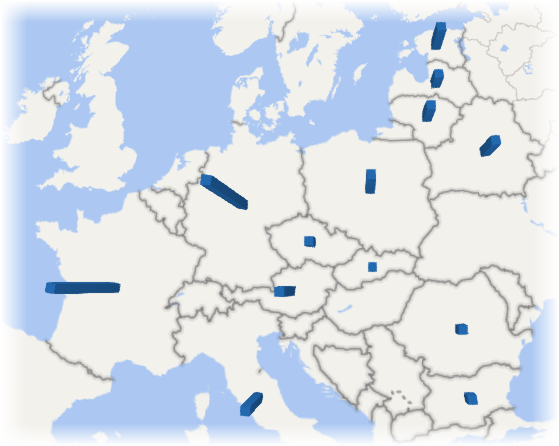
Выглядит очень круто, но ужасно с точки зрения наглядности. Вообще говоря, любая 3d-гистограмма – это зло, т.к. она искажает реальные пропорции. Тем более, если смотреть сверху. Если вдруг вам нужны именно вертикальные столбики, то хотя бы измените угол обзора.
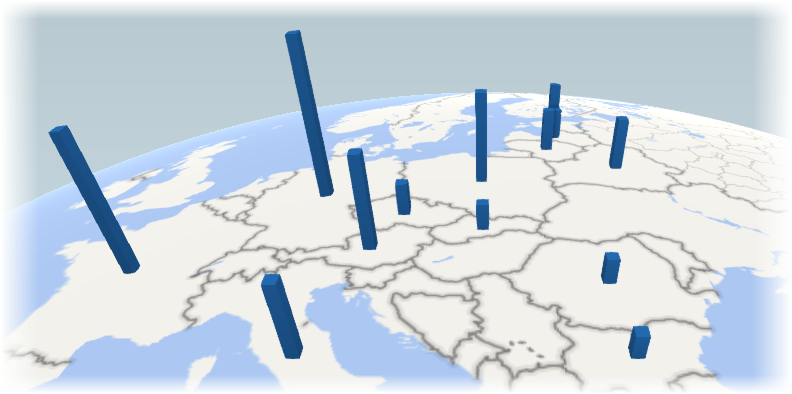
Ненамного лучше, но пока оставим так.
Исходные данные не всегда представлены в виде компактной (сведенной) таблицы. Источником может быть и база данных, где каждая строка отражает сделку и, соответственно, многие признаки повторяются, в том числе и географический. В этом случае значения нужно агрегировать определенным способом. Как правило, используется суммирование. Задается в выпадающем списке около названия (как в сводной таблице).
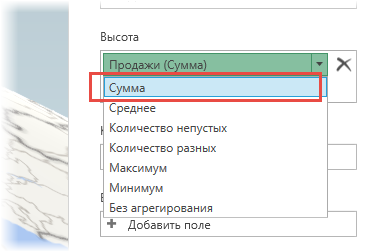
Другими словами, все значения выбранного показателя, соответствующие определенной стране, суммируются, а результат показывается на карте. Как видно, можно агрегировать, рассчитывая среднее, минимум, количество и др. Скажем, у вас карта города, где показаны цены на недвижимость. Нужно отразить минимальную цену в некотором районе. Это можно сделать прямо из исходных данных, не прибегая к дополнительным расчетам.
Категория. Довольно часто данные разбиваются на группы. В нашем примере весь рынок сбыта разделен на две части: Восток и Запад и показан в столбце Регион. Выберем данное поле в качестве категории.
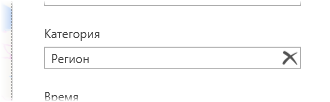
Столбики перекрасятся в соответствии с группировочным признаком.
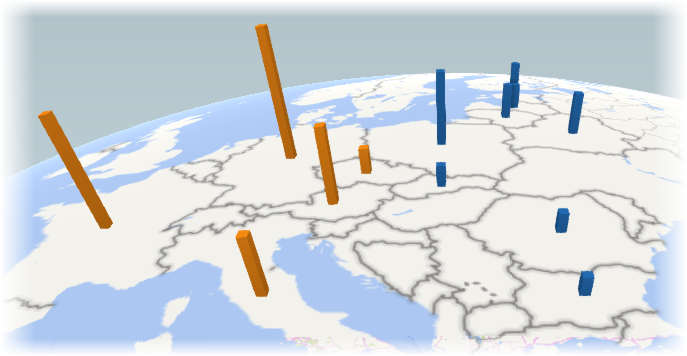
В области Категория можно поместить только одно поле.
Время. Сюда помещают столбец, отражающий время, чтобы показать изменение данных в динамике. В нашем примере их нет.
Фильтры. Используется для фильтрации данных по некоторому полю (см. видеоролик ниже).
Параметры слоя. Здесь меняются настройки отображения. Например, для столбиков можно задать высоту, толщину, цвет, прозрачность. Также показывать ли нули и отрицательные значения. Будьте осторожны с внесением изменений – на 3D-карте нет команды отмены последнего действия, т.е. Ctrl + Z не работает.
Настройки внешнего вида 3D-карты
Итак, с данными определись, однако выглядят они по умолчанию не очень хорошо. Нужно сделать их более наглядными. Универсальных правил здесь, конечно, нет, т.к. наглядность зависит от самих данных и того, что вы хотите в них показать. Однако рассмотрим основные настройки.
Глобус выглядит красиво, но плоская карта все же понятней. Для замены глобуса на карту используйте кнопку Плоская карта.
После ее нажатия, глобус развернется в обычную карту. Немного поправим масштаб и угол обзора.
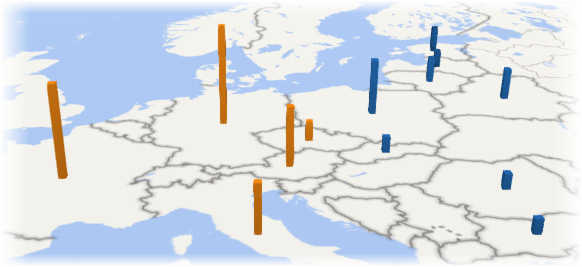
Следующий момент – это подписи. На ленте есть специальная кнопка.
На карте появляются названия.
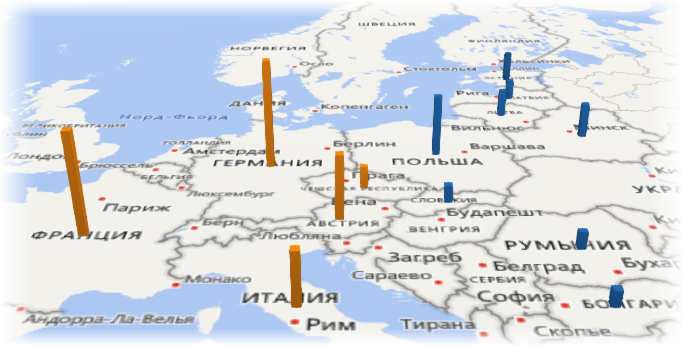
К сожалению, регулировать подписи нельзя. Они сами добавляются в соответствии с масштабом. Поэтому следует осторожно пользоваться этой опцией.
Можно еще выбрать тему карты. Например, сделать как будто это снимок со спутника или просто поменять цветовую палитру.
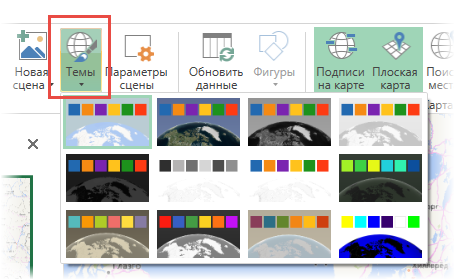
Однако это лишь регулировка внешнего вида карты. Перейдем к типам визуализации. Их несколько.
Как и в обычной гистограмме, для каждой категории (страны) можно отразить несколько показателей. Добавим в область Высота данные о затратах на рекламу. Однако перед этим придется очистить область Категория, т.к. категории можно применить только для одного показателя в области Высота.
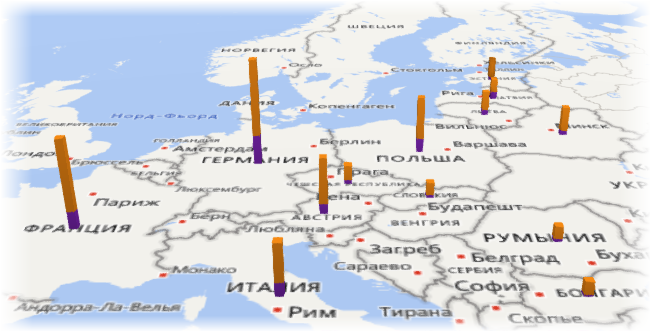
Т.к. используется гистограмма с накоплением, то два показателя просто сложились, что нам не подходит. Поэтому выберем гистограмму с группировкой.
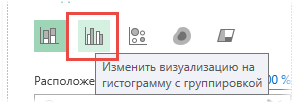
Получим следующий вид.
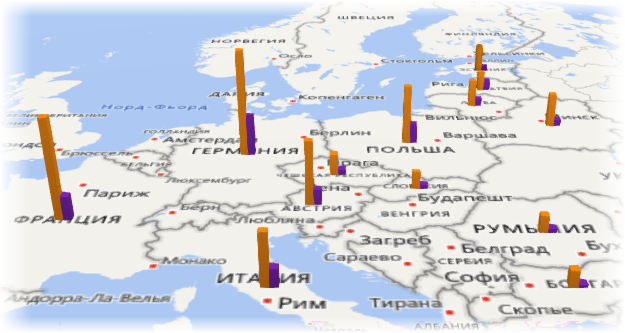
Красиво, но не очень понятно. Как вариант, на карту можно вывести плоскую диаграмму.
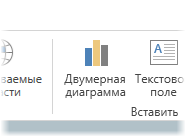
В настройках выбирается нужный тип: вертикальная, горизонтальная, с накоплением и рядом.
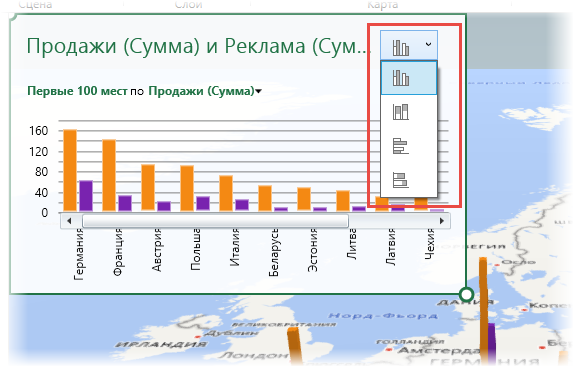
Диаграмма помещается прямо на карте.
Следующая визуализация – пузырьковая диаграмма. Диаметр кружка соответствует значению показателя.
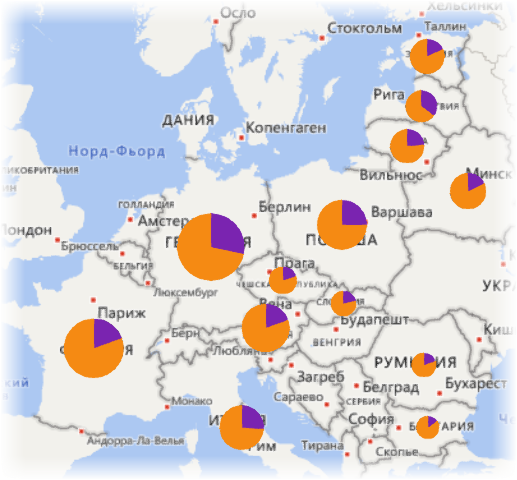
Но при этом, т.к. у нас два показателя, видно соотношение между продажами и рекламой. Кстати, столбцов больше нет, карту можно повернуть под прямым углом (смотреть строго сверху). Цвета можно поменять в параметрах слоя (внизу в правой панели).
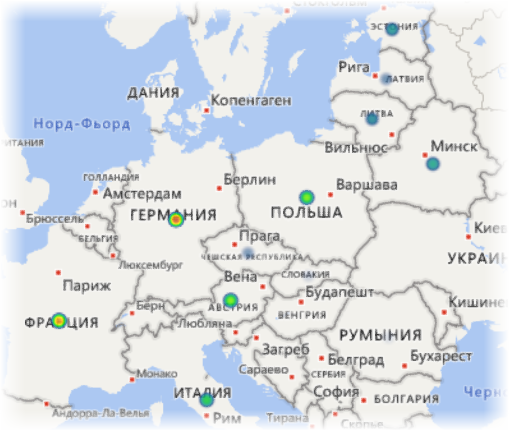
Тепловая карта отражает только один показатель, поэтому реклама исчезает автоматически. Чем больше красного, тем теплее и, соответственно, выше показатель.
Последний вариант – региональная карта. Наверное, самая подходящая для одного показателя по странам (или другим регионам). Здесь все понятно и просто. Чем темнее цвет, тем больше значение.
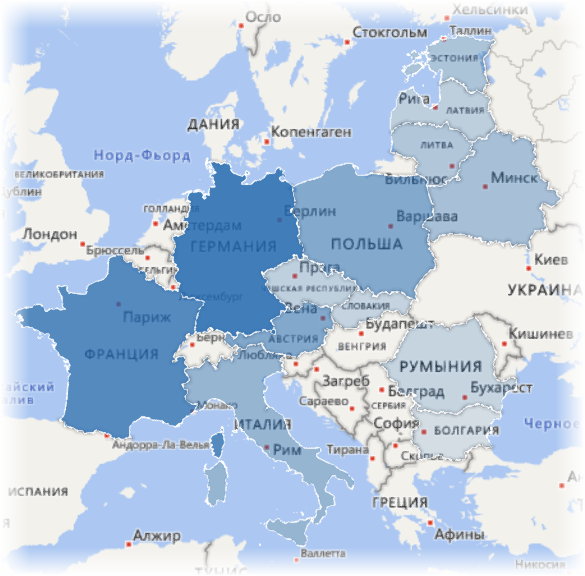
Цвет можно изменить в параметрах слоя. Когда-то я весь интернет облазил, чтобы нарисовать что-то подобное. Сегодня это делается за 5,6 секунды, возможно, быстрее.
Слои карты
Слои используются для совмещения разнородных типов визуализации. Скажем, нужно одновременно показать столбики по одному показателю и тепловую карту по другому. На одном слое это сделать невозможно. На разных – легко.
Назовем имеющийся слой Продажи и создадим новый Реклама.
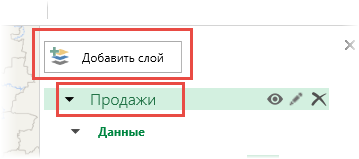
В новом слое визуализируем затраты на рекламу, сделав их столбиками.
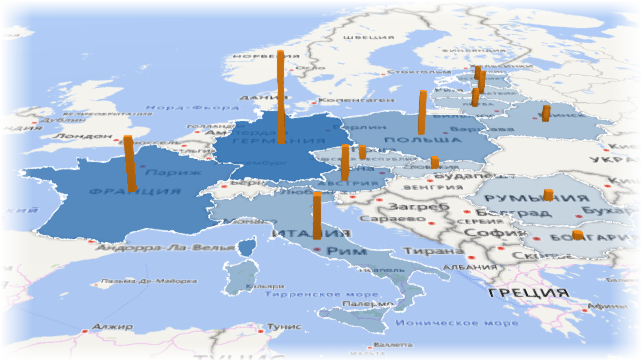
Теперь интенсивность заливки контура страны показывает продажи, высота столбика – затраты на рекламу. Можно добавить легенду.
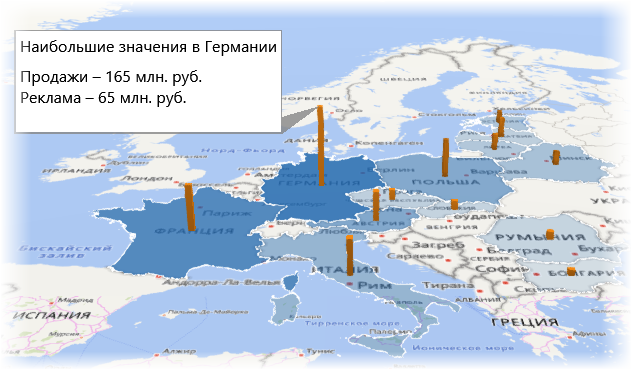
Разумным будет акцентировать внимание на нужном регионе с помощью примечания. Правой кнопкой кликаем по элементу и вносим пояснение.
К сожалению, построение 3д-карты происходит в отдельном окне, ее нельзя поместить на лист Excel. Но если вам нужно отобразить карту именно на листе эксель или в power point, сделайте скриншот с помощью вот этого фотоаппарата на ленте.

Естественно, что связки с данными больше нет. Зато есть красивый рисунок. А данные легко обновить и снова вставить картинку.
Создание обзора
В 3D-карте можно создать обзор нескольких карт. Получится что-то похожее на Power Point, где с помощью слайдов (сцен) создается презентация (обзор).
Даже на нашей небольшой карте информации довольно много и без комментариев она не воспринимается. Хорошо бы по очереди показать отдельные показатели по странам. Можно конечно, построить много карт и просто менять картинки в презентации, рассказывая о том, на что обратить внимание, а можно сделать слайдшоу с эффектом полета над картой.
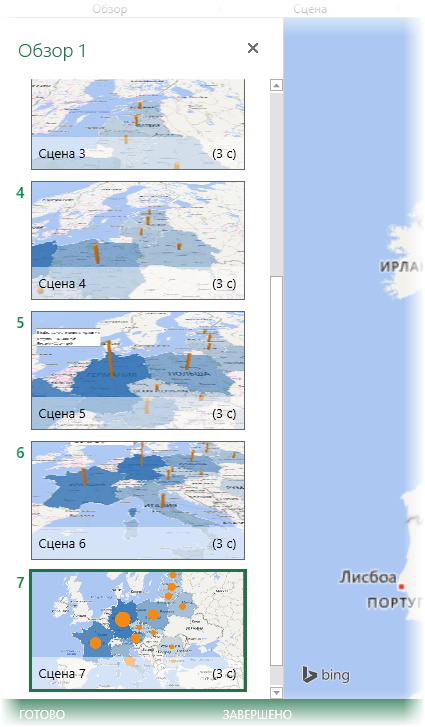
Итак, стоит задача отобразить данные по продажам и рекламе. Сделаем слайд-шоу. Вначале покажем продажи, затем добавим расходы на рекламу. Далее акцентируем внимание на отдельные страны. И в конце снова покажем весь рынок сбыта, но уже под прямым углом, заменив столбики рекламы на пузырьки. Таков полет нашей режиссерской мысли.
Вначале создадим те карты (сцены), которые, собственно, нужны. Первая карта – только продажи. Вторая – добавляем столбики рекламы (с измененным углом обзора карты). Далее перемещение по странам. Последняя – общий обзор, прямой угол обзора, замена столбиков пузырьками.
Чтобы переходы были плавными, сцены следует рисовать не с нуля, а копировать предыдущие (или следующие) и вносить в них изменения. Сразу настроим параметры сцены, чтобы и они также копировались.
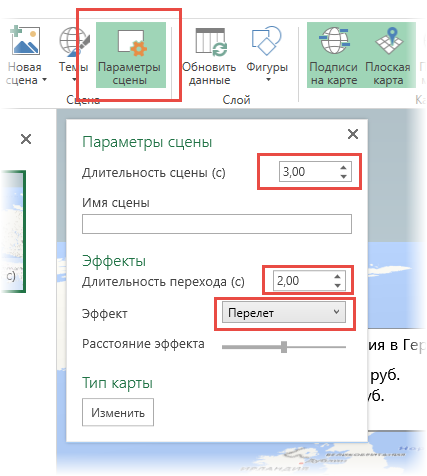
Уменьшим длительность одной сцены до 3 секунд, длительность перехода – 2 секунды, и эффект перехода – Перелет. Вам же я рекомендую самостоятельно поэкспериментировать, чтобы добиться требуемого результата.
Теперь создадим новые сцены с помощью копирования.
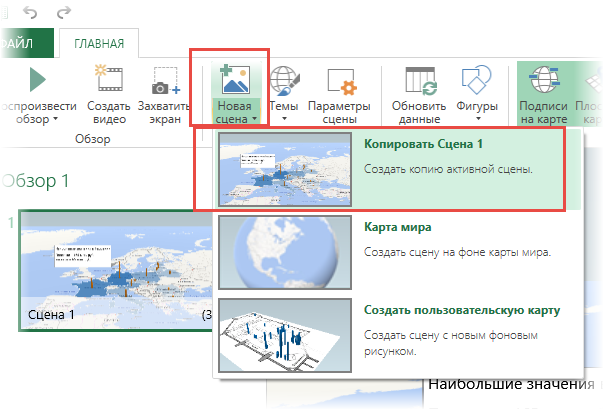
Внесем изменения, расположив их в нужной последовательности на панели обзора. Кстати, сам обзор и сцены можно также переименовать, ну да ладно. У меня получилось примерно так.
Для того, чтобы посмотреть обзор, как презентацию, нажимаем на кнопку Воспроизвести обзор.
Воспроизведение обзора может несколько подтормаживать. Этот инструмент отнимает много ресурсов. Да и показать можно не на каждом компьютере (не у всех же стоит Excel последней версии). Поэтому данную презентацию можно записать в формате mp4.
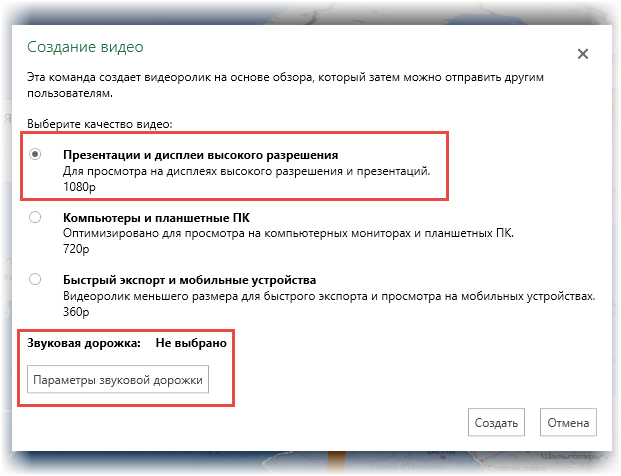
В следующем окне выбираем разрешение (берите максимум) и, если надо, накладываем музыку из заранее заготовленного файла.
После обработки получим файл mp4. Теперь этот видеофайл можно залить на Youtube, Яндекс.диск или вставить в презентацию (что получилось, смотрите в видеуроке ниже).
Конечно, чтобы сделать красивую карту и обзор, придется немного постараться. Я лишь показал, как работать с 3D-картами в Excel. Так что дальше дело за вашим пониманием данных, идеей, как их отразить на карте и творческой мыслью при создании обзора.
Чтобы узнать о других возможностях 3D-карты (изображение адресов, динамика показателей и др.), а также изучить множество других инструментов Excel, приглашаю на мой онлайн курс «Продвинутый уровень Excel».
Динамическая карта в Excel из фигур и макросов VBA скачать
Использование векторной графики в Excel позволяет существенно расширить возможности визуализации данных создавая свои нестандартные и сложные диаграммы для инфографики. Например, в новых версиях Excel присутствует возможность создавать визуальные отчеты на интерактивных картах стран мира или регионов, областей, районов логистических маршрутов и т.д. Но что, если необходимо реализовать самое простое решение, которое будет надежно работать на всех версиях Excel.
Как построить динамическую карту из фигур в Excel
Чтобы реализовать данную задачу в Excel стандартными средствами существует несколько методов, но все они требуют подключения дополнительных модулей:
- надстроек (Power Map, Power View);
- компонентов (Bing Maps);
- сторонних приложений (MapCite, Esri Maps, MapLand).
Более того некоторые из них платные. А главный недостаток – это ограниченность при обмене информацией. То есть чтобы открыть файл с визуальным отчетом на динамической карте необходимо подключение дополнительных модулей для исправной работы в процессе визуального анализа.
Создадим свою простую динамическую карту с помощью фигур из векторной графики. Данная диаграмма будет работать на любых версиях Excel без необходимости подключения внешних модулей и надстроек.
Как рисовать в Excel сложные фигуры из векторной графики
В программе Excel можно создавать сложные фигуры векторной графики. Еще больше возможностей для создания сложных фигур предоставляет программа Power Point, но они все еще ограниченные. Сложную фигуру, созданную в программе Power Point, можно легко скопировать через буфер обмена и вставить в Excel для дальнейшего использования. Но чтобы нарисовать такую сложную фигуру как «карта мира» средствами Power Point – на это уйдет очень много нерационально потраченного времени, не смотря на то что теоретически это возможно. Хотя и микроскопом гвозди забивать, также теоретически возможно. Существуют более эффективные решения для данной задачи – это импорт векторной графики в Excel.
Например, можно быстро нарисовать векторную карту мира в специальных графических редакторах, предназначенных для векторной графики такие как Adobe Illustrator или CorelDRAW и др. Более того можно на просторах интернета бесплатно скачать уже готовые файлы векторного формата с нарисованной картой мира. Самый популярный формат векторной графики – это *.SVG. Он представляет из семя обычный текстовый XML файл который по правилам разметки описывает все кривые созданной фигуры по примитивам.
Несмотря на это программа Excel на сегодняшний день не импортирует такие, казалось бы, весьма близкие по духу XML форматы рисунков фигур в векторной графике. В то время как программные продукты из других офисных пакетов LibreOffice аналогично работающие с электронными таблицами LibreOffice Calc прекрасно поддерживают импорт файлов в формате SVG – самого популярного типа для хранения и обмена векторной графикой по стандарту XML. Более того в программе из данного пакета LibreOffice Impress предоставляются более широкие возможности редактирования фигур, импортированных из SVG файлов: преобразование в кривые, разбивка, разделение и др.
Но в Excel не все так печально с векторной графикой. Очень радует тот факт, что программа Excel прекрасно поддерживает импорт файлов векторной графики в формате EPS (Encapsulated PostScript). Данный формат был разработан в компании Adobe для обмена графическими данными между программами. Убедимся в этом на практике импортируя векторную графику в Excel из файла continents.eps, который был предварительно создан в редакторе Adobe Illustrator.
Создайте новый рабочий лист с названием «Визуализация» и выберите инструмент: «ВСТАВКА»-«Иллюстрации»-«Рисунки» и укажите путь к файлу continents.eps после чего нажмите на кнопку «Вставить». В результате у нас появится пока-что не векторная фигура, а только лишь рисунок, но из векторной графики:
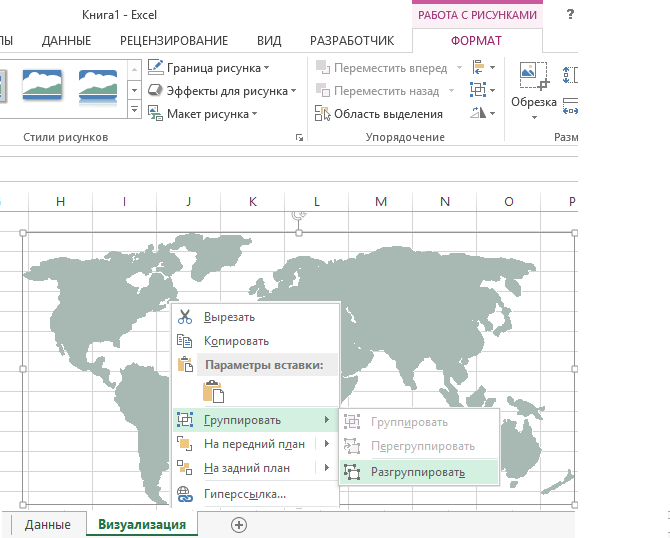
Нам всего лишь нужно щелкнуть правой кнопкой мишки по вставленном рисунку и если он из векторной графики, то будет активна и доступна опция «Группировать»-«Разгруппировать» в появившемся контекстном меню. В результате мы получим следующее предложение: «Это импортированный рисунок, а не группа. Преобразовать его в рисунок Microsoft Office?».
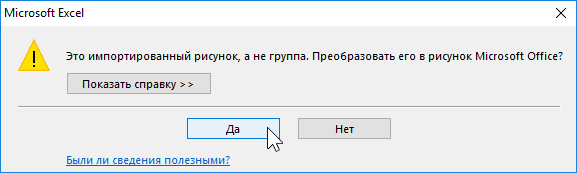
Жмем на кнопку «Да» а потом комбинацию клавиш ALT+F10, чтобы убедиться в желаемом результате:
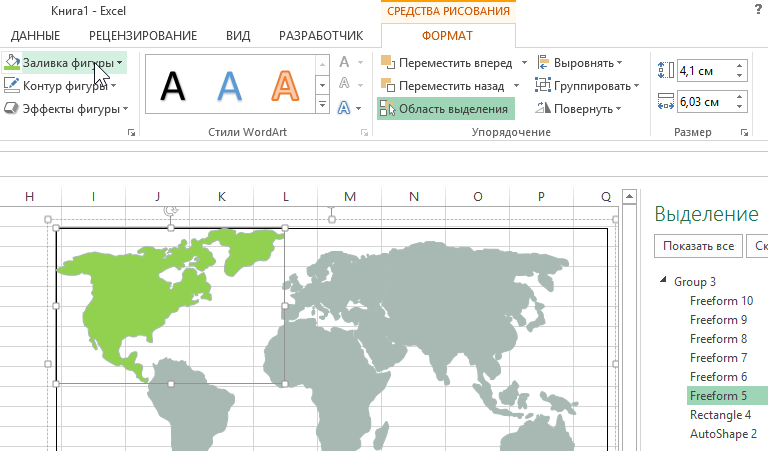
Я Вас поздравляю! Теперь мы можем работать с векторным рисунком как с обычными фигурами в Excel. Только представьте себе какие теперь отрылись новые широкие возможности в областях визуализации данных и создания сложной динамической инфографики в Excel.
Пример создания динамической карты для визуализации данных
Из внешних источников были импортированные данные на рабочий лист «Данные» для последующей их обработки и визуализации:
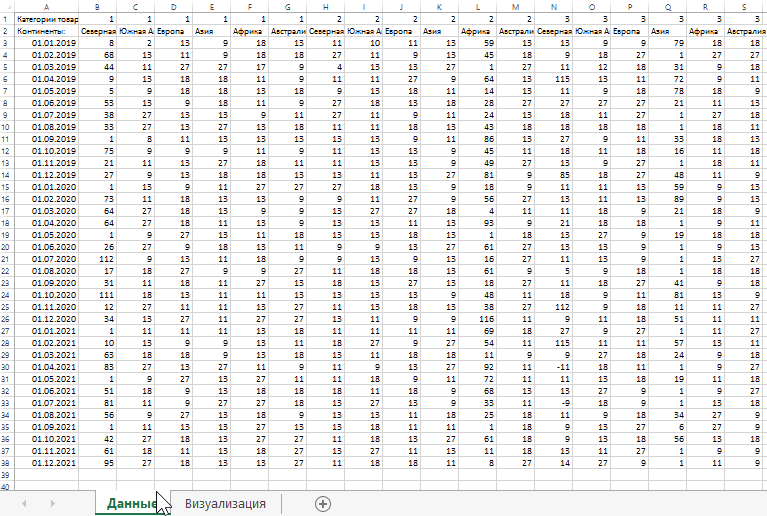
В данной таблице представлены количественные показатели ежемесячных продаж трех категорий товаров по шести континентам мира на протяжении трех лет с 2019 по 2021 года.
Подготовка исходных данных
Для удобства визуальной обработки данных отформатируем таблицу разными цветами трех групп товаров, по которым следует сделать визуальный сводный анализ с интерактивными возможностями:
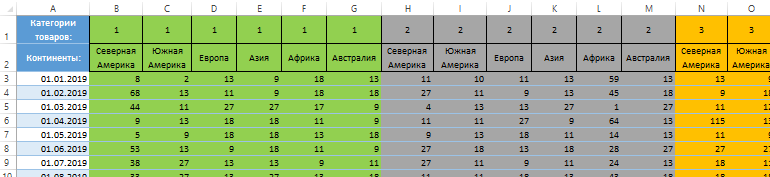
Далее возвращаемся на лист «Визуализация» и создаем таблицу с графиком так как описано в статье:
В результате должно получиться так:
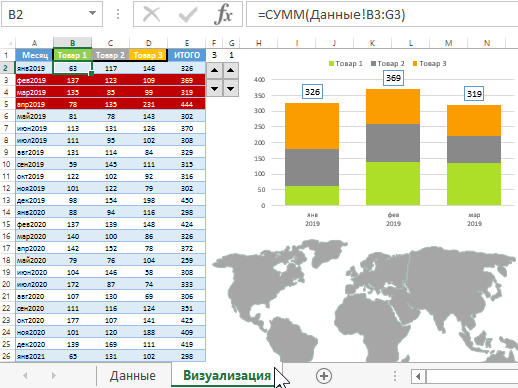
Важный момент! В ячейках B1, C1 и D1 мы указываем цвета заливки, в которые будут окрашены континенты соответственно популярности товаров в них. Макрос будет считывать цвета из фонов этих ячеек. Так сделано для удобства пользователя, который сможет самостоятельно изменять цвета для подсветки соответственных континентов по данным отчета. Например, серый цвет для товара-2 заменить на синий или фиолетовый.
Обработка входящих показателей статистического отчета
Далее создаем таблицу, по которой будет определятся номер товара 1-3 наиболее продаваемый на том или ином континенте по каждому месяцу. Чтобы вычислить каждое значение для всех ячеек второй таблицы рейтинга категорий товаров по континентам, мы будем использовать сложную формулу массива. В ячейку P2 вводим формулу массива и жмем комбинацию клавиш: CTRL+SHIFT+Enter при вводе. После чего растягиваем маркером формулу по всему диапазону ячеек P2:U37:
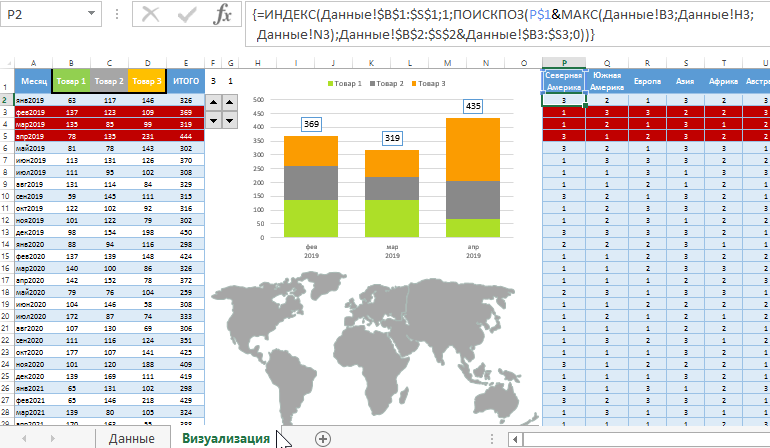
На основе полученных данных второй таблицы создаем третью таблицу, которая послужит не только легендой, но и источником итоговых данных для функционирования диаграммы в виде интерактивной карты континентов мира.
Вычисления для визуализации на динамической карте в Excel
Итоговые значения показателей популярности товаров на континентах карты у нас вычисляются в зависимости от указанного периода с помощью интерактивных элементов управления диаграммой и графиком отчета (2 счетчика Spinner). Популярность товара в определенный промежуток времени вычисляется с помощью функции МОДА. А полная версия формулы для третьей таблицы выглядит следующим образом:
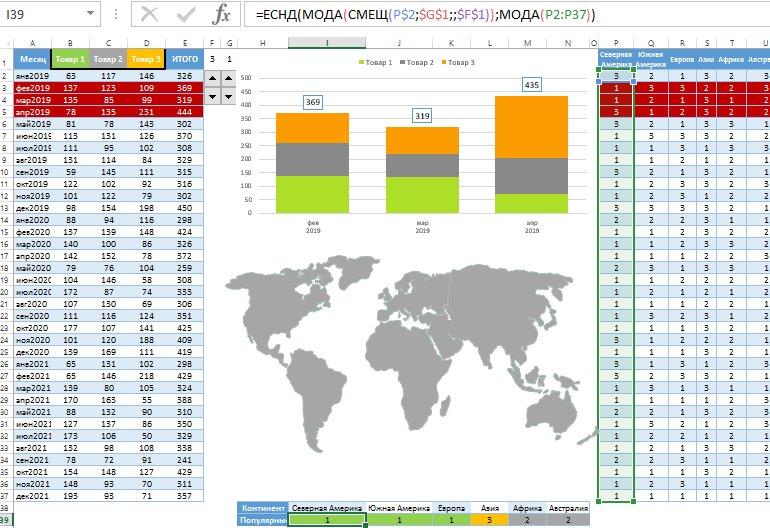
Как видно в третей таблице также используется условное форматирование для подсветки цветами популярных товаров на континентах карты.
Теперь осталось всего лишь создать макрос чтобы окрасить соответственными цветами континенты на интерактивной карте.
Создание динамических изменений на карте с помощью макросов VBA
Чтобы создать макрос в Excel откройте редактор макросов VBA комбинацией клавиш ALT+F11 или через меню: «РАЗРАБОТЧИК»-«Код»-«Visual Basic». Там же создайте модуль через меню: «Insert»-«Module» и вставьте в него следующий код макроса:
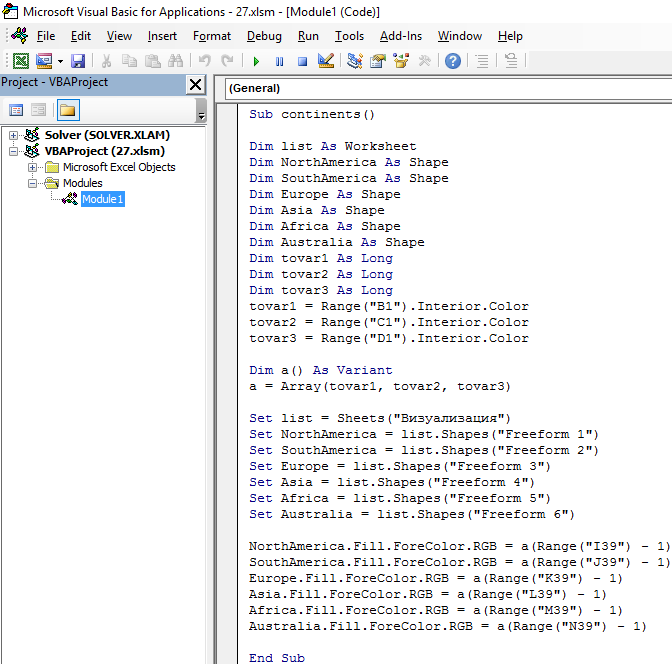
Для удобства просто скопируйте этот код в модуль макроса:
Dim list As Worksheet
Dim NorthAmerica As Shape
Dim SouthAmerica As Shape
Dim Europe As Shape
Dim Asia As Shape
Dim Africa As Shape
Dim Australia As Shape
Dim tovar1 As Long
Dim tovar2 As Long
Dim tovar3 As Long
tovar1 = Range( "B1" ).Interior.Color
tovar2 = Range( "C1" ).Interior.Color
tovar3 = Range( "D1" ).Interior.Color
Dim a() As Variant
a = Array(tovar1, tovar2, tovar3)
Set list = Sheets( "Визуализация" )
Set NorthAmerica = list.Shapes( "Freeform 1" )
Set SouthAmerica = list.Shapes( "Freeform 2" )
Set Europe = list.Shapes( "Freeform 3" )
Set Asia = list.Shapes( "Freeform 4" )
Set Africa = list.Shapes( "Freeform 5" )
Set Australia = list.Shapes( "Freeform 6" )
NorthAmerica.Fill.ForeColor.RGB = a(Range( "I39" ) — 1)
SouthAmerica.Fill.ForeColor.RGB = a(Range( "J39" ) — 1)
Europe.Fill.ForeColor.RGB = a(Range( "K39" ) — 1)
Asia.Fill.ForeColor.RGB = a(Range( "L39" ) — 1)
Africa.Fill.ForeColor.RGB = a(Range( "M39" ) — 1)
Australia.Fill.ForeColor.RGB = a(Range( "N39" ) — 1)
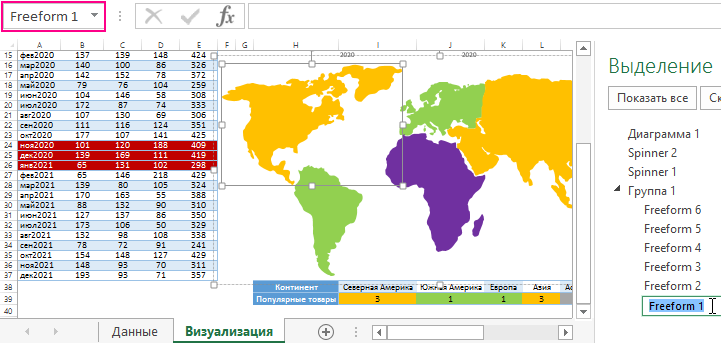
Важный момент! Для корректной работы макроса следует переименовать все фигуры континентов карты в:
- Северная Америка – Freeform 1.
- Южная Америка – Freeform 2.
- Европа – Freeform 3.
- Азия – Freeform 4.
- Африка – Freeform 5.
- Австралия – Freeform 6.
Жмем комбинацию клавиш ALT+F10 и переименовываем как показано ниже на рисунке:
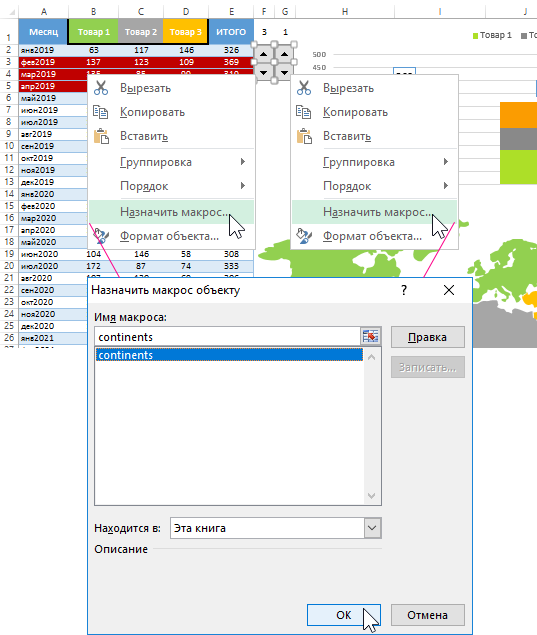
И наконец для обоих интерактивных элементов типа «Счетчик» (Spinner) присвойте один и тот же макрос «continents»:
В результате получаем динамически изменяемую карту континентов как интерактивную диаграмму с подсветкой цветами категорий товаров по популярности продаж:
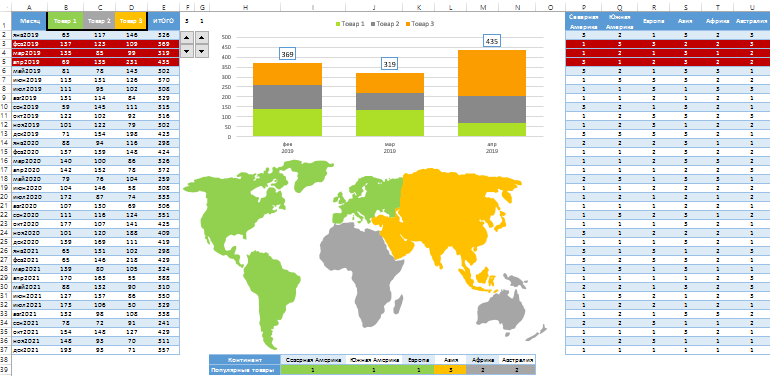
В данном примере приведено простое решение для создания интерактивных карт для визуализации данных отчетов в Excel. Разобравшись со всеми принципами действия Вы сможете таким же методом создавать свои пользовательские визуальные карты для: стран, регионов, районов, логистических маршрутов, филиалов и т.п.
Как создать картографическую диаграмму Excel
Excel имеет встроенную поддержку добавления диаграмм и комбинаций карт, также известных как картографические диаграммы, начиная с Excel 2016. Картографическая диаграмма — это простой в использовании инструмент, который отлично подходит, когда вы хотите визуализировать географические данные на карте. В этой статье мы покажем вам, как вставить картографическую диаграмму Excel.
Требования
Прежде всего, вам необходимо активное подключение к Интернету для подключения к картографическому сервису Bing. Вы можете создать новую карту или добавить данные в существующую, только если у вас есть подключение к Интернету.
Во-вторых, вам нужны структурированные данные для использования в картографической диаграмме. Картографическая диаграмма Excel может принимать географические регионы, такие как страны / регионы, штаты, округа или почтовые индексы.
Примечание: Отображение широты / долготы и адресов улиц не поддерживается. Предпочитайте либо надстройку Bing Maps, либо функцию 3D-карты в качестве альтернативы.
Если быть предельно откровенным, картографическая диаграмма Excel несовершенна, и у вас могут возникнуть проблемы с тем, чтобы заставить Excel распознавать названия географических регионов. Также распространенной проблемой здесь является то, что некоторые названия местоположений используются для нескольких мест в рабочем поле. Это называется устранением неоднозначности. Например, в США 31 округ с названием Washington County.
Чтобы избежать подобных проблем, включите в свой набор данных информацию более высокого уровня, например названия штатов или стран.

Типы карт
На картографических диаграммах Excel можно отображать два типа информации:
- Значение
- Категория
Определяющим фактором для этого является тип самих данных. Если в качестве измерений используются числа (значения), Excel отображает значения с использованием градиентного спектра из двух или трех цветов.

В качестве альтернативы вы можете использовать метки (категории) в качестве измерений. Этот тип данных будет представлен разными цветами, а не постепенными цветами.

Вставка картографической диаграммы
Как только ваши данные будут готовы, вы можете продолжить и вставить картографическую диаграмму Excel.
- Начните с выбора ваших данных. Выбор отдельной ячейки также работает, если ваши данные правильно структурированы в табличном формате.
- Нажмите на Карты в разделе Вставка> Диаграммы
- Щелкните по заполненным картам

Excel создаст карту значений или категорий на основе вашего набора данных.
Настройка
Точно так же, как и в случае с диаграммами, вы можете использовать тот же подход для доступа к параметрам настройки.
- Щелкните правой кнопкой мыши в любом месте области построения карты
- Выберите опцию Форматировать ряды данных в контекстном меню
Это действие откроет панель параметров справа.

У вас есть варианты изменения картографических проекций и областей, отображаемых на карте, а также меток. Доступные картографические проекции следующие:
- Mercator
- Миллер
- Albers
Ниже приведена демонстрация различных доступных областей карты.
Разверните раздел «Цвет серии» и используйте его, чтобы настроить цвет данных в вашей картографической диаграмме.