Основные признаки севшей батареи на материнской плате
В каждой материнской плате имеется встроенная небольшая батарейка, которая отвечает за поддержание работы CMOS-памяти, хранящей настройки BIOS и другие параметры компьютера. К сожалению, большинство таких батареек не подзаряжаются, а со временем перестают нормально функционировать. Сегодня мы расскажем об основных признаках севшей батареи на системной плате.
Признаки севшей батареи на компьютерной материнской плате
Существует несколько моментов, указывающих на то, что батарея уже вышла или скоро выйдет из строя. Некоторые из приведенных ниже признаков проявляются только на определенных моделях данного комплектующего, поскольку технология его производства немного отличается. Давайте перейдем к их рассмотрению.
Признак 1: Сбрасывается время на компьютере
За отсчет системного времени отвечает BIOS, код которого хранится на отдельной микросхеме материнской платы и называется CMOS. Питание к этому элементу подается через батарейку, и недостаточное количество энергии часто приводит к сбросу часов и даты.

Однако не только это приводит к сбоям во времени, с остальными причинами вы можете ознакомиться в другой нашей статье по ссылке ниже.
Признак 2: Сбрасываются настройки BIOS
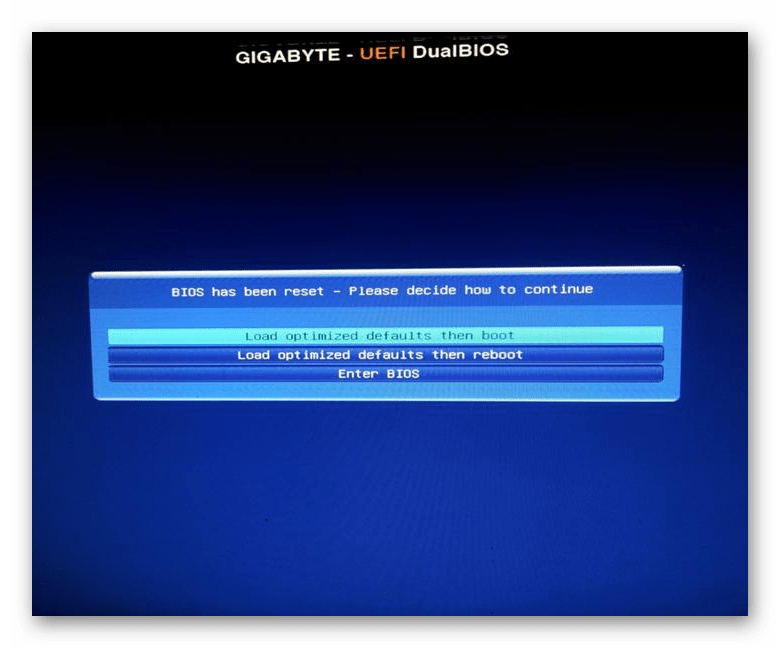
Как уже было сказано выше, код БИОС сохраняется на отдельном участке памяти, который питается от батарейки. Настройки этого системного программного обеспечения могут каждый раз слетать из-за севшего элемента питания. Тогда компьютер будет загружаться с базовой конфигурацией или отобразится сообщение о просьбе задать параметры, например, появится сообщение «Load Optimized Defaults». Детальнее об этих уведомлениях читайте в материалах далее.
Признак 3: Не вращается процессорный кулер
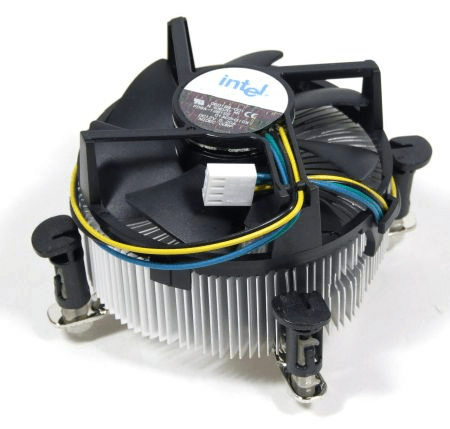
Некоторые модели материнских плат запускают процессорный кулер еще до старта остальных комплектующих. Первая подача питания осуществляется через батарейку. Когда энергии будет недостаточно, вентилятор вовсе не сможет запуститься. Поэтому если у вас вдруг перестал работать кулер, подключенный к CPU_Fan – это повод задуматься о замене батарейки CMOS.
Признак 4: Постоянная перезагрузка Windows
В начале статьи мы сделали акцент на том, что различные сбои появляются только на некоторых материнских платах от отдельных компаний. Касается это и бесконечной перезагрузки Windows. Она может происходить еще до появления рабочего стола, после попытки записи или копирования файлов. Например, вы пытаетесь установить игру или перебросить данные на флешку, а через несколько секунд после старта этой процедуры ПК перезагружается.
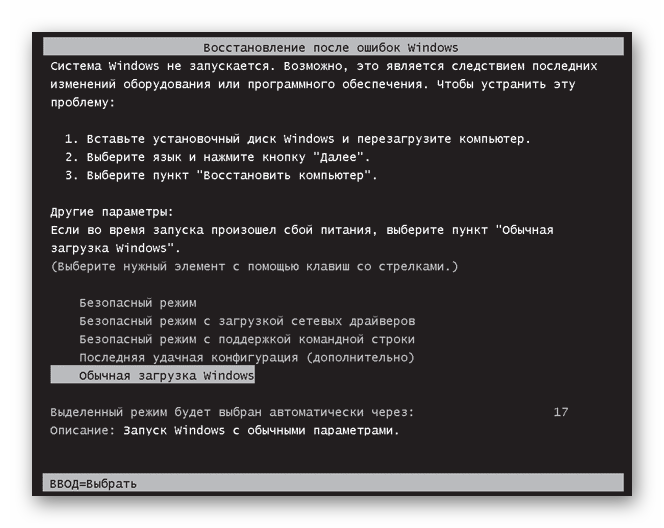
Существуют и другие причины постоянной перезагрузки. Рекомендуем ознакомиться с ними в материале от другого нашего автора по следующей ссылке. Если предоставленные там факторы исключены, значит проблема, скорее всего, заключается в батарейке.
Признак 5: Не запускается компьютер
Мы перешли уже к пятому признаку. Он проявляется довольно редко и касается преимущественно обладателей старых системных плат, разработанных по устаревшей технологии. Дело в том, что такие модели даже не подадут сигнал для запуска ПК, если батарея CMOS села или уже находится в одном шаге от этого, поскольку им не хватит энергии.
Если же вы столкнулись с тем, что компьютер включается, однако отсутствует изображение на мониторе, севшая батарейка с этим никак не связана и искать причину нужно в другом. Разобраться с этой темой поможет другое наше руководство.
Признак 6: Появление шумов и заикание звука
Как известно, батарейка является электрической деталью, работающей под напряжением. Дело в том, что при снижении заряда могут появляться небольшие импульсы, которые создают помехи для чувствительных приборов, например, микрофона или наушников. В материалах ниже вы найдете способы устранения шумов и заикания звука на компьютере.
В случае нерезультативности каждого из методов проверьте устройства на другом ПК. Когда проблема проявляется только на вашем девайсе, возможно, причиной является вышедшая из строя батарейка на материнской плате.
На этом наша статья подходит к логическому завершению. Выше вы были ознакомлены с шестью основными признаками, которые указывают на выход из строя батарейки на системной плате. Надеемся, предоставленная информация помогла разобраться с работоспособностью этого элемента.
Батарейка БИОС: где находится, как проверить и заменить
То, что в народе чаще всего называют батарейкой биоса является основой для бесперебойной работы CMOS — энергозависимой памяти, куда сохраняются настройки BIOS/UEFI. Даже когда ваш ПК отключен от электросети, на CMOS должно подаваться питание, а для него хватает небольшой батарейки-“таблетки”.
Зачем нужна
Батарея CMOS используется для того, чтобы настройки BIOS или UEFI не сбрасывались каждый раз, когда вы отключаете питание вашего компьютера. Самый явный показатель проблем с BIOS/UEFI неправильные дата и время, при этом вы также получите все настройки по умолчанию. Естественно, это неприятная ситуация, более того, с ней бывает трудно разобраться, если вы не знаете причин такого поведения.
Как проверить
Хотя в характеристиках системы не указываются данные о состоянии батарейки BIOS, проверить ее довольно просто: отключите питание ПК на ночь, а утром проверьте БИОС: если его настройки сбросились, значит пора подумать о замене батарейки.
Еще одним тревожным звоночком, указывающим на разряд батареи, станет уведомление “Ошибка контрольной суммы CMOS”.
Если такой способ кажется вам недостаточно точным и вообще слишком простым, можно измерить напряжение при помощи цифрового мультиметра.
В целом, срок жизни батареи может составлять от двух до десяти лет по разным оценкам.
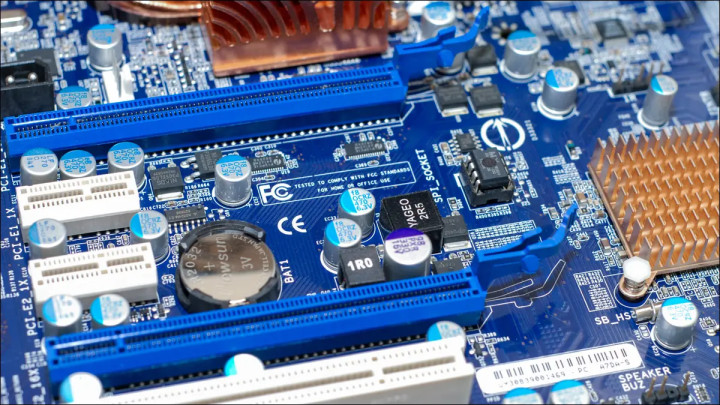
Где купить батарею CMOS
К счастью, никакой экзотики здесь нет. На большинстве материнских плат вы обнаружите батарейку типа CR2032, которую можно купить в любом магазине.
Где находится батарейка биос
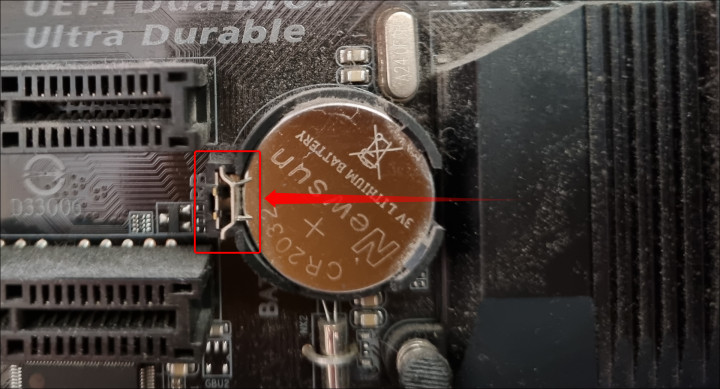
Батарейка биоса располагается на материнской плате, она фиксируется специальной защелкой, которую вам нужно будет отодвинуть. Перед заменой не забывайте отсоединить все кабели от системного блока и отключить питание. Если используемая видеокарта мешает доступу к батарее CMOS, извлеките и ее тоже.
Если вы используете системный блок, проблем с этой процедурой, скорее всего, не возникнет, на как быть с ноутбуками?
Здесь ситуация чуть сложнее, ведь разбирать современные лэптопы стоит очень и очень осторожно. Более того, вы можете столкнуться с тем, что батарейка окажется на внутренней стороне материнской платы и припаяна к ней проводами. В этом случае вам лучше обратиться в сервисный центр для замены батарейки — это будет безопаснее и для вашего устройства, и для вашей нервной системы. Если все же хотите рискнуть, поищите данные по конкретной модели, прежде чем все разбирать.
Вы также можете столкнуться с тем, что на вашем устройстве батарейка биоса вообще отсутствует и чем новее ваш гаджет, тем выше такая вероятность. Ультрабуки, ноутбуки-трансформеры и MacBook батареей CMOS не комплектуются. В большинстве случаев для питания BIOS используется встроенный аккумулятор устройства, а MacBook укомплектованы крошечным конденсатором, поддерживаемым основной батареей.
Материал был полезен? Не забывайте подписаться на канал PDALIFE Official в Telegram, там вы найдете больше интересных статей и актуальных новостей.
Как определить, что батарейка BIOS села
Доброго времени суток, дорогие читатели и посетители блога cho-cho.ru. Недавно мы рассматривали статью Как зайти в БИОС на Windows. А сегодня рассмотрим тему Как определить, что батарейка BIOS села. Начнем.
Это сложно представить, но истощение одной небольшой батарейки может серьезно нарушить работу компьютера. Когда батарейка БИОС садится, компьютер начинает сбоить и глючить, а затем и вовсе перестает включаться. Чтобы этого не допустить, необходимо вовремя замечать все симптомы севшей батарейки и оперативно производить замену.

Признаки севшей батарейки BIOS
- Самый верный признак того, что батарейку необходимо сменить – постоянный сбой времени и даты в вашей операционной системе. Это происходит потому, что за время и дату на ПК отвечает именно БИОС. А если у него истощается необходимая подпитка в виде батарейки, он перестает правильно считать время и дату и при очередном включении сбрасывает их до первоначальных параметров.
- Установки БИОС стали сбиваться на стандартные. Даже если вы никогда не заходили в настройки BIOS, вы можете легко это заметить — при загрузке компьютера на экране начнет появляться надпись, содержащая в себе фразу «CMOS checksum error», и предложение заново настроить ваш БИОС.
- Компьютер начинает серьезно тормозить, самопроизвольно перезапускаться или даже выключаться без причины, перестает загружать какие-либо приложения, драйвера.
- В некоторых компьютерах на материнской плате предусмотрен датчик батареи. Если она начинает садиться, датчик при включении ПК писком предупреждает об этом пользователя.
- Компьютер вовсе перестает включаться, то есть никак не реагирует на нажатие кнопки включения.
Запомните, что отдельно третий и пятый признаки могут и не относиться к севшей батарейке BIOS. Однако проверку лучше начать именно с нее.
Полезный совет : если у вас есть мультиметр или вольтметр, вы можете проверить напряжение на вашей батарейке. Для этого достаньте ее из материнской платы, предварительно отключив ПК от питания, и измерьте напряжение. Если оно намного меньше 3 В, значит батарейку пора менять.
Где находится батарейка и как она выглядит
Батарейка БИОС находится на материнской плате, в специальном разъеме. Она круглая, почти плоская, диаметром несколько сантиметров. Обычно ее несложно подцепить чем-нибудь острым и вытащить.

Где приобрести батарейку БИОС
Подобные батарейки повсеместно продаются в отделах с батарейками и аккумуляторами, а также в любом компьютерном салоне. Вы можете спросить батарейку CR2032 или, особо не заморачиваясь, батарейку БИОС. Вас точно поймут.
Цена за одну батарейку – от 20 до 60 рублей.
Как заменить батарейку
Сделать это несложно. Даже человеку, который особо с компьютерами не знаком. Вам понадобится стандартная крестовая отвертка и новая батарейка CR2032.
- Для начала полностью отсоедините ваш компьютер от сети;
- Затем снимите боковую панель системного блока с помощью отвертки;
- Найдите батарейку на материнской плате, аккуратно подцепите ее и вытащите;
- Как можно быстрее (чтобы не сбить настройки BIOS) вставьте новую батарейку;
- Поставьте назад боковую панель, подключите ПК к сети;
- Если настройки БИОС все-таки сбились, перенастройте БИОС.
Не так и сложно, правда? Это небольшое и очень полезное знание позволит сэкономить вам деньги на компьютерного мастера. Замена батарейки производится за 5 минут. И это легкое действие может значительно улучшить работу вашего ПК.
Не пренебрегайте заменой батарейки. Как только заметите первые симптомы, сразу же меняйте. Ведь если батарейка окончательно сядет, ваш компьютер просто перестанет включаться.
Стоит отметить, что такая же ситуация может произойти и с ноутбуком. Однако замена батарейки БИОС на ноутбуке – более трудоемкое и сложное занятие, которое лучше оставить компьютерному мастеру.
Можете помоч? У меня сегодня при включении комп*ютера начал пишать динамик тот что всередине пк. А когда виндовс уже загрузился до входа в систему( значок админа и пароль) То строка где нужно писать пароль пропадает. А когда нажимаеш несколько раз мышкой то строка появляется то ищезает. потом когда на жмеш на клавиатуру то она не ищезает и можно писать пароль. После того как пороль нажал и уже начинается вход то етот маленький димнамик всередине несколько раз пищит где то 5-7 раз. Очень бистро и только потом загружаэтся до конца.
Может ето бить из-за батарейки? Компу где то лет 9-10. Батарейку ещо не менял. Время иногда тормозит.
батарейки на работоспособность не вляет , причина тормозов в том что компу 9-10 лет
скорее всего засрана винда, переустановите винду в ютубе есть много видео об этом, динамик должен пикуть 1 раз при включении
У меня компьютер сам перезагружается когда он захочет, это может быть батарейка? Надеюсь да.
Я бы для начала,вычистил бы всю пыль из системника и поменял термопасту на всех теплоотводах. Да и виндовс восстановить не помешает.
Признаки севшей батарейки на материнской плате и решение проблемы

На каждой материнской плате десктопного или мобильного компьютера установлена небольшая батарейка – или элемент CR 2032. Его задача – поддерживать питание CMOS-памяти даже при отключенном состоянии ПК а, значит, и сохранять настройки времени и BIOS. Но из-за того что большинство таких источников питания не подзаряжается (аккумуляторы выпускаются, но почти отсутствуют в продаже – и всё равно периодически требуют замены), их приходится менять. Несвоевременная замена батарейки приводит к проблемам, которые требуется немедленно решать.
Как узнать, что батарейка села
Существует несколько признаков севшего источника питания. Во-первых, это постоянно сбрасывающиеся время и дата на часах операционной системы. Не слишком серьёзная, на первый взгляд, проблема может привести к отсутствию доступа в Интернет и неправильной работе ряда программ.
Второй признак – сброс настроек BIOS. Из-за того что БИОС хранится на отдельном участке памяти, подпитываемом от батарейки, компьютер будет загружаться с базовой конфигурацией. Из-за этого могут не работать некоторые разъёмы и появляться сообщения типа Load Optimized Defaults.

Третий признак – периодическая перезагрузка самой операционной системы. ОС Windows может перезагружаться и сразу после включения и при увеличении нагрузки – например, попытке инсталлировать игру или программу. А ещё – при перенесении информации на флешку, и даже при копировании данных с одного системного диска на другой.
Признаком севшей батарейки может стать и отсутствие вращение кулера процессора. Вентилятор обычно запускается сразу или через несколько секунд после включения ПК. И, если он подключен к 4-хконтактному разъёму CPU_Fan, за первую подачу питания отвечает именно батарейка. Севший источник питания не запускает кулер, что можно заметить по сравнительно тихому запуску компьютера.
Ещё одна довольно серьёзная проблема, которую не всегда удаётся с первого раза распознать даже опытному пользователю – невозможность запустить компьютер. Кнопка «ВКЛ» нажата, какие-то звуки появились – но загрузки системы и даже BIOS нет. На некоторых материнских платах причиной может стать батарейка. Хотя есть вероятность и того, что вышел из строя и какой-то другой элемент компьютера – и для решения проблемы придётся обратиться к специалисту по ремонту ПК.
Пользователи, часто использующие проводные наушники, могут заметить, что батарейка на материнке села, по небольшим помехам. Импульсы, которые возникают из-за снижения заряда источника, улавливаются чувствительными приборами – в том числе, и гарнитурой. И, если качество той же самой записи вдруг ухудшилось, есть повод проверить батарейку CR 2032.
Процесс замены
Все проблемы с источником питания на материнской плате решаются за несколько минут. Однако перед этим следует найти и купить соответствующую батарейку – она встречается в продаже в любом магазине электроники, а иногда может оказаться даже в обычном супермаркете. Также стоит приготовить пинцет для того чтобы проще извлечь батарейку.
Этапы замены для настольного ПК следующие:
- Обесточить компьютер.
- Открыть системный блок, поместив его в горизонтальное положение.
- Добраться до батарейки. Иногда для этого придётся снимать или отключать от питания другие комплектующие, поэтому может понадобиться ещё и отвёртка.
- Извлечь батарейку из разъёма. Для этого иногда применяют пинцет или отвёртку – а на некоторых платах просто нажимают на специальный фиксатор сбоку.
- Установить новый источник питания, немного надавив на него пальцем, и собрать компьютер в обратном порядке.

Для установки батарейки при ремонте ноутбука выполняют те же действия. Правда, из-за очень компактного расположения комплектующих добраться до источника может быть сложнее. И, если владелец лэптопа переживает, что в процессе замены может повредить мобильный компьютер, лучше выбрать услуги мастера.