6 способов как определить частоту оперативной памяти компьютера или ноутбука
Здравствуйте. Скорость обмена данных между процессором и оперативной памятью (ОЗУ) зависит от ее частоты.
Чем выше частота оперативной памяти, тем выше происходит обмен данными между процессором и ОЗУ и тем лучше будет производительность компьютера.
Перед заменой или добавлением новой планки оперативной памяти необходимо узнать какая оперативная память установлена сейчас.
Давайте рассмотрим, как проверить частоту оперативной памяти на компьютере стандартными средствами Windows и с помощью дополнительных программ.
Как узнать частоту оперативной памяти в Windows
Сначала покажу, как узнать частоту оперативной памяти средствами Windows 10 и через командную строку.
Способ 1: Диспетчер задач Windows 10
Чтобы определить частоту оперативной памяти в Windows 10, нужно открыть диспетчер задач.
Нажмите одновременно сочетание клавиш Ctrl+Shift+Esc как показано ниже.
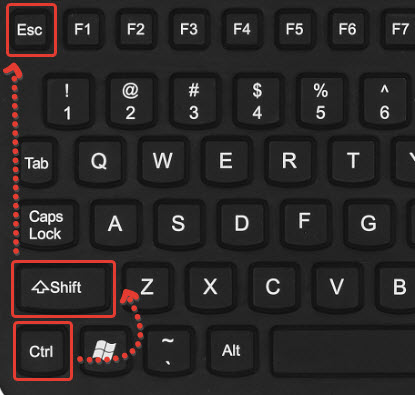
Горячие клавиши ctrl+shift+esc
Откройте вкладку производительность — память. В правом нижнем углу будет указана частота ОЗУ — например, скорость 800 Мгц.
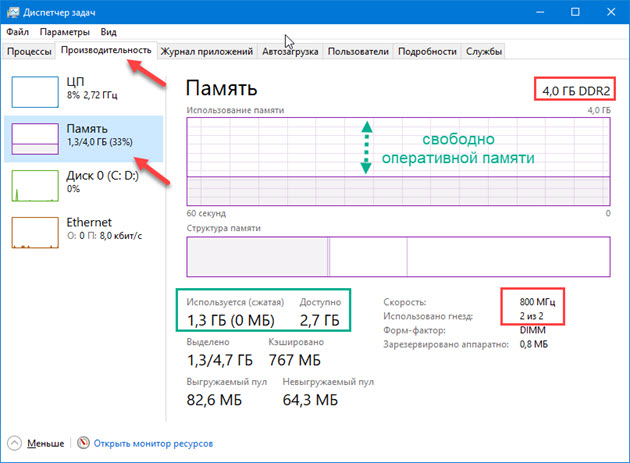
Диспетчер задач Windows 10 — частота оперативной памяти 800 Мгц
Вступайте в группу ВК — https://vk.com/ruslankomp Помогу решить проблему с вашим ПК или ноутбуком.

Помогу решить проблему с ПК или ноутбуком. Вступайте в группу VК — ruslankomp
Способ 2: Командная строка CMD
Независимо от версии windows, узнать частоту оперативной памяти можно через командную строку.
Чтобы открыть командную строку нажмите Win+R одновременно.

Горячие клавиши Win+R
Введите cmd и нажмите Enter.
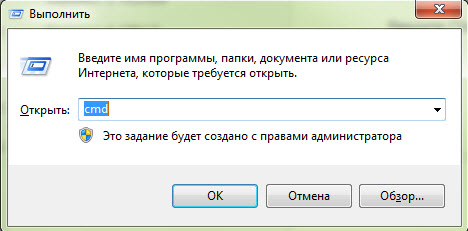
CMD — запуск командной строки
Чтобы показать текущую частоту оперативной памяти наберите команду и нажмите Enter:
- wmic memorychip get speed
Под строкой Speed будет указана частота планок ОЗУ.
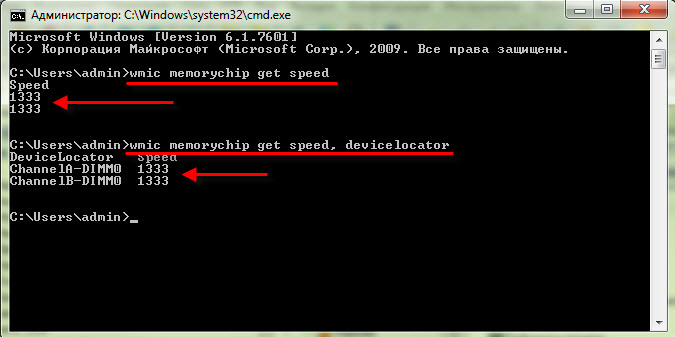
Частота оперативной памяти в командной строке
Чтобы узнать расположение планок оперативной памяти по слотам, то введите команду:
- wmic memorychip get devicelocator, speed
и нажмите Enter для применения.
Подсказка! Чтобы не набирать вручную команду, скопируйте команду и вставьте в командную строку, нажав правой кнопкой мыши — вставить. Нажмите Enter.
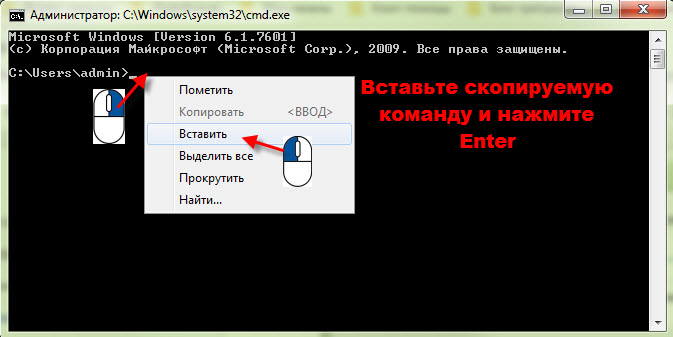
Копируем команду и вставляем в командную строку правой кнопкой мыши
Таким же образом вы можете узнать другие параметры оперативной памяти, введя следующие команды:
- wmic memorychip get devicelocator, manufacturer — определение производителя ОЗУ;
- wmic memorychip get devicelocator, partnumber — сведения о номере каждого модуля памяти, присвоенный производителем;
- wmic memorychip get devicelocator, serialnumber — проверка серийного номера планки памяти;
- wmic memorychip get devicelocator, capacity — определение емкости каждого из установленного модуля памяти в байтах;
- wmic memorychip list full — отображение всей информации по оперативной памяти.
Как проверить частоту оперативной памяти программой
Для определения частоты оперативной памяти будем использовать следующие программы:
- AIDA64 — программа платная, имеется бесплатный пробный период, при котором ограничений нет. Полностью на русском языке.
- CPU-Z — полностью бесплатная и простая в использовании программа. Имеется как английская, так и русская версия.
Способ 3: AIDA64
Скачиваем AIDA64 по — этой ссылке.
- Заходим в пункт Компьютер — DMI.
- В правом окне откройте ветку Устройства памяти и нажмите интересующую планку.
- Ниже увидите Максимальную и Текущую частоту в МГц.
В AIDA64 частоту ОЗУ можно посмотреть другим способом.
- Откройте Компьютер — Разгон.
- В правом окне смотрите — Свойства набор микросхем.
- Как видно на моем примере одна планка имеет максимальную частоту 1600 Мгц, но так как вторая планка 1333 Мгц, обе работают на меньшей частоте 1333 Мгц.
Если вы разгоняли частоту, то реальную частоту можно посмотреть в тесте Benchmark.
- Нажмите Сервис — Тест кэша и памяти.
- Далее нажмите Start Benchmark.
Реальная частота будет указана в поле Memory Bus — 665,3 MHz. Это значение нужно умножить на 2 для получения корректного результата.
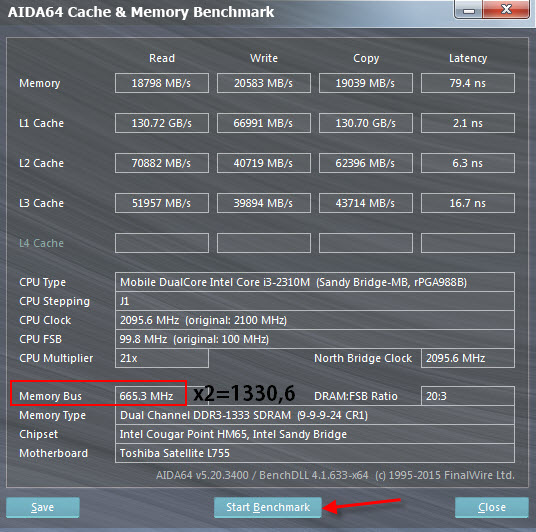
Реальная частота оперативной памяти 665,3*2=1330,6 Мгц
Чтобы посмотреть реальную и эффективную частоту оперативной памяти в AIDA64 нужно перейти.
- Системная плата — системная плата.
- В правом окне будет реальная частота и эффективная.
Способ 4: CPU-Z
Все необходимые параметры оперативки можно узнать с помощью программы CPU-Z — скачать русскую версию.
Распакуйте архив и запустите программу.
Откройте вкладку Память и смотрите:
- Тип оперативной памяти — DDR 2.
- Объем памяти — 4 гб.
- Частота памяти — 400 Мгц умножайте на 2, получится 800 Мгц.
На вкладке SPD можно увидеть:
- сколько слотов памяти используется, в моем случае два;
- объем каждой планки — 2048 Мб (2 Гб);
- тип памяти — DDR 2;
- максимальная пропускная способность 400 Мгц*2 = 800 Мгц;
- производителя модуля памяти — Transcend;
- число каналов — dual, что говорит о двухканальном режиме работы оперативки.
Способ 5: Частота ОЗУ в BIOS или UEFI
Чтобы войти в BIOS компьютера нужно при включении нажимать с быстрым интервалом клавишу — Delete. На ноутбуке жмите — F2.
После того, как откроется BIOS или UEFI в зависимости от материнской платы, ищите пункт со словом Memory.
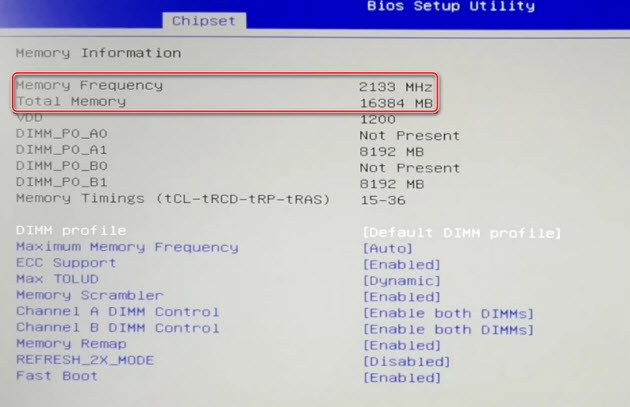
Частота оперативной памяти в BIOS — 2133 МГц
А вот как посмотреть частоту памяти в материнской плате ASUS с UEFI.
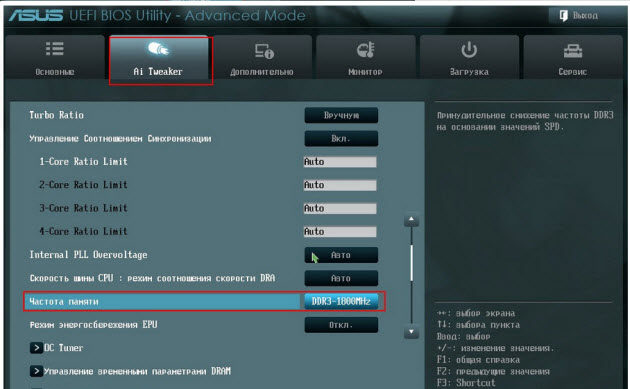
Частота оперативной памяти в UEFI — 1800 МГц
Способ 6: Смотрим на планке ОЗУ
Еще один вариант узнать, что за оперативная память стоит на компьютере, это открыть системный блок и посмотреть на наклейке оперативной памяти.
На самой планке напечатана информация: объем и частота. Например: 2 Гб и 1333 Мгц.
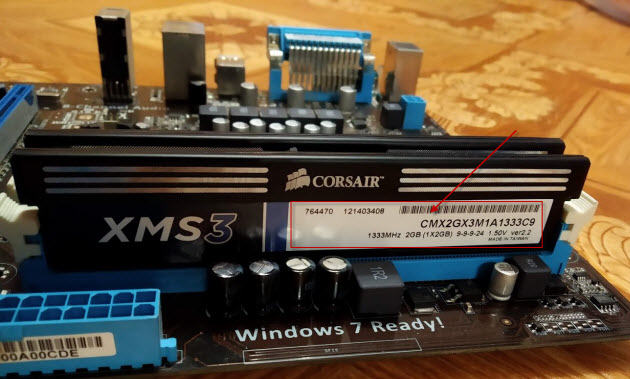
Частота оперативной памяти на наклейке — 1333 МГц
Подведем итоги
- Если у вас Windows 10, самый простой способ, посмотреть частоту ОЗУ — в диспетчере задач.
- Если Windows 7, 8 или 10 используйте — командную строку.
- Более подробную информацию по оперативной памяти можете узнать в программе — Aida64.
- Также всю необходимую информацию по ОЗУ покажет — программа CPU-Z.
- В BIOS или UEFI можно не только узнать частоту оперативки, но и увеличить частоту.
- Ну и самый последний способ посмотреть характеристики — посмотреть на наклейке планки ОЗУ.
Используя данную информацию вы сможете:
- Определить частоту оперативной памяти любого компьютера или ноутбука.
- Правильно подобрать оперативную память для замены или увеличения объема.
Если у вас вылетает синий экран на компьютере, то вам поможет статья — как проверить оперативную память на ошибки.
Вступайте в группу ВК — https://vk.com/ruslankomp Помогу решить проблему с вашим ПК или ноутбуком!
Помогу решить проблему с ПК или ноутбуком. Вступайте в группу VК — ruslankomp
4 комментариев к статье “ 6 способов как определить частоту оперативной памяти компьютера или ноутбука ”
Оказывается все это время у меня оперативка работала на частоте 1333Мгц вместо 1600Мгц. Теперь надо разобраться как в биосе поставить, чтобы оператива заработала на 1600Мгц.
Хм, а если наклейки нет, то визуально не узнаешь?
Почему в CPU-Z, и в AIDA частоту нужно умножать на 2?
Наверно еще один из удобных полезных сайтов это же руто что есть такое просто и понятно!
Чем протестировать процессор и оперативную память?

Даже бюджетные комплектующие разгоняются еще на заводе. Что уж говорить про топовые процессоры или планки оперативной памяти, которые «из коробки» работают на максимуме своих возможностей. Причем пользователи всегда превышают этот порог и заставляют устройства работать еще быстрее. Для чего? Если не для увеличения FPS в играх, то хотя бы для соревнований в стиле «кто круче». И здесь в качестве оружия используются различные утилиты — давайте посмотрим, чем можно тестировать производительность компьютеров.
Программы для тестирования железа могут быть как комплексными утилитами, так и «точечными». Первые отличаются универсальностью, хотя не всегда точны или надежны, а вторые, наоборот, ценятся превыше всего, но выполняют ограниченный набор функций. И те, и другие можно поделить на категории, потому что таких программ в сети находится целое море.
Утилиты для тестирования не всегда являются узконаправленными или бесполезными бенчмарками — например, можно мериться настоящими секундами в скорости рендеринга Blender, а не виртуальными попугаями из Geekbench. Впрочем, последние тоже вызывают спортивный интерес и пользуются отличным спросом.

Также стоит отметить, что тестирование процессоров и оперативной памяти почти всегда связано единой задачей, так как современные процессоры обладают встроенным контроллером памяти и полностью отвечают за ее работу. Тем не менее некоторые специфичные условия диктуют нам свои правила, которые подразумевают отдельное тестирование банок памяти, пропускной способности микросхем и скорости их отклика (задержки, лэтенси и так далее).

Чтобы не запутаться в большом разнообразии этих программ, разделим их на несколько категорий — пусть это будут комплексные бенчмарки и тесты, «точечные» задачи, программы для рендеринга и отрисовки 3D-моделей, а также видеокодирование, сервисные задачи и, конечно же, игровые тесты.
«Большие» программы для тестирования
Сначала рассмотрим комплексы для тестирования компьютеров, так как они чаще используются как профессионалами, так и любителями из-за своей универсальности.
AIDA64
Первым комплексным инструментом рассмотрим бывший Everest, а ныне AIDA64. Это самый настоящий комбайн из тестов, мониторов и логгеров, который может заменить собой практически все существующие утилиты для изучения стабильности и производительности системы. В том числе в этом пакете есть несколько тестов, которые годятся для проверки процессора и оперативной памяти по отдельности.

Программа позволяет не только проверять компоненты на стабильность, но и может выступать в роли бенчмарка. Например, в комплексе есть список тестов, которые имитируют нагрузку различного плана. Это могут быть как задания на архивирование или копирование, так и на шифрование с помощью разных алгоритмов.

Впрочем, именно этот блок пользуется малым спросом, так как сейчас существует множество других программ, которые более точно показывают вычислительные возможности процессора. Самым востребованным разделом в этом комбайне является комплекс тестирования CPU и DRAM на стабильность. Встроенные тесты умеют нагружать компоненты, разогревать их и выявлять нестабильное поведение. Это полезно при разгоне или установке нестандартных настроек напряжения. Но особенно популярен один тест — это проверка процессора на троттлинг. Утилита удобно показывает температуру и провалы тактовой частоты в одном окошке.

Если процессор проходит это тест после разгона, то можно приступать к измерению «попугаев» другими утилитами.
Еще один популярнейший раздел в AIDA64 — это тест оперативной памяти и кэша. Он стал самым распространенным среди оверклокеров, которые занимаются разгоном и настройкой планок ОЗУ, так как он точно измеряет пропускную способность памяти и ее задержки.

На этом утилита, пожалуй, «заканчивается» как инструмент для тестов процессоров и оперативной памяти.
Geekbench
Сегодня без этого теста никуда — кроссплатформенный бенчмарк поддерживает как компьютерные процессоры типа x86, так и ARM-чипы, используемые в смартфонах и планшетах. Программа является комплексным программным обеспечением, которое предназначено для тестирования производительности системы в целом.

Как и любой другой бенчмарк, этот тоже выдает так называемые «попугаи». Однако тест довольно честно отражает настоящие возможности сборки в собственных условных единицах. Результаты хранятся на серверах программы и могут быть изучены пользователями в любой момент, что удобно для сравнения разных компонентов. Еще чарты Geekbench часто становятся первоисточником информации о готовящихся к выходу процессорах.
PassMark
Это тоже комплексный пакет, которые тестирует систему в целом и позволяет оценить связку CPU/DRAM в плане производительности.

Преимуществом этого программного обеспечения является выгрузка результатов тестирования на сервер, где собираются другие результаты и сводятся в сравнительную таблицу.

Как инструмент для тестирования на стабильность работы сборки утилита не годится.
Чистейший источник нагрузки для адской прожарки компьютера. Поддерживает тестирование на стабильность как процессора, так и других компонентов, в том числе оперативной памяти.

Может также выступать в роли бенчмарка, хотя не сильно популярен среди любителей хвастаться попугаями.
3DMark
Это один из самых распространенных комплексов для измерения общей производительности компьютера. Он, конечно, в основном заточен под игровую тематику, поэтому почти все модули этого ПО тестируют видеокарту. Однако без процессора и оперативной памяти видеокарта работать не умеет, поэтому софт можно отнести к полезным для тестирования CPU и DRAM.

Тем более с недавних пор утилита научилась тестировать компоненты по отдельности и показывает возможности ядер во всеми любимых «попугаях».
PCMark 10
Известный с «лохматых» времен тест, который постоянно обновляется и выступает в роли комплексного бенчмарка для процессора и оперативной памяти. Словом, это тот же 3DMark, но только не для видеокарт.

Точечное тестирование
В изучении производительности каждого компонента в отдельности очень важно выбрать правильный тест. Например, для тестирования вычислительных способностей процессора существует несколько бенчмарков, которые стабильно пользуются спросом, а их результаты котируются в сообществе любителей «попугаев». К тому же, точечные тесты часто выручают при проверке системы на стабильность.
CPU-Z — самый первый из всех существующих тест, который можно запустить в системе. Дело в том, что он встроен в утилиту для отображения спецификаций процессоров, которую зачастую ставят чуть ли не сразу после установки Windows. Это полезный легковесный софт, позволяющий быстро измерить возможности ядер Intel и AMD и даже мгновенно сравнить их с предустановленным списком.

В этой программе можно также включить стресс-тест, который деликатно нагружает процессор и может помочь выявить некоторые неисправности. Однако это скорее бутафорский функционал, который лучше заменить чем-то более эффективным. Например, программой Prime95 или LinX. Но сразу оговоримся — эти утилиты нужно запускать только в присутствии специалиста, так как они способны буквально испепелить кремний под крышкой CPU.
Cinebench
По-хорошему, этот тест нужно отнести к теме рендеринга, однако оверклокеры и любители сравнивать циферки затерли до дыр «синебенч» и превратили его в очередной бенчмарк для процессора. Этот софт эффективно нагружает ядра созданием 3D-изображения, поэтому выдает довольно точные цифры производительности многопоточных систем.

Также эта утилита очень часто используется инсайдерами, которые первыми получают на тест новые процессоры. Они измеряют производительность компонентов с помощью Cinebench и делятся этими результатами в сети — показатели ценятся среди «ПК-бояр».
WinRAR
Конечно, это не совсем тест на стабильность или полноценный бенчмарк, однако результаты встроенного в легендарный архиватор теста тоже пользуются спросом. Он особенно был популярен в те времена, когда на рынке появились первые многопоточные процессоры. Тогда встроенный бенчмарк можно было запустить на любом компьютере и сравнить производительность, что называется, «на лету».

Во втором по популярности архиваторе тоже существует встроенный бенчмарк, который измеряет производительность немного в другом ключе. Программа показывает результаты пропускной способности чипов в MIPS (GIPS).

Это тест популярен среди обзорщиков, так как позволяет наглядно сравнить производительность разных процессоров. Он особенно хорош для сравнения разогнанных чипов, так как очень чувствителен к частоте и чистой вычислительной мощности во FLOPS.
wPrime Benchmark
Еще один «процессорный» тест, который является скорее обычной задачей на выполнение примитивных расчетов. В частности, утилита вычисляет заданное количество квадратных корней по методу Ньютона. Она возводит их в квадрат, затем сравнивает полученные результаты с исходными числами.

Поэтому wPrime есть два варианта выполнения тестов — облегченный только для измерения производительности и усиленный для тестирования системы продолжительной нагрузкой. В случае нестабильной работы CPU или DRAM программа начнет выдавать неверные результаты, что говорит о неправильной работе компонентов.
Рендеринг и кодирование
Задачи на кодирование видеоматериалов или создание изображений с помощью рендеринга являются одними из самых показательных в качестве бенчмарков. Если искусственные тесты можно обмануть с помощью определенных оптимизаций в системе, то реальную скорость конвертирования видео из одного формата в другой уже ничем не изменишь — она напрямую зависит от чистой производительности ядер и еще немного от пропускной способности оперативной памяти.
Blender
Это король среди тестов на основе рендеринга. По факту, «блендер» является профессиональной и бесплатной программой, которая позволяет создавать 3D-графику. Это комбайн из инструментов и системы симуляции просчета, которая выводит готовый продукт — например, сцену из мультфильма, видеоигры или каких-нибудь «Трансформеров». Для создания красочной сцены программному обеспечению требуется мощный процессор — чем он мощнее, тем быстрее будет просчитана картинка.

В интернете существует несколько общедоступных шаблонов, которые содержат готовый набор команд для создания моделей. Достаточно подкинуть этот шаблон программе и запустить — время полного просчета сцены будет показателем производительности системы.
Corona Benchmark
Второй по популярности тест на скорость рендеринга. Правда, теперь это не самостоятельная программа для создания 3D-моделей, а «отщепенец» в виде бенчмарка, который содержит готовую сцену и настройки. Пользователю остается лишь запускать тест, ждать и любоваться результатом.

Главным «попугаем» здесь также выступает время — чем выше производительность компьютера, тем меньше минут и секунд нужно для завершения отрисовки сцены. Как и любой другой тест на рендеринг программа чувствительна к количеству ядер и их максимальной тактовой частоте. Скорость работы оперативной памяти здесь тоже играет роль, хотя и не столь заметно.
V-Ray Benchmark
Еще один тест в формате автоматического рендеринга. Является аналогом Cinebench, но менее распространен. Обычно популярность теста обусловлена его востребованностью среди инсайдеров — они тестируют инженерные образцы процессоров еще до их релиза. Так вот, этот тест реже используется среди авторов утечек, но вполне удобен для сравнения компонентов в любительских «соревнованиях».

x265 HD
Из названия теста можно догадаться, что утилита измеряет производительность системы с помощью кодирования видеороликов. В частности, материалы конвертируются с помощью кодека H.265. Чем быстрее выполняется тест, тем выше производительность.

Наиболее популярным вариантом бенчмарка является версия HD, которая использует в качестве сырого материала ролики 1080p. Но с появлением новых процессоров разработчики утилиты модернизировали ПО и сделали его сложнее. Теперь существует вариация с возможностью обработки 4К.
Сервисные тесты
На самом деле этот раздел мы придумали сами — под «сервисными» утилитами мы подразумеваем программное обеспечение, которое имитирует реальную нагрузку на систему с помощью скриптов. Например, софт PugetBench.
Эта программа запускается на базе Adobe Photoshop и выполняет автоматические действия, имитируя настоящую работу пользователя. В ней прописаны скрипты на самые распространенные в этой среде действия — например, открытие пакета RAW-изображений, их обработка, шумоподавление, а также применение фильтров и различных эффектов.

Скорость выполнения этих скриптов и является основным показателем производительности и отзывчивости системы. В этом случае играет роль не только чистая вычислительная мощность процессора, но также другие характеристики и компоненты — пропускная способность и задержка оперативной памяти, скорость работы накопителя и другое.
При этом PugetBench можно запустить не только в графическом редакторе. Как правило, этот софт может работать на базе Lightroom, AfterEffects, Cinema4D, DaVinci Resolve и даже в том же Blender.
Игровые тесты
Скорее даже не тесты, а встроенные в игры бенчмарки и сами видеоигры. В большинстве современных проектов разработчики по умолчанию встраивают тесты производительности системы, которые «прогоняют» несколько игровых сцен и выдают среднее значение кадров в секунду, количество обработанных фреймов и другие показатели. Но существуют и отдельные решения, которые заточены именно под тестирование системы с помощью графической нагрузки.
World of Tanks EnCore
Это демо новой версии движка Core, на которой работают легендарные «танки». Тест в полной мере демонстрирует все «плюшки», которые разработчики реализовали в последних версиях проекта. Например, трассировку лучей. Также он позволяет настраивать качество и любоваться результатами тестов в виде «попугаев».

Особенностью этого теста является поддержка трассировки на всех старых видеокартах, которые работают с DirectX 11.
Final Fantasy XV Benchmark
Еще один самостоятельный бенчмарк, созданный из нарезок игровых сцен. Как и любой другой, этот игровой тест сильно нагружает видеокарту, хотя также зависит и от процессора.

Horizon Zero Dawn
В этой игре есть встроенный бенчмарк, который очень жаден по отношению к дисковой подсистеме. Например, на компьютере с обычным HDD этот тест показывает дикие просадки. Зато с SSD здесь все работает прекрасно — эта особенность также хорошо показывает слабые стороны оперативной памяти. Чем медленнее DRAM, тем меньше кадров в секунду выбивает встроенный тест — особенно в плане редких просадок.

Assassin’s Creed: Valhalla
Игра сама по себе довольно требовательна к спецификациям системы, поэтому и встроенный бенчмарк выжимает все соки из железа. При этом он довольно точен, так как не имеет проблем с просадками во время переключения сцен, как это было в прошлой части серии про Древнюю Грецию.

Shadow of the Tomb Raider
Бенчмарк хвалят за точность и подробность результатов. В отличие от многих игровых тестов, этот показывает не только фактическое количество FPS, воспроизведенное видеокартой, но также умеет подсчитывать количество кадров, которое успевает обработать процессор. Это как нельзя лучше подходит для тестирования CPU.

В итоге
На самом деле, не стоит грубо относить тесты к какой-то определенной категории. Например, говорить, что 3DMark является только игровым тестом, который показывает возможности видеокарты. Нет — практически любое программное обеспечение всегда использует все компоненты системы и формирует общий результат. Поэтому, если попытаться установить слабый процессор вкупе с топовой видеокартой, то даже заточенный под тесты ускорителей Unigine Heaven обязательно заметит «подвох». Поэтому, на деле, как говорится, все методы хороши — соревноваться «попугаями» можно в разных задачах и разных весовых категориях.
Главное — правильно сбалансировать систему. И в этом пользователям могут помочь полезные материалы по разгону процессора, оперативной памяти и видеокарты.
Как узнать частоту оперативной памяти

Если вам требуется посмотреть активную частоту установленной оперативной памяти, а также поддерживаемые модулями частоты на компьютере или ноутбуке в Windows 10, 8.1 или Windows 7, сделать это можно самыми различными способами: как встроенными средствами системы, так и с помощью сторонних программ, которые позволяют узнать более подробную информацию о RAM.
В этой инструкции подробно о том, как узнать частоту оперативной памяти: сначала способы, доступные в Windows, затем — сторонние инструменты с более подробными сведениями.
Как посмотреть частоту памяти в Windows
В Windows предусмотрено несколько методов, позволяющих определить, на какой частоте работает оперативная память. Если вы пользователь Windows 10, самый простой способ — диспетчер задач: откройте его (можно использовать меню по правому клику на кнопке Пуск), перейдите на вкладку «Производительность» и выберите пункт «Память».

На указанной вкладке, помимо прочей информации, вы увидите пункт «Скорость», где и будет отображаться частота в МГц.
Дополнительно, как в Windows 10, так и в предыдущих версиях системы вы можете посмотреть частоты модулей памяти в командной строке или PowerShell, команды будут следующими (параметры в командах могут варьироваться, в зависимости от того, какие сведения требуется получить):
- В CMD —

- В PowerShell —

Примечание: на случай, если у вас есть лишь физический доступ к модулям оперативной памяти, а операционная система не установлена — вы можете поискать технические характеристики модуля RAM по его модели (обычно присутствует на маркировке) в Интернете или, если планки установлены на компьютере, посмотреть, доступны ли сведения о частоте в БИОС/UEFI.
Текущая частота и поддерживаемые частоты в CPU-Z
Чаще всего, при необходимости максимально быстро ознакомиться с характеристиками RAM, в том числе узнать частоту памяти, используют простую бесплатную утилиту CPU-Z и это действительно отличный выбор:

- Скачайте CPU-Z с официального сайта https://www.cpuid.com/softwares/cpu-z.html и запустите программу в нужной версии — 64-бит или 32-бит.
- В программе на вкладке «Memory» вы увидите текущую активную конфигурацию памяти. Верхнее поле — DRAM Frequency — это и есть частота модуля памяти для одного канала. В случае, если в поле Channel указано «Dual», память работает в двухканальном режиме и частоту DRAM Frequency мы умножаем на два.
- Вкладка SPD позволяет получить детальную информацию о каждом установленном модуле оперативной памяти, включая поддерживаемые им частоты и тайминги, производителя, напряжение, ранг и другие параметры.
AIDA64
AIDA64 — более серьёзное ПО для анализа аппаратной конфигурации компьютера, не бесплатное, но даже пробная версия позволяет получить нужные сведения:
- Скачайте AIDA64 с официального сайта https://www.aida64.com/downloads
- После запуска программы получить информацию о поддерживаемых частотах вы можете в разделе «Системная плата» — «SPD».

- Сведения о текущей частоте доступны в нескольких разделах, например, «Компьютер» — «Разгон». Но на мой взгляд, удобнее заглянуть в меню «Сервис» — «AIDA64 CPUID», где в полях Memory Type и Memory Clock мы увидим номинальную и фактическую частоту памяти (во втором поле — для одного канала).

- Дополнительно, в меню «Сервис» — «Тест кэша и памяти» вы можете не только увидеть те же частоты, но и протестировать скорость работы RAM, один из важных пунктов здесь — Latency (меньше — лучше).
Видео
Если предложенные варианты вам по какой-то причине не подошли, помните, что почти любая программа для определения характеристик компьютера позволяет посмотреть в том числе и частоту ОЗУ, разница обычно лишь в детализации и доступных сведениях.
А вдруг и это будет интересно:
05.06.2021 в 08:35
Наверное описка: чтобы посмотреть частоту памяти в Windows вы открыли диспетчер задач, а напечатано, что нужно открыть диспетчер устройств.
С уважением и большой благодарностью за такую необходимую и оказываемую помощь.
Лилия
05.06.2021 в 19:26
Здравствуйте. Да, верно, описка присутствовала — поправил. Спасибо!
Как проверить скорость оперативной памяти в Windows 11/10
Если вы хотите найти или проверить скорость, тип и т . д. ОЗУ в (RAM) Windows 11/10 , вот как вы можете это сделать. Существует несколько способов проверить скорость оперативной памяти (RAM) на вашем компьютере с Windows 11 или 10. Это можно сделать до и после установки оперативной памяти (RAM) .
Есть две самые популярные скорости оперативной памяти — (RAM)
- 2400 МГц и
- 3200 МГц.
Предположим, что на вашем компьютере установлено 8 ГБ ОЗУ 2400 МГц (MHz RAM) , и вы хотите увеличить его до 16 ГБ. Если вы приобретете ОЗУ 3200 МГц (MHz RAM) и установите его вместе с ОЗУ 2400 МГц (MHz RAM) , вы можете получить некоторые ошибки при включении и использовании компьютера. Вот почему вы должны проверить скорость оперативной памяти (RAM) , прежде чем покупать другую оперативную память (RAM) .
Как проверить скорость оперативной памяти в (RAM) Windows 11/10
Вы можете узнать скорость, тип или частоту оперативной памяти (RAM) одним из следующих способов:
- Проверьте наклейку на вашей оперативной памяти
- Используйте диспетчер задач
- Используйте командную строку
Чтобы узнать больше об этих шагах, продолжайте читать.
1] Проверьте наклейку на вашей оперативной памяти
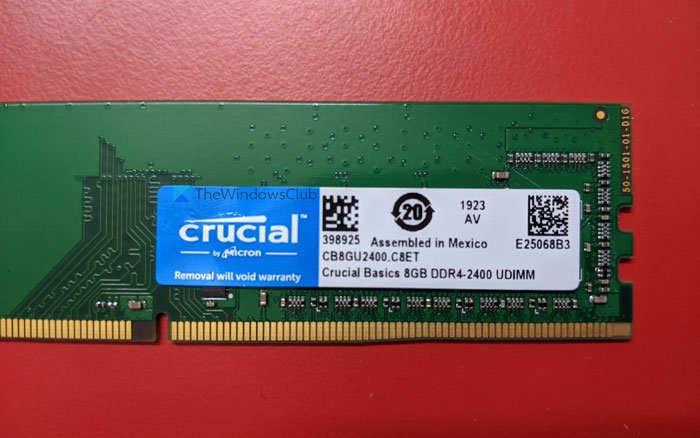
Если вы еще не установили оперативную память (RAM) , а хотите проверить скорость, лучше всего это узнать на прилагаемой наклейке. Каждый производитель наклеивает на оперативную память (RAM) наклейку, чтобы покупатели могли приобрести правильную оперативную память (RAM) . Хотя это применимо не ко всем доступным на рынке ОЗУ (RAMs) , на наклейке написано что-то вроде этого:
8 ГБ (8GB) означает, что это 8 ГБ памяти. DDR4 означает двойную скорость передачи данных (Data Rate) , или это тип или версия оперативной памяти (RAM) . Наконец, можно найти 2400 или 3200 . Это скорость вашей оперативной памяти.
2] Используйте диспетчер задач
Диспетчер задач (Task Manager) — это лучшее место, где можно узнать, сколько у вас ОЗУ, тип (RAM) ОЗУ (RAM) ( DDR2 , DDR3 , DDR4 и т. д.), а также частоту или скорость ОЗУ (RAM) . Независимо от того, используете ли вы Windows 10 или Windows 11 , вы можете использовать диспетчер задач (Task Manager) для получения информации. Для начала сделайте следующее:
- Щелкните правой кнопкой мыши на панели задач и выберите « Диспетчер задач (Task Manager) » — если вы используете Windows 10 .
- Нажмите Win+X и выберите «Диспетчер задач (Task Manager) » — если вы используете Windows 11 .
- Перейдите на вкладку « Производительность ». (Performance )
- Узнайте метку скорости . (Speed )
Здесь вы можете найти 2400 МГц (MHz) , 3200 МГц (MHz) и т. д. Это скорость вашей установленной оперативной памяти (RAM) .
3] Используйте командную строку
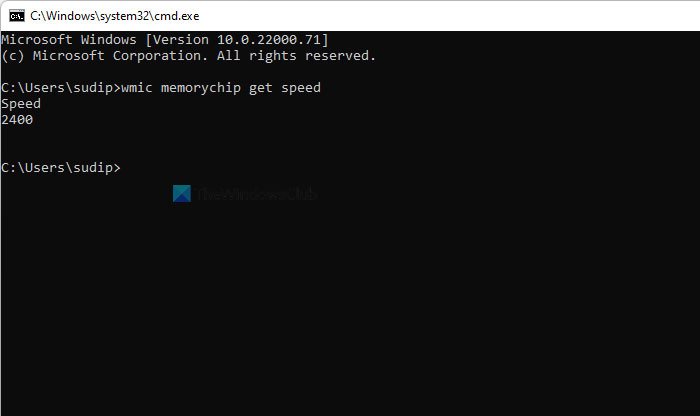
Существует простая команда, которую вы можете использовать для извлечения той же информации в Windows 11/10 . Однако он отображает только скорость оперативной памяти (RAM) и ничего больше. Чтобы узнать это, сделайте следующее:
Нажмите Win+R , чтобы открыть окно «Выполнить».
Введите следующую команду:
Нажмите кнопку « Ввод (Enter) » .
Узнайте информацию в разделе « Скорость (Speed) » .
Это скорость вашей оперативной памяти.
Как проверить скорость оперативной памяти (RAM) Windows 10?
Вы можете использовать диспетчер задач (Task Manager) или командную строку (Command Prompt) , чтобы проверить скорость оперативной памяти в (RAM) Windows 10 . В диспетчере задач (Task Manager) перейдите на вкладку « Производительность (Performance ) » или в командной строке используйте wmic memorychip команду. Проверка скорости оперативной памяти в (RAM) Windows 11 и Windows 10 не сильно отличается.
Как мне проверить мою оперативную память, МГц?
Частота вашей ОЗУ (RAM) и ОЗУ МГц (RAM MHz) одинакова. Другими словами, производители обозначают скорость в мегагерцах (MHz) . Поэтому вы можете либо проверить наклейку на вашей оперативной памяти (RAM) , либо использовать диспетчер задач (Task Manager) , чтобы найти RAM MHz .
Как проверить скорость оперативной памяти (RAM) в CMD ?
Чтобы проверить скорость вашей оперативной памяти (RAM) в CMD , вы должны использовать wmic memorychip get speed команду. После этого он отображает скорость под заголовком « Скорость (Speed ) » в окне командной строки.
Как узнать объем оперативной памяти?
Вы можете узнать размер своей оперативной памяти (RAM) , используя наклейку на вашей оперативной памяти (RAM) , Диспетчер задач (Task Manager) и сторонний инструмент под названием CPU-Z . В диспетчере задач перейдите на вкладку « Производительность (Performance ) », чтобы узнать общий размер вашей оперативной памяти (RAM) . В CPU-Z перейдите на вкладку « Память ». (Memory )
Это все! Надеюсь, это руководство поможет.
How to check RAM speed on Windows 11/10
If you want to find or check the RAM speed, type, etc., on Windows 11/10, here is how you can do that. There are several methods to check the RAM speed on your Windows 11 or 10 computer. It is possible to do it before and after installing RAM.
There are two most popular RAM speeds –
- 2400 MHz and
- 3200 MHz.
Let’s assume that you have 8GB 2400 MHz RAM installed in your computer, and you want to upgrade it to 16GB. If you purchase a 3200 MHz RAM and install it alongside the 2400 MHz RAM, you might get some errors while turning on and using the computer. That is why you should check the RAM speed before purchasing another RAM.
How to check RAM speed on Windows 11/10
You can find your RAM speed, type, or frequency using any one of the following methods:
- Check the sticker on your RAM
- Use Task Manager
- Use Command Prompt
To learn more about these steps, continue reading.
1] Check the sticker on your RAM
If you haven’t installed the RAM yet, and you want to check the speed, the applied sticker is the best place to find it out. Every manufacturer puts a sticker on the RAM so that buyers can purchase the correct RAM. Although it is not applicable for all the available RAMs in the market, the sticker says something like this:
8GB denotes that it is an 8GB Memory. DDR4 means Double Data Rate, or it is a type or version of RAM. Finally, you can find 2400 or 3200. It is the speed of your RAM.
2] Use Task Manager
Task Manager is the best place to find out how much RAM you have, the RAM type (DDR2, DDR3, DDR4, etc.), and the frequency or speed of RAM. Whether you are using Windows 10 or Windows 11, you can use the Task Manager to get the information. To get started, do the following:
- Right-click on your Taskbar and select Task Manager – if you are using Windows 10.
- Press Win+X and select Task Manager – if you are using Windows 11.
- Switch to the Performance tab.
- Find out the Speed label.
Here you can find 2400 MHz, 3200 MHz, etc. It is the speed of your currently installed RAM.
3] Use Command Prompt
There is a simple command that you can use to extract the same information in Windows 11/10. However, it displays only RAM speed and nothing else. To find it out, do the following:
Press Win+R to open the Run prompt.
Type the following command:
Press the Enter button.
Find out the information under Speed.
It is the speed of your RAM.
How do I check my RAM speed Windows 10?
You can use the Task Manager or Command Prompt to check your RAM speed on Windows 10. In Task Manager, switch to the Performance tab, or in Command Prompt, use the wmic memorychip command. Checking the RAM speed on Windows 11 and Windows 10 are not that different.
How do I check my RAM MHz?
The frequency of your RAM and the RAM MHz is the same. In other words, manufacturers denote the speed in MHz units. Therefore, you can either check the sticker on your RAM or use Task Manager to find the RAM MHz.
How can I check my RAM speed in CMD?
To check your RAM speed in CMD, you have to use the wmic memorychip get speed command. Following that, it displays the speed under the Speed heading in Command Prompt window.
How do I find out my RAM size?
You can find your RAM size using the sticker put on your RAM, Task Manager, and a third-party tool called CPU-Z. In Task Manager, go to the Performance tab to find out the total size of your RAM. In CPU-Z, switch to the Memory tab.