Как сбросить Самсунг до заводских настроек если не помнишь пароль в 2023
Довольно частая ситуация, когда пользователи Samsung не имея пароль от устройства не знают, как сбросить самсунг до заводских настроек. Причиной может стать покупка поддержанного телефона, на котором предыдущий владелец забыл удалить пароль на смартфоне. В таком случае может потребоваться сброс до заводских настроек, чтобы стереть прежнюю информацию и настройки. Но без пароля от телефона сделать это может быть затруднительно. Как это осуществить вы узнаете в данной статье.
Часть 1. Сброс до заводских настроек Samsung через Tenorshare 4uKey for Android
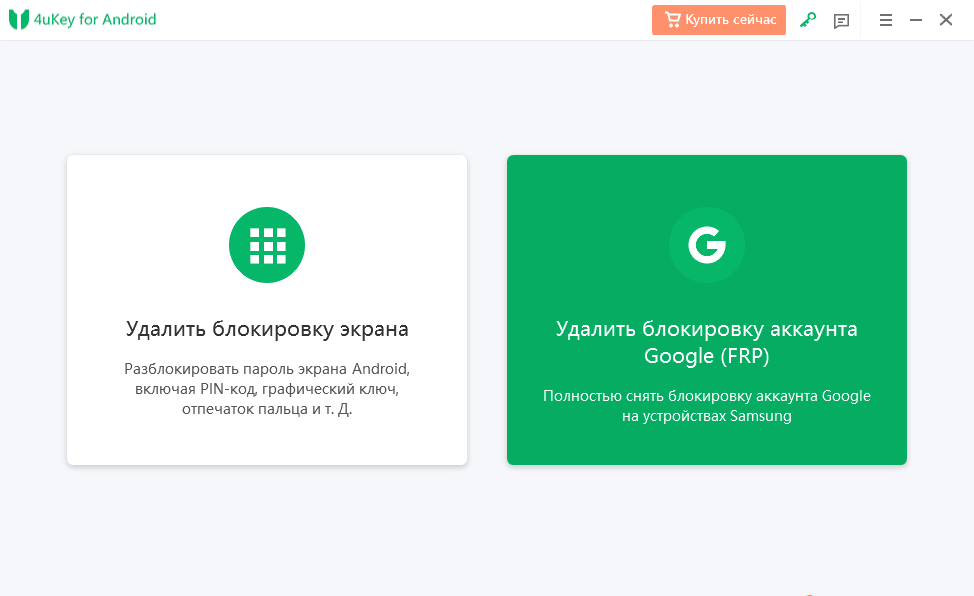
Вы не помните свой пароль экрана и хотите сбросить Самсунг до заводских настроек? Самый простой и быстрый метод — это использование программы Tenorshare 4uKey for Android. Программа Tenorshare 4uKey for Android — это профессиональный помощник, который справляется с удалением любых видов блокировок экрана (графический ключ, опечатки пальцев, блокировка лица, пин-код, шаблон, пароль) Samsung или других устройств Android за считанные минуты. Кроме этого, после сброса можно обойти блокировку Google аккаунт(FRP) на Samsung или других устройствах Android без пароля.
Скачайте программу Tenorshare 4uKey for Android и установите её на ПК.
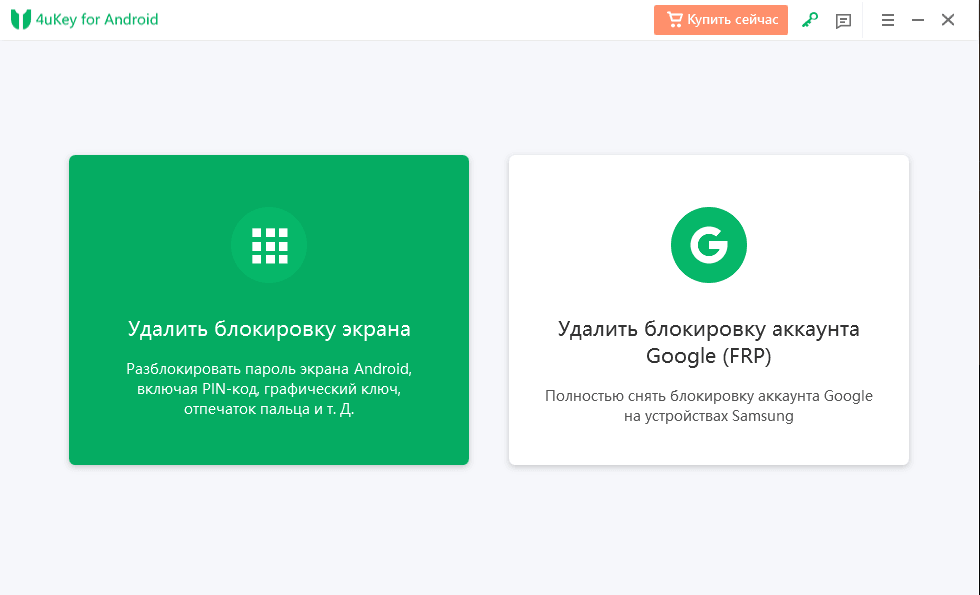
Запустите программу. В главном меню интерфейса программы выберите функцию «Удалить блокировку экрана».
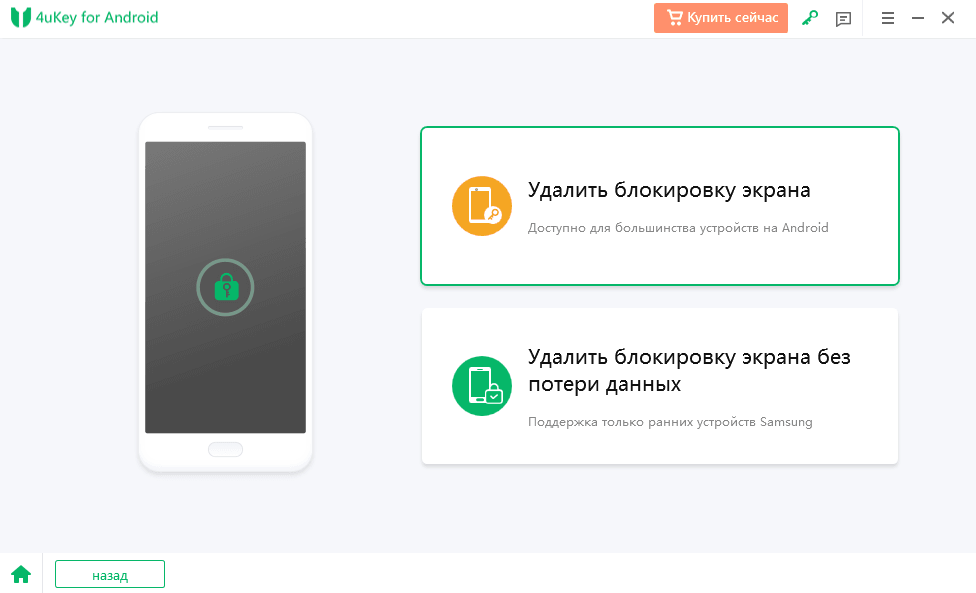
Далее вам можно выбрать «Удалить блокировку экрана» или «Удалить блокировку экрана без потери данных»(только поддержка для ранних устройств Samsung). Здесь мы выберем «Удалить блокировку экрана».
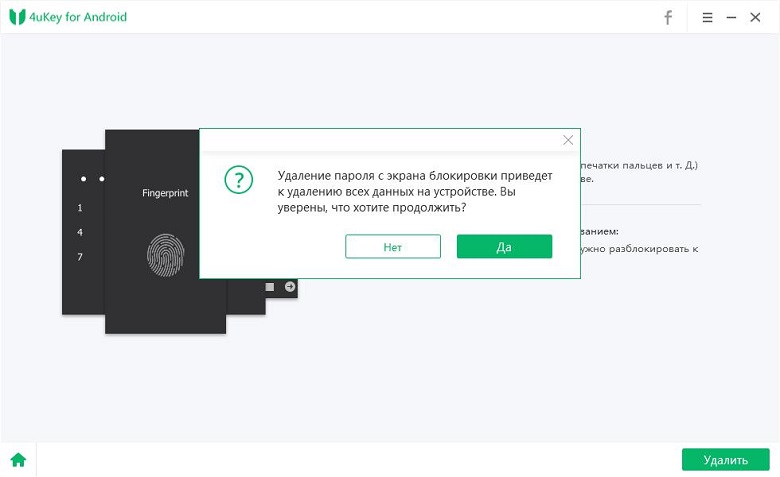
Подтвердите процесс удаления пароля блокировки экрана, которое приведет к удалению всех данных на вашем устройстве. Нажмите «Удалить».
Во всплывающем окошке нажмите «Да». И запустится процесс удаления данных.
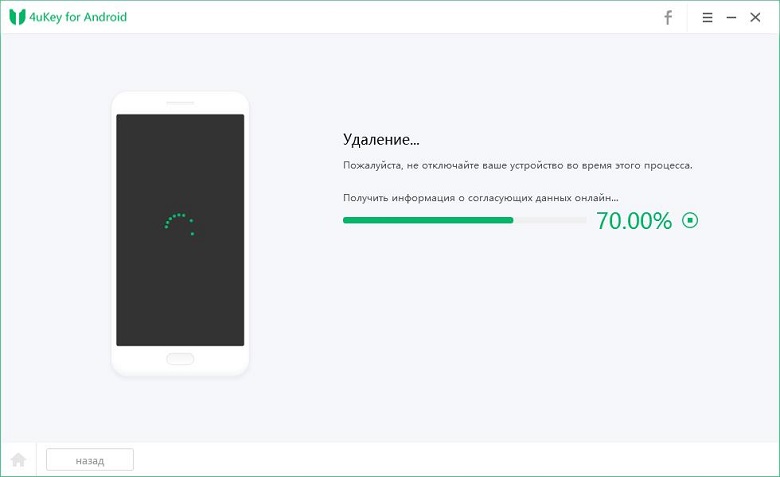
Через несколько минут появится надпись об успешном удалении блокировки экрана.
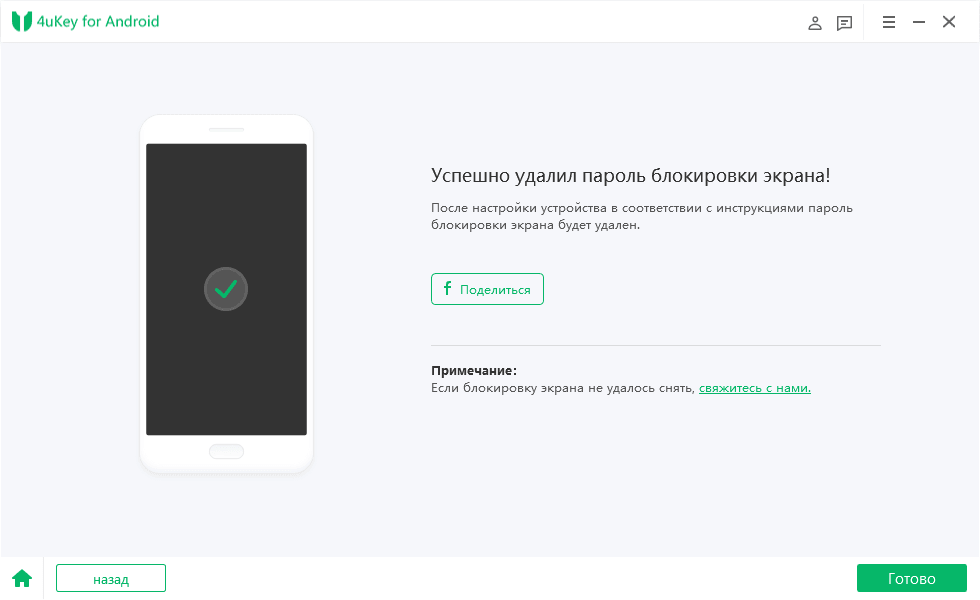
Готово. Вы уже узнали, как сбросить Самсунг до заводских настроек если не помнишь пароль с помощью Tenorshare 4uKey for Android.
Часть 2. Сброс настроек на Самсунг через Find My Mobile
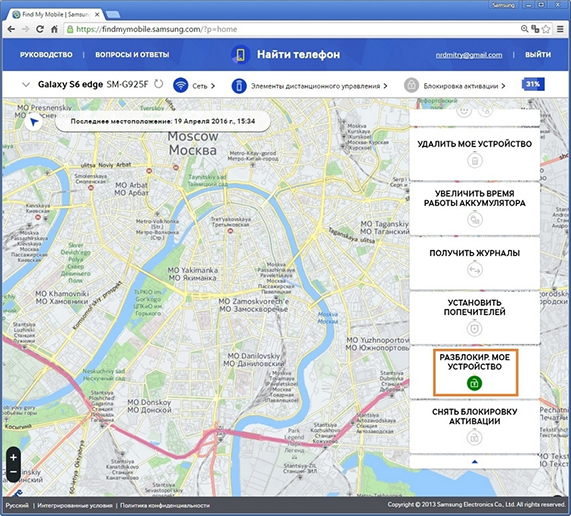
Сервис Find My Mobile позволяет найти местоположение вашего смартфона. Кроме того, с помощью него вы сможете удалить пароль и затем сбросить самсунг до заводских настроек.
- Используя компьютер, откройте ссылку smartthingsfind.samsung.com
- Теперь вам нужно ввести адрес своей электронный почты и пароль от учетной записи Самсунг. Затем нажмите на кнопку «Войти»
Далее вам необходимо нажать в правой части меню «Разблокировать».
Часть 3. Сброс до заводских настроек Samsung кнопками
Очень часто пользователи задаются вопросом — как сбросить самсунг до заводских настроек кнопками. Для этого вам только выполните следующие шаги:
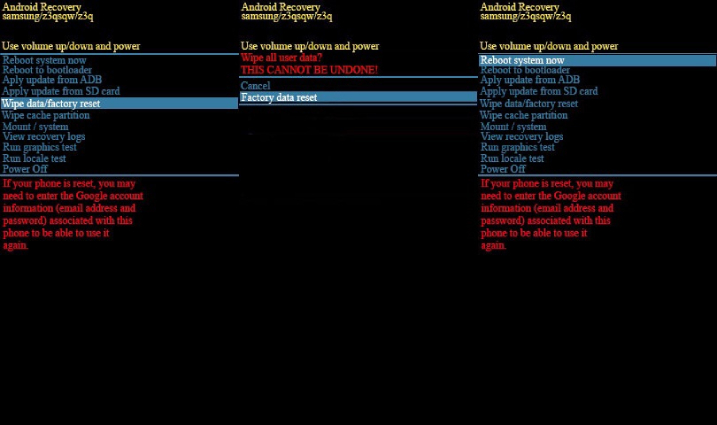
- Откройте меню восстановления с помощью кнопок.
- Для устройства Samsung без кнопки Bixby/Домой одновременно нажмите и удерживайте «Питание» + «Громкость вверх», пока на экране не появится логотип Samsung.
- Для устройства Samsung с кнопкой Bixby одновременно нажмите и удерживайте «Питание» + «Громкость вверх» + Bixby. Не отпускайте их, пока на экране не появится логотип Samsung.
- Для устройства Samsung с кнопкой Домой одновременно нажмите и удерживайте «Питание» + «Домой» + «Громкость вверх», пока на экране не появится логотип Samsung.
Выберите «Yes» или «Factory data reset» и подождите несколько секунд, пока процесс сброса к заводским настройкам не завершится. После завершения выберите «Перезагрузить систему», и телефон перезагрузится. Теперь вы можете настроить его так, как будто это совершенно новое устройство.
Совет. Как обойти подтверждение Аккаунта Гугл после сброса Самсунг
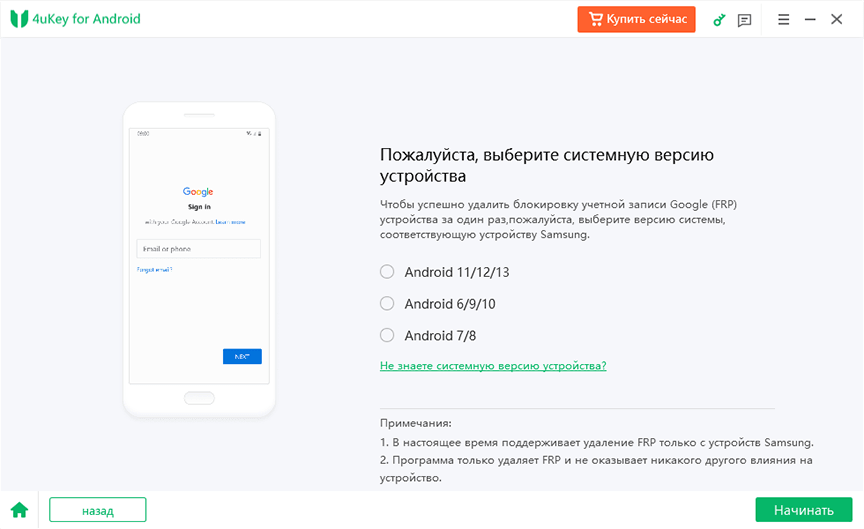
Сброс настроек самсунг до заводских позволяет обойти блокировку экрана, однако вам может потребоваться подтверждение акаунт Гугл после полного удаления всех настроек и приложений. Эта защита предназначена для того, чтобы злоумышленники не смогли завладеть вашим устройством и создать новый аккаунт. Обойти Google- аккаунт возможно с помощью программыTenorshare 4uKey for Android.
Сейчас Tenorshare 4uKey for Android поддерживает обойти Гугл Аккаунт на Samsung с Android 6-13. Разные ОС Android работают по-разному, и вы можете выбрать нужную вам модель системы по подсказкам в программе.
Заключение
В данной статье были представлены способы как сбросить Самсунг до заводских настроек. Самый простой и проверенный способ, который мы хотим вам порекомендовать – это сброс до заводских настроек с помощью программы Tenorshare 4uKey for Android. Программа Tenorshare 4uKey for Android дает возможность обойти блокировку экрана Samsung за считанные минуты. Кроме того, утилита способна совершить обход Google-аккаунта после сброса до заводских настроек.
Samsung SM-A305 Galaxy A30
Обратите внимание, перед сбросом на заводские установки вы должны выйти из google аккаунта. В противном случае, после сброса вам потребуется ввести данные ранее установленных учетных записей. Если вы их не знаете, то после сброса сработает FRP блокировка.
Для выполнения сброса на Samsung Galaxy A30 необходимо войти в рекавери и выполнить wipe. Делается это по следующему алгоритму:
Выключите телефон. Если он заблокирован и не выключается, то зажмите кнопки «Громкость -» и «Включение» на 8-9 секунд.
Зажмите одновременно кнопки «Громкость +» » и «Включение»
Отпустите все кнопку «Включение», как только увидите на экране логотип Samsung
Через некоторое время появится рекавери меню и кнопку «Громкость +» можно опустить
Кнопками «Громокость +» и «Громкость -» выберите «wipe data/factory reset» и п одтвердите выбор кнопкой «Включение»
Sorry, you have been blocked
This website is using a security service to protect itself from online attacks. The action you just performed triggered the security solution. There are several actions that could trigger this block including submitting a certain word or phrase, a SQL command or malformed data.
What can I do to resolve this?
You can email the site owner to let them know you were blocked. Please include what you were doing when this page came up and the Cloudflare Ray ID found at the bottom of this page.
Cloudflare Ray ID: 8041ed573a750525 • Your IP: Click to reveal 178.175.133.131 • Performance & security by Cloudflare
Как разблокировать телефон Samsung без использования пароля
Как разблокировать телефон Samsung, если вы забыли пароль? Полезные советы по разблокировке – рассказываем, как снимать блокировку с устройств «Самсунг».
Как и любой другой смартфон с операционной системой Android, аппарат от «Самсунг» можно блокировать и разблокировать разными способами – с помощью пароля либо отпечатка пальца, графического ключа или взгляда во фронтальную камеру. И здесь могут возникнуть проблемы. Владельцы забывают пароли. Редко, но бывает так, что мобильные девайсы дают сбои: еще несколько минут назад дактилоскопический сенсор узнавал хозяина по отпечатку пальца, а сейчас уже не узнает. Кто-то посторонний, например, балующийся ребенок, взял смартфон, пока он был разблокирован, и изменил рисунок, использующийся в качестве кода доступа на сенсорном экране.
Что делать, если у вас возникли проблемы с разблокировкой?
Снятие блокировки через безопасный режим
Безопасный режим в телефонах Samsung используется, чтобы устранять неисправности и ошибки операционной системы. Он же позволяет изменить пароль и графический ключ.
Сделать это просто.
1. Удерживайте на включенном смартфоне кнопку питания, пока на экране не появится меню с несколькими вариантами дальнейших действий – «Отключить», «Перезагрузить», «Автономный режим».
2. Выберите вариант «Отключить» или «Выключение» и несколько секунд удерживайте его пальцем.
3. Смартфон попросит разрешения перейти в безопасный режим – нажмите OK.
4. После перезагрузки ваш «Самсунг» будет работать в чистом виде, без установленных приложений.
5. Войдите в «Настройки» и поменяйте пароль или графический ключ либо вообще отключите этот способ разблокировки.
6. Еще раз перезагрузите смартфон – изменения вступят в силу, а вы сможете вновь пользоваться всеми приложениями, которые ранее установили. Ваши файлы тоже останутся на устройстве.
Разблокировка с помощью дополнительного пин-кода
Прежде чем говорить о том, как работает этот метод, нужно обратить внимание на его недостатки:
- разблокировка с помощью дополнительного пин-кода действует далеко не на всех смартфонах Samsung;
- эта функция работает только в том случае, если при установке пароля или графического ключа вы предусмотрели вспомогательный пин-код – система предлагает такую возможность, но нередко люди от нее отказываются, чтобы сэкономить время;
- для дактилоскопического сенсора или технологии разблокировки по лицу дополнительный пин-код не устанавливается.
Чтобы воспользоваться дополнительным пин-кодом, выполните следующую последовательность действий.
- Введите несколько раз неправильный пароль или графический ключ – обычно требуется 5 раз допустить ошибку при вводе.
- Дождитесь, когда появится сообщение о том, что следующая попытка будет доступна через 30 секунд. При этом можно будет выбрать пункт «Доп. пин».
- Выберите этот пункт. Введите пин-код и нажмите OK. Если вы ввели пин-код без ошибки, смартфон разблокируется.
Разблокировка с помощью сервиса Samsung Find My Mobile
У компании «Самсунг» есть собственный онлайн-сервис, позволяющий через интернет следить за смартфоном и дистанционно управлять его настройками. Чтобы воспользоваться этим способом, нужно, чтобы девайс был подключен к интернету.
Убедитесь, что ваш пароль или графический ключ был сохранен в вашей учетной записи Samsung: при установке защиты, вы можете выбрать, делать резервную копию, или нет.
Принцип действия – прост.
- Пройдите по ссылке https://findmymobile.samsung.com/.
- Войдите в свою учетную запись – для этого надо указать электронную почту и пароль.
- Найдите устройство, которое хотите разблокировать, в списке девайсов, связанных с этой учетной записью.
- Выберите пункт «Разблокировать устройство».
- Для подтверждения своего решения нажмите во всплывающем окне OK.
Через несколько минут у вас вновь появится доступ к смартфону. Но воспользоваться этой функцией можно только в том случае, если у вас есть учетная запись «Самсунг».
Разблокировка через аккаунт Google
Для того чтобы полноценно пользоваться смартфоном с операционной системой Android – именно эта ОС установлена на аппаратах Samsung, – необходимо создать аккаунт Google. Он пригодится и в том случае, если понадобится снять блокировку.
Как и в случае с аккаунтом Samsung, для того чтобы воспользоваться им, понадобится подключение к интернету.
- Введите несколько раз неправильный пароль, чтобы на экране появилось соответствующее предупреждение. Вам предложат различные варианты действий, в том числе «Забыли пароль» и «Разблокировать в Google».
- Выберите любой из этих двух вариантов.
- Войдите в Google-аккаунт – при этом вас попросят указать электронную почту и пароль.
- Сбросьте ключ и подтвердите действие вводом электронной почты и пароля.
- Придумайте новый пароль и нажмите OK, чтобы изменения вступили в силу.
Есть и более радикальный метод решения проблемы. Но если вы им воспользуетесь, вся информация на смартфоне будет стерта.
- Пройдите по ссылке https://android.com/find.
- Авторизуйтесь в аккаунте «Гугл» и выберите девайс, который надо разблокировать.
- В находящемся ниже меню выберите пункт «Настроить блокировку и удаление данных».
- Очистите память смартфона.
После этого вы можете опять пользоваться мобильным устройством и заново настроить на нем блокировку.
Сброс до заводских настроек
Следующий способ тоже приведет к потере всей информации, хранящейся в памяти смартфона Samsung. Им имеет смысл пользоваться только в том случае, если другие методы не способствуют решению проблемы и есть подозрение, что причина неисправности – серьезный системный сбой.
Откат до заводских настроек обычно выполняется из меню «Настройки». Но, так как у вас проблемы с разблокировкой, то и доступа к настройкам тоже нет. К счастью, разработчики мобильных девайсов предвидели такую ситуацию.
- Выключите телефон. Достаньте из слотов SIM-карту и карту памяти microSD.
- Зажмите одновременно кнопки питания и управления громкостью. На некоторых устройствах Samsung Galaxy есть еще аппаратная кнопка «Домой» или кнопка, отвечающая за вызов голосового ассистента Bixby, и может понадобиться зажать все три клавиши одновременно – работающая комбинация зависит от того, какой моделью вы пользуетесь.
- Когда на экране появится логотип компании Samsung, отпустите кнопку питания, а другие удерживайте еще в течение 10-15 секунд.
- Если вы все сделали правильно, логотип «Самсунг» на экране сменится инженерным меню.
- Для навигации между пунктами инженерного меню используйте клавишу, управляющую громкостью. Вам нужен пункт «Wipe data / Factory reset».
- Выберите указанный выше пункт и подтвердите свое решение, нажав Yes или Yes – Delete all user data.
- В некоторых случаях может понадобиться дополнительно выбрать в появившемся после этого меню пункт Reboot system now.
После перезагрузки девайс вернется в состояние, в котором он находился в тот момент, когда вы его купили. Теперь можно снова входить в меню «Настройки» и устанавливать пароль или другой способ блокировки. Личные данные и фотографии при этом сохранятся в аккаунте Google.
Разблокировка с помощью специальных приложений
Есть несколько программ, позволяющих снять блокировку со смартфона, работающего под управлением операционной системы «Андроид». Пользоваться ими просто. Как правило, программа позволяет с помощью компьютера и подключенного к нему смартфона снимать графические ключи, пароли либо сбросить настройки до заводских.
Перепрошивка с компьютера
Перепрошивка – процедура, которую лучше доверить опытному специалисту. Но можно выполнить ее и самостоятельно, только надо действовать аккуратно, внимательно читать, что вам предлагает программа, и не предпринимать действий, в последствиях которых вы не уверены.
Перепрошивка смартфона Samsung нацелена на восстановление операционной системы после критического сбоя. Прежде чем приступать к процедуре, ознакомьтесь с описанием утилиты, чтобы лучше понимать, что вы делаете, и следуйте инструкциям.
Если есть возможность – сохраните наиболее важную информацию с мобильного девайса. Также лучше достать SIM-карту и карту памяти.
Если все получилось, операционная система будет восстановлена. При этом все данные и настройки будут стерты и смартфон вернется в то состояние, в котором он находился, когда вы его купили и достали из коробки. Это значит, что на нем не будет никакой блокировки, и пароль, графический ключ либо защиту по отпечатку пальца или по лицу владельца можно установить заново.
Лучше всего, конечно, не забывать свой пароль или графический ключ – в этом случае вам не придется взламывать собственный смартфон. Samsung выпускает надежную мобильную электронику, и системные сбои возникают чрезвычайно редко. Большинство ситуаций, в которых будут полезны перечисленные выше методы, – это необходимость разблокировать телефон, код доступа к которому вы элементарно забыли. Но, как видите, существует обширный арсенал средств, позволяющих решить проблему.