Исчерпывающий гайд по маскам в Adobe Illustrator
В свое время маски в Иллюстраторе были моей болью, печалью и тоской и я решила разобраться с этим вопросом раз и навсегда. Надеюсь этот пост поможет всем новичкам, кто хочет освоить вектор, избежать головной боли по поводу того, что делать и куда нажимать, чтобы все это замаскировать. На самом деле маски в том же Аффинити делаются простым движением, но что имеем, то имеем, разбираемся сегодня с Иллюстратором. Я работаю в последней версии программы поэтому, если у вас что-то не работает, просто поставьте версию поновее.
Clipping Mask или Обтравочная маска
Первая штука, которая всем почти известна, так часто обрезают выходящие за края картинки объекты, смысл в том, что поверх картинки накладывается фигура нужного размера и по ее границам вся картинка обрезается. Обратите внимание, что в этом случае должно быть два объекта — фигура сверху и фигура, которую надо “обрезать”, то есть если у вас много элементов на картинке снизу ее надо сгруппировать (выделить все и нажать Cmd / Ctrl+G). В противном случае иллюстратор не понимает что именно надо группировать.
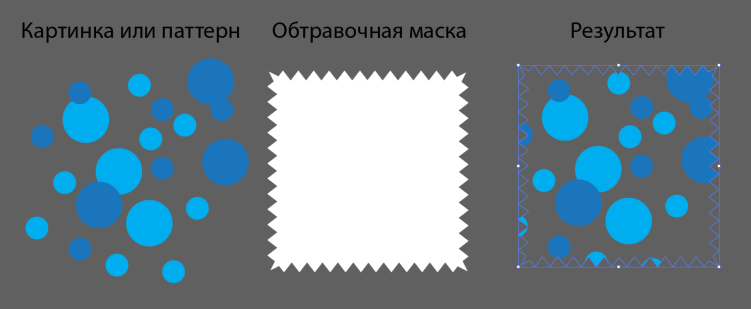 Чтобы сделать такую маску нужно:
- Выделить оба объекта, фигура по которой нужно обрезать должна быть сверху.
- Нажать Cmd / Ctrl+7 на клавиатуре.
- Или перейти в меню Object menu — Clipping Mask — Make (Объект — Обтравочная маска — Создать)
- Или щелкнуть правой кнопкой мыши — Make Clipping Mask (Создать обтравочную маску)
Вынуть объекты из-под маски можно через Object menu — Clipping Mask — Release (Alt+Ctrl+7) так картинка будет возвращаться в исходный вид. И можно отдельно двигать отсекающую форму если её отдельно выбрать в слоях.
Draw Inside или рисование внутри
Эта функция почти противоположна тому, как работает обтравочная маска. В этом случае вам нужно сначала создать форму или объект, с которым вы хотите работать, а затем использовать функцию Draw Inside.
- Прежде всего нужно создать форму для использования. Это может быть так просто квадрат, круг или что-то сложное, ее заливка может быть градиентной или однотонной
- Выделите фигуру
- Нажмите Shift+D дважды
- Либо нажмите на иконку внизу левой панели инструментов с кругом и квадратом
Как только вы окажетесь в режиме Draw Inside, вы увидите пунктирные рамки вокруг вашей фигуры. Теперь, когда вы используете инструменты рисования, такие как Blob Brush Tool, вы сможете создавать линии только внутри этой фигуры. Чтобы выйти из этого режима нужно снова нажать один раз Shift+D. Вынуть объекты можно тоже через Alt+Ctrl+7 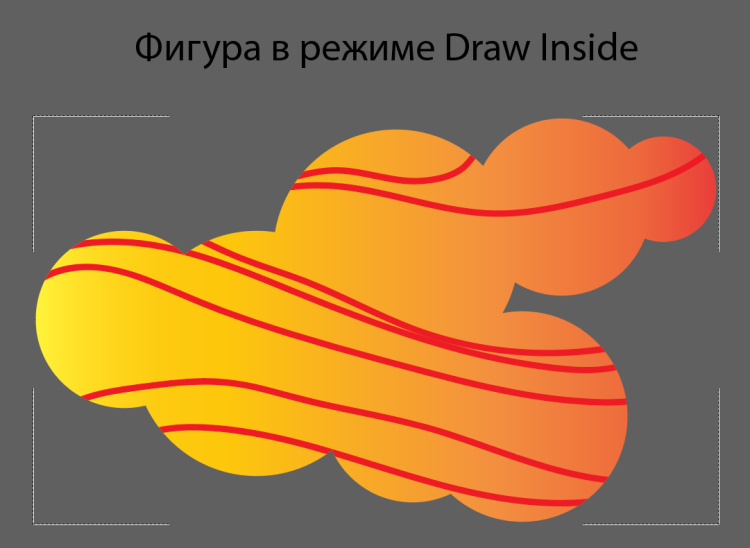
Opacity Mask или маска непрозрачности
Сильно выручает, когда вам нужно создать например отражение предмета или небольшой градиент на фигуре обтравки. Различные оттенки серого используются, чтобы скрыть/показать определенные детали группы/дизайна в Illustrator.
В такой маске есть правило — темный цвет скрывает, белый показывает. Так же, как тень и свет. Поэтому, когда вы создаете маску непрозрачности, учитывайте, что там, где градиент самый темный, рисунок будет наименее видимым,как в примере ниже.
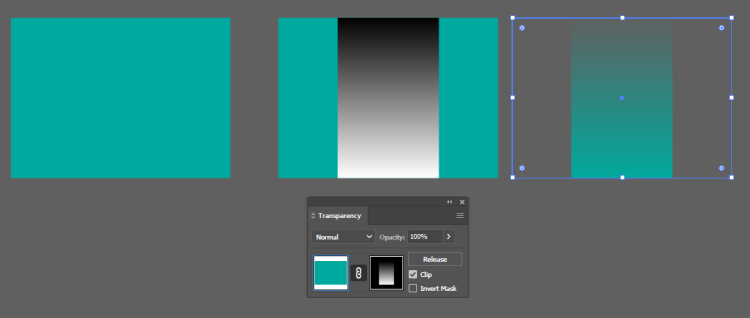
- Откройте панель Transparency и убедитесь, что стоит режим Normal
- Выделите картинку и фигуру с градиентом
- Нажмите кнопку “Mask” на панели. Обратите внимание, что можно так же обрезать изображение по фигуре (“Clip”) либо инвертировать маску.
Чтобы разобрать маску надо кликать потом по Release. А чтобы подправить саму маску (градиент или положение) то надо в панельке кликнуть на квадрат справа от цепочки — поправить что надо (остальные объекты в макете при этом недоступны вообще, все теряются почему нет их в слоях) — кликнуть на квадрат слева от цепочки чтобы вернуться в сам макет. Галочка Clip необходима для стокеров когда они прозрачность назначают в обычном градиенте через свойство прозрачности цветового маркера, а затем пересохраняют это в старую версию Иллюстратора — 10-ю. При переоткрытии этой 10-й версии ЕПС — появляются паразитные ореолы вокруг таких градиентов и надо в панель Transparency зайти и кликнуть по галочке Clip.
Это три базовых способа создания масок в Adobe Illustrator, надеюсь пост окажется полезен. ❤️
Редактирование обтравочных масок
Узнайте, как обтравочная маска может помочь скрыть части объекта или группы объектов.
Обтравочная маска — это объект, форма которого маскирует другой рисунок так, что видимыми остаются только области в пределах маски, то есть изображение обрезается по форме маски. Обтравочная маска и замаскированные объекты называются обтравочным набором. Обтравочный набор можно составить, выделив два и более объектов, либо на основе всех объектов группы или слоя.
Попрактикуйтесь и узнайте, как использовать обтравочную маску, с помощью практического руководства на панели «Новые возможности», не выходя из приложения.

При создании обтравочной маски следует учитывать следующие рекомендации:
Если маскируемые объекты не находятся в группе обтравочной маски в палитре «Слои», их следует туда поместить.
Обтравочной маской могут быть только векторные объекты, но маскировать можно любые рисунки.
Если для создания обтравочной маски используется слой или группа, то первый объект слоя или группы маскирует все остальные объекты слоя или группы.
Независимо от назначенных ранее атрибутов обтравочная маска становится объектом без заливки и штриховки.
Совет: создавайте уникальные прозрачные маски с помощью функции Создать непрозрачную маску на панели «Прозрачность».
What is a Clipping Mask?

> Clipping Mask used an object to crop another object such as picture, a group of vector, text and etc. By doing this you will get the cropped object which is the combination of those two objects.
Differentiate between “Crop” and “Clipping mask”?
> As I’ve mentioned the Clipping Mask is the combination of two objects. So, it means you can adjust, drag and edit those two objects whatever you want. Compared with the Crop, which only allows you to select the area you want after that the less is gone.
Let’s see how it work.
1. Create you artboard(any size you want)
- Click “File>New”
- Setting your artboard.
- Click “OK” button.
2. Input a picture (or if you just want to use the gradient it’s fine)
- The first way to add the picture to your artboard is drag and drop.
- Or just copy and paste to your artboard.
3. Create the text (or any object) that you want to clip it together.
4. Adjust and arrange the objects together.
- The top layer object is always used to crop the behind layer.
- Don’t forget only the highest layer will be used.
- You need to concern the layer sequence (layer order).
- Moreover, you can’t put the picture layer on the top of other objects. Because you can use only an object to clipping the area.
5. Select all object (using ctrl+a or select object by object)
6. Clipping Mask.
- The first way to make a clipping mask is right-clicked on the selected objects then select “Make Clipping Mask”
- Another way is to click “Object>Clipping Mask>Make”.
- After you make a Clipping mask your result should the same to the picture below.
7. Finish. easy right?
Your clipped object is the combination of two objects so you can double-click on it to edit the individual object.
By the way, if you don’t want the object to clipped together you can just simply select the clipped object then right-click on it and then select on “Release Clipping Mask”
Hope, this might help you to create and perform your incredible work. ����
Как использовать обтравочную маску в Illustrator
Изучение того, как использовать обтравочную маску в Illustrator, является одним из тех навыков, которые сделают создание иллюстраций еще более интересным. Обтравочная маска — это форма или объект, маскирующий другой объект.
Видимая часть другого объекта — это та часть, которая находится внутри обтравочной маски. Представьте обтравочную маску как рамку, рамка проходит по изображению и позволяет видеть только те части, которые находятся в начале рамки. Рамка придает видимой части фотографии определенную форму.
Как использовать обтравочную маску в Illustrator
Обтравочные маски удобны в использовании, поскольку с их помощью можно создавать уникальные фигуры. Обтравочную маску можно использовать для защиты частей изображения от редактирования или для того, чтобы убедиться, что изменения внесены в определенную часть изображения.
- Рекомендации по использованию обтравочной маски
- Использование обтравочной маски
- Создайте обтравочную маску для группы слоев
- Как отредактировать обтравочную маску
- Как редактировать контуры в пределах обтравочного набора
- Как добавлять или удалять объекты из замаскированного рисунка
- Как освободить объекты от обтравочной маски
1] Рекомендации по использованию обтравочной маски
- Объекты, которые вы маскируете, перемещаются в группу обтравочной маски на панели Слоев, если они еще не находятся там.
- Обтравочными масками могут быть только векторные объекты; однако замаскировать можно любое художественное произведение.
- Если вы используете слой или группу для создания обтравочной маски, первый объект в слое или группе маскирует все, что является подмножеством слоя или группы.
- Независимо от своих предыдущих атрибутов, обтравочная маска изменяется на объект без заливки или обводки.
2] Использование обтравочной маски в Illustrator
- Создайте объект, который вы хотите использовать в качестве маски. – Этот объект называется обтравочным контуром. Обтравочными контурами могут быть только векторные объекты.
- Переместите обтравочный контур над объектами, которые вы хотите замаскировать, в порядке наложения.
- Выберите контур обтравки и объекты, которые вы хотите замаскировать.
- Выберите Объект> Обтравочная маска> Создать.
Примечание: Чтобы создать обтравочный контур из области, где перекрываются два или более объекта, сначала сгруппируйте объекты.
Эллипс — это обтравочная маска / контур. Цвет не имеет значения, так как цвет и обводка исчезнут, когда они станут обтравочной маской.
Это изображение, которое будет помещено внутри обтравочной маски.
Переместите обтравочную маску (эллипс) перед изображением. Если изображение находится перед обтравочной маской (эллипсом), щелкните правой кнопкой мыши на изображении и выберите Упорядочить, затем Отправить назад, или щелкните правой кнопкой мыши на эллипсе и выберите Упорядочить, затем Вывести вперед.
Если изображение находится над обтравочной маской, появится сообщение об ошибке.
Когда слои будут расположены в нужном порядке, выберите оба, затем щелкните по ним правой кнопкой мыши и выберите Создать обтравочную маску.
Изображение войдет внутрь эллипса. В этом случае изображение меньше круга. Вы можете видеть края изображения и пустые пространства внутри эллипса. Вы можете изменить размер изображения, чтобы оно заполнило эллипс. Чтобы изменить размер изображения, дважды щелкните по нему, чтобы перевести его в режим изоляции, после чего вы сможете изменить размер изображения. после изменения размера изображения дважды щелкните, чтобы выйти из режима изоляции.
Вот как это выглядит, когда размер изображения изменяется для заполнения эллипса.
Примечание: обтравочной маской может быть любой вектор, а не только эллипс, это может быть прямоугольник или любой другой вектор.
Перекрасьте обтравочную маску (эллипс)
При желании обтравочную маску можно перекрасить. Обтравочная маска теряет цвет и обводку, когда становится обтравочной маской. Вы можете вернуть ей цвет, даже если это обтравочная маска. Чтобы показать изменение цвета, изображение будет изменено на меньший размер, чем обтравочная маска, чтобы эллипс был виден при изменении цвета.
Чтобы запустить процесс перекраски, перейдите на панель слоев и щелкните стрелку рядом со слоем, чтобы открыть другие слои под ним. Найдите слой с эллипсом и выберите его. Выберите ее, щелкнув на ней, а затем на круге. Когда вы выполните эту процедуру, вы увидите контур круга на холсте. Перейдите в палитру цветов справа и щелкните по цвету, и эллипс приобретет цвет.
Это обтравочная маска (эллипс) с добавленным цветом.
Вы также можете добавить обводку к обтравочной маске. Это обтравочная маска с добавленной красной обводкой.
3] Создайте обтравочную маску для группы слоев
- Создайте объект, который вы хотите использовать в качестве маски. Этот объект называется обтравочным контуром. Обтравочными контурами могут быть только векторные объекты.
- Переместите контур обтравки и объекты, которые вы хотите замаскировать, в слой или группу.
- На панели слоев убедитесь, что маскирующий объект находится в верхней части группы или слоя, а затем щелкните название слоя или группы.
- Нажмите кнопку «Создать / освободить обтравочные маски» в нижней части панели «Слои» или выберите «Создать обтравочную маску» в меню панели «Слои».
Вы можете добавить несколько изображений к одной обтравочной маске, один простой способ сделать это — добавить изображение в Illustrator, затем перейдите на панель слоев и разверните слои, чтобы вы могли видеть их по отдельности, затем вы можете щелкнуть и перетащить этот слой под обтравочную маску. Новое изображение или изображения станут частью обтравочной маски. Вы можете свернуть изображения внутри маски, чтобы каждое можно было отобразить внутри обтравочной маски.
Это обтравочная маска с двумя изображениями в ней, они были расположены так, чтобы придать ей более художественный вид. Я могу рассматривать это как рекламу апельсинового сока. Вы могли бы удалить фон изображений, чтобы они смешивались намного лучше.
Это всего лишь пример того, что можно сделать с несколькими изображениями внутри обтравочной маски.
4] Как отредактировать обтравочную маску
- На панели «Слои» выберите и укажите контур обтравки. Или выберите набор обтравочных элементов и Объект обтравочной маски, затем Отредактируйте маску.
- Выполните любое из следующих действий:
- Переместите контур обтравки, перетащив центральную опорную точку объекта с помощью инструмента прямого выделения.
- Измените форму контура обтравки с помощью инструмента прямого выделения.
- Примените заливку и обводку к контуру обтравки.
Примечание: Чтобы выбрать все контуры обтравки в документе, отмените выбор всех иллюстраций. Затем выберите Выделить, затем Объект, затем обтравочные маски.
5] Как редактировать контуры в пределах обтравочного набора
Чтобы отредактировать участки контура, которые выходят за пределы обтравочной маски, необходимо сначала выбрать конкретный контур в пределах границы обтравочной маски, а затем отредактировать контур.
- Выполните одно из следующих действий:
-
- Укажите путь на панели слоев.
- Расположите инструмент прямого выделения над частью контура, которая отображается внутри маски. Когда появится контур контура, щелкните его.
Чтобы выбрать обрезанный контур, щелкнув по нему, вы должны щелкнуть по той его части, которая отображается внутри маски.
- Отредактируйте контур.
6] Как добавлять или удалять объекты из замаскированного рисунка
Чтобы добавить или удалить объект из замаскированного рисунка, на панели «Слои» перетащите объект в группу или слой, содержащий контур обтравки, или из них.
7] Как освободить объекты от обтравочной маски
Чтобы освободить объекты от обтравочной маски, выполните одно из следующих действий
- Выберите группу, содержащую обтравочную маску, и выберите Объект> Обтравочная маска > Освободить.
- На панели Слоев щелкните название группы или слоя, содержащего обтравочную маску. Нажмите кнопку Создать / снять обтравочные маски в нижней части панели или выберите «Снять обтравочную маску» в меню панели.
Поскольку обтравочной маске было присвоено значение None для заливки и обводки, теперь она не видна, если вы не выберете ее или не присвоите ей новые атрибуты рисования.
Почему я получаю сообщение об ошибке при попытке создать обтравочную маску в Illustrator?
При попытке создать обтравочную маску в Illustrator может возникнуть ошибка, поскольку объект, который будет использоваться в качестве обтравочной маски, не находится перед изображением. чтобы изменить порядок, вы можете перейти на панель слоев и перетащить изображение под объект обтравочной маски или щелкнуть правой кнопкой мыши на объекте обтравочной маски на холсте и нажать Упорядочить, затем Вывести на передний план.
Как раскрасить обтравочную маску?
Чтобы добавить цвет к обтравочной маске, перейдите на панель слоев и щелкните стрелку рядом со слоем, чтобы открыть другие слои под ним. Найдите слой с эллипсом (слой с обтравочной маской) и выберите его. Выберите ее щелчком мыши, а затем щелкните круг справа. Когда вы выполните эту процедуру, вы увидите контур круга на холсте. Перейдите в палитру цветов справа и щелкните по цвету, и эллипс приобретет цвет.