О непрозрачности в Фотошопе
Одной из самых интересных функций Фотошопа является придание прозрачности объектам. Прозрачность можно применить не только к самому объекту, но и к его заливке, оставив видимыми только стили слоя.
Основная непрозрачность
Основная непрозрачность активного слоя настраивается в верхней части палитры слоев и измеряется в процентах.

Здесь можно как поработать ползунком, так и ввести точное значение.
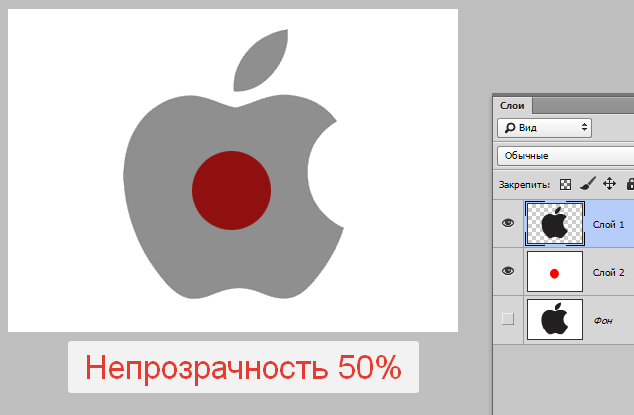
Как видим, через наш черный объект частично проступил подлежащий слой.
Непрозрачность заливки
Если основная непрозрачность влияет на весь слой целиком, то настройка «Заливка» не затрагивает стили, примененные к слою.
Предположим, что мы применили к объекту стиль «Тиснение»,
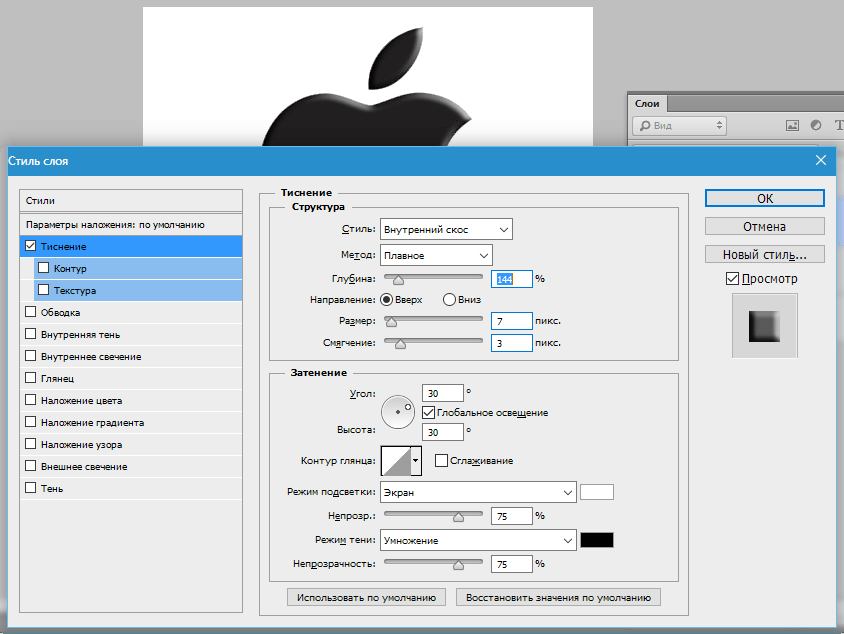
а затем снизили значение «Заливки» до нуля.
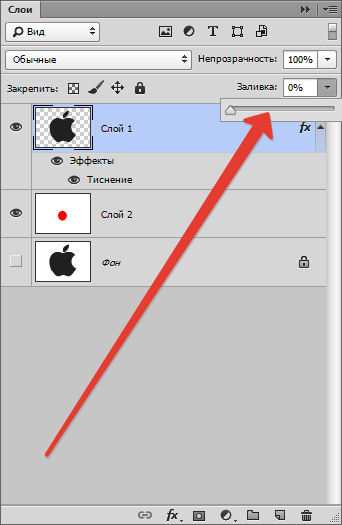
В этом случае мы получим изображение, на котором останется видимым только этот стиль, а сам объект из видимости пропадет.
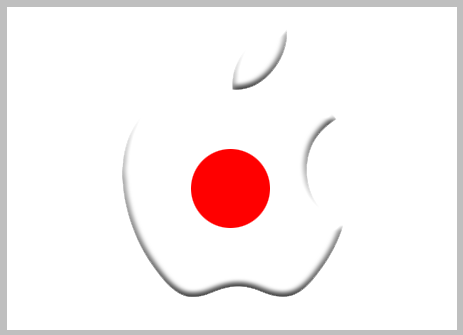
При помощи такого приема создаются прозрачные объекты, в частности, водяные знаки.
Непрозрачность отдельного объекта
Непрозрачность одного из объектов, содержащихся на одном слое, достигается путем применения маски слоя.
-
Для изменения непрозрачности объект необходимо выделить любым доступным способом.
Градиентная непрозрачность
Градиентная, то есть неравномерная по всей площади, непрозрачность так же создается при помощи маски.
- На этот раз необходимо создать белую маску на активном слое, кликнув по значку маски без клавиши ALT.
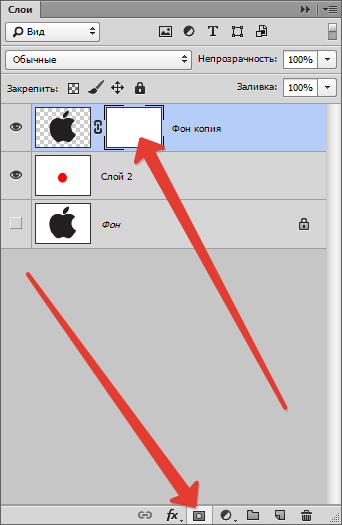
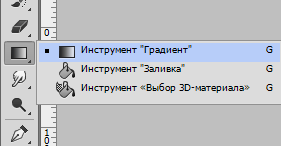
- Затем выбрать инструмент «Градиент».
- Как мы уже знаем, по маске можно рисовать только черным, белым и серым цветом, поэтому выбираем вот такой градиент в настройках на верхней панели:
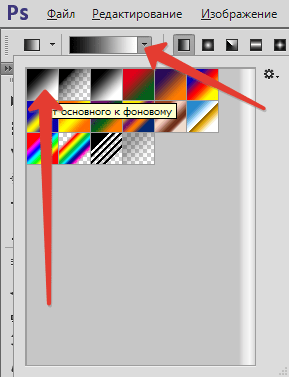
- Затем, находясь на маске, зажимаем левую кнопку мыши и протягиваем градиент через холст.
Это все, что можно сказать о непрозрачности в Фотошопе. Искренне надеюсь, что эта информация поможет Вам понять принципы получения прозрачности и применять данные приемы в своей работе.
Как сделать прозрачность в Photoshop: от слоя до всего фото
Друзья, приветствую вас на WiFiGid! В этой статье мы обсудим все возможны варианты сделать прозрачность в Фотошопе. Но рассмотрим только те методы, которые реально применяют каждый день в своей работе. В особые бесполезные дебри лезть не будет. Тот кто искал 101 способ сделать это – в пролете. Только то, что можно выучить с пользой.
А если вдруг остались какие-то вопросы или советы – напишите их в комментариях. Всем от этого станет только лучше

Вариант 1 – Удалить стандартный белый фон
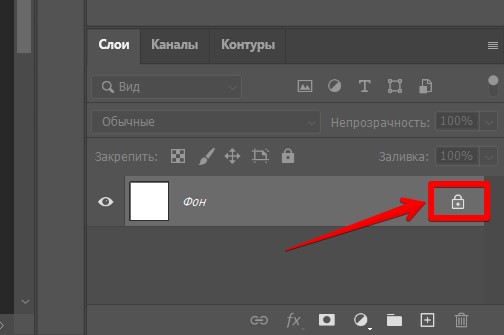
Такую подготовку нужно проделать и перед другими вариантами ниже в этой статье. Поэтому будем ее считать настройкой по умолчанию. Просто сделайте так, а уже потом переходите к следующим вариантам.
Когда вы только создаете файл в Photoshop, обычно он состоит из одного белого слоя. Для прозрачности всего файла, его нужно как-то удалить. Показываю, как это можно сделать.
- Смотрим на вкладку слоев. Там есть только один наш белый фон с замочком. Щелкаем прямо по этому замочку.
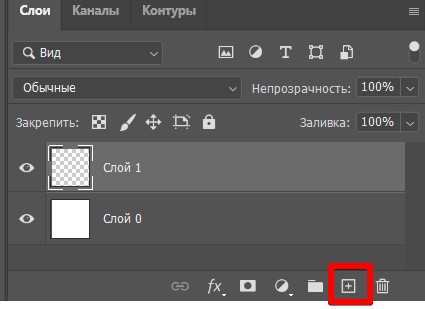
- Теперь создадим один пустой слой. Для этого просто щелкаем вот по этой иконке плюсика.
- Слой разблокировался. Теперь его можно и удалить. Просто перетягиваем весь белый слой на этой панели на иконку корзины (слой, который мы создали на прошлом шаге, нужно оставить).
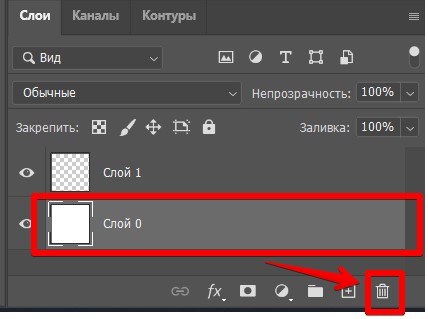
- У нас остался только один слой, а основное изображение превратилось в «шашечки». Теперь сюда можно накидывать любые другие изображения, но основа будет прозрачной.
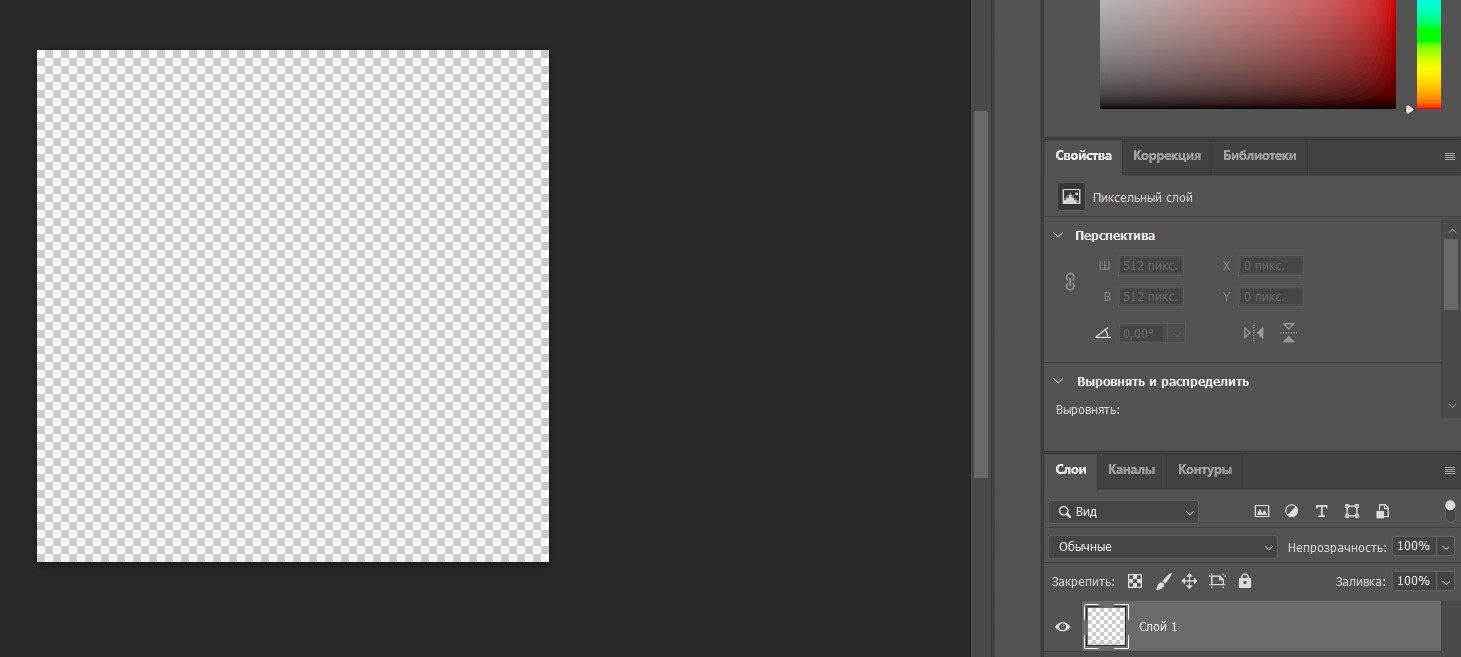
А если сейчас сохранить этот слой в PNG, то мы получим просто полностью прозрачную картинку.
Вариант 2 – Прозрачность слоя
Теперь переходим к стандартным вариантам, когда нужно повысить прозрачность конкретного слоя. Особенно актуально для каких-то однотонных заливок, которые мы хотим наложить поверх основного изображения. Но тут уже все на вашей фантазии.
- На панели слоев выделяем нужный слой, для которого мы хотим увеличить прозрачность.
- Изменяем значение «Непрозрачность» здесь же. Вы тут же увидите, как меняется прозрачность слоя.
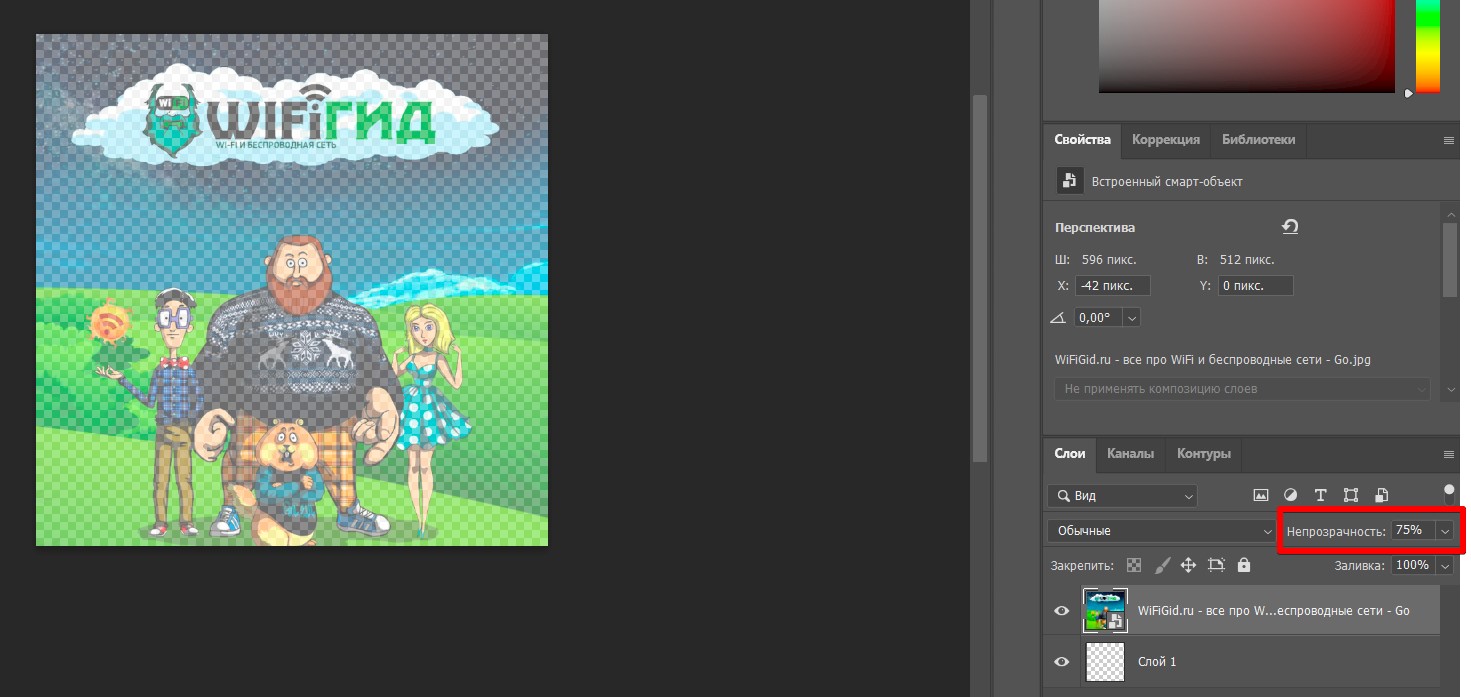
Обратите внимание на параметр «Заливка» ниже. Его изменение в вашем случае скорее всего приведет к точно такому же эффекту.
Вариант 3 – Скрыть слой
Сразу же показываю, как можно вообще полностью сделать слой прозрачным, чтобы его не было видно. Некоторые такое скрытие называют именно прозрачностью (хоть это и в корне неправильно), поэтому вынужден добавить и такой вариант.
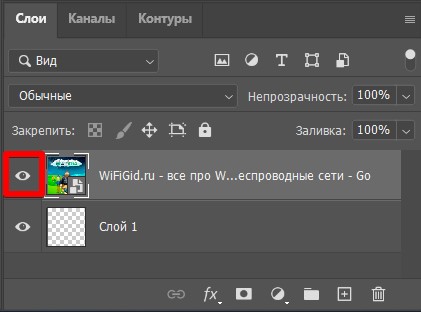
Все просто – для нужного слоя на панели слоев щелкаем по значку «глазика», и весь слой скрывается. Если нужно наоборот вернуть – щелкаем повторно.
Вариант 4 – Непрозрачность инструментов
Просто нужно помнить, что многие стандартные инструменты тоже под капотом имеют отдельную настройку непрозрачности. Т.е. вместо того, что сразу рубить с плеча и управлять непрозрачностью на целом слое, можно просто включить ее для какого-то инструмента. Сам нередко использую ее для Заливки и Кисти.
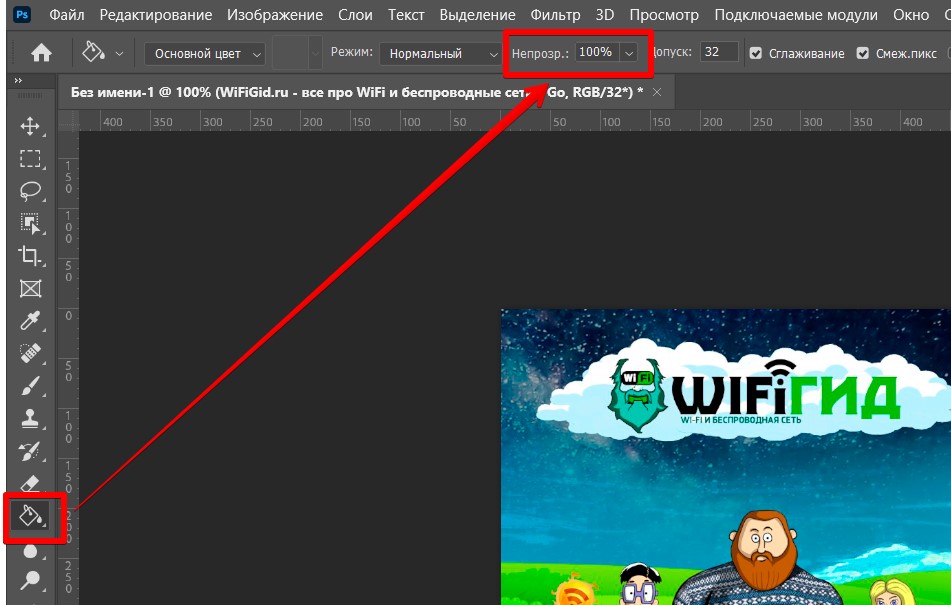
И то же самое можно назначить для любой точки в градиенте. Но эти эксперименты уже оставляю на вас.
Вариант 5 – Делаем часть изображения прозрачной
Самая частая задача с прозрачностью – вырезать какой-то объект от общей картинки и сохранить только его на прозрачном фоне. Эта задача немного выходит за рамки нашей статьи, так как напрямую связана с выделением.
Но у нас вы можете прочитать самую полную статью по способам выделения в Photoshop.
И еще отличная статья по замене фона в Photoshop. Нам она интересна с точки зрения выделения какого-то фона для его дальнейшего удаления.
И привожу примерный алгоритм, если знаете как все выделять:
- Выделяем нужный объект на фото.
- Нажимаем Ctrl + Shift + I (ну или «Выделение – Инвертировать»).
- Если находитесь на правильном слое и он разблокирован – нажимаем кнопку Delete. При условии, что ранее белый фон вы убрали, все должно почиститься.
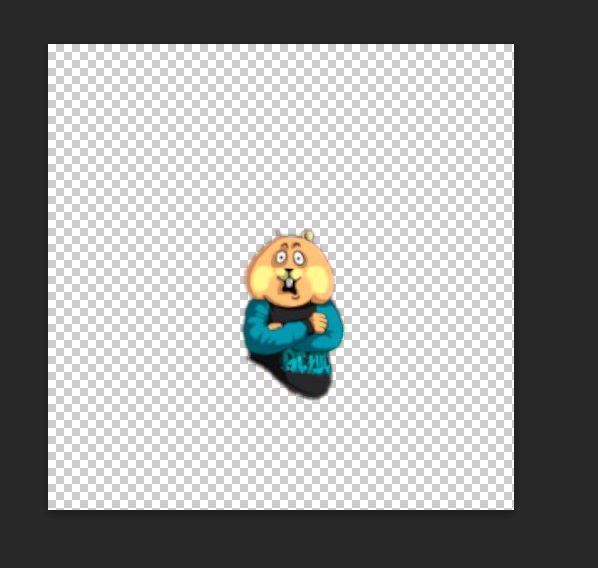
Ну и больше тут ничего не придумать. Выделили любым способом лишнее и удалили это. А дальше дело техники.
Вариант 6 – Сохранение прозрачного файла
Когда вы уже сделали по прошлым вариантам изображение с прозрачным фоном, осталось дело за малым – нужно сохранить его в обычный файл.
Правильный формат – PNG. Можно сохранить в GIF, но он предназначен для другого. JPG не сохраняет прозрачные изображения и заливает их белым.
Так как эта функция очень частая, ее вынесли в отдельное место:
«Файл – Экспортировать – Быстрый экспорт в PNG»
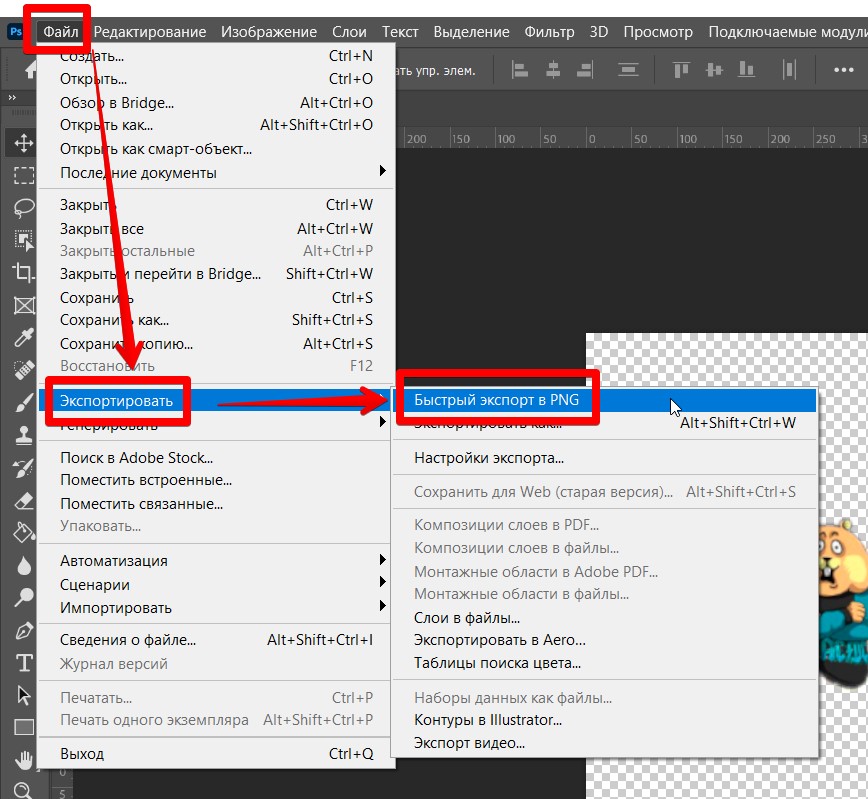
Можете для этого же использовать обычные «Сохранить как» или «Экспортировать – Экспортировать как», но на практике быстрее сделать все через озвученный мною вариант.
Прозрачность и непрозрачность в Фотошопе
Пожалуй, одной из самых интересных и необычных функций в Photoshop является “непрозрачность”. Благодаря ней, прозрачными можно сделать не только главные объекты, но и заливку, чтобы оставить видимыми только стили слоя.
В этом уроке мы детально ознакомимся с тем, как работать с непрозрачностью в Фотошопе и в каких случаях его можно эффективно применять. Также вы узнаете, как благодаря этой функции задать определенной картинке прозрачность.
Основная непрозрачность слоя
Главные показатели и настройки непрозрачности находятся на самом верху палитры слоев и измеряются с помощью %. Изменять показатель можно как ползунком, так и вводом значения.
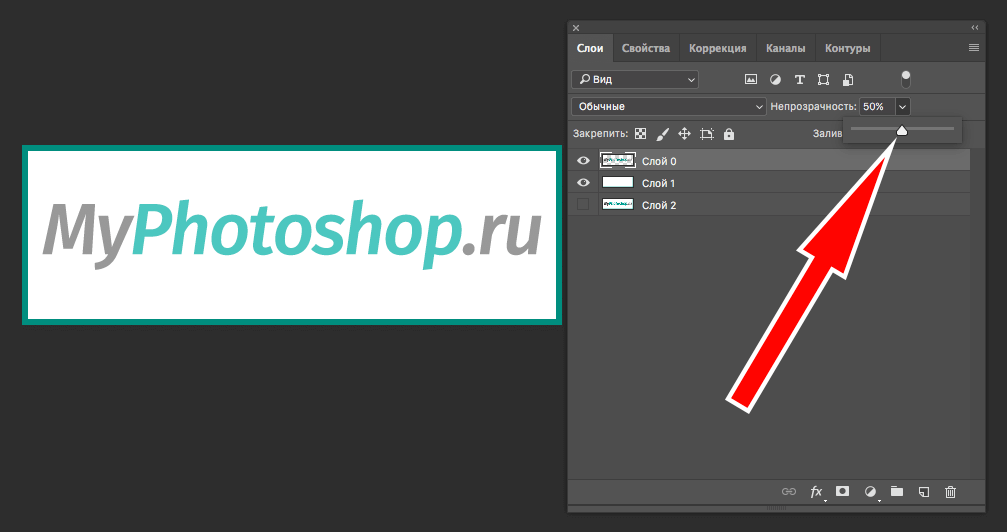
На скриншоте выше установлен показатель прозрачности 0,5 и через него виден нижний слой. Т.к. наш нижний слой это просто белый цвет с рамкой, то наш основной логотип стал бледным. Но для демонстрации самой функции этого достаточно.
Непрозрачность заливки
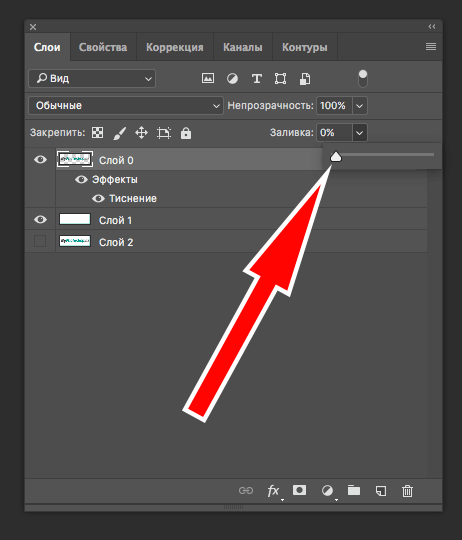
Если основная непрозрачность может действовать в отношении всего слоя, то такая функция как «Заливка» не трогает стили слоя.
Допустим, мы зашли в “параметры наложения” и применили к слою стиль «Тиснение».
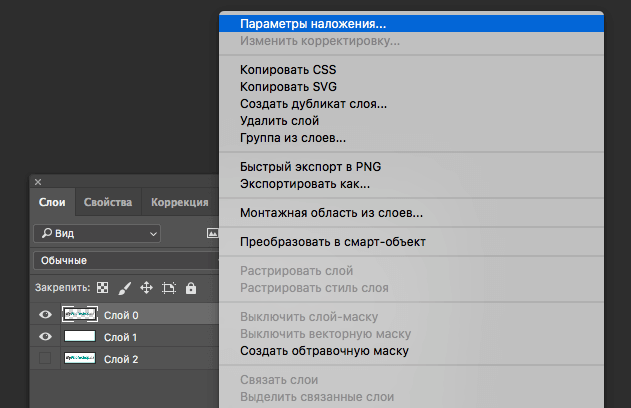
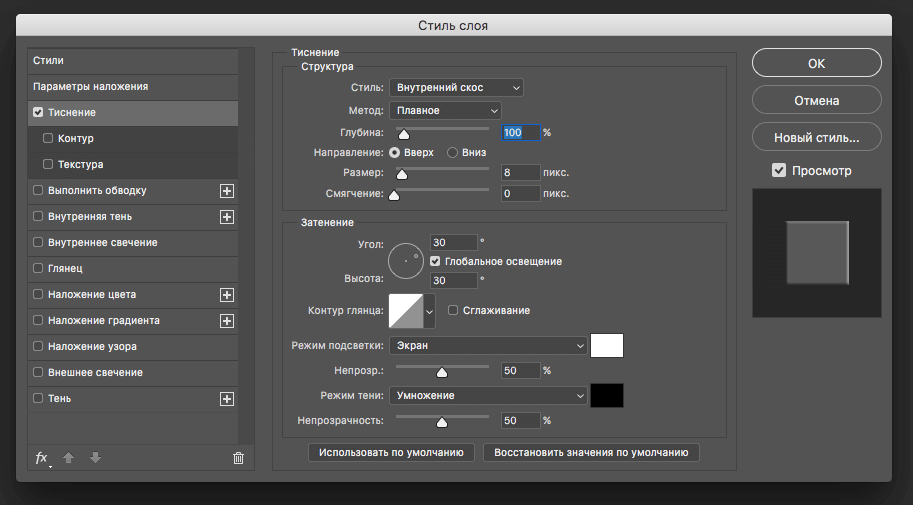
После того, как стили применены, устанавливаем показатели «Заливки» на 0%.
При такой настройке исчезнет все, кроме стиля. Мы, кстати, наложили еще и узор, чтобы выглядело получше.
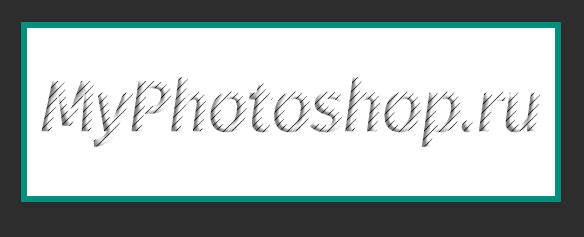
Благодаря такой функции можно создать прозрачные объекты, например, водяные знаки.
Непрозрачность и отдельный объект
Чтобы сделать прозрачным только один объект на слое, необходимо применить маску слоя, например, с помощью волшебной палочки.
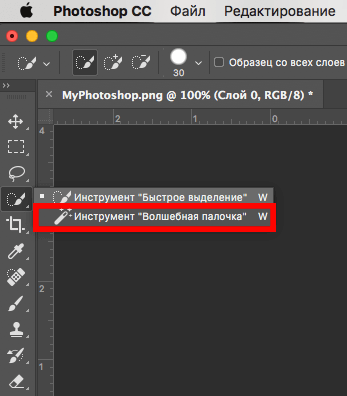
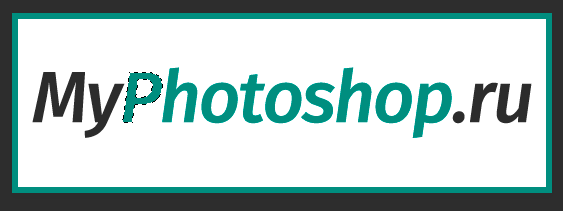
Затем надо нажать на кнопку ALT и кликнуть по маске внизу панели слоев.
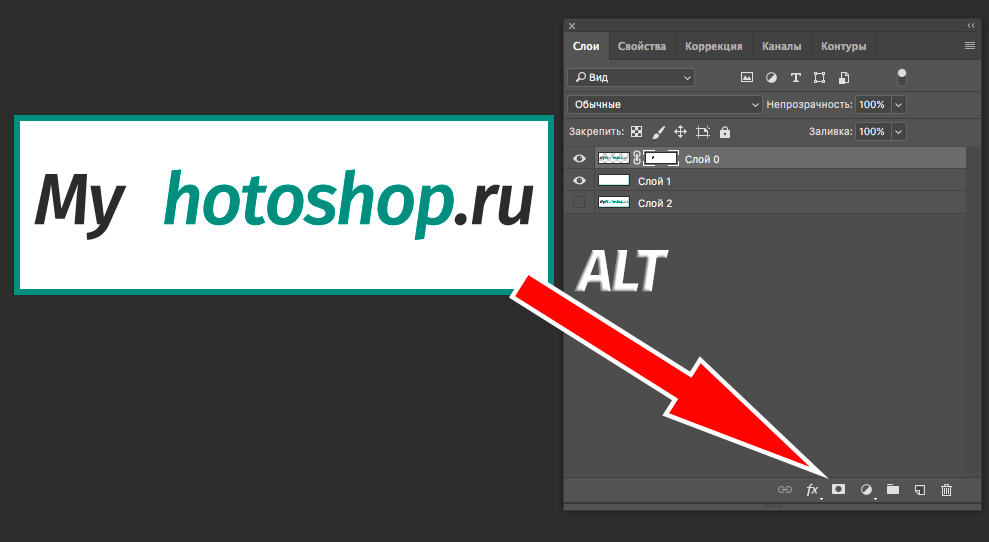
Результатом станет исчезнувший объект, на месте которого появится черная область такой же формы. Следующим шагом будет нажатие клавиши CTRL и клик по миниатюре в панели слоев.
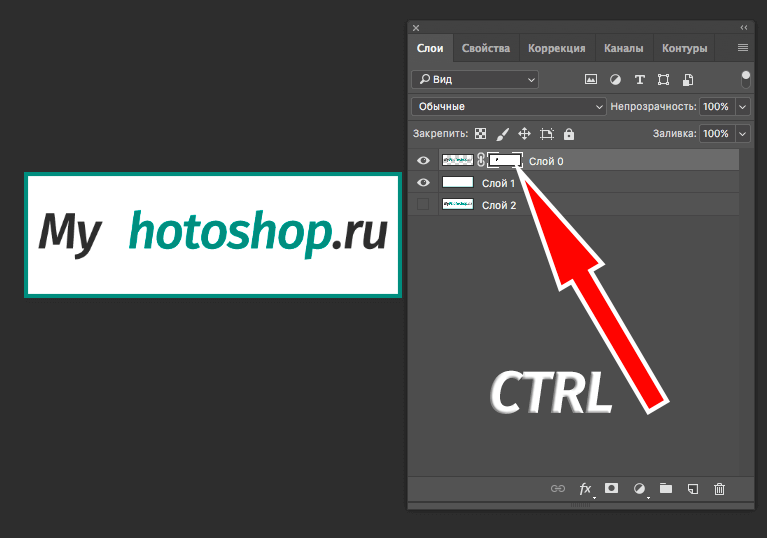
После этого на холсте появится выделение:
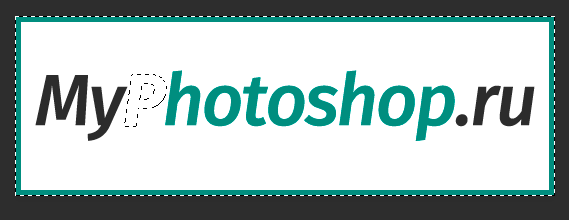
Теперь его необходимо инвертировать с помощью комбинации горячих клавиш CTRL+SHIFT+I.
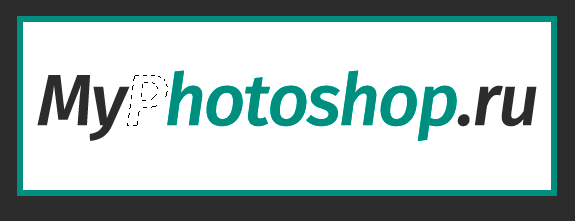
Теперь область выделения нужно залить любым оттенком серого цвета, так как черный полностью закроет область, а белый наоборот. Нажимаем клавиши SHIFT+F5 и выбираем цвет.
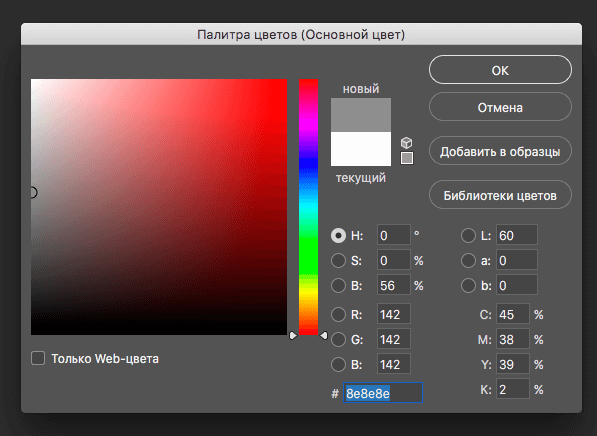
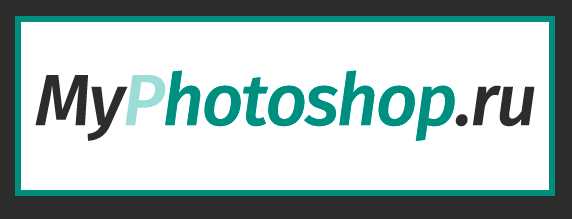
Затем нажимаем ОК и получаем выбранную непрозрачность, исходя из выбранного цвета.
Чтобы убрать выделение, нажимаем CTRL+D.
Непрозрачность градиента
Неравномерную градиентную непрозрачность можно также получить с помощью маски. Для этого достаточно создать белую маску с помощью специальной кнопки.
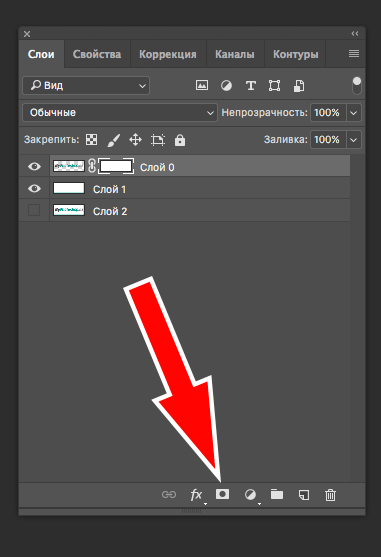
Следом нужно выбрать инструмент «Градиент», оттенок которого может быть белым, черным или серым, т.к. только эти цвета распознает маска.
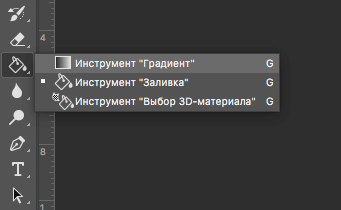
Затем, находясь на маске, зажимаем левую кнопку мыши и тянем градиент. Делать это можно в любую сторону, а если не получится, то можно повторить.
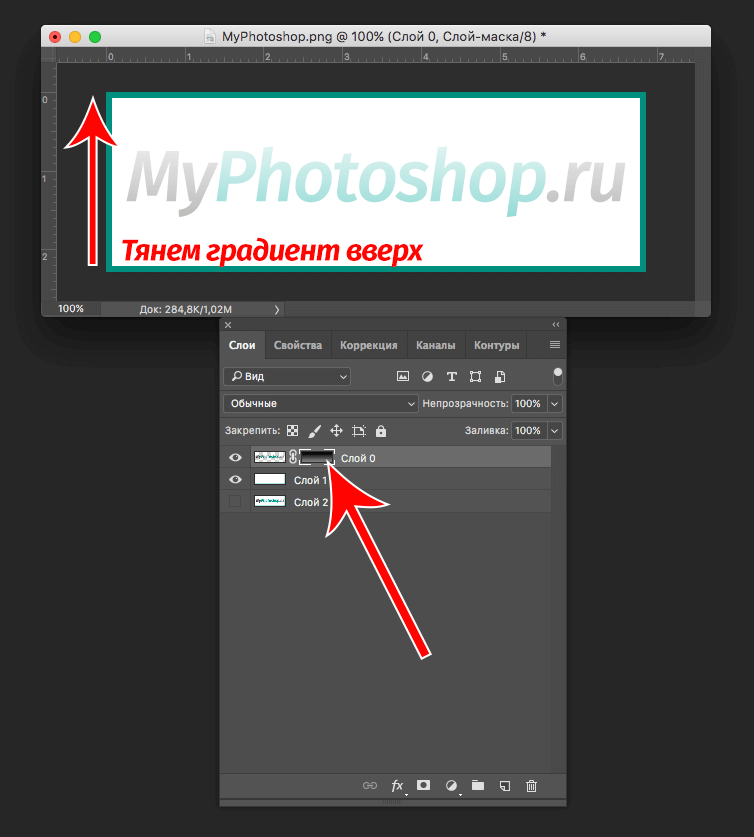
Это все, что пока можно делать с непрозрачностью. Надеемся, что этот урок помог вам. До “встречи”!