7 способов сделать снимок экрана в Windows 11
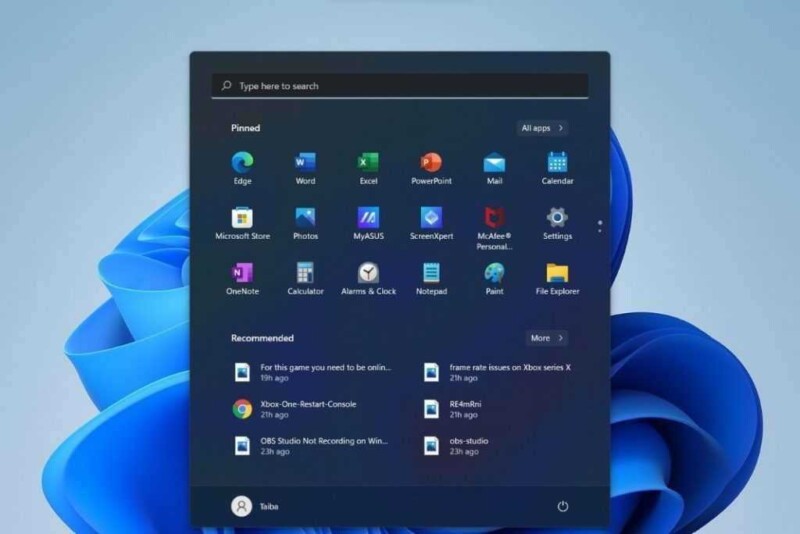
Нажав клавишу Print Screen (PrtScn) в Windows 11, как и в более ранних версиях Windows. Вы можете скопировать изображение вашего полноэкранного режима в буфер обмена (временная область хранения для копирования и вставки). На клавиатуре клавиша Print Screen может иметь маркировку «PrtScn» или «PrtScrn».
На большинстве настольных клавиатур клавиша Print Screen расположена справа от клавиши F12. Он находится в самом верхнем ряду клавиш. Заставьте клавишу Print Screen работать на клавиатуре ноутбука. Возможно, потребуется нажать клавишу функции («Fn») при нажатии клавиши Print Screen.
Вы можете вставить снимок экрана в любую программу, которая принимает вставленные изображения, если он у вас есть в буфере обмена. Например, можно использовать сочетание клавиш CTRL+V для вставки изображения в программное обеспечение Paint, входящее в состав Windows. Затем нажмите Ctrl+S, чтобы сохранить снимок экрана в виде файла в выбранном формате изображения.
2. Создание скриншота – часть экрана

Победа+Сдвиг+С
Этот трехкнопочный ярлык активирует гораздо более полезный инструмент резки, чем один только PrtSc. Он по-прежнему позволяет сделать скриншот всего экрана, но есть еще три варианта.
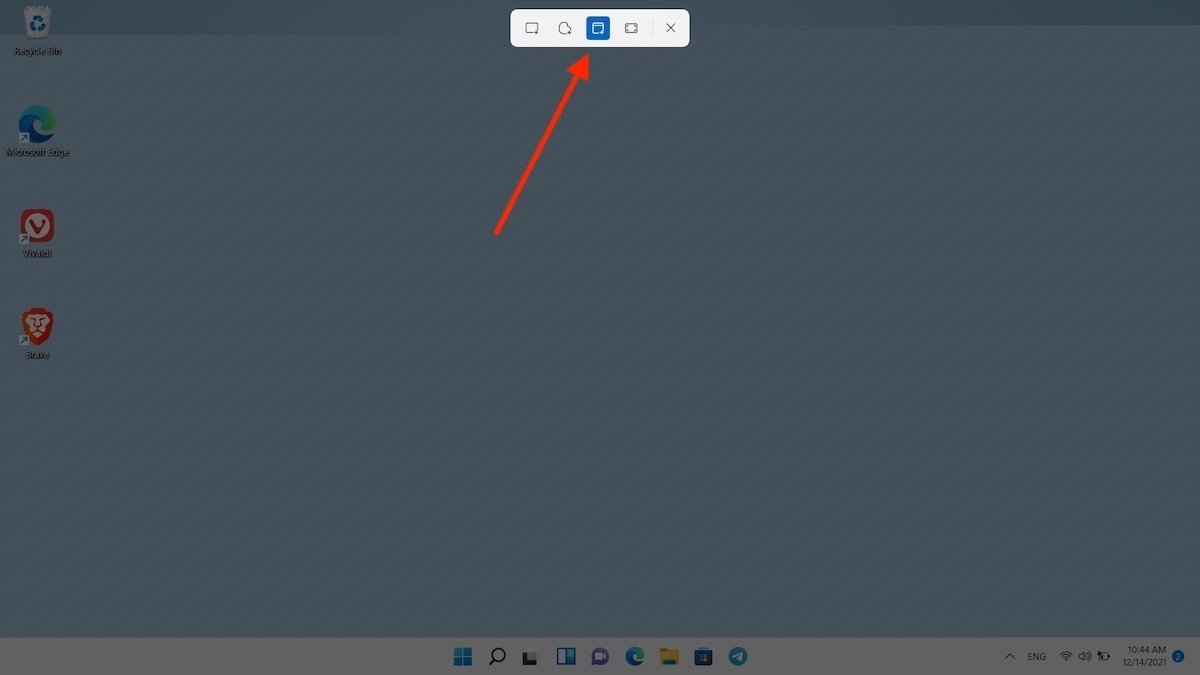
Экран потускнеет, как только вы нажмете эти три клавиши вместе, и в верхней части экрана появится небольшое меню. Есть четыре кнопки, которые позволяют делать снимки экрана различных типов. Вот как их заставить работать:
- Прямоугольный фрагмент: просто нарисуйте прямоугольник вокруг объекта, который вы хотите захватить. Этот метод используется для того, чтобы сделать снимок экрана меньшей части экрана (и проигнорировать остальные).
- Freeform Snip: просто создайте фигуру, содержащую информацию, которую вы хотите сохранить. Если прямоугольный снип слишком ограничен, чтобы поймать то, что вам нужно, это хорошая альтернатива.
- Фрагмент окна: просто создайте фигуру, содержащую информацию, которую вы хотите сохранить. Если прямоугольный снип слишком ограничен, чтобы поймать то, что вам нужно, это хорошая альтернатива.
- Полноэкранный фрагмент: Чтобы захватить весь экран, нажмите. Это то же самое, что использовать PrtScr.
Изображение будет сохранено в буфер обмена, как только вы выберете одну из этих альтернатив, которую вы можете впоследствии вставить в электронное письмо или другую программу, которая позволяет вставлять фотографии.
Используйте инструмент «Ножницы» в Windows 11, чтобы делать снимки экрана с большим количеством элементов управления, которые вы можете редактировать, сохранять или делиться. Чтобы использовать его, перейдите в меню «Пуск» и выполните поиск по слову «ножницы», а затем щелкните значок инструмента «Ножницы», когда он появится.

Чтобы начать новый захват, нажмите «Создать», когда появится инструмент «Ножницы».

Как только вы это сделаете, вы увидите небольшую панель инструментов в верхней части экрана (аналогичную той, что показана в разделе «Захват части экрана» выше), которая позволяет вам выполнять прямоугольные, произвольные, оконные и полноэкранные фрагменты. Разница в том, что эти инструменты не просто копируют снимок экрана в буфер обмена, когда открыта программа Snipping Tool. Вместо этого их можно сохранить в файл.

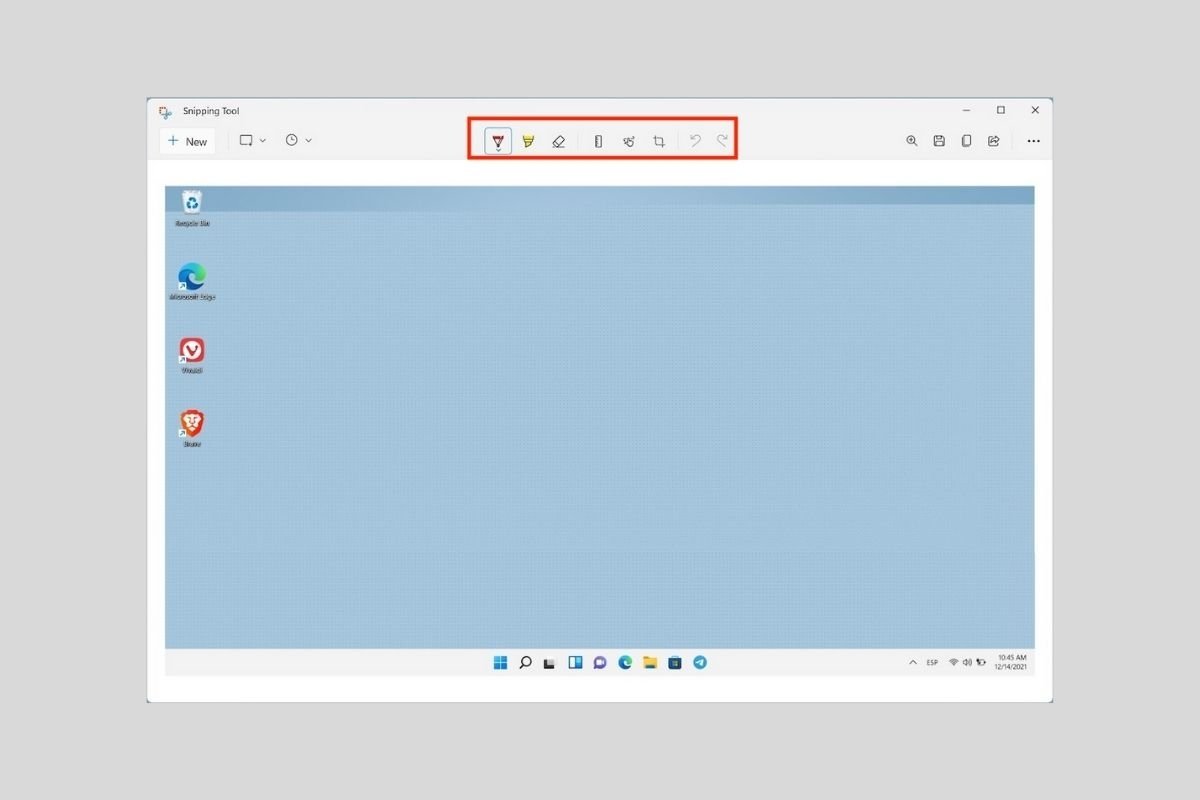
Снимок экрана отобразится в окне Snipping Tool после захвата одним из способов на панели инструментов. Используя панель инструментов в верхней части окна, вы можете обрезать ее, закомментировать пером для рисования, сохранить как файл и поделиться ею.
Snipping Tool также идеально подходит, если вам нужно захватить что-то с синхронизированной задержкой. Выберите время задержки в раскрывающемся меню, которое появляется при щелчке символа часов на панели инструментов. Чтобы открыть меню, выберите Без задержек, пока программа открыта. Snip за 3 секунды, Snip за 5 секунд и Snip за 10 секунд – это три альтернативы. Выберите один, затем Создать, а затем быстро переставьте экран в соответствии с требованиями для снимка экрана. Четыре альтернативы, перечисленные выше, появятся в верхней части экрана, когда будет достигнуто выбранное вами время.

После того, как вы выбрали время, нажмите кнопку «Создать», и скриншот будет сделан по истечении выбранного вами периода времени. Чтобы сохранить файл, перейдите к значку сохранения на дискете панели инструментов и выберите место назначения. Это красиво и просто!
Использование устройства без клавиши Print Screen для создания снимка экрана
Снимок экрана можно сделать на некоторых старых устройствах Windows, на которых нет клавиши Print Screen (например, на ранних планшетах Microsoft Surface), нажав клавиши Windows+Fn+ПРОБЕЛ.
Если у вас есть планшет или другое устройство с кнопкой с логотипом Windows, вы можете захватить весь экран, одновременно нажав кнопку Windows и кнопку уменьшения громкости. Снимок экрана будет сохранен в папке Pictures Screenshots в папке пользователя с использованием любого из этих методов.
Если вы не хотите открывать программу каждый раз, когда хотите сделать снимок экрана, используйте одно из этих сочетаний клавиш.
Сделайте снимок экрана с помощью Win + PrtSc
Если вы хотите захватить весь экран Windows 11, используйте этот ярлык. Просто нажмите клавишу Windows при нажатии PrtSc, и скриншоты будут сохранены в папке Pictures, внутри папки Screenshots, как и все другие скриншоты Windows.
Использование Alt + PrtSc для захвата текущего окна
Если на вашем компьютере часто активно много вкладок и программ, описанные выше методы обрезки всего экрана могут вам не подойти. По крайней мере, если вы ищете это конкретное воздействие.
Ярлык Alt + PrtSc может использоваться для обхода этой проблемы. Вместо множества вкладок, открытых на экране, таким образом вы получите только снимок экрана активного окна.
Вы также можете использовать PrtSc в сочетании с OneDrive, чтобы он автоматически создавал файл изображения вашего снимка экрана в OneDrive. Поскольку результат сильно отличается от обычного варианта PrtSc, я включаю его отдельно от стандартного варианта PrtSc. Это экономит вам дополнительные шаги по открытию приложения и вставке из буфера обмена. Вот как вы это делаете:

На значке облака в правой части панели задач перейдите к параметрам OneDrive. Установите флажок Автоматически сохранять снимки экрана на вкладке Резервное копирование окна параметров утилиты OneDrive.
PrtSc больше не является PrtSc после одной простой проверки: вам больше не нужно использовать приложение для рисования или вставку из буфера обмена. Вместо этого он создает файл изображения в папке по вашему выбору в OneDrive. Он доступен с любого устройства, которое может получить доступ к OneDrive (для каждой платформы есть клиенты). Когда я ожидаю, что мне нужно будет сохранить скриншот в виде файла изображения, а не просто вставить его куда-нибудь, я всегда использую этот метод.
Использование ключевой игровой панели Windows
Клавиша Windows–G открывает игровую панель. Вы заметите символ камеры, если перейдете оттуда в окно «Захват». Коснитесь этого, и ваш снимок экрана сохранится в папке «Видео/ захваты» в вашей основной папке пользователя, что немного нелогично. В главном приложении “Параметры Windows” можно изменить целевую папку. (Кроме того, можно открыть игровую панель с помощью сочетания клавиш Windows–Alt–PrtScn.)
Сделайте снимок экрана всей веб-страницы/ Включите указатель
Есть несколько вещей, которые встроенные возможности скриншотов в Windows 11 не могут захватить. Snip & Sketch не будет прокручивать длину веб-страницы или другого прокручиваемого документа (например, PDF) и захватывать все это. Вы также не можете включить указатель мыши в свои снимки экрана.
ПикПик
PicPick, с другой стороны, позволяет вам делать обе эти вещи. Чтобы записать полное содержимое веб-страницы, выберите >развертка экрана» на значке PicPick в области уведомлений или нажмите клавиши CTRL + ALT + PrtScr (можно также назначить пользовательскую горячую клавишу). Затем выберите вкладку веб-браузера, с которой вы хотите записать, и посмотрите, как она прокручивает всю страницу и делает снимок экрана.
- Используйте инструмент обрезки в инструменте «Ножницы» для дальнейшего определения частей изображения, которые вы хотите сохранить, без необходимости пересдавать снимок экрана.
- Цвета или объекты на фоне рабочего стола могут время от времени появляться на скриншотах. Использование полностью белого фона поможет вам избежать этого.
- Выбрав Snip outline в настройках инструмента, вы можете создать контур вокруг снимков экрана, сделанных с помощью Snipping Tool. Вы можете использовать любой цвет границы, который вы хотите.
- Для точной высоты и ширины скриншотов вашего окна. Бесплатное приложение Sizer может увеличить окно, прежде чем вы сделаете снимок экрана.
- Вместо этого вы можете использовать одну из многих доступных программ для скриншотов. Расширенная функциональность является одной из причин, по которой вам может понадобиться специализированная программа для создания скриншотов. Например, программное обеспечение для создания моментальных снимков позволяет сделать снимок экрана полной веб-страницы, чего вы не можете достичь с помощью вышеуказанных методов.
Заключение
На этом мы завершаем наш простой учебник о том, как сделать снимок экрана в Windows 11. Поскольку эти процессы очень похожи на процессы в Windows 10, они также применимы к Windows 10. Делать скриншоты с Windows 11 просто, и в качестве обновления с Windows 10 мало что отличается. Вы можете сделать снимок экрана различными способами, используя новую операционную систему Microsoft. Он включает в себя копирование, сохранение, редактирование и даже настройку ваших последних скриншотов. Для меня старой доброй кнопки PrtSc, вероятно, всегда будет достаточно, но для многих этого недостаточно. К счастью, в Windows 11 есть различные более сложные способы сделать снимок экрана.
Как делать скриншоты в Windows 11
Скриншоты являются методом, который идеально подходит для тех, кто хочет что-то объяснить. Как говорится, картинка лучше тысячи слов. Однако также возможно, что вы захотите извлечь содержимое своего компьютера, чтобы сохранить информацию или часть веб-страницы. Если вы хотите сделать снимок экрана по той или иной причине, в следующих разделах мы расскажем вам, как это сделать с помощью инструментов Windows 11, сторонних приложений и веб-браузера.
Как сделать снимок экрана с помощью сочетания клавиш
Захват экрана в Windows 11 с помощью простого сочетания клавиш очень практичен. Рассматриваемая комбинация клавиш — Windows + Shift + S. Используя этот ярлык, вы увидите, что на экране появляется инструмент Snipping Tool. Вы можете захватывать весь экран, прямоугольную часть, свободную часть или окно.
Захват экрана с помощью быстрого доступа
Когда вы сделаете снимок, появится уведомление о том, что вы должны нажать, чтобы отредактировать изображение. Помните, что снимок будет скопирован в буфер обмена. Таким образом, вы можете вставить его прямо в совместимое приложение, например Microsoft Word или электронную почту.
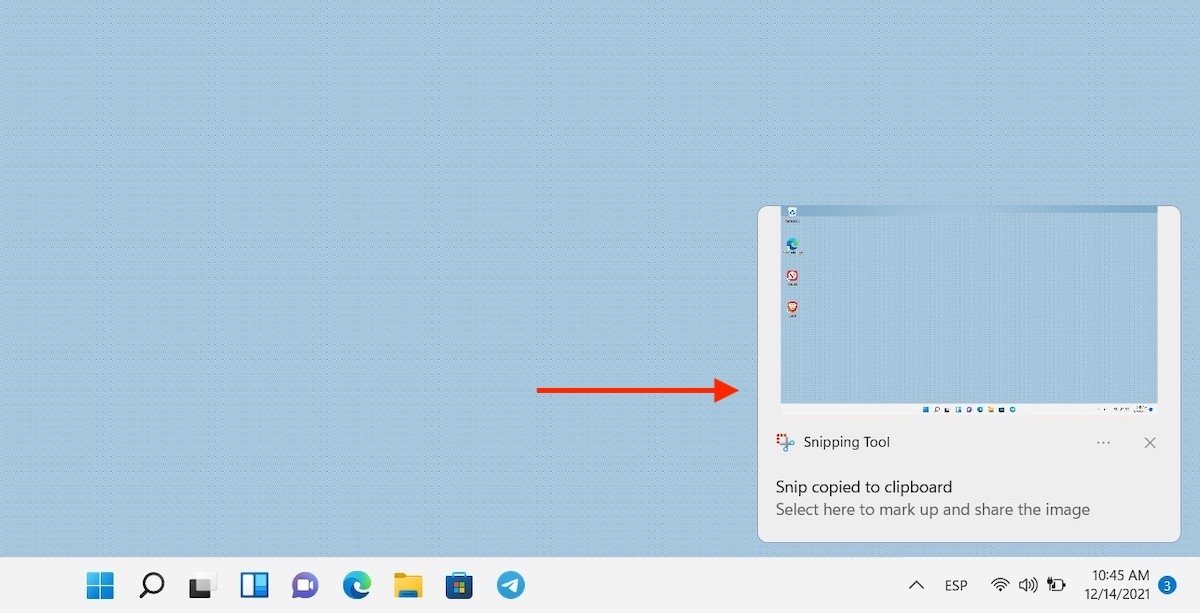
Уведомление о снимке экрана
Если вы выберете редактирование, у вас будут все инструменты в верхней части окна.
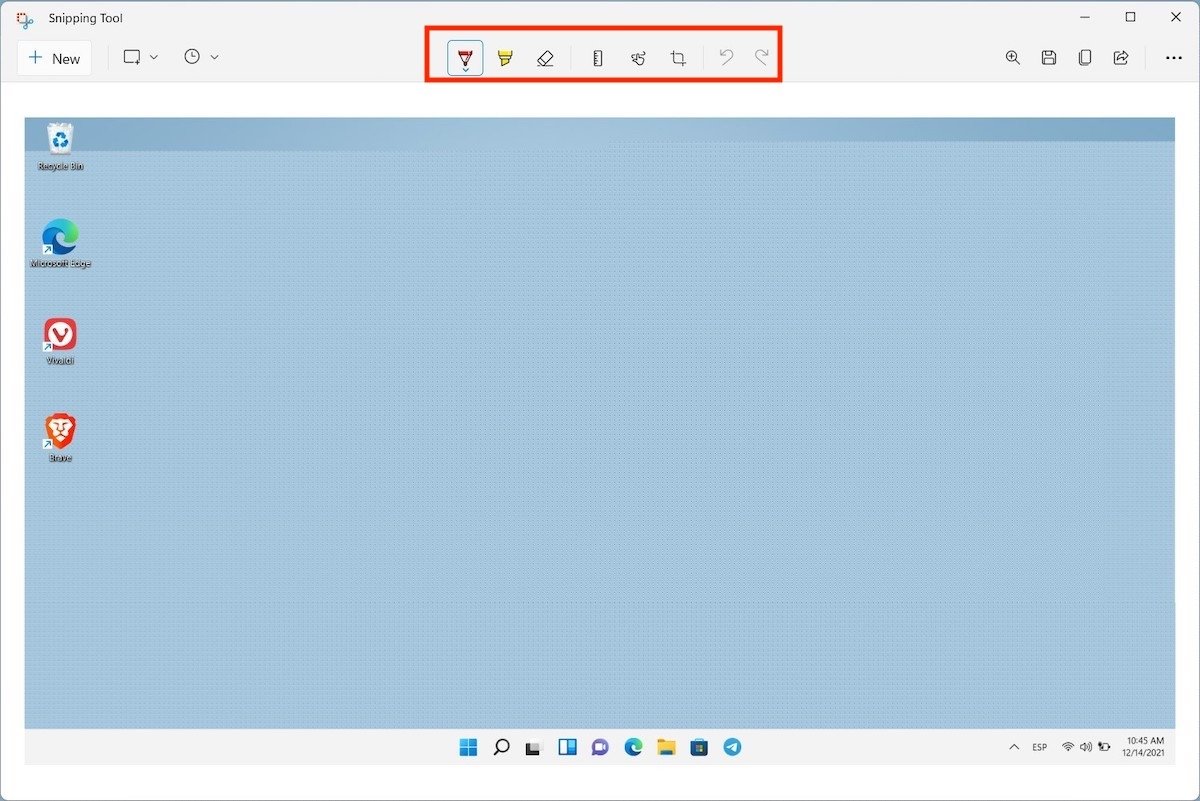
Отредактируйте снимок экрана
Используйте кнопки, чтобы добавлять заметки, обрезать изображение или подчеркивать текст.
Как сделать снимок экрана с помощью ножницы
В случае, если параметры, доступные с предыдущим сочетанием клавиш, не работают, в вашем распоряжении всегда есть инструмент Snipping Tool. Найдите его быстро с помощью поиска Windows.
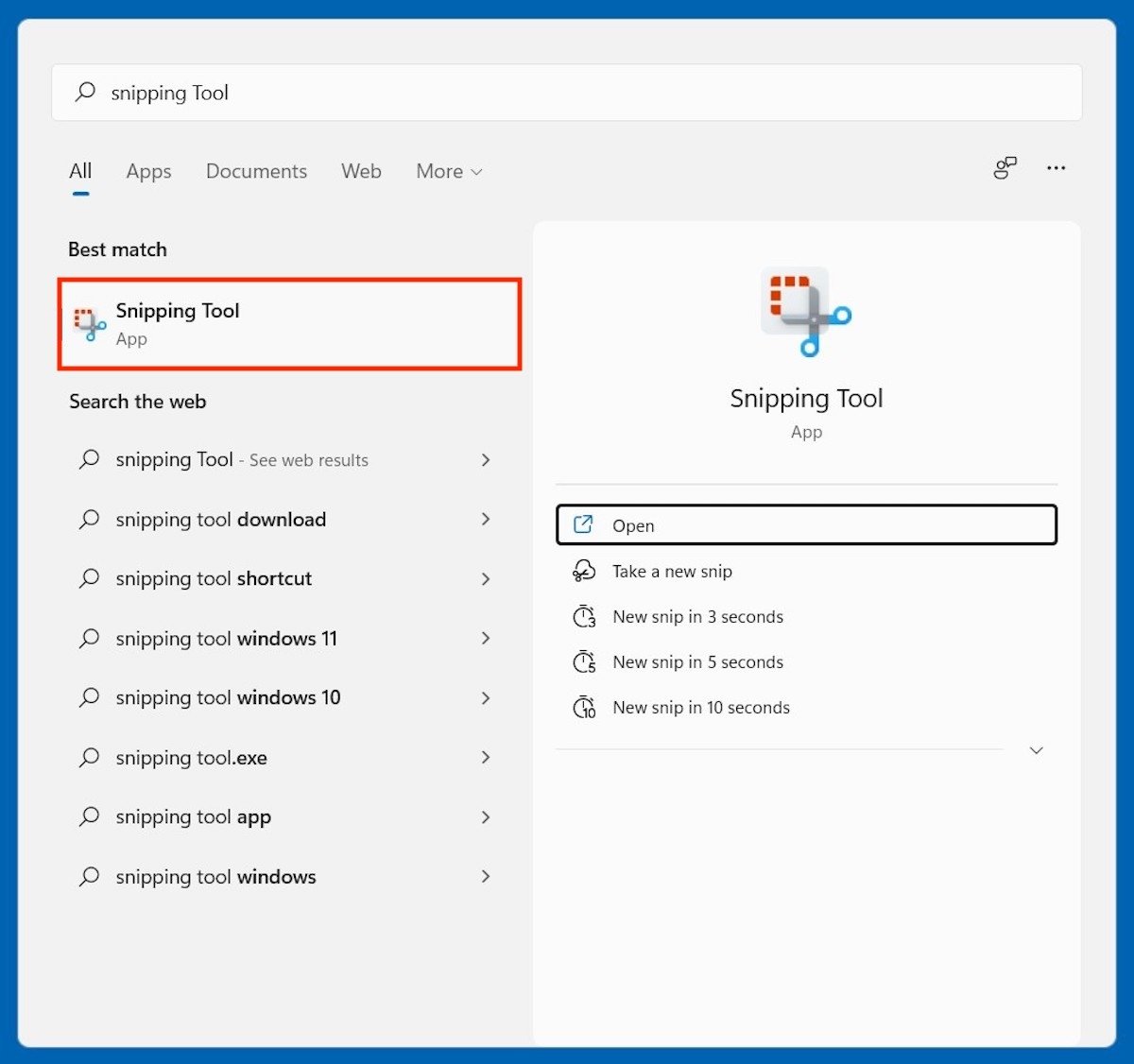
Открыть инструмент Snipping Tool
Нажмите Создать, чтобы сделать новый снимок экрана.
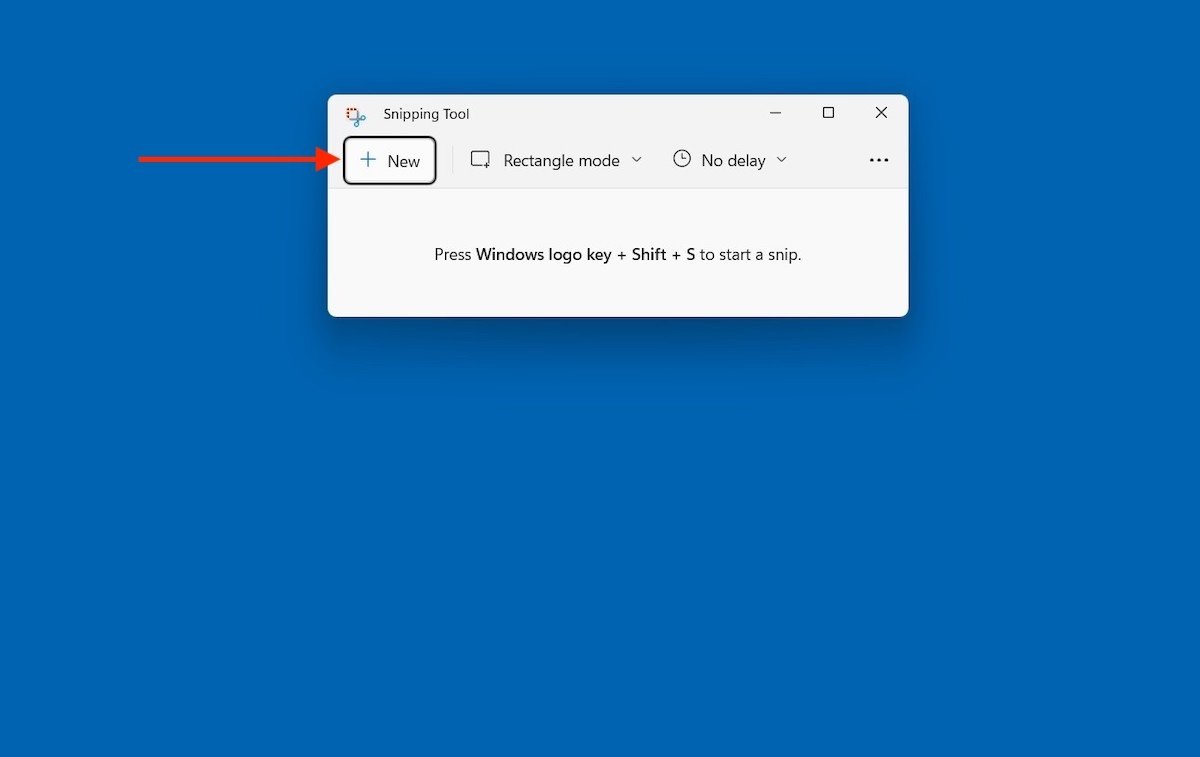
Начать новый захват
Точно так же можно выбрать тип захвата, который вы хотите сделать. Варианты те же, что мы рассмотрели в предыдущем разделе.
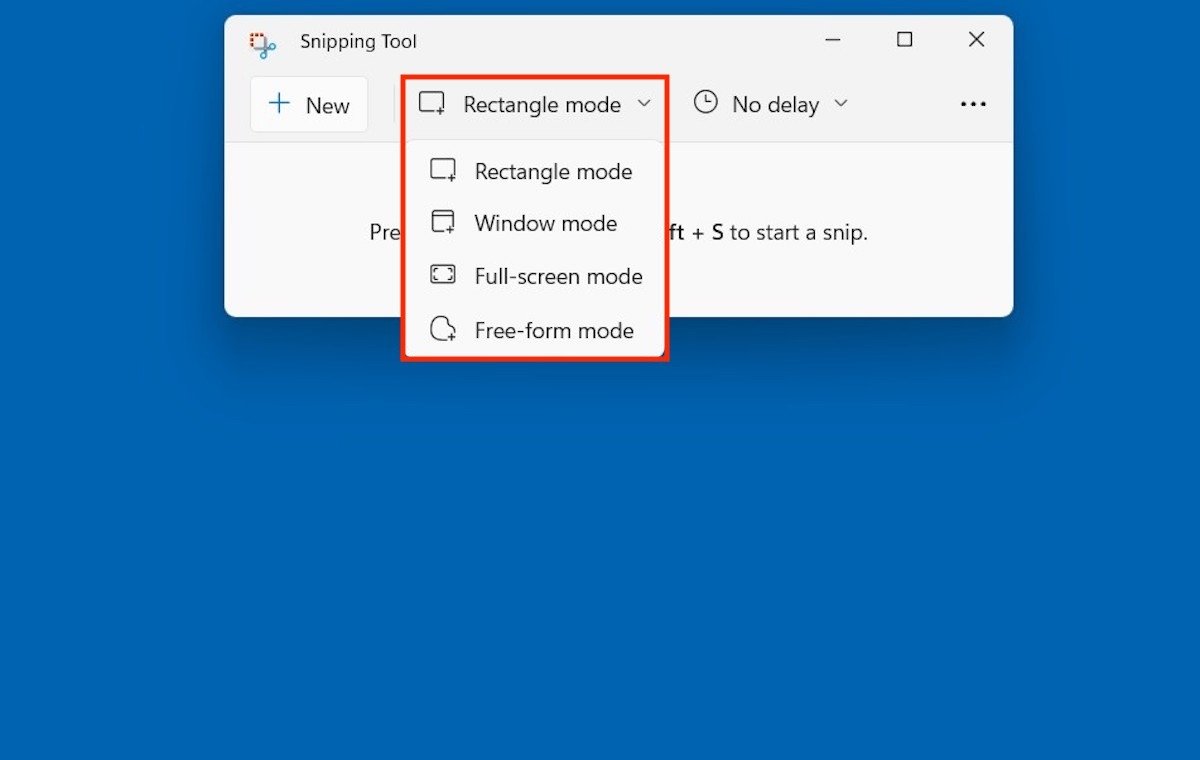
Доступные режимы в приложении обрезки
Эта утилита даже позволяет отложить захват на несколько секунд.
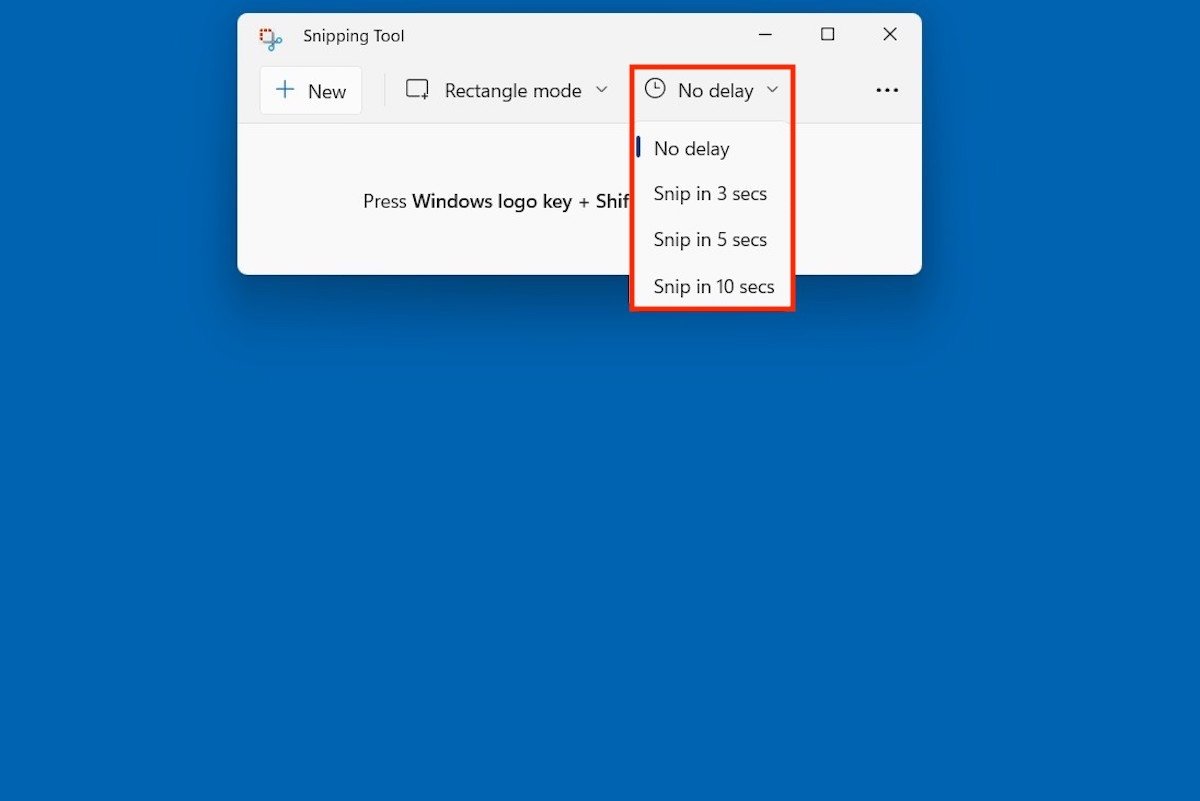
Доступные задержки для захвата
И, если вы уже снимали экран ранее и хотите отредактировать полученное изображение, используйте три точки, чтобы открыть параметр Открыть.
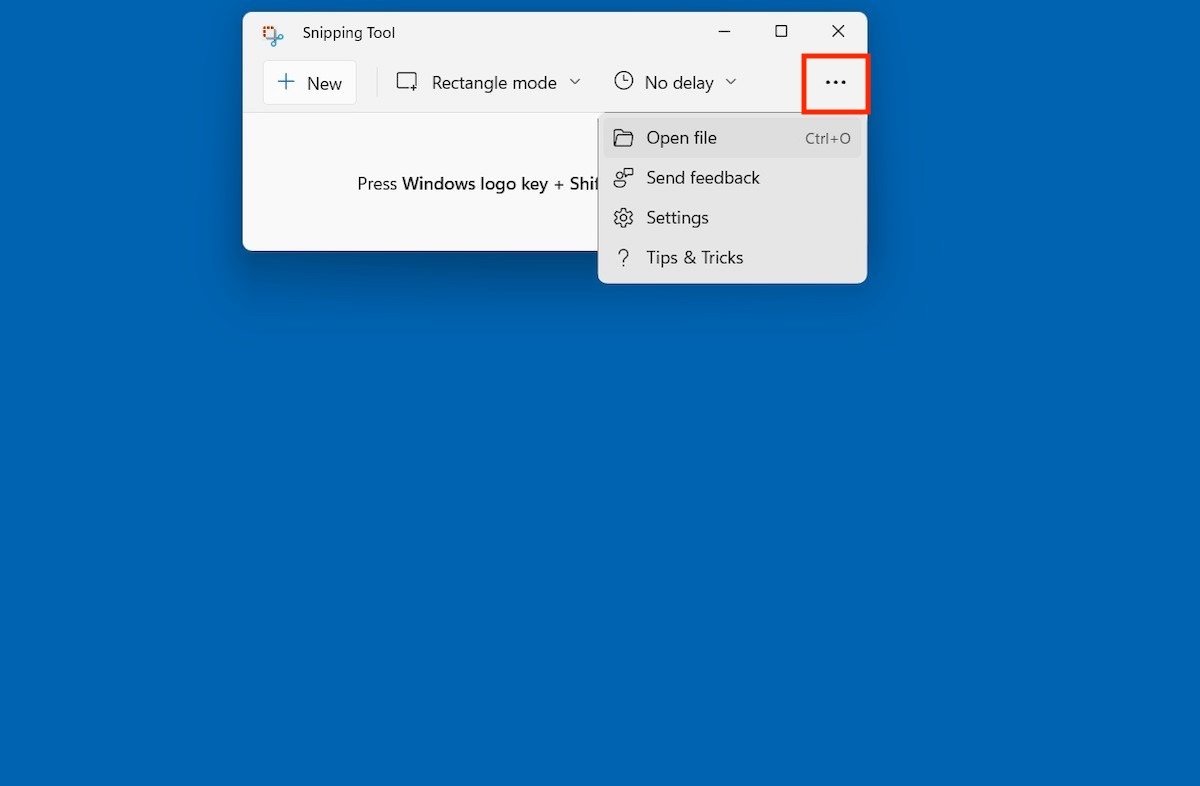
Откройте файл для редактирования из инструмента
Функции редактирования такие же, как и при захвате экрана с помощью сочетания клавиш Windows + Shift + S.
Лучшие сторонние приложения для захвата экрана
В качестве альтернативы у вас есть длинный список приложений, которые будут делать снимки вашего экрана, а также предлагать вам некоторые дополнительные функции. Вот два примера.
Screenpresso
С Screenpresso можно сделать снимок экрана одним нажатием кнопки. Просто нажмите кнопку Capture или клавишу Print Screen на клавиатуре.
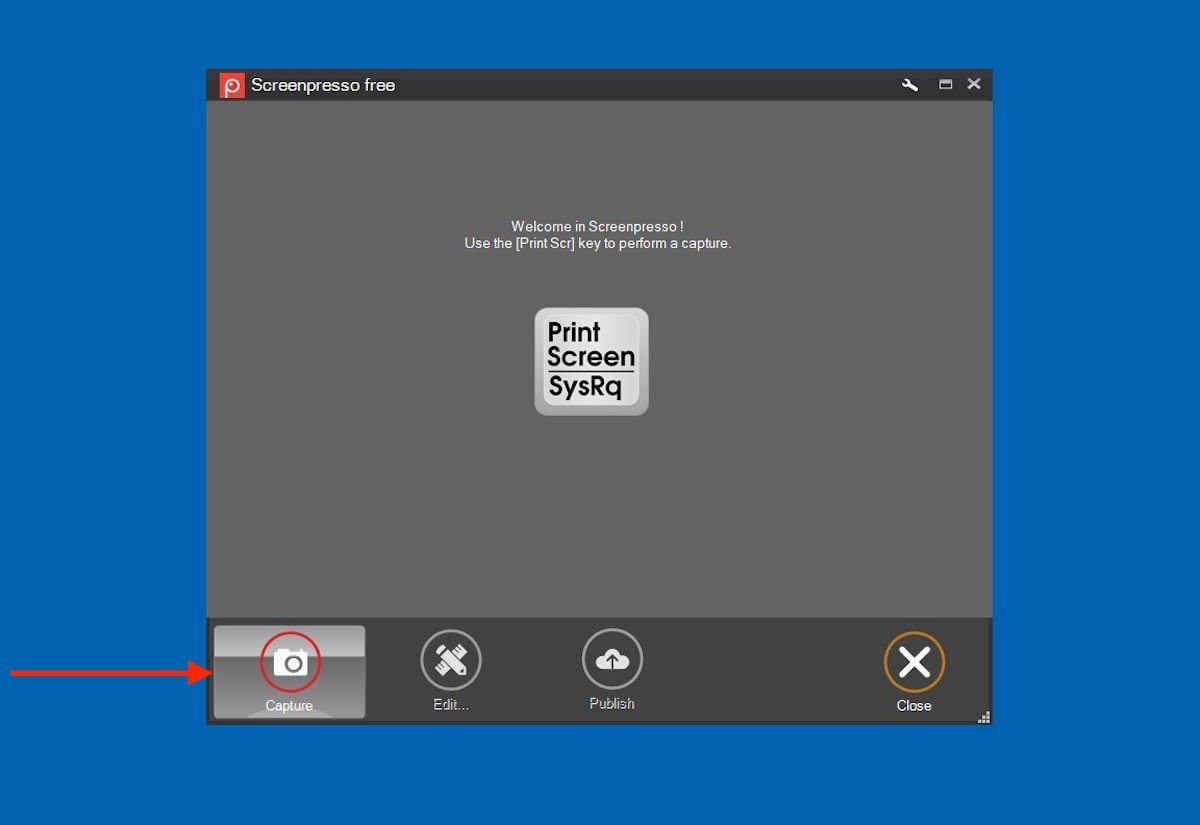
Начало записи в Screenpresso
Варианты захвата, предлагаемые этим приложением, разнообразны. Этот инструмент может захватывать область, весь рабочий стол или раздел с прокруткой. Вы даже можете извлекать текст благодаря распознаванию OCR.
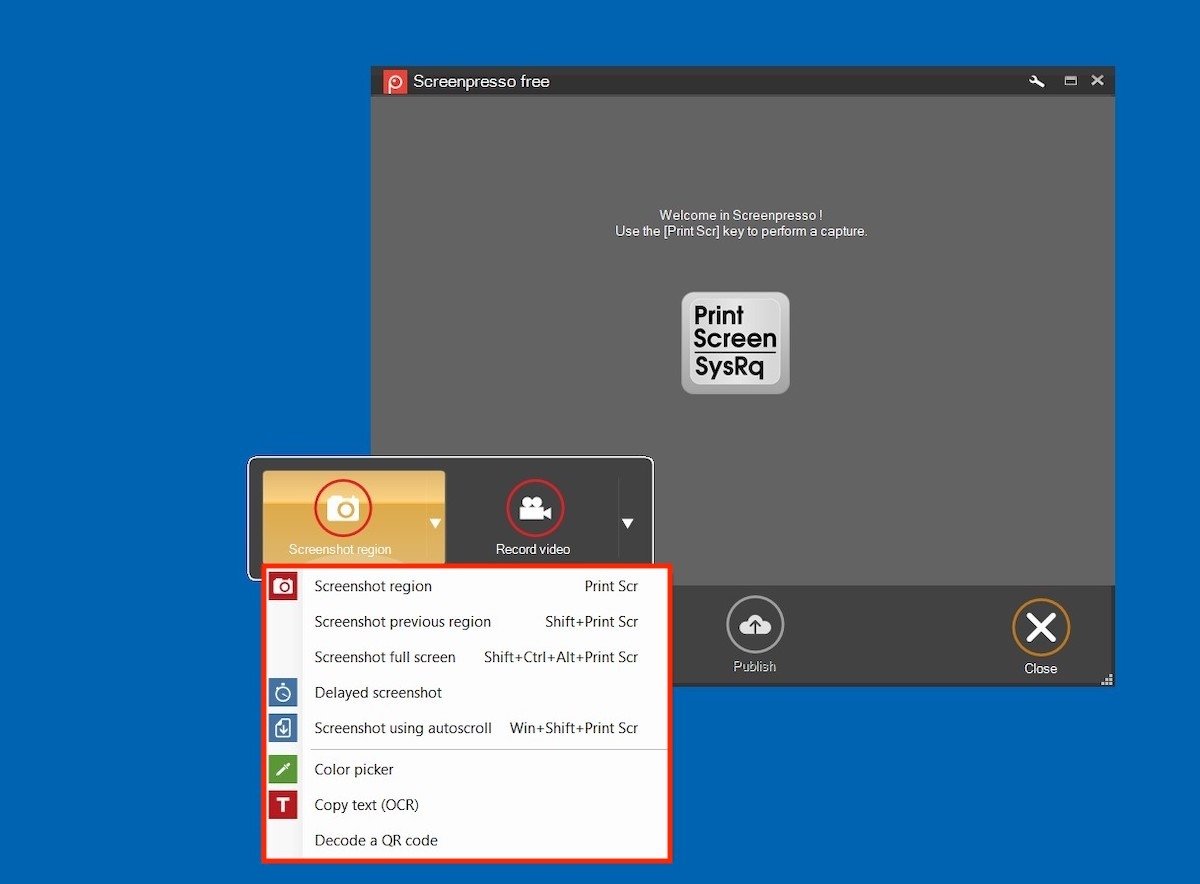
Выберите тип скриншота
Снимки, которые вы делаете с помощью Screenpresso, просматриваются из вашего приложения. Если выбран этот параметр, ниже появится параметр Изменить.
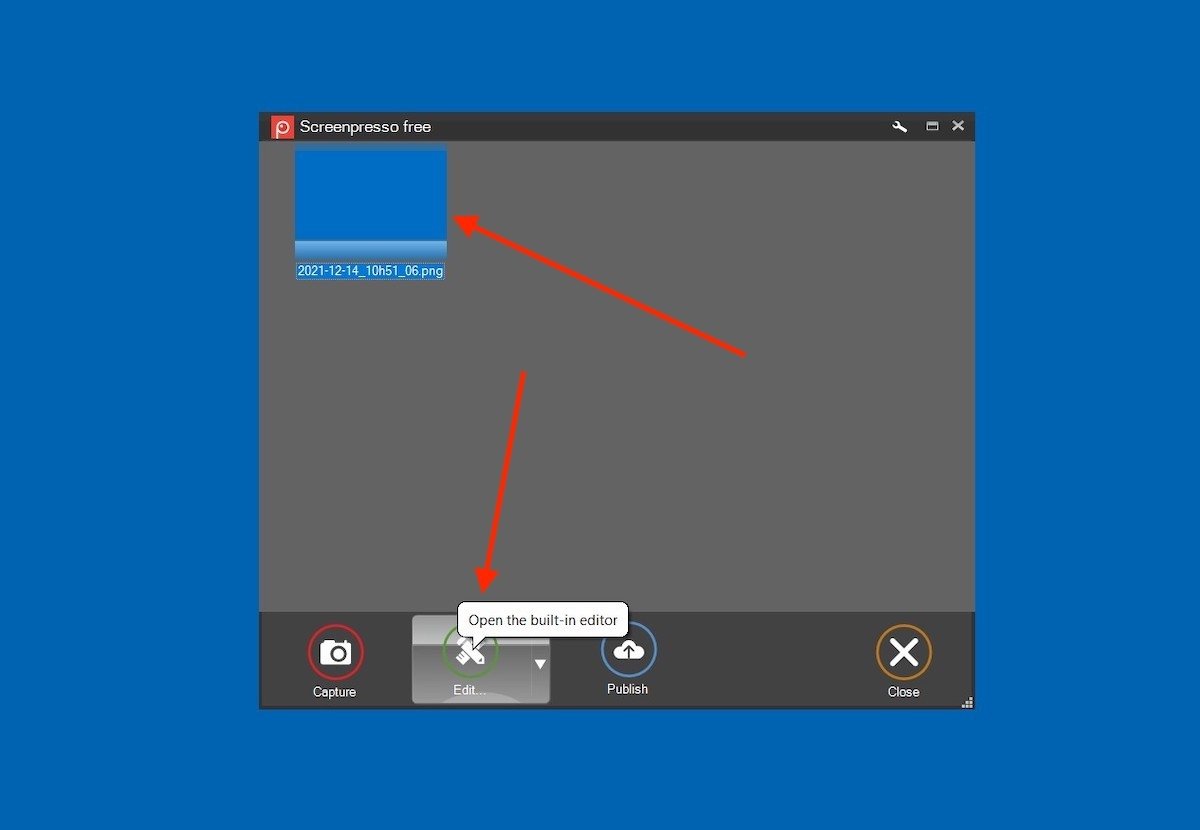
Отредактируйте снимок экрана в Screenpresso
Как показано на следующем снимке экрана, возможности редактирования очень обширны.
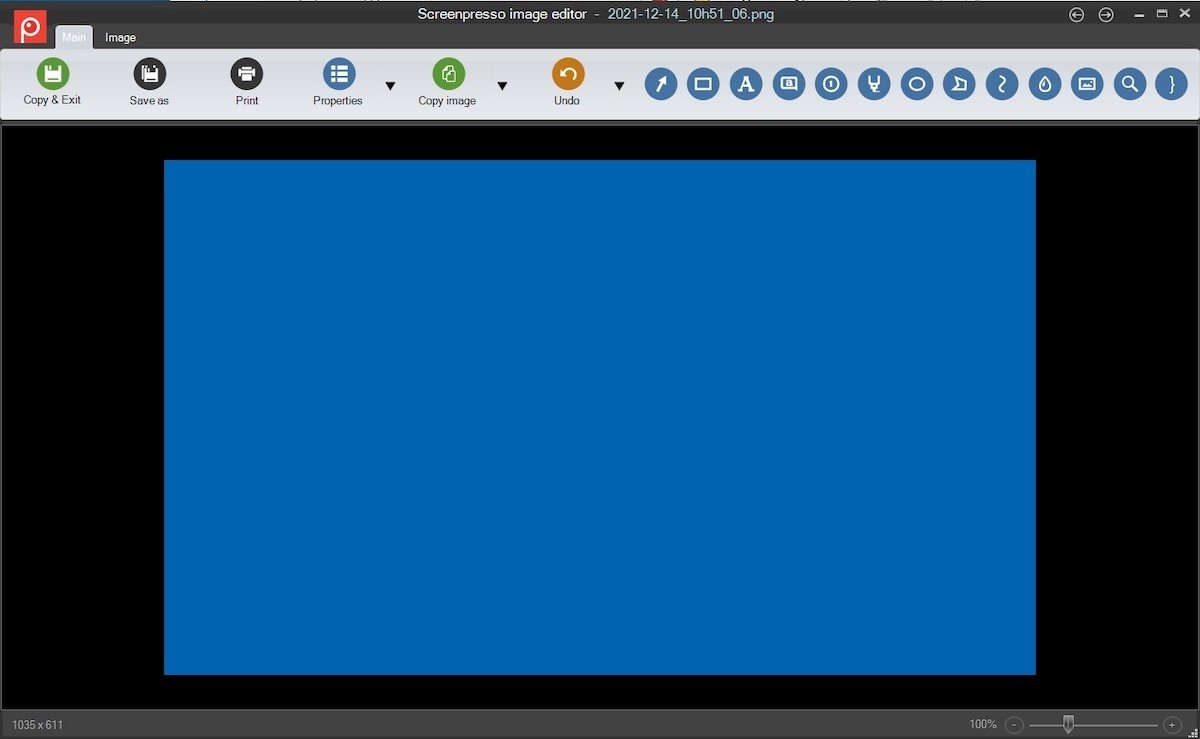
Полный редактор Screenpresso
Используйте Screenpresso для добавления текста, геометрических элементов и многого другого к своим снимкам экрана.

Lightshot
Lightshot — еще одна надежная альтернатива для захвата экрана вашего компьютера. Если вы хотите вызвать его, вы должны нажать кнопку Print Screen и щелкнуть его значок на панели задач.
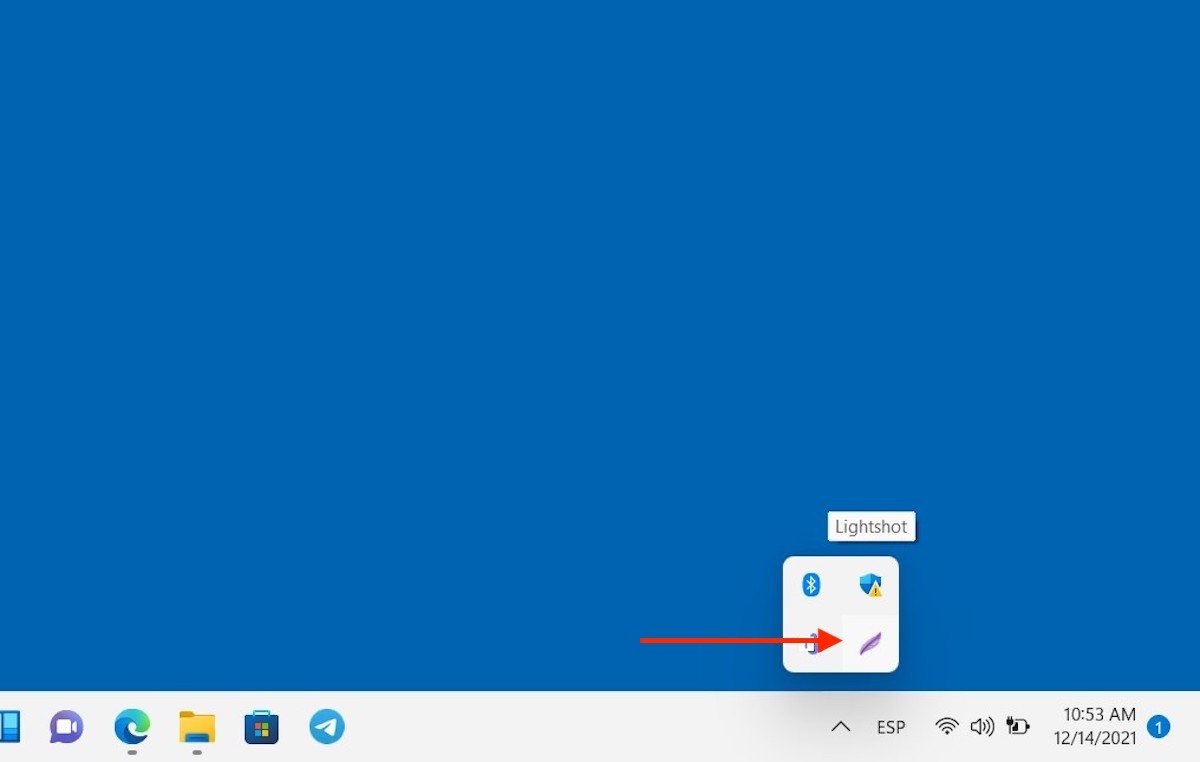
Запустите Lightshot
Затем выберите определенную область экрана.
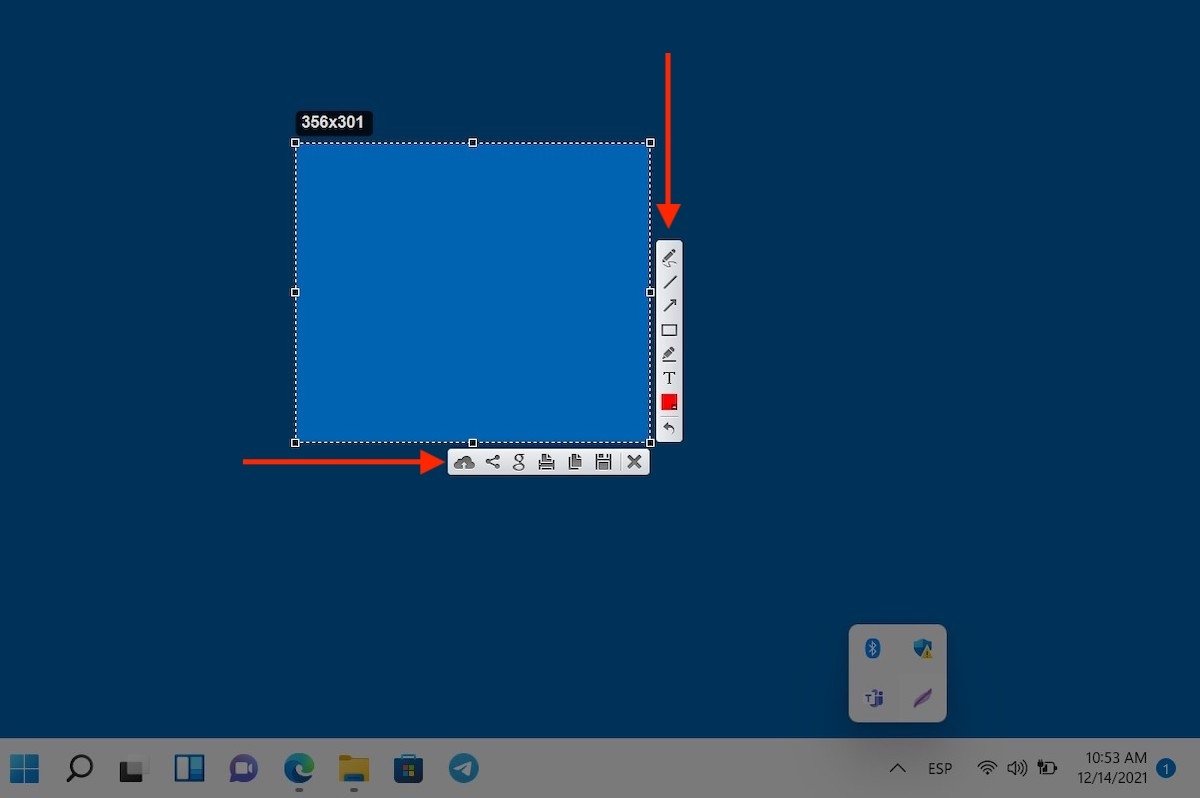
Выберите область для записи
В правой части вы найдете несколько вариантов редактирования. С другой стороны, внизу находятся команды для сохранения, копирования или загрузки захвата в облако.

Как сделать снимок экрана с помощью Microsoft Edge
Мы закрываем это руководство, рассказывая вам о Microsoft Edge. В некотором смысле функция веб-захвата интегрирована в систему, поскольку это браузер по умолчанию для Windows 11. Когда вы находитесь в сети, щелкните правой кнопкой мыши пустое место и выберите Веб-захват.
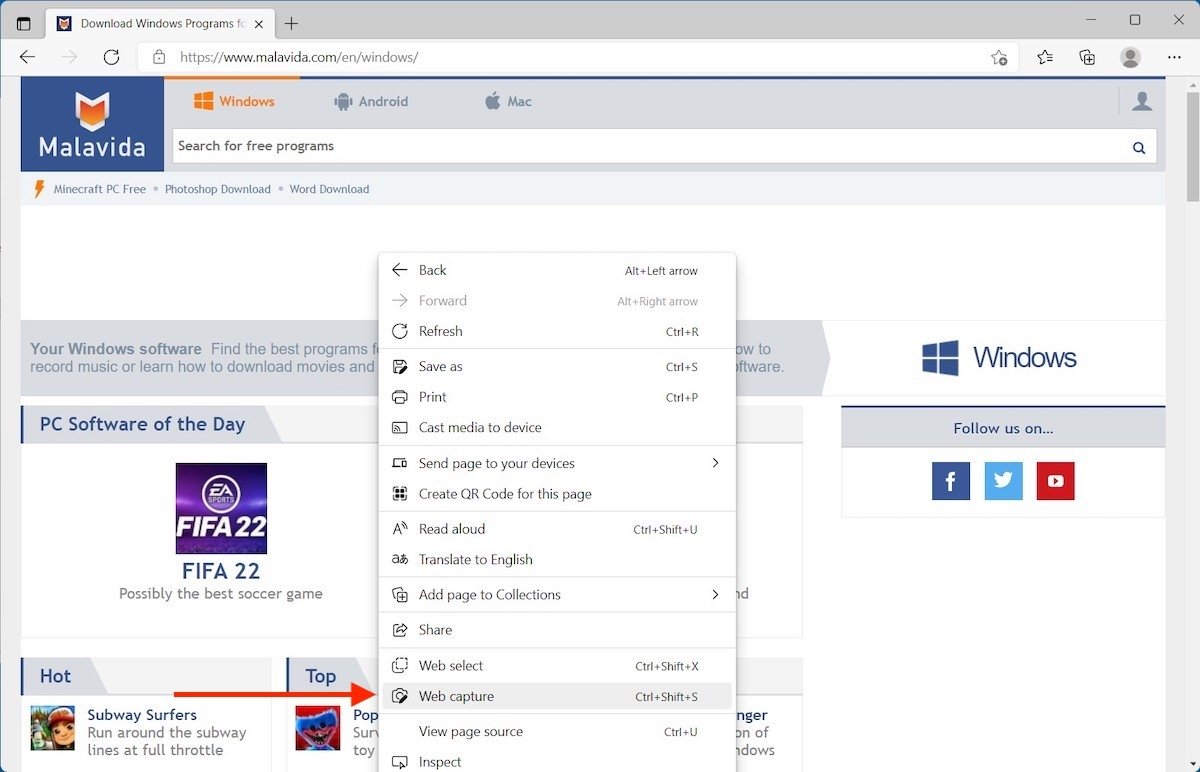
Снимок части веб-сайты
Выберите область сети, которую вы хотите захватить.
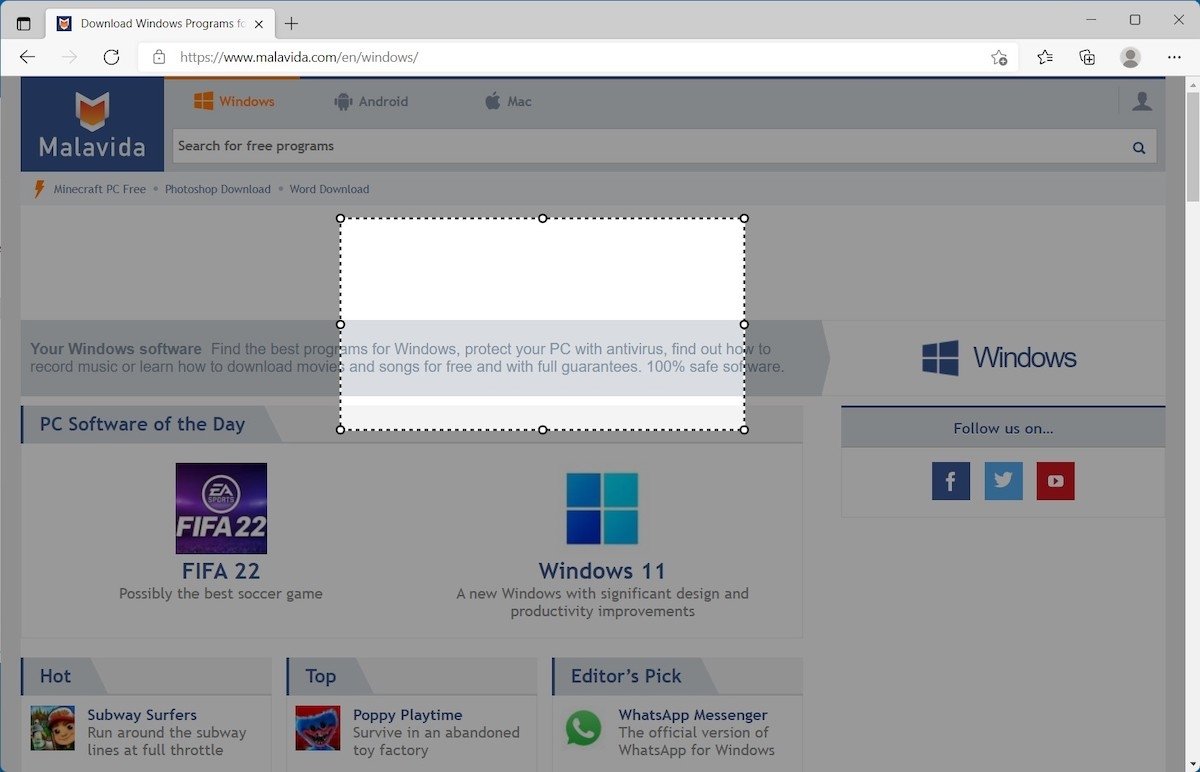
Выберите область
Попросите Edge скопировать его в буфер обмена или отредактировать, если необходимо.
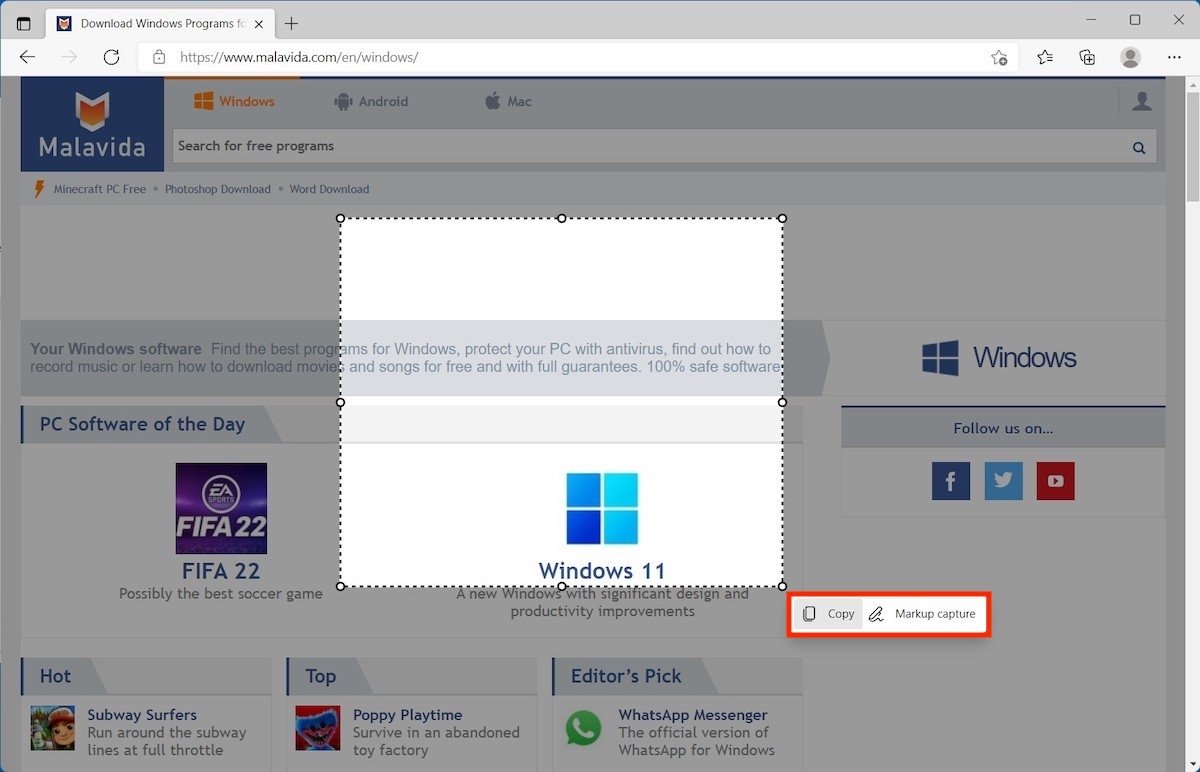
Скопируйте сайт или добавьте его в закладки
Что касается этой функции, мы должны уточнить несколько вещей, например, то, что она предназначена для захвата всей сети, если это необходимо, даже тех областей, которые не видны на экране. Однако захват ограничен самой сетью. Следовательно, это не система для извлечения контента из других приложений или с рабочего стола.

У вас нет недостатка в альтернативах, выберите одну, и создание снимков экрана будет для вас проще простого.
Как сделать скриншот экрана компьютера и ноутбука на Windows 11
Создать снимок экрана можно разными способами. В последней версии ОС от Microsoft для этого появились дополнительные инструменты. В статье вы узнаете, как сделать скриншот на Windows 11 при помощи встроенных средств и стороннего софта.
Комбинации клавиш Print Screen
Скриншоты можно создавать по хоткеям. Ниже мы расскажем, какую клавишу нужно нажать, чтобы сделать снимок экрана на компьютере.
Print Screen (иногда сокращается, например, до Prtscr или Prt Scr). Клавиша появилась еще на первых персональных компьютерах. Если нажать принтскрин на клавиатуре, изображение скопируется в буфер обмена. После вставьте в строку сообщений мессенджера, в офисное приложение/графический редактор.
Alt + Print Screen. Копирует изображение активного окна. Эту информацию также можно передать через мессенджер или вставить в документ.
Win + Print Screen. Сохраняет изображение на мониторе в PNG-файл. Скриншоты, которые создаются инструментами Windows, хранятся в библиотеке пользователя: Изображения → Снимки экрана.
Win + Alt + Print Screen. Создает PNG-файл с изображением текущего окна.
Встроенные приложения Windows
В операционной системе есть полезные программы для создания снимков монитора. Они предлагают больше настроек и режимов работы, чем стандартные функции с хоткеями.
Xbox Game Bar
Приложение для геймеров. Позволяет просматривать игровые достижения, искать напарников для многопользовательских сражений, отслеживать производительность ПК. Также есть функции видеозахвата и скриншотов. Стоит учитывать, что программа предназначена главным образом для игр. Она может некорректно работать на рабочем столе. Например вместо обоев на скрине будет однотонная заливка.
Как пользоваться:
- Запустите приложение через меню Пуск или клавишами Win + G.
- Интерфейс Xbox Game Bar предстален несколькими плавающими панелями. Инструмент для снимков дисплея находится на панели Записать — кнопка со значком фотоаппарата, крайняя слева. Нажмите ее.
- Инструмент снимает весь экран или выделенное окно. Переключение между этими режимами происходит автоматически. Так, если окно открыто, не развернуто на весь экран и находится не в фокусе, то сохранится рабочий стол.
- Изображения создаются в PNG-формате. Расположены в библиотеке пользователя — Видео → Запись.
Ножницы
Программа со множеством дополнительных функций. Позволяет производить видеозапись дисплея. Умеет снимать в полноэкранном режиме, делать скриншот указанного окна и выделенной области с прямоугольной или произвольной формой. Можно добавлять к каждому снимку рамку с заданным цветом и толщиной. На созданных изображениях можно делать пометки, измерять расстояния и углы с помощью линейки и транспортира. Есть инструмент для кадрирования. Готовые файлы можно сохранять в JPEG/PNG.
Как пользоваться:
- Запустите Ножницы с помощью меню Пуск и нажмите Создать. Также можно использовать сочетание клавиш Win + Shift + S — при этом сразу активируется режим создания.
- На панели вверху в центре выберите способ создания. Далее выделите мышью область на экране или кликните по нужному окну. Полноэкранный снимок создается автоматически.
- Изображение скопируется в буфер обмена. Также происходит сохранение графического файла в папке Снимки экрана каталога Изображения в библиотеке Windows.
- Если вы делали скрин через хоткеи, кликните уведомление, которое появится в правой нижней части монитора, чтобы отредактировать файл в программе. Нажав на Создать, приложение откроется само.
- При необходимости кадрируйте снимок и сделайте на нем пометки. Чтобы сохранить изменения, кликните по значку дискеты вверху справа.
Фрагмент и набросок
Так какое-то время называлось приложение Ножницы. У старой и обновленной версии почти одинаковый функционал. Из явных отличий — отсутствие видеозахвата.
Как пользоваться:
- Запустите программу через Пуск или клавишами Win + Shift + S.
- Выберите режим создания и сделайте снимок.
- Вставьте полученное изображение через буфер обмена.
- Если необходимо изменить файл, кликните по уведомлению в углу монитора. Внесите нужные правки и сохраните работу. Приложение не всегда автоматически делает файл. Поэтому, если он вам нужен, запустите режим редактирования и сохраните скриншот принудительно (нажмите кнопку с дискетой).
Бесплатные программы для создания снимков экрана
Специальные приложения содержат больше инструментов для создания и редактирования снимков дисплея. Этот софт умеет загружать изображения на интернет-сервер, что удобно, если вам нужно поделиться файлом с другими людьми — достаточно отправить им ссылку.
ФотоСКРИН
Простая и удобная программа на русском. Позволяет добавлять изображение с экрана в буфер обмена, сохранять его как PNG- или JPEG-файл или загружать на сервер. На снимок можно добавлять стрелки, выделения, надписи и отметки с нумерацией (например, так можно обозначать последовательность действий). Есть функция размытия фрагментов, что пригодится для скрытия конфиденциальных сведений.
Скачайте современное приложение для скриншотов бесплатно:
 Для Windows 11, 10, 8, 7 и XP
Как пользоваться:
- Откройте ФотоСКРИН. Через настройки можно включить автозагрузку приложения. Оно всегда будет работать в фоновом режиме и не придется каждый раз запускать его вручную.
- Одновременно нажмите левую и правую кнопку мыши.
- Выделите рамкой область на мониторе, которую нужно заскринить.
- При необходимости добавьте пометки.
- С помощью вертикальной панели справа выберите, что нужно сделать со скриншотом — скопировать, сохранить в виде файла или загрузить в интернет.
PicPick
Продвинутое приложение для скриншотов. Есть функция видеозаписи со звуком. Позволяет рисовать на дисплее, как на грифельной доске, добавлять надписи и выделения. Предусмотрены угломер и линейка. Программа умеет сохранять окна с прокруткой — по итогу получится длинное вертикальное изображение.
Как пользоваться:
- Запустите PicPick.
- На вкладке в разделе Захват экрана выберите подходящий способ съемки и сделайте скриншот.
- Откроется редактор, в который автоматически импортируется созданный графический файл.
- Внесите нужные изменения и сохраните результат. Поддерживаются PNG, BMP, JPEG, GIF и PDF.
Выводы
Теперь вы знаете, как сделать скриншот на Виндовс 11. Метод с горячими клавишами позволяет копировать монитор ноутбука или ПК через буфер обмена или сохранять в PNG-формате. Xbox Game Bar имеет схожие возможности, но нестабилен на рабочем столе. Ножницы (прежде программа называлась Фрагмент и набросок) более удобны и надежны. ФотоСКРИН умеет добавлять снимки на сервер, накладывать выделения, стрелки и различные надписи. PicPick предлагает большой набор инструментов для редактирования. Однако для обычных пользователей такой функционал избыточен.

 5.0 Оценок: 2 (Ваша: )
Как сделать скриншот в Windows 11 — все способы

Если вам нужно сделать снимок экрана или, иначе — скриншот, в Windows 11 способов для этого даже больше, чем в предыдущих версиях системы: это возможно сделать с помощью клавиатуры и встроенных утилит, а также сторонних программ.
В этой инструкции для начинающих подробно о способах сделать скриншот экрана в Windows 11 разными способами с сохранением в буфер обмена или в файл, с возможностью редактирования или без него, встроенными средствами и не только.
Print Screen — быстрое создание скриншота всего экрана или выбранного окна в буфере обмена
Стандартный способ создания скриншота в Windows 11, присутствующий и в предыдущих версиях системы с клавиатуры — нажатие клавиши Print Screen для создания снимка всего экрана или Alt+Print Screen для скриншота окна программы, активной в настоящий момент.

При использовании метода следует учитывать следующие нюансы:
- По умолчанию скриншот не сохраняется в какой-либо файл, а только в буфер обмена. Чтобы его использовать, потребуется вставить (клавишами Ctrl+V или с помощью меню «Правка») в графическом редакторе, офисном приложении или где-либо ещё: например, большинство мессенджеров поддерживают такую вставку.
- Клавиша на клавиатуре не всегда подписана именно «Print Screen», это может быть PrtSc и другие сокращения.
- На некоторых ноутбуках клавиша Print Screen не работает без зажатой клавиши Fn.
Windows + Print Screen — автоматическое сохранение скриншота
Если работа с буфером обмена вам не подходит, вы можете использовать комбинации клавиш для сохранения скриншота:
- Windows + Print Screen — скриншот всего экрана.
- Windows + Alt + Print Screen — снимок текущего окна
Экран будет затемнен на короткое время для индикации создания снимка экрана, а файл скриншота будет сохранен в пользовательскую папку «Изображения\Снимки экрана» в формате PNG. Как и в предыдущем способе отмечу несколько нюансов для начинающих пользователей:
- Windows — клавиша в нижнем ряду с эмблемой Windows.
- Клавиша Print Screen может иметь сокращенную подпись, например, PrtSc.
- На некоторых ноутбуках дополнительно требуется удерживать клавишу Fn.
Windows + Shift + S — создание снимка выбранной области экрана
Если в Windows 11 нажать на клавиатуре сочетание клавиш Windows + Shift + S, в верху экрана появится панель встроенной утилиты «Ножницы». На этой панели можно выбрать тип области, для которой требуется сделать снимок:

Доступны следующие варианты:
- Прямоугольная форма — для захвата прямоугольного фрагмента экрана.
- Произвольная форма — область экрана очерчивается указателем мыши произвольно.
- Режим окно — захват указанного мышью окна.
- Полноэкранный режим — скриншот всего экрана.
Например, требуется сделать снимок прямоугольной области экрана: выбираем первый значок в панели и, удерживая кнопку мыши, выделяем прямоугольную область на экране.
Когда вы отпустите кнопку мыши, выбранная область будет сохранена в буфер обмена, о чем появится уведомление в правом нижнем углу экрана. На него можно не обращать внимания, если вы планируете вставить сохраненный в буфере обмена скриншот в какую-либо программу с помощью Ctrl+V или другими сочетаниями клавиш, а можно нажать по этому уведомлению, чтобы открылось окно для простого редактирования и сохранения скриншота.
Встроенное приложение «Ножницы»
В Windows 11 присутствует стандартное приложение «Ножницы» для создания скриншотов. По сути, в предыдущем способе используется именно оно, но мы можем запустить его отдельно:
- Найдите приложение «Ножницы» в списке «Все приложения» меню «Пуск», либо используя поиск на панели задач.
- Нажмите «Создать» для запуска создания снимка всего экрана или его отдельного фрагмента.
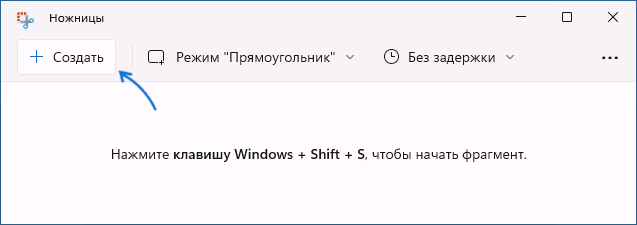
- Предварительно вы можете включить задержку в несколько секунд до момента, когда будет сделан скриншот.
- После создания скриншота всего экрана или его области будет открыто простое окно редактирования, в котором вы можете что-то исправить, выделить или написать на изображении, повернуть его, а затем сохранить у себя на компьютере, скопировать в буфер обмена или использовать меню «Поделиться» Windows 11.

Дополнительные методы и возможности создания скриншотов Windows 11
Помимо описанных вариантов, вы можете использовать следующие методы, позволяющие сделать скриншот, а также настроить отдельные нюансы их создания:
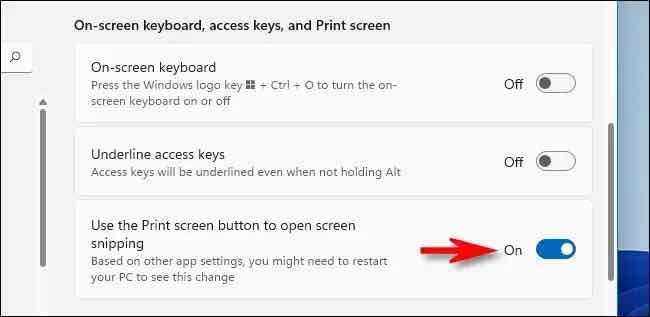
- Вы можете сделать так, чтобы для запуска создания скриншота с помощью «Ножницы» нужно было нажимать не три клавиши, а лишь одну — Print Screen. Для этого в Windows 11 зайдите в «Параметры» — «Специальные возможности» — «Клавиатура» и включите опцию «Используйте кнопку PRINT SCREEN, чтобы запустить функцию создания фрагмента экрана».

- Встроенное приложение Xbox Game Bar позволяет не только создавать снимки экрана, но и записывать видео с экрана. При этом оно позволяет переназначить горячие клавиши для создания скриншота в активном окне программы или игры. Подробнее о приложении в контексте записи видео с экрана (но функция скриншотов там также будет очевидна): Запись видео с экрана встроенными средствами Windows 11.

- Если вы пользуетесь Microsoft Office, то могли не знать, что встроенные инструменты для создания скриншотов есть и там. Пример использования: Как сделать скриншот в Microsoft Word.
Сторонние бесплатные программы для создания снимков экрана в Windows
Вы можете скачать множество функциональных сторонних программ, предназначенных для работы со скриншотами. Предлагаю обзоры и ссылки для скачивания двух таких приложений, которые я могу смело рекомендовать: удобных, функциональных и на русском языке:
Если стандартных средств Windows 11 оказалось недостаточно для ваших целей, эти два варианта, уверен, подойдут.