Как сделать женский голос в Adobe Audition
Хотите улучшить этот вопрос? Обновите вопрос, чтобы он соответствовал теме обмена стеками обработки сигналов.
Закрыт 4 года назад.
Некоторая дополнительная информация. которые, по моему мнению, могут помочь или прояснить ситуацию:
- В этом видео есть еще несколько человек, которые также разговаривают (я не хочу менять их голоса).
- У меня есть некоторый опыт редактирования видео (ничего серьезного, я использовал только Flimora и Imovie), но мне никогда не приходилось редактировать чей-то голос.
$\begingroup$ Я был бы более склонен полагать, что вы ищете «готовый» способ сделать это, и поэтому более вероятно, что ваш вопрос действительно «не по теме». Но в более общем плане вы можете посмотреть на этой странице разницу в высоте тона, а затем попытаться настроить голосовой канал. В Audacity есть функциональные возможности для этого. Но это предполагает, что говорит один человек. Изменение высоты тона для конкретного человека — очень сложная задача. $\endgroup$
1 Ответ 1
Я знаю несколько хороших программ для работы со звуком:
- Audacity (бесплатное программное обеспечение) — эффект -> изменение высоты тона (установка высоты тона на понижение, понижение полутонов и процентное изменение)
- Adobe Audition (платное программное обеспечение) — есть плагин под названием «pitch shifter» (немного понижает полутона и центы)
Оба являются звуковыми программами, что означает, что вам нужно будет экспортировать звук из видеоклипа, а поскольку в видео есть другие люди, вам нужно будет выбрать только те части, где вы говорите, а затем применить эффект.

$\begingroup$ есть еще один параметр, на который следует обратить внимание, помимо величины сдвига высоты тона, — это величина формантного сдвига. (форманты — это резонансные частоты голосовой щели.) Я не знаю, какое текущее программное обеспечение имеет этот элемент управления, но PurePitch (продукт, над которым я работал) раньше имел это. аппаратное устройство, которое имеет это, — это преобразователь голоса Roland VT-3, но это также может быть старый продукт. поэтому я не знаю, у кого есть программный продукт, который имеет независимый контроль над сдвигом высоты тона и сдвигом формант, но ОП может понадобиться, чтобы они оба изменили пол. $\endgroup$
$\begingroup$ Спасибо за эту информацию, однако я только что загуглил PurePitch, чтобы попробовать, но результаты поиска дали мне только информацию о PurePitch White Lab (химический эксперимент, который произвел революцию в искусстве ферментации). У вас случайно нет чего-нибудь еще, что мне могло бы пригодиться? $\endgroup$

Если вас интересует процесс изменения голоса с помощью Adobe Audition, в этой статье есть для вас кое-что познавательное. Давайте поговорим о методах, с помощью которых пользователь может изменить голос аудио с помощью Audition.
iMyFone MagicMic может оказаться лучшей альтернативой Adobe Audition в качестве средства смены голоса в реальном времени. Он поставляется с более чем 30 голосовыми эффектами, которые могут изменить ваш голос на любой другой. И он имеет качественный и стабильный выход с изменением голоса. Загрузите его ниже и попробуйте бесплатно прямо сейчас!

Часть 4: Лучшая альтернатива Adobe Audition| Универсальное устройство смены голоса — iMyFone MagicMic
Как легко изменить существующий голос в Adobe Audition
За несколько лет Adobe Audition добилась огромного успеха благодаря удобному и профессиональному сервису. Независимо от того, какой звук вы добавляете, Audition отредактирует голос этого аудио с отличным качеством.
Вы увидите много программ для изменения голоса, у которых нет возможности редактировать существующий аудиофайл, потому что для этого требуется много ресурсов определенного приложения. Между тем, Audition легко изменяет голос любого исходящего аудио.
Особенности:
Он обладает функцией обнаружения клипов, которая помогает изменить голос аудио.
Audition предлагает панель треков, на которой отображается информация о всех голосовых эффектах. Этот аспект облегчит вашу работу при редактировании.
Уменьшает шум от звука.
Давайте поговорим об этапах изменения голоса существующих файлов.
Шаг 1. Нажмите на результат
Откройте Adobe Audition и выберите существующий файл, который вы хотите изменить. После выбора звука нажмите на раздел эффекта перед экраном и нажмите время и высоту тона. После нажатия на нее появится множество опций — выберите там питч-шифтер.
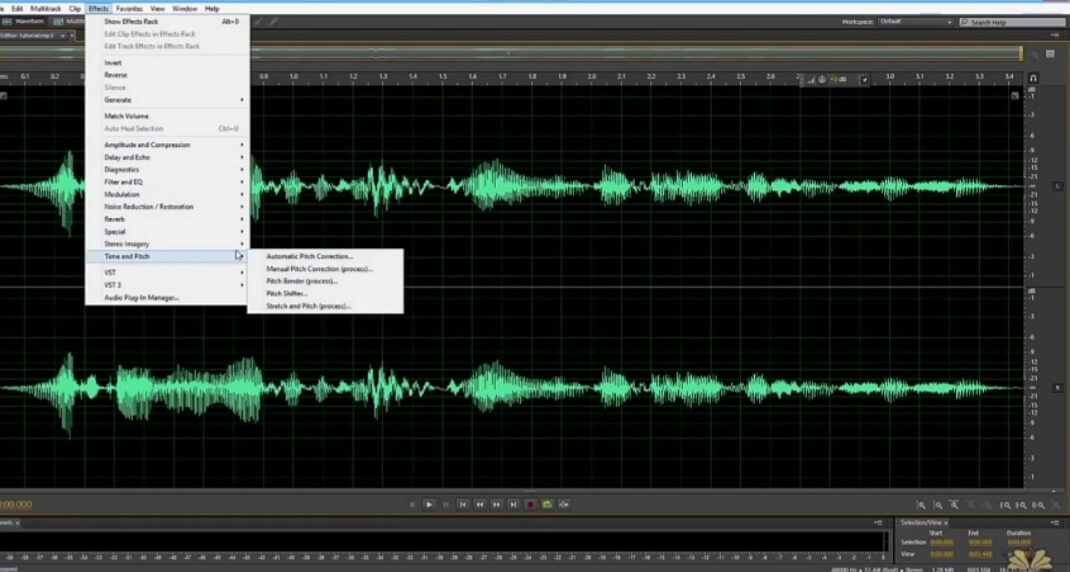
Шаг 2. Внесите коррективы.
Теперь вы увидите на экране различные эффекты.Вы можете внести небольшие коррективы в секцию транспонирования высоты тона и установить среднюю, высокую или среднюю точность.
Вам также будет предоставлена возможность изменить настройку высоты звука в том же разделе эффектов.
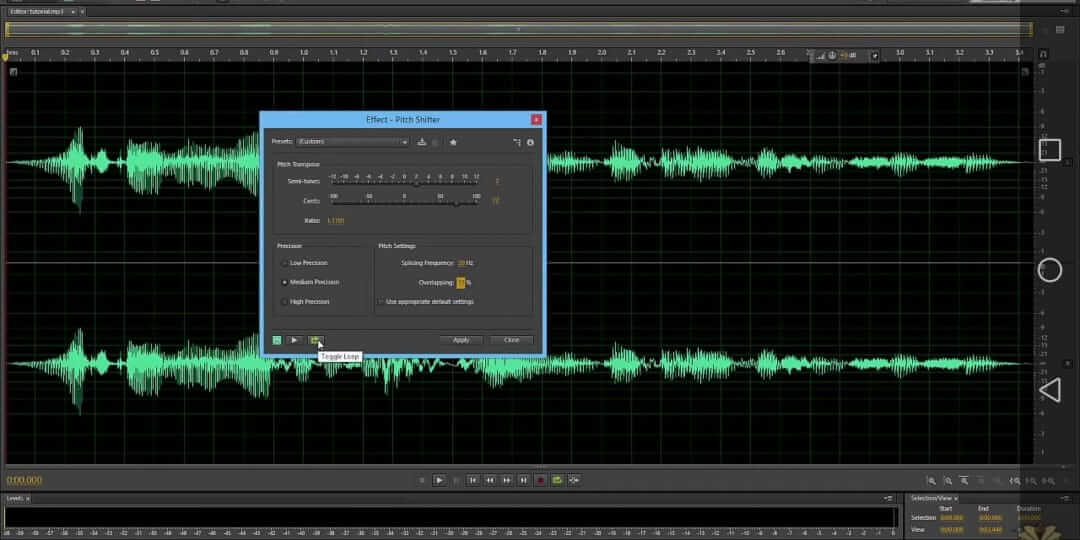
Шаг 3. Проверьте голос аудио
После внесения всех необходимых настроек нажмите белую кнопку, чтобы «применить», чтобы проверить голос аудио.
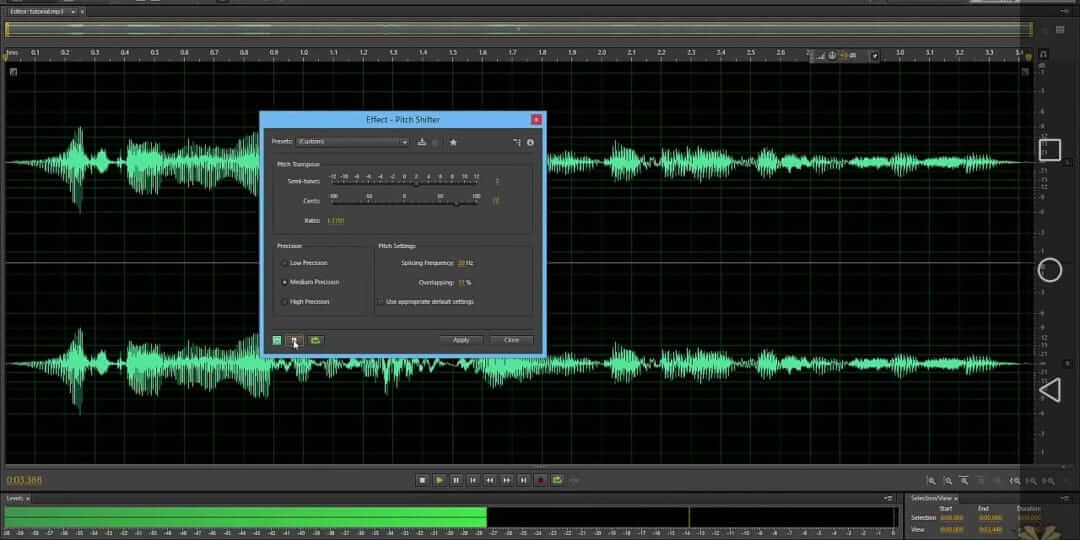
Шаг 4. Измените голос аудио.
Если вам не нравится определенный звуковой эффект, вы можете изменить его в разделе предустановок. Затем проверьте еще раз.
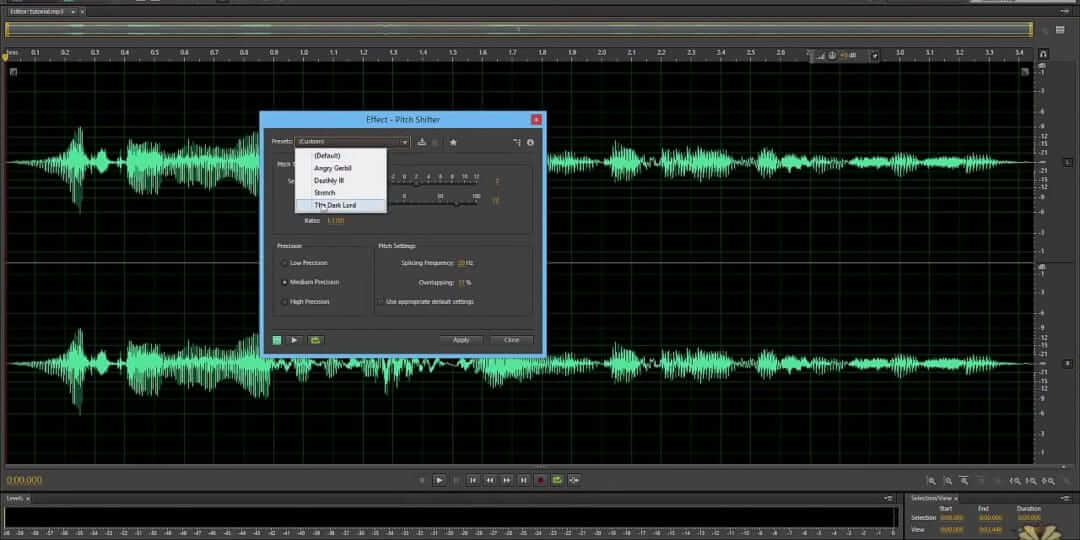
Шаг 5. Нажмите кнопку «Применить»
После добавления всех эффектов и редактирования каждого фрагмента нажмите кнопку «Применить», чтобы сохранить изменения.
Как использовать Audition для смены голоса в реальном времени
Adobe Audition довольно эффективно меняет чей-то голос в режиме реального времени. Немногие устройства для изменения голоса обеспечивают такое же качество, как Audition, при изменении голоса в реальном времени.
Возможности
Он меняет голос в реальном времени быстрее, чем вы ожидаете.
Качество звука не ухудшается ни на одном этапе.
Шаг 1. Нажмите кнопку Multitrack
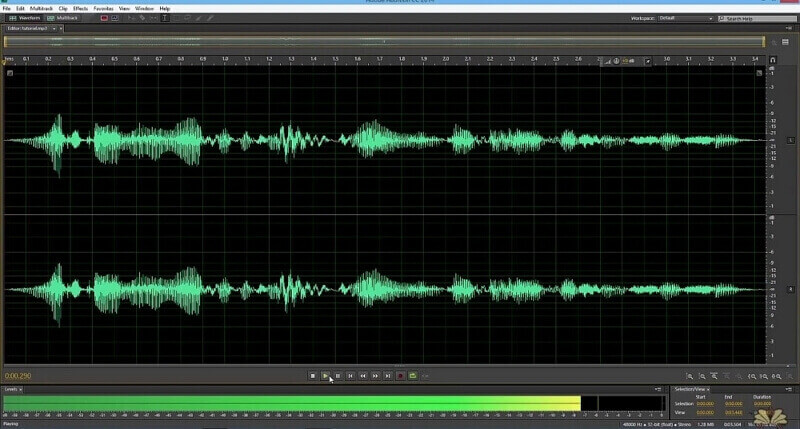
На первом этапе вам нужно нажать кнопку «Мультитрек» в левом углу экрана.
Шаг 2. Запустите многодорожечный сеанс
На этом этапе вам нужно будет запустить сеанс Multitrack, чтобы продолжить.
Шаг 3. Нажмите кнопку R
Теперь вам нужно перейти к первой дорожке и нажать там кнопку R.
Этот процесс позволит вам включить микрофон и что-нибудь записать.
Шаг 4. Включите вход монитора
Теперь нажмите кнопку I, чтобы включить ввод с монитора.
Это позволит вам довольно быстро услышать эффекты.
Шаг 5. Используйте раскрывающееся меню
Чтобы найти интересующие вас эффекты, попробуйте использовать раскрывающееся меню.
Шаг 6. Начните говорить
На заключительном этапе вам нужно говорить в микрофон и настраивать вещи в соответствии со своими предпочтениями.
Теперь вы почувствуете разницу между изменением голоса на существующий звуковой голос и изменением голоса звукового сопровождения в режиме реального времени.
Обзор голосовых эффектов в Adobe Audition
Adobe Audition предлагает своим пользователям множество голосовых эффектов.
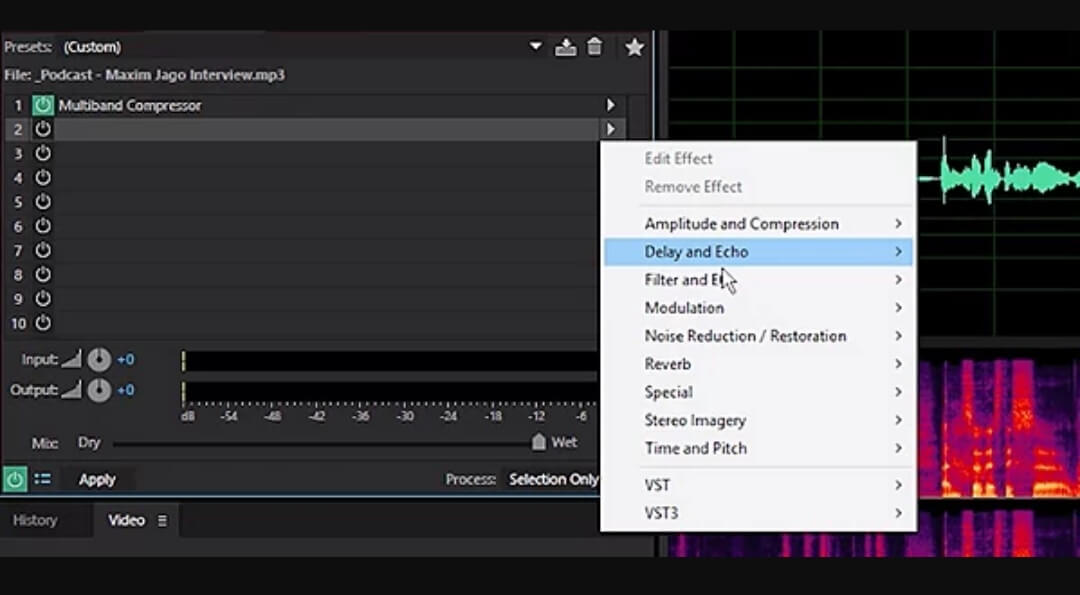
Давайте кратко поговорим о них
1. Полностью изменить тон
С помощью Adobe Audition вы можете поднять свой тон так, чтобы он звучал как бурундук. Точно так же вы можете понизить его, чтобы получить эффект Дарта Вейдера.
Кроме того, пользователь может найти фильтр Pitch Shifter и выбрать один из пресетов, таких как The Dark Lord или Angry Gerbil. Кроме того, вам нужно всего лишь переместить ползунки полутонов, чтобы настроить все параметры.
2. Добавить эхо
Вы можете добавить эхо с помощью Adobe Audition. Если вы хотите, чтобы ваш голос звучал так, как будто вы кричите через каньон или стоите перед колодцем, вы можете выбрать инструменты «Эхо» и «Задержка» с помощью Adobe Audition.
Чтобы добавить эхо к вашему видео, вам нужно всего лишь применить некоторые незначительные эффекты, которые служат вашей цели.
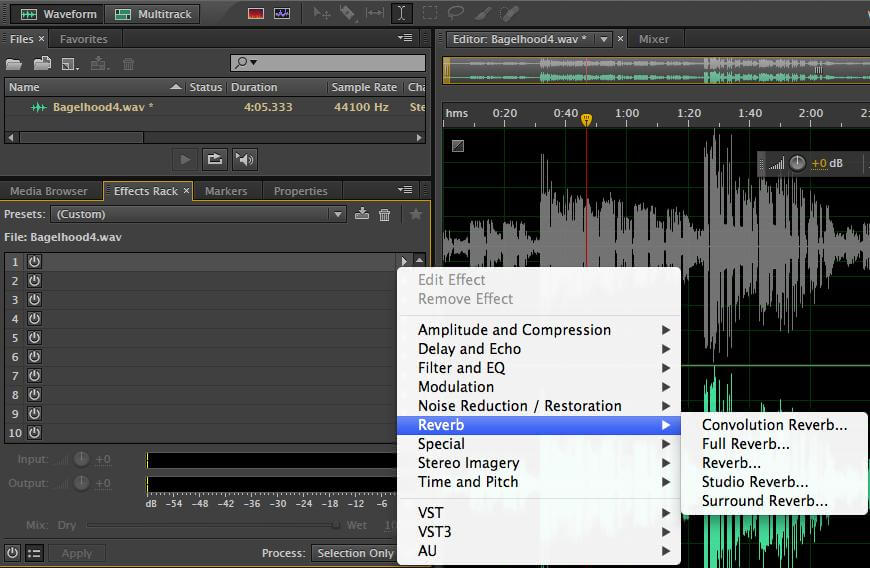
3. Добавить реверберацию
Если говорить о реверберации, то это звуковые волны, исходящие от разных поверхностей. В Adobe Audition вы получите пять эффектов реверберации.
Кроме того, вы также получите несколько пресетов. На вкладке Convolution Reverb вы можете создать впечатление, что голос доносится из зала судьи.
Под бриджем или дымным баром с эффектом полной реверберации ваш голос будет звучать достаточно тихо, чтобы поместиться в ночном горшке.
4. Исправить шаг
Если вы приобрели услуги Adobe Audition, вы можете применить к своему голосу эффекты автоматической коррекции высоты тона, которые будут соответствовать вашим голосовым нотам, которые вы хотите использовать.
Чтобы найти его, вам нужно перейти на вкладку «Высота и время», выбрать тональность и звукоряд, а затем настроить чувствительность и атаку. Атака будет описывать, как быстро Adobe Audition корректирует ноту.
С другой стороны, настройки короткой атаки идеально подходят для коротких заметок по сравнению с более длинными. Кроме того, Чувствительность сообщит вам об отклонениях от идеального звука, которые вы должны допустить.
Лучшая альтернатива Adobe Audition | Универсальное устройство смены голоса — iMyFone MagicMic
Если вы хотите рассмотреть альтернативы Adobe Audition, вряд ли найдется какое-либо программное обеспечение, которое предоставит вам некоторые услуги, предоставляемые Audition. Однако iMyFone MagicMic может оказаться лучшей альтернативой Adobe Audition. Он действительно может изменить ваш голос в режиме реального времени с более чем 30 голосовыми эффектами. И он предлагает стабильные и высококачественные выходные голоса.
Вы можете посмотреть одну из демонстраций изменения голоса от MagicMic ниже!
Сообщество коллег по поддержке для профессионалов медиапроизводства.
Форумы › Adobe Audition › Как изменить голос с мужского на женский?
Питер Ву
Я хочу изменить свой голос с мужского на женский, чтобы сделать озвучку для видеоклипов. Обычно озвучкой занимается коллега-женщина, но на это уходит от 1 до 2 дней. Если я сделаю это сам, это займет всего несколько секунд.
Но повышение тона только заставляет меня звучать все больше и больше как бурундук, а не как женщина.
Какие эффекты нужно применить, чтобы мужской голос звучал как женский? Или есть плагин для этого?
» data-theme=»likebtn» data-voting_enabled=»false» data-style=»» data-unlike_allowed=»» data-show_copyright=»» data-item_url=»https://creativecow.net/forums /thread/male-to-female-voice-change-how/» data-item_title=»Как меняется голос с мужского на женский?» data-item_date=»2020-11-25T20:23:38+00:00″ data- engine=»WordPress» data-plugin_v=»2.6.42″ data-prx=»https://creativecow.net/wp-admin/admin-ajax.php?action=likebtn_prx» data-event_handler=»likebtn_eh» >
Брет Хэмптон
В Audition есть несколько фильтров для мужского или женского голоса. Однако, если вы уже не говорите в более высоком регистре, то есть в женском диапазоне, я не думаю, что вы сможете сделать правдоподобный женский голос.
Я бы проверил, намеренно записав, как если бы вы были женщиной, повышающей и осветляющей свой голос. Тогда прослушайте его и попробуйте женский голосовой фильтр. Он находится на вкладке Эффекты/Специальные/Усилитель вокала/Женский голос
» data-theme=»likebtn» data-voting_enabled=»false» data-style=»» data-unlike_allowed=»» data-show_copyright=»» data-item_url=»https://creativecow.net/forums /ответ/2340929/» data-item_date=»2020-11-25T20:49:22+00:00″ data-engine=»WordPress» data-plugin_v=»2.6.42″ data-prx=»https:// creativecow.net/wp-admin/admin-ajax.php?action=likebtn_prx» data-event_handler=»likebtn_eh» >
Энди Форд
Вы также можете использовать изменение высоты тона в Audition, но слишком много настроек здесь, и вы потеряете реализм голоса.

Независимо от того, насколько хорошее оборудование мы используем для записи звука, всегда есть возможности для улучшения. Конечно, мы должны записать его правильно, устранить фоновый шум, эхо, фоновый гул и шипение предусилителя, но это еще не все. Высококлассные озвучки просто создают ощущение, что это не просто старая обычная запись голоса. В них есть теплота и богатство.
Почувствовать это не так сложно. Ваш результат будет варьироваться в зависимости от исходного материала (вашего естественного голоса), но это всего лишь несколько простых шагов в Adobe Audition. В этом видео Натаниэль Додсон из Tutvid проведет нас через весь процесс.
Натаниэль использует микрофон Rode Procaster для записи своих уроков и озвучивания. Это фантастический микрофон, по сути, это XLR-версия Rode Podcaster. Поскольку это XLR, для него требуется какой-то интерфейс между ним и вашим компьютером. Поэтому вам понадобится микшер или какое-либо другое устройство, которое может снабжать микрофон фантомным питанием, а также передавать этот сигнал на ваш компьютер.
С другой стороны, Rode Podcaster представляет собой USB-микрофон. Так что с ним намного проще иметь дело при записи на компьютер, но он также предлагает отличный звук. Итак, если у вас есть чистый трек приличного качества, это рабочий процесс Натаниэля.
Легкое шумоподавление
Этот процесс не всегда важен, но он может помочь позаботиться об этой последней части n
уаз. Даже самые лучшие записывающие устройства иногда могут немного шипеть. Или, возможно, еле уловимое отдаленное гудение соседского холодильника. Это позаботится об этом. Самый простой способ справиться с этим — учитывать это во время записи.
Оставьте несколько секунд в начале или в конце записи. Затем в Audition выберите одну из этих пустых областей и выберите Noise Reduction -> Capture Noise print в меню Effects.После захвата выберите весь аудиофайл и в меню «Эффекты» выберите «Шумоподавление» -> «Шумоподавление (процесс). Появится диалоговое окно с различными параметрами.

Точные настройки будут различаться в зависимости от исходного видео, с которым вы работаете, но Натаниэль рассказывает о различных вариантах и о том, что он предпочитает делать.
Нормализовать
В меню «Эффекты» выберите «Амплитуда и сжатие» -> «Нормализация (процесс). Опять выскакивает коробка. Установите флажок «Нормализовать до:» и введите -6,00 дБ. Затем нажмите применить. Это с
Затем я буду увеличивать громкость всей дорожки до тех пор, пока самая громкая часть не достигнет ровно -6 дБ.

По сути, это просто повторение первого шага. Иногда нормализация может поднять общую громкость записи настолько громко, что вы начнете слышать шипение и гудение, которых изначально не замечали. Итак, это позволяет вам просто пойти дальше и очистить это.
Компрессия и эквалайзер
Здесь мы начинаем немного конкретизировать тон. Итак, в меню эффектов выберите Amplitude and Compression -> Single-band Compressor. Это помогает немного выровнять звук, чтобы снизить некоторые пики и создать более стабильную общую громкость.

Затем эквалайзер. Здесь мы усиливаем определенные частоты, чтобы придать голосу богатство и глубину. Итак, снова в меню «Эффекты» выберите «Фильтр и эквалайзер» -> «Параметрический эквалайзер». Натаниэль начинает с предустановки Loudness Maximizer.

Затем он кое-что настраивает, чтобы получить именно тот звук, который ему нужен. Это помогает воспроизводить звук в фоновом режиме, чтобы вы могли слышать изменения в реальном времени по мере их внесения. То, как именно вы настроите эквалайзер, во многом будет зависеть от вашего голоса, качества записи и того, как вы хотите, чтобы она звучала в конечном итоге.
Снова нормализовать
После внесения всех изменений пришло время для окончательной нормализации, чтобы вернуть все на стандартный уровень. На этот раз, однако, вместо нормализации до -6 дБ мы идем к -3 дБ. Это будет окончательная громкость звука для готового продукта.
Очевидно, что не каждый голос или каждая запись будут обрабатываться одинаково. Могут быть проблемы с громкостью, или вы просто обнаружите, что настройки, которые вы использовали для своего голоса в прошлый раз, не работают для чужого голоса в следующий раз. Итак, Натаниэль также рассказывает о некоторых потенциальных проблемах, которые могут возникнуть, а также о том, как их обойти.
В качестве бонуса он также покажет вам, как записать все в макрос, чтобы, если вы делаете одно и то же снова и снова, вам не нужно было запоминать все шаги. Вы можете просто нажать сочетание клавиш и бум, обработано.
Как изменить голос на женский в adobe audition
1. Откройте программу Adobe Audition на своем компьютере.
2. Нажмите на кнопку Открыть в верхней части экрана или используйте горячие клавиши Ctrl+O для открытия аудиофайла, который вы хотите изменить голос.
3. Выделите фрагмент аудиофайла, на котором вы хотите изменить голос. Для этого щелкните и перетащите курсор мыши по нужному участку.
4. Перейдите во вкладку Эффекты в верхней части экрана или используйте горячие клавиши Shift+Ctrl+E для открытия панели эффектов.
5. В панели эффектов найдите раздел Улучшение голоса и раскройте его.
6. Найдите эффект Изменение тона и дважды щелкните по нему, чтобы применить его к выделенному фрагменту аудио.
7. В открывшемся окне Изменение тона вам будут доступны различные параметры для настройки голоса, включая высоту и форму голоса.
8. Чтобы изменить голос на женский, увеличьте значение параметра Высота или сдвиньте его влево. Вы можете экспериментировать с настройками, чтобы добиться желаемого звучания голоса.
9. После настройки параметров нажмите кнопку Применить для применения изменений к выделенному фрагменту аудио.
10. Прослушайте измененный голос, чтобы убедиться, что он соответствует вашим ожиданиям. Если необходимо, вы можете повторить процесс для других фрагментов аудиофайла.
11. Когда вы закончили изменять голос на женский, сохраните файл, используя кнопку Сохранить в верхней части экрана или горячие клавиши Ctrl+S.
12. Укажите имя файла и выберите формат сохранения (например, MP3 или WAV), затем нажмите кнопку Сохранить.
13. Подождите, пока файл сохраняется. После этого вы можете использовать измененный голос в своих проектах или делиться им с другими людьми.
Помните, что изменение голоса может звучать неестественно, особенно если вы меняете мужской голос на женский или наоборот. Экспериментируйте с настройками и тщательно прослушивайте результаты, чтобы достичь наилучшего результата.
Как изменить мужской голос на женский adobe audition
Чтобы говорить женским или грубым голосом через Adobe Audition – нужно знатно так попотеть. Поэтому в сегодняшней статье – мы попытаемся максимально подробно и максимально доступно объяснить вам, как и что нужно делать.
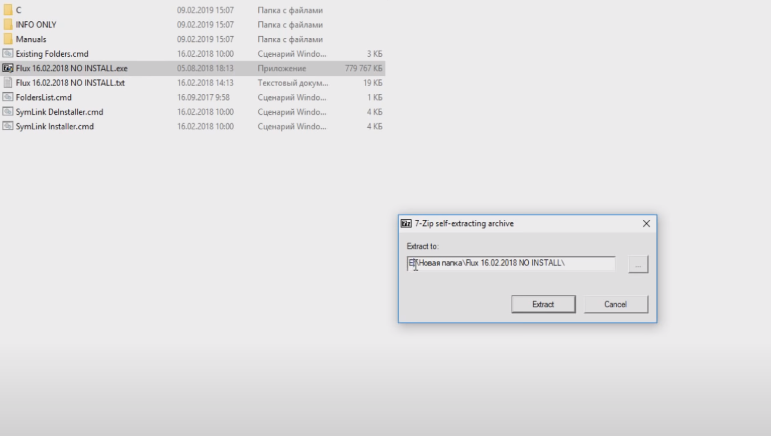
Итак, у вас есть программа, однако одной ее – будет мало, для изменения голоса. Вам понадобится еще и виртуальный кабель (Virtual.Audio.Cable). Скачать его вы легко сможете в свободном доступе, поэтому этот момент мы пропустим.

Дальше вам нужно будет его установить. С этим тоже проблем у вас не возникнет. Все достаточно просто и стандартно.
После установки – вы, в настройках звука, сможете выбрать соответствующий вход, который и будет называться Line 1, а в описании вы увидите Virtual Audio Cable.
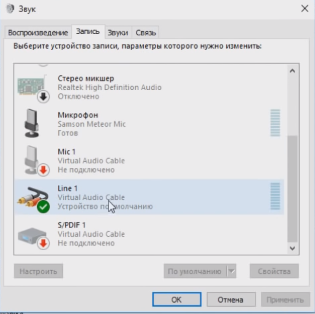
Включаете его, кликнув правой кнопкой мышки и выбрав «включить».
Далее – вам понадобится набор плагинов. Качайте и устанавливайте их все – потом поиграетесь на досуге, там есть над чем поэкспериментировать.
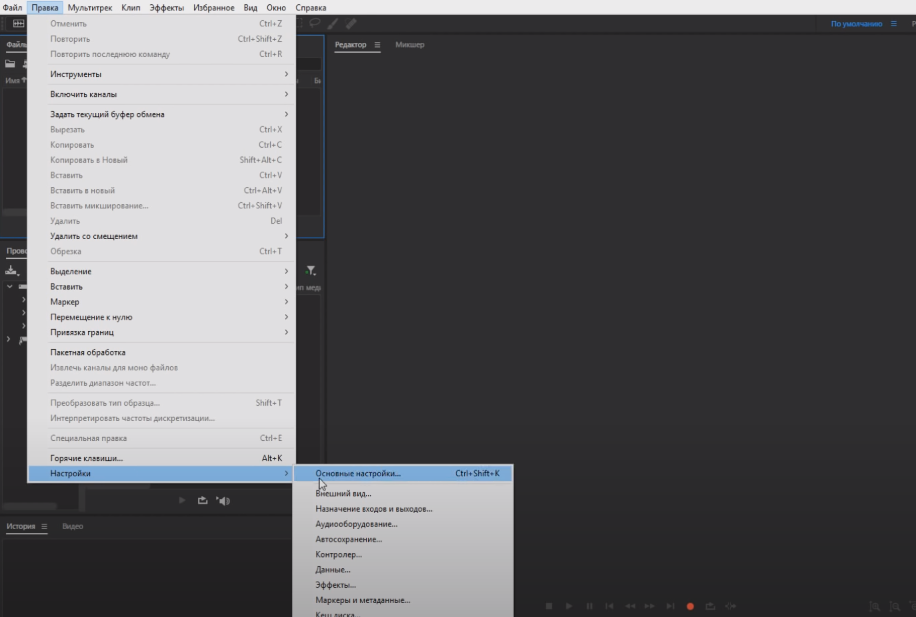
Теперь заходите непосредственно в Adobe Audition. Сначала – настраиваете свой проект. Выбираете правка, настройки и основные настройки.
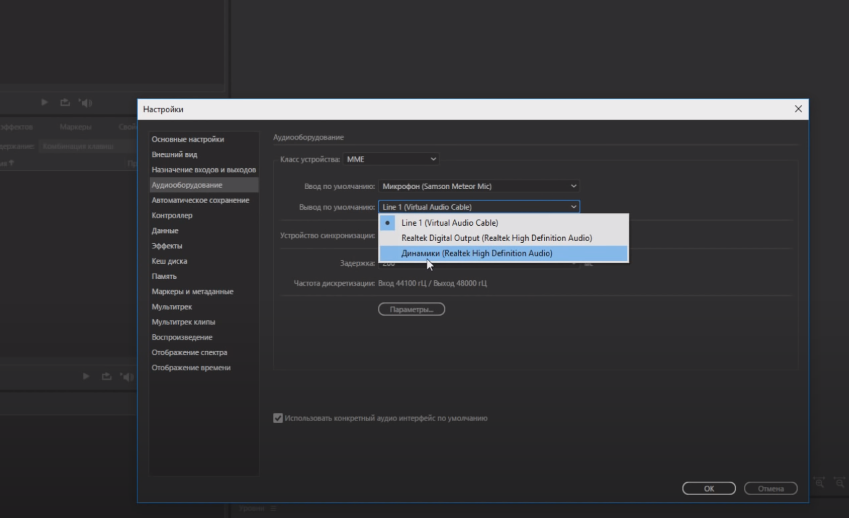
В открывшейся таблице – находите пункт Аудиооборудование. Где вход по умолчанию – выбираете ваш текущий микрофон, а где выход – ставите пока динамики либо наушники.
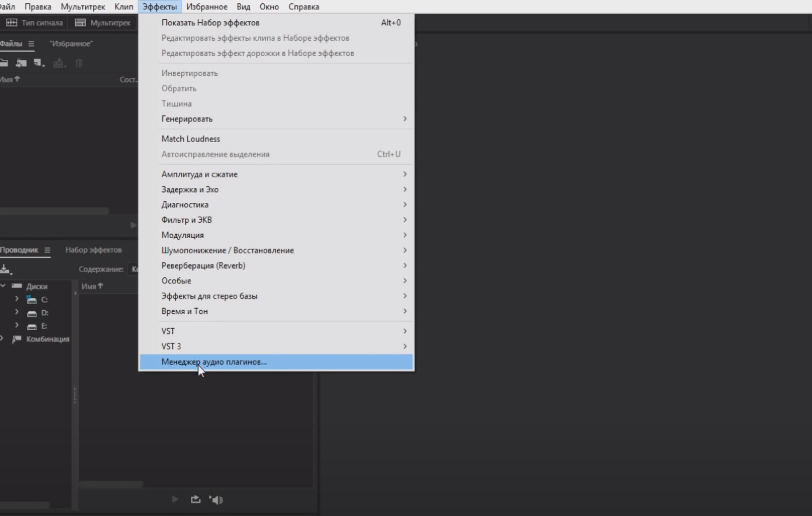
Дальше – вам нужно будет установить в программу плагины, которые вы ранее скачивали. Для этого нужно зайти в пункт «эффекты», находящийся в верхней строке и в открывшейся таблице – выбирайте «менеджер аудио плагинов».
В верхнем левом углу, на синем фоне будет функция «добавить».
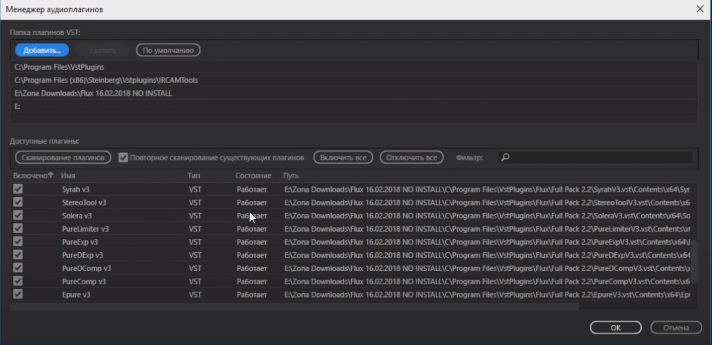
Кликаете по ней и выбираете локальный диск вашего компьютера, куда вы разархивировали ранее скачанные плагины.
После установки плагинов – выбираете функцию «файл», далее – «создать», далее – «сессию мультитрека».
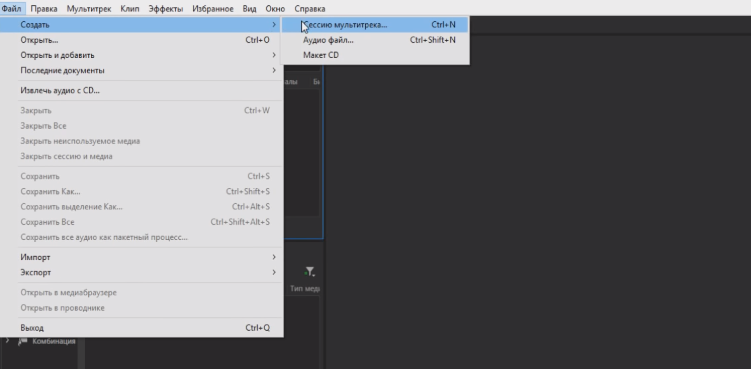
У вас откроется вот такая вот табличка:
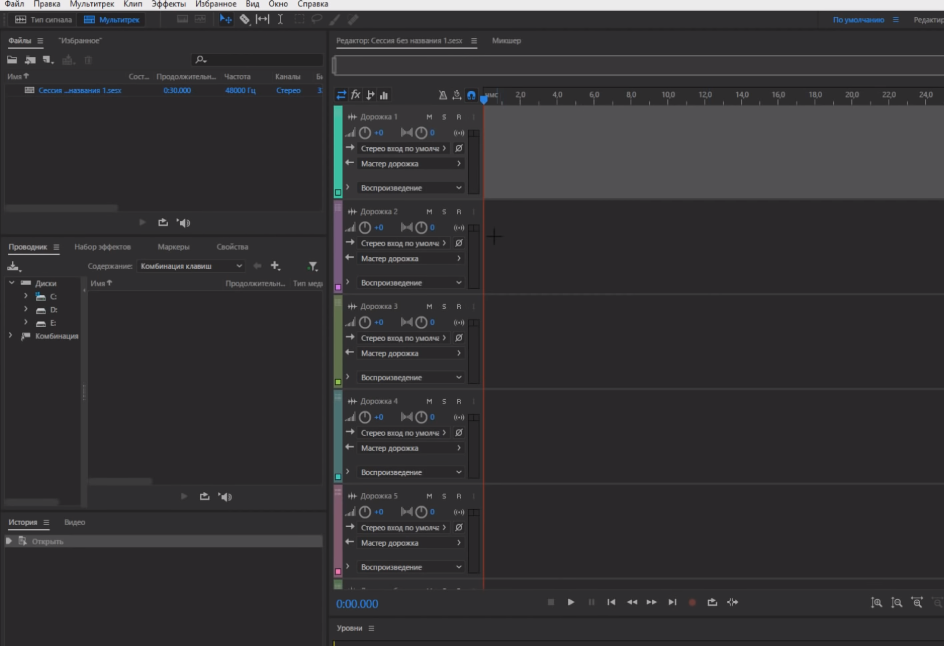
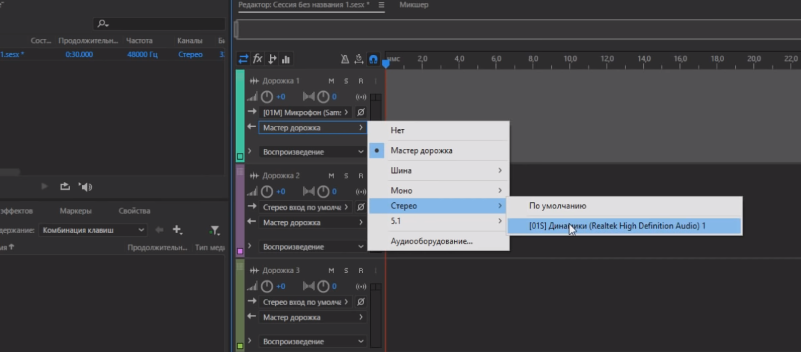
Где стоит стерео по умолчанию – выбираете ваш микрофон.
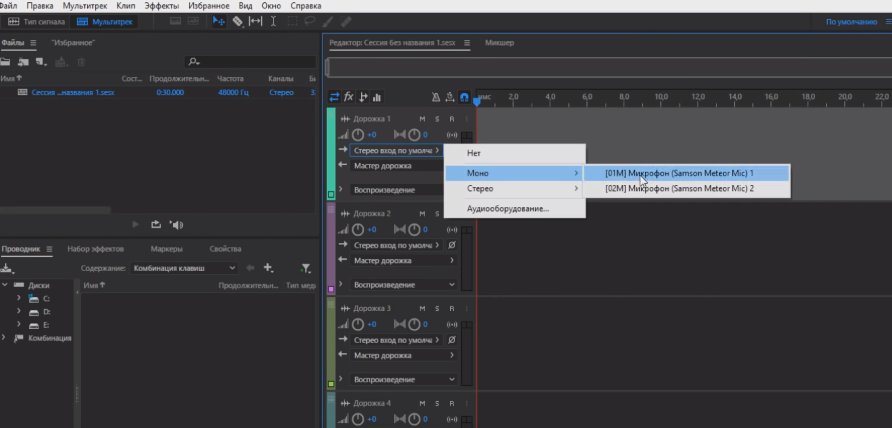
Тут же, только ниже – меняете дорожку вывода, на ваши наушники или динамики.
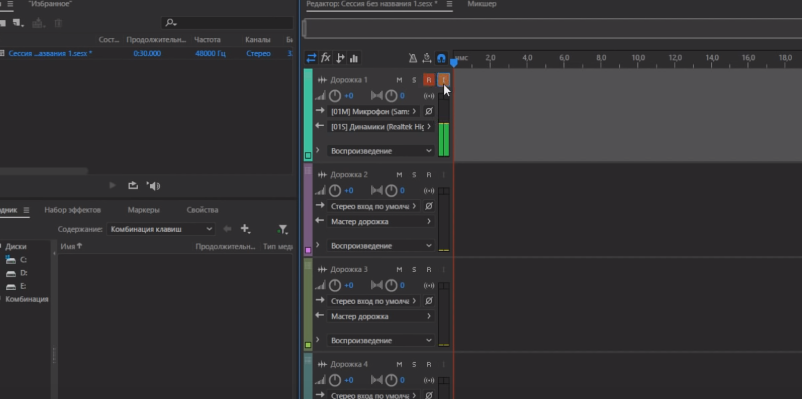
Дальше – нажимаете 2 галочки сверху настроек. На скрине ниже – они подсвечиваются красным цветом. Так ваш голос начнет двоиться и вы услышите, что все работает.
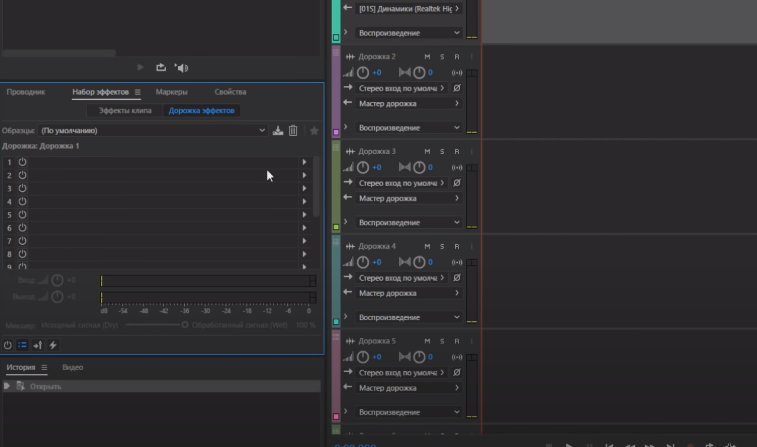
Теперь вы должны будете наложить на свой голос эффект. Переходите в нижнюю таблицу слева и выбираете пункт «набор эффектов».
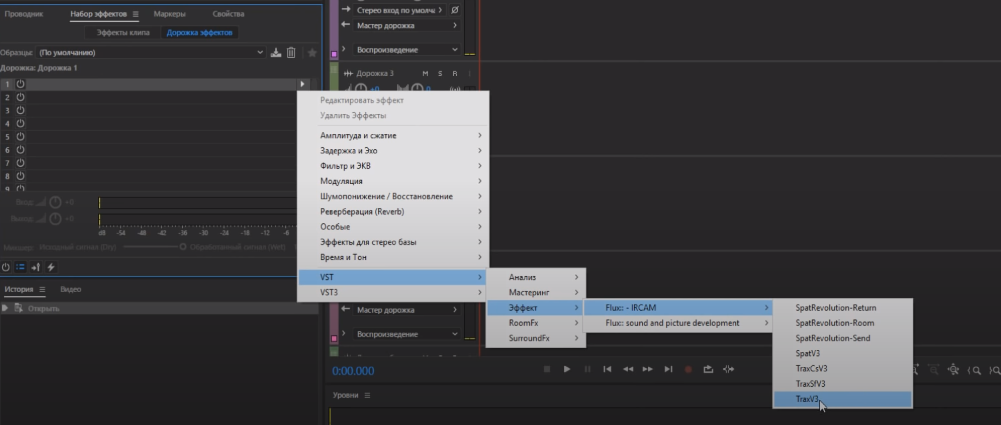
В первом окне эффектов – вам нужно будет выбрать ваш плагин. Как это сделать – смотрите на скрине ниже.
У вас откроется вот такая таблица:

Обратите внимание на ползунки, на которых расположена наша мышка. Для изменения голоса – вам понадобятся эти круглые ползунки. А если быть более точным – вам понадобится лишь третий из них.
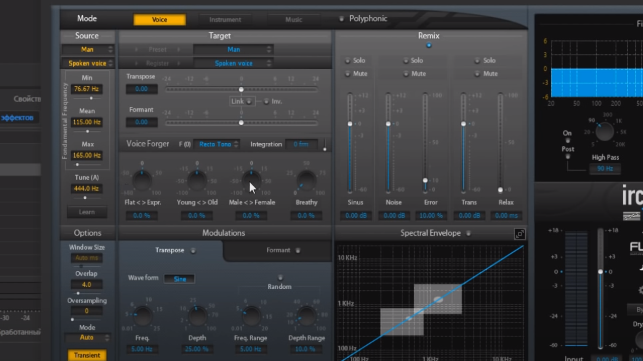
Как вы видите, чтобы получить жесткий тембр – вам нужно будет открутить ползунок до упора влево. А чтобы сделать женский голос – отмотать его вправо.
Отматываете ползунок на нужный тембр, а затем – кликаете на те 2 маленьких иконки, которые мы уже упоминали ранее. Теперь вы сможете услышать свой голос и то, как он звучит.
Сразу скажем, что если вы хотите использовать данную функцию в онлайне – то учитывайте то, что на обработку голоса уходит некоторое время – это есть задержка. Поэтому, когда будете говорить что-то не спешите выключать микрофон. Обычно это 1-2 секунды, но чем больше эффектов вы закинете на голос – тем большей будет задержка.
А вот теперь, когда вы настроили свой голос – вам нужно опять перейти в настройки аудио оборудования и вместо динамиков – выбрать Line 1.
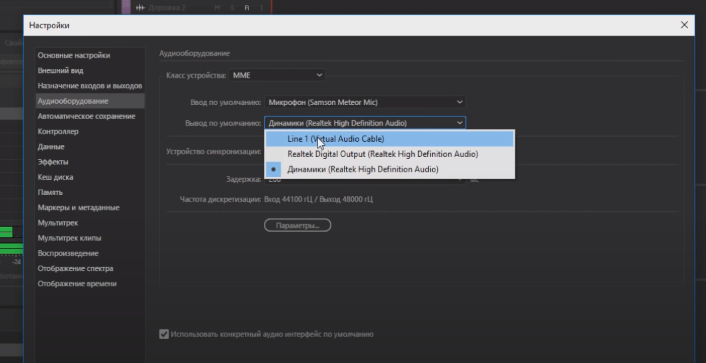
И последний штрих. Для воспроизведения выбранного вами голоса в игре (например, CS:GO) вам нужно будет зайти в звуковые настройки контры и выбрать там микрофон Line 1, вместо вашего оригинального.
Вот и все, теперь вы полностью готовы общаться с другими игроками голосом девушки, либо же голосом какого-то Венома.
На этом наш урок подошел к концу. Мы постарались все сделать максимально подробно и доступно. Спасибо, что для обучения выбрали именно нас, всем удачи и пока.
Уроки записи звука на компьютере. Редактирование аудио. Создание музыки.

Вывод BTC
Недавнее видео
Ссылка на эту тему
Рубрики
5 произвольных заметок
Облако меток
Облако тегов плагина WP Cumulus требует для просмотра Flash Player 9 или выше.
Статистика
Как откорректировать (исправить) тональность в голосе в Adobe Audition
 В этом уроке мы на практическом примере узнаем, как откорректировать (исправить) тональность голоса в Adobe Audition. Бывает, что музыканты, точнее вокалисты, при записи голоса в песне, иногда неточно попадают в ноты, когда, к примеру, само исполнение было проведено на самом «нужном» уровне, но вот в каком-то месте исполнитель взял не ту ноту.
В этом случае, часто бывает, что исправить положение более выгодно не перезаписью, а корректировкой уже записанного фрагмента: повышением или понижением тональности записанного участка в голосе.
Audio clip: Adobe Flash Player (version 9 or above) is required to play this audio clip. Download the latest version here. You also need to have JavaScript enabled in your browser.
Для корректировки вокала, в аудиоредакторе Adobe Audition находится специальный, для этих целей инструмент Pitch Correction, который позволяет корректировать звучание в голосе по высоте тона…
Итак, аудиофайл записан или загружен. Находим и выделяем на аудиоучастке место, в котором необходимо откорректировать высоту тона, после чего переходим: Effects → Time and Pitch → Pitch Correction (process). Включается следующее диалоговое окно:

Переключаем управление на ручное (вкладка Manual, сверху). Для создания более естественного звучания в голосе, в корректируемых участках, желательно «отделить» (в смысле обработки) гласные звуки от согласных. (Понятно, что согласные звуки не обязательно подвергать коррекции изменения тона, т.к. они на тональность не влияют).
Соответственно, аккуратно находим гласные и согласные звуки, и корректируем (захватывая и передвигая на синей горизонтальной полосе точки управления огибающей (envelope) тона) только гласные, оставляя огибающую на время произношения согласных звуков, «на нуле».
Устанавливая точки управления огибающей коррекции тона, «подтягиваем» вверх для его повышения, или «опуская» вниз для его понижения, в соответствующих местах графика, создаём необходимую «картинку звучания» при нажатой кнопке Preview (Предпросмотр) до создания соответствия в звучании вокала.
Если менять тональность нужно плавно, то, возможно, стоит поставить галочку в поле Splines. В этом случае, углы огибающей заменятся на более плавные переходы.
Audio clip: Adobe Flash Player (version 9 or above) is required to play this audio clip. Download the latest version here. You also need to have JavaScript enabled in your browser.
обзоры и сравнения видео редакторов как отредактировать видео в домашних условиях программы 3 d моделирования очень вкусные проги каК выбрАть лучший виДео редаКтор рейтинг самых лучших видео редакторов 2011 Выбор видеоредактора – одна из самых горячих тем в сфере after effects movie sony vegas видео видео-уроки обучающие материалы программа программное обеспечение
Adobe Audition — изменение голоса на женский
Adobe Audition — это профессиональный аудиоредактор, который может использоваться для множества задач, от записи и монтажа звука до изменения тона и скорости. В этой статье мы рассмотрим, как изменить голос мужчины на женский при помощи Adobe Audition.
Шаг 1: Импорт звукового файла
Первым шагом необходимо импортировать звуковой файл, который вы хотите изменить. Для этого откройте Adobe Audition и выберите пункт "File" -> "Open". Затем выберите нужный файл из вашего компьютера.
Шаг 2: Выберите "Pitch Bender"
В следующем шаге мы будем использовать инструмент "Pitch Bender", чтобы изменить голос на женский. Для этого выберите фрагмент аудиозаписи, который вы хотите изменить, затем щелкните правой кнопкой мыши и выберите "Effects" -> "Time and Pitch" -> "Pitch Bender".
Шаг 3: Регулируйте параметры Pitch Bender
Откроется окно с параметрами "Pitch Bender", где вы можете настроить частоту, глубину и скорость изменения голоса. С помощью параметра "Frequency" можно задать ту тональность, которую вы хотите получить, а с помощью параметра "Depth" — степень изменения тембра голоса.
Шаг 4: Запись измененного звука
Когда вы удовлетворены результатом, нажмите кнопку "Apply", чтобы применить изменения к выбранному фрагменту. Затем выберите пункт "File" -> "Save As" и сохраните измененный звуковой файл на вашем компьютере.
Заключение
Adobe Audition — мощный инструмент для редактирования звука, включая изменение тембра голоса. С помощью инструмента "Pitch Bender" вы можете легко изменить голос мужчины на женский. Используйте параметры "Frequency" и "Depth", чтобы добиться нужного результата.