Добавляем записи на стену ВКонтакте

Одним из вариантов размещения новых постов на стене является использование репоста записей. Данный метод подойдет только если нужная запись была ранее добавлена на сайт ВК без особых настроек приватности.
Каждый пользователь данной социальной сети может закрыть доступ к своей стене, ограничив возможности просмотра постов. В рамках сообщества это возможно только путем изменения типа группы на «Закрытый».
Способ 1: Публикация записей на личной странице
Главной особенностью данного метода является то, что в этом случае запись будет размещена непосредственно на стене вашего профиля. При этом вы сможете без проблем и каких-либо видимых ограничений редактировать ее в полном соответствии с личными предпочтениями.
Это — единственный метод, который помимо размещения записи позволяет вам установить некоторые настройки приватности.
Любой опубликованный этим способом пост может быть удален благодаря соответствующему руководству на нашем сайте.
-
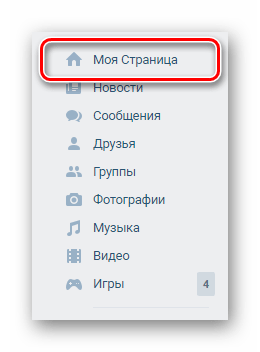
На сайте ВК через главное меню переключитесь к разделу «Моя Страница».
В случае возникновения необходимости вы можете отредактировать созданный пост без утраты каких-либо данных.
Способ 2: Публикация записей на стене сообщества
Процесс размещения записей в группе ВКонтакте достаточно сильно похож на ранее описанную процедуру за исключением некоторых особенностей. В основном это касается параметров приватности, а также выбора лица, от имени которого размещается пост.
Зачастую в группах ВК публикация записей происходит от имени сообщества с пользовательскими постами через «Предложить новость».
Администрация паблика может не только публиковать, но и закреплять некоторые записи.
-
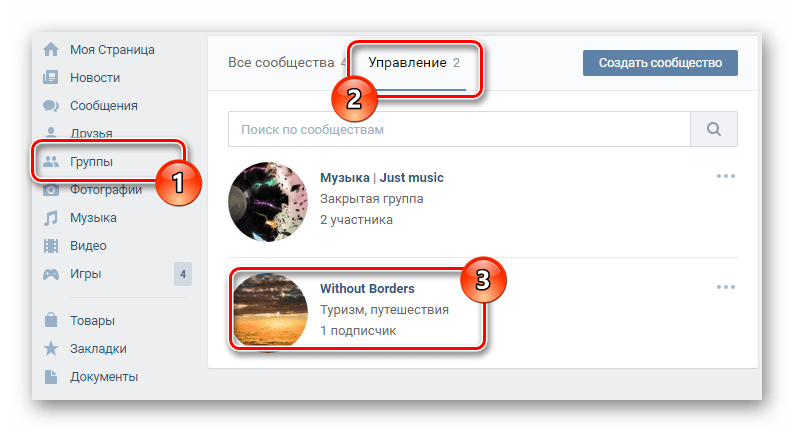
Через главное меню сайта ВК перейдите к разделу «Группы», переключитесь на вкладку «Управление» и откройте нужное сообщество.
Разновидность сообщества не имеет значения.
Если вам необходимо опубликовать запись исключительно от имени группы, т. е. анонимно, то данную галочку устанавливать не нужно.
С уверенностью можно сказать, что при условии максимальной внимательности у вас не возникнет проблем, связанных с публикацией новых записей. Всего доброго!
Как сделать репост в ВК к себе на страницу или на стену группы

Репост — это возможность поделится какой-то информацией с полным сохранением её структуры и с указанием источника. В социальной сети «ВКонтакте» репосты используются чтобы поделится какой-то публикацией с друзьями или группой людей.
Слово «репост» означает переотправление информации, то есть вы пересылаете что-то участнику социальной сети либо группе участников дабы поделиться этой информацией. Сделать репост записи Вконтакте — это значит переслать найденную информацию с полным сохранением её структуры и всего содержания, без потери качества и источника. На многих сайтах слово «репост» переведено как «поделится».
Значок репоста ВКонтакте выглядит как громкоговоритель с синей заливкой. Он располагается справа от кнопок «Нравится и подписи не имеет, стоит только значок.

Обратите внимание! В обновленной версии ВК значок поделиться выглядит, как стрелочка направленная вправо. Наглядно показано на картинке ниже в тексте статьи.
Как выглядит репост
Что такое репост записи и как его сделать? Репост выглядит как пересланная информация из другого источника. В каждой группе, страничке Вконтакте есть записи — так называемые посты. В постах содержится основная информация, которой мы интересуемся в этой социальной сети. К постам можно прикрепить следующие элементы:
- текст;
- изображение в форматах jpeg и gif;
- видеоролики из хостинга YouTube либо из встроенного видеоплеера;
- ссылки на любые странички в интернете;
- опросы;
- музыку;
- граффити;
- точку на карте;
- товар;
- заметку;
- документ.
Все эти элементы могут содержаться в посте. Через посты мы получаем много информации и очень часто хочется этой информацией поделится. Именно для этого и используются репосты. Мы можем без проблем отправить информацию человеку, либо группе людей без потери структуры и источника контента. После репоста он полностью сохраняет вид поста, только в верхней части прикрепляется источник этого поста. К источнику может относится как группа ВК, так и страничка человека. Выглядит это вот так:

Поделиться в вк записью можно для многих целей. Например, сохранить понравившийся рецепт и отправить его другу, добавив в комментарии вопрос о отношении человека к такому блюду. Многие используют репосты в рекламных целях. Они репостят чужие посты себе в группы и таким образом люди видят, что в такой группе есть подобные посты и, соответственно, переходят в группу по ссылке либо аватарке репоста.
Как сделать репост
Чтобы сделать репост ВКонтакте на свою стену нужно найти запись, которой вы хотите поделится, а затем под ней найти кнопку репоста и нажать на неё. Выглядит кнопка поделиться в виде указателя со стрелочкой направленной вправо, рядом с ней стоит цифра, показывающая сколько людей уже поделилось записью:

После нажатия на эту стрелочку, появляется диалоговое окно, в котором мы указываем параметры репоста. Вот так выглядит окно:

В нём есть три основных способа репоста, которые мы разберем по порядку:
- Друзья и подписчики — поделиться записью в контакте на стену;
- Подписчики сообщества — отправить запись в группу;
- Отправить личным сообщением — отправить пост другу.
Также вверху можно выбрать способ отправки записи как «экспортировать». В этом случае появляется URL версия поста, которую можно вставить в собственный сайт, либо на форум и так далее. Таким образом легко поделится группой Вконтакте, страничкой и прочей информации вне самой социальной сети Вконтакте.
Прежде чем сделать репост в контакте на стену, обратите внимание, что внизу можно добавить комментарий к посту, таким образом прокомментировав его содержание. Репост ВК будет содержать этот комментарий, а затем саму запись, которую вы собираетесь репостить в вк. Напротив кнопки «Поделится записью» имеется кнопка «Прикрепить». Они служит для прикрепления сторонних объектов к самому репосту, то есть вы можете помимо самого поста и комментария добавить ещё свою картинку, видео и так далее.
Репост друзьям и подписчикам ВКонтакте
Репост друзьям и подписчикам заключается в том, чтобы поделиться записью в контакте на стену. Вы отправляете выбранный пост себе на стену, то есть он будет отображаться у вас в профиле, когда кто-то зайдет в него. Таким образом можно быстро и легко отправить какую-то информацию своим друзьям и подписчикам, а также тем, кто посещает вашу страничку.
Если сделать репост Вконтакте на свою страницу, все ваши друзья и подписчики (те, кто отправил запрос на дружбу либо подписался) увидят этот репост у себя в ленте новостей. Если только они не заблокировали ваши посты, нажав на крестик у одной из записей.
Подписчики сообщества
Если вы являетесь администратором какого-нибудь сообщества, вы можете сделать репост в группу вконтакте. Для этого после нажатия на репост выберите пункт «Подписчики сообщества», после чего укажите группу, в которую делать репост.
Чтобы репостнуть запись в свою группу, нужно обладать в ней правами администратора или хотя бы редактора, а также там должна быть открыта стена.
Отправить личным сообщением
Данный пункт позволяет отправить пост кому-то в личные сообщения, либо группе людей в беседу. После указания пункта появляется выбор собеседника либо беседы. Можно воспользоваться поиском, написав начало имени или фамилии участника беседы. Выглядит это так:
Как сделать репост с телефона?
Чтобы сделать репост в вк с телефона, достаточно найти такую же кнопку в виде стрелки направленной вправо, как было показано выше (с громкоговорителем синего цвета — в старой версии) у любой записи. После нажатия появится привычное меню с выбором трех вариантов отправки: личные сообщения, страница ВК и группы. Интерфейс немного отличается, но сама суть остается той же. После выбора куда отправлять предлагается прикрепить комментарий к отправке.
Как посмотреть кто поделился постом?
Сделать репост на стену в вк может любой желающий, от этого можно понять, что есть список пользователей, которые поделились данной записью. Чтобы посмотреть кто сделал репост в вк, достаточно навести на значок репоста и подождать пару секунд.

После этого появится окно, в котором будут указаны все люди, сделавшие репост. Будут указаны только их аватарки, для полного отображения информации нажмите на текст «Поделились [количество поделившихся] человек». Выскочит окно, и именно в нем будут перечисленный страницы с репостом этой записи. Также в этом списке отображаются все группы ВК, которые отправили запись себе на стену. Список содержит в себе ссылку на источник репоста, аватарку, имя и фамилию репостнувшего человека либо название группы ВК.

Помимо этого, под авой и ником есть комментарий пользователя касательно данного поста. Учтите, что в этот список репостов попадают только люди, сделавшие репост себе на стену либо в публичную группу ВК. То есть, если кто-то сделает репост кому-то в личные сообщения, беседу, либо закрытую группу Вконтакте, в списке репостнувших людей это не отобразится. Даже более того, это не будет подсчитываться в цифре всех репостов, туда засчитываются только публичные репосты, сделанные для многих людей на стену.
Как удались репост со странички?
После того, как вы сделали репост на стену в вк, но потом передумали его делать, либо информация в нём устарела — его лучше удалить. К сожалению. Удалить репост можно только на стене, в личных сообщениях он будет оставаться всегда. Даже если вы нажмете кнопку «удалить» после выбора репоста, сообщение пропадет только у вас, а у собеседника он по-прежнему будет сохранен. В контакте на стене удалить репост можно как и любую другую запись через крестик напротив наименования поста.

Открываем стену нашей странички и листаем вниз, на стене ищем пост, затем наводим курсором мышки на верхний правый угол записи, там появится крестик. Нажимаем на него и пост удаляется. Точно такая же технология работает и с группами. Для удаления репоста на мобильный телефонах, нужно найти пост, нажать на три точки напротив названия, затем выбрать «Удалить».
Как сделать репост записи в ВК с компьютера или мобильного телефона на личную страницу, в группу, истории или сообщения

Всем привет! Уверен, вы знаете о том, что ВКонтакте можно «репостить» записи из новостной ленты. Если да, то для вас эта статья будет не интересной. А вот если нет, то сейчас я расскажу вам о том, как сделать репост в ВК на личную страницу, в группу, истории или сообщения и зачем это может понадобиться. Как всё это сделать с телефона тоже покажу, так что готовьтесь впитывать новую информацию, как губки.
Что такое репост и какие ограничения существуют
Для начала давайте разберемся, что значит сделать репост записи ВКонтакте.
Репост – это возможность поделиться заметкой, статьей или новостью со своими друзьями максимально быстрым способом сохраняя информацию о первоисточнике. Таким образом мы не только делимся информацией в ее первоначальном виде, но и сохраняем авторство человека, создавшего новость.
Как видите, репост — это отличный способ скопировать понравившееся сообщение, новость, картинку, видео или любую другую информацию. А главное, что это делается всего в два клика и не занимает много времени.
Ещё один весомый плюс — не будет проблем с авторством. Вы сами должны понимать, что не красиво копировать чужую информацию и присваивать её себе, не упомянув при этом законного владельца или создателя. В некоторых случаях такое даже может караться большими штрафами, поэтому, будьте осторожны.
А теперь давайте рассмотрим ограничения. Увы, но они есть и от этого никуда не деться. Чтобы люди слишком не увлекались, разработчики ВКонтакте установили следующие лимиты:
- Не более 150 репостов в день (это к себе на стенку);
- Не более 50 репостов на стену в группу.
В принципе этих показателей более чем достаточно и я не уверен, что вы сможете их соблюсти. Единственное, о чем нужно помнить — если будете спамить, то вас ограничат намного раньше, поэтому соблюдайте интервалы между постами хотя бы в 1-2 минуты.
Кстати, если вдруг у вас не получается больше репостить, значит вы достигли лимитов. Тут уже ничего не поделаешь и придется просто ждать, пока они откатятся.
Как сделать репост фото, видео, записи ВКонтакте
Репост видео, фото или записи можно сделать на:
- личную страницу;
- в группу/сообщество;
- в истории;
- в личные сообщения другу или в беседу.

А теперь давайте рассмотрим все четыре варианта.
На стену личной страницы
Свою страницу, а точнее стену, можно использовать, как «склад» интересных новостей. Ну, или уроков, видяшек и смешных картинок. Для этого нужно:
- Открыть понравившуюся запись или новость и найти в самом низу поста стрелочку. Она расположена рядом с сердечками (поставить лайк) и комментариями;

- Нажать на нее. Появится специальное окошко, в котором нужно выбрать адресата (на свою стенку, в паблик, историю или личное сообщение другу. В нашем случае — в наш профиль), которому мы хотим отправить запись и щелкнуть кнопку «Поделиться» или «Отправить»;

На этом все. Вылетит оповещение, что все прошло успешно. Ну а для проверки можно перейти на свою страницу и посмотреть на стену. Если новость и правда на месте – значит все сделано верно и можно продолжать листать ленту и искать новые интересные сообщения.
В группу или сообщество
А теперь давайте посмотрим, как делать репосты в сообщество или на стену группы ВКонтакте. Для этого понадобится:
- Найти пост, которым хотим поделиться с подписчиками;

- Выбрать «Поделиться». Кнопка выглядит, как стрелочка и находится внизу поста (скриншот выше) рядом с сердечком (лайком) и комментариями;
- Откроется окно, в котором выбираем «В сообществе»;

- Появится список групп, в которых можно поделиться новостью.

Можно поделиться репостом только в той группе, в которой являемся администратором или редактором. В остальных – только предложить, как новость, а дальше всё будет на усмотрении админа. Захочет – разместит, ну а на нет и суда нет.
- Выбираем необходимую группу (одну или несколько) и нажимаем «Поделиться»;
После этого запись появится на стене в сообществе от имени группы и, соответственно, в новостной ленте подписчиков, которые так же смогут им поделиться с другими.
В истории
Совсем недавно ВКонтакте появилась новая функция — возможность сделать репост в истории. Для этого нужно:
- Найти новость, которую хотели бы отправить в сториз;
- Нажать кнопку «Поделиться»;

- В появившемся окошке выбрать «В истории» и «Перейти в редактор»;

- Появится стандартный редактор, в котором создаете сториз и нажимаете «Опубликовать».
В личные сообщения
ВКонтакте можно поделиться постом и с конкретным человеком. Это особенно актуально, если мы хотим, чтобы репост видел только он или эта новость доступна только подписчикам из закрытой группы и поэтому отправить её на стену нет возможности.
Репост личным сообщением – это единственная возможность поделиться новостями, руководствами и уроками из закрытой группы!
Для того чтобы это сделать, необходимо:
- Найти пост, которым хотим поделиться с друзьями;
- Нажать кнопку «Поделиться», которая находится внизу, рядом с сердечками (лайк) и комментариями;

- Выбрать «Личным сообщением»;
- В появившемся окошке ищем нужного человека;

- Жмем кнопку «Отправить запись»;
После этого сообщение отправится другу, а он получит уведомление.
Оставляем комментарий к посту
Можно не просто репостнуть новость, но и добавить к ней свое личное мнение. Например, оценку, призыв о перепосте, фотографию, видео, музыку, файлы и так далее. Для этого нужно там, где мы выбираем адресата вписать комментарий или выбрать «Прикрепить фото/видео/музыку/файл»:

Вводим текст и он появится вместе с публикацией на стене, в группе или личном сообщении у наших друзей.
Делаем репост новости с телефона
Репостнуть запись на мобильном телефоне так же просто, как и на компьютере. Никаких дополнительных кнопок у нас не появится. Соответственно, последовательность шагов такая же, как и в случае с работой на ПК:
- выбираете пост, которым хотите поделиться;
- нажимаете соответствующий значок;

- выбираете, кому или куда хотите отправить пост.

Затем будет один из трех вариантов:
- если отправляете кому-то конкретному, то просто выбираете нужное имя среди показанных друзей и щелкаете «Отправить»;
- если в сообщество, то нажимаете соответствующую кнопку, выбираете паблик и жмете «Отправить»;

- если на личную страницу, то опять же выбираете соответствующий пункт меню и щелкаете «Отправить».

На этом, собственно, все. Как я и говорил, ничего нового тут не предусмотрено. Разве что при отправке на свою страницу можно щелкнуть по шестеренке справа сверху:

И выбрать следующие настройки:

Вот теперь точно все.
Как сделать отложенный репост
ВКонтакте присутствует возможность сделать отложенный репост на стену в паблик или на стенку личной странички.
С компьютера
- Ищем пост, щелкаем «Поделиться»;

- Выбираем «На своей стене» или «В сообществе» и наводим на кнопку «Ещё». В появившемся меню выбираем «Таймер»;

- Устанавливаем время публикации и нажимаем «Поделиться записью».

Готово. Когда придет время — пост будет опубликован на стене в паблике или личной странице.
С мобильного телефона
Увы, возможность отложить пост в приложении на телефоне отсутствует. Но, если так уж приспичило, можно воспользоваться браузерной версией. Для этого выполняем всё те же шаги:
- Открываем мобильный браузер, находим ВКонтакте, логинемся;
- Ищем нужный пост и нажимаем знакомую нам кнопку;

- Как и в случае на ПК, выбираем или «На своей стене» или «В сообществе». Отложить пост для отправки в личку не выйдет;

- Щелкаем кнопку «Сейчас»;

- Выставляем время публикации и жмем «Сохранить таймер».

- Нажимаем «В очередь».
Запись отправилась в очередь и когда придет время — появится на стене.
Заключение
Теперь и вы знаете, как сделать репост в ВК, чтобы поделиться мыслями своих друзей или других авторов, сохранив при этом ссылку на создателя. Помните, что в интернете важно сохранять авторство, поэтому предпочтительнее делать репосты, нежели обычное «копировать-вставить». Особенно актуально это становится тогда, когда вы, являясь админом или редактором, занимаетесь раскруткой и публикацией новостей в пабликах.
Если вам вдруг интересны и другие фишки социальной сети ВКонтакте, то найти их можно в моем руководстве.
На это все. Подписывайтесь, рассказывайте друзьям и до встречи в следующих статьях! Пока-пока!
Как скопировать текст на стену в вк
Как сделать репост записи в ВК с компьютера или мобильного телефона на личную страницу, в группу, истории или сообщения
Всем привет! Уверен, вы знаете о том, что ВКонтакте можно «репостить» записи из новостной ленты. Если да, то для вас эта статья будет не интересной. А вот если нет, то сейчас я расскажу вам о том, как сделать репост в ВК на личную страницу, в группу, истории или сообщения и зачем это может понадобиться. Как всё это сделать с телефона тоже покажу, так что готовьтесь впитывать новую информацию, как губки.
Что такое репост и какие ограничения существуют
Для начала давайте разберемся, что значит сделать репост записи ВКонтакте.
Репост – это возможность поделиться заметкой, статьей или новостью со своими друзьями максимально быстрым способом сохраняя информацию о первоисточнике. Таким образом мы не только делимся информацией в ее первоначальном виде, но и сохраняем авторство человека, создавшего новость.
Как видите, репост — это отличный способ скопировать понравившееся сообщение, новость, картинку, видео или любую другую информацию. А главное, что это делается всего в два клика и не занимает много времени.
Ещё один весомый плюс — не будет проблем с авторством. Вы сами должны понимать, что не красиво копировать чужую информацию и присваивать её себе, не упомянув при этом законного владельца или создателя. В некоторых случаях такое даже может караться большими штрафами, поэтому, будьте осторожны.
А теперь давайте рассмотрим ограничения. Увы, но они есть и от этого никуда не деться. Чтобы люди слишком не увлекались, разработчики ВКонтакте установили следующие лимиты:
- Не более 150 репостов в день (это к себе на стенку);
- Не более 50 репостов на стену в группу.
В принципе этих показателей более чем достаточно и я не уверен, что вы сможете их соблюсти. Единственное, о чем нужно помнить — если будете спамить, то вас ограничат намного раньше, поэтому соблюдайте интервалы между постами хотя бы в 1-2 минуты.
Кстати, если вдруг у вас не получается больше репостить, значит вы достигли лимитов. Тут уже ничего не поделаешь и придется просто ждать, пока они откатятся.
Как сделать репост фото, видео, записи ВКонтакте
Репост видео, фото или записи можно сделать на:
- личную страницу;
- в группу/сообщество;
- в истории;
- в личные сообщения другу или в беседу.
А теперь давайте рассмотрим все четыре варианта.
На стену личной страницы
Свою страницу, а точнее стену, можно использовать, как «склад» интересных новостей. Ну, или уроков, видяшек и смешных картинок. Для этого нужно:
- Открыть понравившуюся запись или новость и найти в самом низу поста стрелочку. Она расположена рядом с сердечками (поставить лайк) и комментариями;
- Нажать на нее. Появится специальное окошко, в котором нужно выбрать адресата (на свою стенку, в паблик, историю или личное сообщение другу. В нашем случае — в наш профиль), которому мы хотим отправить запись и щелкнуть кнопку «Поделиться» или «Отправить»;
На этом все. Вылетит оповещение, что все прошло успешно. Ну а для проверки можно перейти на свою страницу и посмотреть на стену. Если новость и правда на месте – значит все сделано верно и можно продолжать листать ленту и искать новые интересные сообщения.
В группу или сообщество
А теперь давайте посмотрим, как делать репосты в сообщество или на стену группы ВКонтакте. Для этого понадобится:
- Найти пост, которым хотим поделиться с подписчиками;
- Выбрать «Поделиться». Кнопка выглядит, как стрелочка и находится внизу поста (скриншот выше) рядом с сердечком (лайком) и комментариями;
- Откроется окно, в котором выбираем «В сообществе»;
- Появится список групп, в которых можно поделиться новостью.
Можно поделиться репостом только в той группе, в которой являемся администратором или редактором. В остальных – только предложить, как новость, а дальше всё будет на усмотрении админа. Захочет – разместит, ну а на нет и суда нет.
- Выбираем необходимую группу (одну или несколько) и нажимаем «Поделиться»;
После этого запись появится на стене в сообществе от имени группы и, соответственно, в новостной ленте подписчиков, которые так же смогут им поделиться с другими.
В истории
Совсем недавно ВКонтакте появилась новая функция — возможность сделать репост в истории. Для этого нужно:
- Найти новость, которую хотели бы отправить в сториз;
- Нажать кнопку «Поделиться»;
- В появившемся окошке выбрать «В истории» и «Перейти в редактор»;
- Появится стандартный редактор, в котором создаете сториз и нажимаете «Опубликовать».
В личные сообщения
ВКонтакте можно поделиться постом и с конкретным человеком. Это особенно актуально, если мы хотим, чтобы репост видел только он или эта новость доступна только подписчикам из закрытой группы и поэтому отправить её на стену нет возможности.
Репост личным сообщением – это единственная возможность поделиться новостями, руководствами и уроками из закрытой группы!
Для того чтобы это сделать, необходимо:
- Найти пост, которым хотим поделиться с друзьями;
- Нажать кнопку «Поделиться», которая находится внизу, рядом с сердечками (лайк) и комментариями;
- Выбрать «Личным сообщением»;
- В появившемся окошке ищем нужного человека;
- Жмем кнопку «Отправить запись»;
После этого сообщение отправится другу, а он получит уведомление.
Оставляем комментарий к посту
Можно не просто репостнуть новость, но и добавить к ней свое личное мнение. Например, оценку, призыв о перепосте, фотографию, видео, музыку, файлы и так далее. Для этого нужно там, где мы выбираем адресата вписать комментарий или выбрать «Прикрепить фото/видео/музыку/файл»:
Вводим текст и он появится вместе с публикацией на стене, в группе или личном сообщении у наших друзей.
Делаем репост новости с телефона
Репостнуть запись на мобильном телефоне так же просто, как и на компьютере. Никаких дополнительных кнопок у нас не появится. Соответственно, последовательность шагов такая же, как и в случае с работой на ПК:
- выбираете пост, которым хотите поделиться;
- нажимаете соответствующий значок;
- выбираете, кому или куда хотите отправить пост.
Затем будет один из трех вариантов:
- если отправляете кому-то конкретному, то просто выбираете нужное имя среди показанных друзей и щелкаете «Отправить»;
- если в сообщество, то нажимаете соответствующую кнопку, выбираете паблик и жмете «Отправить»;
- если на личную страницу, то опять же выбираете соответствующий пункт меню и щелкаете «Отправить».
На этом, собственно, все. Как я и говорил, ничего нового тут не предусмотрено. Разве что при отправке на свою страницу можно щелкнуть по шестеренке справа сверху:
И выбрать следующие настройки:
Вот теперь точно все.
Как сделать отложенный репост
ВКонтакте присутствует возможность сделать отложенный репост на стену в паблик или на стенку личной странички.
С компьютера
- Ищем пост, щелкаем «Поделиться»;
- Выбираем «На своей стене» или «В сообществе» и наводим на кнопку «Ещё». В появившемся меню выбираем «Таймер»;
- Устанавливаем время публикации и нажимаем «Поделиться записью».
Готово. Когда придет время — пост будет опубликован на стене в паблике или личной странице.
С мобильного телефона
Увы, возможность отложить пост в приложении на телефоне отсутствует. Но, если так уж приспичило, можно воспользоваться браузерной версией. Для этого выполняем всё те же шаги:
- Открываем мобильный браузер, находим ВКонтакте, логинемся;
- Ищем нужный пост и нажимаем знакомую нам кнопку;
- Как и в случае на ПК, выбираем или «На своей стене» или «В сообществе». Отложить пост для отправки в личку не выйдет;
- Щелкаем кнопку «Сейчас»;
- Выставляем время публикации и жмем «Сохранить таймер».
- Нажимаем «В очередь».
Запись отправилась в очередь и когда придет время — появится на стене.
Заключение
Теперь и вы знаете, как сделать репост в ВК, чтобы поделиться мыслями своих друзей или других авторов, сохранив при этом ссылку на создателя. Помните, что в интернете важно сохранять авторство, поэтому предпочтительнее делать репосты, нежели обычное «копировать-вставить». Особенно актуально это становится тогда, когда вы, являясь админом или редактором, занимаетесь раскруткой и публикацией новостей в пабликах.
Если вам вдруг интересны и другие фишки социальной сети ВКонтакте, то найти их можно в моем руководстве.
На это все. Подписывайтесь, рассказывайте друзьям и до встречи в следующих статьях! Пока-пока!
Как сделать репост в ВКонтакте: Простой способ

Посты, репосты, «истории» – с каждым разом коллекция новых словечек лишь пополняется, а подробностей не становится больше. И, раз уж «ВКонтакте» развивается семимильными шагами, то почему бы не пройтись по азам и не исследовать концепцию репостов, а вместе с тем не подготовить инструкцию для каждого из действий.
Что такое репост простыми словами
Репост (Repost) – распространенный способ социального взаимодействия, представленный в соцсетях и связанный с вторичной публикацией новости (сообщения, медиаконтента), размещенной другим пользователем, на собственной странице, в сообществе или группе, но с сохранением оригинальной структуры записи и добавлением ссылки на источник.
Если упростить, то репост – это копирование сообщения из группы или другого профиля на свою страницу или в сообщество. Такое сообщение обязательно содержит ссылку на источник.
Концепция «репостов» встречается во всех соцсетях и, несмотря на различия в названии (Share, ReTwit), идея с возможностью «поделиться» контентом реализована почти везде по схожему алгоритму.
Полезен Repost при продвижении сообществ и личных страниц (если новости передаются из профиля в паблики и группы), при подготовке рекламных объявлений (предусмотрен и вариант с заработком на активности подписчиков) или во время розыгрышей, когда победитель определяется по лайкам и репостам. И, раз уж сценарии применения разобраны, то почему бы не разобраться в деталях и не рассмотреть процесс оформления репоста с компьютера и мобильных операционных систем?
Как сделать репост записи во ВКонтакте
Пошаговая инструкция:
- Выберите запись или пост, которыми хотите поделиться.
- Нажмите на иконку (в виде стрелки) “Поделиться”.
- Выберите, куда хотите сделать репост: на своей стене, в сообществе, в истории или в личном сообщении.
- Если нужно, то добавьте к репосту комментарий, смайлик, фото или видео.
- Нажмите кнопку “Отправить”.
- Готово!
Делиться публикациями в социальной сети «ВКонтакте» разработчики разрешают на личной странице, в сообществах, в сообщениях и даже в «Истории». Вне зависимости от формата репоста порядок действий во многом схожий и каждый раз начинается с вызова контекстного меню с помощью иконки, изображающей стрелку и расположенной под новостью или постом.
alt=»значок репоста» width=»700″ height=»80″ /> Значок репоста в ВК
На стену страницы
После вызова контекстного меню на веб-странице сразу появится предложение поделиться записью в профиле: соответствующий пункт отображается сверху списка и содержит текстовое поле и дополнительные кнопки с панели быстрого доступа для добавления текстовых сообщений, музыки или стикеров со смайликами.

Репост на свою стену
Прикрепляется сторонняя информация над репостом – оригинальная запись недоступна для редактирования и обладает неприкосновенностью. Оформляется репост с помощью кнопки «Поделиться записью». Результат отобразится на стене в виде публикации с ссылкой, комментарием (при необходимости) и новостью.
Перепост в группу или сообщество
Под кнопкой «На своей странице» располагается вариант «В сообществе», добавляющей стандартной форме новое текстовое поле с выпадающим списком. Там выбирается непосредственно группа или паблик, на стене которого и появится выбранная публикация.

Репост в группу или паблике
Как и в случае с репостом на личную страницу предусмотрена возможность добавлять комментарии (в том числе и смайлики со стикерами), прикреплять фотографии и музыку.

Дополнительная информация к репосту записи
Разница заключается лишь в списке дополнительных настроек, скрывающихся за шестеренкой: социальная сеть предложит сразу пометить сообщение рекламной плашкой (у подписчиков пропадут лишние вопросы), заблокировать доступ к блоку с комментариями и скрыть оповещения о новых сообщениях, лайках и прочей активности, появляющейся под оригинальным постом.
После перехода к кнопке «Поделиться записью» новость отобразится на стене сообщества с прикрепленными комментариями и прочими подробностями.
Репост от имени группы
Алгоритм добавления записей на стену сообщества актуален лишь для администраторов, модераторов и владельцев пабликов и групп: если прав доступа недостаточно, то в выпадающем списке не появится подходящих предложений. Ограничение не обойти вручную – предстоит или регистрировать новую страницу в статусе «группы» или «сообщества» или обращаться за помощью к администраторам сторонних профилей.
Поделиться в личном сообщении
Вариант с оформлением репоста в «Личном сообщении» на страницах социальной сети «ВКонтакте» появился уже давно: разработчики разрешают перенести найденную в новостях или на страницах сообществ запись непосредственно в диалог за считанные секунды.

Репост в личном сообщении
Оформляется репост через пункт контекстного меню «В личном сообщении»: после выбора необходимо чуть ниже ввести имя контакта (или беседы) или выбрать из списка, а после – но необязательно – заполнить поле с сообщением. Как и в случае со сторонними вариантами ретрансляции публикации, предусмотрена возможность прикреплять фотографии, музыку, видеоролики и файлы.
Передается подготовленное сообщение с оригинальной записью по кнопке «Отправить» и отображается в диалоге в первозданном виде, но с визуально сжатой структурой и в браузере, и на мобильных операционных системах iOS и Android.
Репост с комментарием к записи
Каждый репост в ВК (не считая «Истории») поддерживает функцию частичного редактирования репоста. Но не оригинального сообщения, а контента, «прикрепляемого сверху». Личные сообщения, сообщества, новостная стена – вне зависимости от «адресата» снизу сразу отображается панель быстрого доступа, разрешающая прикреплять фотографии, музыку, видеоролики и задавать дополнительные настройки конфиденциальности и безопасности.

Репост с комментариями, музыкой, файлами и смайликами
Предусмотрено и текстовое поле «Комментарий» («Сообщение» или «Текст» в зависимости от выбранного сценария «Поделиться» – в сообщество, на стене или в диалогах), разрешающее добавить послание, стикеры или смайлики. Ограничений у комментирования предостаточно: нельзя прикреплять больше пары медиафайлов, текст ограничен по количеству введенных символов.
Отложенный перепост с помощью таймера
Таймер в ВК появляется при подготовке постов на личной стене или на страницах сообщества и предназначен для публикации новостей по заданному графику и к определенному времени, выбираемому с помощью специального счетчика.

Репост с помощью таймера
Вызывается функция настройки дней, часов и минут через кнопку «Еще». Уже оттуда выбирается «Таймер», а после – задаются подходящие настройки.

Настройка даты и времени для отложенного репоста
Раздел предусматривает доступ к календарю (подходящий день выбирается из списка и прикрепляется к публикации), а заодно и к дополнительным выпадающим спискам. Формально разработчики социальной сети разрешают выбрать практический любой день в ближайшем десятилетии, но прощелкивать каждый месяц предстоит вручную, а потому времени предстоит потратить слишком уж много.

Зато информация преподносится максимально наглядно, а, значит, администраторы и модераторы в сообществах едва ли перепутают дни, недели и часы.
Репост с телефона
Мобильная версия «ВКонтакте» разрешает делиться записями по схожему с браузером сценарию: кнопка «Репост» располагается под публикацией, визуально напоминает «стрелку» и разрешает повторно выкладывать записи на личной странице, стене сообщества, выгружать в «Историю» и передавать через сообщения.
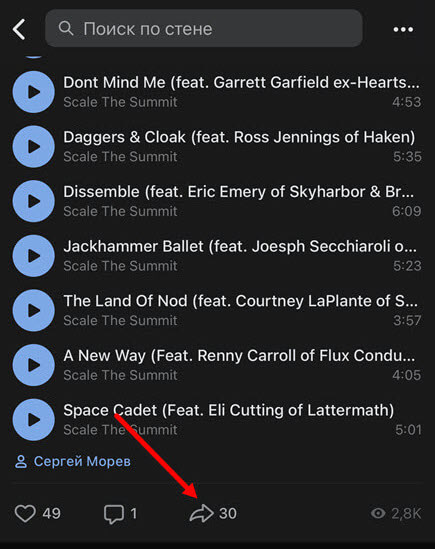
Репост с телефона
Каждый из способов перечислен на панели быстрого доступа и после выбора сразу предлагает заполнить парочку текстовых полей и оформить новость.
Посты через диалог передаются после выбора подходящего пользователя из списка (сверху предусмотрена поисковая строка на случай, если найти адресата сразу невозможно), а кнопка «Сохранить в закладках» разрешает перенести запись в «Избранное» для просмотра в дальнейшем.
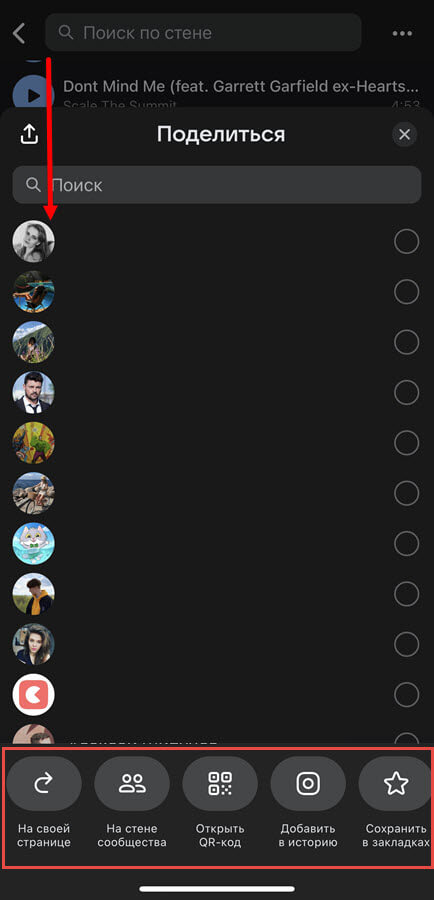
Любопытное нововведение в мобильной версии VK для iOS и Android – кнопка «Открыть QR-код», предназначенная для вывода зашифрованного сообщения, которое необходимо отсканировать камерой для мгновенного перехода к оригинальной записи.

Поделиться записью во ВКонтакте через QR-код
Способ, связанный с репостом публикации через QR-код, не влияет на социальную статистику публикации: представленный в VK счетчик останется нетронутым.
Репост в «Истории»

Поделиться записью в истории
Редактор «Историй» не переносит оригинальную запись на виртуальный холст, а предлагает лишь подготовить «зазывающее сообщение» для привлечения новых пользователей.

Связь с оригинальной записью прокладывается исключительно с помощью ссылки, добавляемой к «Истории» в нижней части интерфейса. Не слишком очевидно, но вполне любопытно. К тому же, редактор разрешает подготовить текстовые сообщения, выбрав подходящий шрифт (вариантов предостаточно – от классических для стильных «плакатных», «ретро» и строгих), прикрепив стикеры в произвольных местах, подготовив стороннюю заливку (фон и градиент редактируются в нижней части интерфейса) или даже воспользовавшись заранее подготовленными шаблонами.

Фильтры и шрифты
Разнообразить «Историю» разработчики VK разрешают с помощью фотографий: загруженные иллюстрации размещаются в центральной части будущей публикации, перемещаются, заливаются фильтрами и редактируются инструментами коррекции.
Если добавить нечего, то снизу – над палитрой цветов – располагаются шаблоны с выводящимися на экран смайликами и стикерами. Порой подобный трюк спасает при нехватке идей и подходящего контента.

Экспорт записи
Предусмотрен в социальной сети «ВКонтакте» и алгоритм переноса записей за пределы социальной сети, но по методу полноценного «репоста» с сохранением структуры новости, добавлением ссылки на оригинальную публикацию и частичной настройкой оформления (содержимое не редактируется, медиаконтент не скрывается, но ширина задается в том числе и вручную – достаточно вписать подходящий вариант в процентах или в пикселях под полем «Код для вставки»).

Экспортируются посты по прямой ссылке (вставляется на страницы совместимых форумов, автоматически разворачивающих информацию) или с помощью фрагмента Javascript-кода, интегрируемого в веб-страницу и отображающегося в виде блока с информацией о публикации – дата, текст, медиаконтент, прикрепленные ссылки и прочие данные.
Как посмотреть, кто сделал репост
Обновленный вариант социальной сети «ВКонтакте» с недавних пор запрещает просматривать информацию о подготовленных репостах на страницах сообществ или аккаунтов, не находящихся во владении. Вместо подробностей о пользователях, ранее отображавшихся при наведении курсора на кнопку «Поделиться», отныне выводится лишь краткая статистика.
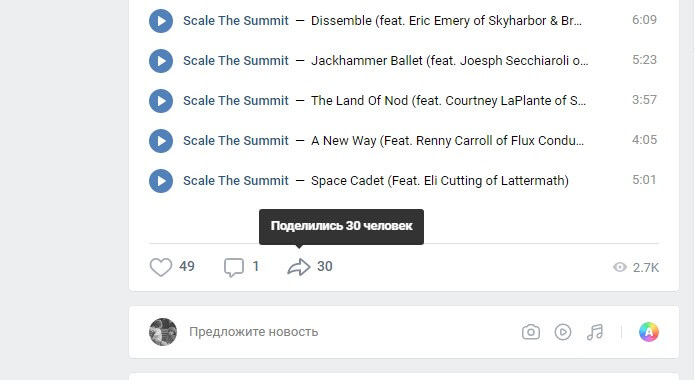
Количество людей, которые сделали репост записи
Подконтрольные сообщества во ВКонтакте дополнительные сведения выдают, но лишь при переходе к полной записи (достаточно нажать на время публикации в верхней части новости).
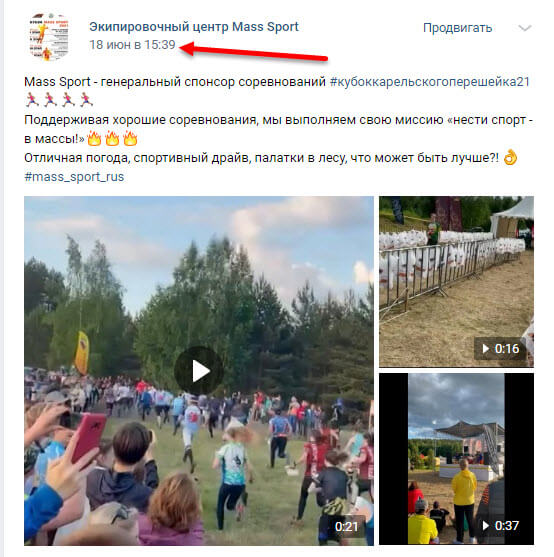
При наведении курсора подробности появятся, а если по надписи «Поделились…» нажать левой кнопкой мыши, то отобразится дополнительная статистика, включающая информацию о тех, кто передал публикацию через личные сообщения.

Сколько репостов можно делать в сутки
Лимиты, действующие на территории социальной сети «ВКонтакте», не афишируются разработчиками официально – ни в правилах, ни в пользовательском соглашении конкретных рекомендаций, связанных с ограничением активности для обхода блокировок за спам, не представлено. Цифры додумываются SMM-специалистами и вебмастерам на личном опыте и корректируются вместе с обновлениями, выпускаемыми для ВК.
И, согласно последним апдейтам, за сутки нельзя делиться записями больше 150 раз, иначе появятся ограничения на доступ к ряду функций, включая передачу сообщений. Кроме количества желательно помнить и об интенсивности: если репостить чаще, чем раз за 1-5 минут, то блокировка наступит намного раньше.
В заключении
Как видите, сделать репост в ВКонтакте не представляет большой сложности. Поэтому можете свободно делиться с друзьями любой интересной информацией, естественно, в рамках законодательства РФ.
Как сделать, вставить и выделить текст в ВКонтакте?
Теперь можно перейти к ключевому моменту и обратиться к панели инструментов. Обычно она расположена наверху, ниже строки со временем, уровнем связи и другими параметрами смартфона. На Андройде в этой панели стандартно имеются следующие кнопки: выделить документ целиком, вырезать выделенную область, скопировать только выделенную надпись и вставить скопированное.

Третья кнопка – это именно то, что сейчас нужно, выглядит она обычно как два бумажных листа, лежащих стопкой. Как только вы ее нажали, можно перейти в другой документ, выделить определенное место в текущем, затем нажать последнюю кнопку в меню и вставить избранную информацию.
Другие способы, которые помогут дублировать контент
Описанных выше способов должно быть достаточно для копирования нужных вам строк. Можно добавить еще один. Он скорее относятся к экзотическим, чем к практическим. В любом случае он может кому-то быть полезными. Еще один способ заключается в создании скриншота из текста. Для тех, кто не знает, как сделать скриншот — необходимо открыть страницу, которую нужно «сфотографировать» и нажать на клавишу PrintSc. Она находится с правой стороны клавиатуры. В разных моделях её расположение может меняться.
- Далее нам нужно создать изображение из памяти компьютера. Для этого нужно воспользоваться графическим редактором Paint, Photoshop. Можно также использовать Microsoft Word.
- Откройте одну из этих программ и нажмите горячие клавиши для вставки (CTRL+V).
- Изображение должно отобразиться в редакторе. Вам останется только выбрать формат для изображения и сохранить его.
- После этого переходим на сервис распознавания текста по картинке https://www.onlineocr.net/.
Вовсе не обязательно копировать текст с какого-либо сайта, если не получается его скопировать при помощи вышеперечисленных методов, когда нужно лишь небольшое предложение. Если сравнить усилия, которые необходимы для осуществления большинства этих методов, то можно понять, что просто перепечатать одно небольшое предложение будет проще.
Сохранить диалог ВКонтакте без приложений
Чтобы сохранить переписку в социальной сети на своём компьютере, сначала нужно скачать любую программу, работающую с таблицами. Это может быть Exсel, OpenOffice, Calc.
Внимание!Опытные юзеры рекомендуют сохранять диалоги в табличных, а не в текстовых программах, поскольку последние допускают «расползание» форматирования. В результате скопированный диалог может потерять свою структуру и внешний вид.
Затем нужно открыть диалог в ВК и пролистать его от начала до конца. Теперь приступаем к основным действиям:
- Нажимаем сочетание клавиш Ctrl+A (выделить всё), а потом Ctrl+C (скопировать всё). Таким образом, Вы скопируете всё содержимое страницы. Даже если там содержится ненужная информация, не пугайтесь. Она легко уберется на следующих этапах.
Входим в Excel или Calc. Скопированный текст целиком вставляем в «Новый документ». При этом, столбец В делаем первым, а столбец С немного сдвигаем влево. Удаляем все пустые строки. Далее регулируем ширину столбцов. Зачем? Для того чтобы добиться читабельности текста.
Осталось удалить всю ненужную информацию, чтобы наша переписка не содержала никакого мусора.
Сохраняем полученный результат в любом формате.
Отправление скрина диалога
Можно сделать скриншот для отправки диалога другому человеку. Это просто и быстро – нажатием кнопки Print Screen картинка экрана копируется в буфер обмена, а в форме диалога нужно просто нажать вставить или воспользоваться комбинацией клавиш (Ctrl+V).

Если нужно сделать несколько скриншотов и отправить, желательно сохранить картинку экрана из буфера обмена в файлы, так как там не может находиться одновременно несколько картинок, или же вставлять их в сообщение по очереди.
Почему текст на некоторых веб-страницах нельзя дублировать
Многие блогеры и администраторы сайтов защищают свои тексты таким образом, что контент копировать нельзя. Но зачем, ведь это всего лишь текст? Дело в том, что одним из показателей хорошего качества сайта является уникальный контент. Если информация будет позаимствована на другом ресурсе, то для поисковых систем она будет неактуальной. Скорее всего поисковые системы не будут их советовать своим посетителям. Такие сайты автоматически станут непригодными для владельцев, так как их никто не будет посещать.
Чаще всего для того, чтобы контент на сайте не был дублирован, администраторы используют специальные скрипты, которые написаны на популярном языке веб-программирования JavaScript. Эти скрипты часто находятся в свободном доступе. Чтобы задействовать такой код, его вставляют в нужный блок HTML, после чего пользователи не смогут копировать текст. Первый способ будет основан как раз на отключении этого скриптового языка в браузере.
Самый простой способ скопировать статью, если она не копируется
Этот способ достаточно простой. Чтобы продублировать нужный нам участок текста на веб-ресурсе, нужно отключить JavaScript в своем браузере. Этот язык программирования создан специально для поддержки функций на сайте, которые нельзя реализовать языком разметки HTML и таблицами стилей CSS. Вы, наверное, встречали сайты, блок меню которых состоит из открывающихся списков, где стоит только навести курсор. И это далеко не все, что позволяет сделать JavaScript.
Итак, для отключения скриптов нам нужно открыть браузер Google Chrome:
- Откройте сайт, текст которого нам нужен для копирования;
- Нажмите на область возле названия ресурса, часто там можно увидеть изображение замка или английскую «i»;
- Выберите «Настройка контента»;
- В следующем окне найдите пункт «JavaScript» и напротив выберите «Блокировать».

Возможно понадобится перезагрузить браузер для вступления в силу ваших настроек.
Это может быть полезным: Распознавание текста из PDF в WORD.


Как переслать фото
Чтобы переслать фотографию (как отметить друга на фото можно прочесть здесь), нужно проделать те же шаги, что и с текстовым сообщением:
- Заходим в раздел Мои сообщения.
- Выбираем переписку, в которой есть фотоснимки.
- Левой кнопкой мыши выделяем запись, в которой имеется картинка.


Совет! Таким способом можно пересылать не только фотографии или текстовые сообщения, но и видеоролики. Процедура пересылки та же самая.
Теперь вам не надо будет каждый раз вручную копировать и отправлять сообщения. С помощью этой кнопки можно сэкономить время. А о том, как создать беседу с несколькими участниками, можно прочесть здесь. Успехов вам и до скорых встреч.
Обновлено — 18 декабря 2021 в 17:39
p, blockquote 1,0,0,0,0 —>
p, blockquote 2,0,0,0,0 —>
p, blockquote 3,0,1,0,0 —>
Копируем текст с помощью кода
Итак, нужно на странице, с которой мы решили скопировать часть текста, кликнуть по клавишам CTRL+U. Браузер переносит вас в новое окошко, где вы увидите HTML код данного ресурса. В данном окне вы сможете копировать все, что пожелаете. Но, разумеется, делать копию всего кода нет необходимости.
Итак, нам нужно открыть строку поиска. Чтобы это сделать, нажмём кнопочки CTRL+F. Теперь, вверху окна вы увидите строку поиска. Прочитайте на сайте, что именно вы хотели скопировать. Например, что такое «Горячие клавиши». Итак, вводим в данную строку эту фразу и нажимаем Enter.

После этого, у нас на странице появятся эти фразы, окрашенные в ярко-желтый цвет. У меня их 6. Просматриваем те из них, после которых стоит нужный нам фрагмент текста. Затем, просто копируем его через CTRL+C и вставляем в нужной части текста через CTRL+V. Дело сделано, мы скопировали нужный нам фрагмент текста.
Использование версии для печати
Если вы не можете дублировать информацию с сайта, где она не копируется, вы можете попытаться использовать хитрый прием — включить версию сайта для печати. Обычно этот фокус действует на всех веб-ресурсах, включая социальные сети и поисковые системы. Для того, чтобы перейти в версию для печати, достаточно нажать одновременно CTRL+P. После этого страница изменится и примет уменьшенный вид, где вы сможете скопировать текст. Если вам неудобно это делать в книжной раскладке (страница узкая и буквы очень маленькие), выберите слева в блоке «Раскладка» альбомный вариант отображения страницы.

В этой версии скрипты и прочие настройки, которые блокируют воровство текста не работают, и вы с легкостью сможете взять нужный текстовый фрагмент. Чтобы страницу вернуть в исходное положение, нужно возле кнопки «Печать» нажать на «Отмена». Страница снова примет привычный вид.


Как скопировать с сайта текст используя Word?
Довольно простой и удобны метод. Но, для его использования понадобится часть времени на обработку компьютером запроса. В итоге же, на странице Ворд появится полная копия данного контента с сайта (со всеми фото).
Итак, в документе Ворд кликнем по меню «Файл». У нас открывается колонка, где нас интересует вкладка «Открыть». Кликнем по ней и в правом окне кликнем по изображению папочки. Далее, всплывает новое окошко, где нас интересует строка «Имя файла». В неё мы вписываем адрес страницы, которую мы не могли скопировать, нажимаем «Открыть».

Какое-то время компьютер обрабатывает наш запрос (данное время обработки зависит от мощности вашего компьютера и веса страницы, которую мы решили скопировать. Через пару минут, у меня в документе Word появляется полная копия страницы моего сайта, на который я поставил защиту от копирования.
Word с этой функцией справился лучше, чем предыдущее методы. Появился новый документ, адресом которого служит адрес моей страницы с сайта. Вам остаётся только почистить страницу от лишних элементов (например, баннеров, их Ворд также скопировал), и текст готов. Можете использовать данный текст по назначению.
Сохранение переписки ВКонтакте с расширением VkOpt
Еще один простой и безопасный инструмент для сохранения диалога ВК на компьютер — это приложение VkOpt. Для того чтобы работать с ним, следует провести небольшую подготовку:
- Переходим по ссылке //chrome.google.com/webstore/detail/vkopt/hoboppgpbgclpfnjfdidokiilachfcbb?hl=ru
- Нажимаем кнопку «Установить». Кликаем «Установить расширение».
- Теперь приступаем непосредственно к сохранению переписки. Для этого:
- Входим в личный аккаунт ВКонтакте. Перед нами всплывает окно настройки скрипта.
- Нажимаем на кнопку «Показать все настройки». Кликаем ОК. Теперь регулировать настройки приложения можно через выпадающее меню в правом верхнем углу экрана.
- В диалоге, который нужно сохранить, жмём на троеточие и выбираем пункт «Сохранить переписку».
- Выбираем наиболее оптимальный формат будущего файла: текстовый документ или web-страница.
- Готово! Переписка скопирована в память ПК!
Мы рассмотрели наиболее простые, удобные, надежные и безопасные способы скачать беседу ВК на свой компьютер. Научиться работать с ними можно буквально за пять минут. С этим справится даже начинающий пользователь. Кроме того, они не требуют открытого доступа к профилю в социальной сети. А это означает абсолютную безопасность персональных данных от любых мошеннических махинаций.
ВКонтакте — сайт, предназначенный для активного общения между людьми. Бывает такое, что копировать сообщение не хочется, а послать текст, картинки или даже видео хочется. Для этого разработчики этого сайта придумали такую хорошую кнопку как «Переслать сообщение». В этой статье подробно покажу, как ей пользоваться.
Как разблокировать абзац через F12?
Итак, на нужном сайте нажимаем клавишу F12. Страница этого сайта разделилась на два окна. Слева наш сайт, справа его код. После этого, в углу слева левого же окошка нужно выбрать стрелку или просто нажать кнопочки ctrl + shift + c. Я показываю в Яндекс Браузере. В остальных браузерах этот способ работает похожим образом.
Абзац, который мы выделили стрелкой, принимает голубую окраску. Затем, переводим внимание в левый столбец, и находим выделенный той же окраской код. Он будет скорее всего находиться между элементами <�р>…</р>. Над этим кодом находится маленький черный треугольник, нажимаем на него так, чтобы он одним своим концом стал смотреть вниз.

После этого, между элементами <�р>…</р> и появляется искомая часть текста, которую можно скопировать через CTRL+C. Вначале данный метод может многим показаться сложным. Но, потом вы поймете, что он довольно прост, и станете его применять.

скопировать переписку из контакта
есть километры переписки в контакте. как скопировать историю сообщений на комп? «копировать-вставить» не вариант, потому что когда выделяю текст, страница не прокручивается вниз, а копировать фрагментами можно часами. пока нагуглился способ сохранить страницу, но в виде текста получается страница сплошняком, без разбивки на диалоги, а при сохранении страницы в полном виде диалогов нет вообще, пустая страница. принтскрин неудобен. мне кажется, я упускаю что-то очевидное.
Часто у пользователей крупнейшей социальной сети возникает необходимость поделиться с кем-то определенным диалогом. Сегодня есть приложения, которые помогают в этом деле. Тем не менее, мы рассмотрим самый простой способ сохранения диалога без использования сторонних сервисов.
- Для сохранения диалога мы воспользуемся стандартной программой, которая идет в комплекте с Microsoft Windows. Вы, наверняка, уже догадались, что речь идет обо всеми любимом стандартном Блокноте. С помощью этого метода вы сможете за короткий промежуток времени сохранить нужные диалоги и передать их другим пользователем в удобном формате. Итак, приступим.
- Откройте в браузере диалог В Контакте, который вы хотите скопировать. После этого выделите диалог с помощью мыши и скопируйте.
- Теперь ваш скопированный текст находится в буфере обмена. Давайте перенесем его в Блокнот. Как видите, мы получаем вполне «читабельный» диалог, который можно легко передать другим пользователям, скопировав его из блокнота. К слову, в блокноте вы можете отредактировать формат диалога на свой вкус.
Любая переписка В Контакте может быть перенесена в удобный для чтения формат и отправлена другому пользователю. Как видите, в этом нет ничего сложного.
Также отметим, что, если переписка небольшая и умещается на одном экране без пролистывания – вы можете просто сделать принтскрин и отправить диалог картинкой, что очень удобно. Как делать принтскрин мы подробно рассказывали в других статьях.


Как переслать сообщение
Ничего сложного в этой функции нет. Предположим, что любимая бабушка прислала вам рецепт рождественского пирога, а вы хотите отправить его другу. Не надо переписывать текст заново или копировать. Просто перешлите необходимое количество раз – хоть сразу. Пусть они тоже приготовят вкуснятину по семейному рецепту бабули.
Чтобы переслать полученное сообщение вторым лицам можно просто скопировать и переслать от вашего имени. Фотографии же придется скачать на мобильное устройство, а затем отправлять заново. Возможно, уже в ближайшее время разработчики «Одноклассников» добавят эту возможность в мобильных приложениях.
Функция пересылки сообщений – отличная и удобная вещь, позволяющая делиться информацией и помогающая сэкономить время. Пользуйтесь!
Как переслать смс из ВК?
Самое простое, что можно сделать в переписке – это выбрать одно сообщение и отправить его в другой диалог. Это предусмотрено в механизме работы сайта, а с пошаговой инструкцией с такой задачей справится каждый человек. Итак, рассмотрим детально и поэтапно, как переслать одно сообщение другому пользователю или же скинуть его в другую беседу.
Пересылать сообщения таким образом можно в любом количестве, но только в рамках лимитов, которые изначально установлены в ВК и не могут быть превышены. Если нужно отправить больше сообщений, и неудобно выделять каждое, следует рассмотреть другие варианты пересылки переписок.
Можно ли отправить сразу всю переписку?
Пересылка одного или нескольких сообщений другим пользователям по рассмотренной выше схеме – это простая задача, которая не отнимет ни времени, ни сил. Но, если нужно переслать, например, всю переписку, такое ручное выделение может отнять много времени, поэтому такой способ считается неудобным для больших объемов. Есть ли альтернативные способы пересылки переписки? Как скинуть переписку в полном объеме своему другу? Рассмотрим поэтапно 2 варианта.
Первый вариант пересылки переписки – отправка скриншотов сообщений. Однако, если диалог не маленький, можно запутаться и придется нумеровать все файлы картинок, чтобы сохранить последовательность. Более того, это не совсем быстрый и удобный способ. Так же можно по принципу, описанному выше, копировать сообщения и воспользоваться кнопкой пересылки, но опять же – это долго и для длинных переписок не подходит. Второй вариант гораздо проще. Рассмотрим его.

Для справки!
Можно пересылать такую переписку, сохраненную в файл, не путем прикрепления документа, а просто выделив и скопировав текст в редакторе. Такой вариант проще и пользователь, которому отправляются диалоги, сможет сразу их увидеть в неискаженном виде, не открывая файлы.
Как переслать сообщение
Переслать текстовое сообщение не так сложно, как может показаться на первый взгляд. Все, что нужно — это сделать несколько шагов:
- Авторизируемся на сайте https://vk.com/ .
- Переходим в раздел «Мои сообщения».
- Выбираем переписку с нужным человеком.
- Левой кнопкой мыши кликаем по нужной записи.
- Появятся разные кнопки на разные действия. Жмем на последнюю кнопку под названием «Переслать».


Совет! Рядом с кнопкой Отправить есть крестик, он на тот случай, если вы вдруг передумали пересылать. Чуть выше в поле вы можете добавить текст от себя.