Во многих случаях в Автокад бывает необходимо вставить скан, картинку, карту, фотографию, схему в растровом формате или другое изображение в качестве подложки, чтобы работать на ней уже векторными средствами Автокада.
Важно: Для избежания проблем при передаче файлов чертежей и подложек, копировании в другие папки — размещайте файлы чертежа DWG и вставки (изображения) вместе, в одной и той же папке. Либо подложки в подпапке «Подложки».
Хотя Autodesk Autocad — это векторный редактор, он обладает некоторыми возможностями для работы с растровыми изображениями. Здесь показано на примере версии Autocad 2013.
Итак, для вставки картинки используется меню вставка.

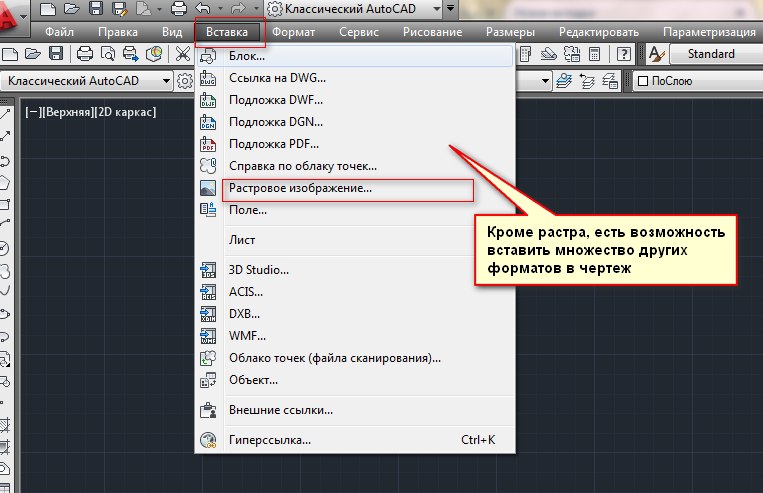
Если вы используете интерфейс «Классический AutoCAD», для того, чтобы вставить отсканированное изображение или картинку в Автокад, выберите меню «Вставка» — «Растровое Изображение»:
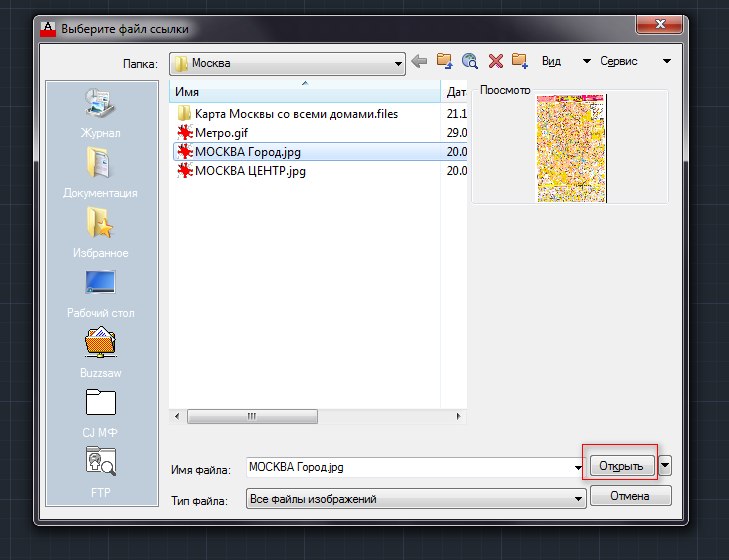
В появившемся окне выберите нужный файл:
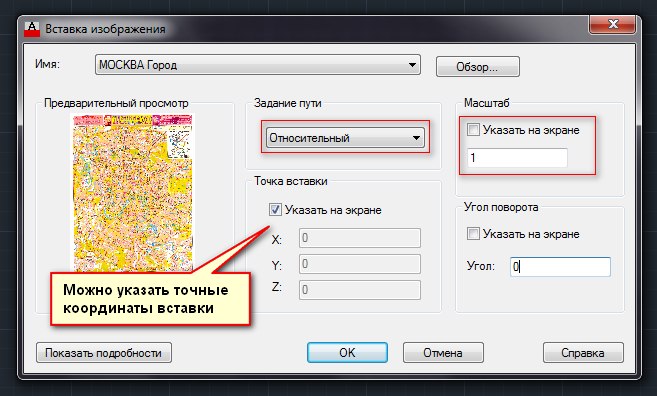
Чтобы вставить картинку в Автокад правильно — нужно указать необходимые параметры. Например, старайтесь указывать «Относительный» путь к изображению, это позволит избежать потери подложки при перемещении или копировании чертежа DWG. При выборе галочкой масштаба «Указать на экране» — после нажатия кнопки ОК вы сможете указать масштаб вручную мышкой. Обычно указывают 1 (потом его всё равно можно изменить средствами масштабировани Автокада), либо другой коэффициент. «Точка вставки» — можно указать точные координаты, либо ткнуть просто на экране и потом переместить подложку, если нужно.
С параметрами определились, нажмите ОК. Появится рамка изображения:
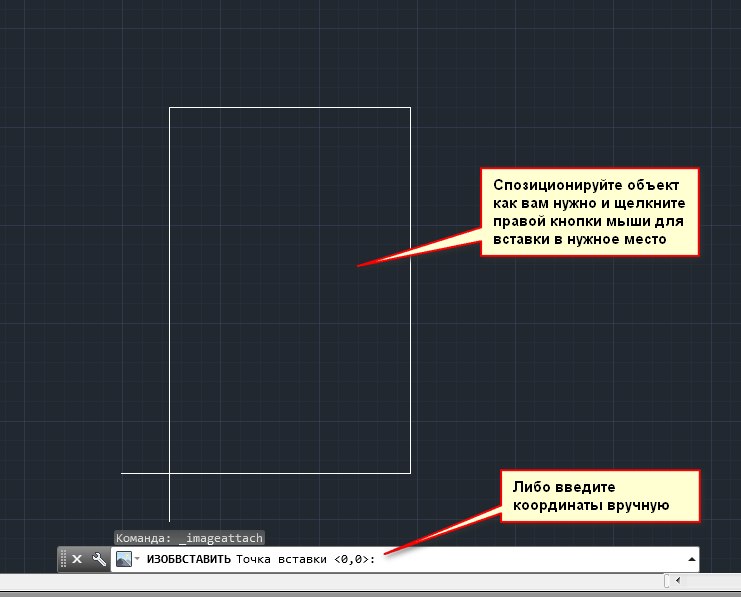
Щелкните мышкой (если точка вставки выбрана «Указать на экране») — картинка появится в рабочем пространстве модели Автокад. Кстати, в пространство «Листа» подложки вставляются ангалогично.

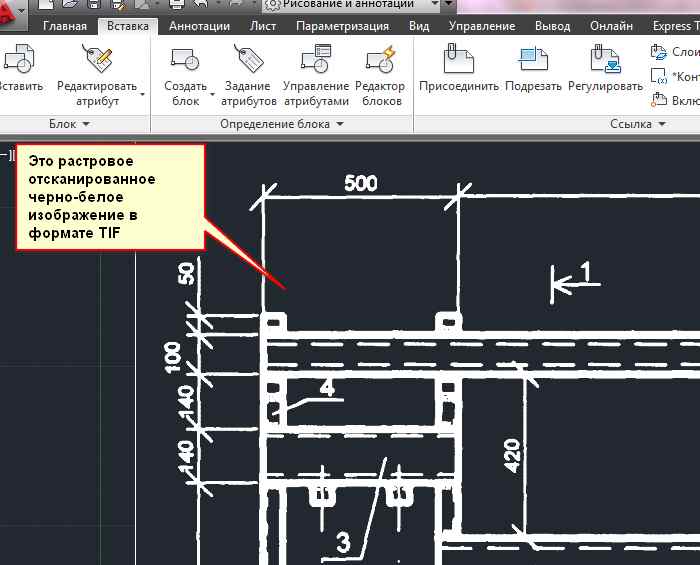
Совет: Если есть возможность, старайтесь в качестве подложек использовать черно-белые (монохромные) изображения в формате TIF с сжатием, например CCiTT FAX 4. С ними удобнее визуально работать в Автокаде, т.к. они не имеют фона, и к тому же занимают мало места на диске и в оперативной памяти.
Вот пример вставленного черно-белого (не путать с оттенками серого) изображения:
Как убрать контур изображения, вставленного в Автокад?
Если «лишняя» рамка вставленной картинки мешает при печате и работе, ее можно отключить командой: » IMAGEFRAME 0 «. Включить контур: » IMAGEFRAME 1 «.
Либо через меню «Редактировать» — «Объект» — «Изображение» — «Контур». Возможно для доступа к этому меню понадобится включить строку меню в Автокаде, через пункт «Показать строку меню».

Затем «Редактировать» — «Объект» — «Изображение» — «Контур». Там же кстати есть еще много интересных пунктов меню для работы с разными объектами Автокада.

Имейте в виду, что после отключения контура изображения вы не сможете его выделить, а соответственно перемещать и делать прочие операции. Для этого нужно будет снова включить рамку картинки, таким же образом.
Как удалить границу Ole в AutoCAD?
Вы можете редактировать информацию в связанном или встроенном объекте OLE, дважды щелкнув объект, чтобы открыть исходное приложение. Вы также можете использовать большинство команд редактирования, палитру свойств или ручки для внесения изменений во фрейм OLE.
Как вырезать изображение OLE в AutoCAD?
документа, просто дважды щелкнув его в Word. DWFATTACH и отрежьте. распечатайте его, затем вы можете вставить его в AutoCAD.
Что такое кадр OLE?
OLE (связывание и внедрение объектов) — это технология Microsoft, позволяющая помещать данные и объекты, созданные в одном приложении, в другое приложение путем связывания или внедрения.
Как убрать границы рисунка в автокаде
Во многих случаях в Автокад бывает необходимо вставить скан, картинку, карту, фотографию, схему в растровом формате или другое изображение в качестве подложки, чтобы работать на ней уже векторными средствами Автокада.
Важно: Для избежания проблем при передаче файлов чертежей и подложек, копировании в другие папки — размещайте файлы чертежа DWG и вставки (изображения) вместе, в одной и той же папке. Либо подложки в подпапке «Подложки».
Хотя Autodesk Autocad — это векторный редактор, он обладает некоторыми возможностями для работы с растровыми изображениями. Здесь показано на примере версии Autocad 2013.
Итак, для вставки картинки используется меню вставка.
Если вы используете интерфейс «Классический AutoCAD», для того, чтобы вставить отсканированное изображение или картинку в Автокад, выберите меню «Вставка» — «Растровое Изображение»:
В появившемся окне выберите нужный файл:
Чтобы вставить картинку в Автокад правильно — нужно указать необходимые параметры. Например, старайтесь указывать «Относительный» путь к изображению, это позволит избежать потери подложки при перемещении или копировании чертежа DWG. При выборе галочкой масштаба «Указать на экране» — после нажатия кнопки ОК вы сможете указать масштаб вручную мышкой. Обычно указывают 1 (потом его всё равно можно изменить средствами масштабировани Автокада), либо другой коэффициент. «Точка вставки» — можно указать точные координаты, либо ткнуть просто на экране и потом переместить подложку, если нужно.
С параметрами определились, нажмите ОК. Появится рамка изображения:
Щелкните мышкой (если точка вставки выбрана «Указать на экране») — картинка появится в рабочем пространстве модели Автокад. Кстати, в пространство «Листа» подложки вставляются ангалогично.
Совет: Если есть возможность, старайтесь в качестве подложек использовать черно-белые (монохромные) изображения в формате TIF с сжатием, например CCiTT FAX 4. С ними удобнее визуально работать в Автокаде, т.к. они не имеют фона, и к тому же занимают мало места на диске и в оперативной памяти.
Вот пример вставленного черно-белого (не путать с оттенками серого) изображения:
Как убрать контур изображения, вставленного в Автокад?
Если «лишняя» рамка вставленной картинки мешает при печате и работе, ее можно отключить командой: » IMAGEFRAME 0 «. Включить контур: » IMAGEFRAME 1 «.
Либо через меню «Редактировать» — «Объект» — «Изображение» — «Контур». Возможно для доступа к этому меню понадобится включить строку меню в Автокаде, через пункт «Показать строку меню».
Затем «Редактировать» — «Объект» — «Изображение» — «Контур». Там же кстати есть еще много интересных пунктов меню для работы с разными объектами Автокада.
Имейте в виду, что после отключения контура изображения вы не сможете его выделить, а соответственно перемещать и делать прочие операции. Для этого нужно будет снова включить рамку картинки, таким же образом.
Автокад убрать рамку вокруг растрового изображения
AutoCAD. Убрать рамку вокруг растрового изображения
1. Панель инструментов Reference- крайняя кнопочка с рамочкой или с клавиатуры imageframe. Далее циферку в зависимости от того, что нужно:
0 — Image frames are not displayed and not plotted;
1 — Image frames are both displayed and plotted;
2 — Image frames are displayed but not plotted.
Единственное, пока рамка не видна, рисунок нельзя будет выбрать!
2. В меню выбрать: Modify -> Object -> Image -> Frame -> OFF
Поиск по этому блогу
Подписаться на этот блог
Follow by Email
Как убрать рамку вокруг растрового изображения в Autocad
- Получить ссылку
- Электронная почта
- Другие приложения


- Получить ссылку
- Электронная почта
- Другие приложения
Комментарии
MOST POPULAR
Автокад для начинающих или несколько советов новичку от профи

Ты инженер или BIM?
Каким бы ты ни был классным специалистом, если ты не используешь BIM, твой максимум — 1000$ в мес. Если брать 160 часов в среднем в мес — это 6,25$ в час.
Когда ты начинаешь и только пришел на первую работу после института, твоя зарплата как инженера не может быть больше 1,5$ час. или 240$ в мес
В итоге получается такая пирамидка
Это пирамида компетенций инженера.
Только предупреждаю сразу. Цифры денег — это моя фантазия, возможно, не имеющая ничего общего с реальностью. Это только модель! Теория. Вы можете подставить свои значения, и все будет работать по-вашему. Я предлагаю вам идею — модель оценки современного инженера, добавляя компетенцию BIM, как обязательный навык.
Означает пирамида следующее — Чем меньше твой уровень знаний, тем ниже ты находишься в иерархии, а значит, ты меньше стоишь. Количество единиц на рынке тем меньше, чем больше твои компетенции.
Точно такая же пирамида компетенций для BIM
Ты начинаешь изучать моделирование и BIM — таких много. Ты пока что моделируешь плох…

Revit TIPs: Скрытие разрезов +
Недавно прочитал статью Александра Зуева о том, как избавиться быстро и технологично от ненужных разрезов. http://weandrevit.blogspot.com/2015/08/blog-post_28.html Но я решил не останавливаться на этом и пошел дальше Во-первых создал типы разрезов, планов, узлов и деталей на все нужные нам случаи жизни и соответственно их наименовал
Кодировку я использовал свою, в соответсвии с моим стандартом. Вы можете создать свою
Во-вторых, Каждому типу присвоил шаблон вида
В-третьих В шаблоне вида указана необходимая информация о параметрах вида
И все необходимые фильтры
В результате при создании разреза он попадет на те виды на которые нужно и переместится в дереве проекта туда, где мы его ждем.
Что мы видим. Вновь созданный разрез 17 видимый на плане раздела КД и попал дереве проекта в раздел КД и в тип КД Разрезы
В заключение хотелось бы добавить, что разрезы отображаются или не отображаются также по дисциплине, по стадии, а узлы (фрагменты) могут отображаться только на зависимых видах, на ко…
В этом ролике покажу неявную функцию Автокада, но которая сэкономит много нервов начинающим юзерам.
Речь пойдет о рамке вокруг растровых изображений, вставляемых в чертежи.
Текстовая версия поста
Видео Как убрать рамку вокруг растрового изображения в Autocad канала Dimitr Makarov
Как в автокаде убрать рамку с картинки?
РешениеВведите IMAGEFRAME в командной строке и нажмите Enter.При появлении запроса введите 0 (если рамка должна быть полностью удалена) или 2 (если рамка должна отображаться, но не выводиться на печать).6 февр. 2019 г.
Как изменить границы видового экрана в автокаде?
Переопределение границы видового экрана листаПерейдите на вкладку разметки листа.Выберите вкладку «Лист» панель «Видовые экраны листа» «Подрезка». . Можно либо выбрать существующий объект для использования в качестве новой границы видового экрана, либо задать точки новой границы. . Нажмите «ОК».
Как в автокаде убрать рамку с картинки? Ответы пользователей
AutoCAD. Убрать рамку вокруг растрового изображения 1. Панель инструментов Reference- крайняя кнопочка с рамочкой или с клавиатуры imageframe. Далее.
Программа AutoCAD позволят вставить в чертеж растровые изображения, для управления отображением рамок данных изображений в AutoCAD имеется .
AutoCAD. Venom 23:38 29.05.2006. После вставки в Автокад рисунка вокруг него образуется рамка. Как её убрать? Пробовал различными способами .
Автокад (2010) Как убрать рамку вокруг растрового изображения. . В строке меню щёлкнуть «Редактировать». В появившемся меню перевести курсор на «Объект». Потом .
Как программно убрать у вставленной картинки рамку? через команду Frame 0 не самое лучшее решение, так как если в файле уже были image то .
Как отключить, включить рамку вокруг растрового изображения Автокад (контур подрезки изображения). Под рамкой вокруг картинки в Автокад понимают .
Режим отображения и печати рамок на всех OLE-объектах рисунка. Рамка на OLE-объекте должна отображаться для того, чтобы были видны ручки. 0 .
Как вырезать часть картинки в PDF? Откройте нужную страницу в Adobe Acrobat Reader. Выделите картинку в PDF файле вручную с помощью курсора мыши. Войдите в меню .
Как убрать контур изображения, вставленного в Автокад? Если «лишняя» рамка вставленной картинки мешает при печате и работе, ее можно отключить командой: » .
Как в автокаде убрать рамку с картинки? Видео-ответы
Как убрать рамку вокруг растрового изображения в Autocad
В этом ролике покажу неявную функцию Автокада, но которая сэкономит много нервов начинающим юзерам. Речь пойдет .
Убрать рамку в AutoCAD
Вокруг растрового изображения закрыть окно просмотра а на панели вставка кладка ссылка скрыть контура. Аналогичным .
Как вставить картинку (изображение) в Автокад
Как вставить картинку (изображение) в Автокад ▻ ▻Хочешь узнать больше про Автокад простыми словами?
Урок 3. Присоединение изображений в автокад, обрезка изображений и корректировка внешних ссылок
Описываю вставку и редактирование изображения в автокад методом присоединения внешних ссылок.
Как вставить картинку в Автокад. Редактирование картинок
В Автокад картинки — незаменимый дополнительный материал. Поэтому часто возникает вопрос: «Как в Автокад вставить рисунок?». Знание того, как вставить картинку в Автокад, позволяет решить задачи разной сложности. Например, растровое изображение в Автокаде дает дополнительную информацию о том, как будет выглядеть конечный проект, также можно смотреть необходимые размеры и т.д.
Вставка картинки в Автокад pdf-формата позволяет обрисовывать ее с использованием объектных привязок. При условии, что файл pdf был сохранен из векторного формата.
Как перенести пдф в Автокад? Ведь наличие подложки или необходимой дополнительной информации в поле видимости существенно сокращает время на создание необходимого чертежа.
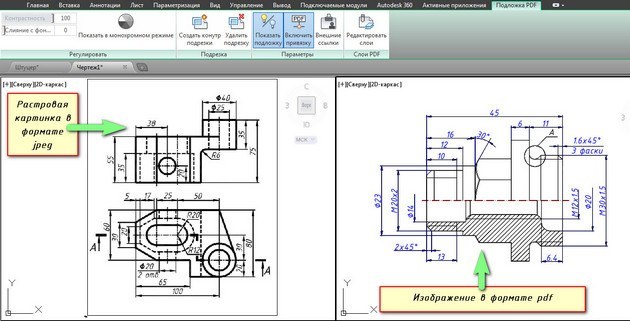
Несколько способов, как в Автокад вставить рисунок
Поэтапно разберем, как перенести рисунок в Автокад. Существует несколько вариантов, как в Автокаде вставить картинку:
- Перейти на вкладку «Вставка» → панель «Ссылка» → команда «Присоединить»

В командной строке прописать команду «ИЗОБВСАВИТЬ».
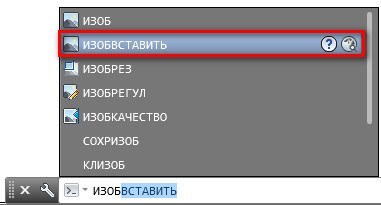
Откроется диалоговое окно, в котором необходимо найти подходящее изображение. Вы также можете выставить «Тип файла», например, *jpeg, чтобы облегчить поиск. Затем следует нажать «Открыть».
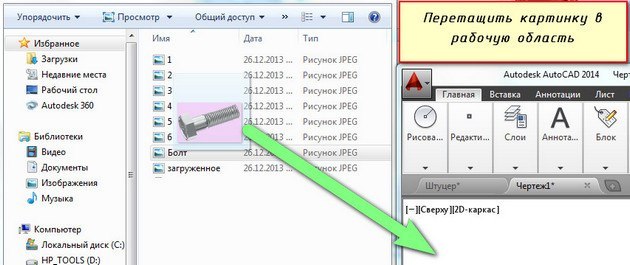
ПРИМЕЧАНИЕ: можно также загрузить изображение напрямую из проводника, захватив пиктограмму ПКМ и переместив ее в открытое окно AutoCAD, как показано на рис.
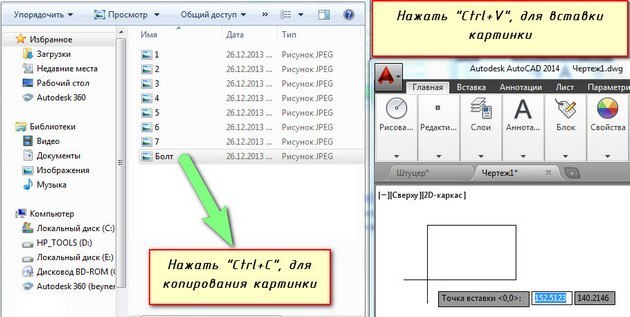
- Еще один традиционный способ, как вставить изображение в Автокад — найти нужную картинку в проводнике, скопировать ее («Ctrl+C») и в графическом пространстве AutoCAD нажать «Ctrl+V». Данным способом можно вставлять картинки даже из текстового редактора Microsoft Word. Наш курс «Автокад для чайников» расскажем вам все секреты программы.
Какой бы способ из описанных вы ни выбрали, необходимо будет указать следующие параметры:
- координаты точки вставки;
- масштаб;
- угол поворота.
Эти параметры можно указывать как в диалоговом окне, после вызова команды «Прикрепить», так и через командную строку или динамический ввод.
Автокад: обрезать изображение
После вставки растрового изображения в Автокад бывает необходимо произвести некоторые манипуляции. Например, картинку можно скопировать или перенести, как любой другой объект. Также существует возможность обрезать контур изображения в Автокаде. Это удобно, если вам нужно задействовать только лишь часть рисунка. Для этого нужно знать, как обрезать картинку в Автокаде.
После вставки и выделения рисунка появляется новая контекстная вкладка «Изображение». Для обрезки картинки нужно создать контур подрезки. Он может быть прямоугольный, многоугольный. Можно использовать команду «Полилиния» и более точно обрисовать нужную часть картинки.
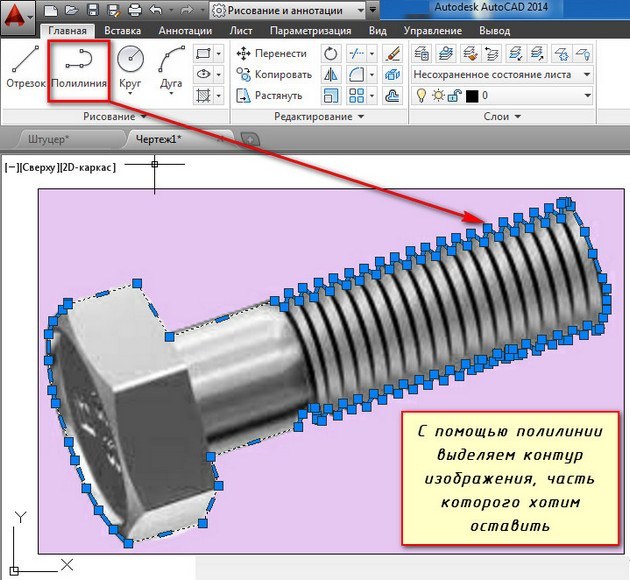
Перейти на вкладку «Изображение» → панель «Подрезка» → команда «Создать контур подрезки». Далее нужно указать подходящий подпараметр, в нашем случае — «Выбрать полилинию». Затем на чертеже выделить ранее созданную полилинию и нажать Enter.
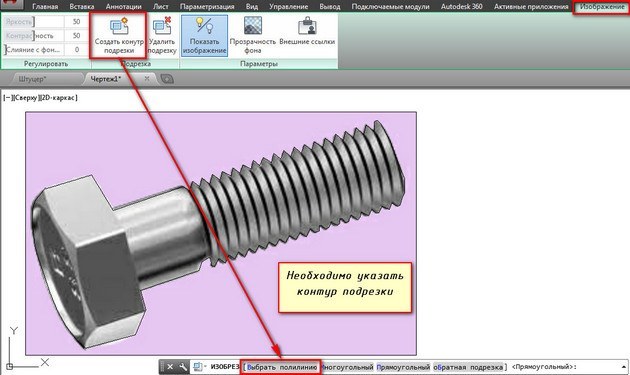
Контур подрезки можно инвертировать нажатием на маленькую голубую стрелку, как показано на рис.
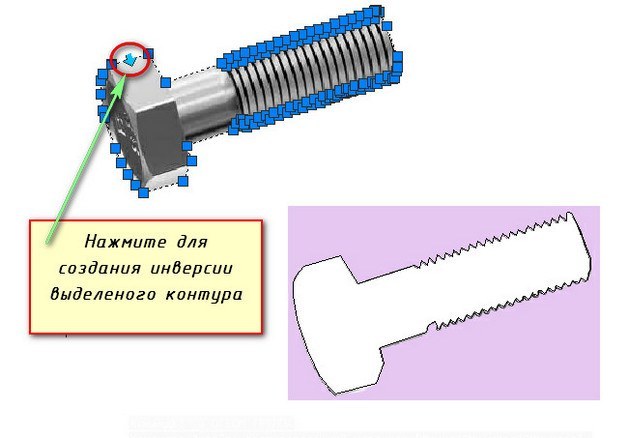
Чтобы скрыть контур подрезки, нужно установить значение «0» для системной переменной IMAGEFRAME.

Теперь вы знаете, как вставить картинку в Автокад несколькими способами и как в Автокаде обрезать рисунок. Помните, что такие вспомогательные объекты, как растровые изображения в AutoCAD, способны оптимизировать и ускорить вашу работу в программе. Также учтите, что можно настраивать яркость и контрастность загруженных картинок, создавая оптимальные условия для работы.
Как внедрить картинку в автокад навсегда
Описанные способы вставки отличаются тем, что изображения не помещаются непосредственно в Автокад, а указывается лишь адрес картинки. Поэтому при перемещении папки с рисунком, возможны сбои в его открытии.
Возможен способ, при котором изображение внедряется в программу и уже не зависит от исходного каталога. Но, если подобных объектов будет много, то Автокад начнет «притормаживать», тем сильнее, чем больше картинок будет вставлено. Для вставки изображения в «тело» проекта, выполнить стандартный алгоритм копипаста:
- Открыть рисунок в графическом редакторе, например Paint. Также можно использовать Word или Excel.
- Выбрать объекты, используя комбинацию клавиш Ctrl + A.
- Скопировать изображения в буфер обмена посредством Ctrl + C.
- В рабочем поле Автокада нажать на Ctrl + V и вставить объекты.
Также графический файл вставляется без ссылки посредством опции Ole-объект. Для этого:
- Кликнуть по кнопке «Ole-объект», расположенной в меню «Вставка».
- Выпадет подменю, в котором отметить пункт «Создать из файла». Рядом будут указаны приложения, к которым относится внедряемый файл.
- Нажать на кнопку «Обзор» и найти через проводник нужный файл. После выбора не ставить галочку в пункте «Связь» для того, чтобы объект был загружен непосредственно в программу.
После подтверждения, выбранный объект поместится в программу.
Как экспортировать DWG чертёж из AutoCAD в JPEG
Главный редактор, 22.04.2011
По работе мне понадобилась в общем-то простая вещь. Превратить чертёж, выполненный в программе AutoCAD в растровое изображение. Эту, и вправду простую, процедуру получилось выполнить далеко не с первого раза. Всему виной странная, а если сказать корректнее — непривычная, логика создателей программы AutoCAD. Любой человек, незнакомый с AutoCAD, но работавший с графическими программами, такими как Photoshop или Corel Draw, по аналогии с ними идёт в меню «Файл» и выбирает команду «Экспорт». Так поступил и я, но не тут-то было…
С программой AutoCAD мне ранее работать никогда не приходилось.
Я знал, что она очень умная, сложная, профессиональная, дорогая (и прочее, и прочее, и прочее…), но ни практических навыков работы в этом чертёжном пакете, ни даже поверхностного знакомства с программой у меня не было. Пришлось разбираться.
В итоге задача была решена, при чём результат оказался очень хорошим: автокадовский чертёж благополучно был переведён в изображение в формате JPEG очень высокого качества.
Но прежде чем я расскажу, как можно легко в AutoCAD выполнить конвертацию DWG файла в графическое изображение JPG или PNG, коротко поведаю о своих неудачных экспериментах, предшествовавших решению проблемы.
Итак я, как нормальный юзер, полез в раздел меню «Экспорт». И был очень удивлён, не найдя там ни поддержки JPEG, ни TIFF, ни GIF изображений. Я уж подумал, что AutoCAD вообще не считает нужным импортировать свои чертежи в картинки.
Однако среди совершенно непонятных для меня форматов для экспорта нашлись и три знакомых: графический формат BMP, представляющий из себя один из самых простых алгоритмов хранения растровых картинок, который должны поддерживать почти все графические программы; формат WMF, предназначенный для хранения данных в векторном виде; и формат EPS — описывающий содержимое страницы на принтерном языке PostScript и который может содержать двухмерные векторные изображения, растровые изображения и текст. Все три формата прекрасно открываются в Corel Draw, поэтому экспорт представился мне вполне возможным.
Графический формат с расширением BMP (от англ. Bit Map Picture — картинка на основе карты битов) был одним из первых, если не самый первый формат, предназначенный для хранения изображений.
Формат BMP относится к форматам, позволяющим сохранять растровые изображения без потерь информации, но при этом файлы с расширением BMP получаются очень объёмными, поэтому в настоящий момент этот графический формат применяется редко.
Первое, что я попробовал, это формат BMP. Учитывая, что формат BMP не сжимает изображения, экспортированный в него чертёж должен был иметь огромный размер файла, мегабайт 10. Но файлик после экспорта получился очень скромный.
Открыв его я ужаснулся: на картинке контуры чертежа угадывались с трудом, а про множество мелких объектов, деталей и подписей можно было вообще забыть. Разрешение картинки было не просто низким, а исключительно поганым и совершенно неприемлемым для моих целей.
При экспорте в BMP автокад никаких настроек сделать тоже не позволил, не дал определить ни размер ни разрешение будущей картинки. Экспорт чертежа в BMP провалился.
После первой неудачи унывать было рано. Экспорт из AutoCAD в WMF дал чуть лучший результат. После открытия получившегося WMF файла в Corel Draw большая часть линий чертежа была на месте. Но почти все надписи были нечитаемы.
Сложилось впечатление, что при экспорте весь текст был переведён в кривые, при чём сделано это было ТАК КРИВО, что угадывались лишь отдельные буквы. Кроме этого файл оказался очень «тяжёлым» для Corel.
Из-за содержания огромного количества элементов (а чертёж, надо сказать, сам по себе был не маленьким) прорисовка изображения была очень очень медленной, хотя компьютер был достаточно мощный.
Не буду утомлять Вас излишними подробностями, но экспорт через EPS тоже окончился провалом. Причины и результаты были схожи с экспортом в WMF, только всё было еще хуже.
Вариант работы через командную строку
Операции обрезки в командной строке соответствует команда «_imageclip». Она вызывается на некоторых версиях программы через меню «Modify» / «Clip» / «Image» («Преобразования» / «Обрезка» / «Изображение»). Вот порядок использования команды:
- Сначала появляется запрос выбора картинки, если этого не было сделано заранее, до запуска команды «Select image to clip:».
- Затем появляется общий запрос «Enter image clipping option [ON/OFF/Delete/New boundary] :» — создание нового контура (New — принимается по умолчанию), его удаление и восстановление полного вида картинки (Delete), временное отключение обрезки (OFF — она остаётся, просто пока временно не применяется), включение обрезки снова (ON).
- Если выбран режим построения обрезки, то выводится запрос её формы «Enter clipping type [Polygonal/Rectangular] :». По умолчанию предлагается использовать обрезку по прямоугольнику — Rectangular, но можно выбрать и многоугольником — Polygonal.
- При выборе прямоугольника необходимо будет указать верхний левый — нижний правый его углы, а при выборе многоугольника — указать углы, многоугольник изначально принимается замкнутым, поэтому замыкания пользователем по правилам Автокада не требует — завершаем построение простым нажатием на Enter.
Маленькое замечание. Если изображение уже имеет контур обрезки, то при запуске команды сначала появится предложение о его удалении — «Delete old boundary? [No/Yes] :». По умолчанию предлагается контур удалить.
Обрезка изображения в Автокаде, если деваться некуда, и нет других инструментов
Откровенно говоря, такие операции лучше всего выполнять, следуя «золотому» правилу Воланда — «лечить подобное подобным». Лучше подрезать растровый рисунок в программе, которая специально предназначена для работы с такими объектами, в том же Фотошопе. Чем делать это в Ворде, сжимая в браузере или обрезая растровое изображение в Автокаде.
Примерно тоже самое можно сказать и об Автокаде, который при сложном чертеже создаёт довольно объёмные файлы — не забудем ещё о 3D, тонировках и источниках света. В общем, не мешает всегда помогать себе, и можно быть уверенным — программа тебе поможет.
Тем не менее встречаются разные ситуации. В конце концов, под руками и подходящего инструмента нет, и времени нет на эту работу. Тогда и Автокад может помочь решить эту задачу — как обрезать картинку, за которой и чертёж невиден.
Конвертация DWG в JPG
DWG (Drawing) является собственным форматом AutoCAD, программы широко используемой при создании инженерных и архитектурных проектов.
По умолчанию этот формат используется и в некоторых других автоматизированных системах проектирования (CAD), в том числе IntelliCAD, Caddie и DraftSight.
DWG-файлы содержат сложные дизайнерские структуры, включающие по несколько слоев, что могут быть двухмерными или трехмерными структурами.
JPG — один из самых популярных форматов изображений, которые используются в настоящее время. Главным его преимуществом является возможность хранить изображения хорошего качества в файлах небольшого размера.
Это возможно за счет используемого типа сжатия.
Механизм этого вида сжатия устанавливает приоритетность одних частей изображения перед другими, сохраняя высококачественные участки изображения наиболее заметные для человеческого глаза.
Как конвертировать DWG в JPG?
Самый простой способ — это скачать хорошую программу конвертации, например Фотоконвертер. Он работает быстро и эффективно, позволяя конвертировать любое количество DWG файлов за раз. Вы сможете довольно быстро оценить, что Фотоконвертер способен сэкономить массу времени которое вы будете тратить при работе вручную.
Скачайте и установите Фотоконвертер
Фотоконвертер легко скачать, установить и использовать — не нужно быть специалистом в компьютерах, чтобы понять как он работает.
Добавьте DWG файлы в Фотоконвертер
Запустите Фотоконвертер и загрузите .dwg файлы, которые вы хотите конвертировать в .jpg
Вы можете выбрать DWG файлы через меню Файлы → Добавить файлы либо просто перекинуть их в окно Фотоконвертера.

Выберите место, куда сохранить полученные JPG файлы
В секции Сохранить вы можете выбрать папку для сохранения готовых .jpg файлов. Можно так же потратить пару дополнительных минут и добавить эффекты для применения во время конвертации, но это не обязательно.

Выберите JPG в качестве формата для сохранения
Для выбора JPG в качестве формата сохранения, нажмите на иконку JPG в нижней части экрана, либо кнопку + чтобы добавить возможность записи в этот формат.

Теперь просто нажмите кнопку Старт и конвертация начнется мгновенно, а JPG файлы сохранятся в указанное место с нужными параметрами и эффектами.
Попробуйте бесплатную демо-версию
Интерфейс командной строки
Профессиональные пользователи могут конвертировать DWG в JPG используя командную строку в ручном или автоматическом режиме. За дополнительными консультациями по использованию cmd интерфейса обращайтесь в службу поддержки пользователей.
Скачать Фотоконвертер Про
Мультивыноска в Автокаде
Выноска в Автокаде – обязательный элемент оформления чертежа, и для того чтобы не чертить ее вручную, рационально использовать команду «МВыноска», т.е. мультивыноска, которая находится на вкладке «Аннотации», панель «Выноска». Мултивыноска сочетает в себе непосредственно саму выноску (состоящую из отрезков или сплайнов) и примечание, в виде многострочного текста или блока с атрибутами. Данный объект представляет собой единый цельный сложный примитив.
При оформлении чертежа особое внимание заслуживает слить мультивыноски, который определяет ее внешний вид (см. рис.)

Мультивыноска Автокад
Как сделать выноску в Автокаде?
Выноску в AutoCAD сделать очень просто. Достаточно воспользоваться командой «Мультивыноска» и указать две точки в графическом пространстве, которые будут определять ее местоположение и размер. После чего нужно ввести необходимое примечание в виде цифр, букв и т.д. Однако, прежде чем выполнять построение лучше настроить ее стиль. Для этого вызываем диспетчер стиля мультивыносок и нажимаем «Редактировать» (или создать Новый…).

Мультивыноска AutoCAD. Настройка стиля
В появившемся диалоговом окне можно настроить формат и структуру выноски. В формате выноски можно выбрать следующие основные параметры:
— тип выноски: прямая или сплайн;
— цвет, тип линии и ее толщина;
— символ стрелки, определяющий ее внешний вид, а также значение размера.
Во вкладке «Структура выноски» один из важнейших параметров – величина полки. Изменяя данное значение, можно видеть, как будет меняться внешний вид объекта в миниатюре. Здесь также можно управлять масштабом мультивыноски.
Во вкладке «Содержимое» можно настраивать тип мультивыноки: МТекст или Блок. Если выбран многострочный текст, то ниже отобразятся многочисленные параметры по его настройке
Особое внимание заслуживает «Соединение выноски», где в разделе Присоединение слева/справа можно настраивать местоположение текст

Работа с содержимым выносок в AutoCAD
В случае, если тип мультивыноски выбран «Блок», то настройки меняются и вам предлагается выбрать блок-источник, определяющий графический вид примечания. Все блоки заданы с атрибутами, т.е. при вставки такой выноски вам будет предложено указать текстовое или цифровое значение (читать подробнее про атрибуты блока в AutoCAD). Также предусмотрена возможность создавать собственные блоки (пользовательские) для большей маневренности.

Выноска в Автокаде в виде блока
DWG в JPG | Zamzar — Бесплатная конвертация файлов онлайн
Конвертировать DWG в JPG — онлайн и бесплатно — эта страница также содержит информацию о расширениях файлов DWG и JPG.
Вы в хорошей компании:Zamzar конвертировал около 400 миллионов файлов начиная с 2006 года
| Расширение файла | .dwg |
| Категория | CAD File |
| Описание | Расширение файла .dwg используется для рисования. Один из старейших типов файлов, изначально задуман в 1970-х для использования ранних Computer Aided Design (CAD) устройств для 2D и 3D чертежей. Формат DWG имеет лицензию на Autodesk для их AutoCAD приложения, которое является стандартом де-факто для чертежей CAD. Autodesk уже решительно сопротивлялись попыткам перепроектировать формат DWG, встроив водяной знак, что сделали другие бесплатные приложения в некоторых версиях. DWG-файлы, созданные приложениями CAD, используются архитекторами, инженерами и дизайнерами. |
| Действия | DWG в JPG — Конвертировать файл сейчасView other cad file formats |
| Технические детали | Файл .DWG — это двоичный файл, содержащий данные векторного изображения и метаданные. Данное векторное изображение содержит инструкции для приложения CAD о том, как отобразить DWG на экране. Метаданные могут содержать различную информацию о файле, включая местоположения конкретных данных, а также данные клиента. Файлы, созданные с помощью AutoCAD 14, также включают проверку контрольной суммы файлов, которая подтверждает, что файл был создан с помощью AutoCAD. |
| Ассоциированные программы | Adobe IllustratorAutoCADAutodesk DWG TrueViewCorelCAD |
| Разработано | Autodesk |
| Тип MIME | application/acadapplication/x-acadapplication/autocad_dwgimage/x-dwgapplication/dwgapplication/x-dwgapplication/x-autocadimage/vnd.dwgdrawing/dwg |
| Полезные ссылки | Спецификация формата DWG-файловБольше информации о DWG-файлахAutodesk DWG TrueView (посмотреть)Convert DWG file |
| Расширение файла | .jpg |
| Категория | Image File |
| Описание | Формат JPG часто используется для веб-сайтов и электронной почты, поскольку они, как правило, малых размеров, но они являются файлами «с потерей качества», потому что некоторые качества изображения теряется, когда JPG сжимается и сохраняется. Полученный файл ‘с потерями’ означает, что качество уже не может быть восстановлено. Этот формат часто используется в цифровых картах памяти камер. Файл JPG – отличный формат, так как нередко удается сжимать файлы до 1/10 размера исходного файла, что особенно хорошо для экономии трафика. |
| Действия | Convert JPG fileView other image file formats |
| Технические детали | JPG представляет собой графический формат файла для редактирования фотоснимков, он предлагает симметричный метод сжатия, который загружает процессор и занимает время и во компрессии, и во время декомпрессии. JPEG является совместным стандартом Международного союза электросвязи (МСЭ-Т T.81) и Международной организации по стандартизации (ISO 10918-1). JPEG включает в себя механизм сжатия «с потерями» и использует дискретное косинусное преобразование (DCT). Может быть достигнута пропорция сжатия 100:1, хотя на этом уровне потери качества становятся заметны. Пропорции сжатия 10:1 или 20:01 дают незначительное ухудшение качества изображения. |
| Ассоциированные программы | Adobe PhotoshopApple PreviewCorel Paint Shop ProMicrosoft Windows Photo Gallery Viewer |
| Разработано | The JPEG Committee |
| Тип MIME | image/jpeg |
| Полезные ссылки | Более подробная информация о файлах JPGВыбрать лучший способ сжать файл JPGConvert JPG file |
Как в автокаде сохранить чертеж
Программа Autodesk AutoCAD – это очень удобный и популярный продукт, позволяющий создавать различные графические проекты по черчению, конструированию и твердотельному моделированию.
Итак, вы установили себе программу AutoCAD и стали новым пользователем данной программы. Не знаете, как работать и с чего начать? Данная статья поможет вам научиться создавать чертежи и покажет, как в автокаде сохранить чертеж.
Начнем с самого главного. В зависимости от того какого года выпуска у вас программа будет меняться интерфейс программы. Я буду использовать Autodesk AutoCAD 2011 на русском языке.
При запуске программы по умолчанию создается документ под названием «Чертеж1.dwg». Ничинайте работу прямо в этом документе. Например, нарисуйте эллипс, круг или же начните делать свою работу, создавая необходимый вам чертеж.

Чтобы создать новый чертеж необходимо пройти в меню программы – создать – чертеж.

После этого откроется меню, выберите в нем файл «acadiso»:

Будет создан документ под названием «Чертеж2.dwg». В нем вы так же можете смело начать работу. Для того, чтобы сохранить созданный ранее документ вам необходимо нажать «Ctrl+S», либо :

Теперь открывается новое окно:

Указывайте папку, в которой вы хотите сохранить чертеж. Задайте имя файла так, чтобы он заканчивался на «.dwg». Обязательно указывайте тип файла в котором вы хотите сохранить чертеж.
Дело в том, что если я сохраню документ типом «Чертеж AutoCAD 2010 (.dwg)», то он не откроется в программах Автокад ниже версии 2010 года.
Советую вам сохранять его с учетом версии года выпуска программы вашего партнера, начальника, коллеги по работе или руководителя.
Так же вы можете сохранить файл при помощи горячих клавиш «Ctrl+Shift+S». Благодаря этому способу у вас появится возможность сохранить документ в другом формате. Например: — Чертеж AutoCAD; — Шаблон чертежа AutoCAD; — Стандарты чертежей AutoCAD;

Вот так несложно сохраняются чертежи в популярнейшей программе AutoCAD.
Желаем вам успехов в работе.
Рекомендуется прочитать
| 2013-10-28 01:57:25 Как в Автокаде сделать белый фон? (35730) |
| 2013-11-22 22:33:30 Как сделать прозрачность в Paint (29345) |
| 2013-10-28 09:54:40 Как в Автокаде повернуть объект? (19033) |
| 2013-11-22 22:10:11 Как сделать заливку в Paint (17880) |
| 2013-11-16 22:41:54 Как сделать надпись в Paint (13684) |
| 2013-11-22 22:02:53 Как сделать коллаж в Paint (11235) |
| 2012-10-15 19:30:42 Как настроить браузер Опера (10026) |
| 2013-11-22 22:23:55 Как в Paint сделать рамку (9558) |
| 2013-11-22 22:16:40 Как сделать анимацию в Paint (6757) |
| 2013-10-28 13:12:26 Как сохранить автокад в pdf? (6308) |
Как вставить картинку в Автокад. Редактирование картинок
В Автокад картинки — незаменимый дополнительный материал. Поэтому часто возникает вопрос «Как в Автокад вставить рисунок?». Порой знание того, как вставить картинку в Автокад позволяет решить задачи разной сложности: например, растровое изображение в Автокаде дает дополнительную информацию о том, как будет выглядеть конечный проект, также можно смотреть необходимые размеры и т.д. Вставка картинки в Автокад pdf-формата позволяет обрисовывать ее с использованием объектных привязок (при условии, что файл pdf был сохранен из векторного формата). Отсюда вопрос «как перенести пдф в Автокад?» не менее актуальный. Ведь наличие подложки или необходимой доп. информации в поле видимости существенно сокращает ваше время на создание необходимого чертежа.

Автокад: растровое изображение и пдф-формат
Несколько способов, как в Автокад вставить рисунок
Давайте поэтапно разберем, как перенести рисунок в Автокад. Существует несколько вариантов, как в Автокаде вставить картинку:
- Перейти на вкладку «Вставка» → панель «Ссылка» → команда «Присоединить»

Вставка изображения в Автокад. Команда «Присоединить»
- В командной строке прописать команду «ИЗОБВСАВИТЬ»

В любом случае откроется диалоговое окно, в котором вам необходимо найти подходящее изображение. Вы также можете выставить «Тип файла», например, *jpeg, чтобы облегчить поиск. Затем следует нажать «Открыть».

Выбор картинки для Автокада
ПРИМЕЧАНИЕ:
Можно также загрузить изображение напрямую из проводника, захватив пиктограмму ПКМ и переместив ее в открытое окно AutoCAD, как показано на рис.

Загрузка изображения напрямую из проводника AutoCAD
Еще один традиционный способ как вставить изображение в Автокад — найти нужную картинку в проводнике, скопировать ее («Ctrl+C») и в графическом пространстве AutoCAD нажать «Ctrl+V». Кстати, данным способом можно вставлять картинки даже из текстового редактора Microsoft Word.

Вставка картинки с использованием горячих клавиш AutoCAD
Какой бы способ из описанных вы ни выбрали, в любом случае вам необходимо будет указать следующие параметры:
—> координаты точки вставки;
Эти параметры можно указывать как в диалоговом окне, после вызова команды «Прикрепить», так и через командную строку или же динамический ввод.
Автокад: обрезать изображение
После того как выполнена вставка растрового изображения в Автокад иногда необходимо произвести некоторые манипуляции с ним. Например, его можно скопировать или перенести, как любой другой объект. Также существует возможность обрезать контур изображения в Автокаде. Это удобно, если вам нужно задействовать только лишь часть рисунка. Для этого нужно знать, как обрезать картинку в Автокаде.
После того как вы вставили рисунок в программу и выделили его, появляется новая контекстная вкладка «Изображение». Для обрезки картинки нужно создать контур подрезки. Он может быть прямоугольный, многоугольный, а можно, использовав команду «Полилиния» более точно обрисовать нужную часть картинки.

Создание контура подрезки с помощью команды «Полилиния» в AutoCAD
Перейти на вкладку «Изображение» → панель «Подрезка» → команда «Создать контур подрезки». Далее нужно указать подходящий подпараметр (в нашем случае «Выбрать полилинию»). Затем на чертеже выделить ранее созданную полилинию и нажать Enter.

Команда «Создать контур подрезки» в AutoCAD
Контур подрезки можно инвертировать нажатием на маленькую голубенькую стрелочку, как показано на рис.

Создание инверсии выделенного контура в AutoCAD
Чтобы скрыть контур подрезки нужно для системной переменной IMAGEFRAME установить значение «0».

Скрытие контура подрезки в AutoCAD
Продвинутые возможности обрезки
Но в распоряжении пользователя не только простой прямоугольный контур обрезки. Контур может быть любым. Более того, можно сделать даже инверсию — невидимым станет то, что попадает внутрь контура.
Для создания «ломаного» контура:
- После выбора команды создания контура выбираем режим «Многоугольный».
- Следом по изображению создаём многоугольник по обычным правилам Автокада.
- Как многоугольник будет замкнут, произойдёт обрезка.

Создание «ломаного» контура картинки в Автокаде
Возможно, в процессе создания многоугольника будет мешать установленный режим привязок. В этой ситуации в строке состояния режим можно временно отключить.
Отмена кадрирования (как ещё называются приводимые операции) производится выбором на панели «Подрезка» для выделенного изображения команды «Удалить подрезку».
Регулировка масштаба
При загрузке картинки в чертеж, необходимо чтобы указанные на нем величины соответствовали реальным размерам в Автокаде. Если, например, на картинке деталь имеет длину 20 мм, то размер в приложении должен быть таким же. Для этого следует:
- Найти на изображении линию с указанной длиной, желательно наибольшего размера.
- Нажать на меню «Главная» и выбрать подпункт «Отрезок».
- Теперь необходимо начертить отрезок, имеющий ту же длину, что и выбранная линия на картинке. По этому эталону будет производиться масштабирование. Его начальная и конечная точки должны совпадать с выбранной линией на картинке.
После выбора инструмента «Отрезок», указать значение длины, совпадающее с величиной, указанной на картинке. - Можно поменять цвет создаваемого отрезка, чтобы он не сливался с линией на изображении. Для этого зайти в его свойства и изменить цвет.
- Кликнув по краям картинки ЛКМ, выделить ее. Результатом станет появление синей окантовки по границам изображения.
- Не убирая курсора с чертежа, нажать на правую кнопку мыши (ПКМ). Откроется меню с опциями. Выбрать «Масштаб».
- Приложение предложит ввести базовую точку, откуда будет происходить изменение масштаба. Ввести начало нарисованного отрезка.
- Далее в командной строке выделить «Опорный отрезок».
- Указать его длину, кликнув на начало ранее созданного отрезка, а потом на конец.
- После запроса на установку новой длины, кликнуть по концу нарисованной линии.
- Будет произведена подгонка изображения под выбранный масштаб.
Проделав масштабирование несколько раз, можно лучше понять принцип его действия.
Вставка картинки
В Автокаде можно отобразить графические файлы различного формата, используя одинаковый алгоритм действий. Дополнительные операции понадобятся при размещении PDF-файлов. Общие шаги по вставке изображений следующие:
- Кликнуть по надписи «Вставка» в главной ленте Автокада.
- Нажать на вкладку «Ссылка» и выбрать пункт «Присоединить».
- В появившемся локальном проводнике отметить искомый файл и кликнуть по надписи «Открыть».
- Откроется окно «Вставка изображения». Здесь все опции интуитивно понятны. Особо нужно отметить строку «Задание пути». У опции существует 2 варианта выбора: относительный путь и полный.
Выбор зависит от местоположения вставляемого изображения. Если картинка находится в одном каталоге с чертежом, то можно выбрать относительный путь. Тогда, даже если проектная папка будет перемещена, изображение корректно вновь откроется в чертеже.
Если выбрать прямой или полный путь, то графический файл не должен менять свое местоположение. Он должен находиться в папке, из которой он был установлен в Автокад. Иначе, после повторного открытия проекта, картинка не отобразится. Рекомендуется выбирать относительный вариант, особенно при работе с PDF-файлами.
Если будет вставляться файл в формате PDF, то, вместо вышеуказанного окна вставки, откроется вкладка «Подключить подложку PDF». Дополнительные опции данной вкладки будут описаны ниже, в соответствующем разделе. - Также в окне настроек есть пункт «Масштаб». Здесь можно отмасштабировать картинку, увеличить или уменьшить размер изображения. Лучше оставить значение «1», и дальнейшую подстройку картинки производить в рабочей области приложения.
- Можно указать расположение файла на чертеже, введя координаты, повернуть его. Но удобнее сделать это непосредственно в рабочем окне программы. После выбора всех настроек, кликнуть по «ОК».
- Откроется макет чертежа с курсором, возле которого будет строка с указанием масштаба картинки. Выбрать место, куда будет вставлено изображение, нажав на левую кнопку мыши (ЛКМ) или на клавишу «Enter». После указания места, можно изменить масштаб в строке.
- По завершении всех действий картинка впишется в чертеж.
После вставки можно приступить к настройке изображения.
Как вставить изображение в Автокад ?
Во многих случаях в Автокад бывает необходимо вставить скан, картинку, карту, фотографию, схему в растровом формате или другое изображение в качестве подложки, чтобы работать на ней уже векторными средствами Автокада.
Важно: Для избежания проблем при передаче файлов чертежей и подложек, копировании в другие папки – размещайте файлы чертежа DWG и вставки (изображения) вместе, в одной и той же папке. Либо подложки в подпапке “Подложки”
Хотя Autodesk Autocad – это векторный редактор, он обладает некоторыми возможностями для работы с растровыми изображениями. Здесь показано на примере версии Autocad 2013.
Итак, для вставки картинки используется меню вставка.

Если вы используете интерфейс “Классический AutoCAD”, для того, чтобы вставить отсканированное изображение или картинку в Автокад, выберите меню “Вставка” – “Растровое Изображение”:

В появившемся окне выберите нужный файл:

Чтобы вставить картинку в Автокад правильно – нужно указать необходимые параметры. Например, старайтесь указывать “Относительный” путь к изображению, это позволит избежать потери подложки при перемещении или копировании чертежа DWG. При выборе галочкой масштаба “Указать на экране” – после нажатия кнопки ОК вы сможете указать масштаб вручную мышкой. Обычно указывают 1 (потом его всё равно можно изменить средствами масштабировани Автокада), либо другой коэффициент. “Точка вставки” – можно указать точные координаты, либо ткнуть просто на экране и потом переместить подложку, если нужно.

С параметрами определились, нажмите ОК. Появится рамка изображения:

Щелкните мышкой (если точка вставки выбрана “Указать на экране”) – картинка появится в рабочем пространстве модели Автокад. Кстати, в пространство “Листа” подложки вставляются ангалогично.

Совет: Если есть возможность, старайтесь в качестве подложек использовать черно-белые (монохромные) изображения в формате TIF с сжатием, например CCiTT FAX 4. С ними удобнее визуально работать в Автокаде, т.к. они не имеют фона, и к тому же занимают мало места на диске и в оперативной памяти.
Вот пример вставленного черно-белого (не путать с оттенками серого) изображения:

Как убрать контур изображения, вставленного в Автокад?
Если “лишняя” рамка вставленной картинки мешает при печате и работе, ее можно отключить командой: ” IMAGEFRAME 0 “. Включить контур: ” IMAGEFRAME 1 “.
Либо через меню “Редактировать” – “Объект” – “Изображение” – “Контур”. Возможно для доступа к этому меню понадобится включить строку меню в Автокаде, через пункт “Показать строку меню”.

Затем “Редактировать” – “Объект” – “Изображение” – “Контур”. Там же кстати есть еще много интересных пунктов меню для работы с разными объектами Автокада.

Имейте в виду, что после отключения контура изображения вы не сможете его выделить, а соответственно перемещать и делать прочие операции. Для этого нужно будет снова включить рамку картинки, таким же образом.
в ACAD 2009 можно ли как-нибудь внедрить картинку непосредственно в чертеж?
Может кто-нибудь может сказать, в ACAD 2009 можно ли как-нибудь внедрить картинку непосредственно в чертеж?
В штамп мне нужно вставить логотип компании, никак не выходит..
при вставке выдает (кидаю ссылку на скрин):
http://jpegshare.net/e4/c5/e4c5c2d9f. 87459.jpg.html
если нажимаю ОК, то вместо картинки получаю просто белый квадратик — пустой
какие еще есть способы?
LISP, C# (ACAD 200[9,12,13,14])
| — Обращение ко мне — на «ты». Все, что сказано — личное мнение. |
| Кулик Алексей aka kpblc |
| Посмотреть профиль |
| Посетить домашнюю страницу Кулик Алексей aka kpblc |
| Найти ещё сообщения от Кулик Алексей aka kpblc |
| Сообщение от Profan некоторые разделы отдаем другим проектным бюро. В связи с этим хочется сделать шаблон штампа, в углу которого будет сразу логотип нашей фирмы. |
Может было бы и лучше нарисовать в каде.
Но все-таки, есть возможность внедрить каким-нибудь образом картинку?
| 1.rar (3.91 Мб, 157 просмотров) |
Всем здравствуйте!
Столкнулся с такой проблемкой:
1. При вставке PDF изображения (как OLE) оно становится сильно распикселизированным (хотя разрешение оригинала оч. приличное)
2. При вставке JPG изображения (как OLE) оно вставляется как значок (галочка вставить как значок снята).
Прочитал не одну тему на форуме про внедрение объекта — похожей ситуации не приметил.
При копировании JPG через буфер — ситуация как с PDF (пиксели).
Извращался как мог и насколько хватило фантазии
vrtm, спасибо за быстрый ответ.
Насколько я понял "_pastespec" работает с буфером обема. Пробовал — все работает. И из ворда то же все хорошо. Мне не понятно, что я не так делаю когда вставляю через автокад.
Хочется все-таки работать в одной программе, не открывая параллельно другие, чтоб сделать одно действие (мечты-мечты).
Ведь PDF корректно вставляет, но неуклюже отображает.
с JPG приходится "прыгать через забор" вместо того, чтобы "зайти через дверь"
PS автокад у меня 2008 если это как-то поможет с ответом.
Как поместить изображение в AutoCAD

Шаг 1. Для начала нам необходимо перейти во вкладку “вставка”, шаги вставки не сильно отличаются от того, как мы вставляли PDF файлы в Автокад.
Шаг 2. Во вкладе “вставка” нас интересует секция, которая раскрывается, если нажать на треугольник под словом “ссылка”, пожалуйста нажмите на нее. Когда раскроется новое окно, кликните по слово “присоединить”.
Шаг 3. В новом окне следует выбрать место, где храниться изображение для вставки в Автокад, выбрать его и нажать на “открыть”. Или щелкнуть по имени изображения два раза.
Шаг 4. Нажав на “открыть” мы попадаем в новое окно под названием “вставка изображения”. Тут нам следует задать путь “относительный” или “полный”.
Если Вы выбираете путь “относительный” то следует создать папку, в которой будет храниться и чертеж и само изображение, когда Вы скопируете или перенесете эту папку с файлами в другое место, ваше изображение все равно будет открываться.
Шаг 5. Теперь нам нужно вставить изображение в Автокаде. Еще можно задать масштаб нашему изображению, но рекомендую всегда выставлять значение – 1. Для того, чтобы вставить изображение просто щелкните левой кнопкой мышки в любом удобном для Вас месте на чертеже, так вы обозначите точку вставки изображения, а уже затем вводите значение масштаба – 1.
Вопрос 2. Как подогнать картинку по масштабу в Автокад?
После вставки изображения иногда возникает вопрос, а подогнать картинку по масштабу? Т.е. чтобы она была скажем М 1:1? Это делается достаточно просто, требуется найти лишь размер любой линии и с помощью масштаба сделать подгонку.
Шаг 1. Найдем на нашем изображении линию с размером.
Шаг 2. На вкладке “главная” найдем команду “отрезок” и активируем ее.
Шаг 3. Начертим нашу линию. Причем первая точка нашего отрезка, будет совпадать с началом линии на картинке. Как видите, на нашем примере мы поставили первую точку отрезка в начале линии на рисунке, направили ее ровно вверх и задачи значение 200. Проще говоря, мы провели линию поверх картинки, началом отрезка послужило начало линии на картинке.
Шаг 4. Выбрали наш отрезок в Автокаде и придадим ему в свойствах другой цвет, например красный. Для чего? Так он будет более заметным на фоне нашей картинки. Напомню, что цвет можно поменять в “свойствах”, которые находятся на вкладке “главная”. Требуется кликнуть по треугольнику и выбрать нужный цвет, как на примере ниже.
Шаг 5. Отлично! Теперь наш отрезок стал красным и нам нужно выделить нашу картинку. Просто нажмите на рамку, что очерчивает рисунок или просто выделите всю картинку. И в том и другом случае Вы увидите синие маркеры, это сигнал о том, что объект выделен.
Шаг 6. Когда мы выделили нашу картинку, которую мы вставили в Автокад, нам нужно кликнуть где нибудь рядом или на самой картинке “правой кнопкой мышки”, чтобы появилось контекстное меню, где нам нужно выбрать команду “Масштаб”.
Шаг 7. После того, как мы выбрали команду “масштаб”, программа Автокад попросит нас выбрать базовую точку. В нашем и Вашем случае, это точка начала нашего отрезка и линии на картинке. Выбираем эту точку. Обратите внимание, чтобы линия была видна еще лучше, следует настроить веса в автокаде и включить их отображение.
Шаг 8. После того, как мы выбрали базовую точку, следует нажать в командной строке на слова “опорный отрезок” или нажать правую кнопку мышки и выбрать ее в контекстном меню.
Шаг 9. Теперь важная тонкость. Сейчас нам нужно указать длину опорного отрезка. Т.е. отрезка на который мы будем опираться при изменении масштаба, в нашем случае это линия на нашем рисунке, которая имеет длину 200 мм. В итоге, мы два раза кликнем левой кнопкой мышки, сначала на начале линии, потом на ее конце.
Шаг 10. Теперь нам нужно указать новую длину. Соответственно, указываем конечную точку нашего отрезка. Когда Вы начнете это делать увидите, что все изображение будет пропорционально изменяться в размерах относительно базовой точки. Завершаем команду кликом левой кнопки мыши.
Шаг 11. Как видите, теперь наш отрезок и линия стали почти одного размера. Почему почти? Я считаю, что на практике довольно сложно выровнять изображение к масштабу 1:1, погрешность в 1.2-1.5% всегда будет.
Вопрос 3. Как затемнить фон картинке в Автокаде?
Шаг 1. Выделяем картинку, щелкнув по ее краю.
Шаг 2. Выделив картинку, нас интересует параметр “слияние с фоном”. Чем выше будет это значение, тем больше будет с фоном сливаться наша картинка в Автокаде.
Вопрос 4. Как обрезать картинку в Автокаде?
Допустим, нам нужно, чтобы на картинке осталось только три вида сечения. Остальная информация нам не нужно. Как отсечь лишнее и оставить только нужное?
Шаг 1. Выделяем опять наш рисунок и на ленте выбираем команду “создать контур подрезки”.
Шаг 2. По умолчанию контур обрезки – прямоугольный. Мы выберем с Вами “многоугольный”.
Шаг 3. Теперь нам нужно создать многоугольник, обвести нужные нам виды и нажать команду “замкнуть” в конце. Напоминаю, что все то, что будет внутри многоугольника будет отображаться, все остальное “удалиться”. На самом деле нет, просто исчезнет.
В итоге мы получили нужный нам контур изображения в Автокаде.
Шаг 4. Если нам нужно вернуть все обратно, то около команды “создать контур подрезки” есть команда “удалить подрезку”, выделите картинку и затем нажмите на команду “удалить подрезку”, изображение вернется в исходное состояние.
Шаг 5. Если мы хотим обратить подрезку то следует нажать на стрелочку. Так мы скроем то, что внутри контура и покажем, что вне ее.
Вопрос 5. Как повернуть изображение в Автокаде?
Сделать это достаточно просто.
Шаг 1. Выделяем нашу картинку, кликаем правой кнопкой мыши и выбираем “повернуть”.
Шаг 2. Выбираем базовую точку, относительно которой будем поворачивать картинку. Выбранная точка будет не подвижна.
Шаг 3. Поворачиваем как нам нужно или на заданный градус. Обратите внимание, если поворот задается по часовой стрелке, то нужно вписывать значение с минусом, например -45 градусов. Если против часовой стрелки, то со знаком плюс.
Вопрос 6. Как не показывать контур изображения в Автокаде?
Дело в том, что если мы будем печатать наше изображение, то контур нашего изображения будет тоже показан на бумаге по умолчанию, причем толстой черной линией, это не всегда нужно.
Шаг 1. Заходим во вкладку “вставка” и раскрываем с помощью треугольника окно. Здесь нас интересует команда “Контуры – различные” в нем из раскрывшегося списка выбираем параметр “скрыть контуры”, кликаем на него и увидим, что контуры сразу пропали.
Шаг 2. Если мы хотим вернуть контур, то просто кликните на команду “Отображать и выводить на печать контуры”, а если нужно отобразить контур, но не печатать, то еще ниже кнопку нажать.
Подведем итоги. Вставлять изображение в Автокад очень просто. Это удобная функция встроена для того, чтобы была возможность обвести чертеж т.е. сделать его оцифровку или добавить существующий проект данными из вне. Как мы уже поняли на практике, с самим изображением можно проводить ряд полезных манипуляций, что мы и проделали с Вами на практике.
Если Вам понравилась статья, пожалуйста поделитесь ей со своими друзьями или на стене в социальных сетях используя одну из кнопок ниже. Если у Вас остались вопросы, пожалуйста задавайте их и мы ответим!
с друзьями этой статьей
Рисунки в Автокад – вставка, обрезка, редактирование

Как вставить подложку PDF, картинку (растровое изображение) плана дома в Автокад и настроить
Я предварительно отобразил классическую панель инструментов “Ссылка” с которой будем работать. С рисунками в Автокад вы можете работать из ленты инструментов вкладка “” панель инструментов “Ссылка”, а также использовать контекстное меню при выбранной картинке.
Как вставить растровое изображение (картинку) в чертеж Автокад
Щелкните по кнопке “Вставить изображение” в классической панели инструментов “Ссылка”, тем самым вы вызовите команду “Изобвставить” в Автокад. Либо воспользуйтесь кнопкой “Присоединить” в панели инструментов “Ссылка” во вкладке “Вставка” ленты инструментов, тем самым вы вызовите команду “Присоединить” в Автокад.
Команда “Присоединить” в Автокад – универсальная команда вставки ссылок на внешние файлы в чертеж. Она производит вставку внешних ссылок на другие чертежи, растровые изображения и подложки.
Таким образом вы можете пользоваться старой командой вставки растровых изображений в Автокад – “Изобвставить” в классической панели инструментов “Ссылка”, или новой универсальной командой “Присоединить”.
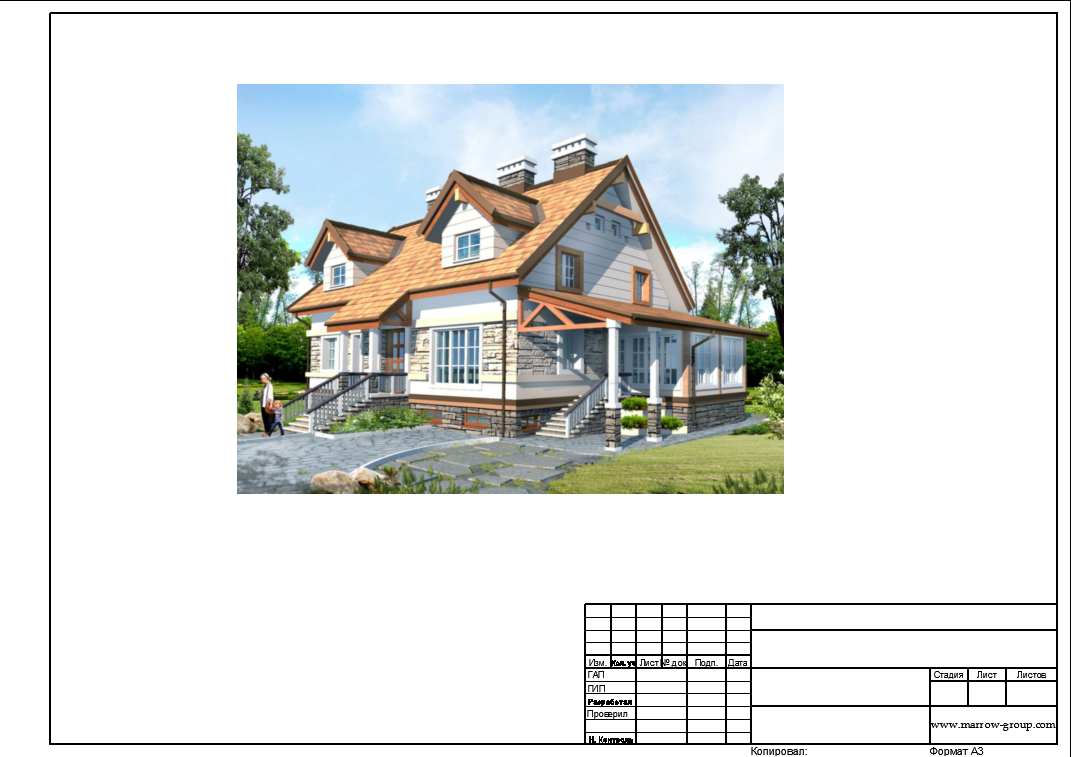
Откроется стандартное диалоговое окно выбора файлов “Выбор файла внешней ссылки” в Автокад. Выберите в нем картинку “Коттедж” и нажмите на кнопку “ОК”.
Откроется диалоговое окно “Вставка изображения”.
Слева отображается предварительный просмотр вставляемой картинки Автокад. По центру окна две области настройки вставки картинки “Задание пути” и “Точка вставки”.
- “Задание пути” – выберите относительный путь к файлу картинки в Автокад.
- “Точка вставки” – установите галочку указать на экране.
Справа две области настройки изображения в Автокад “Масштаб” и “Угол поворота”.
- “Мастштаб” – масштаб картинки в Автокад выберите галкой указать на экране.
- “Угол поворота” – выберите 0 угол поворота растрового изображения.
Далее нажмите кнопку “ОК”. Щелчком мыши укажите точку вставки в Автокад растрового изображения.
Редактирование растрового изображения (картинки) в Автокад – команды для работы с рисунками
Для удобства работы с картинками (изображениями) создайте отельный слой Автокад “Подоснова/Подложка”.
Команды для работы с рисунками в Автокад:
- Команда “ВНССЫЛКИ”, “ИЗОБ” – открывает палитру внешних ссылок.
- Команда “ИЗОБВСТАВИТЬ” – вставка ссылки на файл изображения в Автокад.
- Команда “ИЗОБКАЧЕСТВО” – управление качеством вывода изображений (картинок) в Автокад.
Способы вызова команд для редактирования изображений, подложек в Автокад
Вы можете вызывать вышеперечисленные команды для редактирования растровых изображений в Автокад из командной строки и динамического ввода. Команды редактирования изображения (картинки) в Автокад присутствуют в виде пиктограмм и на панели инструментов “Ссылка” в ленте инструментов – вкладка “Вставка” и в классической панели инструментов “Ссылка”.
Очень удобно редактировать растровые изображения, подложки в Автокад с помощью временных вкладок “Изображение”, Подложка PDF” на ленте инструментов, которые появляются соответственно при их выделении и содержат команды редактирования (настройки).
Как обрезать картинку в Автокад
Подрезка рисунка (картинки) в Автокад осуществляется с помощью команды “ИЗОБРЕЗ”. Вызовите ее из ленты инструментов вкладка “Вставка” – панель инструментов “Ссылка” – кнопка “Подрезать”. Появится запрос в командной строке:
Выберите объект для подрезки:
Выберите в Автокад картинку. Далее выберите опцию “Новый контур” и на запрос:
Удалить старый контур:
Выберите “Да”. Укажите новый контур картинки рамкой с указанием двух точек.
Вы можете подкорректировать контур изображения в Автокад с помощью ручек, а также обратить контур подрезки картинки – ручка в виде стрелки.
Регулировка яркости, контрастности, слияния с фоном рисунка в Автокад
Изменить яркость, контрастность рисунка в Автокад, а также его слияние с фоном вы можете с помощью команды “Регулировать”. Это универсальная команда и подходит как для редактирования растровых изображений, так и подложек (файлы форматов DWF, DWFx, DGN и PDF), либо дважды щелкнуть мышкой по границе изображения Автокад.
Появится диалоговое окно “Регулировка изображения”, содержащие 3 ползунка: ярокость, контрастность и слияние с фоном.
Так как мы будем чертить план дома в Автокад по картинке, то будет достаточно произвести настройку картинки – слияние с фоном.
Для подложек в Автокад имеется инструмент “Показать в монохромном режиме” во временной вкладке “Подложка PDF” ленты инструментов (для ее показа выделите подложку).
Как отключить, включить рамку вокруг растрового изображения Автокад (контур подрезки изображения)
Под рамкой вокруг картинки в Автокад понимают видимость контура подрезки изображения, соответственно мы можем отключить или включить показ контура подрезки. Отвечает за рамку вокруг картинки в Автокад системная переменная “Imageframe”, которая имеет 3 значения:
- 0 – контур изображения не отображается и не выводится на печать. Контур временно появляется повторно при предварительном просмотре выбранного набора или выборе объектов.
- 1 – отображение и печать контура изображения.
- 2 – отображается, но не печатает контур изображения.
Как выровнять и отмасштабировать картинку в Автокад
Выровнять и отмасштабировать растровое изображение, подложку в Автокад можно с помощью 3D команды “Выровнять”. Прежде чем вызвать данную команду, начертите горизонтальный отрезок длиной равной длине наибольшего горизонтального габаритного размера указанного на картинке.
Чем больше размер, тем более точным будет выравнивание и масштабирование картинки (растрового изображения) Автокад относительно горизонта и натуральной величины размера. Наибольший горизонтальный габаритный размер на плане первого этажа коттеджа равен 12025 мм.
Начертите горизонтальный отрезок в Автокад длиной 12025 мм.
Вызовите команду “Выровнять”. Вызвать данную команды вы можете из ленты инструментов – вкладка “” – панель инструментов “Редактирование” – кнопка “Выровнять”. В командной строке появится запрос:
В ответ на который, выберите картинку плана дома в Автокад, нажмите Enter.
Далее последовательно указываем первую исходную точку на картинке Автокад, затем первую целевую точку на отрезке. Вторую исходную точку на картинке, затем вторую целевую точку на отрезке (смотрите рисунок).
Так как мы работаем в двухмерном пространстве, то 3 исходную точку не указываем – нажимаем “Enter”.
На запрос в командной строке:
Масштабировать объекты по точкам выравнивания:
Таким образом мы выровняли и отмасштабировали растровое изображение (подложку) в Автокад с помощью команды “Выровнять”. Теперь чертить план дома в Автокад вы можете прямо по картинке, опираясь на ее размеры.
Вставка подложки в Автокад – файлов DWF, DWFx, DGN и PDF
Присоединение файлов в качестве подложек Файл DWF, DWFx, DGN или PDF можно вставить в файл чертежа в качестве подложки. Создание ссылок на файлы подложек и их размещение в файлах чертежа выполняется так же, как и при работе с файлами растровых изображений. Эти файлы фактически не являются частью файла чертежа.
Как и с файлами растровых изображений, связь между подложкой и файлом чертежа устанавливается посредством имени маршрута, которое можно изменить или удалить в любое время. Однако невозможно внедрить подложку в чертеж и внести изменения в содержимое подложки.
После присоединения подложки ее можно использовать в чертеже без существенного увеличения размера файла чертежа.
Как убрать границы картинки в автокаде

Внешние ссылки AutoCAD – это возможность в свой чертеж в формате dwg вставить чертежи из других подразделений, причем, без копирования всех примитивов. В качестве внешней ссылки могут также выступать следующие файлы:
Внешняя ссылка Автокад 2016 поддерживает 7 типов объектов.
В этой статье тема внешних ссылок рассмотрена на примере внедрения файла AutoCAD (формат *.DWG). Содержимое дополнительного файла-ссылки подгружается в ваш файл, но не хранится в нем. Это дает ряд преимуществ:
- Размер файла существенно разгружается, т.к. чертеж хранит только те объекты и примитивы, которые начертили именно вы.
- Любые изменения, которые будут сделаны в чертежах, вставленных как ссылки Автокада, будут отображаться в вашем чертеже. Сражу же после внесения изменений и сохранения файла-ссылки вы получите уведомление. Также вам будет предложено обновить чертеж, после чего вы увидите все изменения, которые были сделаны в соседнем подразделении. Поэтому вы не пропустите изменение внешних ссылок Автокад.
- Внешние ссылки AutoCAD – это возможность организовать грамотную разработку сложного проекта,в котором каждое подразделение (отдельный человек) отвечает за свою работу: отдел архитектуры за разработку планировки этажа, проектный отдел – за инженерные системы и сети и т.д.
Вставка внешней ссылки в AutoCAD
Внедрение внешних ссылок в AutoCAD осуществляется через команду «Присоединить» (вкладка «Вставка»).
Команда AutoCAD «Присоединить».
После выбора команды нужно найти файл, который в дальнейшем и будет выступать как внешняя ссылка. После этого откроется диалоговое окно вставки вашего чертежа.
Параметры вставки внешней ссылки AutoCAD.
Здесь можно настроить масштаб, угол поворота и указать точку вставки, а также единицы измерения внедряемого чертежа. Существует два типа ссылок:
1. Вставленная – внешняя ссылка сама может иметь внешние ссылки, причем неограниченное число раз и с разным масштабным коэффициентом. Графически это все отображается на всех чертежах.
2. Наложенная – при наложении внешней ссылки в вашем файле будут отображать графически все объекты внедряемого файла, а при дальнейшем использовании уже вашего чертежа, как внешней ссылки – нет.
Также обратите внимание, что путь к чертежу может быть полный, относительный или не задан. Более подробно про это можно прочитать в справке AutoCAD (горячая клавиша F1), если ввести запрос в поисковик «Настройка путей для ссылочных чертежей».
Как обновить внешние ссылки в AutoCAD?
Как правило, при внесении изменений во внешних ссылках, т.е. в чертежах, которые прикреплены к вашему файлу, у вас появляется соответствующее сообщение в правом нижнем углу:
Обновить внешние ссылки в Автокаде можно во всплывающем сообщении.
Принудительное обновление также можно выполнить в строке состояния:
Принудительное обновление внешних ссылок в Автокаде.
Как удалить внешние ссылки в AutoCAD?
Для удаления внешних ссылок AutoCAD с чертежа нужно вызвать палитру «ВНЕШНИЕ ССЫЛКИ».
Для этого графически выделите объекты, которые являются ссылками. Станет доступна доп. вкладка «Внешние ссылки», на которой следует выбрать соответствующую команду.
Вызов палитры AutoCAD «Внешние ссылки».
Эту палитру также можно открыть через строку состояния:
Диспетчер внешних ссылок в Автокаде.
В результате откроется палитра, в которой следует выбрать файл-ссылку, нажать правую кнопку мыши по нему и из списка выбрать «Удалить»:
Работа с палитрой внешних ссылок AutoCAD
ПРИМЕЧАНИЕ:
Если опция «Удалить» не доступна, значит этот файл используется в качестве внешней ссылки в др. чертеже, который, в свою очередь, также является внешней ссылкой в вашем файле!
Взаимодействие внешних ссылок и слоев AutoCAD
Отдельного внимания заслуживают слои в файле с внешними ссылками. Они переносятся в ваш файл и сними можно работать в привычном режиме (категория «Слои AutoCAD»). Единственно отличие – это обозначение таких слоев: название файла-ссылки dwg| название слоя.
Взаимодействие слоев внешних ссылок AutoCAD и слоев в текущем файле.
ПРИМЕЧАНИЕ:
В Автокад слои, зависящие от внешних ссылок, удалить нельзя. Поэтому редактируйте исходный файл. Читать статью про удаление слоев в AutoCAD.
Как вставить картинку в Автокад не ссылкой?
Про то, как присоединить картинку к чертежу подробно описано в статье «Как вставить рисунок в Автокад и как обрезать картинку». Однако, как и для всех внешних ссылок, нужно строго соблюдать путь сохранения файла и название чертежа, т.е. ничего не изменять. Но что делать если файл с картинкой нужно перенести на др. компьютер? Возможно ли в Автокаде вставить картинку без ссылки?
Сделать это можно! Однако ваша картинка должна быть OLE-объектом. Более подробно данная процедура описана в статье «Ole-объекты в Автокаде. Внедрение дополнительной информации».
Подведя итог следует отметить, что инструмент «Внешняя ссылка» Автокад очень эффективен! Однако, не забывайте, что следует соблюдать прописанный путь хранения файлов, которые связываете друг с другом, чтобы избежать лишних казусов. Следите за этим и тогда внедрение данной технологии в вашу работу принесет только положительный результат.
Видовой экран в Автокаде

Видовой экран в Автокаде – это очень полезный инструмент для окончательного формирования чертежей. Данная статья посвящена основным инструментам работы с видовым экраном в Автокаде:
– Создание видового экрана;
– Масштабирование видового экрана;
– Переход в пространство МОДЕЛЬ;
– Область отображения видового экрана;
– Подрезка видового экрана;
– Блокировка видового экрана;
– Отключение рамки видового экрана;
– Отключение слоев в видовых экранах.
Полезно. Если вас интересует только вопрос поворота видового экрана, то этому посвящена отдельная статья расположенная здесь. Статья довольно объёмная, поэтому всё будет кратко и по делу.
Работа с видовыми экранами происходит на вкладке ЛИСТ (Layout), поэтому для начала перейдите на нее, кликнут слева, внизу рабочего пространства на соответствующую вкладку.
Вкладка ЛИСТ (Layout). Настройка параметров
Первым делом необходимо произвести настройку формата листа, на котором будет комплектоваться чертеж. Переход в окно настройки осуществляется по клику правой клавиши мыши на соответствующей вкладке, и последующего выбора пункта «Диспетчер параметров листов…».
Далее необходимо отредактировать настройки листа. Окно редактирования параметров листа один в один повторяет окно настройки печати чертежа. Укажите ваш плоттер и выберите настроенный для него формат листа, остальные настройки особого значения не имеют.
Как создать видовой экран
Изначально на вкладке ЛИСТ уже будет присутствовать видовой экран, но в рамках данной статьи давайте удалим его (аналогично удалению элемента) и создадим новый.
Для создания видового экрана самое простое воспользоваться кнопкой «Один видовой экран» на панели инструментов «Видовые экраны», указав два противоположных угла прямоугольной рамки.
Или соответствующими пунктами в верхнем меню Вид → Видовые экраны → 1 ВЭкран.
Масштаб видового экрана в Автокаде
При создании видового экрана происходит масштабирование, таким образом, чтоб все элементы расположенные на вкладке МОДЕЛЬ попали в границу видового экрана. Естественно, что нам необходим точный масштаб, для чего выделите рамку видового экрана и установите требуемый масштаб в соответствующем окне панели инструментов или вспомогательной панели расположенной в правом нижнем углу.
После масштабирования, вам понадобится настроить область отображения видового экрана, о чем читайте ниже.
Переход в пространство МОДЕЛЬ
Переход в пространство МОДЕЛЬ осуществляется по двойному клику левой кнопки мыши в области видового экрана (выход по двойному клику в области листа), или переключением соответствующей кнопки на вспомогательной панели инструментов.
В случае отсутствия кнопки, установите галку в соответствующем пункте раскрывающегося списка по клику на маленькую стрелку справа.
Область отображения видового экрана
Для настройки области отображения в границах видового экрана можно воспользоваться одним из удобных способов:
1. Перейдите любым способом, описанным выше, в пространство МОДЕЛЬ. Зажмите колесико мышки (активировав режим панорамирования) и переместите необходимую область пространства МОДЕЛЬ в границах видового экрана.
Важно! Не крутите колесико, иначе произойдет сбой масштаба.
2. Кликните по границе видового экрана. Настройте границы отображаемой области, перемещая «ручки» выделенной рамки.
Подрезать видовой экран
При необходимости, можно подрезать видовой экран, тем самым задать ему новую границу. Разберем один из способов (статья и без того получается громоздкая):
1. Начертите замкнутый контур полилинией, в границе видового экрана.
2. Запустите команду кликнув по соответствующей кнопке панели инструментов, или введите в командную строку ВЭКРЕЗ (_VPCLIP).
3. Выберите видовой экран для подрезки.
4. Затем укажите ваш контур, по которому произойдет подрезка.
Думаю, самостоятельно разобраться с остальными способами подрезки видового экрана Вам не составит труда.
Блокировка видового экрана
Рекомендую, после того как работы по настройке видового экрана закончены, произвести его блокировку. Это позволит избежать случайного смещение или масштабирования области отображения чертежа при работе. Для блокировки выделите видовой экран, и нажмите соответствующую кнопку на вспомогательной панели инструментов в нижнем правом углу рабочего пространства.
Отключение рамки видового экрана
Для отключения рамки (границы) видового экрана достаточно отключить видимость слоя, в котором он размещен. Если в слое присутствуют элементы, видимость которых необходима на чертеже, просто выделите границу и укажите ему неиспользуемый слой. Как правило при работе с видовыми окнами, создается специальный слой defpoints, предназначенный для этих целей.
Замораживание слоя
Работа с видовыми окнами, позволяет настраивать видимость слоев для всех или текущего видового окна. Это незаменимо в том случае, если чертеж необходимо дополнить различной информацией размещенной в разных слоях. Для отключения видимости слоя в текущем видовом окне необходимо нажать соответствующую кнопку заморозки слоя.
Надеюсь, не смотря на краткость каждого ответа, у вас не возникло сложностей.
Полезно. Из-за громоздкости статьи, тему по повороту видовому экрана пришлось вынести в отдельную статью, расположенную здесь.
- ВКонтакте
Download SocComments v1.3
Обрезка изображения в Автокаде, если деваться некуда, и нет других инструментов

Откровенно говоря, такие операции лучше всего выполнять, следуя «золотому» правилу Воланда — «лечить подобное подобным». Лучше подрезать растровый рисунок в программе, которая специально предназначена для работы с такими объектами, в том же Фотошопе. Чем делать это в Ворде, сжимая в браузере или обрезая растровое изображение в Автокаде.
Ведь идея очень проста — зачем вставлять на Web-страницу изображение размером 1 000 на 800 и объёмом в 20 Мб, чтобы потом сжимать до 150 на 100, объём-то останется в 20 — а трафик во время закачки, а место на винчестере сервера, учтём, что и картинок таких может быть до сотни. Создайте эту версию в Фотошопе нужным размером, она и весить будет всего 100 кб. Так, одно дело качать 20 Мб, и совсем другое дело качать 100 кб, в 200 раз меньше!
Примерно тоже самое можно сказать и об Автокаде, который при сложном чертеже создаёт довольно объёмные файлы — не забудем ещё о 3D, тонировках и источниках света. В общем, не мешает всегда помогать себе, и можно быть уверенным — программа тебе поможет.
Тем не менее встречаются разные ситуации. В конце концов, под руками и подходящего инструмента нет, и времени нет на эту работу. Тогда и Автокад может помочь решить эту задачу — как обрезать картинку, за которой и чертёж невиден.
Несколько довольно простых операций, почти по примеру Ворда
Порядок работы довольно прост и мало чем отличается от работы в том же текстовом процессе от Microsoft — Word.
Действуем следующим образом:
- Выделяем картинку, чтобы она оказалась ограниченной синей рамкой и габаритными маркерами по периметру.
- Заходим на панель инструментов — в группу «Подрезка».
- Здесь выбираем «Создать контур подрезки».
- Мышкой создаём поверх картинки прямоугольную область обрезки — она меньше, само собой, самой картинки.
Обрезка картинки в Автокаде
Продвинутые возможности обрезки
Но в распоряжении пользователя не только простой прямоугольный контур обрезки. Контур может быть любым. Более того, можно сделать даже инверсию — невидимым станет то, что попадает внутрь контура.
Для создания «ломаного» контура:
- После выбора команды создания контура выбираем режим «Многоугольный».
- Следом по изображению создаём многоугольник по обычным правилам Автокада.
- Как многоугольник будет замкнут, произойдёт обрезка.
Создание «ломаного» контура картинки в Автокаде
Возможно, в процессе создания многоугольника будет мешать установленный режим привязок. В этой ситуации в строке состояния режим можно временно отключить.
Отмена кадрирования (как ещё называются приводимые операции) производится выбором на панели «Подрезка» для выделенного изображения команды «Удалить подрезку».
Вариант работы через командную строку
Операции обрезки в командной строке соответствует команда «_imageclip». Она вызывается на некоторых версиях программы через меню «Modify» / «Clip» / «Image» («Преобразования» / «Обрезка» / «Изображение»). Вот порядок использования команды:
- Сначала появляется запрос выбора картинки, если этого не было сделано заранее, до запуска команды «Select image to clip:».
- Затем появляется общий запрос «Enter image clipping option [ON/OFF/Delete/New boundary] :» — создание нового контура (New — принимается по умолчанию), его удаление и восстановление полного вида картинки (Delete), временное отключение обрезки (OFF — она остаётся, просто пока временно не применяется), включение обрезки снова (ON).
- Если выбран режим построения обрезки, то выводится запрос её формы «Enter clipping type [Polygonal/Rectangular] :». По умолчанию предлагается использовать обрезку по прямоугольнику — Rectangular, но можно выбрать и многоугольником — Polygonal.
- При выборе прямоугольника необходимо будет указать верхний левый — нижний правый его углы, а при выборе многоугольника — указать углы, многоугольник изначально принимается замкнутым, поэтому замыкания пользователем по правилам Автокада не требует — завершаем построение простым нажатием на Enter.
Маленькое замечание. Если изображение уже имеет контур обрезки, то при запуске команды сначала появится предложение о его удалении — «Delete old boundary? [No/Yes] :». По умолчанию предлагается контур удалить.
Как вставить картинку в Автокад, обрезать и отмасштабировать изображение, сделать подложку, загрузить картинку без ссылки

Иногда возникает необходимость вставить в Автокаде внешние картинки. Например, нужно «инкрустировать» логотип предприятия, или показать рядом с чертежом объекта его фото. Для этой цели можно использовать несколько способов.
Вставка картинки
В Автокаде можно отобразить графические файлы различного формата, используя одинаковый алгоритм действий. Дополнительные операции понадобятся при размещении PDF-файлов. Общие шаги по вставке изображений следующие:
- Кликнуть по надписи «Вставка» в главной ленте Автокада.
- Нажать на вкладку «Ссылка» и выбрать пункт «Присоединить».
- В появившемся локальном проводнике отметить искомый файл и кликнуть по надписи «Открыть».
- Откроется окно «Вставка изображения». Здесь все опции интуитивно понятны. Особо нужно отметить строку «Задание пути». У опции существует 2 варианта выбора: относительный путь и полный.
Выбор зависит от местоположения вставляемого изображения. Если картинка находится в одном каталоге с чертежом, то можно выбрать относительный путь. Тогда, даже если проектная папка будет перемещена, изображение корректно вновь откроется в чертеже.
Если выбрать прямой или полный путь, то графический файл не должен менять свое местоположение. Он должен находиться в папке, из которой он был установлен в Автокад. Иначе, после повторного открытия проекта, картинка не отобразится. Рекомендуется выбирать относительный вариант, особенно при работе с PDF-файлами.
Если будет вставляться файл в форматеPDF, то, вместо вышеуказанного окна вставки, откроется вкладка «Подключить подложкуPDF». Дополнительные опции данной вкладки будут описаны ниже, в соответствующем разделе. - Также в окне настроек есть пункт «Масштаб». Здесь можно отмасштабировать картинку, увеличить или уменьшить размер изображения. Лучше оставить значение «1», и дальнейшую подстройку картинки производить в рабочей области приложения.
- Можно указать расположение файла на чертеже, введя координаты, повернуть его. Но удобнее сделать это непосредственно в рабочем окне программы. После выбора всех настроек, кликнуть по «ОК».
- Откроется макет чертежа с курсором, возле которого будет строка с указанием масштаба картинки. Выбрать место, куда будет вставлено изображение, нажав на левую кнопку мыши (ЛКМ) или на клавишу «Enter». После указания места, можно изменить масштаб в строке.
- По завершении всех действий картинка впишется в чертеж.
Полезные приложения Microsoft распространяемые бесплатно
После вставки можно приступить к настройке изображения.
Регулировка масштаба
При загрузке картинки в чертеж, необходимо чтобы указанные на нем величины соответствовали реальным размерам в Автокаде. Если, например, на картинке деталь имеет длину 20 мм, то размер в приложении должен быть таким же. Для этого следует:
- Найти на изображении линию с указанной длиной, желательно наибольшего размера.
- Нажать на меню «» и выбрать подпункт «Отрезок».
- Теперь необходимо начертить отрезок, имеющий ту же длину, что и выбранная линия на картинке. По этому эталону будет производиться масштабирование. Его начальная и конечная точки должны совпадать с выбранной линией на картинке.
После выбора инструмента «Отрезок», указать значение длины, совпадающее с величиной, указанной на картинке. - Можно поменять цвет создаваемого отрезка, чтобы он не сливался с линией на изображении. Для этого зайти в его свойства и изменить цвет.
- Кликнув по краям картинки ЛКМ, выделить ее. Результатом станет появление синей окантовки по границам изображения.
- Не убирая курсора с чертежа, нажать на правую кнопку мыши (ПКМ). Откроется меню с опциями. Выбрать «Масштаб».
- Приложение предложит ввести базовую точку, откуда будет происходить изменение масштаба. Ввести начало нарисованного отрезка.
- Далее в командной строке выделить «Опорный отрезок».
- Указать его длину, кликнув на начало ранее созданного отрезка, а потом на конец.
- После запроса на установку новой длины, кликнуть по концу нарисованной линии.
- Будет произведена подгонка изображения под выбранный масштаб.
Проделав масштабирование несколько раз, можно лучше понять принцип его действия.
Затемнение и «растворение» фона изображения
Чтобы сделать фон картинки менее заметным или вовсе убрать его, слив с фоном главного чертежа, необходимо проделать простые действия:
- Выделить рисунок так, чтобы по краям появилась синяя кромка.
- Появится опции по изменению изображения. Найти в них пункт «Слияние с фоном», снабженный ползунком.
- При движении ползунка слева направо происходит затемнение фона изображения.
Чем больше процентов указано справа в ячейке, тем больше он затемняется. При 100% происходит слияние фона рисунка с фоном проекта.
Лучшие программы для ого управления компьютером
Обрезка вставляемого изображения
Для удаления ненужных частей картинки используется опция «Создать контур подрезки». Она также появляется при выделении рисунка.
Контур очерчивает область, неподлежащую удалению. Все, что остается вне области, удаляется. По умолчанию контур прямоугольный, что отображается в командной строке.
Для более сложных границ выбирается другая фигура в командной строке, например многоугольник, полилиния.
После создания границ обрезки, кликнуть на надпись «Замкнуть» в командной строке.
Произойдет обрезка и останется часть картинки, очерченной контуром.
Отменяются действия стандартным набором клавиш Ctrl + Z. Если нужно вернуться к исходному варианту, то нажать на кнопку «Удалить подрезку».
Также можно инвертировать область обрезки. То, что находится внутри контура, пропадет, а снаружи — останется. Для этого нужно нажать на синюю стрелку на границе обрезки и выбрать «Обратить контур обрезки».
Результат операции показан на рисунке ниже.
Поворот картинки
При необходимости рисунок можно повернуть вокруг определенной точки. Для этого:
- Выделить объект и нажать ПКМ по какому-нибудь углу.
- В открывшемся меню выбрать строку «Повернуть».
- Указать базовую точку, которая станет осью вращения.
- Далее можно повернуть объект, удерживая его ЛКМ, или вписать в соответствующее поле значение, выраженное в градусах. Если поворот происходит против часовой стрелки, то величина указывается положительная, в противном случае — отрицательная.
- Нажав «Enter» или ЛКМ, зафиксировать произведенные изменения.
Аналогичным образом поворачиваются в программе другие объекты.
Скрытие контура рисунка
На чертеже изображение выделено белыми границами, которые при распечатке получаются черными.
Чтобы удалить контур вставленного рисунка, произвести следующие действия:
- Выбрать пункт «Вставка».
- Нажав на подпункт «Ссылки», отметить надпись «Контуры — различные».
- Выпадет список возможных действий. Выбрать «Скрыть контуры».
- Остальные варианты опции возвращают контур. Он покажется в Автокаде и при печати или только в программе.
В зависимости от ситуации можно выбрать один из вариантов.
Создание подложки
Если при указании графического файла, было выбрано изображение в стандарте PDF, то откроется окно «Подключить подложку PDF».
Для включения подложки проделать следующее:
- Выбрать из файла нужные листы. Отбор происходит стандартным методом: зажать кнопку Ctrl и ЛКМ отметить необходимые листы.
- Как и в случае с файлами других стандартов, выбрать тип пути. Для PDF выбрать вариант «относительный», который был описан в начале статьи.
- Указать место вставки, если этого не сделать, то изображения окажутся в начале координат.
Внедрение картинки без ссылки
Описанные способы вставки отличаются тем, что изображения не помещаются непосредственно в Автокад, а указывается лишь адрес картинки. Поэтому при перемещении папки с рисунком, возможны сбои в его открытии.
Возможен способ, при котором изображение внедряется в программу и уже не зависит от исходного каталога. Но, если подобных объектов будет много, то Автокад начнет «притормаживать», тем сильнее, чем больше картинок будет вставлено. Для вставки изображения в «тело» проекта, выполнить стандартный алгоритм копипаста:
- Открыть рисунок в графическом редакторе, например Paint. Также можно использовать Word или Excel.
- Выбрать объекты, используя комбинацию клавишCtrl +A.
- Скопировать изображения в буфер обмена посредством Ctrl + C.
- В рабочем поле Автокада нажать наCtrl +V и вставить объекты.
Также графический файл вставляется без ссылки посредством опции Ole-объект. Для этого:
- Кликнуть по кнопке «Ole-объект», расположенной в меню «Вставка».
- Выпадет подменю, в котором отметить пункт «Создать из файла». Рядом будут указаны приложения, к которым относится внедряемый файл.
- Нажать на кнопку «Обзор» и найти через проводник нужный файл. После выбора не ставить галочку в пункте «Связь» для того, чтобы объект был загружен непосредственно в программу.
После подтверждения, выбранный объект поместится в программу.
Прозрачность
Чтобы сделать рисунок прозрачным, необходимо вначале кликнуть по нему. Откроется меню настроек.
Нажать на кнопку «Прозрачность фона». При ее включении объект станет прозрачным.
Рассмотренные методы вставки часто применяются при работе в Автокаде. Они не являются очень сложными и доступны начинающему пользователю.
Рисунки в Автокад – вставка, обрезка, редактирование

Как вставить подложку PDF, картинку (растровое изображение) плана дома в Автокад и настроить
Я предварительно отобразил классическую панель инструментов “Ссылка” с которой будем работать. С рисунками в Автокад вы можете работать из ленты инструментов вкладка “” панель инструментов “Ссылка”, а также использовать контекстное меню при выбранной картинке.
Как вставить растровое изображение (картинку) в чертеж Автокад
Щелкните по кнопке “Вставить изображение” в классической панели инструментов “Ссылка”, тем самым вы вызовите команду “Изобвставить” в Автокад. Либо воспользуйтесь кнопкой “Присоединить” в панели инструментов “Ссылка” во вкладке “Вставка” ленты инструментов, тем самым вы вызовите команду “Присоединить” в Автокад.
Команда “Присоединить” в Автокад – универсальная команда вставки ссылок на внешние файлы в чертеж. Она производит вставку внешних ссылок на другие чертежи, растровые изображения и подложки.
Таким образом вы можете пользоваться старой командой вставки растровых изображений в Автокад – “Изобвставить” в классической панели инструментов “Ссылка”, или новой универсальной командой “Присоединить”.
Откроется стандартное диалоговое окно выбора файлов “Выбор файла внешней ссылки” в Автокад. Выберите в нем картинку “Коттедж” и нажмите на кнопку “ОК”.
Откроется диалоговое окно “Вставка изображения”.
Слева отображается предварительный просмотр вставляемой картинки Автокад. По центру окна две области настройки вставки картинки “Задание пути” и “Точка вставки”.
- “Задание пути” – выберите относительный путь к файлу картинки в Автокад.
- “Точка вставки” – установите галочку указать на экране.
Справа две области настройки изображения в Автокад “Масштаб” и “Угол поворота”.
- “Мастштаб” – масштаб картинки в Автокад выберите галкой указать на экране.
- “Угол поворота” – выберите 0 угол поворота растрового изображения.
Далее нажмите кнопку “ОК”. Щелчком мыши укажите точку вставки в Автокад растрового изображения.
Редактирование растрового изображения (картинки) в Автокад – команды для работы с рисунками
Для удобства работы с картинками (изображениями) создайте отельный слой Автокад “Подоснова/Подложка”.
Команды для работы с рисунками в Автокад:
- Команда “ВНССЫЛКИ”, “ИЗОБ” – открывает палитру внешних ссылок.
- Команда “ИЗОБВСТАВИТЬ” – вставка ссылки на файл изображения в Автокад.
- Команда “ИЗОБКАЧЕСТВО” – управление качеством вывода изображений (картинок) в Автокад.
- Команды “ИЗОБРЕГУЛ”, “-ИЗОБРЕГУЛ”, “РУГУЛИРОВАТЬ”, “- управление яркостью, контрастностью и слиянием с фоном выбранных изображений Автокад.
- Команда “ИЗОБРЕЗ” – обрезка выбранного изображения по заданному контуру.
- Команда “ПРОЗРАЧНОСТЬ” – управление прозрачностью фоновых пикселов растровых изображений Автокад.
Способы вызова команд для редактирования изображений, подложек в Автокад
Вы можете вызывать вышеперечисленные команды для редактирования растровых изображений в Автокад из командной строки и динамического ввода. Команды редактирования изображения (картинки) в Автокад присутствуют в виде пиктограмм и на панели инструментов “Ссылка” в ленте инструментов – вкладка “Вставка” и в классической панели инструментов “Ссылка”.
Очень удобно редактировать растровые изображения, подложки в Автокад с помощью временных вкладок “Изображение”, Подложка PDF” на ленте инструментов, которые появляются соответственно при их выделении и содержат команды редактирования (настройки).
Как обрезать картинку в Автокад
Подрезка рисунка (картинки) в Автокад осуществляется с помощью команды “ИЗОБРЕЗ”. Вызовите ее из ленты инструментов вкладка “Вставка” – панель инструментов “Ссылка” – кнопка “Подрезать”. Появится запрос в командной строке:
Выберите объект для подрезки:
Выберите в Автокад картинку. Далее выберите опцию “Новый контур” и на запрос:
Удалить старый контур:
Выберите “Да”. Укажите новый контур картинки рамкой с указанием двух точек.
Вы можете подкорректировать контур изображения в Автокад с помощью ручек, а также обратить контур подрезки картинки – ручка в виде стрелки.
Регулировка яркости, контрастности, слияния с фоном рисунка в Автокад
Изменить яркость, контрастность рисунка в Автокад, а также его слияние с фоном вы можете с помощью команды “Регулировать”. Это универсальная команда и подходит как для редактирования растровых изображений, так и подложек (файлы форматов DWF, DWFx, DGN и PDF), либо дважды щелкнуть мышкой по границе изображения Автокад.
Появится диалоговое окно “Регулировка изображения”, содержащие 3 ползунка: ярокость, контрастность и слияние с фоном.
Так как мы будем чертить план дома в Автокад по картинке, то будет достаточно произвести настройку картинки – слияние с фоном.
Для подложек в Автокад имеется инструмент “Показать в монохромном режиме” во временной вкладке “Подложка PDF” ленты инструментов (для ее показа выделите подложку).
Как отключить, включить рамку вокруг растрового изображения Автокад (контур подрезки изображения)
Под рамкой вокруг картинки в Автокад понимают видимость контура подрезки изображения, соответственно мы можем отключить или включить показ контура подрезки. Отвечает за рамку вокруг картинки в Автокад системная переменная “Imageframe”, которая имеет 3 значения:
- 0 – контур изображения не отображается и не выводится на печать. Контур временно появляется повторно при предварительном просмотре выбранного набора или выборе объектов.
- 1 – отображение и печать контура изображения.
- 2 – отображается, но не печатает контур изображения.
Как выровнять и отмасштабировать картинку в Автокад
Выровнять и отмасштабировать растровое изображение, подложку в Автокад можно с помощью 3D команды “Выровнять”. Прежде чем вызвать данную команду, начертите горизонтальный отрезок длиной равной длине наибольшего горизонтального габаритного размера указанного на картинке.
Чем больше размер, тем более точным будет выравнивание и масштабирование картинки (растрового изображения) Автокад относительно горизонта и натуральной величины размера. Наибольший горизонтальный габаритный размер на плане первого этажа коттеджа равен 12025 мм.
Начертите горизонтальный отрезок в Автокад длиной 12025 мм.
Вызовите команду “Выровнять”. Вызвать данную команды вы можете из ленты инструментов – вкладка “” – панель инструментов “Редактирование” – кнопка “Выровнять”. В командной строке появится запрос:
В ответ на который, выберите картинку плана дома в Автокад, нажмите Enter.
Далее последовательно указываем первую исходную точку на картинке Автокад, затем первую целевую точку на отрезке. Вторую исходную точку на картинке, затем вторую целевую точку на отрезке (смотрите рисунок).
Так как мы работаем в двухмерном пространстве, то 3 исходную точку не указываем – нажимаем “Enter”.
На запрос в командной строке:
Масштабировать объекты по точкам выравнивания:
Таким образом мы выровняли и отмасштабировали растровое изображение (подложку) в Автокад с помощью команды “Выровнять”. Теперь чертить план дома в Автокад вы можете прямо по картинке, опираясь на ее размеры.
Вставка подложки в Автокад – файлов DWF, DWFx, DGN и PDF
Присоединение файлов в качестве подложек Файл DWF, DWFx, DGN или PDF можно вставить в файл чертежа в качестве подложки. Создание ссылок на файлы подложек и их размещение в файлах чертежа выполняется так же, как и при работе с файлами растровых изображений. Эти файлы фактически не являются частью файла чертежа.
Как и с файлами растровых изображений, связь между подложкой и файлом чертежа устанавливается посредством имени маршрута, которое можно изменить или удалить в любое время. Однако невозможно внедрить подложку в чертеж и внести изменения в содержимое подложки.
После присоединения подложки ее можно использовать в чертеже без существенного увеличения размера файла чертежа.