Простые способы отключения стрелки на клавиатуре: инструкция для пользователей
Клавиатура – один из самых популярных инструментов компьютерной работы и общения. Она имеет множество кнопок, каждая из которых выполняет свою функцию. Одной из таких кнопок является стрелка, которая служит для перемещения курсора на экране. Однако, иногда эту функцию необходимо отключить. Ниже мы расскажем как это сделать.
Отключение стрелки с помощью расширенных настроек
- Нажмите на клавишу Win + R, чтобы открыть окно "Выполнить".
- Введите команду "control" и нажмите Enter, чтобы открыть Панель управления.
- В Панели управления найдите раздел "Оборудование и звук" и нажмите на него.
- Выберите "Клавиатура".
- На следующей странице выберите вкладку "Свойства".
- В окне "Свойства клавиатуры" выберите вкладку "Расширенные настройки".
- Найдите раздел "Функциональные клавиши" и выберите "Отключить клавиши с панели".
Отключение стрелки с помощью реестра системных настроек
- Нажмите на клавишу Win + R, чтобы открыть окно "Выполнить".
- Введите команду "regedit" и нажмите Enter, чтобы открыть Реестр системных настроек.
- Перейдите в раздел "HKEY_LOCAL_MACHINE\SYSTEM\CurrentControlSet\Control\Keyboard Layout".
- Создайте новое значение с помощью правой кнопки мыши и выбора "DWORD (32-bit) Value".
- Назовите новое значение "Scancode Map".
- Дважды щелкните по новому значению и введите в него следующее значение: "00000000000000000200000000003B00 00000000000000000000000000000000".
- Закройте редактор реестра и перезагрузите компьютер.
Надеемся, что эта инструкция была полезной для тех, кто хочет отключить стрелку на клавиатуре. Выберите тот способ, который вам более удобен и следуйте описанным выше шагам.
Как убрать горящую стрелку вниз на клавиатуре компьютера?
Появление горящей на клавиатуре стрелки вниз может быть вызвано несколькими причинами, например, нажатием на клавишу со стрелкой вниз или включением функции «Scroll Lock». Чтобы убрать горящую стрелку вниз на клавиатуре, следуйте этим шагам:
1. Нажмите на клавишу со стрелкой вниз на клавиатуре. Может быть, один раз достаточно, чтобы убрать горящую стрелку.
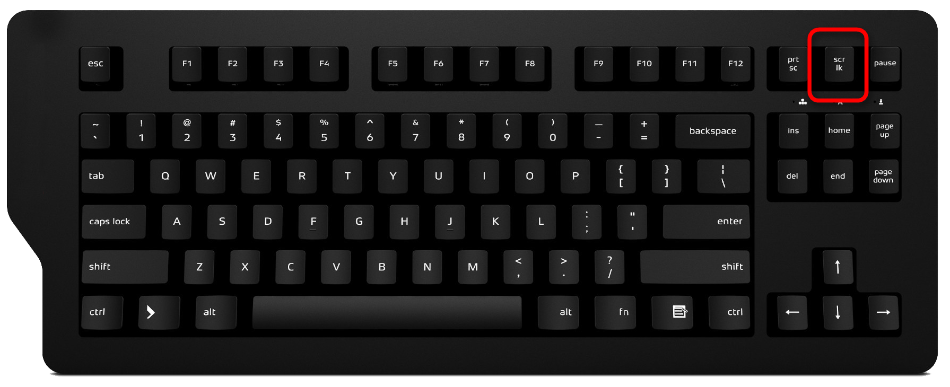
2. Если первый шаг не помог, проверьте, включена ли функция «Scroll Lock». Обычно она находится рядом с клавишей F12 на клавиатуре. Чтобы выключить эту функцию, нажмите на клавишу «Scroll Lock».
3. Если горящая стрелка вниз на клавиатуре появляется регулярно, возможно, вам стоит проверить настройки клавиатуры в системе. Для этого откройте «Панель управления» и перейдите в раздел «Региональные стандарты и язык». Затем выберите «Изменение клавиатуры или других методов ввода» и проверьте настройки.
Дополнительные советы по работе с клавиатурой:
— Если вы нажимаете на клавиши слишком сильно, это может привести к появлению горящих значков на клавише. Нажимайте на клавиши достаточно, но не сильно.
— Убедитесь, что ваша клавиатура не заражена вирусами или программными ошибками. Проведите проверку антивирусом и отметьте все ошибки.
— Если проблема не устраняется, попробуйте подключить другую клавиатуру, чтобы узнать, возникает ли проблема с вашей исходной клавиатурой.
Восстановление работы стрелок клавиатуры в Microsoft Excel
По умолчанию стрелки на клавиатуре в Microsoft Excel отвечают за навигацию по таблице. С их помощью появляется возможность переключаться на соседнюю ячейку от выбранной, что в некоторых условиях может быть очень полезно. Но посредством клавиши Scroll Lock эту функцию можно сменить на прокрутку целого листа по горизонтали и вертикали. Соответственно, чтобы вернуть все к исходному состоянию, необходимо нажать по этой кнопке.
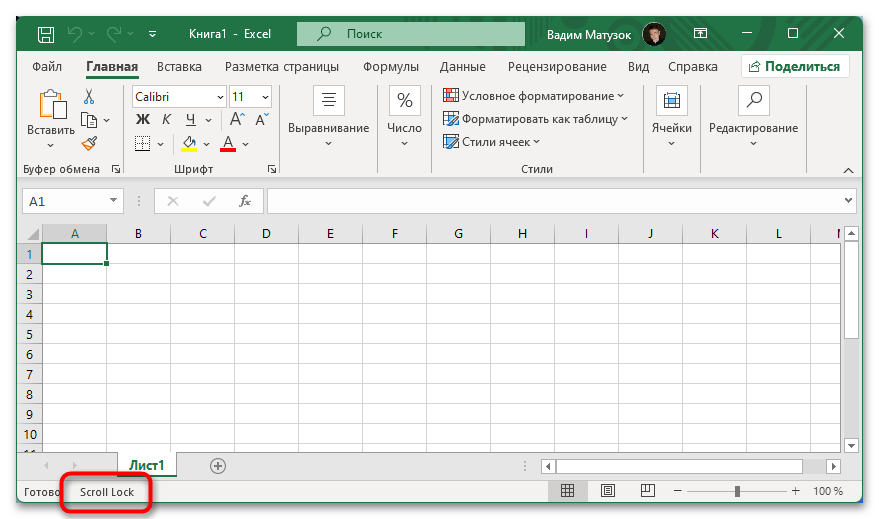
Обратите внимание! Если опция Scroll Lock активирована, табличный процессор Microsoft Excel отображает соответствующую пометку в нижней части графического интерфейса. Таким образом можно заранее понять, будет ли представленный способ устранения проблемы эффективен.
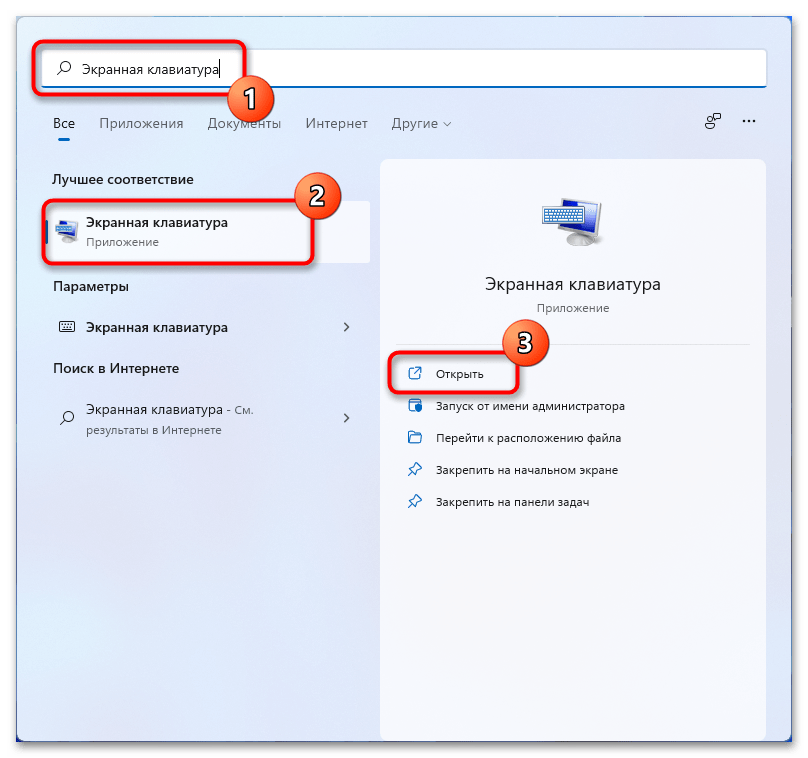
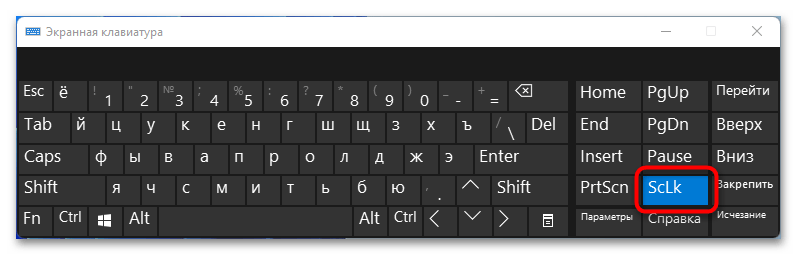
Стоит отметить, что разработчики современных клавиатур стали отказываться от размещения клавиши Scroll Lock, но эта функция может быть все равно активна. В таком случает потребуется воспользоваться специальной утилитой, чтобы исправить ситуацию. Раскройте меню поиска по системе и введите запрос «Экранная клавиатура», запустите одноименное приложение.
После появления виртуальной раскладки кликните по соответствующей кнопке. Она должна быть подсвечена синим цветом, так как зарегистрирована в системе как нажатая.
Способ 2: Деактивация функции «Залипание клавиш»
Функция «Залипание клавиш» служит для облегчения выполнения сложных комбинаций горячих клавиш. Но в постоянном активном состоянии она может навредить при редактировании таблицы в Microsoft Excel, в частности, став причиной некорректной работы стрелок. Чтобы исправить ситуацию, потребуется сделать следующее:
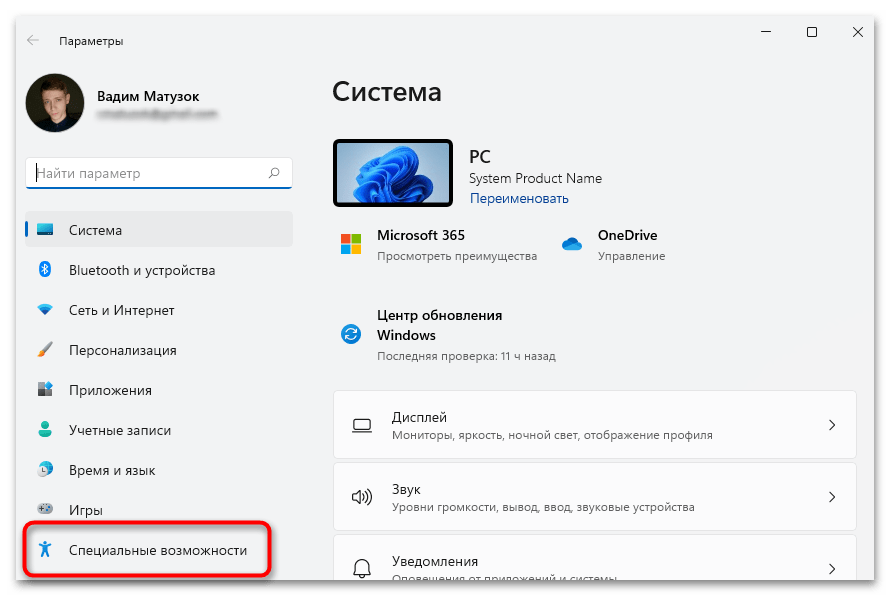
- Откройте окно параметров с помощью сочетания Win + I, после чего перейдите в раздел «Специальные возможности», который находится на левой боковой панели.
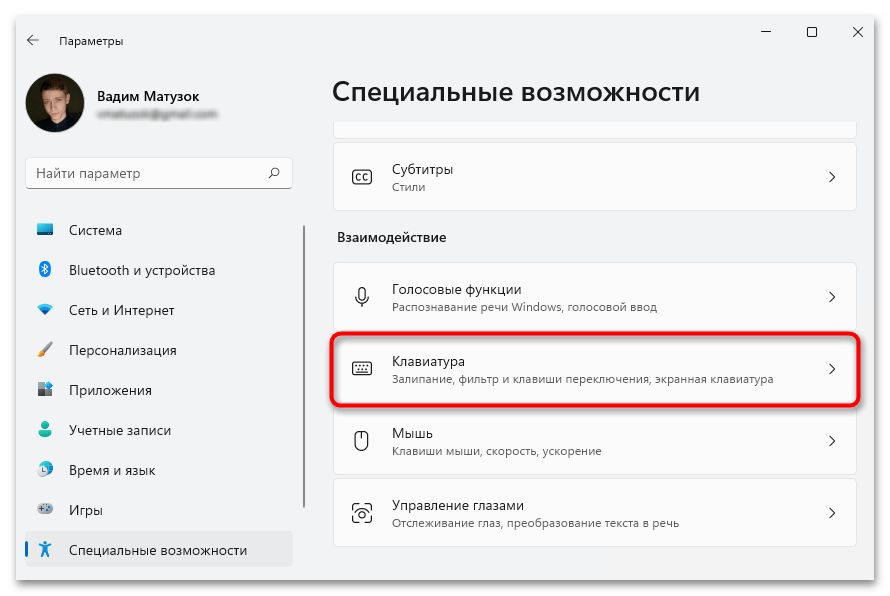
- Пролистайте страницу до блока «Взаимодействие» и перейдите в меню «Клавиатура».
- Деактивируйте опцию «Залипание клавиш», после чего перейдите в ее параметры. Для этого необходимо нажать по стрелке, расположенной справа от переключателя.
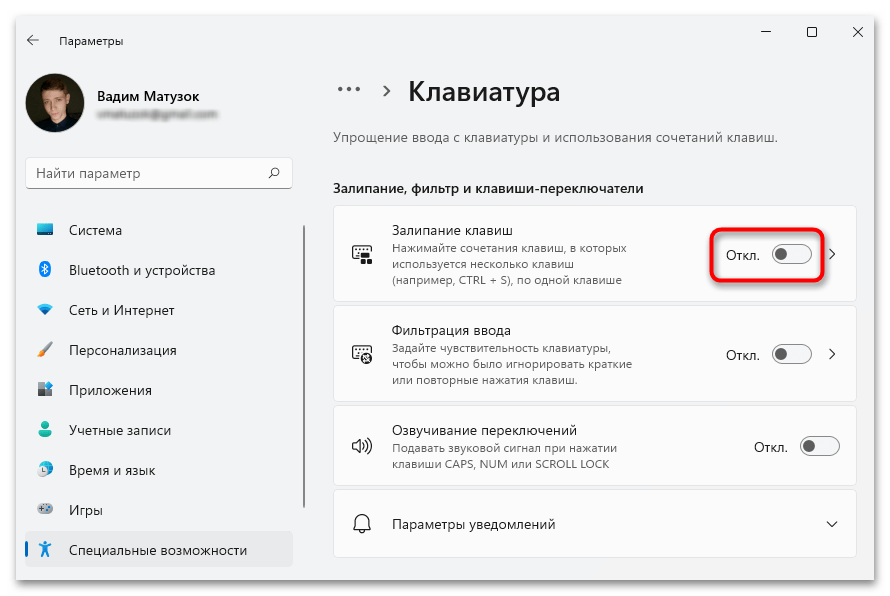
- Проверьте, чтобы была отключена функция «Сочетание клавиш для залипания клавиш».
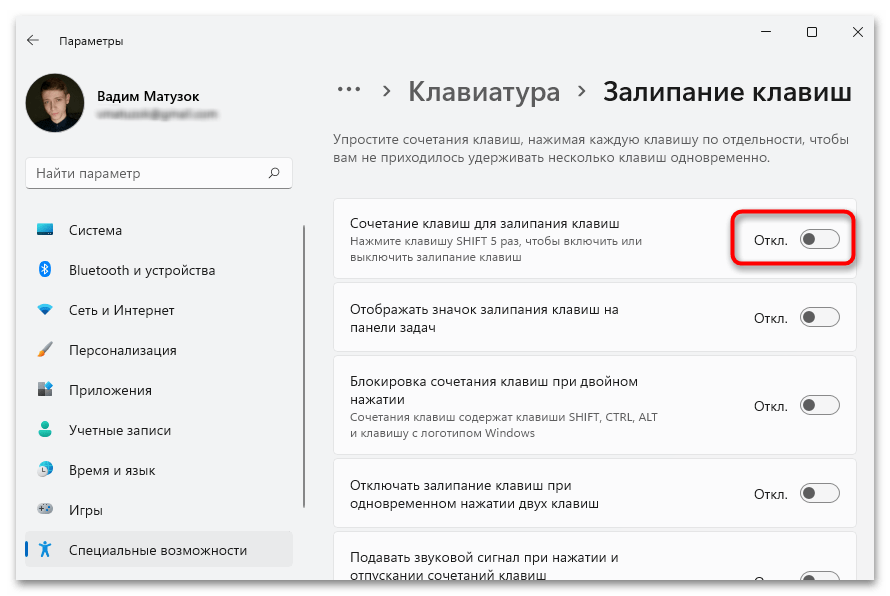
После этого следует вернуться в табличный процессор и проверить работоспособность стрелок клавиатуры. В случае отсутствия результата при необходимости верните все измененные параметры обратно.
Способ 3: Отключение надстроек
Обратите внимание! Все действия, представленные в этом способе, будут выполняться на примере Microsoft Excel 2021, но руководство остается актуальным для всех офисных программ, выходивших с 2007 года. Основные отличия будут заключаться только в графическом оформлении и наименовании элементов интерфейса.
Надстройки Excel — внешние компоненты, которые вносят изменения в работу программы. Некоторые могут влиять на корректную работу определенных функций табличного процессора, включая и инструменты ввода. Потребуется отключить все надстройки, чтобы убедиться в их непричастности:
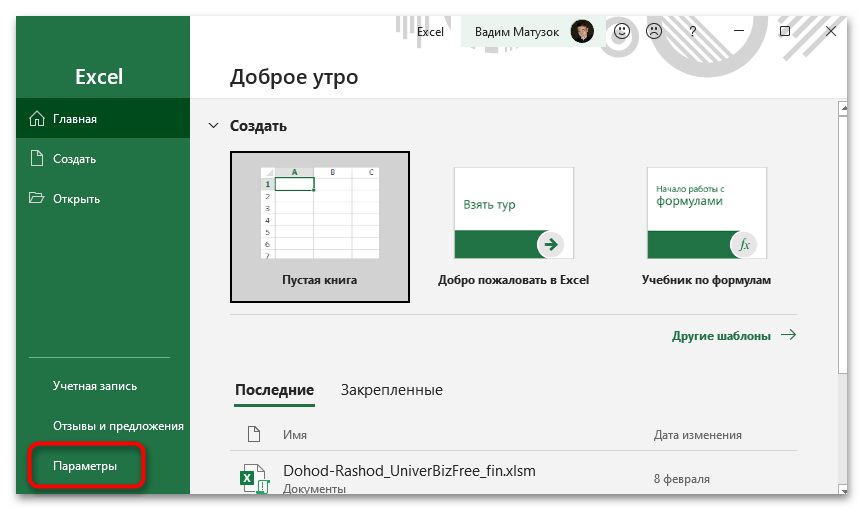
- Запустите программу, перейдите во вкладку «Файл» и на боковой панели слева кликните по пункту «Параметры».
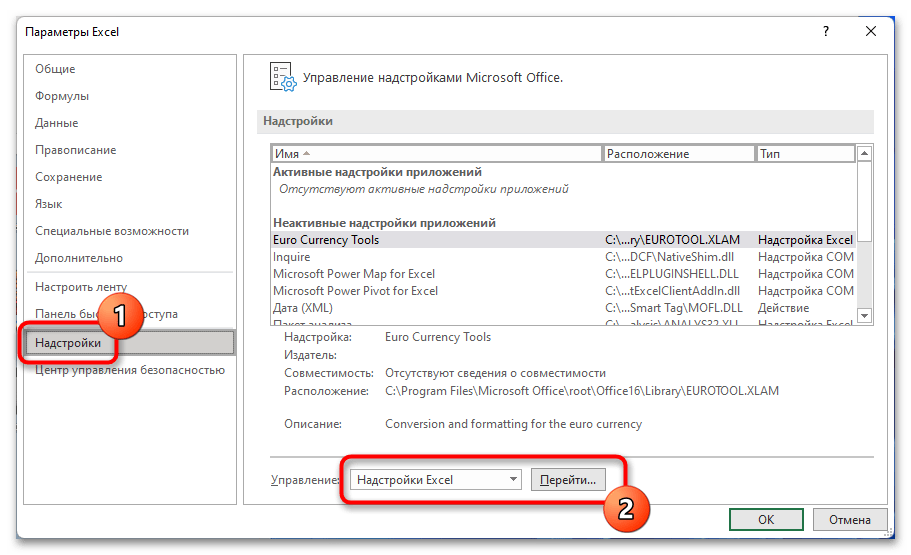
- В открывшемся окне зайдите в раздел «Надстройки» и в выпадающем списке «Управление» выберите значение «Надстройки Excel». После этого нажмите по кнопке «Перейти».
- Снимите отметки со всех пунктов из списка надстроек. Щелкните по кнопке «ОК», чтобы отключить соответствующие компоненты.
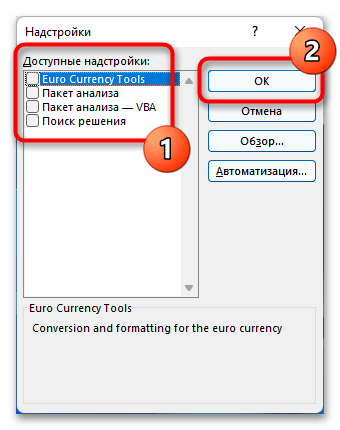
Обратите внимание! Большинство надстроек перестают работать после отключения сразу, но некоторые для этого требуют предварительного перезапуска программы. Именно это и рекомендуется сделать сразу после выполнения вышепредставленной инструкции.
Если ни один способ решения проблемы в статье не помог, есть вероятность, что некорректная работа стрелок клавиатуры вызвана повреждением компонентов программы. В таком случае предпочтительнее будет выполнить переустановку Microsoft Excel. Этой теме посвящена отдельная статья на нашем сайте, с которой при необходимости и рекомендуем ознакомиться.
Подробнее: Как правильно установить Microsoft Excel на компьютер с Windows
На клавиатуре горит стрелка вниз как убрать
 Panov_Anton Клавиатуры 599 просмотров Вопрос задан 11 месяцев назад
Ответов на вопрос: 31
Очень просто!
Достаточно разобрать клавиатуру и аккуратно бокорезами выкусить ее. Все лампочка отключена.
Все действия с клавиатурой необходимо производить при обесточенной клавиатуре, во избежание поражения електрическим током деталей клавиатуры для этого не предназначенных.
Третья лампочка на клавиатуре соответствует клавише «Scroll Lock»,следовательно чтобы ее отключить надо кликнуть на кнопку. Первая лампочка соответствует «Num Lock», средняя лампочка — клавиша «Caps Lock».
Большинству пользователей ПК эта лампочка ни о чём не говорит, т.к. не используют данную функцию. Поэтому, увидев её во включенном режиме, недоумевают что это значит и как её выключить. Хотя в сущности всё не так и сложно. Третьей лампочке на клавиатуре у которой нарисована стрелочка вниз в квадратике соответствует кнопка Scroll Lock, которая находится радом. Просто нажмите на неё.
Около третьей лампочки чаще всего присутствует символ стрелочки вниз, словно говорящий о перематывании страницы. Но по факту сейчас для подобно используется колесико мыши и на части устройств лампочка отсутствует. А отвечает за нее кнопка Scroll Lock. В момент работы в сети по сути от нее нет какого-либо эффекта, поэтому можно вполне работать и с ней. Но если лампочка раздражает, что стоит отключить ее кнопкой, находится последняя около PrtScr.
Это в основном касается персональных компьютеров, с отдельной клавиатурой, в ноуте этих лампочек не видел. Если лампочка Scroll Lock горит, это означает что изменилось поведение клавиш курсора. Можно двигать экран из стороны в сторону, или вверх вниз. Выключите нажав соответствующую клавишу.
Но в общем и если даже эта лампочка горит, она ни чему не мешает.
Такое действие, осуществляется достаточно просто.
Ведь для осуществления данной задачи, вам всего лишь необходимо будет кликнуть на кнопку «Scroll Lock», которая и отвечает на всей клавиатуре в целом за то, что бы горела именно третья лампочка, поэтому жмите на данную клавишу и после такого, дело будет сделано и все станет готово.
кликнуть на кнопку наверно тогда отключится
Котик по клаве топтался и включил скролл :)))
Scroll lock
блокировка прокрутки
Третья кнопка это Scroll Lock,на клаве вверху справа рядом с Backspace,чуть выше её нажми на нее и она погаснет
Scroll Lock — клавиша на компьютерной клавиатуре, предназначенная для изменения поведения клавиш курсора (изначальная функция) . Когда режим Scroll Lock включён, клавиши курсора выполняют функцию передвижения экрана (вверх, вниз, влево, вправо) , а когда отключён — изменения положения курсора. Обычно индикацией включения режима служит один из трёх светодиодов на клавиатуре.
КАК ПОГАСИТЬ ЛАМПОЧКУ В ПРАВОМ ВЕРХНЕМ УГЛУ. т. К ВСЕ БУКВЫ БОЛЬШИЕ
2ЛАМПОЧКУ
а первая кнопка это что единица в квадрате как её отключить и что она значит?
1-Num Lock
2-Caps Lock
3-Scroll Lock
1 отключает активность цифр справа 2 включает Большой\Маленький шрифт 3 удаляет последнюю набранную букву\цифру (про последнюю точно не знаю)
ээ.. . интересные у тебя обозначения
Num Lock — горит, если на дополнительной цифровой клавиатуре включен набор цифр
Caps Lock — горит, если включен режим Caps Lock
Scroll Lock — нужна была в MS-DOS. в Винде НЕ используется
1 — клава включена)
2 — включен капс-лук
3 — у меня горела когда линукс стоял хз что она значит)
Num lock, Caps lock, Scroll lock
Уровень зарядки солнечной батареи клавиатуры, когда они все горят, то клавиатура зарядилась!))
заглавные буквы, включение дополнительных кнопок с права, и Scroll lock
это типа Scroll Lock? —прокрутка включена
NumLock — работает нампад
Caps Lock — капс зажат, шрифты в верхнем регистре
1 ЭТО то что включена цифровая клавиатура, вторая caps lock а третья не уверена но вроде блокировка компа
Если горит первая — значит можно работать с правой цифровой клавиатурой именно как с цифровой (NumLock)
Если горит вторая — печатаете большими буквами (Caps Lock)
Третью сама не знаю.
Да в общем-то все тут до меня правильно ответили. но вот лично у меня индикатора не три, а 4 =)))))
num lock — включение дополнительной цифровой клавиатуры
caps lock — печать в верхнем регистре
scroll lock — Эта кнопка переключала режим просмотра страниц в некоторых редакторах — с прокруткой или с постраничным выводом. А надобность в этом была из-за низкой производительности процессоров. В постраничном режиме навигация по содержимому файла осуществлялась намного быстрее, чем в режиме скроллинга.
лично я ее использую для управления kvm-switch))
Num Lock — клавиша переключения и фиксации числового регистра, расположена в левом верхнем углу цифрового блока клавиатуры. Во включённом состоянии переводит цифровой блок в режим ввода цифр, в выключенном может использоваться для управления курсором.
____________________
Caps Lock (сокращённое от англ. capitals lock — «фиксация прописных букв» ) — клавиша, предназначенная для автоматической смены регистра букв со строчных на прописные. На клавиатуре в раскладках QWERTY и Дворака располагается с краю слева между клавишами Tab и Shift
____________________
Scroll Lock — клавиша на компьютерной клавиатуре, предназначенная для изменения поведения клавиш курсора (изначальная функция) . Когда режим Scroll Lock включён, клавиши курсора выполняют функцию передвижения экрана (вверх, вниз, влево, вправо) , а когда отключён — изменения положения курсора. Обычно индикацией включения режима служит один из трёх светодиодов на клавиатуре.