Как удалить виртуальный диск в Windows 10 и других версиях ОС
Операционная система Windows 10 оснащена возможностью создания виртуальных приводов, на которые можно устанавливать программы и ОС. Это очень удобно, но порой такая возможность просто не нужна и пользователю нужно ее правильно удалить.
Как удалить виртуальный диск в Windows 10 и 7 через «Управление компьютером»
Если на компьютере с операционной системой Виндовс был установлен виртуальный диск через «Управление компьютером», то и деинсталлировать его нужно так же.
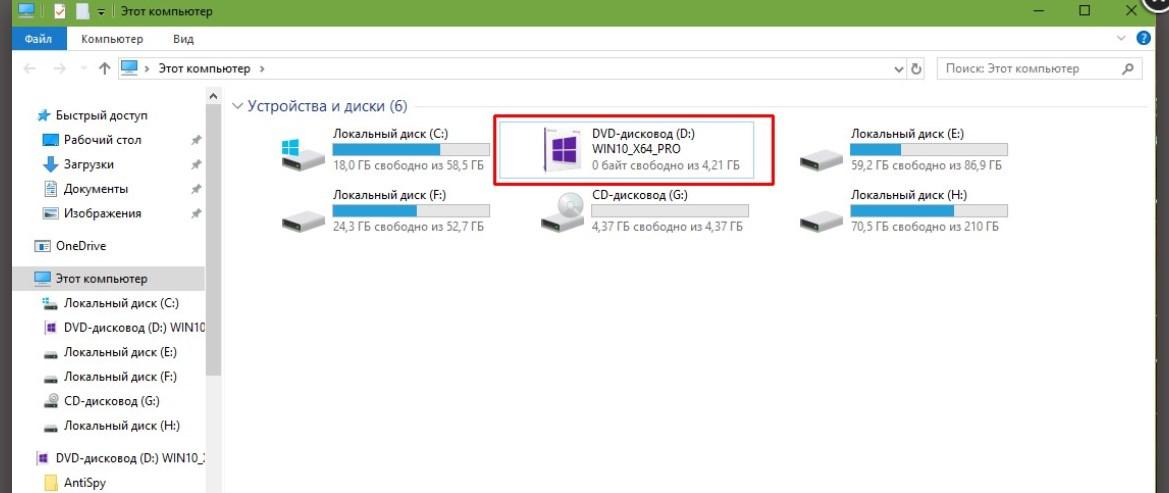
Виртуальные дисководы в Виндовс 10
Инструкция, как удалить образ диска в Windows 10, выглядит следующим образом:
- Для вызова контекстного меню юзер воспользоваться сочетанием горячих клавиш «Win» + «Х» или же тапнуть правой кнопкой мышки по кнопке «Пуск». Из выпадающего списка выбрать параметр «Управление дисками».
- В нижней части окна отобразится информация о виртуальном диске. По ней нужно кликнуть правой кнопкой мышки и из выпадающего списка контекстного меню выбрать опцию «Отключить»/«Отсоединить».
- Чтобы подтвердить свои намерения отключить виртуальный накопитель, в открывшемся новом окне понадобится указать полный путь к файлу диска. Обязательно нажать на кнопку «ОК».
- Выполнив все перечисленные действия, накопитель просто исчезнет из интерфейса «Управление компьютером». Для удаления накопителя понадобится перейти к каталогу и найти файл с расширением .vhd, после деинсталлировать его любым из доступных способов.
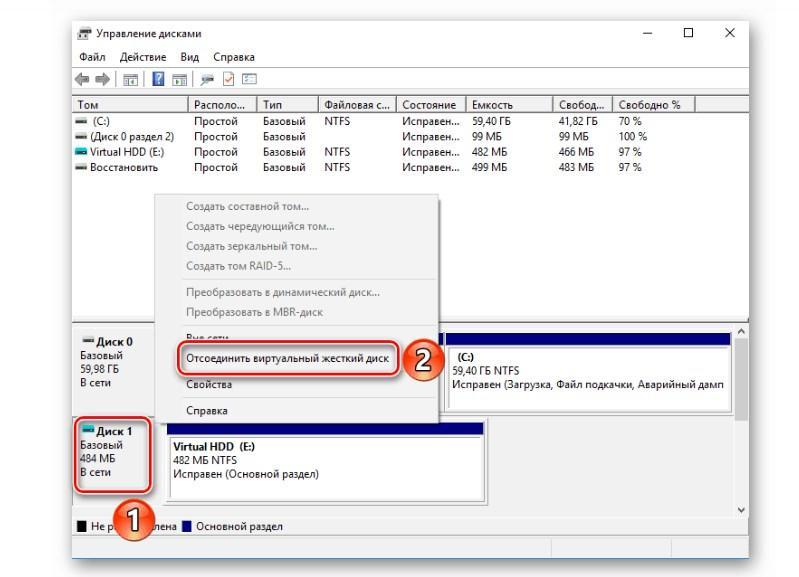
Отключение виртуального диска на компьютере с операционной системой Windows 10
Обратите внимание! Прежде чем удалять накопитель, нужно убедиться, что на нем нет необходимой информации. Его удаление однозначно приведет к необратимой потере пользовательских данных.
Чтобы окончательно избавить оперативную память от остаточных файлов, дополнительно рекомендуется очистить корзину.
Деинсталляции диска на Windows 7, 10 с помощью командной строки
Другой способ убрать виртуальный накопитель – это деинсталлировать его через командную строку, которая в десятой версии операционной системы обладает практически неограниченными возможностями. Пошаговая инструкция выглядит следующим образом:
- Через строку поиска, расположенную в контекстном меню «Пуск», найти командную строку.
- Запустить встроенную утилиту требуется от имени администратора. Для этого нужно правой кнопкой мышки тапнуть по командной строке и в выпадающем списке контекстного меню выбрать «Запуск от имени администратора».
- Разрешить встроенному в операционную систему инструменту вносить в него изменения.
- На экране отобразится полноценное окно командной строки. Пользователю потребуется ввести туда команду «subst», для ее запуска обязательно нажать «Enter». На экране отобразится список доступных виртуальных жестких дисков, а также будет указан полный путь их расположения.
- В следующем шаге задачей пользователя будет найти букву виртуального накопителя.
- Далее, ввести «subst X: /D», где Х – это название диска, который нужно «убрать» с компьютера.
- Для проверки потребуется запустить команду «subst». В списке больше не должен отображаться накопитель с буквой, ранее удаленной.
При положительном результате проверки командную строку можно закрывать.
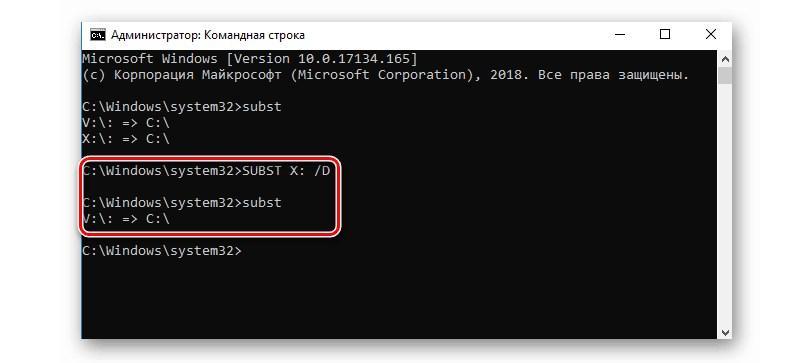
Деактивация виртуального диска и удаление файлов
К сведению! Одно из основных преимуществ встроенной программы в том, что она не просто временно отключает накопитель, но и очищает всю информацию с него.
Как удалить лишние виртуальные приводы в Windows
Виртуальные приводы могут быть созданы в различных программах. Наибольшей популярностью пользуется три сторонних продукта – Alcohol 120 %, Ultra ISO и Daemon Tools. Деинсталляция лишних виртуальных приводов в каждой программе имеет свои особенности.
Деинсталляция привода, созданного в программе UltraISO
В процессе установки этой сторонней программы автоматически на компьютере создается CD-привод. При необходимости пользователь одновременно может создавать их несколько.
Чтобы удалить виртуальный диск, созданный в программе UltraISO, потребуется выполнить следующие действия:
- Запустить данный программный компонент от имени администратора (это одно из обязательных условий, которые нужно выполнить).
- Когда запустится окно программы, нужно будет перейти во вкладку «Опции», отобразится выпадающий список, где нужно тапнуть по параметру «Настройки».
- В следующем шаге пользователю понадобится перейти во вкладку «Виртуальный привод».
- Далее, значению «Количество устройств» необходимо присвоить значение «Нет». Для сохранения изменений обязательно нажать «ОК».
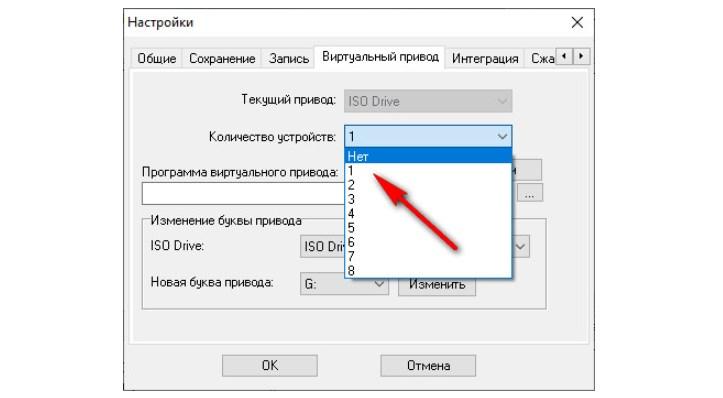
Деинсталляция привода, созданного в программе UltraISO
Если все перечисленные действия были выполнены юзером, в Проводнике Windows привод больше отображаться не будет.
Удаление привода, созданного в программе Daemon Tools
Как показывает практика, подавляющее большинство пользователей использует бесплатную версию этого продукта под названием Daemon Tools Lite. В этом приложении у пользователя есть возможность одновременно создать до четырех дисководов.
Если же их необходимо в программе деактивировать, то придерживаться нужно следующего принципа:
- Запустить на своем компьютере программу Daemon Tools Lite. Виртуальные приводы размещены в нижней панели инструментов.
- Потребуется навести курсор мышки к конкретному приводу, после чего тапнуть по красному крестику для деактивации директории.
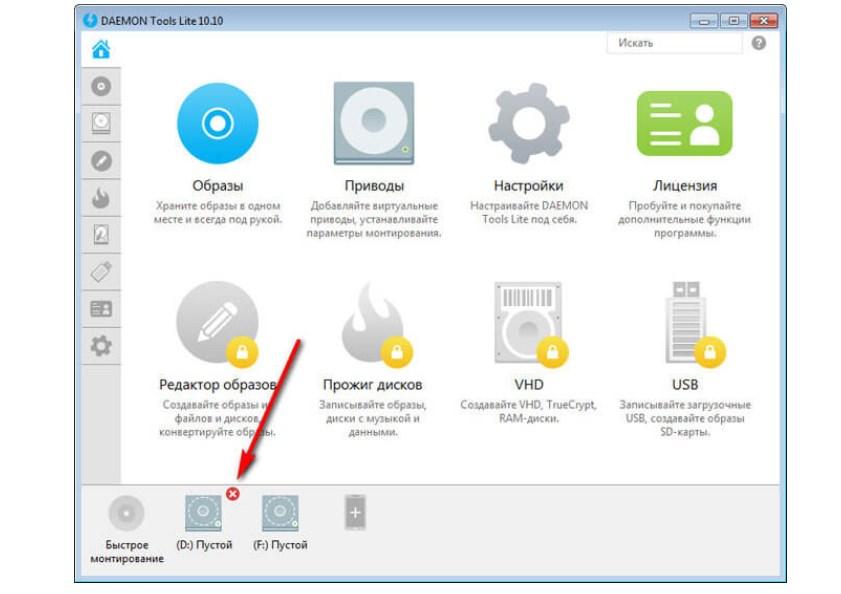
Удаление дисковода, созданного в программе Daemon Tools
Как только новые заданные параметры будут применены, в проводнике ранее активный элемент будет уже недоступен.
Как удалить накопитель, созданный в программе Alcohol 120 %
Для создания виртуальных приводов также используется платная программа Alcohol 120 % или ее бесплатный аналог с уменьшенным набором встроенных инструментов, под названием Alcohol 56 %. С помощью данного продукта на любом компьютере пользователь может создавать виртуальные BD-ROM приводы.
Инструкция по деактивации накопителя на компьютере с операционной системой Виндовс 10 выглядит следующим образом:
- Запустить программу и сразу перейти во вкладку «Настройки», которая расположена в правой части окна.
- Затем выбрать опцию «Виртуальный диск».
- На экране отобразится новое окно с доступными инструментами. Здесь параметру «Число виртуальных дисков» нужно будет присвоить значение «0».
- Чтобы применить настройки, их обязательно нужно сохранить, нажав на кнопку «ОК».
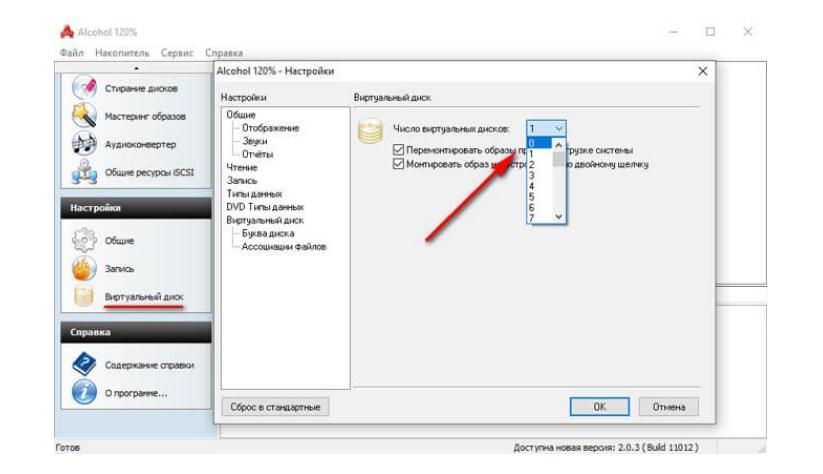
Как в программе Alcohol 120 % удалить накопитель
Теперь в проводнике операционной системы отсутствует виртуальный дисковод.
Существует немало способов создать и удалить виртуальные диски на стационарном ПК и ноутбуках. Если строго следовать описанным инструкциям, сложностей возникнуть не должно даже у новичков.
Как удалить лишние дисководы на Windows 10: подробная инструкция
Виндовс 10 предлагает пользователям широкий спектр функциональных возможностей, включая управление подключенными устройствами. Однако, иногда в процессе работы с компьютером возникает ситуация, когда на рабочем столе появляются ненужные дисководы.
А что делать, если вы столкнулись с такой проблемой? Не беспокойтесь! В этой статье мы расскажем вам, как удалить ненужные дисководы на Windows 10. Следуя нашей подробной инструкции, вы сможете очистить рабочий стол от лишних дисководов и упростить управление своим компьютером.
Для начала, давайте разберемся, что такое лишние дисководы. В Windows 10 дисководы могут появляться в виде символических ссылок на важные системные разделы или подключенные устройства, такие как USB-накопители или CD/DVD-приводы. Часто это происходит после обновления операционной системы или установки новых устройств.
Откройте диспетчер устройств для удаления дисководов
Если у вас в системе Windows 10 есть лишние дисководы, которые вы хотите удалить, вы можете воспользоваться диспетчером устройств. Вот как это сделать:
- Нажмите правой кнопкой мыши на кнопку «Пуск» в левом нижнем углу экрана.
- В открывшемся контекстном меню выберите пункт «Диспетчер устройств».
- Откроется окно «Диспетчер устройств», в котором вы сможете увидеть список всех устройств, подключенных к вашему компьютеру.
- Активируйте вкладку «Диски» или «Контроллеры SCSI и RAID», в зависимости от того, какой тип устройств вам нужно удалить.
- В этом списке вы увидите все установленные диски и дисководы.
- Найдите неиспользуемый дисковод, который вы хотите удалить, и щелкните правой кнопкой мыши на его названии.
- В контекстном меню выберите пункт «Деактивировать устройство».
- Подтвердите свое действие в появившемся диалоговом окне.
После выполнения этих шагов выбранный вами дисковод будет удален и больше не будет отображаться в вашей системе Windows 10. Обратите внимание, что удаление дисковода может повлиять на функционирование других устройств, подключенных к вашему компьютеру, поэтому будьте осторожны и удаляйте лишние дисководы только в случае необходимости.

Найдите ненужные дисководы в списке устройств
Если у вас установлена операционная система Windows 10, вы можете столкнуться с проблемой наличия ненужных дисководов в списке устройств. Это может произойти из-за подключения или установки новых устройств, которые создают виртуальные диски. В этом случае, в панели управления вы можете найти список всех устройств, включая ненужные дисководы, и удалить их.
- Откройте панель управления, нажав на иконку «Пуск» в левом нижем углу экрана и выбрав «Панель управления» в открывшемся меню.
- Перейдите в раздел «Аппаратное и звуковое оборудование» и выберите «Устройства и принтеры».
- В открывшемся окне вы увидите список всех устройств, подключенных к вашему компьютеру, включая дисководы.
Чтобы найти ненужные дисководы в списке устройств, обратите внимание на следующее:
- Имена дисководов: Обычно дисководы имеют имена, указывающие на свою функциональность, например «DVD-привод» или «Виртуальный диск». Поиск дисководов с подозрительными или неизвестными именами может помочь вам определить, какие из них являются ненужными.
- Статус подключения: Обратите внимание на статус подключения каждого дисковода. Если ненужный дисковод имеет статус «Не подключен», это также может быть признаком того, что его можно удалить.
Когда вы определите ненужные дисководы, чтобы их удалить, сделайте следующее:

- Щелкните правой кнопкой мыши на иконке ненужного дисковода в списке устройств.
- Выберите «Удалить устройство» в контекстном меню.
- Подтвердите удаление, если появится запрос о подтверждении.
После удаления ненужных дисководов из списка устройств, они больше не будут отображаться в окне «Устройства и принтеры», и вы избавитесь от лишних или неиспользуемых дисководов в системе Windows 10.
Кликните правой кнопкой мыши на ненужном дисководе и выберите «Отключить»
Если у вас на компьютере с установленной операционной системой Windows 10 имеется ненужный дисковод, то его можно легко удалить. Для этого не требуется никаких специальных инструментов или программ. Просто следуйте этой простой инструкции:
- На рабочем столе виндовс 10 нажмите правой кнопкой мыши на панель задач и выберите «Диспетчер устройств».
- В открывшемся окне «Диспетчер устройств» найдите раздел «Дисковые устройства» и разверните его.
- В списке дисковых устройств найдите ненужный дисковод, который вы хотите удалить.
- Кликните правой кнопкой мыши на ненужном дисководе и выберите в контекстном меню пункт «Отключить».
После выполнения этих действий выбранный дисковод будет отключен и больше не отображаться в проводнике системы. Однако стоит заметить, что само устройство физически не будет удалено из системы, оно просто будет скрыто.

Если вы захотите в будущем снова использовать дисковод, то просто повторите указанные выше шаги и выберите пункт «Подключить» вместо «Отключить».
Подтвердите удаление дисковода и перезагрузите компьютер
После того как вы определите, какой дисковод вы хотите удалить, вам нужно подтвердить свое решение и перезагрузить компьютер. Эти шаги позволят операционной системе Windows 10 корректно обновить информацию о вашей системе и удалить ненужный дисковод.
- Убедитесь, что вы выбрали правильный дисковод для удаления. Будьте внимательны, чтобы не удалить важные системные или разделы хранения данных.
- Откройте меню «Пуск» и выберите «Параметры системы».
- В меню «Параметры системы» выберите «Устройства».
- На странице «Устройства» выберите «Дисковые устройства» в левой панели.
- Выберите дисковод, который вы хотите удалить, и нажмите правой кнопкой мыши на него.
- В появившемся контекстном меню выберите «Удалить устройство».
- Подтвердите удаление дисковода, нажав кнопку «Да».
После подтверждения удаления дисковода операционная система Windows 10 начнет процесс удаления. После завершения удаления вам может потребоваться перезагрузить компьютер, чтобы изменения вступили в силу.
Чтобы перезагрузить компьютер, вы можете выбрать опцию «Перезагрузить сейчас» во всплывающем окне или выбрать «Перезагрузить позже». Если вы выберете «Перезагрузить позже», вам потребуется вручную перезагрузить компьютер, чтобы завершить процесс удаления дисковода.
После перезагрузки компьютера операционная система Windows 10 должна успешно удалить выбранный дисковод. Вы можете проверить результаты, открыв меню «Пуск» и выбрав «Устройства» в меню «Параметры системы». Все удаленные дисковые устройства должны быть отсутствующие в списке устройств.
Как Удалить Дисковод а в Виндовс 10
Дополнительные дисководы в Windows 10 могут быть не нужными и занимать место на компьютере. Следуя данной подробной инструкции, вы сможете легко удалить дисковод «а» в операционной системе Windows 10.
-
Шаг 1: Откройте «Диспетчер устройств».
Для этого нажмите на клавишу «Win + X» и выберите «Диспетчер устройств» из списка доступных опций.
Раскройте список «Дисководы» и найдите дисковод «а» в перечне устройств.
Щелкните правой кнопкой мыши по дисководу «а» и в контекстном меню выберите опцию «Удалить».
Подтвердите удаление дисковода «а», нажав кнопку «ОК» в появившемся диалоговом окне.
Чтобы изменения вступили в силу, перезагрузите компьютер.
Поздравляем! Вы успешно удалили дисковод «а» в операционной системе Windows 10. Теперь лишний дисковод не будет отображаться в системе и не будет занимать место на вашем компьютере.
Откройте Панель управления
Для удаления лишних дисководов в Windows 10 откройте Панель управления, следуя указанным ниже шагам:
- Нажмите на кнопку «Пуск» в левом нижнем углу рабочего стола.
- В появившемся меню выберите «Панель управления».
После этого откроется окно Панели управления, где вы сможете провести удаление лишних дисководов.
У нас на сайте вы найдете советы для мобильных телефонов, которые позволят вам решить множество проблем с сотовыми телефонами
Как удалить виртуальный привод в Windows 10, Windows 8.1, Windows 8
В этой инструкции разберем, как удалить виртуальный дисковод в Windows, если виртуальный привод был подключен с помощью средства операционной системы.
Подключение виртуального оптического диска в Windows происходит следующим образом:
В Проводнике появится виртуальный привод с подключенным образом диска.
Для отключения виртуального дисковода в Windows выполните действия:
Если в операционных системах Windows 10, Windows 8.1, Windows 8 использовалось стороннее программное обеспечение для создания виртуального привода, убрать ненужный привод придется с помощью соответствующего приложения. Отключение виртуального дисковода производится в настройках программы, создавшей оптический привод.
Как удалить виртуальный привод в UltraISO
Сейчас мы попробуем в программе UltraISO удалить виртуальный диск. Приложение часто используют для работы с образами дисков, для создания загрузочных флешек и т. п.
При установке программы UltraISO на компьютер, создается виртуальный CD-дисковод. При необходимости, пользователь может создать в UltraISO несколько виртуальных дисководов.
Выполните следующие действия для того, чтобы убрать виртуальный привод, созданный в программе UltraISO:
- Запустите программу UltraISO от имени администратора (это обязательное требование).
- В главном окне программы UltraISO войдите в меню «Опции», в контекстном меню выберите «Настройки…».
- В окне «Настройки» войдите во вкладку «Виртуальный привод».
- В параметре «Количество устройств» выберите значение «Нет», а затем нажмите на кнопку «ОК».
Виртуальный привод больше не будет отображаться в Проводнике Windows.
7. Подтвердите запуск команды: в окне «Удалить простой том» нажмите «Да».
Вариант 1: Утилита «Управление дисками»
Обычно пользователи создают виртуальные диски в Windows именно через утилиту «Управление дисками». Если вы создавали виртуальный диск именно через неё, то лучше всего использовать данный вариант. Однако, если виртуальный диск создавался через сторонние программы, лучше использовать для удаления этого диска возможности «Командной строки».
-
Запустите утилиту «Управление дисками» любым удобным для вас способом. Например, можно воспользоваться сочетанием клавиш Win+X или нажать правой кнопкой мыши по иконке «Пуска». Из контекстного меню выберите «Управление дисками».
Можно перезагрузить систему, чтобы изменения точно применились, но это делать необязательно.
Удаление виртуального диска в Windows 10
Виртуальный диск можно создать в Windows для выполнения специфических задач. Он будет занимать место на «реальном» жёстком диске, но при этом система будет распознавать его как отдельный носитель. Однако виртуальный жёсткий диск после выполнения тех или иных задач перестаёт быть нужным пользователю, следовательно, его можно и нужно удалить.
Удалить виртуальные диски в Windows 10 можно с помощью сторонних программ, правда, удобнее будет использовать встроенные возможности операционной системы. На самом деле процесс удаление виртуальных носителей в Виндовс очень прост, плюс, риски нарушить работу операционной системы минимальны.
Перед началом работ убедитесь, что данный виртуальный диск вам больше не требуется.
Как удалить несуществующий привод CD в Windows 10, 8.1
- Нажмите и удерживайте кнопку «Windows» и кнопку «X».
- В появившемся меню щелкните левой кнопкой мыши или коснитесь функции «Управление дисками».
- Посмотрите под верхним и нижним окнами, чтобы увидеть, обнаружен ли появившийся дисковод компакт-дисков.
- Если вы видите диск в окне «Управление дисками», вам нужно будет щелкнуть правой кнопкой мыши или удерживать нажатой кнопку на диске.
- В появившемся меню щелкните левой кнопкой мыши или коснитесь опции «Изменить букву и путь к диску».
- Теперь назначьте новый путь для конкретного диска.
Примечание. Перед выполнением этого шага необходимо создать резервную копию всех важных файлов и приложений, чтобы предотвратить потенциальную потерю.
Вариант 2: Удаление через «Командную строку»
Этот метод применим в том случае, если вы создавали виртуальный диск через «Командную строку» или стороннюю программу. Реализуется рассматриваемый вариант следующим образом:
Как видите, в удалении виртуальных разделов жёсткого диска в Windows 10 нет ничего сложного. Данными методами вы не сможете удалить физические разделы винчестера, но все данные, расположенные на виртуальном носителе всё равно будут удалены, поэтому их лучше заранее перенести на физическое устройство.
По умолчанию клавиатуру достаточно подключить и она уже будет нормально работать. Однако, те настройки,
Некоторые пользователи используют программу Alcohol 120% (имеется бесплатная версия — Alcohol 52%) для создания виртуальных приводов на компьютере. Программа создает на компьютере виртуальные BD-ROM приводы.
Где находится виртуальный диск?
Чтобы открыть виртуальный диск, щелкните по нему правой кнопкой мыши и выберите Открыть архив из контекстного меню 7-Zip или откройте Диспетчер файлов и вручную найдите виртуальный диск. Поддерживаются только VDI с одним томом, что означает, что при наличии более одного раздела VDI не будет открыт.
Жмем кнопку «Пуск» на своем компьютере, выбираем «Выполнить» (на Windows 7 команды для «Выполнить» пишутся в той же строке, где и «Поиск»). В строке пишем subst z: /d где вместо «z» может быть и другая буква, смотря какой у вас виртуальный диск был создан Denwer. Нажимаем ОК и все, виртуальный диск исчез.
Извлеките свой диск
- Откройте окно проводника.
- Щелкните правой кнопкой мыши или удерживайте нажатой на диске, с которым у вас есть проблемы.
- В появившемся подменю щелкните левой кнопкой мыши или нажмите на функцию «Извлечь», присутствующую там.
- После успешного извлечения перезагрузите операционную систему Windows 10, 8.1.
- После запуска устройства проверьте еще раз, отображается ли ваш драйвер, как это было раньше.
- Переместите курсор мыши в верхнюю правую часть экрана.
- В появившемся меню щелкните левой кнопкой мыши или нажмите на функцию «Настройки».
- Теперь в окне настроек вам нужно будет найти и щелкнуть левой кнопкой мыши на опции «Изменить настройки ПК».
- Щелкните левой кнопкой мыши или коснитесь функции «Обновление и восстановление».
- Щелкните левой кнопкой мыши или нажмите на кнопку «Восстановление».
- Теперь рядом с «Обновить ваш компьютер, не затрагивая ваши файлы» щелкните левой кнопкой мыши или нажмите на кнопку «Начать».
- Следуйте инструкциям на экране, чтобы завершить обновление системы.
- ОТНОСИТЕЛЬНО: 5 лучших инструментов удаления драйверов, чтобы убедиться, что все будет удалено
Чтобы получить доступ к параметру «Восстановление» в Windows 10, выберите «Настройки»> «Обновление и безопасность»> «Восстановление» и нажмите кнопку «Перезагрузить сейчас».
Откройте «Пуск» и через поиск отыщите «Панель управления». В списке перейдите к разделу «Программы и компоненты». Остается только найти в самой таблице программу Voicemeeter и дважды кликнуть по ней левой кнопкой мыши. В появившемся окне следуйте инструкции, чтобы завершить деинсталляцию.
Как удалить виртуальный диск на Windows 10, 11, 7 и 8
Всем привет! Сегодня мы поговорим про то, как же нам удалить виртуальный диск в Windows 10, 11, 7 или 8. И тут сразу нужно уточнить несколько нюансов. Дело в том, что виртуальных приводов может быть несколько видов:
- Виртуальный жесткий диск – отображается так же, как и любой жесткий носитель в виде дополнительного раздела.
- Виртуальный DVD привод – данное устройство, отображается в том случае, если вы смонтировали ISO или любой другой образ.
ПРИМЕЧАНИЕ! Если у вас на жестком диске есть несколько разделов «C:\», «D:\», «E:\» и т.д. И вы хотите убрать лишние, сделав объединение – читаем эту инструкцию.
В статье я расскажу про «извлечение», отключение или удаления данного виртуального диска. Чтобы не бродить по всей статье в поисках нужного способа, советую ознакомиться с оглавлением и выбрать тот вариант, который вам нужен.
У меня виртуальный дисковод (привод)
В этой главе мы посмотрим, как удалить DVD дисковод в Windows 10. Но я говорю именно про виртуальный привод, если вам нужно убрать физическое устройство, то у вас есть два варианта. Первый – отключить его физически. Второй – зайти в «Диспетчер устройств», найти там привод, кликнуть ПКМ и выбрать «Отключить устройство».
Способ 1: Через проводник
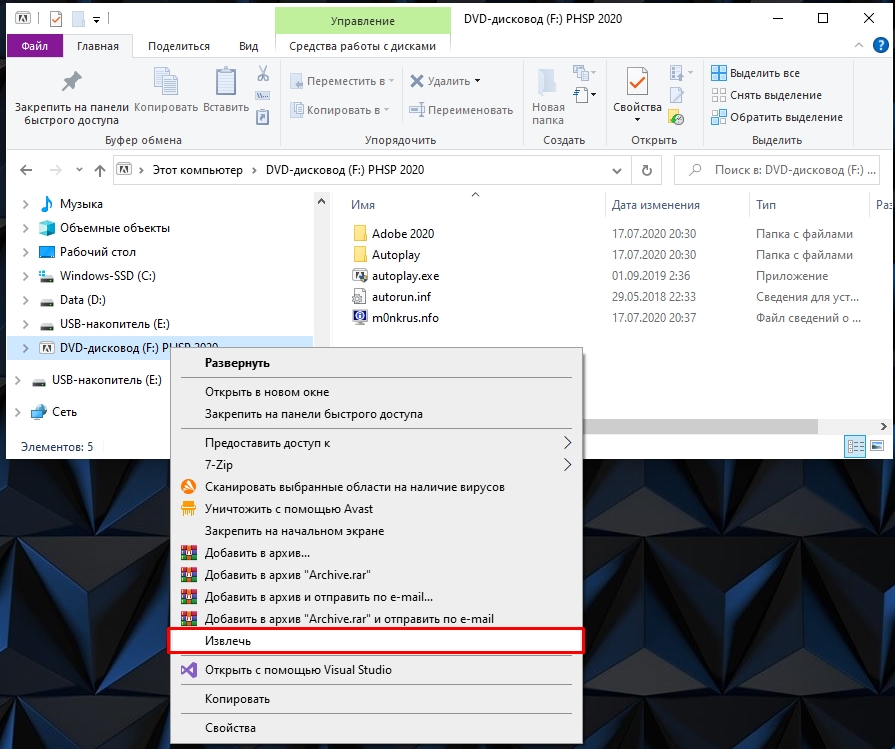
Если для создания виртуального привода вы использовали стандартную функцию Виндовс, то отключается он очень просто – кликните по нему правой кнопкой мыши и из меню выберите команду «Извлечь».
Способ 2: Сторонние программы
Если для создания дисковода вы использовали какие-то сторонние приложения, тогда для извлечения и удаления виртуального устройства, у нас есть несколько методов. Первый – вы можете просто закрыть программу. Нужно найти её в «Трее» в правом нижнем углу экрана, кликнуть ПКМ и выбрать команду «Выйти» (или «Закрыть»). Второй способ – это в самой программе найти образ или привод, кликнуть по нему ПКМ – далее выбираем «Демонтировать» или «Извлечь».
У меня виртуальный жесткий диск
Удалить виртуальный диск можно несколькими способами. Давайте ознакомимся со всеми.
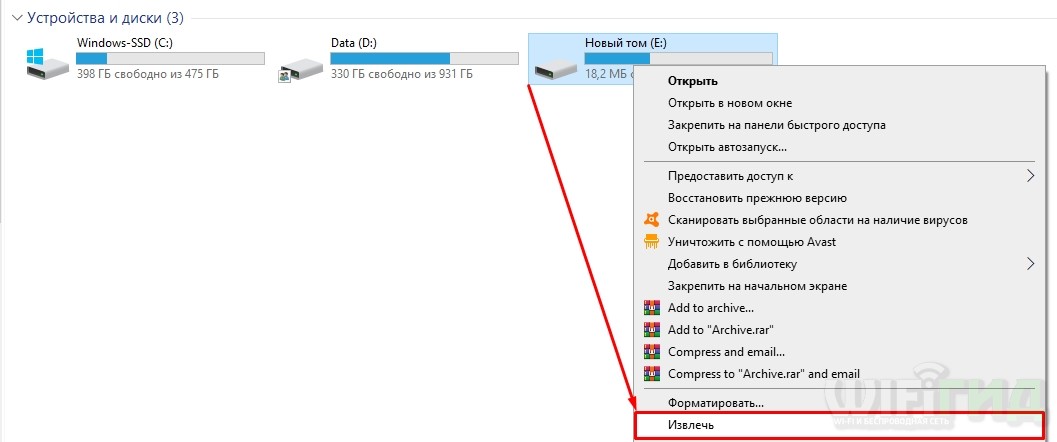
Способ 1: Через проводник
Обычно при создании подобного носителя он свободно отображается в виде диска в проводнике. Чтобы зайти в «Проводник» откройте «Компьютер».

Теперь вам останется просто кликнуть правой кнопкой мыши по виртуальному диску. Далее из выпадающего контекстного меню кликаем по команде «Извлечь».
Способ 2: Управление дисками
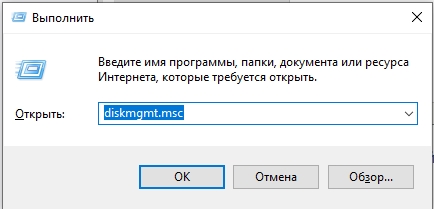
- Чтобы попасть во встроенную утилиту «Управление дисками» – одновременно зажмите две клавиши:
+ R
- Далее вводим запрос:
- В списке в самом низу, где отображается графическое представление дисков – кликните правой кнопкой по нужному разделу и выберите команду отсоединения.
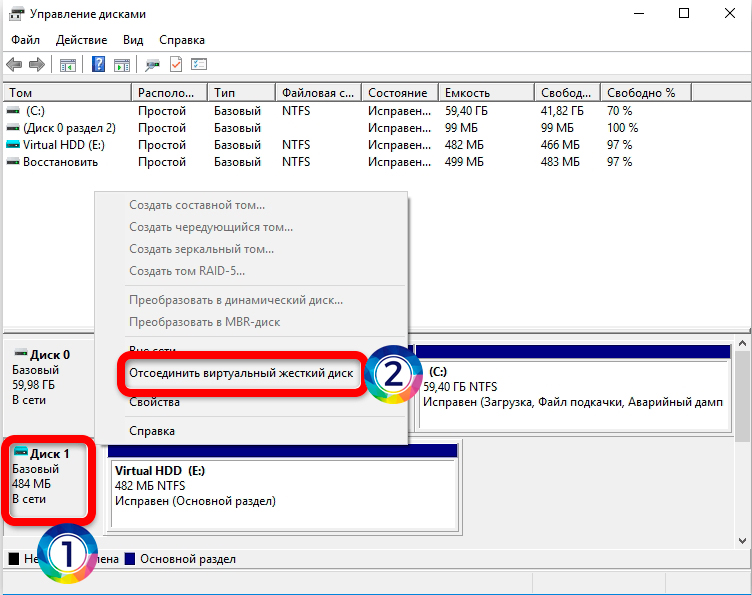
- В конце нужно подтвердить действие, нажав «ОК».
Способ 3: Командная строка
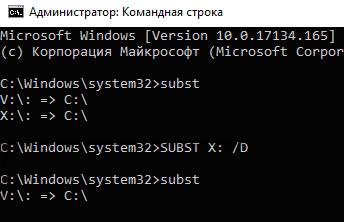
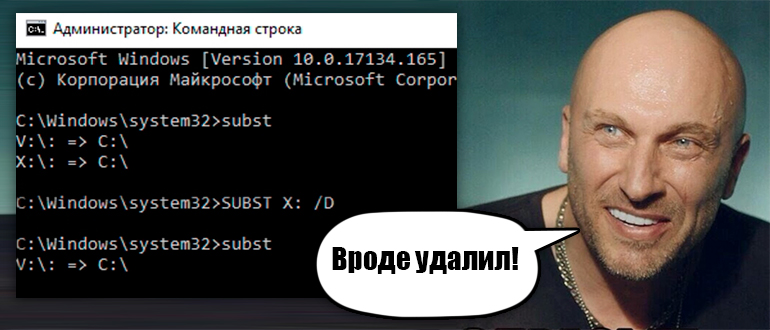
Далее вы увидите список всех виртуальных носителей. Например:
V – это буква виртуального диска. C – физический раздел, на котором виртуальный носитель и располагается. Чтобы удалить «устройство» используем команду:
subst v: /D (Вместо D введите букву вашего диска)
Как удалить виртуальный привод (дисковод) в Windows
Некоторым пользователям бывает необходимо удалить виртуальный диск (привод, дисковод), отображающийся в Проводнике операционной системы Windows. Иногда, на компьютере используется несколько виртуальных приводов, все они отображаются в окне файлового менеджера.
Поэтому, в подобных ситуациях, у пользователей возникают вопросы, как удалить виртуальный привод, чтобы его не было видно в окне Проводника, особенно в тех случаях, когда на ПК использовали несколько виртуальных дисководов.
Работая в Windows, пользователи создают виртуальный привод (дисковод) для открытия файла образа диска, без использования на компьютере физического CD/DVD дисковода и вставляемого носителя — оптического лазерного диска. Это необходимо в некоторых ситуациях.
С помощью средства системы или стороннего софта, на компьютере создается виртуальный оптический привод. Операционная система Windows определяет виртуальный дисковод, и работает с ним, как с обычным физическим приводом.
Создание виртуального привода понадобится в следующих ситуациях:
- при отсутствии на компьютере физического CD/DVD диска;
- для открытия образа диска непосредственно на виртуальном диске;
- для установки программы, запуска игры и т. п.
Компьютерные игры, программы, операционные системы сохраняются в виде файла с расширениями «.ISO» «.NRG», «.MDF», «.IMG» и т. д. По сути, это полная копия оптического CD/DVD диска в виде одного файла.
Для открытия образа диска на ПК, сначала необходимо записать образ диска на оптический носитель (CD/DVD диск), а затем записанный диск вставить в дисковод компьютера. Виртуальный диск помогает обойтись без записи образа диска на оптический диск. Образ монтируется непосредственно в виртуальном диске.
Как удалить виртуальный дисковод после использования? Существует несколько способов убрать виртуальный привод из Проводника, в зависимости от того, чем именно был создан виртуальный диск на конкретном компьютере.
Например, если пользователя интересует вопрос, как удалить виртуальный дисковод в Windows 7, то ему придется использовать установленные программы, с помощью которых он был создан. Начиная с Windows 8 и выше, в операционной системе имеется встроенное средство для работы с образами дисков.
В начале посмотрим, как удалить виртуальный привод в Windows 10, Windows 8.1, Windows 8, а затем удалим виртуальный дисковод, созданный с помощью наиболее популярных программ: UltraISO, Daemon Tools Lite, Alcohol 120%, используемых для этих целей.
Как удалить виртуальный привод в Windows 10, Windows 8.1, Windows 8
В этой инструкции разберем, как удалить виртуальный дисковод в Windows, если виртуальный привод был подключен с помощью средства операционной системы.
Подключение виртуального оптического диска в Windows происходит следующим образом:
- Щелкните правой кнопкой мыши по образу диска, который необходимо открыть на компьютере.
- В контекстном меню выберите пункт «Подключить».
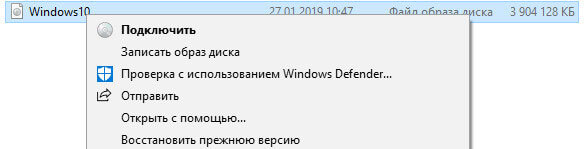
В Проводнике появится виртуальный привод с подключенным образом диска.
Для отключения виртуального дисковода в Windows выполните действия:
- В окне Проводника кликните правой кнопкой мыши по виртуальному приводу. В данном случае, туда был подключен образ операционной системы Windows
- В открывшемся контекстном меню нажмите на пункт «Извлечь».
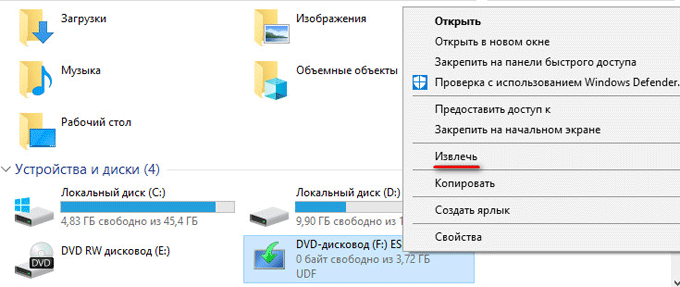
Виртуальный дисковод исчезнет из Проводника.
Если в операционных системах Windows 10, Windows 8.1, Windows 8 использовалось стороннее программное обеспечение для создания виртуального привода, убрать ненужный привод придется с помощью соответствующего приложения. Отключение виртуального дисковода производится в настройках программы, создавшей оптический привод.
Как удалить виртуальный привод в UltraISO
Сейчас мы попробуем в программе UltraISO удалить виртуальный диск. Приложение часто используют для работы с образами дисков, для создания загрузочных флешек и т. п.
При установке программы UltraISO на компьютер, создается виртуальный CD-дисковод. При необходимости, пользователь может создать в UltraISO несколько виртуальных дисководов.

Выполните следующие действия для того, чтобы убрать виртуальный привод, созданный в программе UltraISO:
- Запустите программу UltraISO от имени администратора (это обязательное требование).
- В главном окне программы UltraISO войдите в меню «Опции», в контекстном меню выберите «Настройки…».
- В окне «Настройки» войдите во вкладку «Виртуальный привод».
- В параметре «Количество устройств» выберите значение «Нет», а затем нажмите на кнопку «ОК».
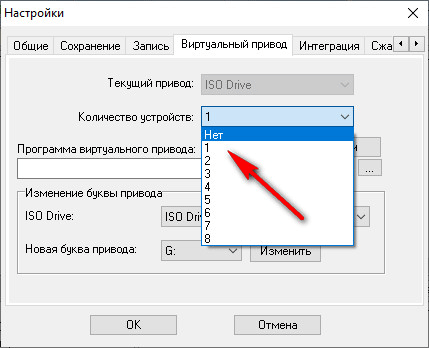
Виртуальный привод больше не будет отображаться в Проводнике Windows.
Как удалить виртуальные приводы в Daemon Tools Lite
Многие пользователи используют на своих компьютерах программу DAEMON Tools Lite. Это бесплатная версия программы DAEMON Tools.
В программе можно создать до 4 виртуальных дисков. Программе Daemon Tools Lite создает виртуальные BR-ROM диски.
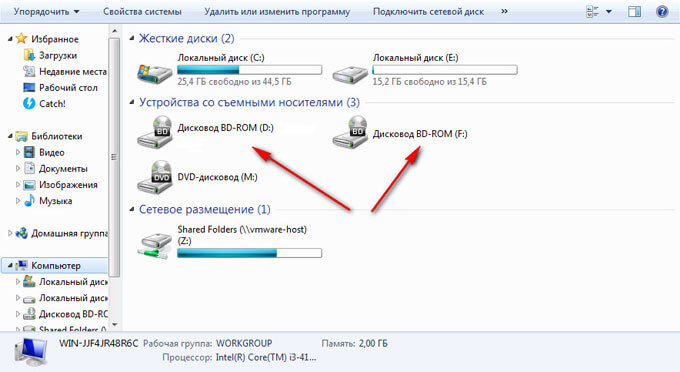
В случае необходимости, удалить виртуальный диск в Daemon Tools можно следующим образом:
- Откройте главное окно программы Daemon Tools Lite.
- Подведите курсор мыши к нужному виртуальному приводу, нажмите на красный крестик для отключения виртуального дисковода.
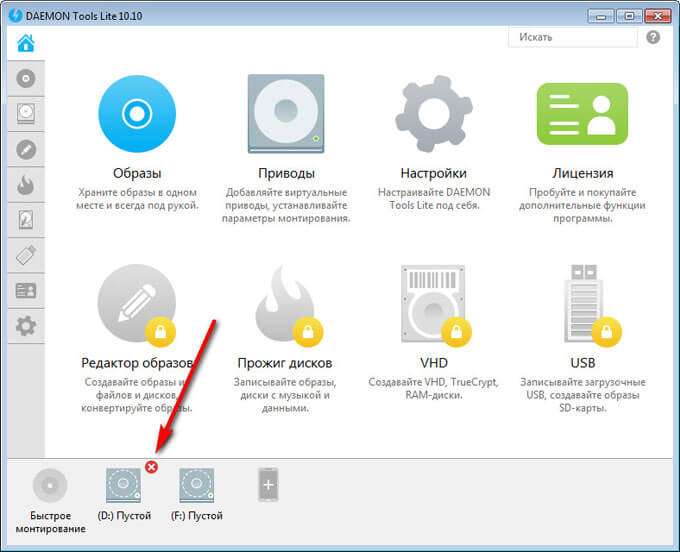
После применения настроек, виртуального диска в Проводнике не будет.
Как удалить виртуальный диск в Alcohol 120%
Некоторые пользователи используют программу Alcohol 120% (имеется бесплатная версия — Alcohol 52%) для создания виртуальных приводов на компьютере. Программа создает на компьютере виртуальные BD-ROM приводы.
Для отключения виртуального дисковода, потребуется войти в настройки программы Alcohol 120%:
- В главном окне Alcohol 120% перейдите в раздел «Настройки» (в правой части окна), нажмите на опцию «Виртуальный диск».
- В окне настроек, в параметре «Число виртуальных дисков» выберите значение «0».
- Нажмите на кнопку «ОК» для применения настроек.
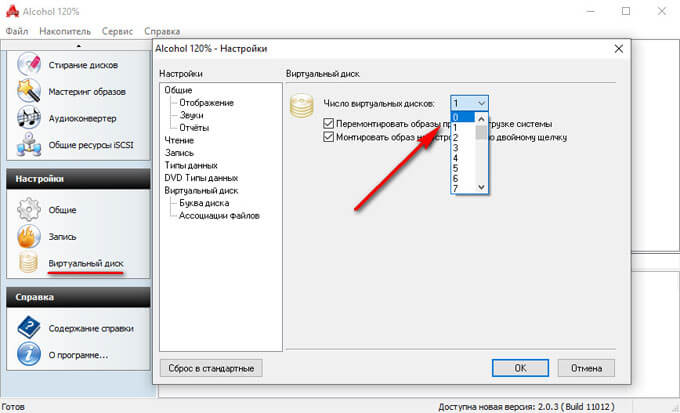
В Проводнике Windows больше нет виртуального дисковода.
Выводы статьи
С помощью встроенного средства операционной системы Windows 10, Windows 8.1, Windows 8 можно подключить виртуальный привод для открытия образа диска. В других случаях, виртуальный дисковод создается сторонними приложениями, например, программами UltraISO, Daemon Tools Lite, Alcohol 120%.
Если пользователю потребуется убрать виртуальный диск из Проводника, он может отключить виртуальный привод из контекстного меню Windows, или из настроек соответствующей программы, с помощью которой был создан виртуальный дисковод на компьютере.