Как убрать напоминание
Напоминания — это удобный инструмент для того, чтобы не забыть о важных делах и обязательствах. Однако, иногда нам может понадобиться удалить напоминание или скрыть его с экрана. В этой статье мы расскажем, как удалить напоминания на разных устройствах, включая Android и iPhone. Также мы подготовили полезные советы и выводы.
Как удалить напоминание на Android
Следуйте этим простым шагам, чтобы удалить напоминание на телефоне или планшете Android:
- Откройте приложение Google.
- В правом верхнем углу экрана нажмите на значок профиля.
- Найдите вкладку «Напоминания» и выберите нужное напоминание.
- В правом верхнем углу экрана нажмите на значок с корзиной, чтобы удалить напоминание.
Как удалить напоминание на iPhone
Если у вас iPhone, у вас есть два варианта удаления напоминания — отметить его как завершенное или полностью удалить. Вот как это сделать:
- Чтобы отметить напоминание как завершенное, смахните его влево на экране или на экране блокировки.
- Нажмите «Просмотреть» и «Отметить как завершенное», чтобы скрыть его с экрана.
- Чтобы полностью удалить напоминание, потяните его влево и нажмите «Удалить».
Как скрыть напоминания на разных устройствах
Вы можете скрыть напоминания с экрана блокировки или отключить уведомления напоминания. Вот как это сделать:
- Откройте настройки на вашем устройстве.
- Найдите раздел «Приложения и уведомления» или подобный ему.
- В разделе «Заблокированный экран» найдите настройки уведомлений.
- Включите опцию «Не показывать уведомления» на экране блокировки.
Полезные советы
- Чтобы сохранить важные напоминания на будущее, вы можете установить опцию «повторение» при создании напоминания. Таким образом, оно будет возвращаться регулярно и помогать вам не пропустить важные события.
- Если вы случайно удалили напоминание, не отчаивайтесь! На iPhone вы можете восстановить удаленные напоминания из раздела «Удаленные» в приложении «Напоминания».
- Если у вас есть конфиденциальные или личные напоминания, вы можете установить пароль или использовать Touch ID/Face ID для защиты приложения «Напоминания» на iPhone.
Выводы
Удаление или скрытие напоминаний — это простой и полезный способ управления вашими делами и обязательствами. Независимо от того, используете ли вы Android или iPhone, вы можете легко удалить или скрыть напоминания с экрана. Важно помнить, что удаленные напоминания можно восстановить, и вы можете использовать дополнительные функции, такие как повторение или защиту паролем, чтобы сделать процесс более удобным и безопасным.
Как отключить пуш уведомления в инстаграме
Для того чтобы отключить push-уведомления в Инстаграме, необходимо выполнить следующие шаги. Прежде всего, откройте приложение и перейдите в свой профиль, нажав на свою фотографию, которая находится в правом нижнем углу экрана. Далее, в верхней части экрана вы заметите значок, на котором нужно тапнуть. Откроется список настроек, среди которых следует выбрать «Уведомления». Затем вам будет предложено выбрать «Push-уведомления». После этого вы увидите переключатель рядом с пунктом «Выкл.». Касаясь этого переключателя, вы отключите push-уведомления в Инстаграме. Теперь вы не будете получать уведомления на свой телефон каждый раз, когда что-то происходит в приложении.
Как прекратить рассылку сообщений
Если вы хотите прекратить получение рассылки сообщений, есть несколько способов сделать это. В первую очередь, откройте сообщение от отправителя. Обычно внизу письма находится ссылка «Отказаться от подписки» или «Изменить настройки». Просто нажмите на эту ссылку, и вы будете удалены из списка получателей рассылки.
Однако, иногда подобных ссылок может не быть. В этом случае, отправитель не предоставил возможности отмены подписки. В такой ситуации вы можете заблокировать отправителя, следуя указаниям в настройках вашей почтовой службы.
Если же ничего из вышеперечисленного не подходит, вы можете отправить письмо от этого отправителя в спам. Это не самый идеальный вариант, но таким образом вы сможете ограничить получение сообщений от нежелательного отправителя.
Таким образом, в случае получения нежелательной рассылки есть несколько вариантов ее прекратить. Выберите то, что подходит вам больше всего и действуйте!
Как отключить рассылку на почту Gmail
Если вы хотите отключить рассылку на свою почту Gmail, воспользуйтесь следующими шагами. Во-первых, откройте свою почту на компьютере. Затем найдите письмо, от которого вы хотите отказаться, и откройте его. Внутри письма найдите ссылку «Отказаться от подписки» или «Изменить настройки» и нажмите на нее. Если такой ссылки нет, то вы можете заблокировать отправителя, следуя указанным выше инструкциям, или отметить сообщение как спам. После того, как вы откажетесь от рассылки или измените настройки, вы больше не будете получать письма от этого отправителя. Это простой способ управлять своей почтой и избавиться от нежелательных рассылок.
Как отключить в инстаграме уведомление рекламные аккаунты
Для отключения рекламных аккаунтов в Instagram необходимо выполнить следующие действия. Вначале необходимо нажать на свою фотографию, которая находится в правом нижнем углу экрана, чтобы перейти в свой профиль. Затем нужно нажать на значок, который находится в верхней части экрана. После чего появится список настроек, среди которых нужно найти раздел «Уведомления» и выбрать его. После выбора этого раздела нужно найти опцию «Push-уведомления» и нажать на нее. Появится новый список, где нужно нажать рядом с пунктом «Выкл.», чтобы отключить push-уведомления от рекламных аккаунтов. После выполнения этих шагов рекламные уведомления больше не будут поступать на вашу страницу в Instagram.
Чтобы убрать напоминание, следуйте этим шагам: 1. Откройте приложение Google на своем Андроид-устройстве — телефоне или планшете. 2. В правом верхнем углу экрана нажмите на значок профиля, чтобы открыть вкладку с вашими персональными данными. 3. В этой вкладке найдите и выберите раздел «Напоминания». 4. В списке напоминаний найдите то, которое вы хотите удалить, и нажмите на него. 5. В правом верхнем углу экрана появится значок «Удалить». Нажмите на него, чтобы удалить выбранное напоминание. После этого оно исчезнет из списка. Теперь вы успешно убрали напоминание с помощью приложения Google.
Instagram принадлежит компании Meta, признанной экстремистской организацией и запрещенной в РФ.
Как удалить частые напоминания Google на Android
Доступность Напоминания , которое является частью приложения «Календарь», позволяет не забывать о мелочах. Напоминания можно установить на определенную дату и время или в любое время в течение дня, и функция имеет множество опций автозаполнения, чтобы максимально упростить это.
Напоминания будут предупреждать вас, пока вы не отмените их или не отметите их галочкой.Сделанный» На ней. Когда вы создаете напоминание, Google использует то, что ему известно, чтобы предсказать ваши напоминания и ускорить ввод данных. Например, если вы установите напоминание о том, чтобы позвонить своей сестре на ее день рождения, Google извлечет номер телефона, связанный с ее именем.
Бывают случаи, когда вы непреднамеренно настраиваете частое напоминание в Google. Теперь ты понятия не имеешь, где он. Что ж, вот как его идентифицировать и удалить повторяющееся напоминание.

Как приложение распознается?
Если вы получаете раздражающее повторяющееся напоминание на вашем устройстве Android, и вы его выключите. Что ж, вам повезло. Будет легко узнать, какое приложение отправило это уведомление, и, следовательно, легко удалить напоминание.
Чтобы найти приложение, перейдите в меню конфигурация системы и нажмите наУведомления».
во вкладке «УведомленияВы увидите приложения, которые недавно отправили вам уведомление. В моем случае последнее уведомление отправил Google Keep. Таким образом, мне придется удалить напоминание из приложения Google Keep.
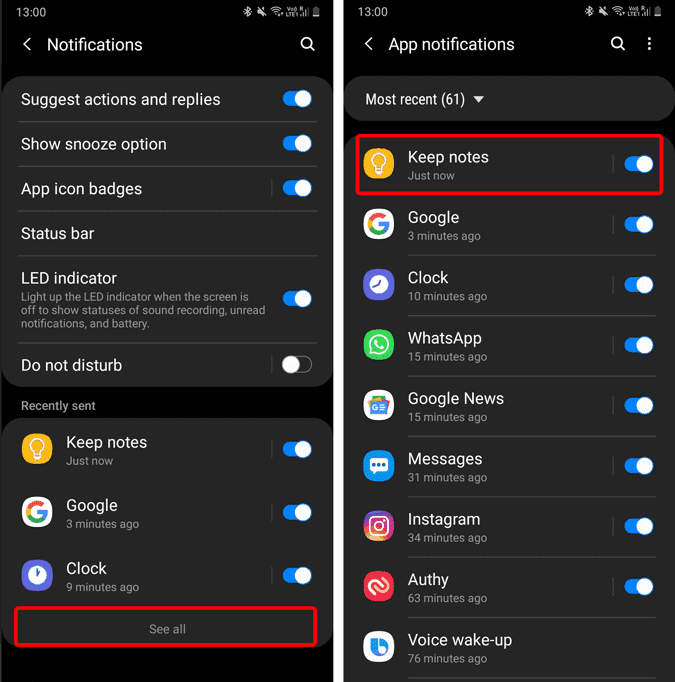
В вашем случае, если это другое приложение, вот ссылки перехода для удаления повторяющихся напоминаний из Google Ассистент وПриложение Google وКалендарь Google و Google Keep.
Google Ассистент
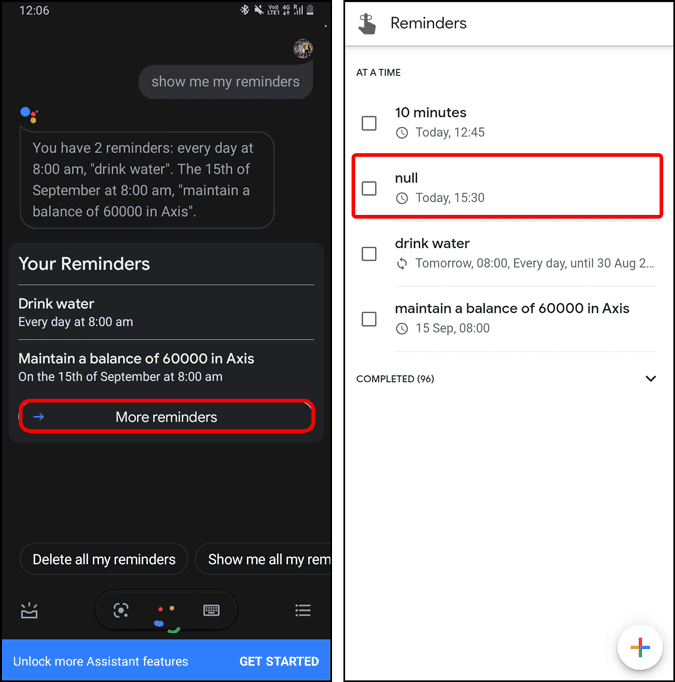
Если вы установите повторяющееся напоминание в Google Assistant, его очень легко удалить. Проведите от края экрана Android к центру, чтобы открыть Google Ассистент. Просто спроси «Покажи мне напоминания. После этого нажмите «Больше напоминанийЧтобы увидеть все напоминания.
Как видно на скриншоте выше, под напоминанием есть значок повтора »Питьевая вода» напрямую. Это указывает на то, что это частое напоминание. Вы можете нажать на напоминание для получения дополнительной информации. Чтобы удалить его, просто установите флажок рядом с напоминанием. Как только вы это сделаете, он будет отмечен как завершенный, и вы не получите от него никаких уведомлений.
Если вы не используете Google Assistant с какими-либо напоминаниями, вы можете сразу же спросить у Google Assistant »Удалить все мои напоминания«Или же»Удалить все повторяющиеся напоминанияЧтобы удалить все напоминания.
Google Keep
В моем случае я использую Google Keep для отслеживания своих заметок. Итак, вместо Google Assistant я использую Google Keep Чтобы настроить напоминание для заметки, на которой нужно сосредоточиться. К сожалению, напоминания Google Keep отображаются как «пустойПод напоминаниями Google Ассистента.
Например, взгляните на следующий снимок экрана, вы можете увидеть, что одно из напоминаний «нуль. Это напоминание Google Keep, потому что Google Keep и Google Assistant не связаны. В такие моменты трудно удалить эти пустые напоминания, не зная текста.
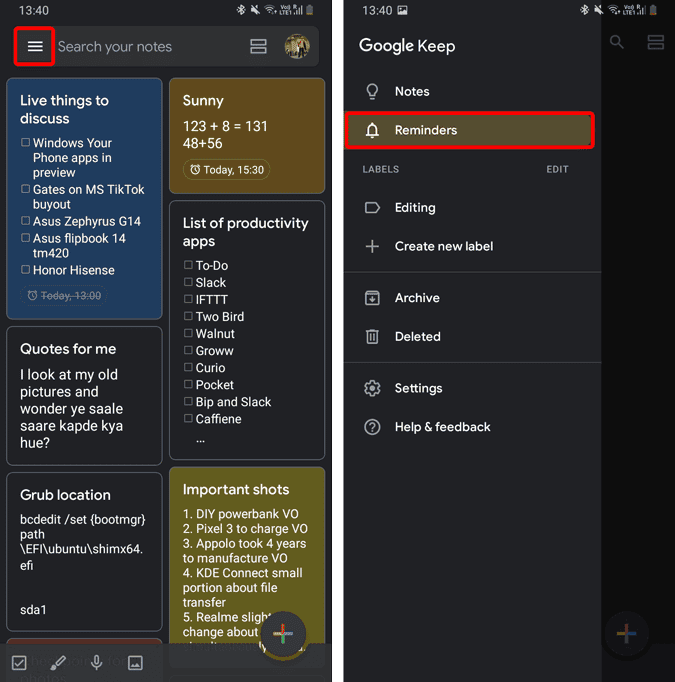
Поэтому лучше всего удалять эти напоминания из самого Google Keep. Для этого перейдите в приложение Google Keep и нажмите на меню «Еще» в верхнем левом углу. В панели навигации нажмите «Напоминания».
На странице напоминаний вы увидите напоминания Google Keep. Те, у кого ниже значок повтора, являются повторяющимися напоминаниями. Например, на следующем снимке экрана: «Цитаты для меняЭто частое напоминание. Нажмите на него, чтобы увидеть всю заметку, а затем нажмите на время напоминания, чтобы отредактировать напоминание. Во всплывающем окне напоминания, чтобы отредактировать его, у вас будет опция «удалятьНапоминания.
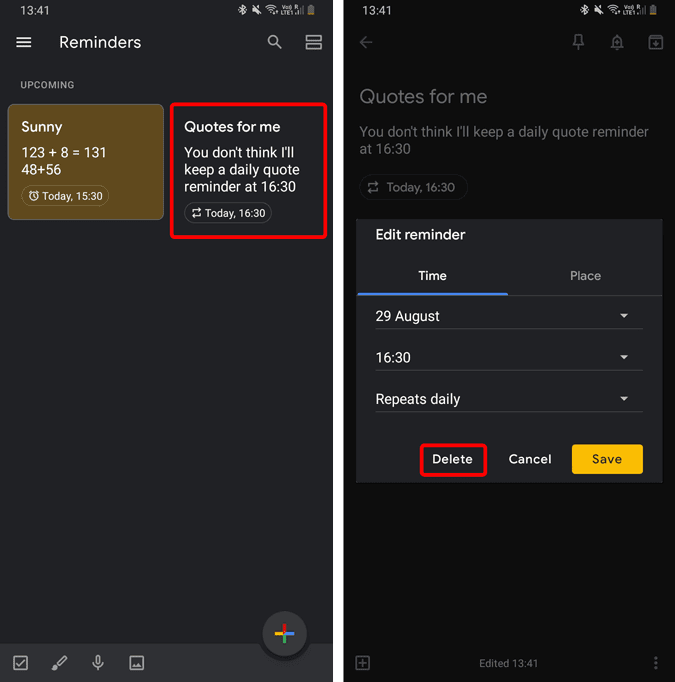
Как только вы удалите повторяющееся напоминание, оно также исчезнет со страницы напоминаний.
Приложение Google
Приложение Google отображает напоминания как от Google Assistant, так и от Google Keep. Это в значительной степени соответствует тому, что вы видите внутри «.Все напоминанияв Google Ассистенте. Который вы можете удалить как из Google Assistant, так и из приложения Google.
Чтобы увидеть напоминания в приложении Google, перейдите в приложение Google и перейдите на вкладку «Вкладка».более. На вкладке Еще у вас будет опция под названием «Напоминания. нажмите здесь. В разделе «Напоминания» вы увидите повторяющиеся напоминания с повторяющимся значком внизу. В моем случае вы видите, что значок повтора находится под напоминанием »Питьевая вода».
Установите флажок рядом с напоминанием, и оно будет помечено как завершенное. Теперь вы не будете получать напоминания об этом конкретном случае.
Календарь Google
В отличие от Google Keep, Google Assistant или приложения Google, нет единого окна, в котором вы могли бы увидеть все свои напоминания. Таким образом, удаление повторяющихся напоминаний в Календаре Google потребует некоторого внимания. Более того, Календарь Google содержит напоминания из всех приложений Google, таких как Google Assistant, Gmail, Google Tasks и т. Д. Таким образом, вы должны быть осторожны при удалении напоминаний.
Прокрутите календарь, чтобы узнать, какие напоминания вы получаете чаще всего. В моем случае этоПитьевая водаКак видите, это повторяется ежедневно. Щелкните повторяющееся напоминание, чтобы просмотреть описание. Под временем и датой вы увидите детали, указывающие, что «повторяется ежедневно».
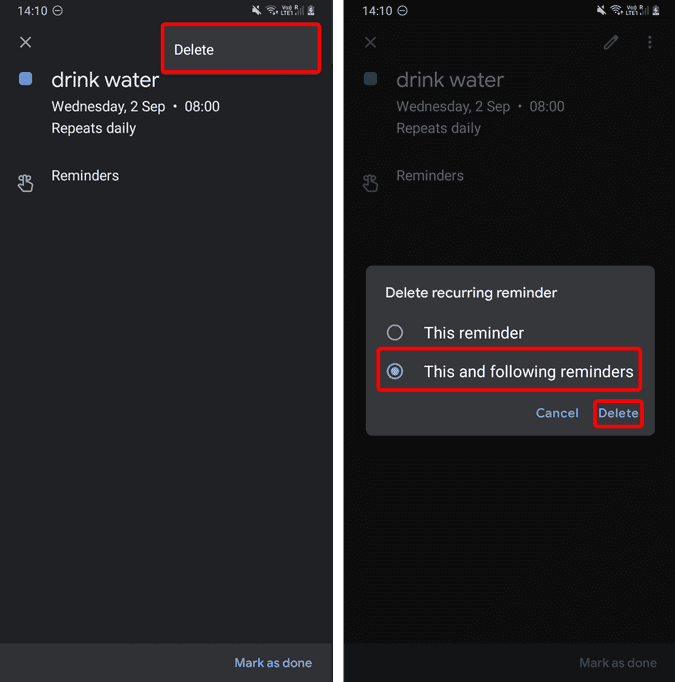
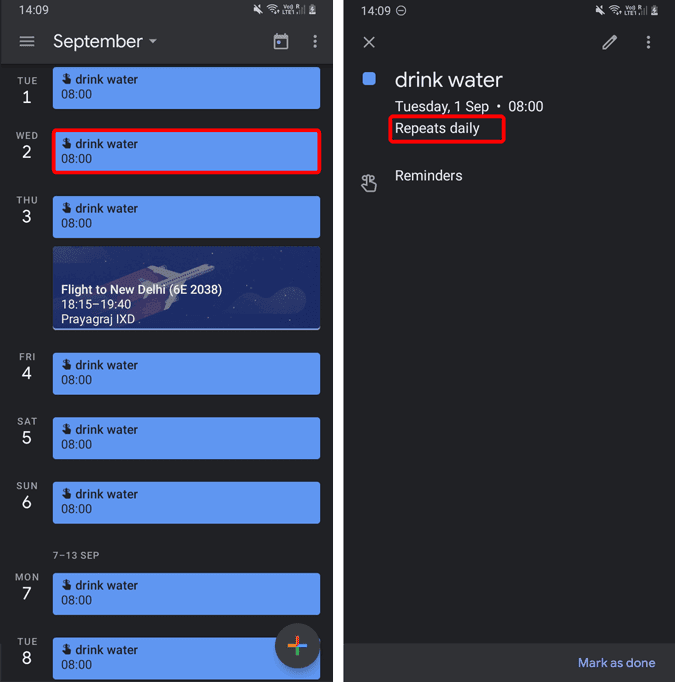
В описании напоминания коснитесь меню «Еще» или трех точек в правом верхнем углу. Найдите удалять. После этого выберитеЭто и следующие напоминанияЧтобы удалить все статусы напоминаний, нажмите кнопку. удалять.
Это были способы избавиться от повторяющихся напоминаний Google на Android. Если у вас возникнут дополнительные проблемы или вопросы, дайте мне знать в комментариях ниже.
Как удалить все напоминания в календаре на телефоне?
Если вам приходят нежелательные приглашения из календаря или уведомления о событиях, возможно, вы подписаны на календарь со спамом.
Как удалить все в календаре?
Как удалить все мероприятия из своего календаряОткройте Google Календарь на компьютере.Наведите указатель на название главного календаря в левом нижнем углу.Нажмите «Параметры» . В разделе «Настройки моих календарей» нажмите Удаление календаря.
Как удалить все уведомления в календаре?
Как отключить уведомленияОткройте приложение «Google Календарь» .В левом верхнем углу нажмите на значок .Внизу списка выберите «Настройки» .Выберите один из своих календарей.Нажмите на уведомление и выберите Не уведомлять. Повторите это для каждого уведомления.
Как отключить вирусные уведомления в календаре?
Android и десктоп Перейдите в настройки календаря Google, найдите раздел «Уведомления о мероприятиях» и удалите опции «Письмо на почту» и «Уведомление». Теперь информация о «мероприятиях» спамеров не будет приходить ни на почту, ни в календарь.
Как удалить все напоминания в календаре на телефоне? Ответы пользователей
В приложении «Календарь» на сайте iCloud.com выполните любое из следующих действий: Удаление собственного события: дважды нажмите событие, чтобы выбрать его .
Не знаю как вы, но лично я в своем телефоне ничему не удивляюсь. . Мы расскажем, что за вирус создает напоминания в Календаре на Андроиде, .
Вы можете получить напоминания о днях рождения людей, которых даже не очень хорошо . Как удалить все дни рождения из Календаря Google; На компьютере .
Не знаю как вы, но лично я в своем телефоне ничему не удивляюсь. . Мы расскажем, что за вирус создает напоминания в Календаре на Андроиде, .
Когда нажимаю на любое событие ( в телефоне) появляется «изменить», удалить» но они не . Возможно ли всё-таки удаление событий, мерроприятий из календаря?
Как редактировать событие в приложении iPhone Calendar вручную. Пользователю удобно планировать свою деятельность, внося напоминания, которые .
Все рабочие способы заблокировать спам в приложении Календарь на iOS.
Через Android начал добавлять напоминания в календарь. . и опять так же самая фигня. нет функции «перестать повторять» или удалить все.
Как же меня достали эти мероприятия. Ответить. DMITRII. 18.09.2020 в 09:37. Не работает этот метод. Спам все .
Как удалить из напоминаний?
Как посмотреть напоминанияОткройте приложение Google Keep .В левом верхнем углу экрана нажмите на значок меню Напоминания.На экране появятся все заметки с напоминаниями.
Как можно удалить напоминание на айфоне?
Как удалить напоминание на iPhone или iPadОткройте на iPhone или iPad приложение Напоминания.Перейдите в список с тем напоминанием, которое хотите удалить раз и навсегда.Проведите пальцем по нему справа налево.В появившемся справа меню коснитесь красной кнопки с надписью Удалить.23 дек. 2021 г.
Как удалить напоминания в iCloud?
Удаление напоминанияВ приложении «Напоминания» на сайте iCloud.com выберите список с напоминанием, затем выберите напоминание, которое необходимо удалить.Выполните одно из действий, описанных ниже. нажмите клавишу Delete или Backspace;
Как удалить напоминание на мак?
Удаление напоминаний на MacВ приложении «Напоминания» на Mac выберите напоминания, которые хотите удалить.Нажмите клавишу Delete.
Как работать с напоминаниями на мак?
Добавление напоминанияВ приложении «Напоминания» на Mac выберите список напоминаний в боковом меню.Нажмите кнопку «Добавить» в правом верхнем углу (или используйте Touch Bar).Введите заголовок напоминания.Выполните одно из следующих действий. Добавление заметки. Введите заметку под текстом напоминания.
Как отключить уведомления об обновлениях на мак?
Первым делом нужно отключить проверку наличия обновлений. Для этого нажмите на логотип в виде яблока → «Об этом Mac» → «Обновление ПО» → «Дополнительно». Уберите все галочки и нажмите «ОК», чтобы принять изменения.18 нояб. 2019 г.
Как убрать напоминание об обновлении?
Нажмите на значок меню (три вертикальные точки) → «Информация о системе (Show system)». Найдите и выберите «Обновление программного обеспечения (Software update)». Нажмите на кнопку «Память (Storage)» → «УДАЛИТЬ ДАННЫЕ (CLEAR DATA)».27 мая 2022 г.
Как отключить уведомления App Store Mac?
Нажмите "Уведомления". После запуска системных настроек ищите уведомление. Нажмите «Уведомления», чтобы увидеть список приложений, установленных на вашем Mac. Выберите приложение и выберите Нет как тип предупреждения.4 дек. 2020 г.
Как получать все уведомления с iPhone на Mac?
На iPhone перейдите в Настройки – Сообщения – Переадресация. Здесь отобразятся все устройства в одной Wi-Fi сети с данным iPhone, связанные учеткой Apple ID. Нужно активировать переключатель напротив нужного Mac.2 февр. 2018 г.
Как отключить уведомления об обновлении Mac OS High Sierra?
Отключаем обновление macOS High SierraОткройте “Системные настройки”. Сделать это можно, нажав на значок яблока в левом верхнем углу и выбрав соответствующий пункт. . Запустите параметры App Store.Снимите галочку с пункта “Автоматически проверять наличие обновлений”.