Скачать Teamviewer бесплатно на русском
TeamViewer распространяется в рамках коммерческой лицензии и на некоммерческой основе. Интерфейс программы предельно просто, благодаря поддержке русского языка в меню и навигации с легкостью разберется любой пользователь. Для доступа к функционалу Тимвьювер необходимо зарегистрироваться, создание учетной записи занимает не более пары минут. Авторизованные пользователи могут создавать конференции и подключаться к уже существующим. Стандартная и мобильная версии программы полностью совместимы – смартфон может полностью заменить компьютер, приложения доступны в PlayMarket и AppStore.
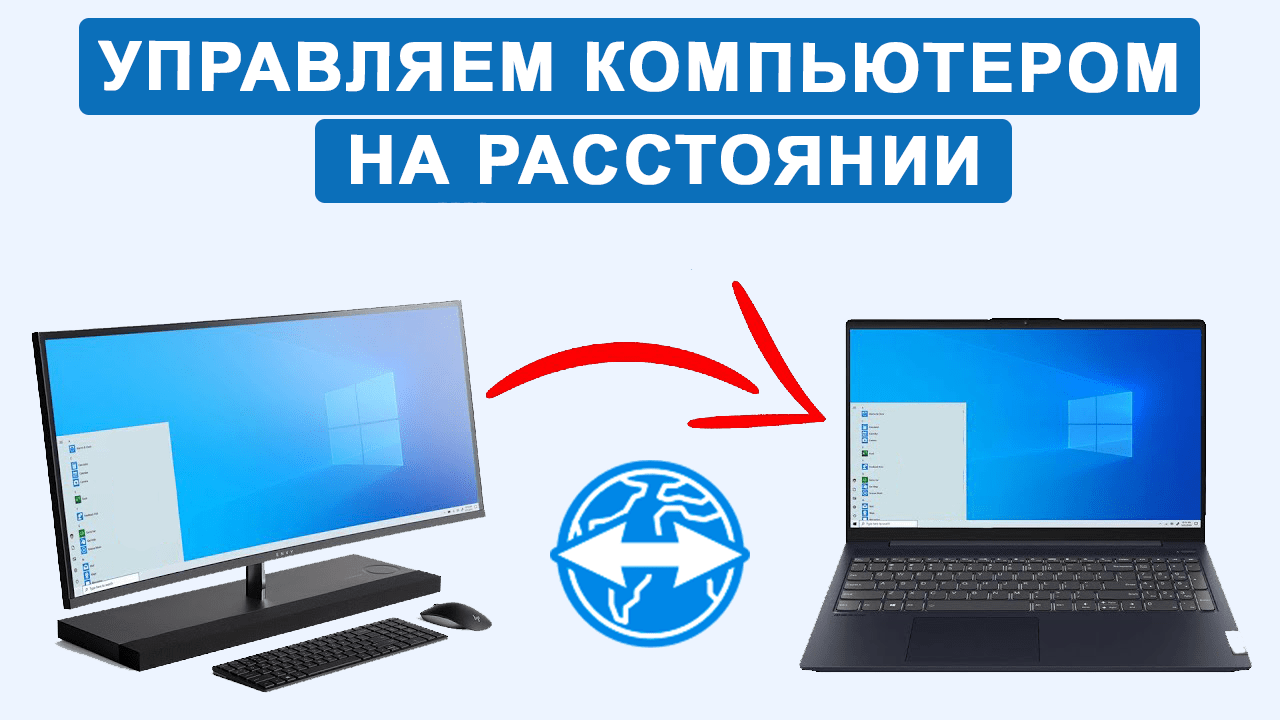
Пользователям предоставляется возможность создавать видеоконференции, аудио и текстовые чаты. Подключившиеся пользователи могут просматривать один и тот же экран или окно приложения. Для голосового общения используется телефон или IP-телефония. Программа позволяет передавать данные от одного аккаунта другому с возможностью просмотра полученного контейнера и последующего скачивания на жесткий диск. Конференции защищены паролем – для доступа к сеансу необходимо знать установленную комбинацию и ID ведущего. Создатель конференции может разослать приглашения с помощью специальной кнопки.
Установка TeamViewer (ТимВивер) для удаленного доступа

Когда требуется установить Тим Вивер на компьютер ?
Чтобы почистить компьютер от вирусов, ошибок, мусорных файлов, лишних программ, установить антивирус и пр., не обязательно вызывать компьютерного мастера на дом или офис.
Большинство подобных задач можно решить удаленно . Это очень удобно и быстро!
Удаленная Компьютерная Помощь через Интернет отлично выручит, когда нужно быстро устранить какую-то проблему в работе системы или программ. С помощью программы для удаленного доступа Team Viewer, специалист сможет приступить к работе уже через несколько минут после приема заявки на компьютерную помощь по удаленке .
Безопасно ли использовать ТимВивер?
Использование программы ТимВивер (TeamViewer) полностью безопасно для вашей информации и компьютера. Вы всегда видите, что делает удаленный помощник на вашем компьютере, а пароль для соединения действует только на одну сессию.
Как установить программу удаленного доступа Team Viewer
Как установить Тим Вивер (Team Viewer), программу удаленного доступа к компьютеру. Мы покажем поэтапно , что нужно будет делать.
- скачать программу TeamViewer по ссылке с официального сайта;
- запустить ее установку и начать использовать;
- передать ID и пароль удаленному помощнику для установления соединения с вашим компьютером или ноутбуком.
Ознакомьтесь с подробной инструкцией по установке программы Тим Вивер.
Этапы установки TeamViewer
- 1. Скачайте программу TeamViewer;
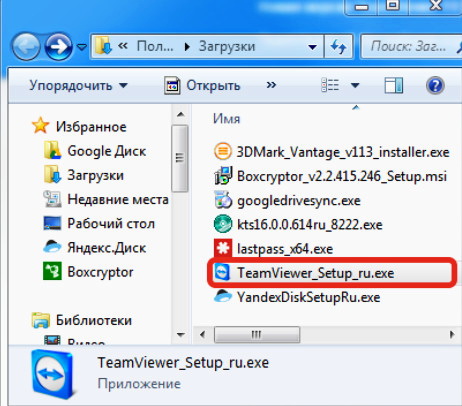
- 2. Запустите установку , нажав два раза на скачанный файл;
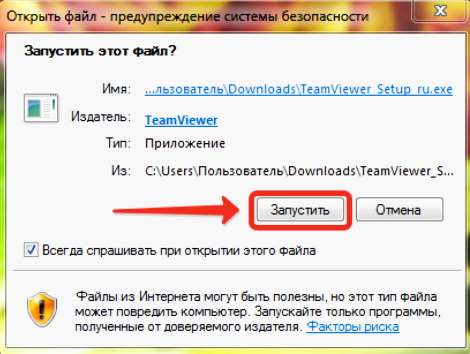
- 3. Откроется окошко «Открыть файл — предупреждение системы безопасности». В нем нужно нажать » Запустить «.
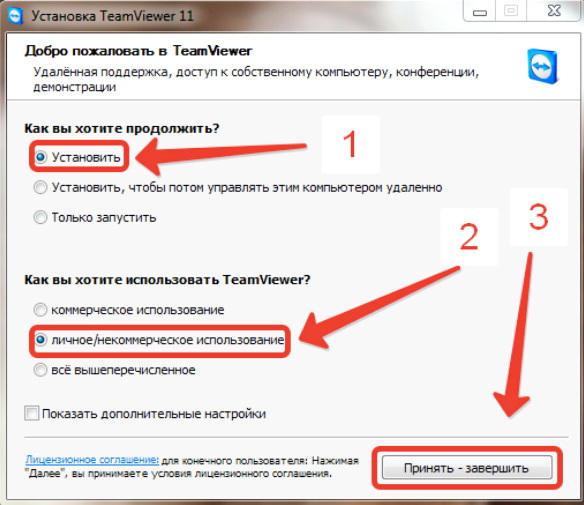
- 4. На этом этапе вам нужно отметить пункты : 1. Установить; 2. Личное/некоммерческое использование. Затем нажать «Принять — Завершить».
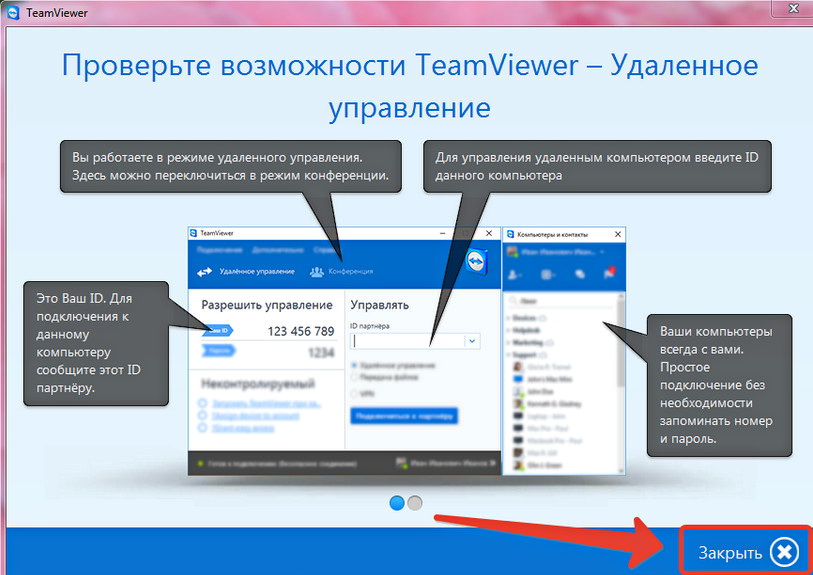
- 5. Следующее окно можно просто » Закрыть «.
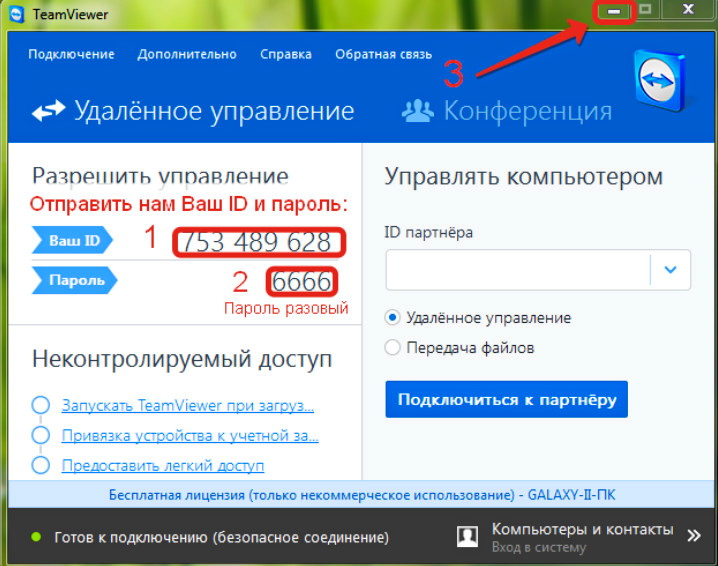
- 6. Появится окно, в котором будет Ваш ID и пароль . Эти данные нужно сообщить специалисту . Не переживайте за сохранность своей личной информации! Пароль меняется при каждом новом подключении. Сверните данное окно (стрелочка 3).
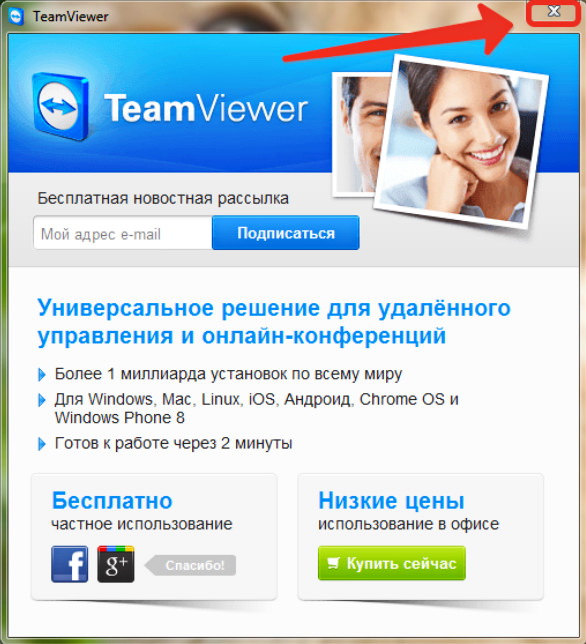
- 7. При появлении такого окна, нажмите крестик » Закрыть «.
Если все было проделано правильно мастер сможет получить доступ к вашему компьютеру или ноутбуку. Курсор «сам» будет выполнять всю нужную работу 🙂
Возможности TeamViewer
С помощью программы TeamViewer можно быстро почистить компьютер , установить надежный антивирус, любые программы, оптимизировать и настроить операционную систему Windows, произвести резервное копирование системы и многое другое. Разумеется, для удаленного доступа к компьютеру необходимо будет стабильное Интернет-соединение .
Мы оказываем услуги удаленной компьютерной помощи через интернет по доступным ценам в любое, удобное для вас время, жителям любых регионов России и др. стран.
Вы можете оставить заявку на удаленную помощь компьютеру через форму обратной связи или по телефону.
Компьютерная помощь онлайн
► Звоните, мы вам все расскажем про удаленный ремонт компьютера и поможем с переустановкой системы (Windows 11/10/7; Linux; Mac OS):
☎ 8 (495) 902-72-01 ; ☎ 8 (915) 320-33-97 ;  8 (916) 843-72-34
Или оставьте запрос через форму связи:
* Нажимая кнопку «Отправить», вы даете согласие на обработку своих персональных данных.
Сервис-служба Удаленной Компьютерной Помощи через Интернет. Веб-сервис по ремонту компьютера, моноблока, ноутбука онлайн, не выходя из дома.
Добавьте страницу в Закладки «ctrl + D»
★ Москва, ул. Краснобогатырская, 13
8 (916) 843-72-34
Популярные запросы: Установка программ на Mac, Microsoft Office на Mac, консультация по MacOS. Дистанционная установка программ, настройка виндоус без выезда, помощь с Macbook, установка Parallels. Удалённая компьютерная помощь – мастер по Windows10, восстановление MacOS. Установка программ на Аймак в Москве. Эксель, помощь с iMac, консультация по WindowsXP. Лучший проверенный компьютерный мастер! Установка Мак ОС в спб, программы для Mac OS. Удалённый помощник – установка программ на компьютер, офис на виндовс, мастер по Мак, Excell, установка microsoft office. Компьютерный мастер Apple, удаленная настройка программ без выезда на дом , установка виндовс на Mac. Компьютерщик – офис на Macbook, установка адоб, установить программы на ноутбук, установка windows, программы для Windows7, мастер пк, удалённая установка программ, установка макос, Windows на mac, мастер по винде. Установка программ на windows, специалист по Mac Apple, установщик программ. Установщик Windows, установщик Macos, мастер Windows 10, помощь с ПК. Установка фотошоп на макбук, установка майкрософт офис. Установка лайтрум на макбук, консультация по моноблоку, офис на imac, программы для imac, помощь по оптимизации Windows 7, бесплатная консультация по ноутбуку онлайн, установка Powerpoint. Установка программ на MacBook Pro в Санкт-Петербурге, мастер Apple. Установка фотошоп на аймак, программы для macbook. Установка программ на iMac в Санкт-Петербурге, на MacBook Air в Москве. Айтишник услуги удаленно, консультация по macbook, установить офис. Установка ворд, помощь по macos. Установка Macos в спб, установка офис. Установка программ на ноутбук : Acer, Asus, Dell, DNS, eMachines, HP, iRU, Lenovo, LG, Samsung, MSI, Sony Vaio, Toshiba, Fujitsu, Apple MacBook и др ., на Mac OS, офис на macos, специалист по Windows, установить office. Установка программ на макбук в спб., установить программы на Macbook. Нужен совет по компьютеру, поставить программы и скайп на ноутбук? Настоящий компьютерный мастер – помощь по компьютеру, мастер по Mac. Компьютерная помощь, консультация по Apple. Нужно помочь с компьютером? Мастер по компьютерам – установка офиса, , драйверов, Skype, установка лайтрум на аймак. Консультация по imac, восстановление настройка mac os. Надёжный компьютерный мастер! Установка Word, удалённая помощь по Windows 11/10 в других городах: Нижний Новгород, Ростов-на-Дону, Новосибирск, Екатеринбург, Красноярск, Краснодар, Уфа, Самара, Воронеж, Казань, Челябинск, Пермь, Саратов, Ставрополь, Барнаул, Омск, Иркутск, Якутск, Махачкала, Волгоград, Тюмень, Тула, Владикавказ, Ярославль, Тверь, Оренбург, Белгород, Ижевск, Пенза, Рязань, Киров, Владивосток, Владимир, Смоленск и любых других населенных пунктах России и СНГ.
Вся информация на этом сайте, включая цены, носит характер исключительно информационный и ни при каких обстоятельствах не является публичной офертой, определяемой положениями Статьи 437 (2) Гражданского кодекса РФ.
Установка и настройка TeamViewer: некоторые нюансы управления…

Рассмотрим в подробностях настройку (управление) и работу с приложением TeamViewer. Тимвивер — комплексное — быстрое и безопасное решение для получения возможности удаленного доступа к компьютерам: корпоративным, личным…
Удалённое управление сторонним компьютером позволяет решить множество возникших IT проблем на стороннем компьютере, экономя массу времени (подробнее по тексту ниже)!
Работать с TeamViewer в принципе легко и просто — интерфейс полностью на русском языке: всего-то потребуется скачать (с официального сайта) и установить программное обеспечение и произвести первоначальную настройку: важно не упустить моменты — указать цель использования (коммерческое или частное использование), создать постоянные имя и пароль для вашего личного компьютера, чтобы в дальнейшей работе не путаться с одноразовыми паролями (ну и ещё кое-какие нюансы)…
- для чего нужен TeamViewer
- где и как скачать TeamViewer — установка по шагам
- как работает TeamViewer — тонкое управление
- основные настройки (управление) TeamViewer — нюансы
- подключение к домашнему ПК через TeamViewer — создадим постоянный пароль
Эту программу пользователи называют ещё: тимвьюер или Тим Вивер, кому как угодно. Главное, уметь пользоваться!
А вот подборка нескольких аналогов TeamViewer на тот случай, если по каким-то причинам с данной программой не сложилось…
вернуться к оглавлению ↑
для чего нужен TeamViewer
Вкратце поясню для начинающих пользователей компьютера:
…если, например, ваш друг, который разбирается в компьютерах и которому вы доверяете, живёт не в соседнем подъезде, а, скажем, на соседней улице, то, чтобы его и себя не утруждать переездами из-за незначительных аварий ПК, весьма логично использовать программное обеспечение Тим Вивер для удалённого доступа: друг сможет зайти к вам в компьютер (и если вы не установите ограничений (об этом ниже) то он сможет выполнять практически какие угодно действия на вашем ПК! Относитесь к подобным решениям с осторожностью!
…или, например, при помощи TeamViewer мы запросто сможем заходить на свой второй-третий и т.д. компьютер… при этом сможем что-то подстроить, установить/удалить, либо обменяться файлами между машинами (компами).
Для тех же пользователей, которые предполагают оказывать посильную помощь друзьям, функционал тимвьюер имеет линейку возможностей «Конференция», которая включает опции «Демонстрация» «Видеозвонок» «Телефон»…и многое-многое другое…
…множество эффективных функций для комфортного управления сторонним компьютером с помощью удаленного доступа упрощают управление.
Эти функции и рассмотрим поподробнее:
Во-первых: при первом (и последующих) включениях TeamViewer будет предлагать создать личную учётную запись! мне думается, что нет ничего сложного и опрометчивого в регистрации своих учётных данных… к тому же регистрация даёт ряд преимуществ в управлении опциями программного обеспечения TeamViewer.
Если предполагаете воспользоваться TeamViewer, чтобы, к примеру, вам кто-то помог с настройками компьютера (а это значит получил доступ у вашим святая святых), либо обмениваться между компьютерами файлами — весьма логично (безопасности ради) ставить на секретные файлы (архивы) и папки пароли: как это делается в подробностях описано в этой статье Скрываем папки и файлы при помощи программы Wise Folder Hider Free.
Как понимаете, для удалённого доступа к стороннему компьютеру(ам) требуется, чтобы на всех ПК — которые предполагается связать между собой — было установлено программное обеспечение TeamViewer.
Как установить TeamViewer
Наверняка многие уверенные пользователи ПК хоть раз в жизни сталкивались с необходимостью удалённо подключиться к компьютеру друга или родственника для решения проблем с ОС или установленными программами. Или, например, клиент, живет в другом городе. В этой статье мы расскажем, как установить TeamViewer, на различные устройства. А также продемонстрируем три режима: администратор, клиент, и установка программы для удаленного доступа на устройстве клиента администратором.
TeamViewer для удаленного управления компьютером
TeamViewer – это отличное решение для удаленного управления компьютером, то есть на расстоянии. Она подойдет системным администраторам для настройки и отладки неполадок ПК своих клиентов или, например, учителю, чтобы он мог удаленно установить программу своему ученику. Или просто если вы хотите, чтобы кто-то поставил вам какую-то программу, антивирус или продемонстрировал работу какой-то утилиты.
TeamViewer существует для всех популярных операционных систем. Также есть версии для Android и для iOS, которые можно скачать в Плей Маркете или в AppStore и управлять потом компьютером со смартфона.
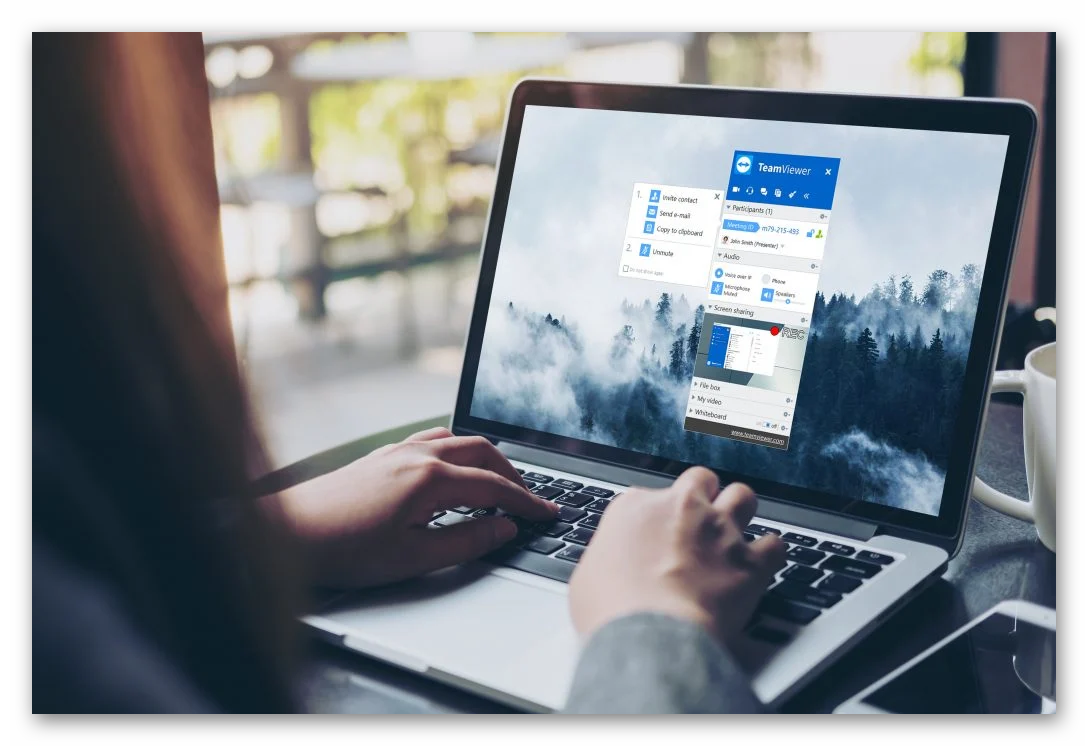
Решение для удаленного управления IT-средой представлено в нескольких вариантах. Есть продукты для дома и офиса, платные и бесплатные, с использованием дополненной реальности и портативные для быстрого подключения и решения срочных проблем.
Но обо всем по порядку.
Как установить TeamViewer на Windows
В зависимости от того с какой целью вы вы устанавливаете TeamViewer на устройства будет отличаться и процесс установки.
Установка в режиме администратор
При инсталляции TeamViewer для удаленного доступа компьютером ваших клиентов или ваших родственников, которые часто вас просят что-то установить, удалить, настроить, показать как пользоваться программой и так далее, но вы не хотите к ним часто ездить – TeamViewer становится просто спасением.
Вы можете делать в компьютере клиента все что угодно: устанавливать и удалять программы, скачивать файлы, запускать сканирование и многое другое. А на другой стороне человек просто смотрит в монитор, где отображаются все действия администратора, как бы сами по себе: открывается папки, запускаются утилиты. Как если бы он находился непосредственно за этим компьютером.
Первый способ – установка TeamViewer на компьютере администратора, то есть того человека который хочет управлять другими компьютерами удаленно:
- Запускаем любой браузер и в поисковой строке пишем запрос TeamViewer (можно на русском «Тим Вивер»).
- В результатах выдачи переходим на официальный сайт.
- Нажимаем кнопочку «Скачать бесплатно».
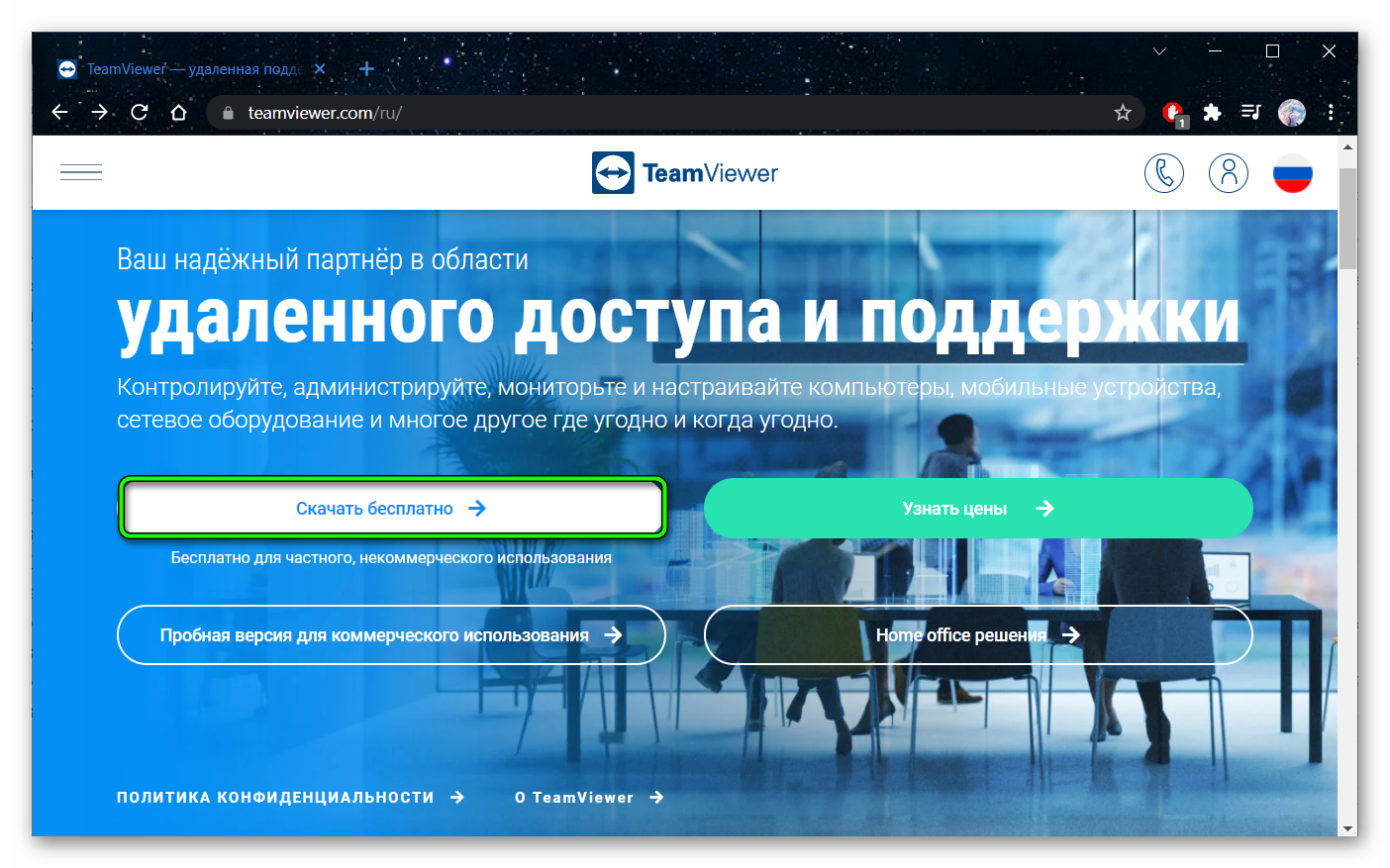
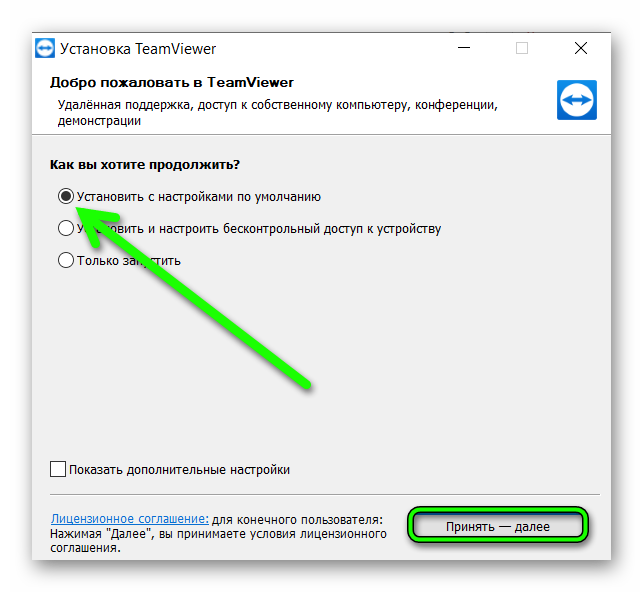
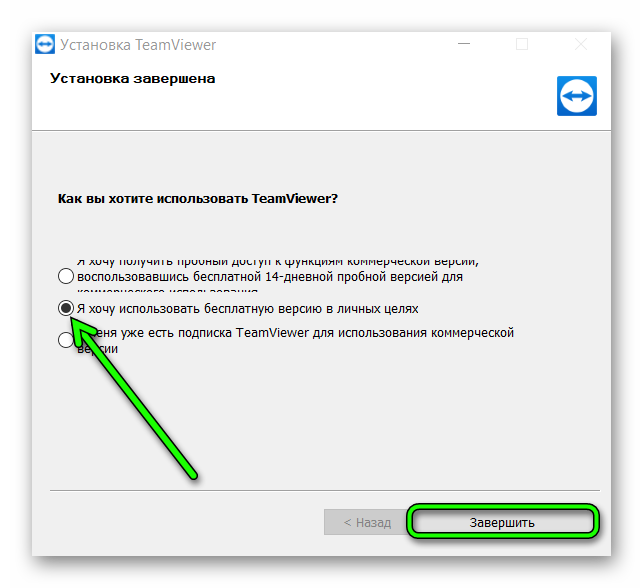
Программа автоматически запустится и вы увидите интерфейс рабочей среды. Если этого не произошло двойным кликом по иконке программы на рабочем столе запустите TeamViewer для дальнейшей настройки администратора.
Теперь нам необходимо создать учетную запись для того, чтобы вы могли добавлять другие компьютеры к учетке и быстро подключиться к любому из компьютеров в вашем списке.
-
В панели слева жмем на активную ссылку «Войти в систему».
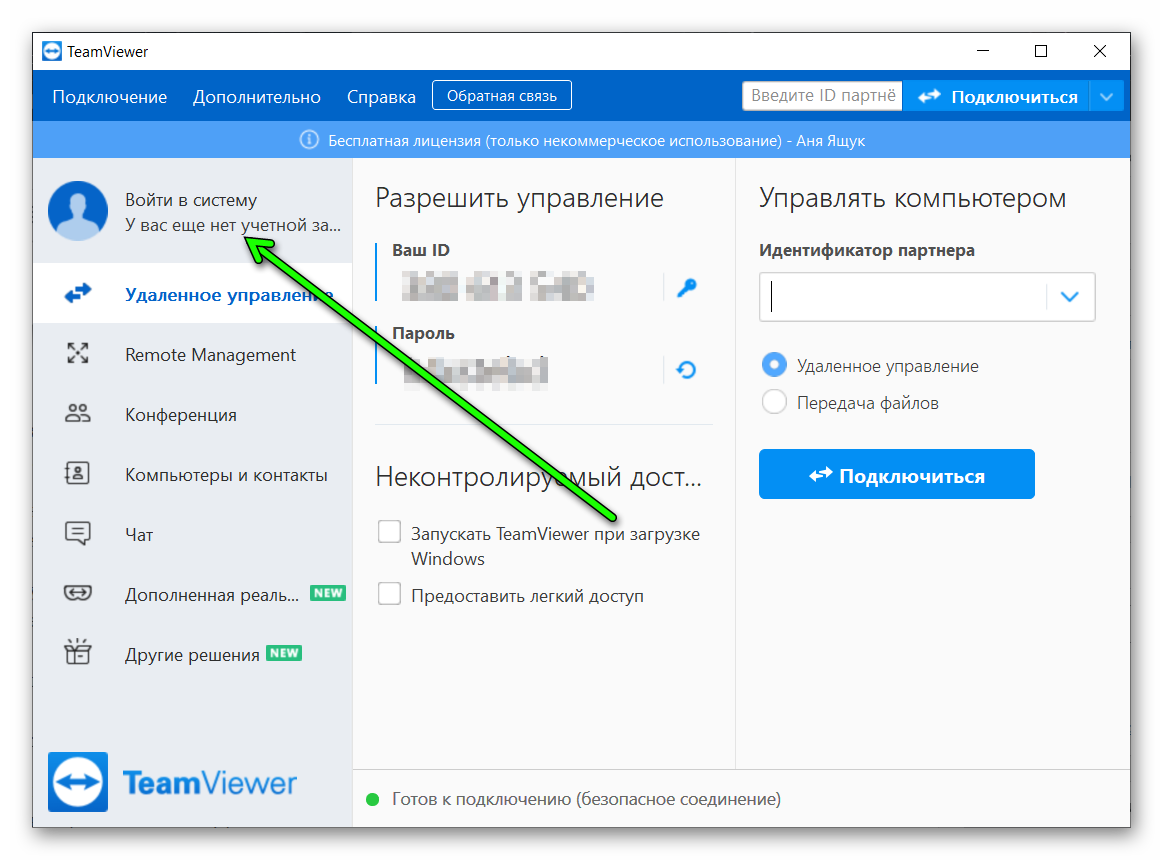
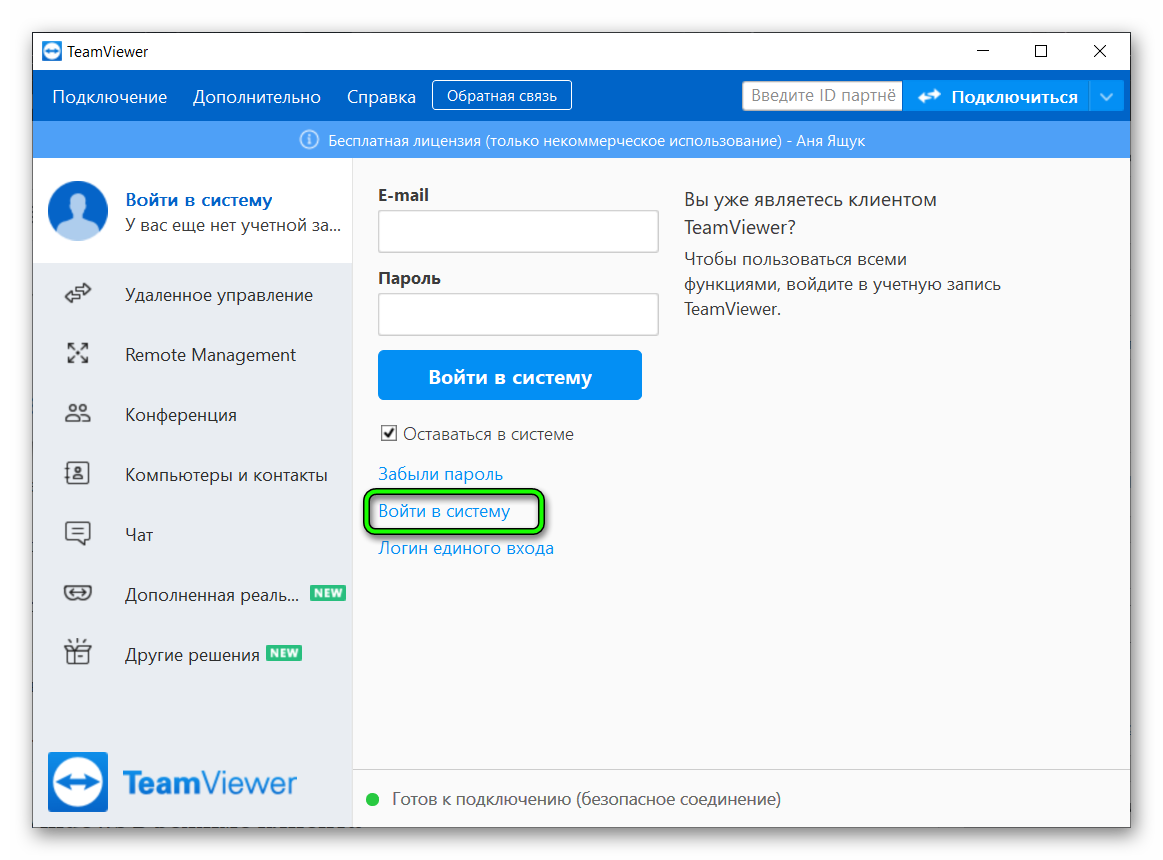
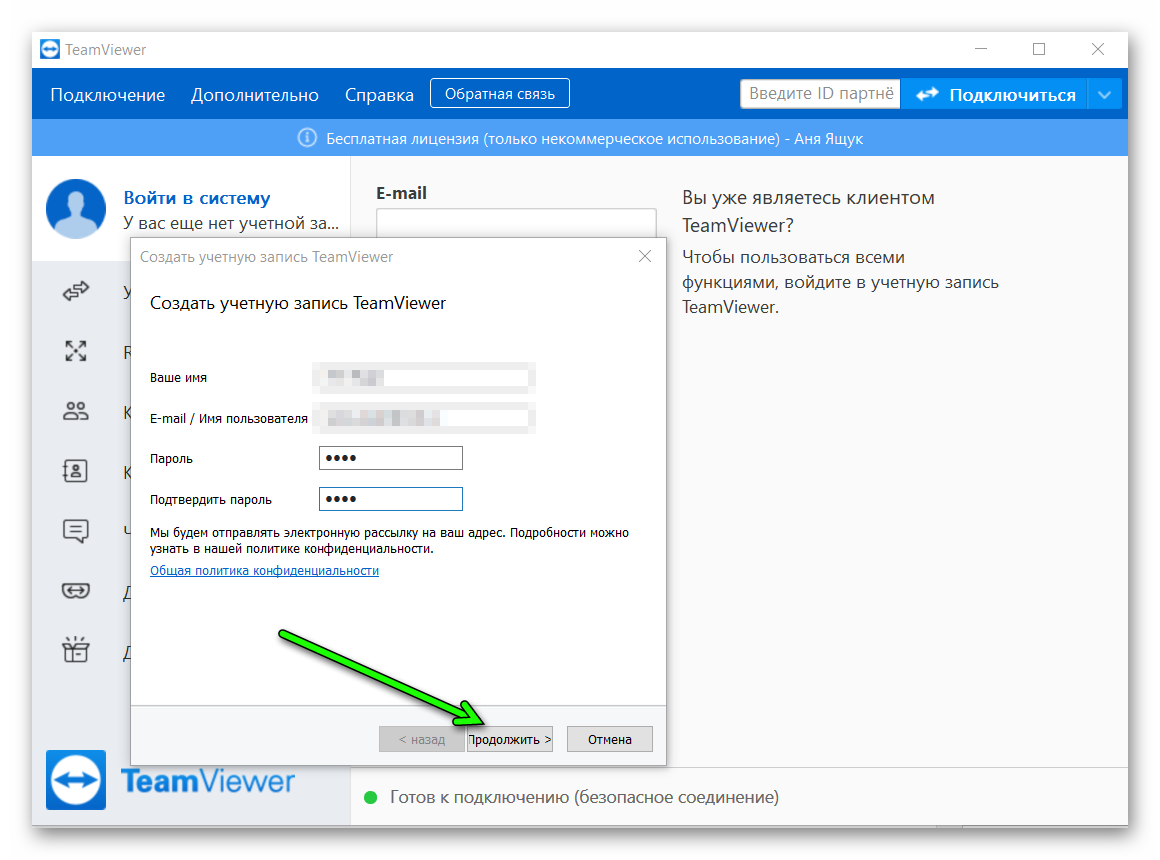
Регистрация завершена. Теперь если вы перейдете на вкладку «Компьютеры и контакты» в разделе «Мои компьютеры» вы увидите, собственно, ваш ПК с пометкой (этот компьютер).
Теперь вы можете использовать его для того, чтобы подключать другие устройства к своей учетной записи и удаленно управлять ими. На этом установка ПО со стороны администратора завершена.
Установка TeamViewer в режиме неконтролируемого доступа
Второй вариант частного использования программы Тим Вивер, это когда администратор приезжает на дом к клиенту, или, например, вы отправляетесь к родственнику и настраиваете программу для удалённого доступа, чтобы впоследствии в любой момент можно было подключиться к ПК и выполнить все необходимые манипуляции. Единственное условие, чтобы компьютер клиента был включён и на нём был активен интернет.
- Аналогичным образом как и во втором пункте — скачиваем утилиту с официального сайта и запускаем установку в режиме удаленного доступа.
- Отмечаем чекбоксом пункт «Установить и настроить бесконтрольный доступ к устройству».
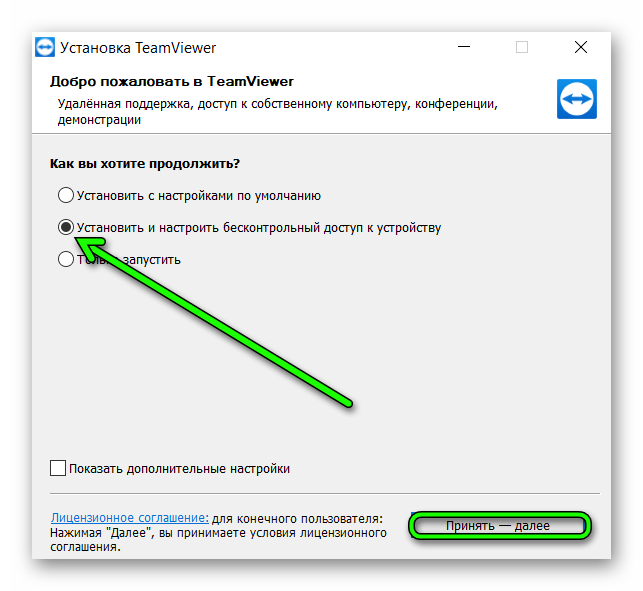
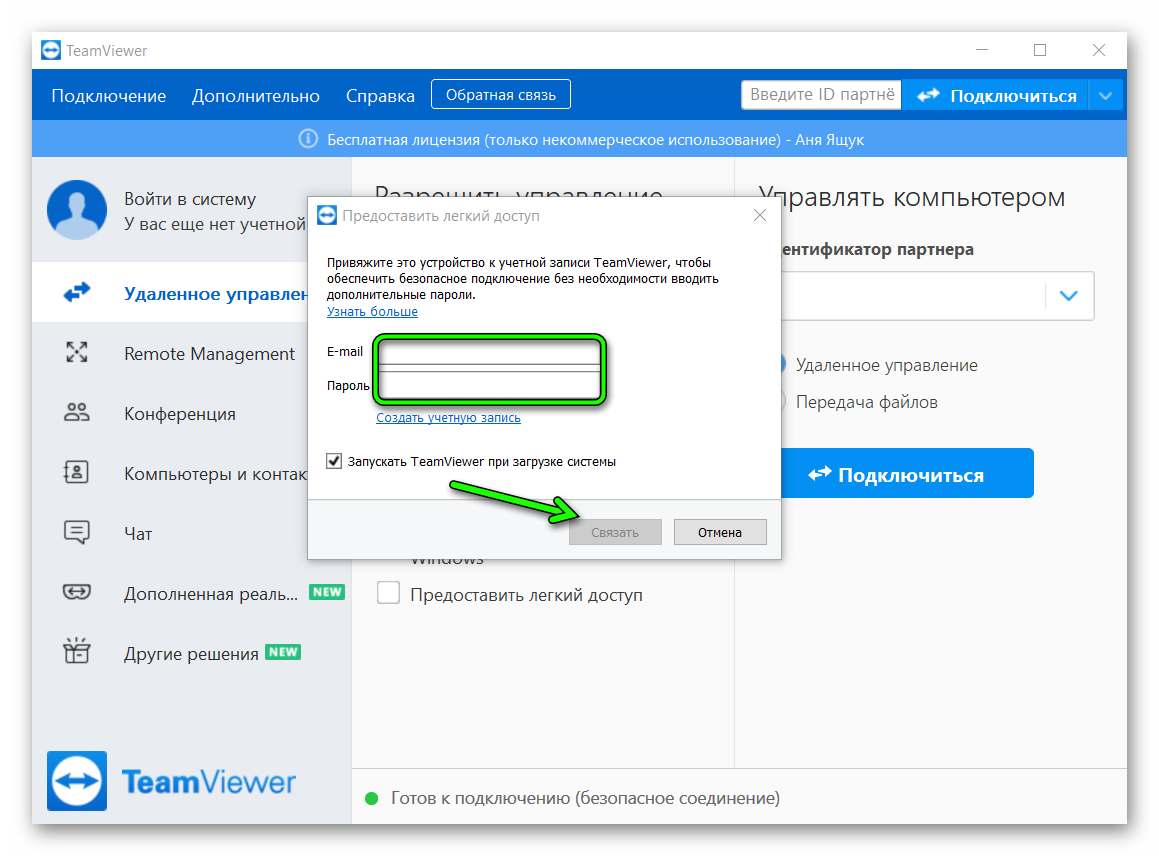
В центральной части рабочий среды вы увидите в блоке «Неконтролируемый доступ» отмеченный checkbox «Предоставлен доступ для (имя)». Вы, соответственно, в любой момент можете снять галочку, чтобы отменить простой доступ для этого администратора. Теперь независимо от того находитесь ли вы за компьютером и отправляете ли вы пароль вашему администратору он сможет самостоятельно подключиться к ПК и сделать всё что ему нужно.
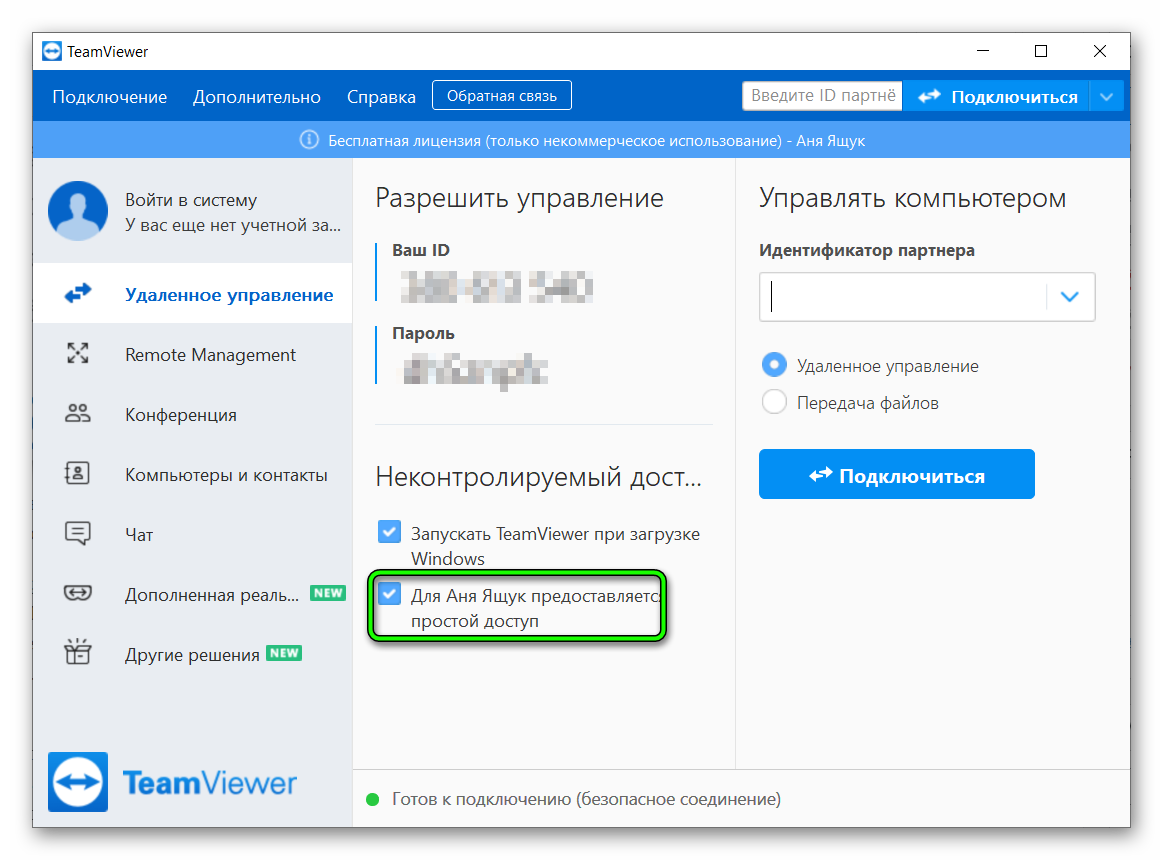
У администратора же новое добавленное устройство отобразится в списке «Мои компьютеры». По умолчанию имя нового ПК для удаленного доступа формируется автоматически. Если вы работаете с несколькими ПК, чтобы не путаться и подключаться к нужному устройству выделите требуемый ПК и в панели слева нажмите на стрелочку рядом с иконкой шестерёнки, в выпадающем списке выберите «Свойства». Здесь вы можете указать псевдоним, например, «компьютер сестры» и задать пароль.
Подключение и удаленное управление
После установки и настройки Тим Вивер двойным щелчком осуществляем подключение или запрашиваем данные у клиента. Далее мы видим рабочий стол компьютера нашего клиента и мы можем делать все что угодно: открыть «Мой компьютер», скачать какие-то файлы, показать, найти какие-то настройки, помочь исправить ошибку. Также можем продемонстрировать работу какой-то программы.
Клиент в это время все видит, как будто он сам это делает. Единственное, что у него рабочий стол стал чёрным. Это свидетельство того, что его компьютером управляет администратор. Вы можете сделать аудиозвонок или начать диалог в чате – написать ему сообщение. Отправлять файлы на его компьютер в нужную директорию, нужную папку.
Дальше коротко рассмотрим процесс установки Тим Вивер на другие версии операционных систем и платформ в режиме клиента.
MacOS
- Отправляемся на официальный сайт TeamViewer по ссылке или находим в браузере Сафари в поиске по ключевому запросу.
- Система автоматически определит с какой ОС вы пришли, поэтому здесь просто кликаем по кнопке «Скачать бесплатно для личного использования».
- Сохраняем файл и далее кликаем по нему по нему и перетаскиваем в «Программы».
- В окне «Как вы хотите использовать TeamViewer» выбираем «Личное/некоммерческое использование».
- По окончании установки программа будет готова к использованию.
Для предоставления удалённого доступа к компьютеру вам достаточно будет отправить администратору ваш ID и пароль любым удобным способом.
Ubuntu
- Отправляемся на официальный сайт Тим Вивер и в шапке кликаем по кнопке «Скачать».
- Переходим в раздел Тим Вивер для Linux.
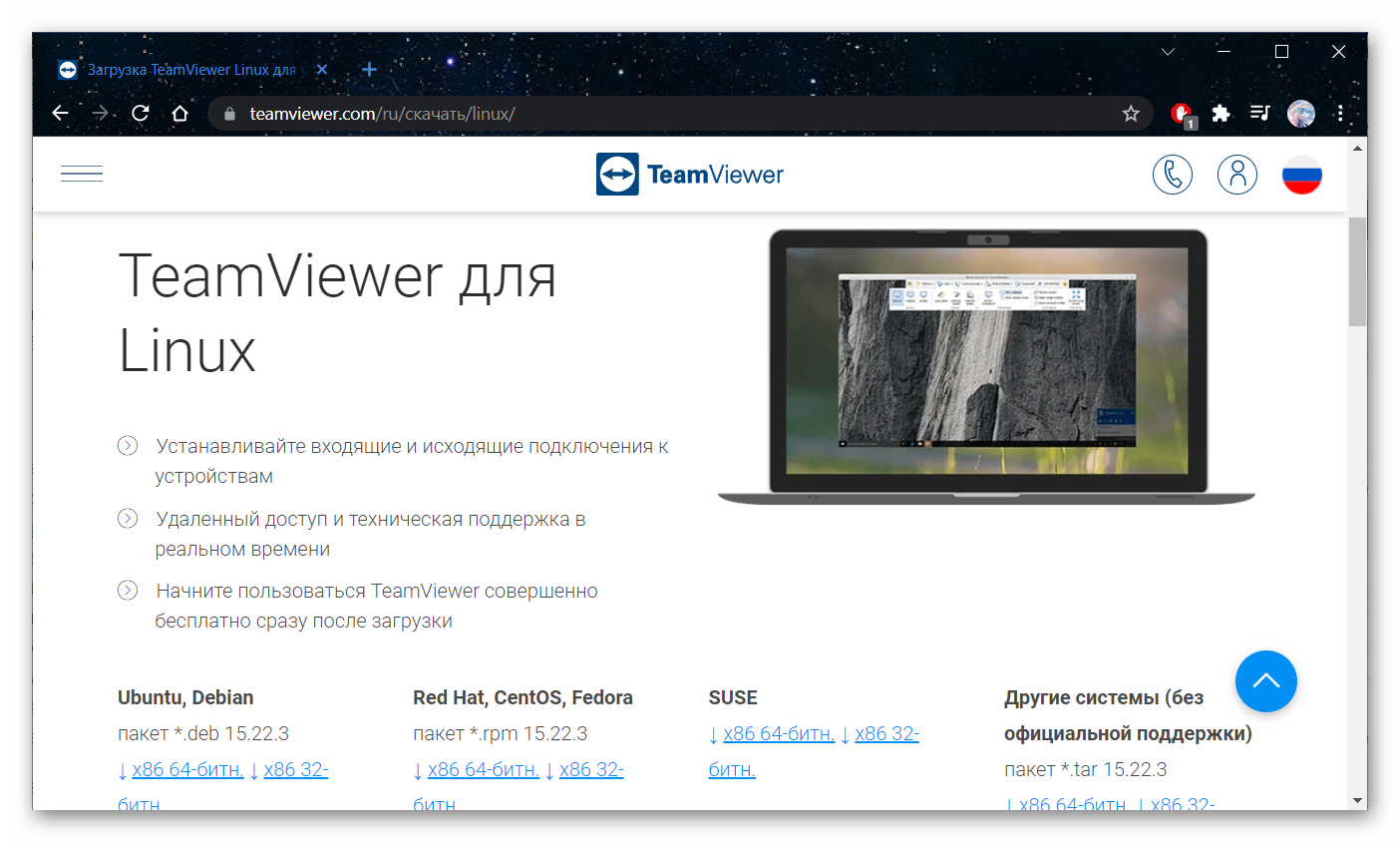
Теперь Тим Вивер установлен на операционную систему Ubuntu и может быть запущен из меню.
Android
Удалённое управление компьютером, а также перенос файлов на этот ПК из него также возможен и для устройств под управлением операционной системой Android. Чтобы установить программу на телефон следуем дальнейшие инструкции:
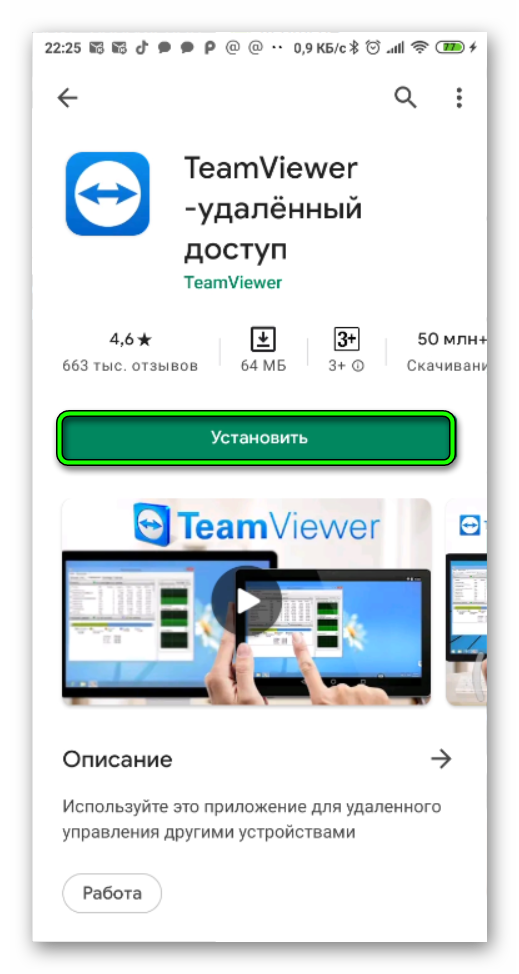
- Открываем встроенное приложение Google Play Store на своём мобильном устройстве.
- Активируем поиск и пишем ключевой запрос TeamViewer.
- Результатах выдачи находим нужное приложение переходим на страницу с подробной информацией.
- Тапаем здесь кнопку «Установить».
iPhone, iPad
Процедура установки на мобильный телефон iPhone, iPad принципиально мало чем отличается от предыдущей инструкции.
- Переходим во встроенное приложение AppStore на своём телефоне.
- В поиске пишем и запрос Тим Вивер и в результатах выдачи переходим на страницу с подробной информацией.
- Жмем на кнопку «Установить» и дожидаемся окончания процедуры.
- Для удалённого доступа каким бы то ни было компьютером запускаем приложение и вводим в соответствующий поля ай ди и пароль компьютера клиента.
Подведем итоги
Независимо от используемой платформы и версии операционной системы процесс установки программы для удаленного доступа предельно прост. Некоторые пункты настроек немного отличаются в зависимости от поставлнной задачи — управлять компьютером или предоставить доступ. Но благодаря нашей инструкции с этой задачей справится даже новичек.