Узнаем версию игры в Steam

Необходимость узнать версию игры в Steam может появиться тогда, когда при попытке поиграть с друзьями по сети происходят различные ошибки. В первую очередь следует убедиться, что вы используете одну и ту же версию игры, так как разные версии могут быть несовместимы между собой в режиме кампании.
Способы узнать версию игры в Steam
Чаще всего проблема с играми возникает тогда, когда один игрок имеет лицензионную версию игры, а второй — пиратскую. Впрочем, эта же ситуация возможна и тогда, когда один из пользователей отключил обновления самостоятельно. Есть сразу несколько вариантов того, как узнать версию программы.
Способ 1: Свойства игры в Steam
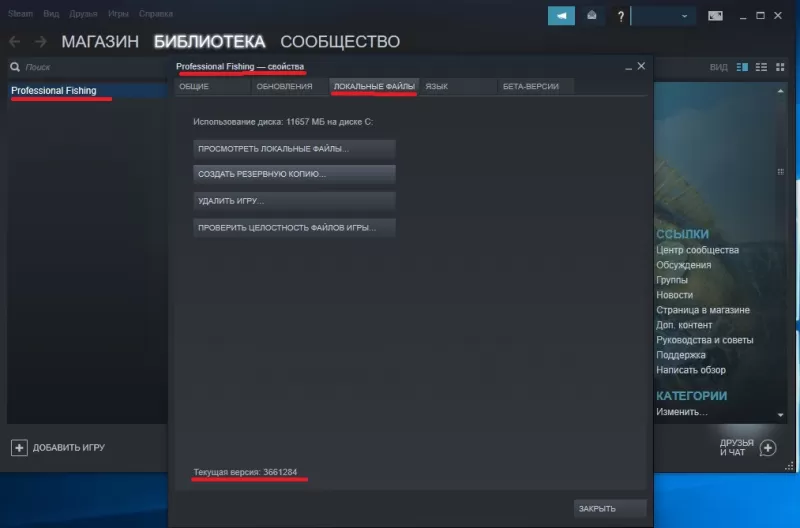
Этот метод больше подходит в ситуациях, когда версию игры надо сравнить между двумя пользователями Стима. Это объясняется тем, что игровая площадка показывает версии игр не в привычном для многих виде, а актуальном только для игроков этого сервиса.

-
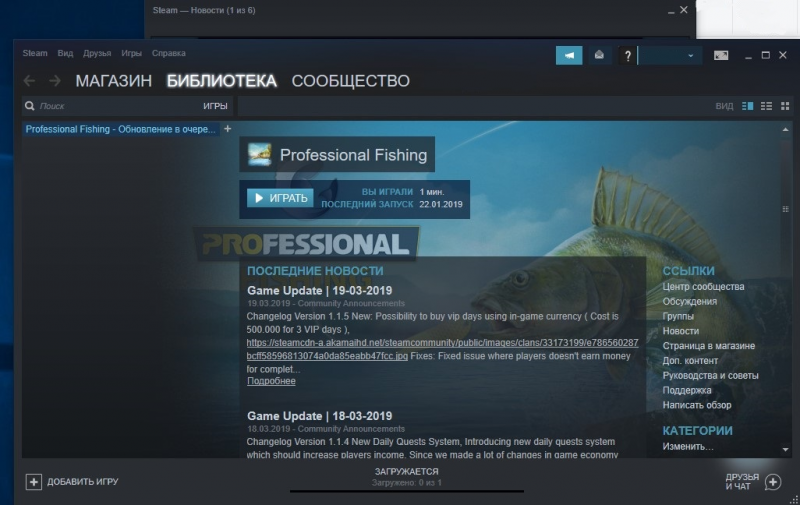
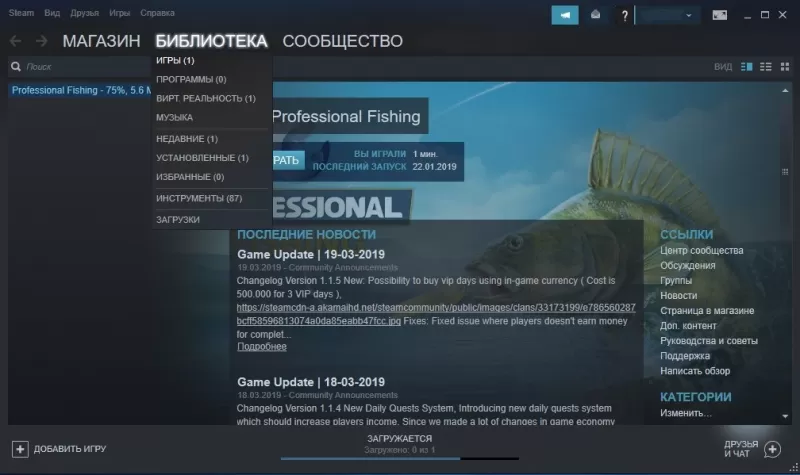
Перейдите в «Библиотеку», из списка найдите нужную игру, кликните по ней правой кнопкой мыши и выберите пункт «Свойства».
Способ 2: Папка с игрой
Чтобы посмотреть искомый параметр в более понятном и удобном виде, чтобы впоследствии сравнить ее с игроками Non-Steam или для обращения на игровые форумы, следуйте дальнейшей инструкции.
-
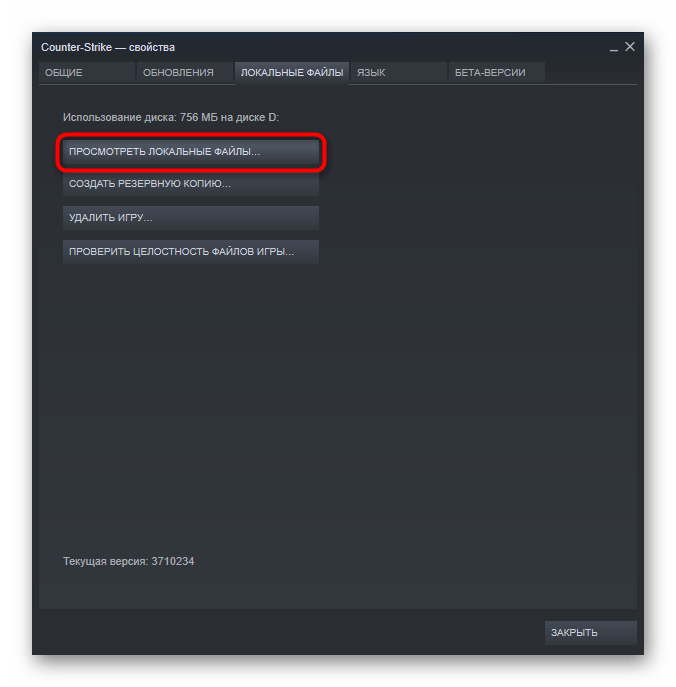
Выполните оба шага из предыдущего способа, но не обращайте внимания на версию файла, а нажмите на кнопку «Просмотреть локальные файлы».
Способ 3: Главное меню игры
Некоторые игры отображают свою версию при запуске. Минус способа лишь в том, что это касается ограниченного количества, далеко не каждые разработчики добавляют эти данные на главный экран.
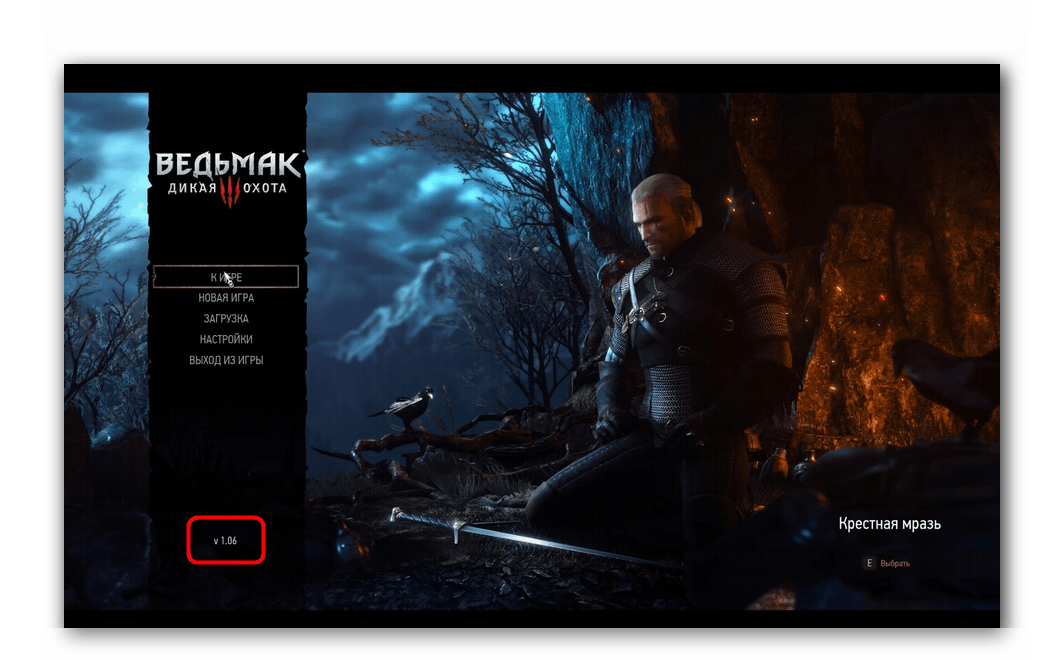
Обычно достаточно просто запустить игру и внимательно осмотреть экран в поисках версии.

В зависимости от формата главного меню может быть пункт «Об игре», «About», «Credits» и что-то, что указывает на информационный раздел. Там часто находится информация об издателе, команде создателей проекта и другая информация, в том числе и версия игры. Если такого пункта меню вы не находите, возможно, он скрыт и является подразделом, например, настроек.
Способ 4: Консольная команда
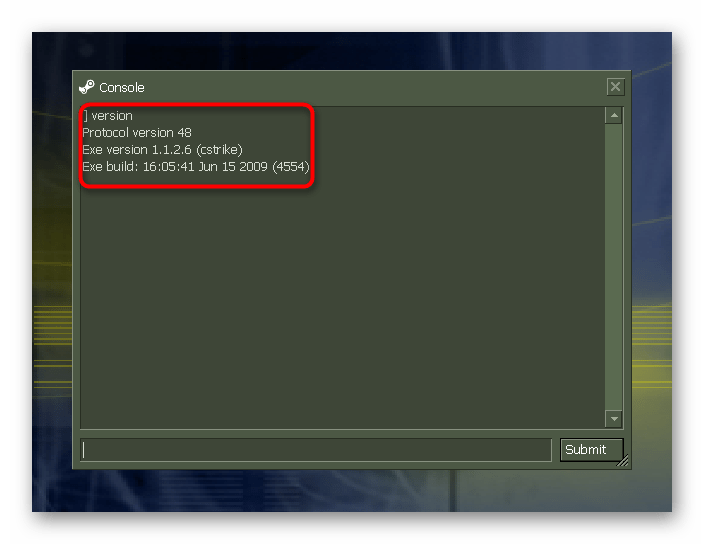
Если у игры есть возможность открыть консоль, при помощи одной из ее команд можно получить основную информацию об игре. Например, в Counter-Strike необходимо ввести команду version , и среди всех строчек самой полезной будет «Exe build». Текст весь или выборочно можно скопировать для отправки его другому юзеру. У других игр с консолью команда может быть другой, это необходимо узнавать через список поддерживаемых для ввода команд.
Это все, что нужно знать о том, как посмотреть версию любой игры в Steam. Надеемся, что эта информация поможет вам в решении возникших проблем.
Как узнать версию игры?
Зачастую версия игры представляет собой сочетание нескольких букв латинской раскладки и цифр. Для того чтобы ее выяснить, на сегодняшний день существует всего несколько путей, каждый из которых является достаточно легким, однако, знают его далеко не все современные пользователи.
Как узнать версию игры, должен знать каждый пользователь, так как она представляет собой практически полную информацию об общей разработке. Также, зная версию игры, вы можете понимать некоторые причины ошибок, если таковые имеются, вовремя обновлять ее, скачивать из интернета подходящие рабочие модификации или же просто и максимально быстро устранять всевозможные неполадки, связанные непосредственно с игровым процессом.
Способ без входа в игру
Иногда случается так, что человек попросту не может зайти в игру, а версия ему нужна для того, чтобы определить причину данной неполадки или же сообщить ее службе поддержки. В таком случае вам стоит пойти немного другим путем. Найдите ярлык с игрой в компьютере, после чего не запускайте его, а нажмите на нем правой кнопкой, после чего откройте окно «Свойства», где и посмотрите на название версии. Причем стоит отметить, что это должен быть не рядовой ярлык на рабочем столе, а главный ярлык непосредственно в корневой папке.
Непосредственно в самой игре
Иногда лучше искать версию в самой игре, так как узнать версию игры через папку несколько затруднительно. На рабочем столе или же через стандартное меню «Пуск» в компьютере выбираете необходимую вам игру, после чего нажимаете на ее ярлык для запуска. Ожидаете, пока она полностью запустится, и вы увидите главное меню. Главное меню в одиночных играх характеризуется такими надписями, как «Новая игра», «Продолжить игру» или же «Опции». В онлайн же играх главного меню зачастую как такового вы не сможете увидеть перед входом в них, поэтому версия указывается в основном в окне, где вводится логин и пароль. Итак, смотрим в один из нижних углов. Там будет написано зачастую примерно следующее:
- 0.111001а;
- v0.111001а;
- version 0.111001а.
Латинская буква v или же слово version обозначает просто, что последующие цифры представляют собой версию игры. К примеру, такой способ подходит, если вы играете в witcher 2, как узнать версию игры которой вы не знаете.
Также бывают, что иногда в углу игры версия не показывается, но посмотреть ее все-таки можно, просто сделать это нужно по-другому. Находим ярлык на компьютере, заходим в его свойства, где прописываем «console 1». После этого заходим в игру, нажимаем на клавишу «
». Данная клавиша выведет на экран специальную консоль, в которой вы должны латинскими буквами прописать слово «version». Прописав данное слово, нажимайте «Enter», после чего система покажет вам нынешнюю версию игры.
Исключения
Иногда случается так, что в одиночной игре версия попросту не обозначается ни в одном списке, и как узнать, какая версия игры, мы уже попросту не знаем. Бывает даже так, что при открытии консоли непосредственно в самой игре, у вас или же попросту не появляется консоль, или не показывается версия. В таком случае это, скорее всего, означает, что версия данной игры первая или же что новых обновлений на нее разработчики делать не планируют.
Если же вы не смогли найти версию онлайн-игры, то, возможно, она обозначается вовсе не стандартными цифрами, а определенными словами. К примеру, подобное описание версий можно встретить в популярной игре Lineage II, где каждая версия обозначается определенным набором слов и вместо кода имеет смысловое название. Подобных примеров на сегодняшний день можно встретить достаточно большое количество, и многие затрудняются понять, как узнать версию игры в данном случае, поэтому стоит уточнить данный факт у службы поддержки вашей игры.
Версии онлайн-игр имеют гораздо большее значение для игрока, так как если на компьютере установлена старая версия, то человек не только теряет различные дополнительные функции из обновления, но также зачастую и вовсе не может играть.
Как узнать какая версия игры установлена
С новым обновленным интерфейсом многое стало непонятно. Раньше можно было посмотреть версию посмотрев вкладку локальные файлы и там написано было "Версия игры. " а сейчас непонятно как узнать версию
With the new updated interface, a lot has become incomprehensible. Previously, you could see the version by looking at the local files tab and it said "Game version . " but now it is not clear how to find out the version
Как узнать какая версия игры в Steam?
Разработчики стараются постоянно исправлять баги, вносить новые элементы геймплея и вообще всячески.