Как узнать серийный номер ноутбука Lenovo и так ли он нужен?

Как узнать серийный номер ноутбука Lenovo? Посмотрите на наклейки на дне вашего девайса. Чаще всего нужное значение напечатано там. Дополнительно он может быть указан на коробке, в которой продавался компьютер, и, кроме того, в гарантии. Есть и другие методы, чтобы узнать Serial Number: через командную строку, через BIOS, через сайт производителя, через сторонние утилиты.
Серийный номер нужно узнать для того, чтобы убедиться в подлинности компьютера или обратиться в центр обслуживания, или же установить дополнительную периферию. О том, где посмотреть серийный номер ноутбука Lenovo и как проверить ноутбук Леново по серийному номеру, я подробно расскажу в статье ниже.
Как узнать серийный номер ноутбука
Существует несколько способов, чтобы узнать Serial Number вашего ПК. Вот их перечень:
- наклейка на нижней крышке корпуса;
- наклейка внутри аккумуляторного отсека;
- обозначен на коробке;
- прописан в гарантийном талоне;
- выполнение команды в командной строке Windows;
- проверка настройки в BIOS;
- проверка с помощью программ;
- проверка на официальном сайте с помощью системной утилиты.
Вы можете выбрать любой из доступных вам способов. Все они достаточно просты и не требуют особых технических знаний, возможно, кроме варианта с Биосом. Если вы хотите проверить свой компьютер на подлинность, то выполните несколько из данных способов, и проверьте, что строка Serial Number везде совпадает.

Наклейки на корпусе
Наиболее простой метод, как узнать серийный номер ноутбука Леново – это наклейка на крышке девайса. Обычно она расположена на дне. Значение указано рядом с соответствующей надписью: serial number или s/n.

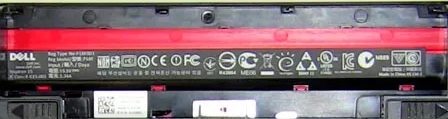
Если в вашей модели нет нижней наклейки, тогда следует проверить отсек с аккумулятором. Для этого выключите компьютер, отключите его от питания, и затем откройте пластиковые замочки и выньте батарею. Наклейка часто находится под ней.

Упаковка и гарантийный талон
В некоторых случаях, номер может быть указан на коробке, в которой девайс находился при покупке. Осмотрите все стороны коробки в поиске наклейки или пропечатанного значения. Оно будет обозначено точно так же: словами Serial Number или S/N.
Очень важным пунктом является правильное указание данной строки в гарантийном талоне. Нужно сверить её, и, возможно найти ноутбук по серийному номеру Леново на сайте, чтобы убедиться в правильности. О том, как это сделать, я расскажу ниже.
В самой инструкции может не быть указан Serial Number – поскольку инструкции выпускаются типовые, к целой линейке устройств. Но в гарантийном талоне он обязательно должен совпадать с настоящим. От этого зависит, сможете ли вы сдать компьютер в ремонт по гарантии, или же с этим могут возникнуть проблемы. Поэтому проверяйте точность в гарантии – ещё во время покупки.

Командная строка Виндовс
Если на компьютере уже стоит Windows, то вы можете узнать нужную информацию из командной строки. Я считаю это достаточно быстрым и удобным способом, потому что от вас потребуется всего лишь 2 клика, и не нужно искать, где находится серийный номер на ноутбуке Lenovo:
- Нажмите пальцами сочетание кнопок Win + R.
- В окне «Выполнить», которое появится на мониторе, введите cmd.
- Вставьте указанную ниже на скриншоте строку и нажмите Enter. Тот же результат можно получить, введя две разные команды – обе они приведены на скриншоте.

- Ниже отобразится нужная вам строка.
- Если вы используете Windows Powershell вместо командной строки, то нужная вам команда будет выглядеть иначе. Здесь также есть два равнозначных варианта:

Проверка в БИОСе
Узнать Serial Number из БИОСа удобно потому, что это можно сделать всегда – даже если у вас не стоит ОС. Например, это способ, как посмотреть серийный номер ноутбука Lenovo Thinkpad без предустановленной Виндовс.
Для этого, при запуске компьютера нужно выполнить инструкцию по входу в BIOS. Даже на различных моделях Lenovo способы могут отличаться. Вам нужно проконсультироваться с инструкцией в интернете или в коробке с компьютером. Иногда при включении зажимают клавишу F10 или F12, иногда клавишу Del, иногда – сочетание кнопок.
После входа в BIOS выполните такие пункты:
- Перейдите к разделам Main или System Infomation, где можно найти серийный номер ноутбука Lenovo.
- Отыщите строку Serial Number.
- Перепишите себе это значение.
- Выйдите из Биоса.

Проверка программами
Самый лучший способ в данном случае – установить программу, которые поддерживает непосредственно сам производитель. Например Lenovo Vantage. Если у Вас Windows 10, то вы можете загрузить её из Windows Store. В программе перейдите к отображению устройств.

Также узнать модель и нужную характеристику можно на официальном сайте бренда. Перейдите на support.lenovo.com и введите в поиске «узнать серийный номер компьютера». При этом на вашем ПК должен быть установлен Lenovo Service Bridge.

Для чего нужно знать серийный номер
Информация о том, какой серийный номер на ноутбуке Lenovo, необходима в следующих случаях:
- Проверка ноутбука Lenovo по серийному номеру, чтобы узнать, подлинное ли у вас устройство.
- Обращение в сервисный центр для ремонта или обслуживания.
- Приобретение комплектующих или новых периферийных устройств для вашего девайса.
Проверить серийный номер ноутбука Lenovo очень просто. Узнайте его одним из перечисленных выше методов, и затем введите эту строку на официальном сайте производителя.
Если информация на сайте совпадает с информацией в магазине, а также совпадают все характеристики девайса, то перед вами настоящее устройство.
Если же есть неточности: не хватает памяти, установлен не тот жесткий диск или любые другие расхождения, то это повод задуматься, не выдают ли вам другое устройство за желаемое.
Итак, теперь вы знаете, как найти серийный номер ноутбука Lenovo и его проверить. Надеюсь, что благодаря этой информации вы сможете избежать подделок, и узнать больше о своём компьютере. Например, для обращения в сервисный центр или для апгрейда оперативной памяти.
Как узнать серийный номер ноутбука HP, Lenovo, ASUS, Acer и других
Всех приветствую. Сегодня я расскажу вам, как узнать серийный номер ноутбука или компьютера. На самом деле тут нет ничего сложного, и в статье я подробно описал 5 способов. Вы можете выбрать и воспользоваться любым из представленных. Заметите ошибку, или будут дополнения – обо всем пишите в комментариях в самом низу этой странички. Поехали!
Способ 1: Командная строка в Windows

Посмотреть серийный номер ноутбука или даже компьютера можно с помощью встроенной командной строки. Для этого мы воспользуемся встроенной функцией WMIC. Сразу хочу предупредить, что она присутствует только на версиях Windows 7, 8, 10, 11 и старше. Если вам лень переворачивать и крутить ноутбук в поисках этикетки, то этот вариант для вас. Инструкция подходит для любых моделей ПК и ноутбуков (HP, Lenovo, Acer, MSI, ASUS и т.д.).
- Зажимаем одновременно кнопки и R , чтобы вызвать утилиту «Выполнить». После этого вводим команду:
СОВЕТ! Консоль можно открыть через поиск или в списке программ в «Пуск».
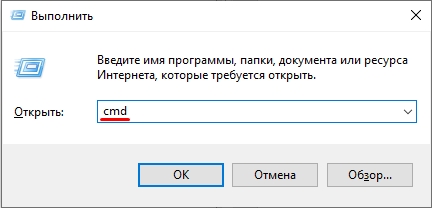
- Далее вводим команду:
wmic bios get serialnumber
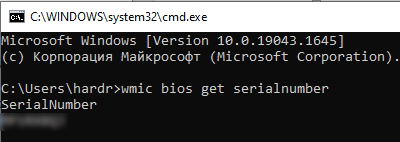
- Нужно будет немного подождать, иногда она срабатывает на сразу.
Способ 2: PowerShell
Во всех новых Виндовс есть еще одна консоль PowerShell, в которой также можно определить серийный номер ноутбука или ПК. Чтобы запустить продвинутую командную строку, нажмите правой кнопкой мыши по кнопке «Пуск» и найдите её во всплывающем меню. Для работы нам понадобится обычная версия без прав администратора.
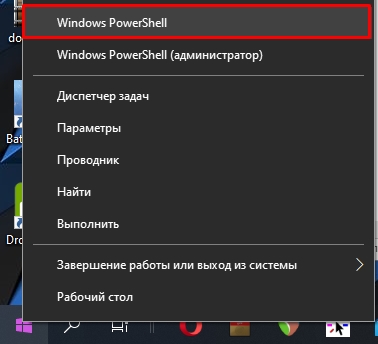
Осталось внимательно вписать команду:
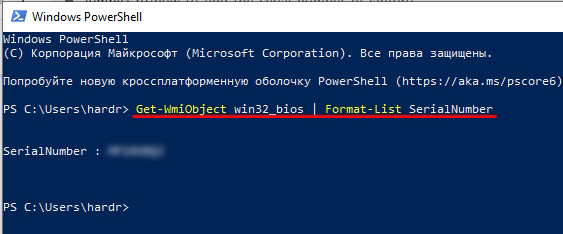
Способ 3: На самом ноутбуке
Где можно еще посмотреть серийный номер? – правильно, на самом ноутбуке. Чаще всего информация находится на задней стороне, или точнее на дне аппарата. Просто переверните ноутбук и поищите сзади небольшого блока текста. Там же вы увидите название модели. Вам нужно найти надпись:
Serial Number или сокращение S/N
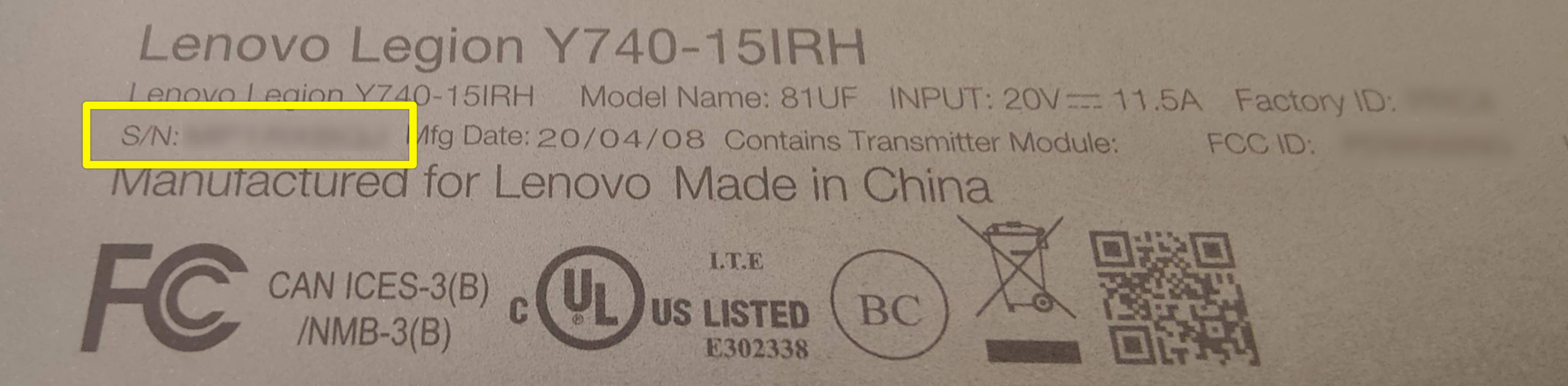
Сам текстовый блок может быть налеплен на отдельную бумажку или написан на самом ноутбуке. На старых ноутах серийный номер, а также вся дополнительная информация, может находиться под батареей – поэтому нам нужно её снять. У некоторых моделей есть специальные защелки, которые позволяют быстрее снять аккумулятор с вашего ноутбука. В других же моделях придется его откручивать.
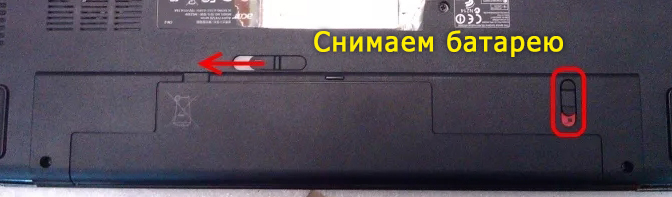
Вся нужная вам информация будет сразу под крышкой на самом ноутбуке.
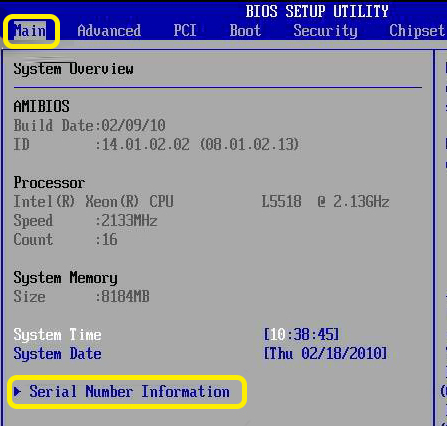
Способ 4: В BIOS/UEFI
Даже если у вас не установлена операционная система, вы все равно можете найти серийный номер. Это можно сделать в основной микро-системе – BIOS или UEFI, которые напрямую работают с железом компа. Для начала нам нужно туда попасть – для этого при включении или перезагрузке нам нужно зажать (или несколько раз кликнуть) по вспомогательной кнопке на нашей клавиатуре. Вот ряд кнопок, которые используются чаще всего: Del , Esc , F1 , F2 , F3 .
Как правило, строка «Serial Number» находится сразу в первой вкладке. Она может называться «Information» или «Main».
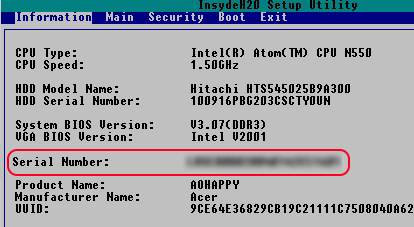
Если вы не можете найти эту строчку, то просто поищите её во всех вкладках и разделах. Обычно их не так много, поэтому это не займет у вас много времени.
Способ 5: Специализированное ПО
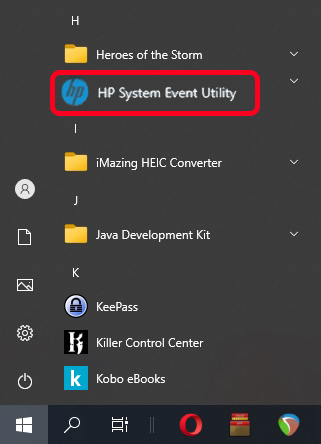
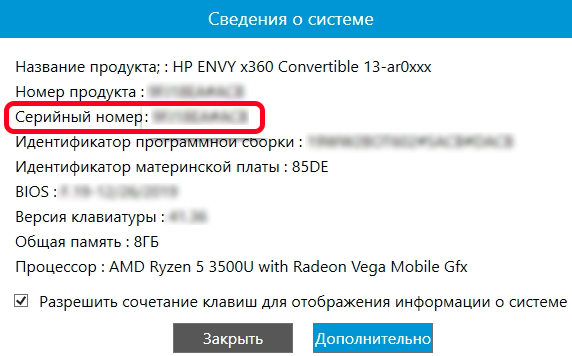
У некоторых ноутбуков и даже компьютеров есть отдельное специальное программное обеспечение, которое показывает полную информацию о железе. Например, у HP – это «HP System Event Utility».
У Lenovo – это программа «Lenovo Vantage». После открытия жмем по разделу «Состояние системы».
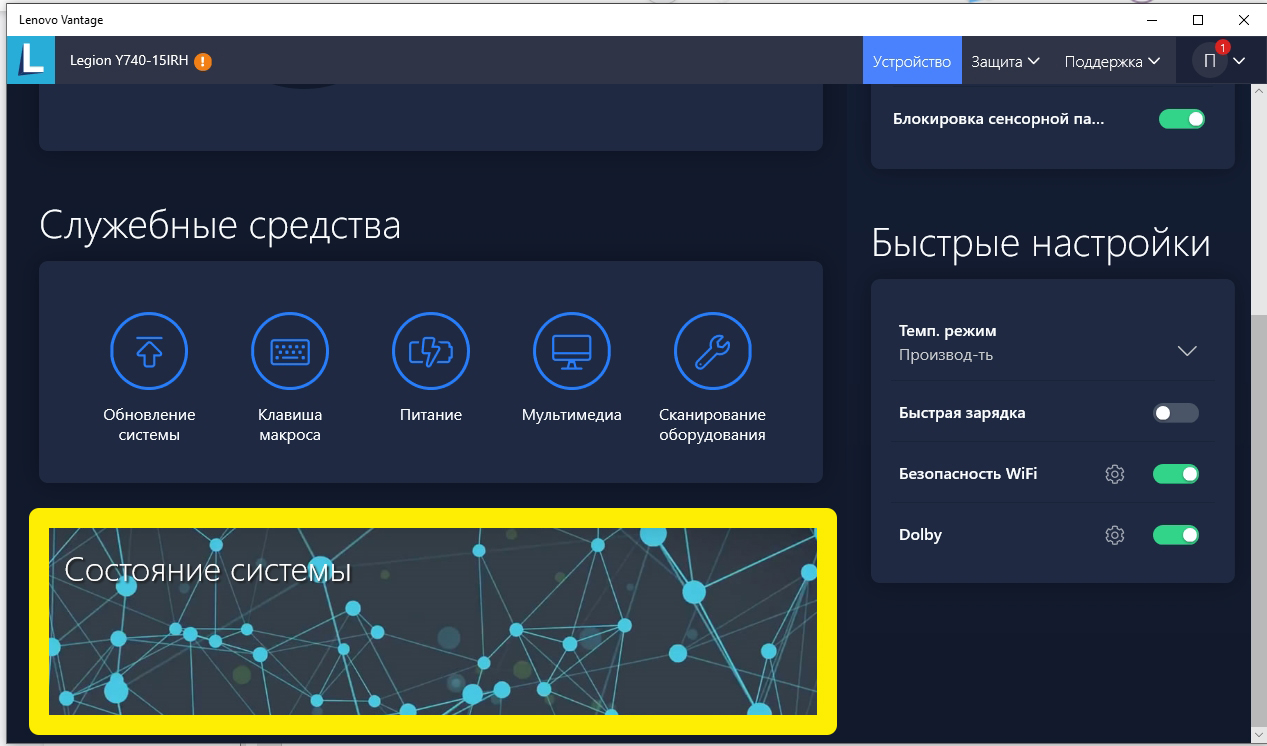
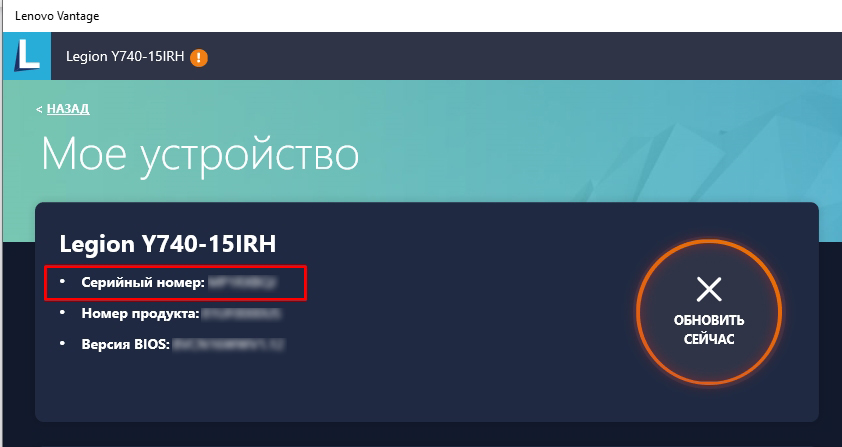
Если вы не знаете, установлена у вас эта программа или нет, то просто введите название фирмы-производителя вашего ноутбука или компьютера в поисковую строку Windows. Если программа установлена к вам на ПК, то вы её увидите.
Как проверить подлинность ноутбука Lenovo: отличия оригинала от копии?
Как узнать серийный номер ноутбука Lenovo? Посмотрите на наклейки на дне вашего девайса. Чаще всего нужное значение напечатано там. Дополнительно он может быть указан на коробке, в которой продавался компьютер, и, кроме того, в гарантии. Есть и другие методы, чтобы узнать Serial Number: через командную строку, через BIOS, через сайт производителя, через сторонние утилиты.
Серийный номер нужно узнать для того, чтобы убедиться в подлинности компьютера или обратиться в центр обслуживания, или же установить дополнительную периферию. О том, где посмотреть серийный номер ноутбука Lenovo и как проверить ноутбук Леново по серийному номеру, я подробно расскажу в статье ниже.
Открываем командную строку (быстрый способ)
Эти действия можно проделать во всех Windows выше 7.
-
Воспользуемся комбинацией клавиш «Win»+»R». В строку вводе необходимо записать cmd и открываем командную строку кнопкой «Ок».
Получаем информацию из BIOS
Такой способ полезен тем, у кого не получается войти в операционную систему.
- Заходим в Биос, зажав определенные кнопки при загрузке устройства (смотри картинку). Кнопки для входа в Биос
- Далее все зависит от версии BIOS (то есть от вашего производителя). В некоторых прям на первой вкладке (раздел «Информация») указан серийный номер. На первой вкладке (раздел «Информация») указан серийный номер
- В других же нужно переместиться в «Main» после чего нажать на ссылку «Serial Number».
Перемещаемся в «Main» после чего нажимаем на ссылку «Serial Number»
Через cmd или shell
На операционной системе Windows предусмотрена встроенная WMIC-утилита «Командная строка
». Через нее можно также определить серийный номер ноутбука, зная определенную команду. Для просмотра кода действуйте следующим образом:
-
Запустите командную строку. Для этого одновременно зажмите клавиши Win и R, затем в строке напишите cmd и кликните по кнопке «ОК
».
В Windows 10 предусмотрено более новая версия оболочки PowerShell. Она находится в списке установленных приложений в меню «Пуск
». Найдите утилиту и запустите ее, затем введите одну из двух возможных команд:
- Get-WmiObject win32_bios | Format-List SerialNumber
- gwmi win32_bios | fl SerialNumber
Если не работает одна команда, можно воспользоваться другой, но при этом результат будет аналогичным.
Самый простой способ (поиск наклейки)
Переверните устройство так, чтобы вашему вниманию открылась задняя крышка. Тут вы должны найти наклейку. Если на задней крышке ее не обнаружили, то делаем следующее:
- Выключаем и обесточиваем устройство.
- Переворачиваем ноутбук и снимаем батарею. Переворачиваем ноутбук и снимаем батарею
- Тут вы найдете различные надписи и цифры. Нам нужны цифры, которые идут после слов «Serial Number». Это и называется серийным кодом устройства.
Смотрим цифры, которые идут после слов «Serial Number»
Так получается, что со временем тут информация может стереться. Постепенно пропадают буквы и цифры. В таком случае мы обратимся к другим способам.
Особенности расположение номера на определенных моделях
Lenovo
На модели Lenovo IdeCentre уникальный код находится на нижнем корпусе ПК. Для просмотра просто переверните компьютер. Формат данного номера: 2 буквы и 8 цифр. На других моделях Lenovo: 2 буквы и 12 цифр. Ищите обозначение S/N.
На модели Lenovo IdeCentre уникальный код находится на нижнем корпусе ПК
Установите приложение HP Support Assistant.
На заметку! Используйте только самую последнюю версию данного приложения.
Запустите программу и в разделе «Мои устройства» находим и открываем наш компьютер. Возможно, список будет состоять из нескольких устройств, мы же выбираем тот, который нужен на данный момент. После нажатия на значок откроется вся информация, внизу вы увидите нужный код.
В программе HP Support Assistant находим информацию о нашем ноутбуке
Определение уникального номера по сети
- Установите программу «10-Страйк: Инвентаризация Компьютеров» по ссылке — https://10-strike.ru/networkinventoryexplorer/download.shtml. Также можно установить пробную версию — https://10-strike.ru/networkinventoryexplorer/download.shtml. Установите ее (кликнув двойным щелчком по скаченному файлу) и запустите. Скачиваем и устанавливаем программу 10 Страйк
Важно! Производите данный действия от имени администратора, чтобы не пришлось устанавливать дополнительных утилит.
Внимание! Программа сможет сработать правильно, если при настройке опроса были выделены нужные нам параметры («Система»).
Настройка получения информации для программы
Иногда так случается, что производитель вписывает номер не в стандартное место реестра, поэтому программы и не может считать характеристики. Так вы можете считать код с любого устройства, если укажите правильный путь в реестре.
Для этого переходим по следующему пути в установленной программе: «Сервис и настройки», далее переходим в «Настройки», затем отправляемся в «Сбор информации» и «Пользовательские данные».
Переходим в программе по указанному пути
В завершении опрашиваем ПК, отмечая галочкой нужную нам информацию.
Если вы хотите более подробно узнать, как посмотреть данные компьютера, а также ознакомиться с практическими советами, вы можете прочитать информацию в нашей новой статье на нашем портале.
Технические параметры подлинных ноутбуков Lenovo
Попросите, чтобы продавец включил компьютер. Если стоит операционная система, необходимо сравнить заявленные на официальном сайте параметры с имеющимися комплектующими ноутбука. Если не хватает памяти или недостаточный объем жесткого или SSD-диска, то это уже должно насторожить покупателя.
Не стоит полагаться на честность консультантов. А лучше всего приобретать ноутбук Lenovo в авторитетных (специализированных) магазинах, где есть гарантийное обслуживание.
Роман Владимиров, эксперт по товарам Apple, менеджер компании pedant.ru. Консультант сайта appleiwatch.name, соавтор статей. Работает с продукцией Apple более 10 лет.
Специальные программы
Существуют множество программ для определения характеристик компьютера. После загрузки и запуска программа тут же определит ваш уникальный номер. Для этого просто нужно будет перейти по ссылке «Операционная система».
Рассмотрим несколько вариантов программ:
-
Everest — отличный вариант как для рядового пользователя, так и для профессионала. В пункте «Операционная система» нажимаем на ссылку. Данную программу можно скачать совершенно бесплатно;
- наиболее популярная программа, возможности которой практически не ограничены, speccy.
В левом меню переходим в раздел «Операционная система»и справа в окне появится вся информация, в том числе и серийный номер
Как узнать модель ноутбука: где посмотреть точную модификацию и серийный номер (для Asus, Dell, HP, Lenovo и др.)

Вопрос пользователя.
Здравствуйте.
Подскажите пожалуйста с одним вопросом. У меня ноутбук SAMSUNG RV508. Но дело в том, что мне нужно знать точную его модификацию, так как RV508 это всего лишь модельный ряд, и в нём (насколько мне известно на сегодняшний день) их может быть три вида!
Так вот, где можно посмотреть точную 100% модификацию устройства?
Д оброго времени суток!
На самом деле, не на каждом ноутбуке рядом с клавиатурой приклеивают наклейку, по которой можно сразу же идентифицировать устройство, иногда приходится затратить чуть больше времени ✌.
А ведь точная модификация (а также и серийный номер устройства!) может понадобиться, когда вы решите проапгрейдить свое устройство, обновить драйвера (особенно, при устранении конфликта драйверов), прошить BIOS, купить чехол, зарегистрироваться на офиц. сайте и т.д.
В этой статье покажу несколько способов, как можно решить подобный вопрос.
Где посмотреть точную модель ноутбука и его серийный номер
Способ №1: наклейки на корпусе, документы к устройству
Логично, что самое простое и очевидное с чего следует начать — это с осмотра документов, которые шли вместе с вашим устройством (если, конечно, они остались) и наклеек на корпусе ноутбука.
Кстати, многие ошибочно полагают что наклеек на ноутбуке 1-2 штуки, которые они видят рядом с клавиатурой (как на примере ниже). И если на такой наклейке не указана модель, значит всё, нужно искать заветные программы.
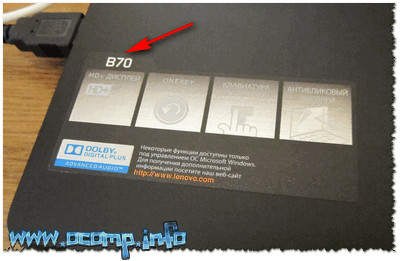
Наклейка на корпусе рядом с клавиатурой — на ней не указана модификация // Lenovo B70
👉 Отнюдь!
Если выключить ноутбук и перевернуть его, то на задней стенке в большинства случаев (99%) будут еще дополнительные наклейки от вашего производителя устройства. Как правило, на ней есть очень подробная информация: точная модель и модификация вашего ноутбука, его «серийник» (пример ниже). 👇

Точная модель ноутбука: наклейка на задней стенке устройства / Lenovo B7080, model: 80MR
Тем не менее, ниже приведу еще несколько способов, если вдруг наклейка выцвела, или ее не оказалось (либо некогда выключать устройство и переворачивать его 😉).
Способ №2: с помощью сведений в Windows
CMD — командная строка
Через командную строку до сих пор можно получать кучу сведений о вашем компьютере/ноутбуке, управлять им и задавать такие настройки, которые недоступны из других мест.
Чтобы 👉 открыть командную строку: нажмите Win+R , затем введите команду CMD и нажмите Enter (пример ниже).
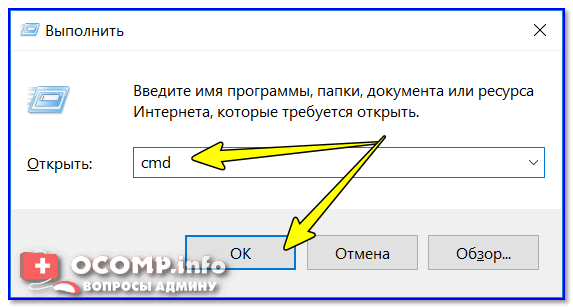
cmd — запуск командной строки
👉 В помощь!
Другие способы, как открыть командную строку в разных ОС Windows — см. инструкцию
Далее воспользуйтесь одной из трех команд, их привожу ниже.
Эта команда (прим.: SYSTEMINFO) позволяет получить довольно много сведений о вашей ОС Windows, процессоре, модели устройства и т.д. На скриншоте ниже показано, где искать модель и изготовителя системы (то бишь ноутбука). 👇
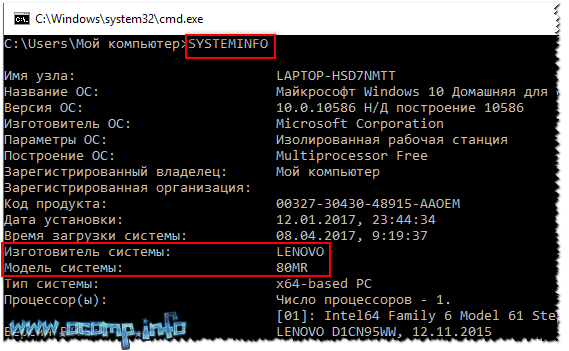
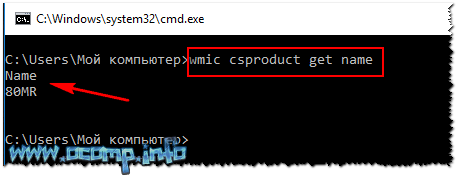
2) wmic csproduct get name
Еще одна команда, которая покажет непосредственно только модель ноутбука. На мой взгляд, не совсем информативно (особенно с некоторыми устройствами) — можете увидеть только модификацию своего устройства, но не производителя и модель (как в примере ниже).
3) wmic bios get serialnumber
Эта команда выведет на экран серийный номер устройства (его можно выделить и скопировать // полезно для регистрации ноутбука на офиц. сайте производителя — можно получить доп. расширенную гарантию. Такая опция была одно время у Asus, Lenovo. ).
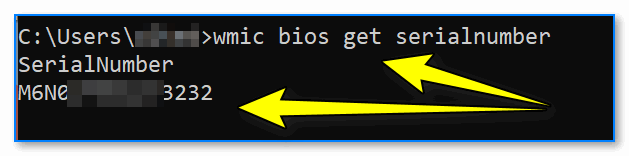
Узнаем серийный номер ноутбука
MSINFO32 — сведения о системе
Довольно информативный способ, работает во всех популярных версиях Windows: XP÷11. Для того, чтобы открыть информацию о системе, нужно:
- нажать сочетание кнопок Win+R ;
- ввести команду msinfo32 ;
- нажать Enter.
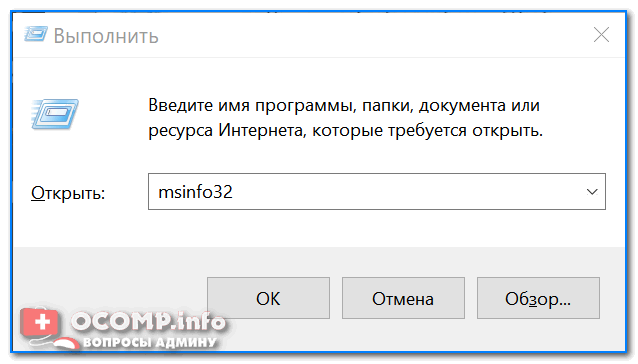
msinfo32 — просмотр сведений о компьютере
Далее в открывшемся окне обратите внимание на вкладку «Сведения о системе» , именно в ней модель указан изготовитель и модель вашего устройства (пример на скриншоте ниже). 👇
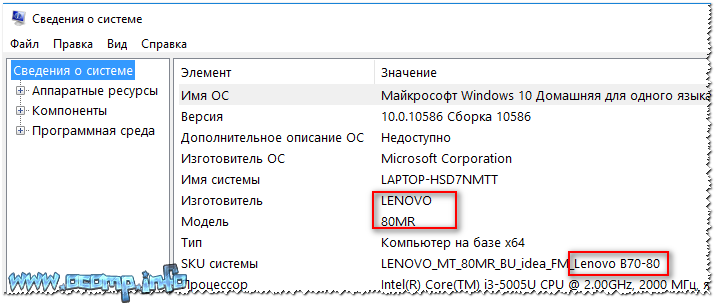
Сведения о системе
DXDIAG — информация о DirectX
Через средство диагностики DirectX так же можно узнать некоторую информацию о вашем устройстве (в том числе и ту, которую преследуем в этой статье мы 😉).
Для начала так же вызовите окно «Выполнить» (сочетание кнопок Win+R ) и введите команду dxdiag .
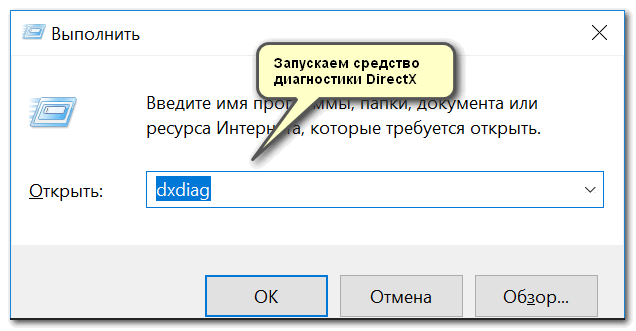
Запускаем средство диагностики DirectX (DxDiag)
Далее через некоторое мгновение у вас откроется окно диагностики DirectX. В принципе, на первом же экране у вас должны отобразиться сведения о системе: среди которых и будет модель и изготовитель вашего устройства (пример ниже). 👇
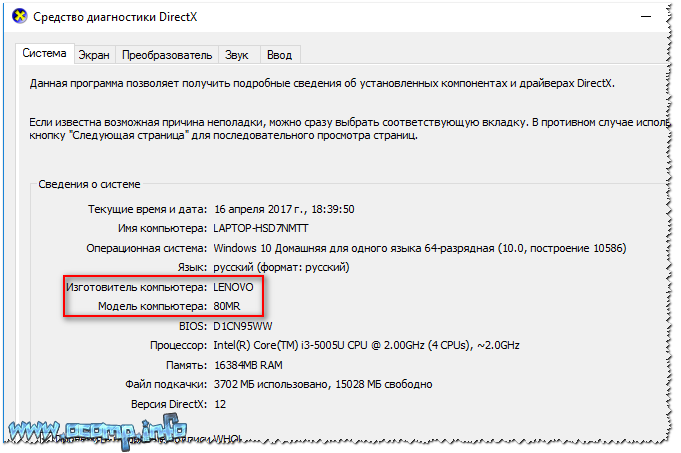
Средство диагностики DirectX
Способ №3: с помощью специальных утилит
Вообще, лично я рекомендую на компьютере иметь хотя бы 1 утилиту, которая может показать максимум информации о вашей системе, температуре, железе и пр. При многих проблемах подобная утилита ни раз вас выручит. О таких утилитах я писал в одной из своих статей (ссылку приведу ниже).
👉 В помощь!
Как узнать характеристики компьютере (ноутбука) — см. лучшие утилиты.
Одна из лучших утилит (на мой взгляд) — это AIDA 64 (Everest). Она позволяет узнать максимум информации о вашем ноутбуке, о любой вашей железке, установленной в ПК.
Что касается модели устройства: то можно открыть вкладку «Компьютер/Суммарная информация» (либо раздел об информации о системной плате). Пример показан на скриншоте ниже. 👇
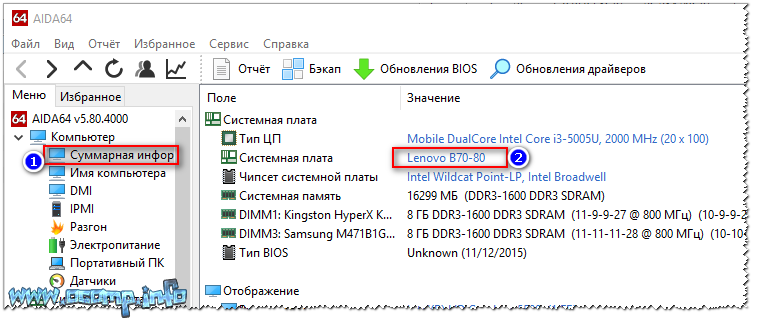
AIDA 64 — суммарная информация
Тем, кого эта утилита не устраивает по тем или иным причинам, по ссылке выше вы найдете и ее аналоги: Speccy, CPUZ, Astra 32 и др.
Способ №4: с помощью BIOS (UEFI)
Если зайти в BIOS — то, как правило на первом же экране (обычно по англ. он называется, как Main или Information) Вы должны увидеть информацию о железе и его производителе.
Можно найти следующие данные: имя продукта (модель устройства), серийный номер (serial || SN), версия BIOS, модель процессора, модель жесткого диска, количество оперативной памяти и т.д. Пример показан на фото ниже. 👇

Точная модель ноутбука в BIOS // Фото с ноутбука Lenovo B70-80
Приведу здесь несколько справочных статей, которые пригодятся вам, если вы не в курсе, как войти в BIOS, как его настроить, что вообще делать и куда нажимать.
📌 В помощь!
1) Как войти в BIOS (UEFI) на компьютере или ноутбуке — [см. пошаговую инструкцию]
2) Горячие клавиши для входа в меню BIOS, Boot Menu, восстановления из скрытого раздела.
3) Как войти в UEFI (BIOS) из интерфейса Windows 8, 10, 11.

Способ №5: с помощью утилит от производителя ноутбука
Обратите внимание, что у многих производителей ноутбуков (Asus, Lenovo и пр.) есть спец. утилиты для настройки устройства. Они существенно облегчают взаимодействие с устройством.
Например, у Asus такая утилита называется 👉 «My Asus» — позволяет решать многие вопросы с ноутбуком: регулировать обороты вентилятора, уровень заряда батареи, поведение ноутбука с сетями и т.д. (разумеется, утилита в 2 клика покажет всю подноготную об устройстве!).
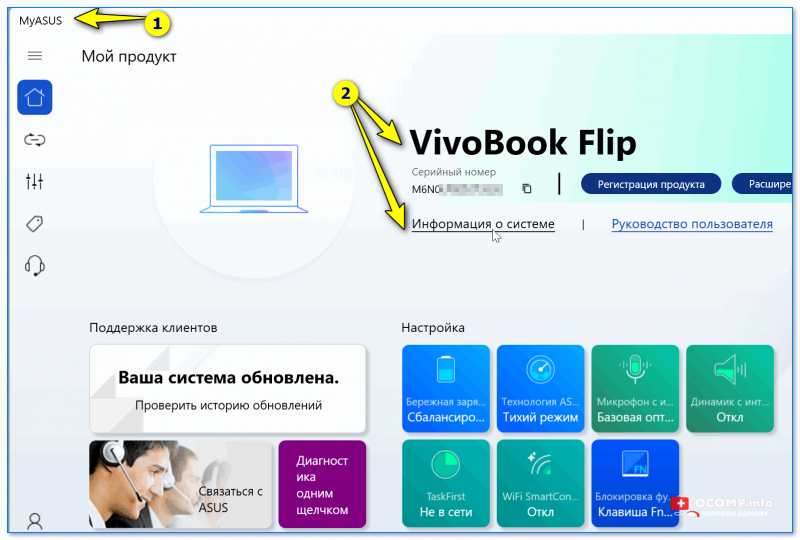
Утилита MyAsus — показывает основные сведения о системе
👉 Кстати, сталкивался с ноутбуками HP, в которых все вышеприведенные способы (по получению модели устройства) не работали!
В этом случае нужно либо искать документы к устройству, либо воспользоваться авто-поиском драйверов на сайте производителя. См. скриншот ниже. 👇
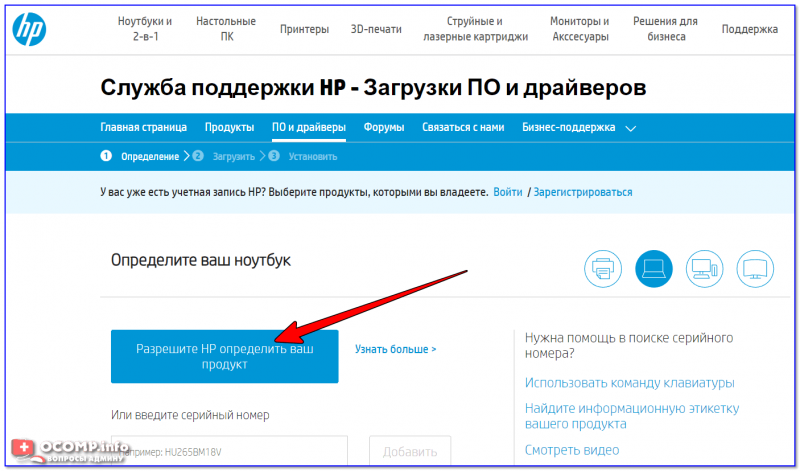
Разрешите HP определить ваш продукт
Авто-определение модификации устройства на сайте HP работает отлично, см. пример ниже 👀.
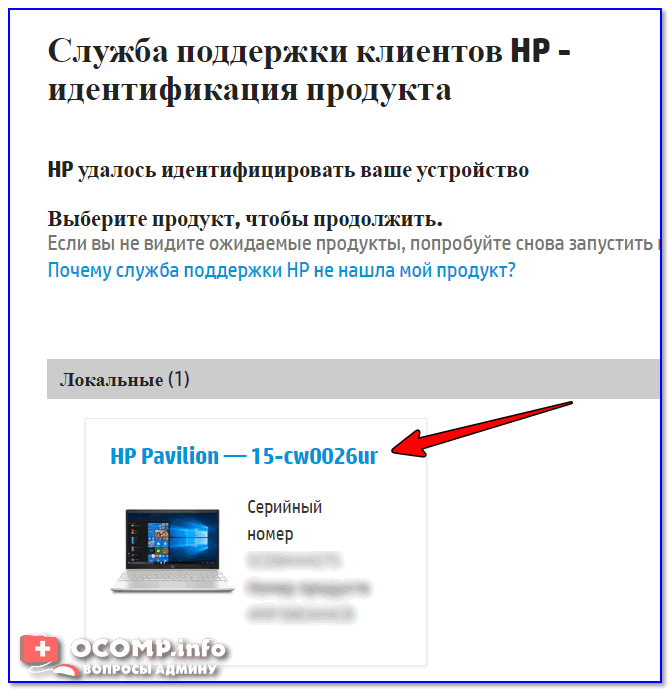
Модификация определена — скрин с сайта HP
Думаю, что представленных выше способов более чем достаточно для точной идентификации и многократной перекрёстной проверки производителя вашего устройства.