Guide-Apple
Удалил иконку контакты на айфоне, как восстановить?
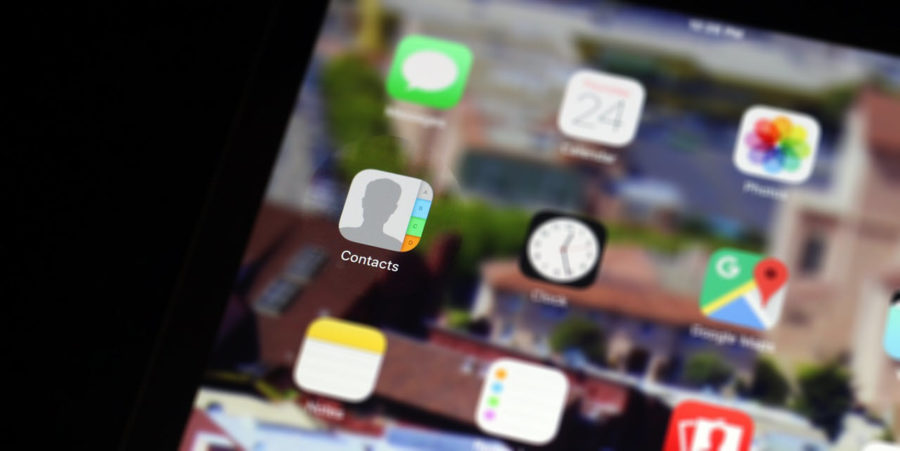
Владельцы айфонов просто умоляли Apple, чтобы они дали возможность удалять иконки стандартных приложений. Когда появилась такая возможность, появилась проблема — начали пропадать значки.
Конечно бывало и такое, когда пользователи случайно удаляли значки и одним из самых частых оказались «Контакты». Что же делать в такой ситуации и как восстановить? Об этом мы как раз и поговорим дальше.
Пропал значок контакты на айфоне, как вернуть?
Вроде почистил рабочий стол своего iPhone, лишних приложений больше нету и тут резко нужно воспользоваться одним из ранее удаленных.
Не стоит нервничать, ведь Apple все продумала до мелочей и вам не будет трудно вернуть все как было. Просто следуем таким простым шагам:
- открываем App Store;
- переходим на вкладку Поиск;
- пишем «Контакты»;
- проверяем, чтобы разработчиком был Apple и затем устанавливаем приложение.
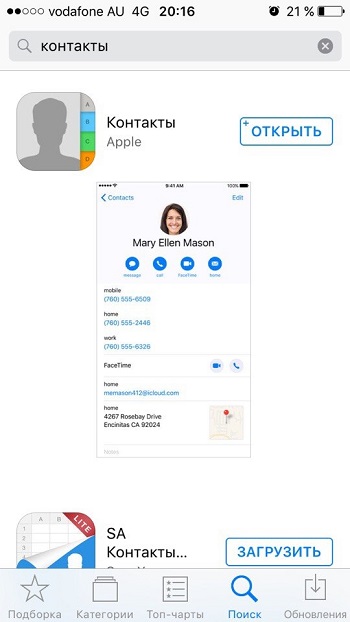
Ничего сложного нету и все делается за считанные секунды. Таким же образом, можно вернуть и все остальные ярлыки при потребности. Рассказывайте, возможно кто-то тоже столкнулся с такой проблемой.
Итоги
Теперь вы знаете как восстановить иконку Контакты на вашем iPhone, которые так были необходимы. Думаю проблем с этой процедурой возникнуть не должно.
Интересно, какие еще возможности предоставит Apple в следующих прошивках. Ведь как видим, иногда проявляются и отрицательные качества.
Как вернуть иконку контакты на айфоне
Удалил иконку контакты на айфоне, как восстановить?
Владельцы айфонов просто умоляли Apple, чтобы они дали возможность удалять иконки стандартных приложений. Когда появилась такая возможность, появилась проблема — начали пропадать значки.
Конечно бывало и такое, когда пользователи случайно удаляли значки и одним из самых частых оказались «Контакты». Что же делать в такой ситуации и как восстановить? Об этом мы как раз и поговорим дальше.
Пропал значок контакты на айфоне, как вернуть?
Вроде почистил рабочий стол своего iPhone, лишних приложений больше нету и тут резко нужно воспользоваться одним из ранее удаленных.
Не стоит нервничать, ведь Apple все продумала до мелочей и вам не будет трудно вернуть все как было. Просто следуем таким простым шагам:
- открываем App Store;
- переходим на вкладку Поиск;
- пишем «Контакты»;
- проверяем, чтобы разработчиком был Apple и затем устанавливаем приложение.
Ничего сложного нету и все делается за считанные секунды. Таким же образом, можно вернуть и все остальные ярлыки при потребности. Рассказывайте, возможно кто-то тоже столкнулся с такой проблемой.
Итоги
Теперь вы знаете как восстановить иконку Контакты на вашем iPhone, которые так были необходимы. Думаю проблем с этой процедурой возникнуть не должно.
Интересно, какие еще возможности предоставит Apple в следующих прошивках. Ведь как видим, иногда проявляются и отрицательные качества.
Пропал значок контакты на айфоне что делать. Как быстро восстановить удаленные контакты на устройстве iphone несколькими способами. Почему это происходит
Любой пользователь устройства Apple может вернуть утерянные контакты на айфоне, достаточно приложить немного усилий. Существуют разные способы восстановления контактных данных на iPhone: с помощью резервной копии через iTunes и iCloud или с использованием внешних утилит. Данные способы подходят для любого смартфона, будь у вас iphone 5s или новенькая семёрка. Восстановление контактов — процесс несложный.
Устранение неполадок
Шаг 1: Приготовьтесь к восстановлению мебели
Часть вторая
Это программное обеспечение должно быть сначала использовано, чтобы узнать, есть ли сообщения в папке резервного копирования, и затем необходимо предпринять шаги для его извлечения. Пользователь может получать фотографии, контакты и заметки с помощью этого сообщения.
Как восстановить удаленные контакты на iPhone через iTunes?
Если вы ещё не обзавелись актуальной версией iTunes на своём компьютере, то скачать её можно c официального сайта Apple. Для обновления скачанной программы необходимо зайти в раздел «Справка» — «Обновления». Для обновления понадобится подключение к интернету и немного времени, чтобы новая версия загрузилась. После установки перезагрузите компьютер.
Пользователи телефона всегда должны принимать меры для резервного копирования сообщений и других вещей перед тем, как перейти к обновлению программного обеспечения, поскольку это уменьшит количество проблем, даже если текстовые сообщения будут удалены.
Как обезопасить себя от потери данных
Ниже приведены шаги для восстановления резервной копии отсутствующих текстовых файлов и сообщений. Нажимайте кнопку «Пуск» и выберите тип файла, который необходимо извлечь для случая, и должна быть выбрана функция сообщения. Шаг 3: Процесс сканирования должен быть завершен. И тогда следует выбрать сообщения, которые пропустили результаты воздействия, и нажать кнопку получения.
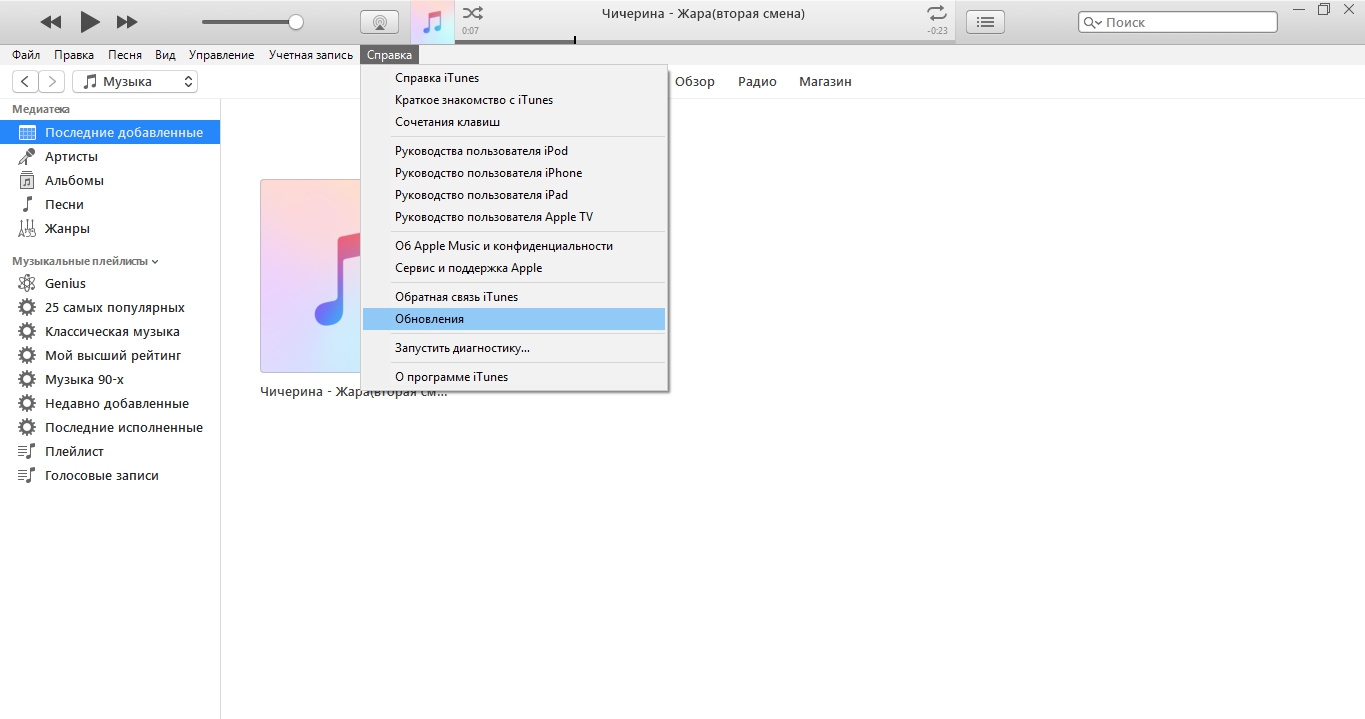
Чтобы восстановить телефонную книгу, с помощью iTunes, выполняем следующие шаги:
- Используя USB шнур, подключаем свой гаджет к компьютеру.
- В программе iTunes заходим в раздел «Устройства».
- Ищем в программе свой айфон.
- С помощью мышки, правой кнопкой нажимаем на «Восстановить резервные копии», или зажимаем «Ctrl», если используете операционную систему Mac Os.
- Во всплывающем окне выбираем необходимую нам резервную копию и щёлкаем на «Восстановить».
- После окончания восстановления все контактные данные, календари, заметки, сообщения и настройки вновь окажутся на телефоне, с периода последней синхронизации.
Как восстановить контакты на айфоне с помощью iCloud?
Рассмотрим два способа, как восстановить контактные данные с помощью iCloud. Синхронизируем с самим сервисом и используем облачное хранилище через браузер.
Шаг 1: руководство, в котором показано, что опция восстановления будет нажата из главного окна, должна быть нажата кнопка запуска. Появится новое окно, которое позволит пользователям выбирать тип файла, который они хотят получить, и сообщения должны быть выбраны, а следующая кнопка должна быть выполнена.
Третья часть: что делать, если сообщения ранее не были скопированы
Нажата кнопка «вперед», и будет выполнена резервная копия файла. Шаг 3: Будет возможность просмотра, и это отобразит сообщения, которые были удалены. Нажатие опции восстановления, и это поможет восстановить сообщения. Всегда есть проблема, связанная с стиранием данных. Небольшая вероятность восстановления, когда телефон, с которого были потеряны сообщения, не был поддержан.
Первый способ сработает только в том случае, если вы вовремя обнаружили пропажу номеров и сразу отключили телефон от интернет сети.
1 Деактивируйте синхронизацию с сервером iCloud, для этого используйте авиарежим. Тогда данные в облаке останутся нетронутыми. Или в разделе «iCloud» на айфоне отключите раздел «Контакты»: ползунок зелёного цвета — контакты включены, серого цвета — нет.
Шаги по продвижению вперед
Пользователь должен убедиться, что использование телефона должно быть прервано во время отсутствия сообщения. Было бы больше шансов получить сообщения, которые были пропущены, потому что не было возможности перезаписи сообщений. Появится новое окно, а затем выберите параметр «Пуск». После этого в журнале сообщений будет отображаться опция выбора потерянных сообщений. Пользователь должен выбрать этот вариант. Это должен быть файл, который пользователь хочет восстановить, и появится сообщение, сообщающее о подключении к компьютеру.
2 Да экране появится уточняющий вопрос, что сделать с объектами, которые были синхронизированы ранее, в предложенном меню выбираем «Оставить».
3 Затем вновь синхронизируемся с iCloud. Выйдете из авиарежима и подключитесь к сети. Возвращаемся в настройки iCloud и передвигаем ползунок в активное состояние, он должен стать зелёного цвета. На экране появится окно с фразой «Ваши контакты будут объединены с iCloud». Подтверждаем действие с помощью кнопки «Объединить». Удалённые номера телефонов через пару минут вновь должны появиться на устройстве.
Программа, которая обнаруживает сообщения, которые не были найдены или потеряны, а затем вариант сканирования для любого пользователя будет использоваться для сканирования, чтобы найти потерянные сообщения. В сообщениях был показан файл восстановления, и это нужно восстановить, нажав кнопку. Пользователи должны регулярно поднимать заднюю часть телефона.
Лучше всего следовать советам, упомянутым в этой статье, и это поможет пользователям восстановить свои данные. Отсутствующие сообщения не будут потеряны навсегда, и пользователи смогут их восстановить. Был бы другой способ получения сообщений голосовой почты, поскольку в этой статье речь идет только о восстановлении текстовых сообщений.
Для второго способа вам понадобится компьютер, интернет и официальный сайт iCloud.
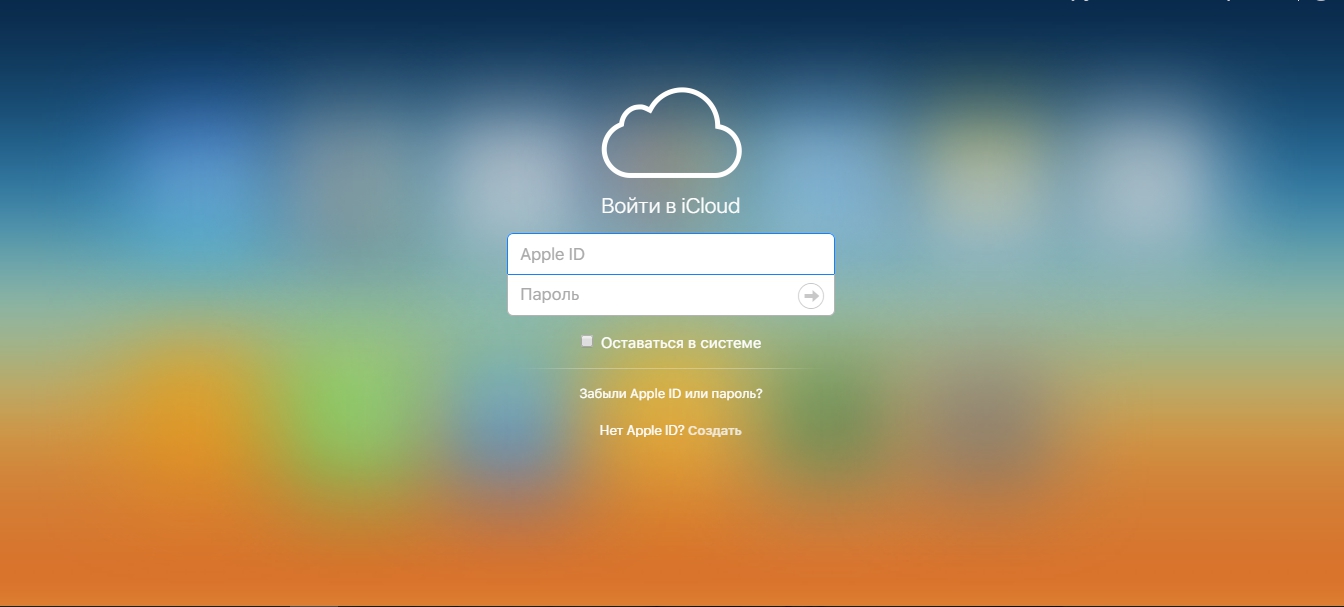
- Зайдите на сайт сервиса хранения данных iCloud. Введите свои учётные данные, чтобы авторизироваться на сервисе.
- В iCloud откройте раздел «Контакты».
- С помощью выделения выберете номер телефона с айфона, который требует восстановления. В правом углу страницы обратите внимание на шестерёнку и нажмите на неё, перед вами откроется список дальнейших дествий.
- В в выпадающем меню выберете «Экспорт vCard». Потерянный номер экспортируется и появится в папке загрузок, на компьютере.
- Из папки загрузок vcf-файл легко высылается по почте на гаджет. Открываем файл на телефоне и восстанавливаем пропажу.
Как восстановить контакты на iphone при помощи сторонних программ?
iBackupBot создан, чтобы помогать создавать и восстанавливать резервные копии, которые были созданы с помощью программы iTunes, и вытаскивать информацию из BackUp.
Как обезопасить телефонную книгу от внезапного удаления?
Независимо от того, заблокирован ли номер или нет, невозможно отслеживать или выявлять данные из любого приложения или устройства. Чтобы использовать голосовую проверку, выполните следующие действия: Нажмите «Проверка голоса». Невозможность блокировки может произойти по нескольким причинам. Чтобы указать проблему, проверьте следующие проблемы и сообщите нам через форму обслуживания пользователя, найденную в самом приложении. Наши сотрудники будут рады помочь вам в решении проблемы. Несмотря на неудачу, вы все равно получили уведомление о блокировке, которое появляется в верхнем левом углу? Несмотря на неудачу, номер все еще появляется в истории блокировки. он отображается в моем списке блоков? Функция блокировки вызовов не была затронута. Чтобы удалить тег, выполните следующие действия: Нажмите номер, тег которого вы хотите удалить.
- Единственное исключение — по запросу правоохранительных органов.
- Проверка голоса по телефонной линии доступна по всему миру.
- Нажмите «Тег».
- Нажмите «Удалить».
Чтобы удалить заметку, выполните следующие действия.
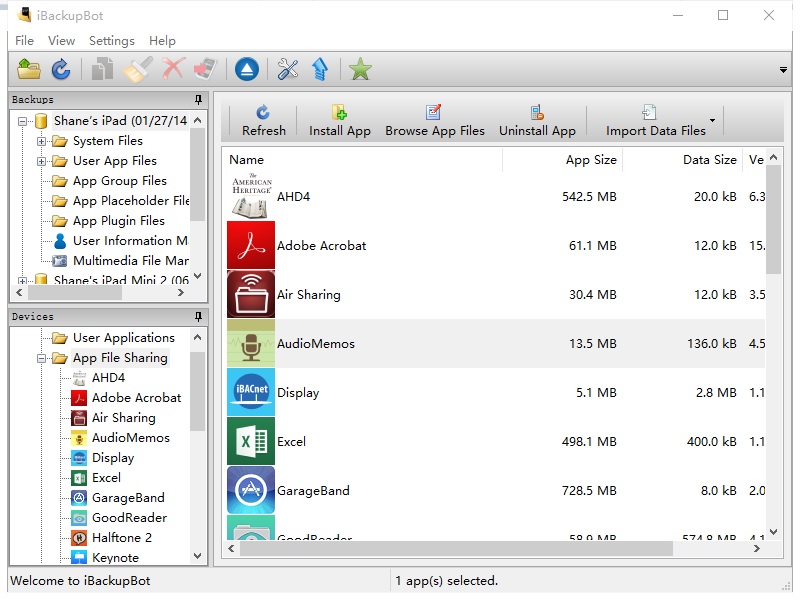
- Чтобы восстановить удалённые данные, скачайте программу iBackupBot на свой компьютер, пробной версии более чем достаточно.
- После запуска программы, некоторое время утилита будет распознавать сохраненные резервные копии, появившиеся с помощью iTunes.
- Данные резервной копии будут показаны на главном экране программы. Выйдет вся информация о телефоне: контактный номер, уникальный идентификатор, IMEI, название устройства и версия системы.
- Вся информация о копии, и даже путь к файлу, сохраняются «What’s in backup». Перед тем как продолжить, сохраните все данные. Если произойдёт ошибка, все данные могут удалиться. Зайдите в раздел «Файл», предварительно выделив копию в окне. В выпадающем списке нажмите «Duplicate». Саму копию сохраните на компьютер.
- Вновь возвращаемся в раздел «Bakcups» и находим нашу резервную копию. Внизу окна нажимаем на надпись синего цвета «Contacts».
- После чего программа отображает все контакты, которые хранятся в резервной копии. Если нажать на контакт, справа появиться информация о контакте.
- Далее ищем кнопку «Export», находится под вкладкой «Contacts».
- Перед нами появляется список действий. Для восстановления выбираем из него пункт «Export as vCard file».
- На экране монитора появиться окно с предложением приобрести полную версию программы. Игнорируем и нажимаем отмену («Cancel»). Trial версии достаточно, чтобы восстанавливать контактные данные без ограничений.
- Ищем место на жёстком диске, куда хотим сохранить vcf-файл с удалённым контактом и нажимаем «Сохранить».
- Также можно за один раз сохранять несколько контактов, для этого перед экспортом вместо «Export as vCard file», выбираем «Export as multiple vCard file».
- Полученные файл достаём из папки загрузок и высылаем по почте на телефон. Обновляем телефонную книгу. Или добавляем файлы в контакты компьютера, затем синхронизируем телефон с компьютером через iTunes.
Ещё один полезный софт, который делает работу с устройствами Apple проще — Backup Extractor. Восстанавливает любые типы данных из резервной копии.
Как добавить категории к любимым номерам?
Нажмите номер, чье напоминание вы хотите удалить. . Введите номер правильно.
Что такое идентификатор молнии
- Нажмите «любимые номера».
- Щелкните папку вверху, чтобы добавить новую категорию.
Когда вы загружаете его, чтобы активировать номера базы данных, информация о том, кто звонит вам, появится сразу.
Что такое база данных «желтые страницы»
Что такое «Диалоговое окно во время вызова» и что такое «Диалоговое окно после вызова»? Если вы не видите никакой информации о входящих вызовах, сообщите о проблеме, ответив пользователю в форме в самом приложении.
Как настроить положение «Диалог во время разговора»
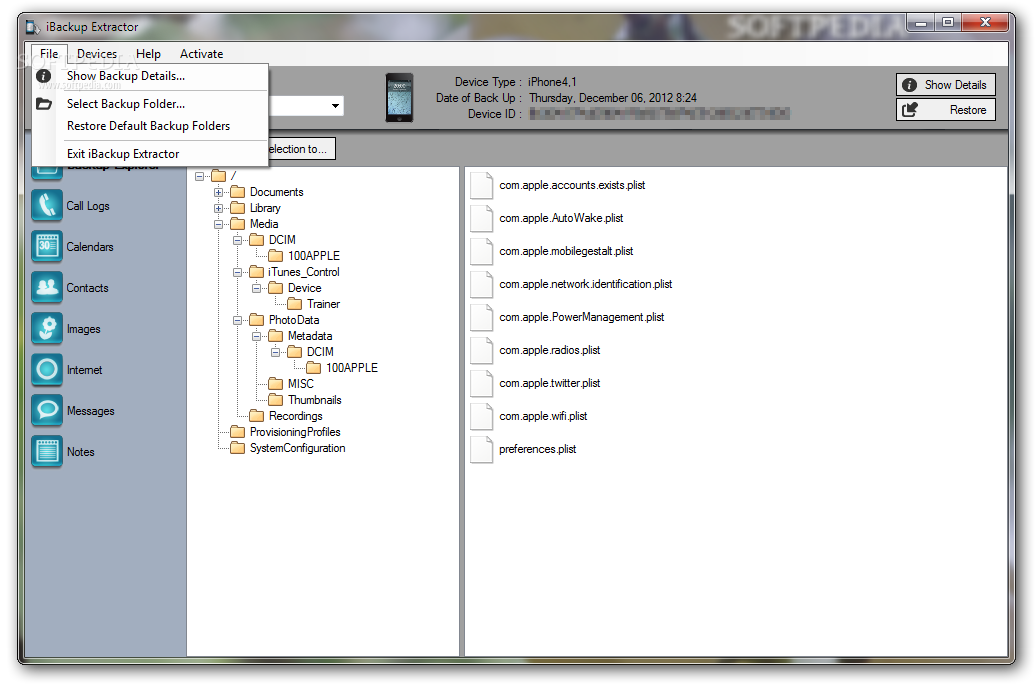
- Скачиваем программу iPhone Backup Extractor на свой компьютер.
- Отключаем телефон от интернета (переводим в авиарежим) и подключаем к компьютеру.
- Программа запускается автоматически и сама открывает последнюю копию из iTunes.
- Если вас интересует другая резервная копия вместо показанной на экране, в меню действий «Select backup» выбираем «Select another backup folder» и открываем нужную.
- Затем обращаем внимание на раздел «Available data» и выбираем пункт «Contacts», предварительно поставив галочку напротив.
- Нажимаем на кнопку «Extract », выбираем место, куда необходимо сохранить файл.
Как вернуть номера телефонов с помощью сообщений?
Этот способ подойдёт только для тех номеров, на которые ранее вы отправляли sms-сообщения. Способ самый быстрый, так как не придётся подключать телефон к компьютеру, вспопинать Apple ID и пароль от iCloud, внешние программы тоже не понадобятся.
Что делать, если информация в диалоговом окне во время разговора отличается от текущей информации?
Наша поисковая система будет регулярно искать в Интернете и обновлять информацию. Наша команда будет рада помочь вам. Наши инженеры делают все возможное, чтобы решить эту проблему. Приносим извинения за неудобства.
Идентификатор вызывающего абонента
- На айфоне нажмите на иконку «Сообщения».
- В правом верхнем углу найдите изображение карандаша с листком и нажмите на него.
- Нажмите на иконку «Написать новое сообщение».
- В строке адресата введите имя контакта, который пропал из телефонной книге.
- Если вы не помните имя контакта или как он был записан в вашем телефоне, достаточно поставить точку.
- Перед вами появиться полный перечень контактов, с которыми вы общались за весь период существования вашего айфона.
- Осталось дело за малым, добавьте потерянный контакт в телефонную книгу.
Как обезопасить телефонную книгу от внезапного удаления?
- Следите за тем, чтобы ваше устройство регулярно синхронизировалось на компьютере через iTunes, не забывайте создавать резервные копии. И тогда контакты не будут удаляться навсегда.
- Не удалять предыдущие резервные копии устройства. Это поможет восстановить любой тип данных за продолжительное время.
- Используйте синхронизацию устройства с iCloud. Контакты всегда будут доступны в облачном хранилище.
Есть ещё один способ восстановления адресной книги, здесь вам не понадобятся ни компьютер, ни сторонние программы, даже iTunes с iCloud останутся в стороне. Перепишите контакты у своего лучшего друга, у вас наверняка много общих знакомых.
Регистрация и основные характеристики
Содержание и информация, перечисленные, редактируются владельцем карты, служат способом рекламы и привлечения заинтересованных людей. Это происходит, когда ваш номер телефона классифицируется как высокий риск. Возможно ли создать карту с фиксированным номером телефона на веб-сайте? Почему существует ограничение в 3 раза для обновления имени и описания карты? Этот предел заключается в предотвращении злоупотреблений. Это также напоминание о том, чтобы информация о вашей карточке была как можно более точной. Удалите неподходящие слова и повторите попытку. Для лучшего удобства пользователей мы упростили процесс создания персональной карты. Такая информация может быть получена из сторонних источников, таких как Интернет или предоставленных сообществом. Мы информируем текст предупреждения для номеров, которые связаны с безопасностью. Мы обрабатываем каждый случай. Где другие люди могут видеть мой пост? Ваши сообщения также появятся на подробной странице вашего номера. Войдите в свою учетную запись и перейдите в раздел «Управление номерами» на странице настройки карты. Разверните список справа и нажмите «Изменить номер» и перепроверьте свой номер. Разверните список справа и нажмите «Удалить номер», чтобы удалить информацию с этой карты. Ваш друг, и вы заработаете дополнительные 30 дней использования премиальной автономной базы данных. Чтобы обеспечить высокое качество обслуживания для всех пользователей, мы разместили некоторые объявления в приложении. Однако мы понимаем, что некоторые пользователи нуждаются в более спокойном использовании. Какую премиальную автономную базу данных и план бесплатной рекламы? Существует два режима идентификации автономных вызовов. Основной режим всегда свободен для всех пользователей. Пользователи, которые подписываются на бесплатный план рекламы, могут получить премиальную базу данных, содержащую 5-кратную цифру. Если у вас есть эта проблема, свяжитесь с нами по электронной почте. После выполнения этих действий информация о вашей карте будет восстановлена. . Идентификатор вызывающего абонента автоматически отключается системой после обновления приложения.
Исчезли все контакты в iPhone? Не паникуйте, их можно восстановить! Внимательно следуйте нашим инструкциям — в этой статье вы найдёте сразу 4 способа вернуть список контактов в ваш телефон.
Как активировать идентификатор вызывающего абонента и запрет вызовов?
Выполните следующие действия для повторного включения. Найдите «Телефон». . Для обновления выполните следующие действия.
- Перейдите на страницу «Дополнительно».
- Нажмите «Обновить» в разделе «Блокировка и идентификация звонка».
Выполните следующие действия.
- Перейдите на страницу «Настройки» на вашем мобильном телефоне «Телефон».
- Найдите опцию «Общие».
- Найдите параметр «Профиль».
- Нажмите «Удалить профиль».
Вы можете добавить числа, которые вы обнаружили в «Мой список». Данные идентификатора вызывающего абонента больше не будут синхронизироваться с вашим приложением обмена мгновенными сообщениями. Более мощная база данных. . Если проблема не устранена, свяжитесь с нами. Обратите внимание, что мы не гарантируем функцию быстрого поиска на устройствах с джейлбрейком.
Причины исчезновения контактов в iPhone
Сначала давайте попробуем разобраться, почему это случилось. Это поможет впредь не допускать неприятностей. Чаще всего причинами исчезновения контактных данных на iPhone являются:
- Случайное удаление. Несмотря на удобство сенсорных кнопок, в процессе навигации по пунктам меню можно легко промахнуться и нажать не ту клавишу, вследствие чего важный телефонный номер или целая адресная книга могут исчезнуть.
- Ошибочная синхронизация. Редактирование или удаление контактов в iCloud запускают процесс обратной синхронизации. В этом случае все номера, стёртые в iCloud, исчезают и на телефоне.
- Ошибка в учётной записи Apple ID. Атака хакеров, заражение вредоносной программой или банальная оплошность — всё это приводит к тому, что учётная запись на сервере Apple повреждается и при выходе в сеть контакты с iPhone пропадают безвозвратно.
- Неправильная привязка к компьютеру. При подключении iPhone к компьютеру происходит автоматическая синхронизация с iTunes. Если произойдёт сбой, то вся пользовательская информация с телефона будет удалена.
Методы восстановления контактов в iPhone
Исчезновение контактных данных с iPhone — не повод отчаиваться. Существует ряд способов восстановить утерянную информацию. Тщательно изучите каждый из них и определите, какой больше подходит.
Восстановление из iCloud
Наличие копий контактных данных в хранилище iCloud позволяет восстановить их в несколько этапов:
Контакты будут автоматически преобразованы в отдельный файл — электронную визитную карточку, которая сохранится на компьютере. Её можно будет без труда воспроизвести на смартфоне Apple и восстановить утерянные номера, предварительно отправив на устройство по email.
Восстановление из резервной копии iTunes
Этот метод актуален для пользователей, которые систематически используют программу iTunes на ПК и создают с её помощью копии необходимых данных. Чтобы восстановить контакты через iTunes, потребуется:
Стоит отметить, что восстановление контактных данных из резервной копии iTunes полностью аннулирует все изменения, совершённые в системе телефона после создания этой копии.
Восстановление из Контактов Windows, Mac OS или Microsoft Outlook
Эти приложения позволяют импортировать телефонные номера из адресной книги в iCloud. Выполнив простую синхронизацию с «облаком», вы можете восстановить удалённые номера на смартфоне. Также перенести необходимые данные из вышеупомянутых приложений можно следующим образом:
Принцип восстановления контактных номеров идентичен для Windows и Mac OS. Небольшим исключением является приложение Microsoft Outlook — кнопка «Экспорт» располагается не на верхней панели инструментов, а во вкладке «Файл».
 Зайдите в «Файл» и выберите «Импорт и экспорт», а затем отправьте файл с контактами на iPhone по email
Использование приложений iBackupBot и iPhone Backup Extractor
Существуют сторонние приложения, которые хранят копии данных не в облачных хранилищах, а на компьютере. Например, iBackupBot и Backup Extractor. Преимущество этих программ состоит в том, что они распознают все форматы данных Apple и способны доставать информацию даже из повреждённых архивных копий. Для восстановления информации с помощью iBackupBot потребуется:
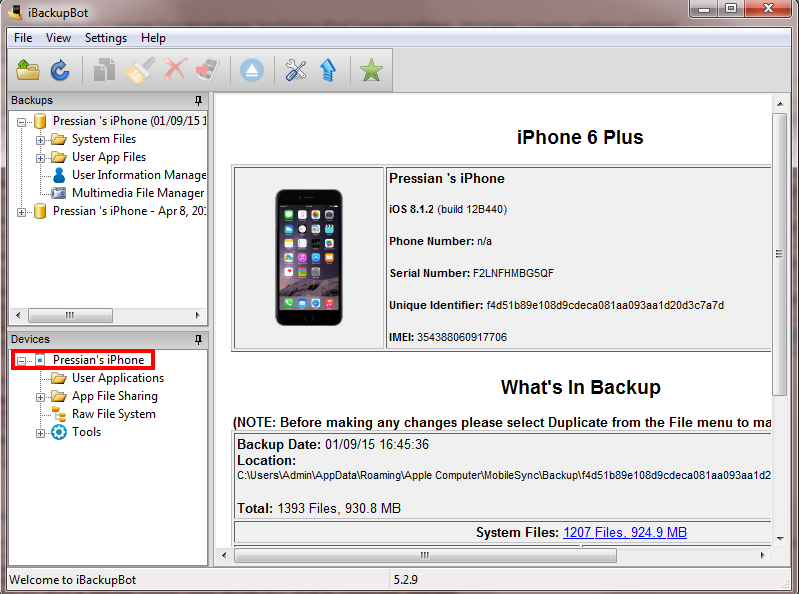
Извлечение контактов при помощи iPhone Backup Extractor в целом мало отличается, однако имеет свои особенности из-за различий в интерфейсе программ. Оно состоит из таких этапов:

Извлечённые контакты можно синхронизировать через iTunes и iCloud или передать на iPhone посредством email.
Видео: самый быстрый способ восстановить контакты в iPhone
Профилактика: как обезопасить себя от потери контактов
Чтобы избежать безвозвратной потери такой важной информации, как контактные данные, придерживайтесь трёх простых правил при эксплуатации iPhone:
- Регулярная синхронизация. Возьмите за привычку выполнять синхронизацию адресной книги 2–3 раза в месяц исходя из частоты её обновления. Сохранённая на ПК или в «облаке» актуальная версия контактных номеров не будет лишней.
- Создание нескольких резервных копий. В случае если ваша адресная книга содержит свыше тысячи уникальных контактов, рекомендуется иметь несколько копий данных про запас — на компьютере и в облачном хранилище. Так вероятность утери данных сводится практически к нулю.
- Полная синхронизация с iCloud. Эта функция позволяет пользователям устройств Apple хранить важную информацию на удалённых серверах компании. Если ваш телефон или компьютер «прикажет долго жить», синхронизация с iCloud поможет уберечь ценные данные. Кроме того, экспорт контактов на новый девайс Apple не составит никакого труда.
Надеемся, наша статья помогла вам восстановить утраченные контакты. В будущем не забывайте регулярно проводить синхронизацию iPhone с облачным хранилищем iCloud, периодически создавайте резервные копии через iTunes и сторонние приложения. Это поможет сохранить и защитить важную информацию, экономя при этом самый ценный ресурс — время.
«Зарплату платит не работодатель. Работодатель лишь управляет деньгами.
Виртуальный помощник представляет собою интернет-ресурс или программное.
Если вас интересует сплит-система инверторного типа, то можно для начала.
Значок контактов iPhone пропал / пропал, 3 решения
Вы искали везде. Главный экран, папки, поиск и настройки, но значок «Контакты» на вашем iPhone исчез. Вы всегда можете полагаться на значок телефона и искать там свои контакты, но это не одно и то же. Приложение «Контакты» на вашем iPhone содержит все контакты вашего телефона и некоторые дополнительные функции, такие как группы.
Значок контактов iPhone пропал, как это произошло?
Вы не знаете, как это могло произойти, и собираетесь ли вы вернуться во времени, чтобы попытаться выяснить, это вы заставили его исчезнуть, или это вина последнего обновления iOS? Думаю, вы удалили его по ошибке? Найти отсутствующий или отсутствующий значок контактов на вашем iPhone – очень простой процесс. Итак, если вы не знаете, где находится значок, давайте вместе посмотрим, как его найти.
Как найти контакты в Instagram
Как найти значок контактов
Как правило, вы можете найти приложение «Контакты» на одной из страниц вашего iPhone. Он похож на книгу и помечен как «Контакты».
Но иногда вы не видите значок. Либо его нет в телефоне, либо он где-то спрятан в папке. Если вы изначально не видите значок на одном из экранов, мы можем помочь вам найти его.
Если вы просматривали вкладки экрана и не можете найти значок «Контакты» ни в одной из упомянутых папок или нет, следующим шагом будет смахивание в крайнее левое положение или просто смахивание вниз. Это должно вызвать экран поиска.
В поле поиска просто введите «Контакты», и ваше приложение должно появиться в разделе «ПРИЛОЖЕНИЕ» с указанием местоположения приложения справа. Это должно выглядеть примерно так, как на изображении ниже.
Конечно, если вы не можете найти здесь приложение «Контакты», это, вероятно, означает, что его больше нет на вашем устройстве. Возможно, приложение было случайно удалено или просто не установлено после обновления. Независимо от проблемы, если вы еще не нашли приложение, прочтите инструкции о том, как повторно загрузить его.
WhatsApp: все, что вам нужно знать о сообщениях и контактах для отчетов
Как восстановить приложение “Контакты” на вашем iPhone?
L’App Store
Если вы не можете восстановить значок контактов или адресной книги на вашем iPhone, потому что он пропал или удален, возможно, он был удален. К счастью, есть простое решение этой проблемы: App Store.
Чтобы сбросить настройки приложения “Контакты”:
- Найдите App Store на своем телефоне и нажмите, чтобы открыть.
- В поиске введите точное название приложения, чтобы найти правильное.
- После обнаружения коснитесь значка
 значок, чтобы восстановить его.
 - Вам придется дождаться завершения загрузки, прежде чем вы сможете снова ее открыть.
Если по какой-либо причине у вас возникли проблемы с его поиском в App Store, вот прямая ссылка Apple наПриложение “Контакты”.
Переместите приложение контактов на главный экран
Как только вы найдете значок контактов, вы можете разместить его в более удобном для поиска месте. По большей части, более эффективным местом для его размещения был бы главный экран.
- Перейдите в папку, в которой хранится ваше приложение “Контакты”.
- Коснитесь и нажимайте значок контактов, пока не увидите, что значки дрожат. Будьте осторожны, не нажимайте слишком сильно, так как вместо этого откроется окно избранного. Если все сделано правильно, в верхнем левом углу всех значков появится маленький крестик.
- Перетащите значок контактов из вашего текущего местоположения и продолжайте перетаскивать его, пока не дойдете до желаемого экрана. Если вам нужно провести пальцем на другой экран, просто перетащите его в ту сторону, пока экран не изменится.
- Поместите значок в нужное место и, оказавшись в нужном месте, нажмите кнопку «Домой» на iPhone.
Маленький значок X рядом со значками должен исчезнуть, и вы можете использовать их по своему усмотрению.
Переместите приложение “Контакты” в док-станцию iPhone.
Очень вероятно, что док-станция iPhone на вашем телефоне заполнена. Обычно док-станция заполнена стандартными 4 значками: телефоном, Интернетом, электронной почтой и музыкой.
В зависимости от того, как вы используете свой телефон, один или несколько из них потенциально менее важны, чем приложение «Контакты». Вам также может быть полезно удалить одно из них и заменить его указанным приложением. Однако, честно говоря, на значке телефона обычно размещаются и ваши контакты.
В следующем руководстве будет объяснено, как удалить и заменить приложение внутри док-станции iPhone, если вы решите это сделать:
- Как всегда, мы рекомендуем вам разблокировать телефон и просмотреть главный экран.
- Коснитесь и удерживайте палец (осторожно) на приложении, которое хотите удалить. Признаком того, что вы сделали это правильно, будет дрожание всех значков и появление маленького X в верхнем левом углу.
- Перетащите значок из док-станции и разместите его на главном экране или в любом другом месте.
На этом этапе вы можете перетащить другой значок на доступное место в доке или нажать кнопку «Домой» и заблокировать все приложения на месте.
Контакты (не только значок) отсутствуют
Этот урок прошел хорошо, но как насчет тех из нас, кто вообще потерял контакт? Через минуту я перехожу на следующую iOS, а в следующую все мои контакты исчезают или числа были рандомизированы. Ты можешь помочь? Вы можете поспорить, я могу.
На самом деле были некоторые проблемы с обновлениями, в том числе с последней версией iOS 12, когда контакты просто исчезли. Ни рифмы, ни повода. Почему именно это происходит, остается загадкой, но я определенно могу поделиться некоторыми ноу-хау в процессе восстановления.
Активировать и деактивировать их
Не бойся. Ваши контакты технически целы. К сожалению, они просто не отображаются правильно. Мы можем начать исправлять это, отключив и повторно активировав контакты в iCloud:
- Зайдите в Настройки на вашем телефоне и нажмите iCloud. Если вы используете iOS 11 или новее, перейдите в «Настройки», найдите свое имя пользователя и нажмите iCloud.
- Найдите Контакты и отключите его, а затем снова активируйте. Если он неактивен, когда вы попадете туда, обязательно сообщите iCloud «Замените контакты».
- Другое сообщение может спросить: «Что вы хотите сделать с контактами iCloud, ранее синхронизированными на вашем iPhone?» Выберите «Удалить с моего iPhone», так как ваши контакты хранятся в iCloud и будут мгновенно восстановлены.
Восстановление сетевых подключений
Вы также можете попробовать проверить настройки своей контактной группы. Вверху страницы контактов нажмите «Группы» и выберите «Все на моем iPhone».
Если ваши контакты не вернутся, попробуйте:
- Снова зайдите в «Настройки» и выберите «Основные»> «Сброс»> «Сбросить настройки сети».
- При появлении запроса введите свой пароль.
- Вы получите предупреждение о том, что собираетесь удалить все сетевые настройки. Выберите «Сбросить настройки сети».
- Посмотрите, вернулись ли ваши контакты.
Все еще не видите их? У меня есть еще один туз в рукаве.
iCloud в качестве учетной записи по умолчанию
Этот параметр не работает для iOS 11 или более поздних версий, поскольку Apple удалила эту функцию для учетной записи по умолчанию в контактах. Но для всех, кто не обновился, попробуйте следующее:
- Вернитесь к всегда таким знакомым настройкам.
- Коснитесь Почта, Контакты и Календари. В разделе «Контакты» выберите Учетная запись по умолчанию.
- Поменяйте учетную запись по умолчанию с «На моем iPhone» на iCloud.
Если по какой-то причине вы все еще не можете восстановить приложение контактов на своем iPhone, возможно, в ваших интересах использовать сторонний инструмент восстановления, например iMyFone D-Back, FonePaw О FoneLab.
Пропал значок контакты на айфоне как вернуть
Многие пользователи продукции Apple, периодически сталкиваются с проблемой, когда при сортировки иконок на главном экране Айфона, иконка внезапно пропадает. Это достаточно распространенная проблемам и ее очень просто решить.
Если вы хотите вернуть пропавшие иконки на iPhone, но не знаете как это сделать, данная статья поможет вам!
Почему на Айфоне пропадают иконки?
Зачастую, причиной пропажи иконок на Айфоне является не техническая ошибка, а человеческий фактор. Однако перед тем как приступить к поиску пропажи, удостоверьтесь, что пропал только значок, а не само приложение.
Для того, чтобы сделать это, воспользуйтесь поиском:
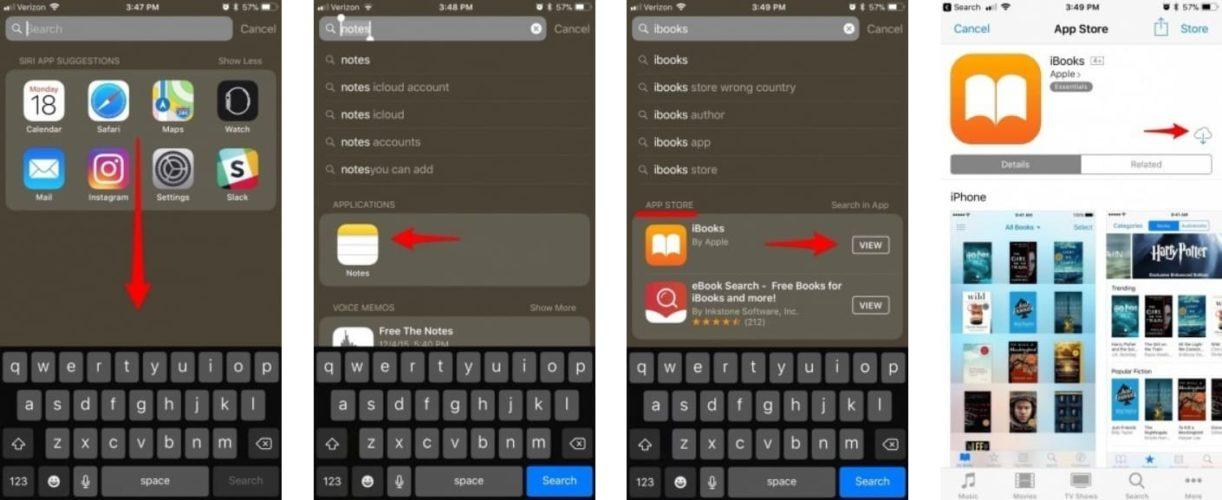
1. Чтобы активировать «Spotlight» (или поиск, если так угодно), проведите пальцем вниз от центра главного экрана.
2. Введите название пропавшего приложения в поле поиска. После этого, «Spotlight» представит вам список результатов поиска. Приложение должно быть вверху списка, нажмите на него, чтобы открыть его.
3. Если приложение появляется под заголовком «App Store», это означает, что приложение не установлено на вашем устройстве. Вы можете нажать на него, после чего вас кинет в App Store, для установки удаленного приложения.
Пропала иконка на Айфоне? Перезагрузите устройство!
Универсальное решение, абсолютно любой проблемы связанной с iOS. Если на iPhone пропали иконки, перезагрузка поможет далеко не всегда (к несчастью), но она очень проста и не занимает много времени.
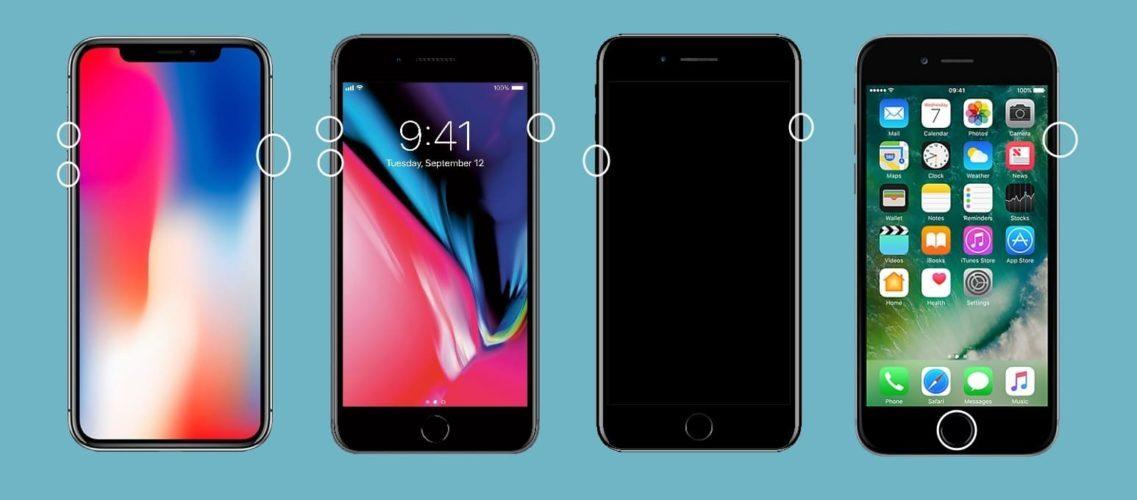
Мы не будем рассказывать о том как перезагрузить iPhone, так как фактически все знают как это делается. Для тех же, кто начал пользоваться продукцией Apple относительно недавно, мы оставим ниже скриншот с краткой инструкцией и также предлагаем ознакомится со статьей: Как перезагрузить Айфон.
Проверьте, ограничен ли доступ к определенным приложениям
1. Перейдите в раздел «Настройки».
2. Выберите вкладку «Общие»
3. Тапните по функции «Ограничения».
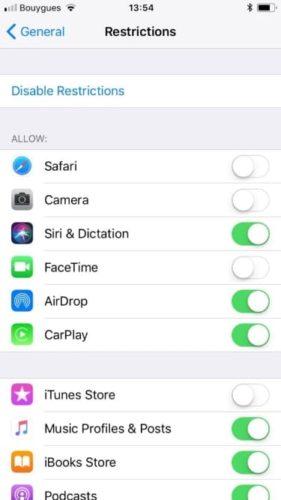
Если ограничения включены, вам будет предложено ввести пароль. Надеюсь, вы были тем, кто установил этот пароль для начала. Введите пароль и посмотрите, какие приложения или функции были ограничены.
Нажмите на переключатель рядом с каждым элементом, чтобы отключить ограничение, и приложение должно появиться снова на главном экране.
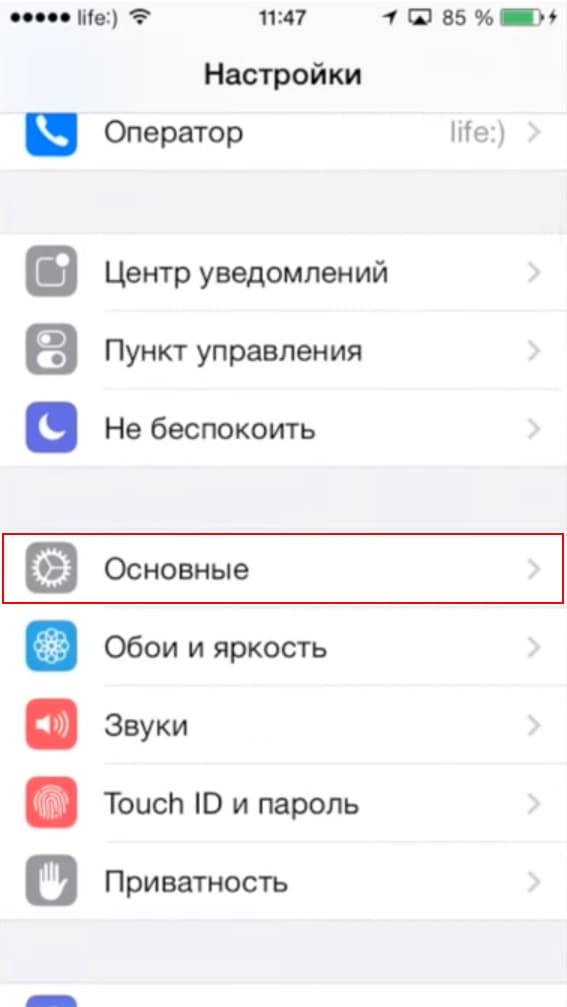
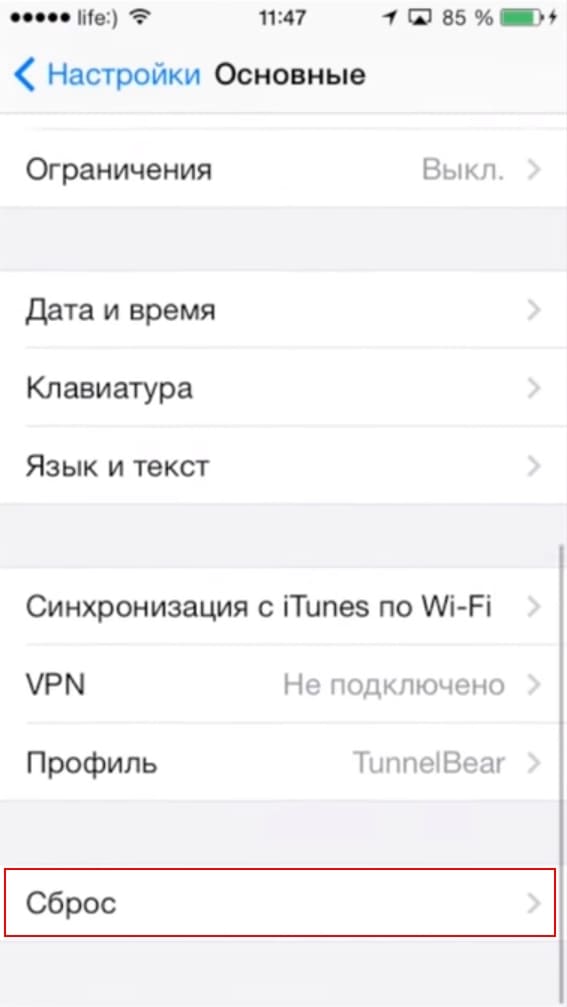
Сброс настроек рабочего стола
1. Перейдите в «Настройки» → «Основные».
2. Выберите раздел «Сброс».
3. После этого выберите функцию «Сбросить настройки Домой»
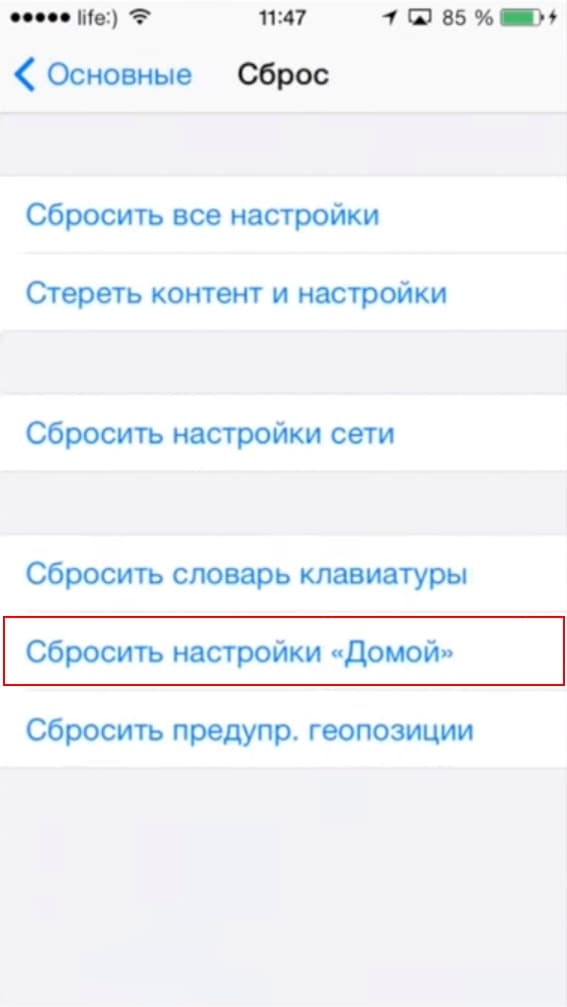
Переустановка приложения с пропавшей иконкой
Заключение
Если вам не устроил не один из предложенных вариантов, вы все также можете пользоваться приложением, открывая его с помощью Сири или поиска. Да, это не очень, но лучше чем ничего.

Несмотря на то, что в последние годы смартфоны постоянно оптимизируются, предлагают надежные решения для хранения важных данных и во многих моментах «думают за нас», иногда владельцы ухитряются случайно «стереть» какую-либо значимую и сложную для восстановления информацию, — к примеру, все данные телефонной книги. Даже при условии того, что на iPhoneх и других смартфонах предусмотрено синхронизирование всех номеров, никто не застрахован от случайной потери контактов.
Что же делать, если пользователь обнаружил, что пропали все контакты на iPhone? Какие могут быть причины потери контактов, как их избежать, и как восстановить контакты? Обо всем этом поговорим в сегодняшней статье, а также дадим несколько практичных советов по пользованию адресной книгой.
Оглавление
Для каких устройств подходит статья
Функция хранения широкого списка номеров в телефонной книге — одна из самых первых и базовых. Поэтому информация, которой поделимся сегодня в статье, будет актуальна для всех моделей айфонов, находящихся на данный момент в активном использовании, то есть:
- iPhone 5
- iPhone 6/6 plus
- iPhone 7/7 plus
- iPhone 8/8 plus
- iPhone X/Xs/Xr/Xs Max
- iPhone 11/11 Pro/11 Pro Max
- iPhone 12/12mini/12 Pro/12 Pro Max.
Почему в iPhone пропали контакты: причины
Причин внезапного исчезновения контактов без прямого удаления их владельцем может быть несколько. Рассмотрим эти ситуации:
Исчезновение контактов после следующих действий: ремонт iPhone, перепрошивка, восстановление, сброс настроек до заводских
После таких сложных манипуляций восстановить контакты можно будет только из облачного хранилища iCloud, введя свой Apple ID:
- Заходим в Настройки, выбираем верхнюю шапку со своим именем (Apple ID и iCloud), входим. Там выбираем раздел iCloud.

Рисунок 1. Чтобы проверить, сохранены ли Контакты в облачном хранилище, заходим в Настройках в iCloud
- Войдя в него, проверяем, активирован ли движок напротив пункта Контакты в списке всех приложений. Если да — контакты восстановятся из Айклауд (если нет — активируем передвижением кнопочки в зелёное положение). После этого контакты восстановятся в девайс из облачного хранилища при вводе пароля от Apple ID. Если восстановления не произошло — значит, они не были синхронизированы с облаком до этого, и вернуть их будет уже невозможно.

Рисунок 2. Проверяем, активирован ли iCloud (если нет — подключаем), и ждём восстановления номеров в девайс после ввода пароля от своей учетной записи
Все или частично, контакты пропали после попадания iPhone к другому человеку (не владельцу)
Может быть, iPhone попал в руки к детям, или любым посторонним лицам, а когда Вы вернули его, то обнаружили пустой (или частично пустой) раздел контактов. Или же владелец мог отдать свой прежний девайс в пользование родственникам, не позаботившись о смене Apple ID — то есть другой человек стал пользоваться Вашей учетной записью. Это безвыходная ситуация, поскольку новый владелец будет распоряжаться телефонной книгой по-своему, а при каждой «поимке» вай-фай iPhone будет синхронизировать изменения с облачным хранилищем iCloud — таким образом восстановить свои номера из Облака первому хозяину девайса уже тоже будет невозможно.
Все или часть контактов исчезли после того, как пользователь работал с Gmail/сторонним почтовым сервисом
В данном случае потеря важных номеров могла случиться, поскольку пользователь мог подключить синхронизацию данных не только с Айклауд, но и с Gmail (или другим сервисом). Появляется спутанность: из-за двух мест сохранения контакты могут двоиться на iPhone, часть из них может сохраниться в одном хранилище, а другая — в ином.
Поэтому, первым делом необходимо узнать, есть ли на Вашем девайсе подобная двойная синхронизация.
- Для этого заходим в Настройки, выбираем меню «Контакты» и переходим в «Учетные записи».

Рисунок 3. Зайдём в Учетные записи через пункт «Контакты» в Настройках, чтобы проверить, какие учетки активны
- Теперь смотрим в списке, какие Учетные записи активированы, и используется ли синхронизирование контактов в более, чем одной из них (под каждой более мелким шрифтом написано, какие приложения синхронизируются). Выбираем ту, в которую синхронизировать контакты необязательно, и, зайдя в неё, «отключаем» синхронизацию контактов переведением движка в пассивное положение.

Рисунок 4. Проверяем, в каких учетках синхронизация контактов активна, и отключаем ее в других учетках, кроме Айклауда

Рисунок 5. Подтверждаем удаление контактов с iPhone, чтобы окончательно отменить синхронизацию с другим сервером, кроме iCloud
Если по какой-либо причине пользователю необходимо синхронизировать контакты со сторонним, кроме iCloud, сервером (это является непредпочтительным, но ситуации бывают разные), советуем сделать именно этот сервер основным, и Выбрать этот сервер как учетную запись по умолчанию. Заходим так же в Настройках в раздел «Контакты», выбираем «Уч.запись по умолчанию» — и выставляем метку напротив необходимой учетки.

Рисунок 6. Выходим через Контакты в пункт «Уч.запись по умолчанию», чтобы установить учётку необходимого сервера как основную

Рисунок 7. Выставляем отметку напротив того сервера, который удобнее сделать основным
Проверяем, сохранены ли Контакты в iCloud
Перед тем, как приступить к восстановлению всех контактов на айфон, нужно сначала проверить, сохранены ли они в Айклауд.

Рисунок 8. Заходим на сайт Айклауд, проверяем наличие номеров в облачном телефонном справочнике
Здесь же на сайте мы можем работать с базой номеров — менять или добавлять информацию, осуществлять импорт и экспорт номеров.
Как восстановить пропавшие контакты
Приступим к восстановлению данных.
- Берём айфон, заходим в Настройки, открываем самый верхний раздел с Apple ID и iCloud. Заходим в Айклауд и проходим авторизацию, введя данные своей учетной записи.

Рисунок 9. Для восстановления контактов из Айклауд, заходим в одноименный раздел настроек
- Ставим движок напротив пункта «Контакты», после чего в появившемся окошке запроса выберем «Объединить контакты» — тогда все номера с телефона будут объединены с номерами в Айклауд, и начнётся загрузка контактов с Облака на устройство, которая займёт пару минут.

Рисунок 10. Ставим галочку «Контактов» в активное положения для начала выгрузки номеров из Айклауда
Если уже до этого шага авторизация была выполнена, и галочка Контактов стояла во включённом положении, но номера по-прежнему не видны на устройстве — движок нужно деактивировать, и в появившемся окошке выбрать вариант «Удалить с iPhone». После этого выполняем действия из предыдущего пункта.

Рисунок 11. Если Контакты уже были активированы ранее, но не видны в iPhone, деактивируем и удаляем их, а после следуем инструкциям из предыдущего пункта
Даже в той ситуации, когда все номера были стёрты и из Айклауд, компания Эпл предоставляет опцию восстановления удаленных данных в течение тридцати дней.
Как грамотно хранить контакты на iPhone
Чтобы не попадать в вышеуказанные ситуации, как следствие которых могут исчезнуть контакты, следует правильно пользоваться приложением Контакты и грамотно с ними работать. Дадим практические советы по хранению телефонных номеров на iPhone:
Во-первых, старайтесь не давать свой iPhone в пользование посторонним людям. Если и возникает такая необходимость, то не передавайте им свои данные от учетки, лучше завести для нового пользователя отдельную учетную запись.
Во-вторым, всегда рекомендуется синхронизировать контакты именно с iCloud, поскольку конкретно этот сервис разработан в качестве базового облачного хранилища для всех важных данных владельцев айфонов.
В-третьих, при использовании синхронизирования с Айклауд, не рекомендуется использовать дополнительное синхронизирование с другими сервисами — это приведёт к путанице данных.
Выводы
Сегодня разберемся как восстановить контакты на айфоне. Телефонная книга очень важна незаменима в повседневной жизни. К этой функции привязывается календарь, задачи и заметки, контакты и прочая информация передается в мессенджеры.
Способ 1. Как вернуть удаленные контакты iCloud на iPhone
Если вы случайно удалили телефонную книгу целиком или какие-то отдельные контакты пропали непонятным образом – неважно. Главное вовремя восстановить потерянные данные, пока это возможно сделать. Самый простой способ восстановить удаленные контакты на айфоне, для начала рекомендуем проверить резервную копию iCloud.
Облачный сервис сохраняет полную информацию по телефонной книге. Восстановить список абонентов можно бесплатно, буквально за несколько минут. Существует несколько способов переноса контактов с iCloud.
Способ 1.1:Как сбросить контакты при синхронизации с iCloud на iPhone
Первый способ – автоматическая синхронизация. Однако функция может не работать, если пользователь вышел из учетной записи iCloud. Чтобы вернуть телефонную книгу, используйте инструкцию:
- 1. Перейти в «Настройки» смартфона.
- 2. Выбрать пункт «Контакты», после чего перейти в «Учетная запись по умолчанию».
- 3. Тапнуть по «iCloud».
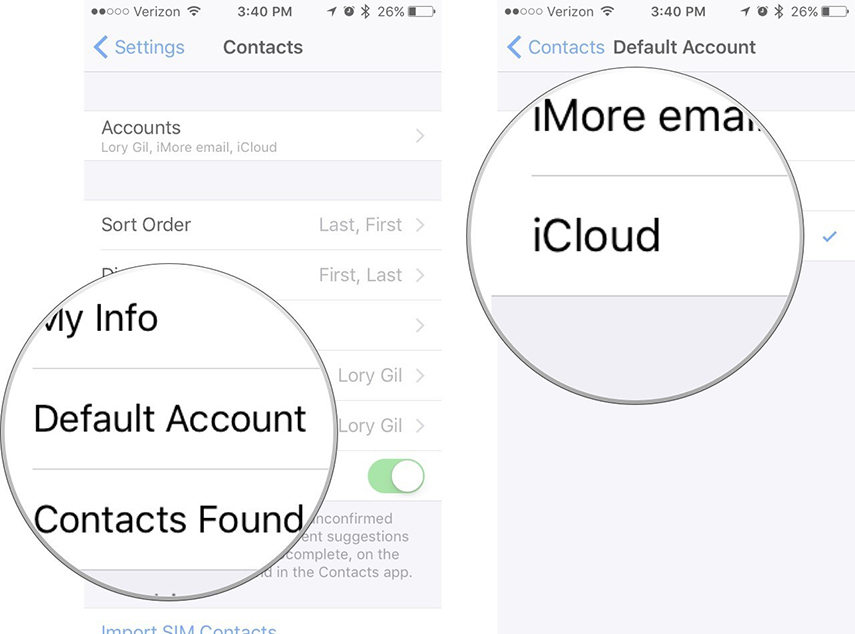
При первой же синхронизации данные перенесутся в телефон.
Способ 1.2: Как узнать, какие контакты уже синхронизированы с облачным сервисом от Apple
Иногда часть телефонной книги теряется. Это может произойти при смене настроек учетной записи, замене пароля и ряде других ситуаций. Давайте разберемся что делать в этой ситуации, чтобы восстановить удаленный контакт на айфоне. Способ можно применять для одного или нескольких контактов. Для запуска процесса, придется сделать резервную копию iCloud.
- 1. Перейдите в «телефон».
- 2. Выберите «Контакты», после чего тапните по «Группа».
- 3. Снимите флажок с «Все iCloud».
- 4. Еще раз нажмите «Все» для выбора.
- 5. Нажмите на кнопку «Готово» в верхнем правом углу.
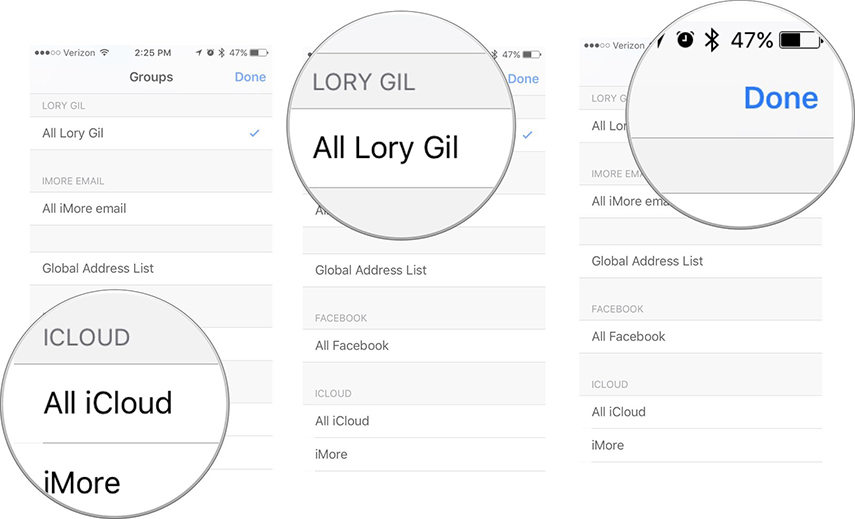
На смартфоне появится список синхронизированных контактов. Теперь необходимо найти недостающие номера и добавить абонентов в память телефонной книги.
Способ 1.3: Как добавить несинхронизированные контакты обратно в iCloud
Иногда возникает потребность добавить новую информацию (e-mail или рабочий телефон) в контакт. Вот инструкция:
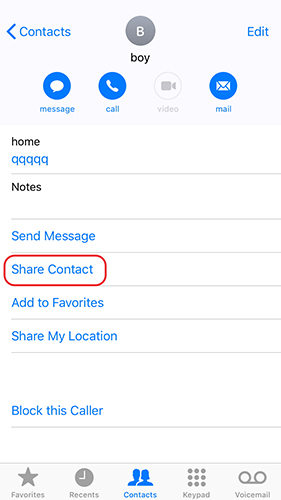
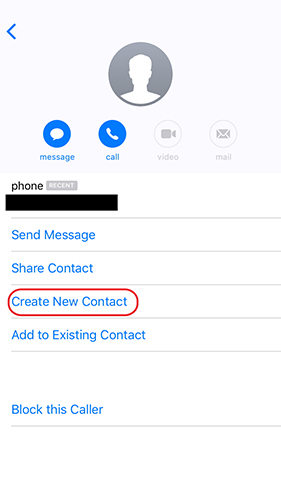
Новые данные автоматически внесутся в карточку абонента и сохранятся в iCloud.
Способ 1.4: Как восстановить контакты на iPhone с помощью iCloud
Давайте выясним как вернуть контакты на айфон с помощью iCloud и разберемся что такое резервное копирование телефонной книги в iCloud.
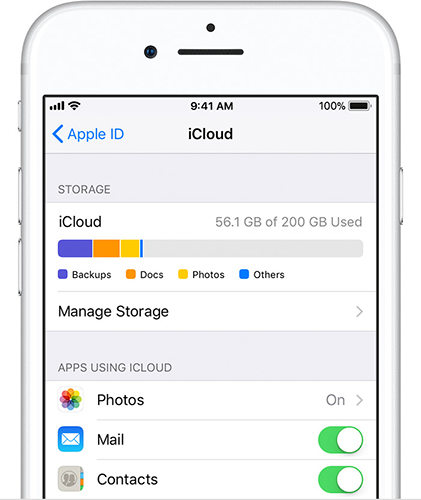
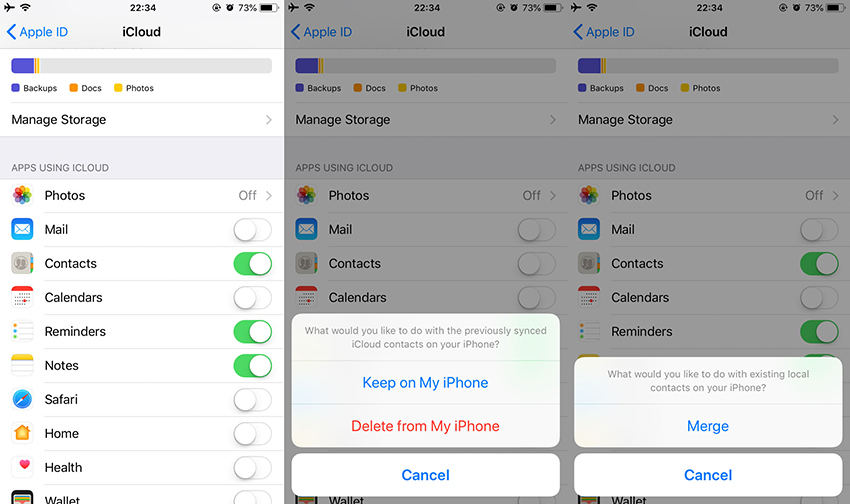
- 1. Перейдите в «Настройки» телефона.
- 2. Выберите учетную запись «iCloud», в котором сохраняются контакты.
Способ 2: Как вернуть удаленные контакты iTunes на iPhone с помощью iTunes Backup
Теперь разберемся, если у вас есть компьютер или ноутбук под рукой, но нет понимания, как восстановить удаленные номера на айфоне с его помощью.
Иногда есть потребность восстановить контакт только одного человека, для это вполне сгодится iTunes.
Алгоритм использования iTunes:
- 1. Запустите Айтюнс на ПК. Важно использовать один и тот же компьютер, на котором уже создавалась резервная копия iTunes.
- 2. Подключите смартфон через USB-кабель.
- 3. Система может попросить ввести пароль. Сделайте это.
- 4. Если смартфон спросит: «Доверять этому компьютеру», выдайте разрешение.
- 5. Система распознает смартфон. Тапните по иконке.
- 6. Теперь нажмите на «Обзор», далее по «Восстановить резервную копию».
- 7. Выберите свежую версию бэкапа. Тапните «подтвердить».
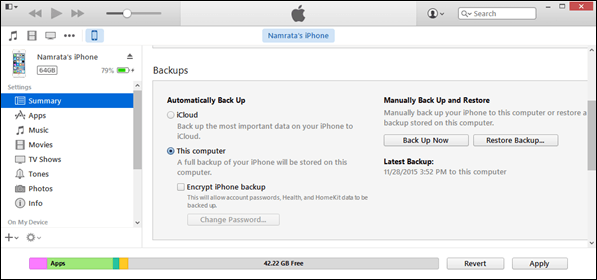
Перенос резервной копии займет некоторое время. Смартфон получит полную копию системы, включая всю телефонную книгу. Это займет некоторое время. Придется подождать. Думаю, теперь стало понятно как восстановить удаленный номер на айфоне через Айтюнс.
Способ 3: Восстанавливаем удаленные контакты напрямую, с помощью утилиты Ultdata
Теперь выясним как восстановить контакты на айфоне если нет резервной копии в iTunes. Например, когда вы случайно удалили фирменную программу. Для этих целей рекомендуем воспользоваться приложением Tenorshare UltData.
-
1. Скачайте и установите программу UltData себе на ПК. Запустите утилиту.


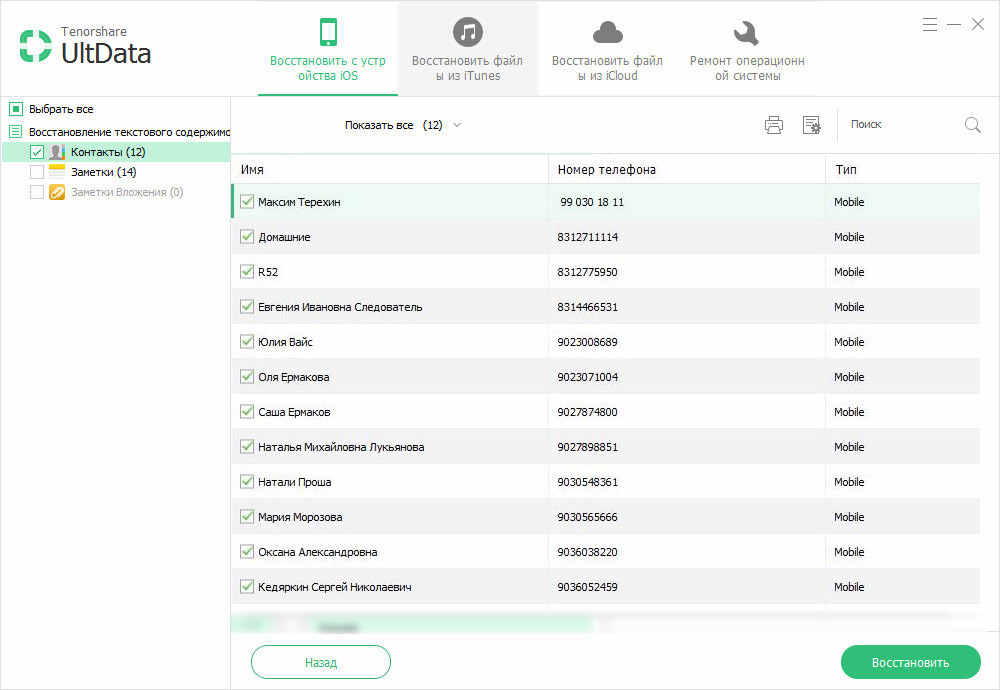
Таким образом можно получить рабочую резервную копию. Пользуйтесь инструкцией, когда необходимо восстановить номера телефонов на айфоне без iTunes.
Преимущества программы:
- · легкий поиск нужной резервной копии;
- можно восстанавливать любую бэкапа: контакты, заметки, видео или фото;
- полная совместимость с Mac и Windows;
- быстрое восстановление контактов;
- надежная защита сохраненных данных.
Чтобы корректно восстановить контакты на iphone, рекомендуем настроить регулярное резервное копирование контактов в UltData.
Заключение
Итак, мы разобрали как восстановить номера на айфоне. С помощью описанных выше способов легко реанимировать всю телефонную книгу или ее часть. Основные способы кратко: Скопировать контакты через iCloud или iTunes. Восстановить утерянные данные, когда есть резервная копия, но нет iTunes на ПК.Конечно, Tenorshare UltData — очень хороший выбор.
Временами на iPhone может возникать странная неполадка, очень расстраивающая пользователей – все контакты, находящиеся в памяти смартфона, вдруг исчезают без какой-либо видимой причины.

Многие пользователи iPhone пишут, что лично столкнулись с подобной проблемой. К счастью, решается она очень просто. Как – узнаете в данной статье.
Инструкция по возврату исчезнувших контактов на iPhone
Способ 1: Выйти из iCloud и авторизоваться обратно
Шаг 1: Посетите раздел Настройки => iCloud.
Шаг 2: Прокрутите экран вниз и выберите «Выйти».
Шаг 3: Вновь авторизуйтесь в iCloud.
Шаг 4: Убедитесь, что переключатель «Контакты» находится в положении включения.
Способ 2: Деактивировать контакты в iCloud и включить обратно
Шаг 1: Посетите Настройки => iCloud.
Шаг 2: Деактивируйте тумблер «Контакты». В случае появления запроса на удаление ранее синхронизированных контактов выберите «Удалить с iPhone» (эта команда сотрет ваши контакты с устройства, но они останутся в iCloud).
Шаг 3: Теперь принудительно перезагрузите iPhone: одновременно нажмите кнопки блокировки и «Домой». Удерживайте до появления яблока, логотипа Apple. В случае iPhone 7 и iPhone 7 Plus нужно нажимать одновременно с «Домой» кнопку уменьшения громкости.
Шаг 4: Вернитесь в раздел iCloud в меню настроек и активируйте тумблер «Контакты».
Способ 3: Изменить групповые настройки
Шаг 1: Запустите штатное приложение «Телефон».
Шаг 2: Переключитесь на вкладку «Контакты».
Шаг 3: Нажмите «Группы» в левом верхнем углу.
Шаг 4: Уберите галочку с опции «Все iCloud».
Шаг 5: Выберите «Все iPhone», нажав на строку с этой надписью.
Шаг 6: Нажмите «Готово» в правом верхнем углу для сохранения новых настроек.
Теперь в списке контактов вы увидите все номера, сохраненные на iPhone. Найдите пропавшие и добавьте в свой список контактов. Это действие синхронизируется с iCloud.
Способ 4: Восстановить iPhone из резервной копии с помощью iTunes
Шаг 1: Если до появления проблемы с исчезновением контактов вы успели создать резервную копию в iTunes, можно вернуть устройство к этой точке восстановления.
Шаг 2: Нажмите на значок устройства для открытия страницы со сводкой.
Шаг 3: Выберите «Восстановить из копии».
Шаг 4: Выберите самую новую из доступных копий и нажмите «Восстановить iPhone».
Эти четыре решения помогут вам вернуть пропавшие контакты на iPhone. Исчезновение важных номеров может оказаться критичным, поэтому советуем регулярно создавать в iTunes резервные копии устройства во избежание потери необходимых данных.
Сталкивались с проблемой исчезновения контактов на iPhone и смогли решить ее другим способом? Поделитесь с нами в комментариях!