Пасхалки Discord
Пасхалка (Пасхальное яйцо) — это секретная функция программного обеспечения, добавляемая обычно в качестве шутки. Ниже представлен список найденных в Discord пасхалок. Нашли пасхалку, которой нет в списке? Сообщите о ней редакторам вики!
Содержание
Домашняя Страница в дискорд [ ]
На домашней странице Discord есть множество объектов, при нажатие на которые появляется какой-либо небольшой (и обычно связанный с Mario) предмет.
Например, Вы можете нажать на блок с вопросительным знаком в верхней части страницы, а также нажать на колбу за ноутбуком
С 2020 года недоступно в связи с введением нового сайта.
Ремикс рингтона [ ]
При запуске Discord с шансом в 0,1 % (один раз на тысячу) пользователь будет слышать ремикс вместо обыкновенного рингтона входящего звонка (как группового, так и обычного). При этом он будет проигран полностью и не остановится, даже если пользователь ответил на вызов. Согласно словам одного из работников Discord, это самая редкая пасхалка. Услышать ремикс можно в этой статье. https://discord.fandom.com/ru/wiki/%D0%A4%D0%B0%D0%B9%D0%BB:%D0%A0%D0%B5%D0%BC%D0%B8%D0%BA%D1%81-%D1%80%D0%B8%D0%BD%D0%B3%D1%82%D0%BE%D0%BD%D0%B0.ogg
Секретное Комбо [ ]
В меню с комбинациями клавиш, введя секретную команду, можно увидеть анимацию, основанную на атаке Shun Goku Satsu из серии игр Street Fighter.
Чтобы активировать эту пасхалку, вызовите меню с комбинациями клавиш, нажав ‘Ctrl+/’ на Linux дистрибутивах и Windows или ‘Cmd+/’ на Macintosh. Данное действие невозможно выполнить в мобильной версии Discord.
В открытом меню введите команду «hh [стрелка вправо] nk». Эта команда вызовет появление анимации на экране.
Страница документации по ограничениям скорости [ ]
На странице документации Discord API об ограничении количества запросов есть двоеточие, нажатие на которое открывает эту страницу. Этот сайт содержит забавную анимацию, созданную Dougley. Эта пасхалка появилась благодаря Night, одному из работников Discord.
Банан сочувствия [ ]

Если поиск не дал результатов, Discord может показать «Банан сочувствия» вместо обычной надписи. Данное событие совершенно случайно.
Разбитая лупа [ ]
Если поиск не дал результатов, и Банан сочувствия уже был вызван, то после него Discord вместо обычной надписи может сказать, что они разбили лупу.
Computer Man [ ]
Если зайти на printer.discordapp.com, Вы будете перенаправлены на видеоклип из старого канадского шоу Vid Kids. Эту пасхалку добавил работник Discord b1nzy.
Змейка (Snake Game) [ ]
Если Вы попробуете зайти на несуществующую страницу, Вы будете перенаправлены на страницу 404, либо её можно найти, написав в строке браузера https://discord.com/404.
Ранее чтобы запустить змейку нужно было нажать на кнопку консоли перед хомяком-роботом Nelly. Сейчас нужно нажать на плакат со змейкой в правом нижнем углу ресторана. Эта игра создана разработчиком Discord tcoil. Если удерживать кнопку направления змеи в игре — она будет двигаться в ту сторону быстрее.
Яблочко дает 1 очко. Яйцы золотые — 3 очка. Шляпа — 10. Мышь — 5 очков.
| Мышка | Шляпа | Яйцо | Яблоко |
|---|---|---|---|
| Мышка очень странная. Невкусно. | Делаю стильный НЯМ. | Снек для Снак | Чертовски хорошо |
Комбо-копирования [ ]

Более, чем божественно
Если нажать на свой ник дважды появится надпись «Скопировано». После того как она исчезнет, надо нажать еще раз. Появится надпись «Двойное копирование!», после чего надо проделать эти действия, пока сообщение не станет красным и не появится надпись «БОЛЕЕ, ЧЕМ БОЖЕСТВЕННО!»
Загрузка с звуком [ ]
Когда вы включили Дискорд, очень тихим голосом кто-то говорит — «Discord!», услышать можно не с первого раза.
При загрузке происходит то же, что и в пасхалке ниже.
ディスコード [ ]
Если пятнадцать раз тыкнуть по кнопке «Главная/Home» (в верхнем левом углу), появится надпись «ディスコード enabled/включено» и кто-то говорит Discrdo (да, именно так произносится ディスコード). Если тыкнуть еще три раза, появится надпись «ディスコード disabled/отключено» и звук выхода из войса.
Теперь надпись не появляется и тыкать нужно не 15 раз, а быстро. Кроме того, звук всегда появляется, если открыть страницу в новой вкладке, нажав по кнопке «Главная/Home» колёсиком мыши.
Синтезатор [ ]
Чтобы активировать эту пасхалку, надо снова сделать комбинацию «Ctrl+/» и с помощью стрелок делать свои мелодии!
Top secret control panel [ ]
При нажатии правой кнопкой мыши по значку Discord в трее, в самом верху контекстного меню можно найти пункт, под названием Top secret control panel, активировать который не представляется возможным. (На Windows 10, Manjaro KDE а также Беттер Дискорд — не работает)
Секретная тёмная тема и фонарик [ ]

Данная пасхалка работает только в мобильном приложении Discord для Android.

ОПАСНО ДЛЯ ЭПИЛЕПТИКОВ.
Если в настройках внешнего вида много раз нажать на выбор «Тёмной темы», то появится новая опция, которая позволяет выбрать очень тёмную тему. При выборе этой опции, фон в приложении станет чёрным.
Если много раз нажимать на светлую тему, то экран на пару секунд станет полностью белым, а на телефоне включится фонарик. Можно ослепнуть.
Discord sex?! [ ]
Если отправить любой GIF Из Tenor’a А после написать s/e/x То GIF Замениться на забавное сообщение
Если под этим снова написать s/e/x То оно заменится на красный вариант с надписью ULTA DOUBLE SEX ACTIVATED . HOW
Как включить бешеного демона в дискорде

This has been around for a while as an Easter Egg, but no one knew about it so we just added it to that screen.
I saw it before somewhere, and when I opened the combos up I saw in a corner, had to try it out :3

Is this present in the new user settings? Can't seem to activate it.
I can't get it to work. I know I'm pretty late on the hype, but do i press it in sequence, or hold them all down? H, H, ->, N, K, typed one after another, ect? I'm sorry if my confusion is embarrassing.
Обзор лучших секретов, фишек и пасхалок в Discord
Пасхалка (пасхальное яйцо) подразумевается секретная опция, с помощью которой программное обеспечение использует всевозможные типы шуток. В зависимости от поставленных задач определяется применение определенной разновидности. При этом не стоит забывать об имеющихся особенностях.
№1: Пасхалки на домашней странице
На главной странице программного обеспечения Дискорд расположены многочисленные объекты, во время нажатия на которые отображается на дисплее небольшой предмет, который в большинстве случаев связан с Марио. К примеру, пользователи при выборе определенного блока с вопросительным знаком в верхней части страницы, в также выбрать специально разработанную колбу за ноутбуком.
№2: Секретный рингтон
Во время запуска программного обеспечения Дискорд с вероятностью в 0,3% пользователи слышат соответствующий ремикс вместо классической мелодии при входящем звонке (не имеет значения, группового либо стандартного одиночного).
Обратите внимание, музыкальная композиция проигрывается полностью, несмотря на ответ входящего звонка. Со слов разработчика программного обеспечения Дискорд, пасхалка считается редкой.
№3: Пасхалка «Банан сочувствия»
В случае, когда выполняемый поиск пользователями не дал положительных результатов, рассматриваемое программное обеспечение может отображать «Банан сочувствия» взамен классической надписи. Обратите внимание, событие наступает случайным образом, что подтверждается многочисленными отзывами.
№4: Computer Man
Пользователи, которые приняли решение перейти по адресу printer.discordapp.com, программным обеспечение в автоматическом режиме перенаправляются на видеоклип из ранее разработанного канадского шоу Вид Кидс. Обратите внимание, пасхальное яйцо было добавлено программистом Discord b1nzy.

№5: Игра в змейку
Если пользователи планируют перейти на несуществующую страницу, программное обеспечение автоматически перенаправляет на форму с отображением кода ошибки 404. Ее также можно увидеть при переходе по адресу https://discord.com/404.
Обратите внимание, во время нажатия на клавишу консоли в панели управления, перед специально разработанным хомяком-робтотом Nelly, начинается игровой процесс, который многим напоминает классическую змейку. Игра разработана профессиональным программистом Discord tcoil.
№6: Секретное комбо копирования
Если пользователи нажимают на персональный ник два раза, в автоматическом режиме отображается надпись «Скопировано!». После того, как она исчезнет, требуется нажать повторно. В таком случае отображается уведомление о двойном копировании. Пользователю требуется повторять действия до тех пор, пока оповещение не станет в красной цветовой палитре и будет указано уведомление «Божественно!».
Обратите внимание, пользователи, которые смоли 15 раз нажать по клавише «Главная», которая расположена в левой верхнем углу панели управления, в автоматическом режиме отображается соответствующая надпись «ディスコード enabled/включено». Далее кто-то начинает говорить Diskodo. Если пользователь повторно нажимает 3 раза, будет указано «ディスコード disabled/отключено», поле чего воспроизводится определенное звуковое оповещение выхода из войса.
Обратите внимание, надпись не отображается, из-за чего требуется нажимать не 15 раз, а быстрее. Помимо этого, звуковое сообщение регулярно воспроизводится, если пользователь открывает страницу в новой вкладке, нажав предварительно на клавишу «Главная», используя при этом колесо мыши.

№7: Запуск звуком
При активации функции не возникает сложностей. Последовательность действий несложная, поэтому справиться с ним смогут даже неопытные пользователи. Исчерпывающая инструкция включает в себя:
- Изначально пользователь запускает программное обеспечение на используемом устройстве, к примеру, стационарном компьютере, планшете либо смартфоне.
- Далее осуществляется переход в раздел внесения настроек – требуется нажать на графическое изображение шестеренки, которая расположена в нижней части панели управления.
- На следующем этапе требуется выполнить переход в раздел голоса и видео.
- После этого предстоит перейти в категорию приглушений приложений. Обратите внимание, функция снижает показатели громкости системных звуков на соответствующий процент, когда кто-то начинает говорить. Если соответствующий тумблер находится в нулевом положении, функция считается отключенной по умолчанию.
- На следующем этапе предстоит выбрать интересующие параметры для последующего приглушения звуковых сообщений. К примеру, когда один из собеседников начинает вести диалог.
Обратите внимание, в будущем пользователи имеют право в ручном режиме активировать либо деактивировать системные звуки в программном обеспечении Дискорд. Для этого применяется специально разработанный метод корректировки расположенного в категории ползунка. Дополнительно зарегистрированным клиентам становится доступна функция точечной регулировки, причем непосредственно во время выбора определенного промежуточного положения.

Чтобы пользователям включать многочисленные звуковые композиции с использованием специально разработанного бота, требуется придерживаться следующей последовательности действий:
- Изначально пользователь выполняет поиск оптимального звукового бота в интернете.
- Далее осуществляется процедуры добавления его на имеющийся сервер.
- После этого выполняется активация программного обеспечения бота.
Обратите внимание, разработанные принципы управления могут отличаться между собой. Поэтому пользователям требуется отталкиваться от имеющихся персональных возможностей и поставленных задач.
№8: Синтезатор
Каждый пользователь оставляет за собой право активировать рассматриваемое пасхальное яйцо. Для этого требуется воспользоваться специально разработанной комбинацией «Ctrl+/». После этого с помощью стрелок на клавиатуре осуществляется выбор интересующей мелодии.
№9: Top secret control panel
Пользователи, которые нажимают правой клавишей мыши по специально разработанному графическому изображению программного обеспечения Дискорд, которое расположено в верхней части панели управления под наименованием Top secret control panel, могут активировать функцию.
Обратите внимание, технические сбои в работе опции наблюдаются при запуске программного обеспечения Дискорд на стационарном компьютере с установленной ОС Windows 10.
№10: Секретная тёмная тема и фонарик
Рассматриваемое пасхальное яйцо функционирует исключительно в установленном программном обеспечении Дискорд на мобильных телефонах и планшетах, которые функционируют под управлением Андроид. Обратите внимание, если в разделе внесения настроек внешнего вида неоднократно нажать на выбор темной темы, программное обеспечение автоматически запускает функцию, с помощью которой можно активировать соответствующую опцию. В таком случае фон приобретает требуемый цветовой оттенок.
При неоднократном нажатии на светлую тему, экран на несколько секунд станет абсолютно белым. Одновременно с этим, мобильное устройство активирует фонарик.
Что такое Вампус в Discord
Разработчики Дискорда, как и многие другие, взяли для своей программы талисманного зверя, который бы был связан с IT-сферой. После релиза мессенджера первые пользователи заметили странное создание. Кто он и для чего нужен? Давайте вместе узнаем, кто такой Вампус в Дискорде, и чем он нам полезен.
Для справки
Вампус – это вымышленный персонаж популярной текстовой игры Hunt the Wumpus («Охота на Вампусов»), выпущенная в 1972 году. Проект был дико популярен в то время, а монстрики были не такими очаровательными, какими их сделали ребята из Discord.

Более того, оригинал ужасно вонял и охотился на людей. Не совсем понятно, почему разработчики взяли в талисманы именно этого зверя. Хотя сама идея не нова – целые операционные системы используют подобные талисманы.
Но в данном случае он является не просто украшением, а имеет и практическое назначение.
Практическое назначение
В Discord Вампус не только декорация, ведь в системе есть несколько одноименных ботов. В качестве примера рассмотрим его классический вариант – Santa Wumpus. Подключается он так:
- Перейдите по этой ссылке.
- Нажмите кнопку Invite на открывшейся странице.
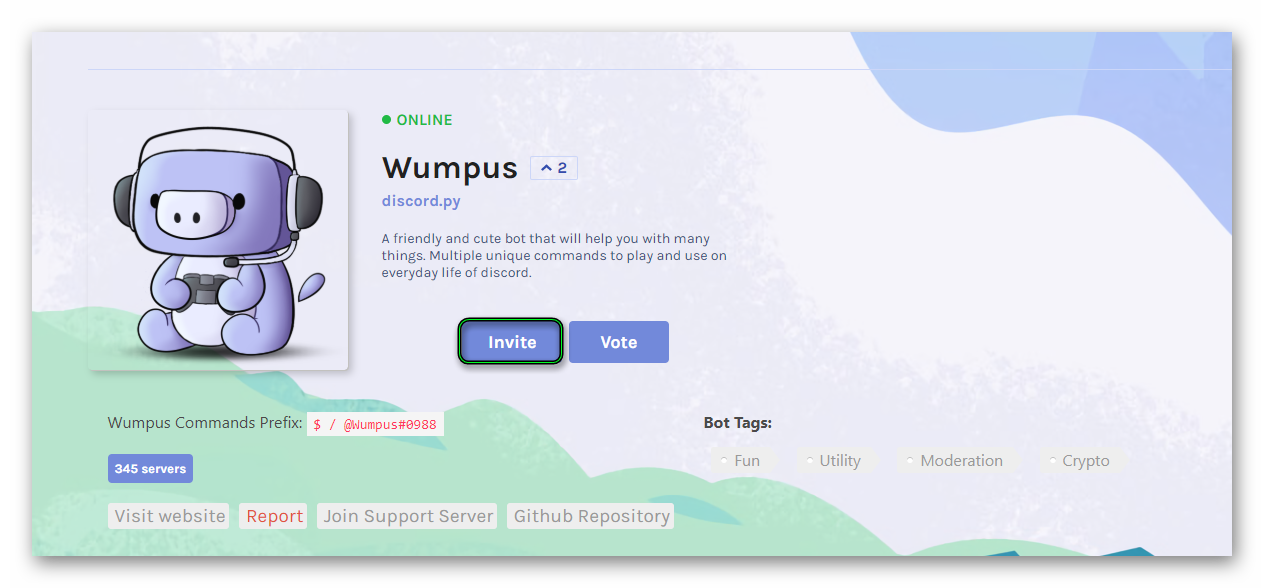
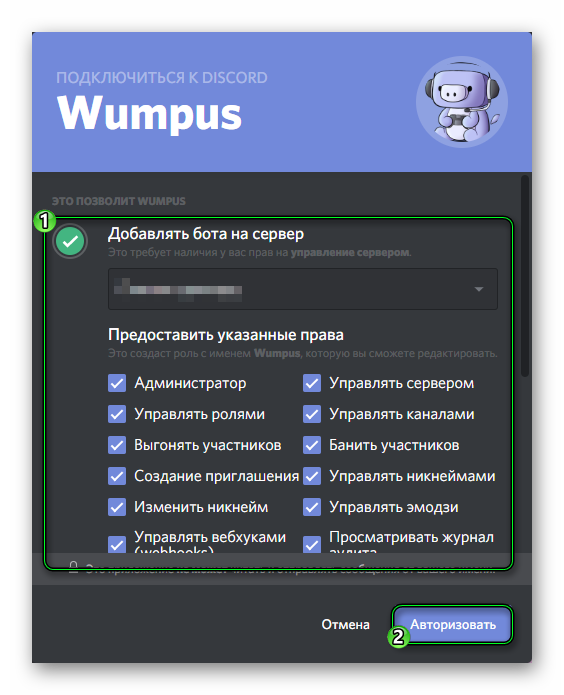
Для обращения к этому боту используется префикс $. Разберем интересные команды, которые пишутся после префикса в чате:
- hug – обнять отправителя или других пользователей сервера.
- dog – отображение наугад выбранной картинки собаки.
- meme – любой мем.
- newyear – сколько дней осталось до нового года.
Как в Discord поставить статус «Играет в игру»
Сегодня Discord стала одной из самых мощных веб-платформ для чата и видео. Изначально разработанная для геймеров, она сместила свои акценты, и заявила о себе, как чате для сообществ и друзей. Безусловно, приложение имеет все функции, чтобы получить массовое использование. В этой статье расскажем о том, как сделать в Дискорде статус «Играет в игру», какие базовые метки можно выставить на профиле, и как менять свое присутствие в системе.

Как сделать в Дискорде статус «Играет в игру»: пошаговая инструкция
Программой Discord предусмотрены базовые статусы для пользователей, а также есть дополнительные возможности для создания собственный пользовательских вариаций. А для тех, кто увлечен играми, в мессенджере есть отдельный функционал для обозначения своего присутствия.
Помимо четырех вариантов состояния, включающих такие, как онлайн, отсутствует, занят и невидимка, всегда можно включить метку, во что вы играете. Используйте готовую инструкцию, чтобы сделать этот статус:
- Запустите приложение, и откройте настройки пользователя через символ шестеренки.
- Откроется перечень доступных опций, среди которых отыщите «Игры» и нажмите на нее.
- На экране появится сообщение выдачи статуса – Разрешить или запретить, поставьте галочку в соответствующем пункте.
- Ниже выберите вариант «Отображать текущую игру…».
- Добавьте игру, в которую будете играть, она отобразится в нижней части экрана.
- Подтвердите свои действия.

Для изменения названия игр, просто уберите галочку напротив конкретной игры, или установите ее напротив нужной. Точно также вы сможете просто убрать этот статус, сняв метку напротив нужного пункта.
Обратите внимание! Отдельный статус, отображающий, что вы сейчас играете в конкретную игру, можно установить в настройках профиля в разделе «Игры».
Что такое статус и основные варианты в Discord
По этим терминов понимается значок, отображаемый в нижнем правом углу ника пользователя. Он указывает на состояние участника в данный момент времени. Унифицированные значки помогают другим пользователям сориентироваться, кто может в настоящее время вступить в беседу, а кого не стоит беспокоить.

Разработчики предложили пользователям четыре основных статуса. Эти состояния отмечены определенным символом, надписью и означают следующее:
- Online — отображен на никнейме зеленым кружком, и это заявление о готовности общаться. Он выставляется в автоматическом режиме.
- Idle (или Отсутствует) — изображен оранжевым цветом, и выставить его можно только вручную. Признак длительного отсутствия в стали активности.
- Не беспокоить. Сигнал красного цвета, при котором система блокирует все уведомления в адрес участника.
- Невидимка. Серый кружок на нике обозначает для других «Не в сети». Но сам пользователь может вести активную переписку, или звонить, при этом оставаясь невидимым для всех.

Как изменить статус в Discord
Смена состояния из базовых опций доступна всем пользователям, независимо от того, какой у них профиль – стандартный, или с дополнительной опцией Nitro. Смена статуса выполняется вручную, и для этого следует выполнить следующее:
- Откройте Дискорд, и авторизуйтесь.
- В нижней части экрана найдите свой ник, правой кнопкой мыши кликните по аватарке.
- В выпавшем списке выберите один из четырех статусов.
- Он установится сразу же после его отметки.
В Discord существуют еще и дополнительные режимы, например, Оверлей (Overlay) позволяет вести беседы в голосовом чате, оставаясь в игре. Такая опция незаменима во время командных игр, и помогает общаться с другими игроками.
Все пасхалки в Discord
Пасхалки в Discord – уникальные функции, которые позволяют открывать секреты и отсылки пользователям. Они добавлены как юмористические дополнения для программных обеспечений.
В статье мы расскажем о том, как найти все известные, на данный момент, пасхалки в приложении Дискорд.
Ремикс рингтона
Во время звонка по Дискорду пользователи смогут услышать ремикс вместо привычного рингтона входящего звонка. Правда такой шанс выпадает один раз на тысячу запусков.
Секретный рингтон нельзя выключить, он будет играть даже после того как вам ответят на звонок.
Секретное комбо
Перейдя в меню с комбинациями клавиш, и введя засекреченную команду, вы сможете лицезреть уникальную анимацию, созданную на основе Shun Goku Satsu из игровой серии Street Fighter.
Для того чтобы активировать анимацию, необходимо вызвать меню, нажав следующую комбинацию ‘Ctrl+/’ на Linux дистрибутивах и Windows или ‘Cmd+/’ на Macintosh.
Посмотреть анимацию на телефоне — невозможно.
Страница документации по ограничениям скорости
Перейдя на страницу документации Discord API об ограничении количества запросов, можно найти двоеточие. Если на него нажать, то можно перейти на данную страницу (https://takeb1nzyto.space/). На данном сайте находится юмористическая анимация, сделанная Dougley.
Её появлению способствовал работник Дискорд – Night.
Банан сочувствия
Если вы что-то пытались отыскать, но поиск завершился неудачей, то вы сможете получить знак сочувствия в виде необычного банана. Это происходит абсолютно рандомно.
Разбитая лупа
Если вы что-то пытались отыскать, но поиск завершился неудачей, то вы сможете получить знак сочувствия не только банан, но и разбитую лупу. Это также происходит совершенно рандомно.
Computer Man
Если вы перейдёте на сайт http://printer.discordapp.com/, то будете отправлены смотреть видеоклип Vid Kids – это довольно старое канадское шоу.
Данную секретную пасхалку добавил сотрудник Дискорд – b1nzy.
Змейка (Snake Game)
Когда вы перейдёте на страницу, которой не существует, то Discord перенаправит вас на страницу 404, либо вы сможете её отыскать написав в строке браузера https://discord.com/404.
Именно тут во время нажатия на кнопку консоли перед хомяком-роботом Nelly, активируется игра, она сильно напоминает привычную змейку.
Пасхалка была добавлена одним из разработчиков Дискорд – tcoil.
Комбо-копирования
Если совершить небольшую манипуляцию (нажать на своё имя дважды), то появится знак “скопировано”. Необходимо дождаться, чтобы он исчез, далее повторите нажатие два раза. Появится знак “Двойное копирование!”. После этого необходимо повторять действие до тех пор, пока не высветится подпись красного цвета “более, чем божественно!”
Загрузка со звуком
Когда вы включили Дискорд, очень тихим голосом кто-то говорит – “Discord!”, услышать можно не с первого раза.
P.S. Смотрите на пасхалку ниже.
ディスコード
Если пятнадцать раз нажать на кнопку “Главная/Home”, которая находится в верхнем левом углу, то высветится надпись “ディスコード enabled/включено”, и кто-то таинственный произнесёт Diskodo.
P.S Теперь, чтобы услышать звук, и увидеть надпись, необходимо нажать на кнопку несколько раз, но очень быстро.
Синтезатор
Совершите простую комбинацию “Ctrl+/”, и используя стрелки, создавайте собственные мелодичные темы.
Top secret control panel
Нажимая правой кнопки мышки по значку Discord в трее, на самом верху меню (контекстного) можно отыскать специальный пункт, название которого “Top secret control panel”. Разблокировать его нельзя.
Секретная тёмная тема и фонарик
Эту пасхалку можно активировать только в приложении для мобильных устройств Discord на Андроид.
Будьте осторожны — опасно для тех, кто страдает эпилептическими припадками!
Перейдите в настройки внешнего вида Дискорд и много раз жмите на “Тёмную тему”. Тогда активируется опция, она даёт возможность поставить Ну-у-у очень тёмную тему.
Если много-много раз выбирать “Светлую тему”, то экран моментально превратится в ослепительно белый, а на телефоне активируется фонарик. Используйте данную функцию осторожно.
Как видите, Discord – это не только приложение для связи, но и платформа, наполненная секретами и отсылками. Можно поблагодарить разработчиков за то, что они развивают платформу, делая её не только удобнее, но и интереснее, благодаря тайнам.
17 пасхальных яиц Discord для каждого пользователя Discord
Discord — отличное приложение для сообщества, которое также подключается к сторонним сервисам. Некоторые из них добавили в свое приложение забавные пасхальные яйца, чтобы пользователи могли их найти. Некоторые пасхальные яйца больше недоступны, например, dis.gd, который раньше перенаправлял пользователей на видеоролики о рикроллах на YouTube. Вот полный список пасхалок Discord, которые вы можете попробовать найти прямо сейчас.
Начнем список с того, что мне нравится.
1. Я не согласен
Чтобы получить доступ к этой пасхалке, нажмите на логотип Discord в верхнем левом углу 15 раз. Убедитесь, что на вашем устройстве включена громкость. Это включит звуковой эффект «DISCORD». Звук DISCORD будет воспроизводиться каждый раз, когда вы открываете приложение. Чтобы отключить, еще раз щелкните значок Discord 15 раз, чтобы отключить звук открытия приложения Discord.
Это пасхальное яйцо доступно в настольном приложении Discord и в веб-приложении. В мобильном приложении это не работает.
2. Музыкальные стрелки
Discord поддерживает множество сочетаний клавиш для навигации по приложению. Вы можете найти список этих ярлыков, нажав Ctrl+/ или Cmd+/, если вы используете Mac. Откроется всплывающее окно со всеми ярлыками, которые поддерживает Discord. Здесь вы можете использовать клавиши со стрелками на клавиатуре для воспроизведения музыки. Получайте удовольствие, изучая что-то новое.
3. Бешеный демон
Еще одна пасхалка спрятана во всплывающем окне сочетаний клавиш Discord. Откройте сочетания клавиш, нажав Ctrl+/ или Cmd+/. Когда откроется всплывающее окно, нажмитеХХ → НК. Это покажет вам анимацию разгневанного демона с китайским иероглифом, на котором написано НЕБО.
4. Нитро конфетти
Когда кто-то увеличивает сервер Discord, Discord отображает уведомление в окне чата, уведомляющее всех об этом. При наведении курсора на значок Nitro в этом уведомлении отобразятся конфетти. Если вы продолжите это делать, Вампус появится в одном из четырех углов и бросит еще больше конфетти.
5. СНЭК – Змеиная игра
Если вы попадете на страницу 404 в Discord во время поиска чего-то пропавшего, вы увидите синюю кнопку рядом с хомяком. Нажмите на нее, чтобы начать играть в скрытую игру.

Другой способ открыть игру — когда вы находитесь на странице 404 Discord, нажмите следующие клавиши в указанном порядке ⏤↑↑↓↓ ←→ ←→BA. Откроется та же Discord Game SNEK.

6. Это безумие
Перейдите в настройки сервера Discord и прокрутите вниз, пока не увидите Настройки уведомлений Discord. Здесь вы найдете ссылку на This Insanity. Нажмите здесь. Он перенаправит вас на видео YouTube, показывающее, как iPhone получает миллионы уведомлений Discord.
7. Отправьте b1nzy в космос
Здесь требуется немало шагов, но это отличная скрытая пасхалка.
ОткрытьDiscord.com/desarrolladores/aplicaciones. Затем нажмите документацию на левой боковой панели и прокрутите вниз, чтобы выбрать опцию «Ограничения скорости». Прокрутите документ вниз, пока не найдете это предложение. ⏤ Обратите внимание, что в этом ответе будут отправлены обычные заголовки, ограничивающие скорость. Реакция ограничения скорости будет аналогична следующей.
В конце предложения вы увидите две синие точки. Нажмите здесь.
Откроется страница с котом, летящим в космос на ракете, с музыкой для кошек. Вот и все, это пасхалка.

8. Супер странная мелодия звонка
Если кто-то звонит вам в Discord, вы получаете стандартную мелодию звонка Discord, которую мы не можем изменить. Но у вас есть шанс 1 из 1000 получить другую мелодию звонка. Это почти тот же рингтон Discord с добавленной музыкой и барабанами. Единственный способ наткнуться на это — совершить несколько звонков в Discord, пока не получите другую мелодию звонка.
9. Специальный рингтон для Хэллоуина.
Discord меняет мелодию звонка каждый год на Хэллоуин. Чтобы получить к нему доступ, дождитесь Хэллоуина и позвоните в Discord, чтобы услышать специальный рингтон Хэллоуина. Или просто найдитеРингтон Discord Хэллоуин на YouTubeчтобы послушать это прямо сейчас.
10. Банан эмпатии
Если Discord не может найти сообщение, которое вы ищете, он отобразит страницу «Результаты не найдены» с изображением увеличительного стекла. Но есть случайная вероятность, что появится другое сообщение: «Результаты не найдены. Банан сочувствия здесь для вас» с изображением банана.

Вам просто нужно сделать несколько попыток, чтобы найти это сообщение.
11. Забудьте о графике
Продолжайте проверять недоступные сообщения, и Discord покажет разбитое увеличительное стекло с надписью «Мы уронили увеличительное стекло. Можете ли вы попробовать поискать еще раз?»
Как и банан эмпатии, вы можете легко его найти. Пасхальное яйцо Discord сделает это всего за несколько попыток.
12. Копировать тег
У вас есть возможность нажать на свое имя пользователя в левом нижнем углу, чтобы скопировать свое имя пользователя с сообщением «Скопировано!». Но когда вы продолжите копировать несколько раз, нажимая мышью, Discord будет отображать разные сообщения, такие как «Двойная копия!», «Тройная копия!!», «Доминирование!!», «Бунт!!», «¡ Мега копия!!», «Неудержимый!!», «Больное зло!!», «Чудовищная копия!!», «БОГИНЯ. ». «ЗА БОГА. ». Последний из них — Beyond Godlike, и после этого Discord будет продолжать показывать одно и то же сообщение снова и снова.
13. Странное имя пользователя
Если вы измените свое имя пользователя Discord на что-то совершенно нелепое, например, используя специальные символы и символы, Discord отобразит на кнопке неодобрительный символ смайлика вместо текста «Редактировать».

14. Амоладо
Эта пасхалка работает в приложении Discord для Android.
ИНастройки пользователя > Внешний види коснутьсятемный режимдевять раз. Появится новая опция под названием Amoled Optimized Mode. Включите переключатель рядом с ним, и он включит полностью черный режим для Discord вместо использования оттенка серого для темного режима.

15. фонарик
Подобно пасхалке Amoled, эта пасхалка Discord также работает только в приложении Discord для Android.
Ве а-ляПоявлениев настройках и нажмите на значокЛузвариант шесть раз. Здесь будет написано «Когда темы света недостаточно!» и ваше приложение Discord станет полностью белым, а также на несколько секунд включится фонарик вашего устройства.
16. Эмодзи Турции
Если время и дата указаны в американском стиле «День благодарения», значок выбора смайликов превратится в индейку. Конечно, это работает только тогда, когда вы находитесь в США или используете VPN, подключенную к серверу в США.