Как создать корпоративную почту на своём домене
Если у вас есть бизнес и сайты, наверняка вам нужна корпоративная почта на своём домене, с уникальным адресом. В этой статье мы расскажем, в чём преимущества такой почты и как её создать. Разберём один из самых простых способов — при помощи панели ispmanager, установленной на VDS.
Статья будет полезна не только для тех, кто создаёт почту на своём домене с нуля. Но и для тех, у кого уже есть корпоративная почта на различных сервисах («Яндекс 360», Mail.ru и др.) — мы расскажем, как перенести её на свой VDS.
Что такое корпоративная почта на своём домене
Корпоративная электронная почта — это почта, которой пользуются только сотрудники определённой компании. В адресе корпоративной почты обычно есть два элемента: имя сотрудника или название отдела и доменное имя организации. Например, если компания ABC Inc. создаст корпоративную почту, адрес может иметь вид john.doe@abcinc.com, где john.doe — это имя сотрудника, а abcinc.com — доменное имя компании.
Для чего использовать корпоративную почту
Чтобы создать корпоративную почту, нужно приобрести домен, провести первую настройку сервиса, настроить ящики. Может возникнуть сомнение, не проще ли воспользоваться одним из множества простых и бесплатных сервисов. Например, зарегистрировать почту на «Яндекс» или Google и получить почту типа имя@yandex.ru или имя@gmail.com. Однако есть преимущества корпоративной почты, которые делают её востребованной:
- Создание профессионального образа организации. Клиенты и партнёры будут больше доверять компании, у которой есть почта с собственным адресом — она выглядит более серьёзно и лучше запоминается.
- Управляемость. В организации могут работать сотни и тысячи человек, и для каждого нужен свой почтовый ящик, чтобы вести рабочую переписку. В корпоративной почте администратору гораздо проще управлять аккаунтами пользователей. Можно создавать новые ящики и удалять неактуальные, поддерживать единые правила именования, настраивать переадресацию. Кроме этого, корпоративную почту можно интегрировать с другим ПО, например календарями и мессенджерами.
- Безопасность. Электронную почту на своём сервере легче защитить от вирусов и спама. Вы можете подключить белые и чёрные списки, проверку по DNSBL, антивирусы, SSL-сертификаты и другие инструменты, которые далеко не всегда доступны в обычных сервисах.
- Снижение риска попасть в спам. Для корпоративной почты есть возможность защитить сервер от использования мошенниками, например при помощи DKIM или SPF. В результате злоумышленники не будут рассылать от вашего имени спам, и письма с большей вероятностью дойдут до получателя.
Как создать корпоративную почту на своём домене и VDS c ispmanager
Ispmanager — панель управления сервером, которая устанавливается на VDS с Linux. Помимо прочих веб-сервисов, панель умеет управлять почтой: создавать почтовый сервер, домены, ящики, управлять рассылками и безопасностью.
С ispmanager настроить почту очень просто и быстро. Далее покажем, как это сделать для панели версии lite, pro и hos.
Шаг 1. Создание почтового домена
Для начал создадим домен. Для этого перейдите в ispmanager, раздел Почта. Далее выберите Почтовые домены. Затем кликните на кнопку Создать.
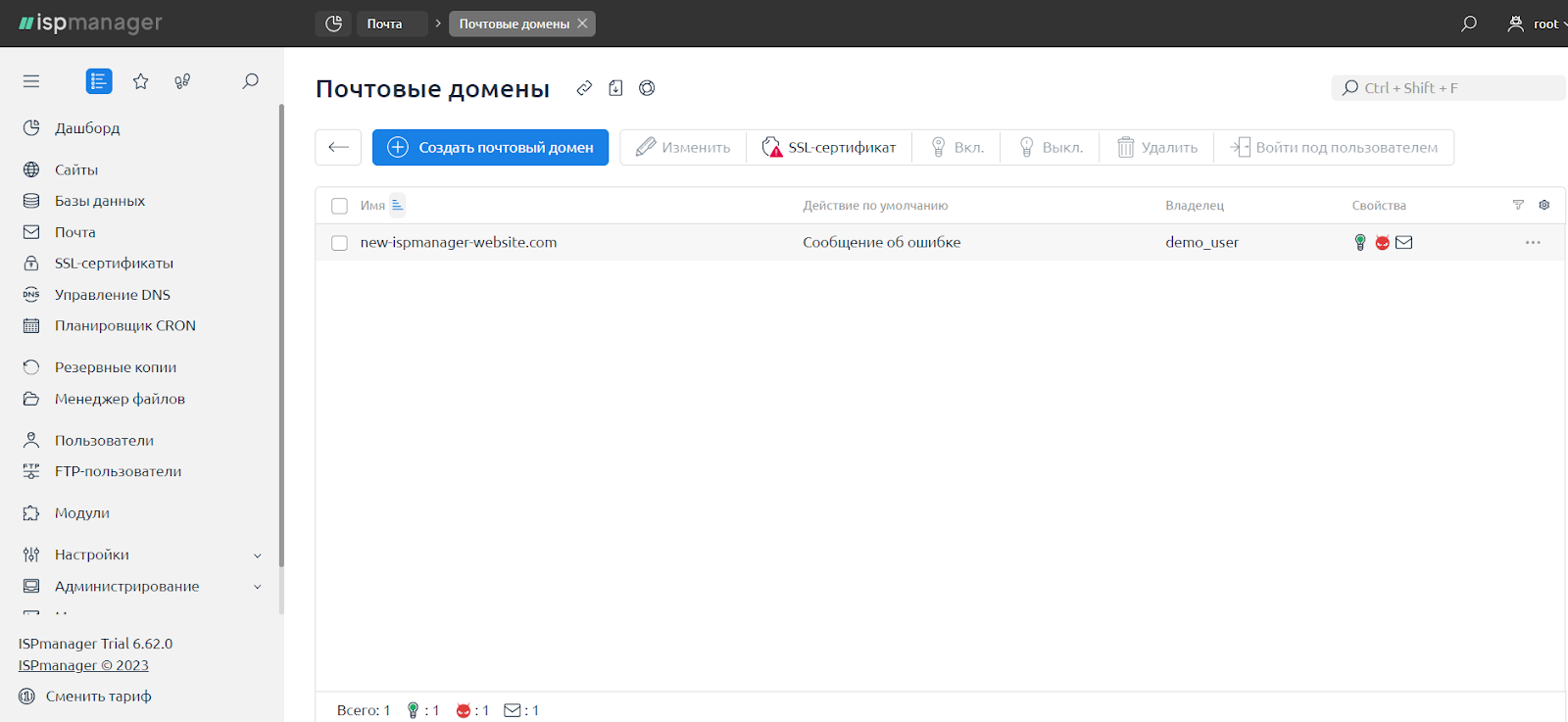 Так в ispmanager выглядит раздел Почтовые домены
Далее — выберите доменное имя и владельца будущего домена. Затем определите IP-адрес, с которого будут отправляться письма. Но можно упростить задачу, выбрав «получить автоматически». Чтобы задать поведение сервера для случая, когда письмо пришло по несуществующему адресу, выберите один из вариантов «действий по умолчанию». Например, можно перенаправлять сообщения на один из имеющихся email или задать сообщение об ошибке.
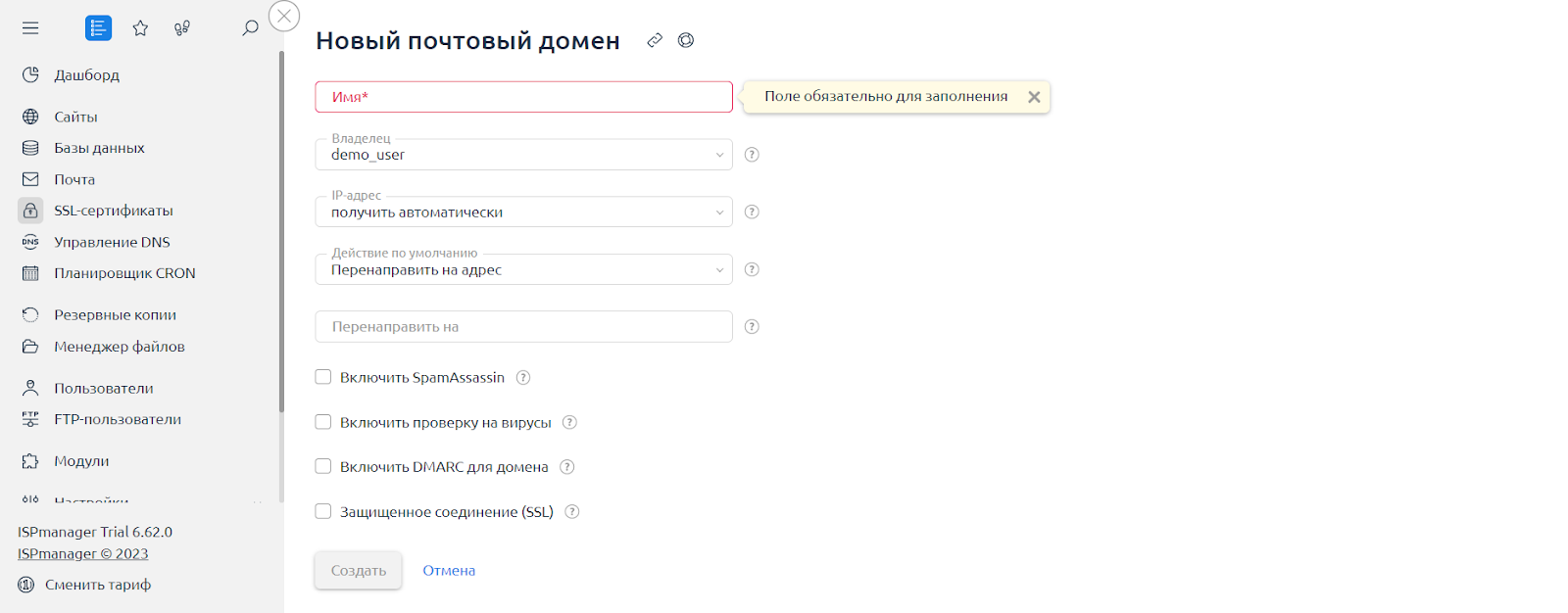 Создание нового домена
Шаг 2. Создание почтового сервера
Итак, теперь можно установить и настроить почтовый сервер.
Для этого перейдите в Настройки, затем выберите Конфигурацию ПО, далее — Почтовый сервер (SMTP/POP3/IMAP), нажмите Изменить.
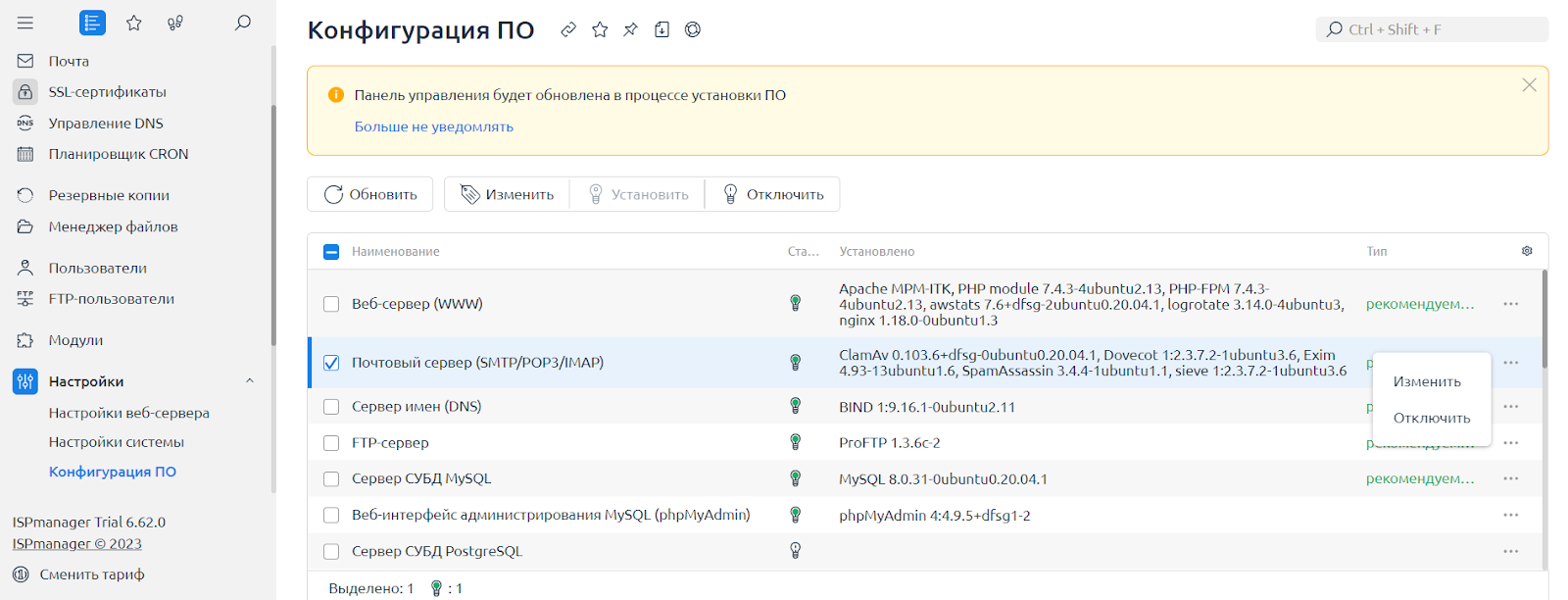 Раздел Конфигурация ПО
Выберите тип установки Сервер SMTP (MTA) — Exim. Далее включите Dovecot (POP3/IMAP). Для корректной работы нужны оба этих сервера. В том же разделе можно включить дополнительные инструменты защиты и Roundcube — клиент, благодаря которому пользователи смогут заходить в свои ящики, отправлять и читать письма.
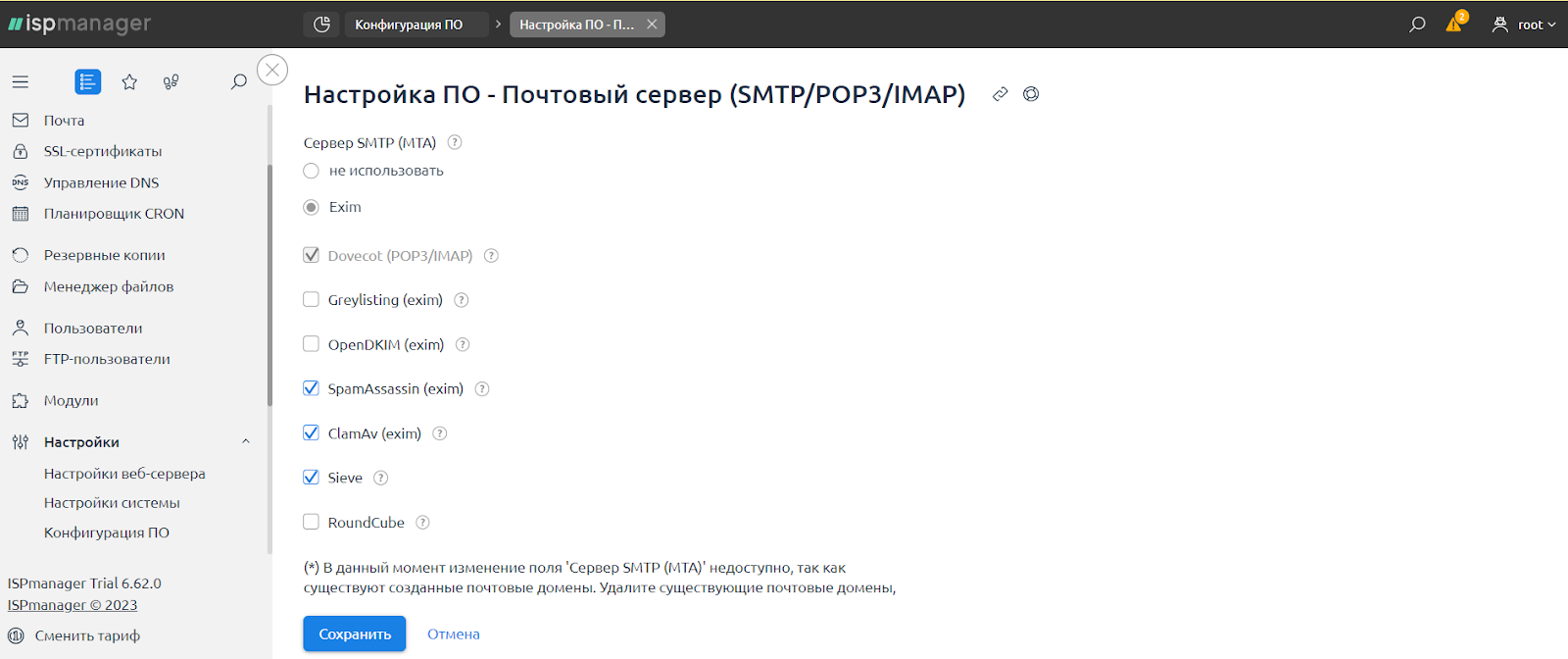 Настройка почтового сервера
Итак, мы показали, как настроить корпоративную почту на своём домене с нуля. Если же электронная почта у вас уже есть, далее расскажем, как перенести её на свой сервер с ispmanager.
Как перенести почту из других сервисов в ispmanager
Если вы хотите перенести уже существующий почтовый сервер под управление VDS c ispmanager, сделать это нетрудно. Для этого в панели предусмотрен инструмент миграции. Он переносит:
- почтовые домены;
- ящики пользователей;
- письма;
- изображения и другие медиафайлы;
- папки.
Из «Яндекс 360», Mail.ru, Microsoft Outlook и любых других сервисов.
Далее пошагово разберем, как перенести корпоративную почту в ispmanager, на примере версий панели lite, pro и host.
Проверка квот
Импорт почты с других сервисов не требует особой подготовки. Однако вот что стоит проверить:
- Есть ли у пользователя квоты под новые почтовые домены, ящики и дисковое пространство. Квоты каждого пользователя показаны на его дашборде, раздел «Ограничения».
Недостающие квоты способен выделить пользователь с правами администратора. Для этого администратору необходимо перейти в раздел Пользователи и выбрать нужного пользователя. Затем в разделе Ограничения добавить нужный объём дискового пространства, количество почтовых доменов и ящиков.
- Второе, что следует проверить, — хватит ли дискового пространства на самом сервере, чтобы разместить все письма и вложения. Эта информация также есть на дашборде администратора.
- Можно перенести только те ящики, у которых включен IMAP — проверьте это в настройках.
- Если во время импорта выгрузился ящик с таким же именем, что было в панели, его содержимое будет перезаписано.
Импорт почты в ispmanager
Итак, когда вы убедились, что на сервере достаточно места, а у пользователей — квот, к тому же на старой почте включён IMAP, можно приступать к импорту.
Перейдите в раздел Почта. В правой части панели инструментов находится раздел Импорт. На небольших экранах он может быть скрыт за знаком многоточия (. ).
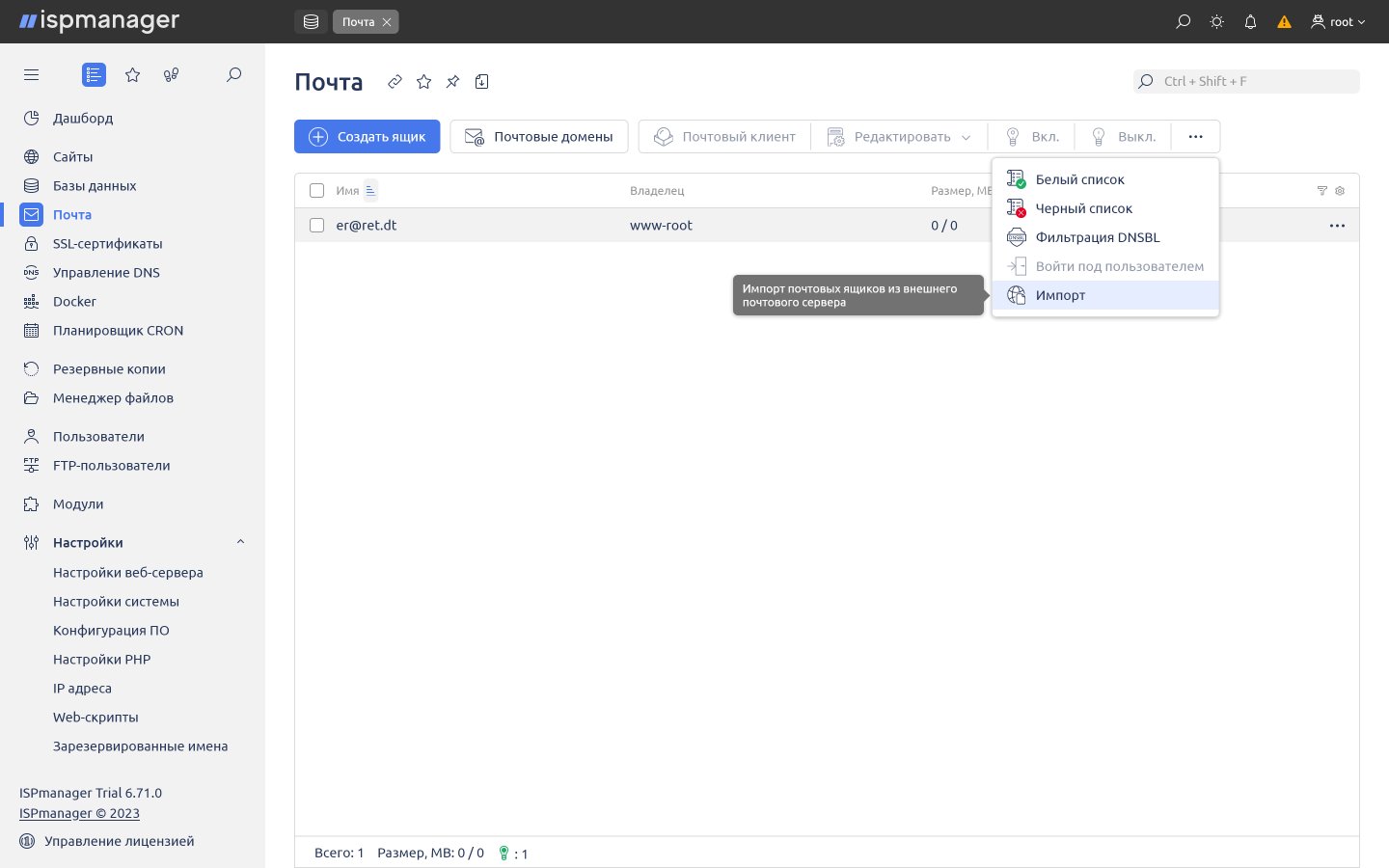 Кнопка Импорт находится в конце панели инструментов
В разделе Импорт откроется форма для запуска переноса.
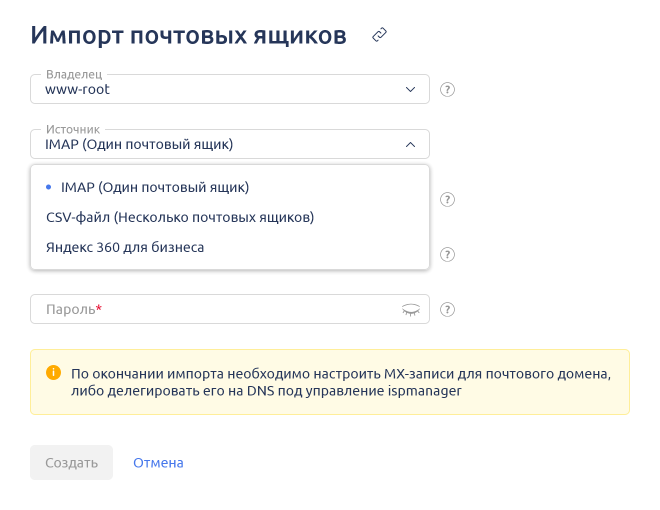 Настройка импорта ящиков
В графе Источник выберите один из вариантов:
- IMAP — переносит один ящик. Для переноса нужен пароль пользователя;
- CSV-файл — переносит несколько ящиков;
- «Яндекс 360 для бизнеса» — инструмент миграции почты с «Яндекса» по токену или через создание пароля, переносит сразу всю почту. Чуть ниже мы детально расскажем, как перенести все письма и ящики именно с этого сервиса.
Как видите, для каждого из способов миграции ispmanager спрашивает разную информацию. Введите все необходимые данные в форму, нажмите Создать — и панель автоматически перенесёт всю почту.
Важно учесть, что для полноценной работы почтового сервера необходимо отредактировать MX-записи на DNS-сервере, чтобы сервер мог получать и отправлять новые письма. Также можно передать доменные записи под управление ispmanager. Подробно о настройке DNS в ispmanager читайте в документации вендора.
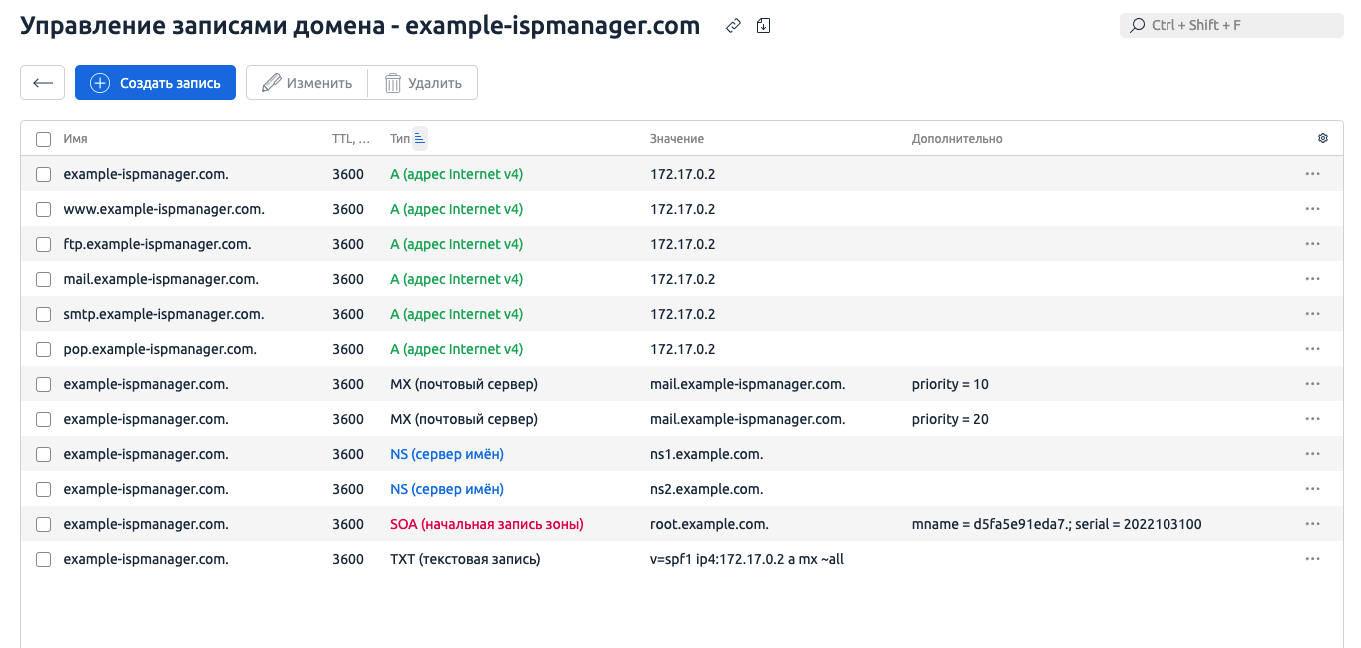 Управление DNS-записями в ispmanager
Пользователь с правами user, у которого нет доступа к управлению почтовым доменом, может архивировать только свой почтовый ящик.
Перенос с сервиса «Яндекс 360»
Отдельно разберём инструментарий переноса писем с сервиса «Яндекс 360» в ispmanager. Через добавление токена становится доступен импорт всех данных почты из сервиса «Яндекс 360 для бизнеса». Получить токен можно, перейдя по ссылке из панели.
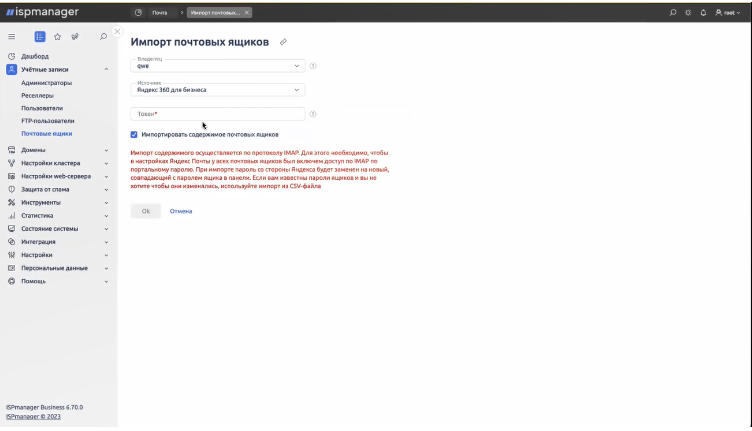 Импорт почты с «Яндекс 360» через токен
Перед началом импорта обратите внимание, что в вашем личном кабинете «Яндекса 360» необходимо разрешить доступ к почтовому ящику с помощью токена или на подключение к IMAP по портальному паролю.
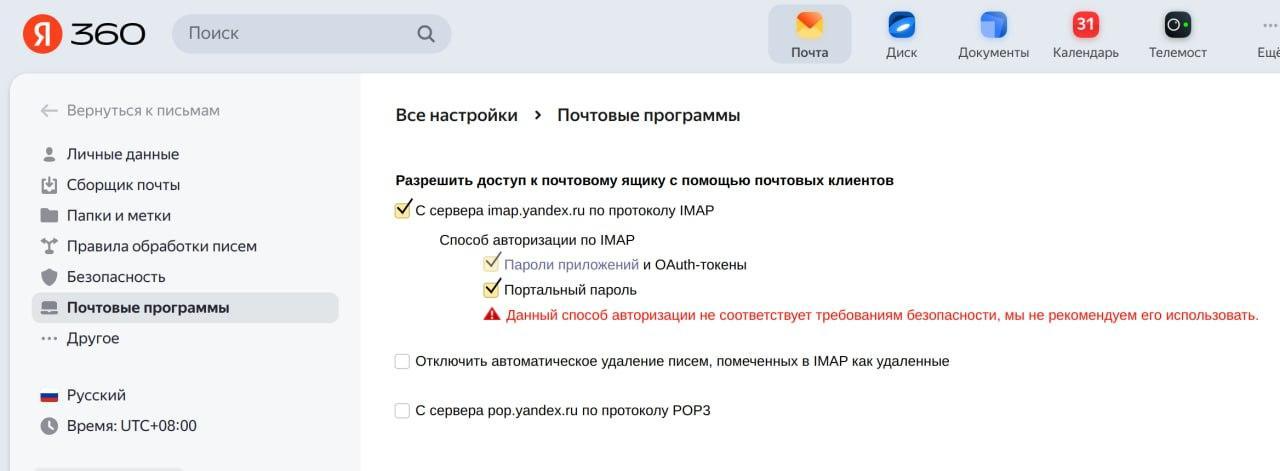 Меню в личном кабинете «Яндекса 360»
Миграция с «Яндекса 360» возможна не только через токен, но и через создание пароля: при выборе на форме импорта варианта IMAP (если необходимо импортировать один почтовый ящик) или CSV-файла (когда импортируется несколько почтовых ящиков).
Как пользоваться почтой в ispmanager
Для управления почтой через интерфейс удобно использовать Roundcube. Это почтовый клиент с приятным дизайном, который уже установлен в ispmanager.
Чтобы перейти в Roundcube, выберите почтовый ящик и нажмите вкладку Почтовый клиент на панели инструментов.
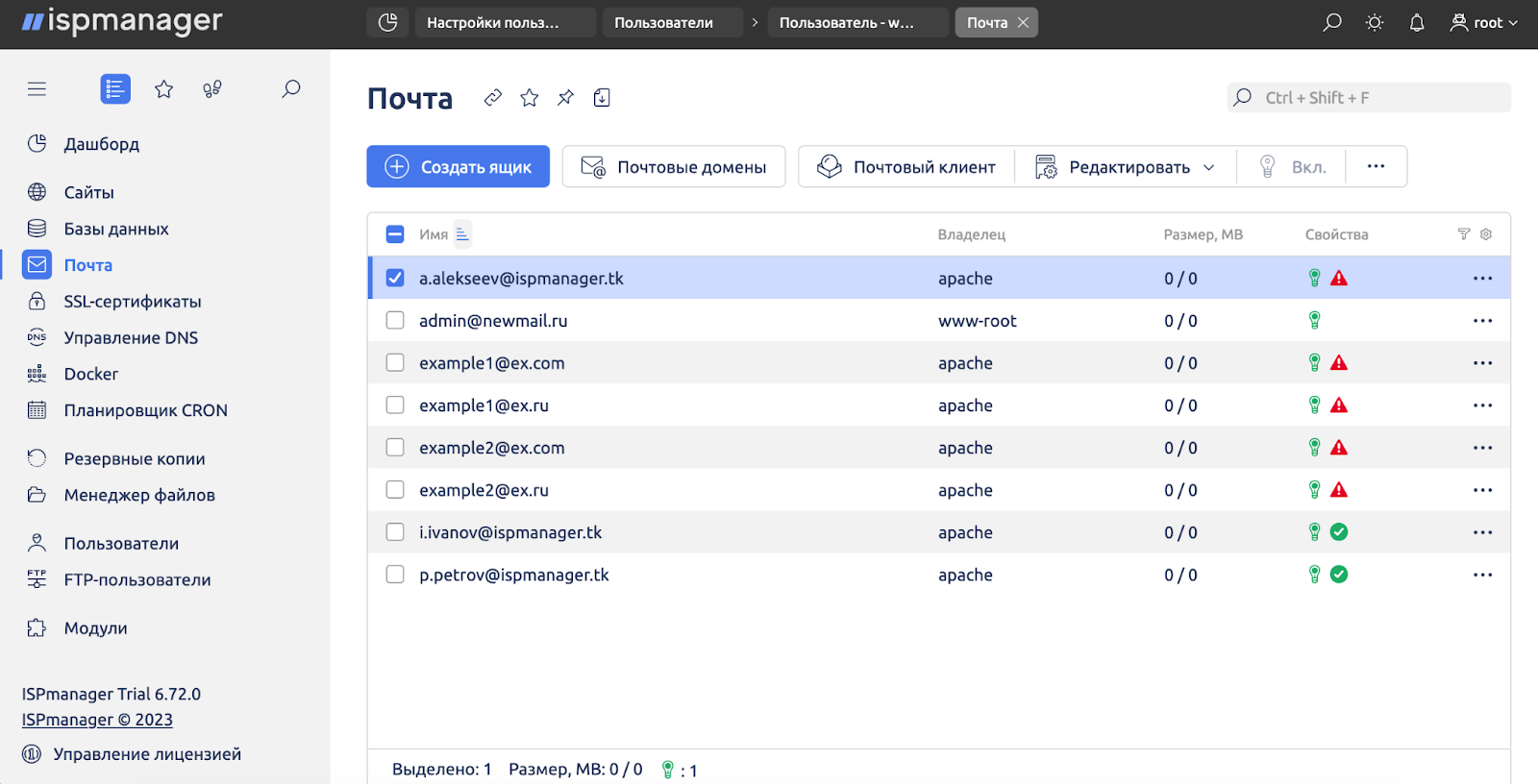 Переход в Roundcube в ispmanager
Roundcube включает все основные возможности для работы:
- поддержка различных языков интерфейса, включая русский;
- управление папками;
- сортировка писем с помощью фильтров;
- поддержка различных протоколов, в том числе IMAP, SMTP и POP3;
- наличие шаблонов писем;
- интеграция со сторонними сервисами, например с облачными хранилищами.
Вместо Roundcube вы также можете настроить и другой привычный для вас почтовый сервис. Например, Thunderbird или Outlook. Для этого нужно выбрать ящик, который вы хотите подключить к почтовому клиенту, открыть меню справа от него и нажать Настройки для почтовых клиентов.
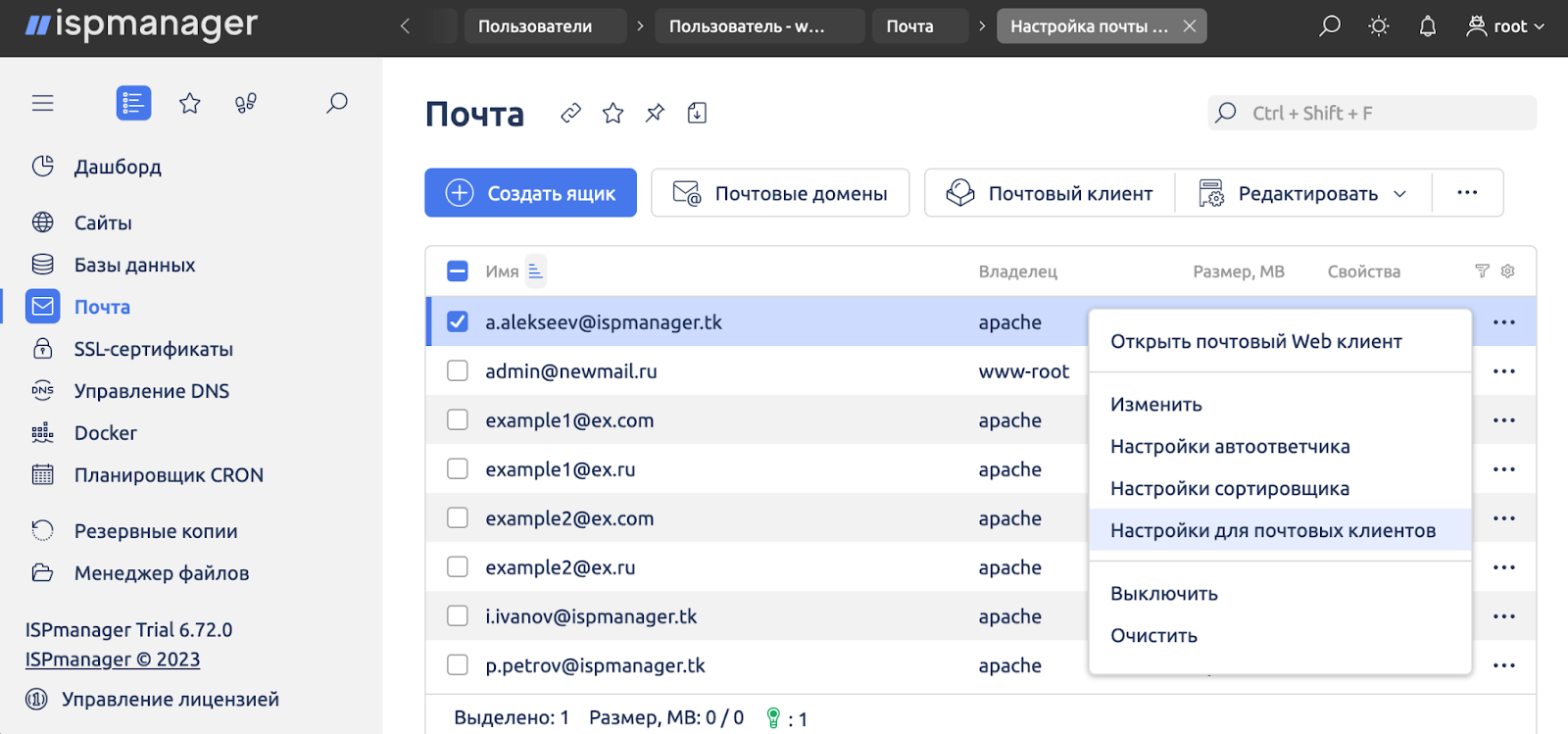 Переход в Настройки почтовых клиентов
Откроется форма настройки почты.
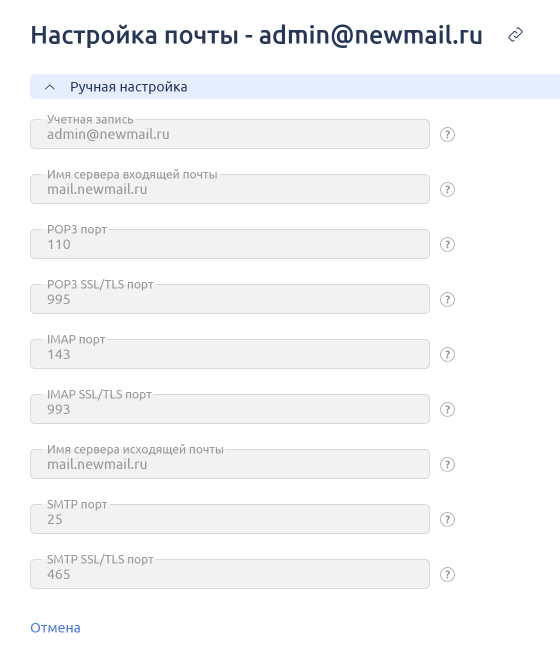 Окно настроек почтового клиента
Полезный совет
В ispmanager можно добавить автоответчик или сортировщик. А в настройках почты есть все необходимые данные для подключения ко всевозможным приложениям — даже перенаправлению писем назад в «Яндекс».
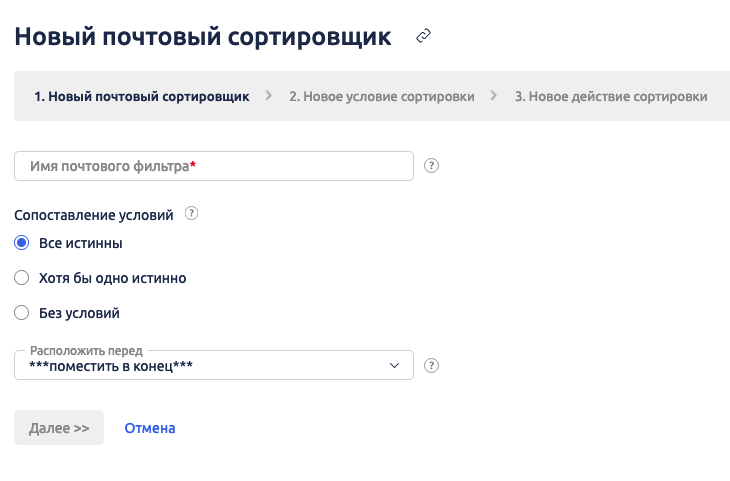 Настройка сортировщика писем в ispmanager
Какие инструменты в ispmanager защитят почту от спама
Поговорим подробнее о безопасности. В панели присутствуют разные инструменты для обеспечения защиты ящиков и проверки входящих писем:
- Белый и чёрный списки. Для сервера Exim в чёрном списке вы можете указать email или IP, письма с которого будут блокироваться. Аналогично в белый список добавляются разрешённые адреса.
- DNSBL — это сервис, где хранятся списки IP-адресов и доменов, с которых когда-либо отправляли спам. При включённой проверке DNSBL отправители входящих писем будут проверяться на наличие в этом списке. Опция доступна в настройках Exim.
- Greylisting — способ защиты от спама, основанный на типичном поведении злоумышленников. Когда сервер получает письмо от неизвестного отправителя, он присылает в ответ запрос на повторную отправку. И если отправитель не является спамером, то повторно отправляет сообщение, которое уже пропускается через фильтр спама.
- Бесплатный антивирус ClamAV проверяет вложения в письмах на вирусы. Заражённые сообщения отклоняются. Антивирус устанавливается на почтовый сервер как дополнительный пакет.
Также стоит включить DMARC и использовать SSL.
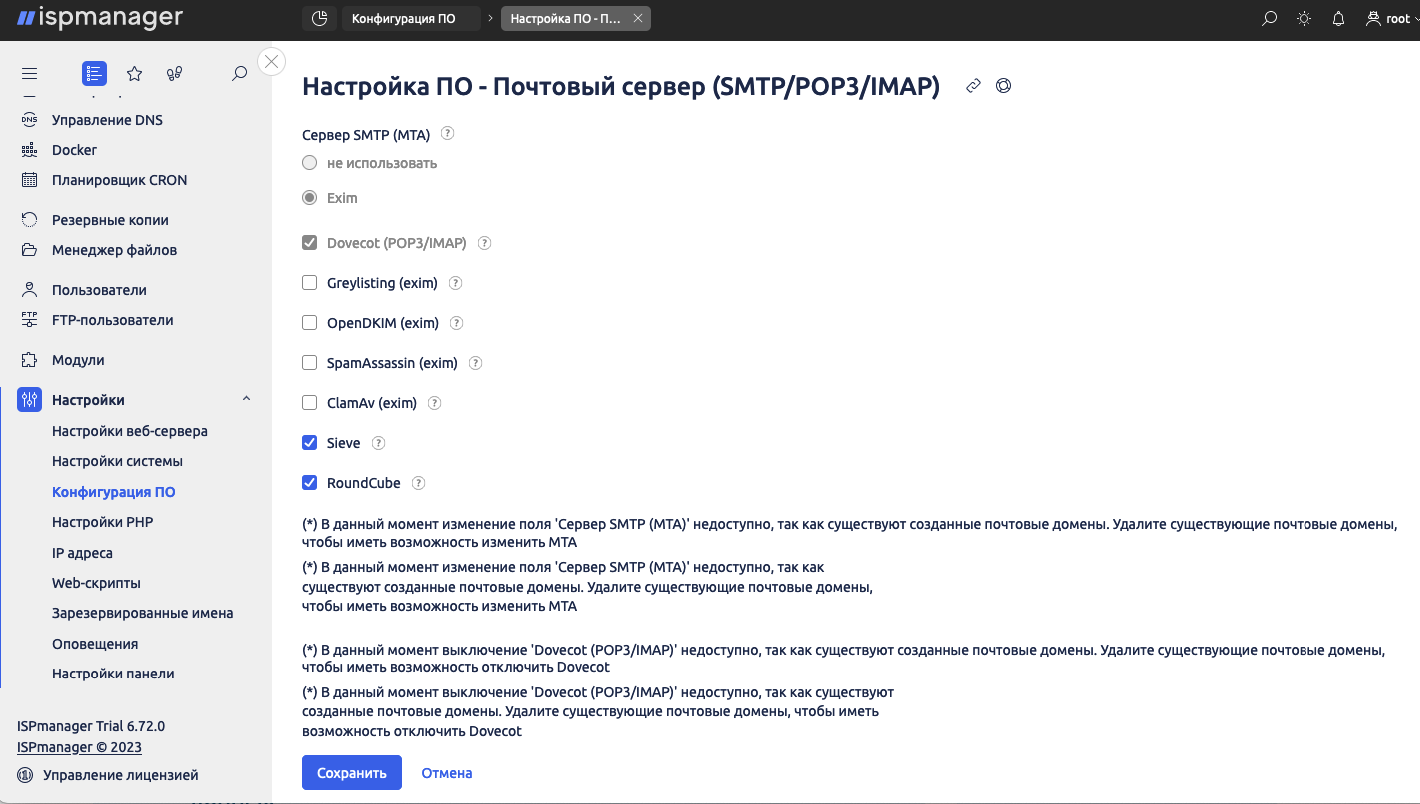 Настройки безопасности, включаемые в разделе «Настройки», «Конфигурация ПО». Чтобы их применить, кликните на почтовый сервер
Таким образом, мы настроили почтовые ящики и подключили защиту. Теперь всё готово для продуктивной работы с почтой!
Как начать пользоваться почтой в ispmanager
Ранее мы выделили преимущества почты в ispmanager, и это:
- управление почтой и доменами в единой системе;
- полный контроль над сервером;
- множество инструментов для безопасности;
- небольшая цена за сервер и панель.
При этом, кроме почты, в ispmanager можно управлять сайтами, базами данных, веб-приложениями.
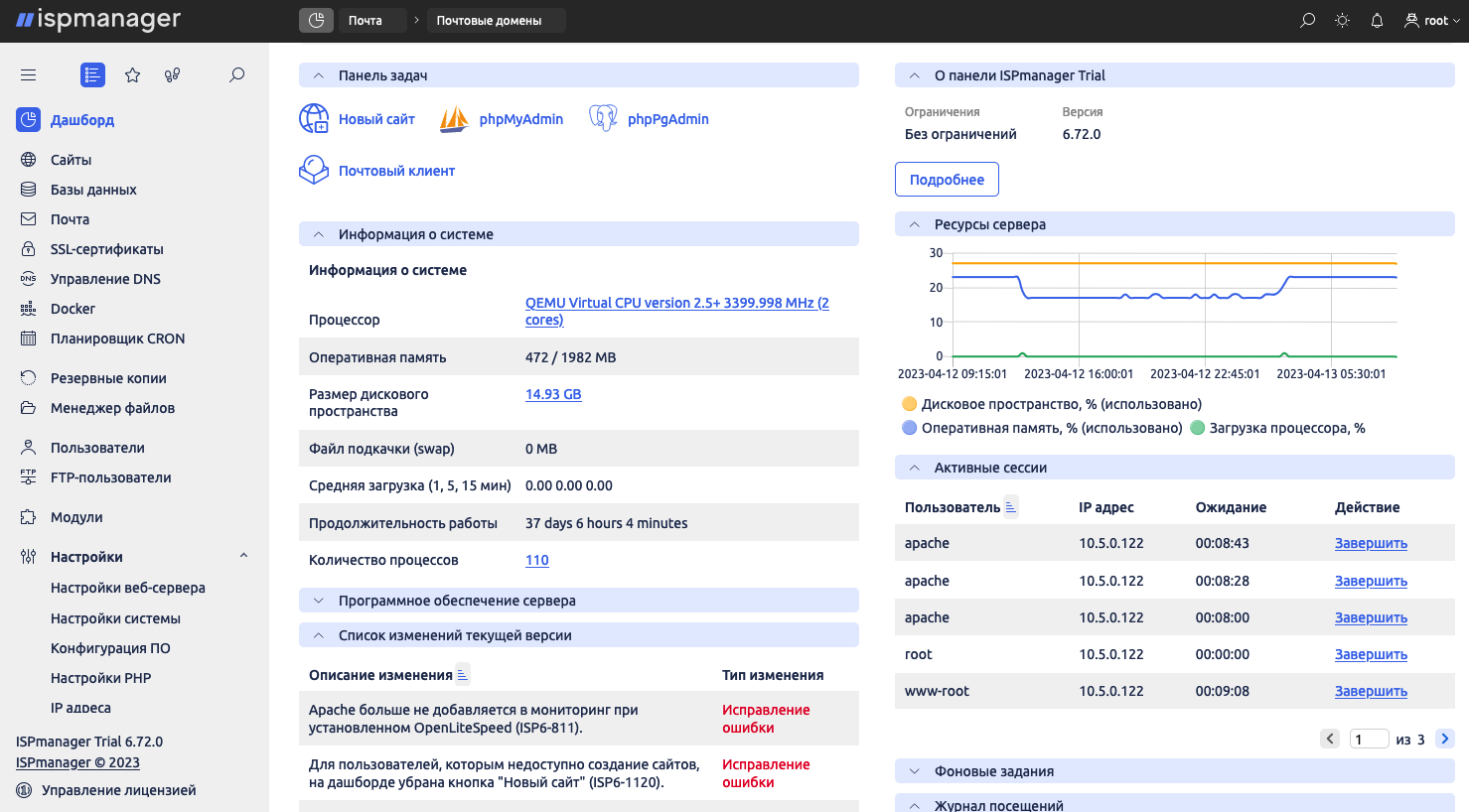 Дашборд ispmanager версии lite
Теперь вы можете создатьь корпоративную почту с помощью одного удобного инструмента. Возможность доступна во всех версиях ispmanager 6. Если у вас ещё нет ispmanager, вы можете протестировать полный функционал панели в 14-дневной пробной версии. Также мы дарим бесплатно 1 месяц использования панели при заказе VDS из линейки готовых тарифов.
Почта со своим доменом: создаем корпоративный email
На днях наткнулся на любопытный материал Geekhacker о том, как создать корпоративную почту. Среди прочего там был топ почтовых сервисов, почти все из них российские. Решил поделиться текстом.
Корпоративная почта позволяет эффективно настраивать холодные и маркетинговые рассылки, налаживать взаимодействие сотрудников компании без необходимости личной встречи или телефонных звонков. Это отличный инструмент для решения текущих задач и не только. Если сотрудник удаленный, то с ним удобнее всего общаться как раз посредством e-mail.
Некоторые пользователи не понимают разницы между стандартной электронной почтой и корпоративной. Хотя различий много. В данном материале мы расскажем о корпоративной почте и рассмотрим лучшие платформы для создания почтового сервера и удовлетворения всех потребностей вашего бизнеса.
Это электронная почта, использующая домен вашей компании, а не стандартные префиксы вроде «mail.ru», «yandex.ru» или «list.ru». Стоит заметить, что в 2021 году на корпоративной почте держится весь маркетинг, хоть последняя и является платной.
Ведь такой вариант имеет ряд определённых преимуществ перед стандартной почтой:
- Собственный сервер с индивидуальным доменом;
- Более высокий уровень защиты;
- В системе только сотрудники;
- Крайне низкий уровень спама;
- Лёгкое управление ящиками внутри домена;
- Владение доменом открывает новые перспективы в бизнесе;
- Более эффективные рассылки.
Это только некоторые преимущества корпоративной электронной почты перед стандартной. Домен можно создать для одной организации и добавить сотрудников, присвоив каждому собственный адрес электронной почты. Для коммуникации с определённым работником достаточно будет нажать всего одну кнопку в окне почтового ящика и написать сообщение. Интерфейс выглядит точно так же, как и в обычном почтовом ящике, поэтому переезд не доставит проблем.
Во-первых, это отличный способ подтвердить состоятельность своего бизнеса. Но есть и другие преимущества, о которых стоит сказать подробнее.
Особенно, если при этом используется собственный домен:
- Чтобы выглядеть профессионально. Ни один серьёзный предприниматель не будет использовать стандартный почтовый ящик. Это своеобразные правила хорошего тона. Никакого времени рядовому сотруднику для привыкания не понадобится, так как интерфейс будет тем же.
- Чтобы влиять на доставляемость писем. Дело в том, что в стандартных почтовых ящиках нельзя настроить записи SPF, DKIM и DMARC, а значит, у системы не будет доверия к таким письмам и они автоматически попадут в спам. В этом плане у стандартной почты (вроде Яндекс.Почта или Gmail) крайне неудобный механизм.
- Чтобы организовать рабочую переписку. Сделать это в стандартном почтовом ящике крайне сложно, так как там нельзя подключить всех сотрудников, создать их контакты и общаться только с ними. Плюс – наличие отвлекающих факторов в виде рекламы и прочих вещей. Обновление задания можно будет сразу донести до нужных работников.
Есть несколько основных правил при создании бизнес емейла, которые позволят повысить продажи и обеспечат письмам соответствующий приоритет:
- Чем короче доменная почта, тем лучше.
- Ни в коем случае не используйте цифры (а если они есть – удалите их как можно скорее). Их наличие затрудняет восприятие и негативно влияет на переадресацию в случае чего.
- По названию домена сразу должно быть понятно, от какой организации пришло письмо.
- Добавьте контактную информацию в стандартный шаблон или непосредственно перед отправкой емейл. Это повышает шанс обратной связи.
Корпоративную почту можно создать на своём хостинге или же используя специальный почтовый сервис. Оба варианта платные, но собственный хостинг используется только в тех случаях, если кроме самой почты больше ничего не требуется: никаких дополнительных инструментов предоставлено не будет.
Всё дело в домене. Когда пользователь видит после значка «@» наименование компании, а не банальное «google.com», ему понятно, что письмо пришло от определённой компании, а не от мошенника, решившего немного заработать.
Иными словами, письма от компании с собственным доменом заслуживают больше доверия, чем стандартные сообщения. Высока вероятность того, что письмо не попадёт в папку со спамом и будет действительно прочитано.
Также корпоративные почтовые ящики не блокируются, если с них отправлено слишком много писем. А вот «гражданские» ящики могут быть заподозрены в рассылке спама, что приведёт к перманентной блокировке.
Процесс создания на любом сервере состоит из определённого количества шагов. Обычно их не более пяти. Каждый шаг необходим, так как является компонентом одного процесса. Пропускать их нельзя. Вот, что нужно сделать:
- Шаг 1: подтверждение домена. Необходимый этап, который позволит в наименовании почтового ящика указывать собственный корпоративный домен, а не безликое «google.com». Для процесса подтверждения домена есть отдельная инструкция.
- Шаг 2: добавление MX-записи. Это запись, указывающая на сервер, который обрабатывает почту. Сначала нужно выбрать, какой почтовый сервис вы будете использовать, а затем проверить, не была ли настроена MX запись ранее. Иначе они будут конфликтовать.
- Шаг 3: добавление SFP-записи. Эта запись определяет список серверов, с которых допускается отправка почтовых сообщений. Это снижает риск попадания в спам и существенно повышает уровень безопасности. Именно по SFP записи любая система осуществляет проверку на спам.
- Шаг 4: добавление DKIM-подписи. Такая подпись служит доказательством того, что письмо пришло от реального отправителя, а не от бота мошенников. Система автоматически помещает такие сообщения во входящие.
- Шаг 5: добавление пользователей. Завершающий этап процесса. В рамках данного шага добавляются сотрудники в почтовую сеть и каждому присваивается уникальный логин, а также собственный пароль.
Одна важная особенность при создании корпоративной почты: выбираем среди тарифов те, что предлагают максимум возможностей для ведения современного бизнеса. Так можно существенно сэкономить. Ведь базовой почты (пусть и правильно настроенной) может и не хватить для всех нужд корпорации. Теперь же стоит посмотреть, к какой системе осуществить подключение и где создать учетные записи сотрудников.
На самом деле, многие компании предоставляют возможность создать собственный домен. Среди них есть даже такие гиганты, как Yandex и Google. Однако существуют и другие более адаптированные под рынок СНГ варианты.
Стоимость:311 рублей за пользователя в месяц.
Площадка, предоставляющая широкие возможности. Здесь почта входит в состав сервиса Яндекс 360 для бизнеса. Есть возможность зарегистрировать довольно много ящиков с неограниченным объёмом на один домен. Скорость работы сервиса зависит только от вашего провайдера. Рекомендуем просматривать почту в браузере, без использования почтовых программ, так как протокол IMAP, используемый на этом сервере, довольно сложно прописать в настройках. Штатный трекер сервиса работает стабильнее.
Из других особенностей стоит отметить:
- Защиту от спама и вирусов;
- 10 ГБ дискового пространства для каждого пользователя (Яндекс.Диск);
- Мессенджер с веб-версией и приложениями для Windows, Mac, Android и iOS;
- Календарь;
- Поддержка вложенных файлов;
- Большое количество настроек;
- Возможность внести изменения в txt файлы записи;
- Сервис для управления задачами и проектами организации;
- Возможность создания почты без собственного домена;
- Надёжная защита аккаунтов;
- Использование системы Яндекс.Коннект;
- Сервис для создания собственной базы знаний.
Технологии Яндекса защищают Диск (облачное хранилище) от взлома и вирусов. Информация хранится на серверах в разных геолокациях. Разрешено создать столько ящиков, сколько нужно: их объём и число алиасов не ограничены. Можно использовать Телемост без регистрации и приглашать коллег по ссылке. Сервис подойдёт для небольшого бизнеса, но в плане удобства он не очень. Тем не менее, сервис активно используют в странах СНГ. Хоть пробный период здесь и отсутствует. Защита сервиса реализована силами Лаборатории Касперского.
Стоимость:от 5000 до 7800 рублей в год (в зависимости от тарифного плана)
Это продукт позволяющий управлять документами, редакторами, почтой, календарём и внутренней соцсетью. Он предназначен для малого, среднего и большого бизнеса, госорганов и учреждений образования.
В состав сервера входят такие инструменты и модули, как:
- Редакторы Р7-Офис. Включает в себя профессиональный онлайн-редактор текстовых документов, мощный онлайн-редактор электронных таблиц, редактор для создания презентаций онлайн. Есть совместимость с форматами MS Office и OpenDocument. Имеется два режима совместного редактирования в реальном времени. Доступно рецензирование, комментарии, чат. Есть встроенные дополнения: переводчик, редактор изображений, OCR и другие.
- Хранилище документов. Включает в себя структурированное хранение документации, предоставление доступа для отдельных пользователей или целых отделов, разграничение прав доступа: чтение, рецензирование, редактирование, предоставление доступа по внешней ссылке, управление версиями и ревизиями, опция встраивания документов в веб-страницы, тесную интеграцию с почтой.
- Почта. Включает в себя почтовый сервер, возможность создания корпоративных адресов в своём домене, встроенный агрегатор для сбора почты с разных аккаунтов, возможность сортировки корреспонденции с помощью тэгов, адресную книгу и автоответчик, возможность интеграции с календарём и системой документооборота, опцию быстрого просмотра и сохранения прикрепленных файлов для редактирования.
Именно последний модуль вызывает наибольший интерес. Его можно получить бесплатно, если приобрести продукт «Р7-Офис. Корпоративный сервер» и развернуть его в локальной сети предприятия или компании. Допускается использование почтовых программ (Thunderbird, The Bat и так далее) для отправления и принятия email. Но их нужно уметь правильно настраивать (прописывать DNS, SPF1 Name и маршрутизации, применять соответствующие настройки конфиденциальности, настраивать фильтры антиспама и так далее).
Почтовый модуль надёжно защищён от атак различного характера и может управляться системным администратором. Присутствует круглосуточная техническая поддержка. Есть возможность присвоить каждому работнику собственный электронный адрес (несмотря на количество сотрудников). Администрирование возможно удалённо. Разобраться с администрированием легко сможет любой технический специалист. В любом случае, можно рассчитывать на помощь службы поддержки.
Стоимость:от 2990 до 3990 рублей в месяц (только почта)
Весьма известный сайт, объединяющий в себе новостной портал, продвинутую поисковую машину, большое количество сервисов и услуг, а также почтовый сервер с возможностью создания корпоративных почтовых ящиков. Весь функционал платформы, который нужен для бизнеса откроется только после приобретения полного пакета. По умолчанию можно будет назвать корпоративную почту и настроить подписи (соответствующий параметр в настройках).
Платформа Mail.ru для бизнеса предлагает такие вещи, как:
- Возможность создания до 5000 ящиков в одном домене;
- Календарь;
- Инструменты для редактирования документов;
- Мессенджер;
- Отсеивание посторонних пользователей;
- Интеграция с облачными хранилищами;
- Конструктор сайтов;
- Возможность использовать одну вкладку;
- Сервис опросов;
- Почтовые ящики поддерживают xlsx docx pptx;
- Возможность отслеживать действия сотрудников;
- Метатег;
- Возможность удалять имя пользователя, если его заблокировали;
- Vision для мероприятий;
- Сервис рассылок;
- Мобильные приложения для iOS и Android.
Что касается корпоративной почты на Mail.ru, то она характеризуется приоритетной поддержкой, полным отсутствием рекламы, возможностью совершать аудио и видео звонки, повышенным уровнем безопасности, наличием расширенных инструментов для контроля пользователей в пределах одного домена для одной корпорации (примерно такая же система используется в Zoho). Подписка поможет в ведении бизнеса.
Стоимость:от 398 до 1329 рублей за пользователя в месяц (в зависимости от тарифного плана)
На этой популярной площадке от всемирно известной корпорации почта для бизнеса входит в состав пакета G-Suite и Google Workspace. Есть возможность пользоваться всеми прелестями корпоративной почты бесплатно в течение 14 дней.
Предложение от Google включает в себя такие возможности, как:
- Надёжную интеграцию с Google Meet и Google Chat;
- Продвинутую защиту за счёт алгоритмов машинного обучения;
- Полную совместимость с Microsoft Outlook, Apple Mail и Mozilla Thunderbird;
- Неограниченное количество групповых адресов;
- Собственный поддомен;
- Широкие настройки верификации;
- Уведомления о приходящих сообщениях;
- Простота пользовательского интерфейса;
- Встроенный антивирус;
- Возможность открывать и ограничивать доступ к ресурсам;
- Быстрый ответ техподдержки;
- Узнаваемость домена;
- Возможность блокировать рекламные письма, оставляя только деловые;
- Цифровая безопасность;
- Персонализированный адрес в вашем домене;
- Надёжные серверы Google.
Можно использовать корпоративные адреса электронной почты, которые легко запоминаются и положительно влияют на имидж компании. Также есть возможность создавать списки рассылки. Можно отправлять приглашения в Календаре, добавлять задачи в список. Кроме того, благодаря дополнениям Google Workspace есть возможность разместить на боковой панели свои любимые сторонние приложения (например SEO инструменты). Также есть возможность полностью использовать возможности G Suite.
Корпоративная почта на собственном домене – непременный атрибут современной продвинутой компании. Такая почта помогает в рассылках и вызывает уважение у потенциальных клиентов. К тому же, проще работать с сотрудниками. А правильное добавление SPF-записи даст возможность использовать данный инструмент максимально эффективно.
Профессиональная электронная почта – важная составляющая успешного бизнеса.
Заявите о себе с помощью корпоративной почты в собственном домене (@vashakompaniya.ru) и других профессиональных атрибутов.
Больше чем просто почта
За $5.40 за пользователя в месяц вы можете хранить в облаке до 30 ГБ данных, обмениваться файлами, проводить видеоконференции, круглосуточно обращаться в службу поддержки и пользоваться другими преимуществами. При необходимости размер хранилища можно увеличить за дополнительную плату.
Надежность и безопасность
Сверхнадежные серверы Google гарантируют доступность электронной почты в течение 99,9% времени, а передовые функции безопасности, спам-фильтры и резервное копирование надежно защищают ваши данные.
Три простых шага – и все готово
Регистрация в Google Workspace
Во время регистрации укажите домен , который хотите использовать для корпоративной почты. Если у вас нет собственного домена, вы можете приобрести его у нас за дополнительную плату.
Настройка аккаунта
После того как вы подтвердите право собственности на домен, настройте аккаунт, чтобы с ним было удобно и приятно работать: добавьте логотип компании, создайте псевдонимы и дополнительные аккаунты для пользователей.
Переписка и другие возможности
Воспользуйтесь пробной версией и оцените преимущества Google Workspace. Отправляйте письма, проводите видеоконференции в HD-формате, создавайте документы и делитесь файлами в облаке – первые 14 дней бесплатно. По завершении этого периода вы можете оформить платную подписку.
Если у вас возникнут вопросы или вам потребуется помощь, свяжитесь с нами.
*Специальное предложение предназначено только для новых клиентов Google Workspace. Начальная цена актуальна для первых 20 пользователей в течение 12 месяцев. Затем для всех пользователей будет действовать стандартная цена.
Email моей мечты, или Как настроить корпоративную почту
На сегодняшний день электронная почта — наиболее востребованное средство корпоративного и делового общения в современном интернете, поэтому крайне важно обеспечить её бесперебойное функционирование.
Существует два основных способа организации корпоративной почты — это организация с использованием собственного сервера для принятия/отправки и с использованием стороннего сервиса. Оба эти способа имеют свои преимущества и недостатки, но, так как основной критерий для нас — это надёжность, мы будем рассматривать вариант использования стороннего сервиса.
Если у вас интернет-магазин или SaaS-сервис, email — must have канал вашей рекламной стратегии.
Решение для организации корпоративной почты предоставляется двумя крупными поисковыми системами — «Почта для домена» от Яндекса и Google Apps for Business от Google. Смысл работы обоих сервисов одинаков: регистрация главного аккаунта, настройка MX-записей, создание и управление корпоративными ящиками через специальный интерфейс. Обе платформы надёжны, но мы в своей работе используем сервис компании Яндекс, поскольку он полностью бесплатный, поддерживает до 1000 почтовых ящиков (с возможностью расширения при необходимости), приятный интерфейс и простой API.
К сожалению, корпоративная почта от Google бесплатна только при наличии до 10 аккаунтов или если это образовательное учреждение.
Рассмотрим процесс регистрации и привязки домена к сервису от Яндекса
Переходим по ссылке выше и авторизуемся, либо регистрируемся на Яндексе. Советую завести для целей администрирования корпоративной почты отдельный логин и сгенерировать для него сложный пароль (записав его на листочке и приклеив к монитору, разумеется :)). Добавляем домен и видим следующее окно:
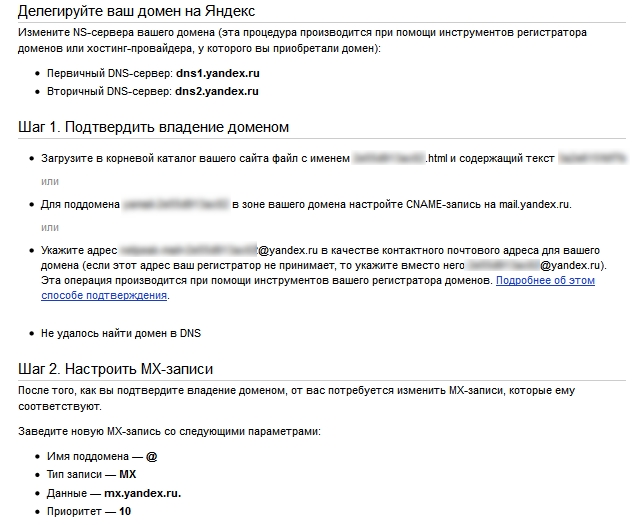
Шаг 1: Помимо почтового сервиса Яндекс предоставляет бесплатную услугу хостинга DNS. Если у вас имеются достаточные знания, советую делегировать домен на Яндекс и использовать его серверы DNS в качестве вторичных.
Шаг 2: Подтвердите владение своим доменом. Процедура стандартная и не требует специальных навыков. Создаём запрашиваемый Яндексом файл и закачиваем его на сервер.
Шаг 3: Для определения маршрутов прохождения электронной почты в системе DNS используются MX (от Mail eXchanger) записи. Они указывают на сервер, авторитетный для отправки и принятия почты на данном домене. Для настройки этой записи нужно иметь доступ к панели управления DNS. DNS, как правило, предоставляются регистратором, либо обслуживающим хостером. Если в вопросе изменения MX-записей есть какие-то неясности, наиболее правильным решением будет обращение к своему хостинг-провайдеру.
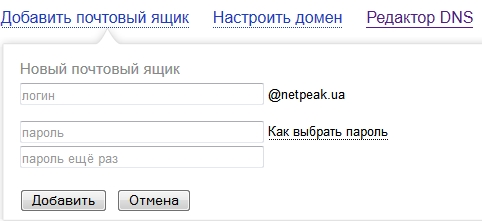
Обращу внимание, что в отличии от сервисов Google, где требуется указать 5 MX-записей, здесь указывается только одна, но не стоит думать, что один хост mx.yandex.ru. соответствует одному физическому серверу. 😉 После того, как владение доменом подтверждено и MX-записи настроены, осталось создать нужные ящики и разослать сотрудникам логины и пароли к ним. Интерфейс создания ящика предельно прост:
Отдельно хочется поговорить о «хинтах» сервиса
1. Рассылки. Очень полезная возможность для средних и крупных компаний. Рассылка — это специальный почтовый адрес, который при получении письма, пересылает его всем адресатам, указанным в рассылке. Как это организовать? Используя интерфейс Яндекса, создаём рассылку с определенным именем и добавляем в неё нужных адресатов. Как можно использовать? Рассылки по всем сотрудникам одним письмом, рассылки по отделам, рассылки по филиалам и офисам, рассылки по интересам.
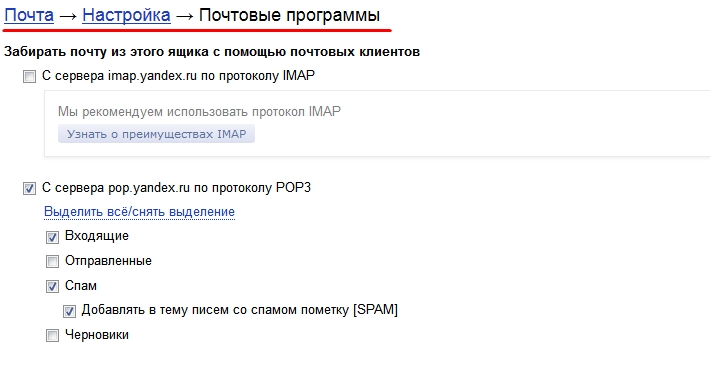
2. Отправка почты по SMTP и сбор почты по POP3. Многие предпочитают использовать почтовые клиенты для отправки и получения почты. Яндекс даёт возможность пользоваться корпоративной почтой через клиенты. Для включения сбора почты по POP3 следует самостоятельно, через интерфейс конкретного аккаунта, зайти в почту и отредактировать данную настройку:
3. Привязка почты к Gmail-аккаунту. Если интерфейс Яндекса чем-то не устраивает, можно привязать свою корпоративную почту к gmail-аккаунту как на отправку, так и на приём. Для этого потребуется в настройках своего gmail-аккаунта: на вкладке «аккаунты и импорт» нужно настроить отправку и сбор с других ящиков. Для настройки отправки писем нужно использовать следующие параметры: логин и пароль (логин и пароль от почты на Яндексе), использовать сторонний сервер для отправки, сервер smtp.yandex.ru, порт 465, ssl включён. Для сбора: логин и пароль — логин и пароль от почты на Яндексе, сервер pop.yandex.ru, порт 995, ssl включён. На выходе имеем «мощный» интерфейс Gmail и надёжность Яндекса.
Ну, вот и все. Теперь можно осваивать эффективные email-рассылки и системы автоматизации маркетинга, которые предоставляют различные платформы (SendPulse, например).
Co-founder и Chief Executive Officer в агентстве интернет-маркетинга Netpeak.
Более 15 лет в IT-cфере. Начинал свой путь от PHP-разработчика, последние 4 года руководит агентским бизнесом.
Специализация Netpeak – услуги Performance-маркетинга. На сегодня более 400+ клиентов доверяют Netpeak 35M+ USD оборотов в Google. 350 сотрудников работают в трёх странах и восьми городах. Компания из года в год растёт на 30+% в обороте и прибыли.
На позиции CEO Дмитрий отвечает за общий финансовый результат, рост бизнеса и выполнение стратегических целей. Руководит многими процессами, отвечает за запуск новых проектов и направлений, курирует M&A. Дмитрий активно занимается развитием IT-отрасли, регулярно выступая на конференциях и в ведущих ВУЗах страны.