Топ-5 приложений для безопасных транзакций NFC-платежей

Предпочитаете безопасные платежи в один клик, без устаревших бумажных денег? Тогда приложения для платежей NFC — это то, что вам нужно для будущих платежей. Вот первые 5 платежных приложений NFC для безопасных транзакций.
Платежи NFC постепенно становятся нормой во всем мире. Они революционизируют, как мы производим платежи за товары, которые нам нужны. Поскольку использование мобильных телефонов и приложений, разработанных компаниями для управления повседневной жизнью, становится все более заметным, выплаты NFC, собирающие пар, не должны быть неожиданностью для всех.
Сокращение для «ближней связи», NFC позволяет двум устройствам, таким как ваш телефон и терминал платежей, общаться друг с другом, когда они находятся в непосредственной близости. Это технология, обеспечивающая бесконтактные платежи. Технология NFC позволяет торговцам и потребителям инициировать бесконтактные платежи с помощью мобильных устройств или кредитных карт. Существует несколько примеров, когда многие компании придумали новые и инновационные способы сделать этот процесс еще проще. Потребителям больше не нужно физически прокладывать пластик для осуществления платежей. Вместо этого они могут разрешать транзакции, размахивая своей предпочтительной службой доставки через считыватель NFC.
Технология NFC позволяет двум устройствам идентифицировать друг друга, а затем общаться друг с другом без доступа в Интернет. Однако для этого механизма требуется чип NFC на обоих устройствах. Односторонняя связь также возможна с NFC. В этом случае устройство с питанием, такое как мобильный телефон или устройство чтения кредитных карт, считывает и записывает в чип NFC.
Насколько безопасны платежи NFC?
Мобильные платежи NFC, включающие платежные приложения, динамически шифруются, что делает их одним из самых безопасных способов оплаты. Вся цель платежей и приложений NFC, разработанных компаниями-разработчиками, заключается в том, чтобы сделать платежи легко и безопасно, заменив ваши карты мобильным кошельком, который вы не можете легко потерять или украсть. Технология NFC почти гарантирует безопасность платежей, обеспечивая следующее:
Защита от приближения
Поскольку бесконтактные платежные решения работают на невероятно коротких расстояниях, любой, кто хочет украсть информацию с устройства с поддержкой NFC, будет стоять неудобно близко к устройству для достижения своей цели. Это первая линия защиты, предлагаемая платежами NFC.
Инициирование пользователя
Клиенты должны активно инициировать бесконтактный процесс оплаты, чтобы начать каждую транзакцию. Обычно это включает запуск соответствующего приложения NFC в телефоне для настройки соединения между устройством и читателем продавца. Таким образом, даже если злоумышленник становится достаточно близко, они не могут нанести вред в режиме ожидания. Кроме того, некоторые приложения NFC требуют от пользователей проверки транзакции с использованием частного кода доступа или технологии сканирования отпечатков пальцев.
Проверка безопасности
После установления соединения карта или мобильное устройство должны подтвердить покупку с помощью чипа защищенного элемента, чтобы позволить транзакции пройти. Вместо того, чтобы передавать номера кредитных или дебетовых карт между устройством и считывателем, этот процесс проверки присваивает уникальную цифровую подпись для каждого платежа, что делает платежи NFC невероятно безопасными.
Приложения NFC, необходимые для безопасных транзакций
Приложения NFC позволяют пользователям платить напрямую со своих смартфонов после того, как они запрограммировали свои банковские реквизиты. Примерами этих приложений являются Apple Pay и Android Pay. В то время как Apple Pay и Android Pay являются самыми популярными приложениями для платежей NFC, они не являются единственными приложениями NFC, которые вы можете использовать для безопасных транзакций. Существуют и другие приложения NFC, которые работают одинаково хорошо. Вот первые 5 платежных приложений NFC для безопасных транзакций.

Apple Pay
В 2014 году Apple Pay представляет собой приложение мобильного кошелька, которое позволяет пользователям Apple Watch и iPhone 6 или выше платить в магазинах. Кроме того, владельцы Mac могут использовать приложение для онлайн-платежей. Чтобы позволить Apple Pay, пользователям iPhone необходимо заблокировать свой экран с помощью кода доступа, и они могут использовать один и тот же код доступа для авторизации платежей. Самая большая функция безопасности Apple Pay — это токенизация, которая позволяет приложению создавать виртуальные номера учетных записей, устраняя необходимость сохранения реальных номеров кредитных карт в системе.
Android Pay
Плата Android — одно из самых популярных цифровых кошельков — это приложение для оплаты NFC для Android, разработанное мобильной компанией по разработке. Чтобы совершать платежи с помощью Android-платежей, вам просто нужно нажать на POS-терминал, у которого есть почти поданная связь или NFC. С помощью Android Pay вы можете совершать платежи в приложениях, и приложение позволяет использовать большинство ваших кредитных и дебетовых карт у основных брендов.
Visa PayWave
Это одно из самых популярных бесконтактных платежных приложений, которое обеспечивает безопасные транзакции. Это поможет вам сэкономить ваше время на счетчике денег, так как пользователи должны просто махать своей карточкой через безопасный считыватель. Не нужно вставлять или прочесывать свою карту, но нужно убедиться, что его банк разрешает Visa payWave для мобильных услуг. Кроме того, необходимо установить соответствующее приложение NFC Payment на свой телефон.
Когда кто-то коснется или помагает своим телефоном на машине, он автоматически получит кредитную карту, связанную с вашей учетной записью Google. Не нужно носить с собой кошелек, если он связал свою дебетовую карту или кредитную карту со своей учетной записью Google.
«Квадратный кошелек»
«Квадратный кошелек»» работает как на платформах IOS, так и на Android. Платежное приложение NFC, которое работает удивительно быстро, Square Wallet можно связать с вашей кредитной карточкой. Кроме того, приложение основано на местоположении, что означает, что магазин, в котором вы пытаетесь сделать платеж, знает, что вы инициировали транзакцию, и будет взимать плату, связанную с вашей учетной записью Square.
В дополнение к вышесказанному, приложение поставляется с функцией бесплатной проверки, которая позволяет отмечать выбранного вами продавца как фаворита. При следующем посещении магазина вы будете иметь право на скидки, используя приложение Square.
Samsung Pay
Обеспечивая совместимость со всеми другими терминалами с магнитной полосой, Samsung Pay использует технологию связи с близкими каналами для обработки платежей по шлюзу «переход к платежу». Вы можете оплачивать товары и услуги с помощью приложения, размахивая устройством Samsung возле кассового аппарата.
Это первые 5 платежных приложений NFC для безопасных транзакций. Ищете разработку платформ NFC? Затем рассмотрите вопрос о найме ведущей компании по разработке мобильных приложений, сертифицированной ISO, такой как мы, которая имеет большой опыт разработки разнообразных мобильных приложений для самых разных клиентов.
Есть контакт! Топ-7 приложений для оплаты телефоном покупок и услуг в 2023 году
Если ты привыкла расплачиваться в магазинах смартфоном, не стоит забывать полезные навыки. Несмотря на уход из России Google Pay и Apple Pay, возможность платить телефоном вместо карты у нас все равно есть.
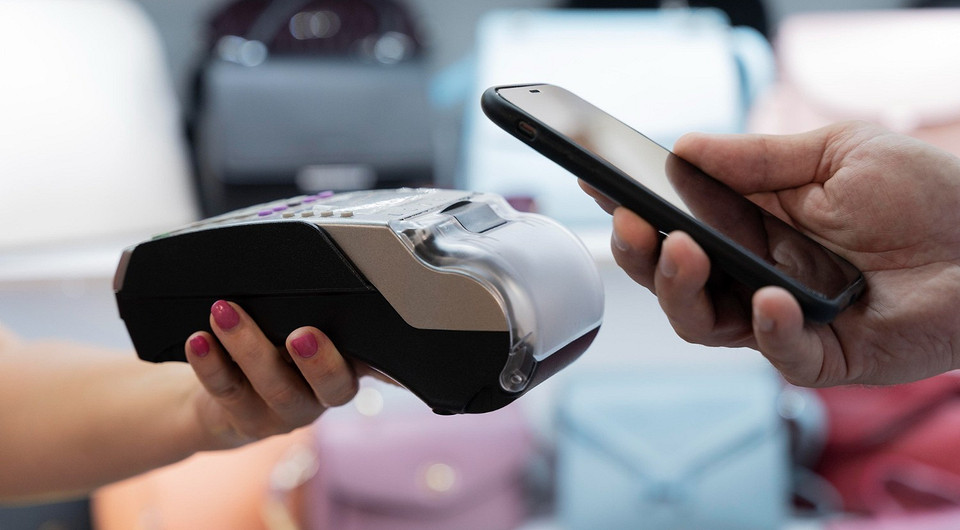
В прошлом году нам пришлось отказываться от некоторых приятных привычек, и порой это было болезненно. Так, в нашу жизнь уже прочно вошла бесконтактная оплата покупок и услуг смартфоном. После того как с российского рынка исчезли Google Pay и Apple Pay, банкам понадобилось искать новые возможности, чтобы возобновить так полюбившуюся россиянам оплату смартфоном. Какое-то время ответ на вопрос: «Как платить телефоном вместо карты?» был весьма туманным. Но уже сейчас можно сказать: проблема решена, если не полностью, то частично. Больше всего пострадали владельцы айфонов — из-за жесткой и закрытой политики Apple относительно сторонних устройств и систем. Тем не менее и для любителей «яблочных» телефонов нашелся выход.
Как платить телефоном в 2023 году
1. СБПэй
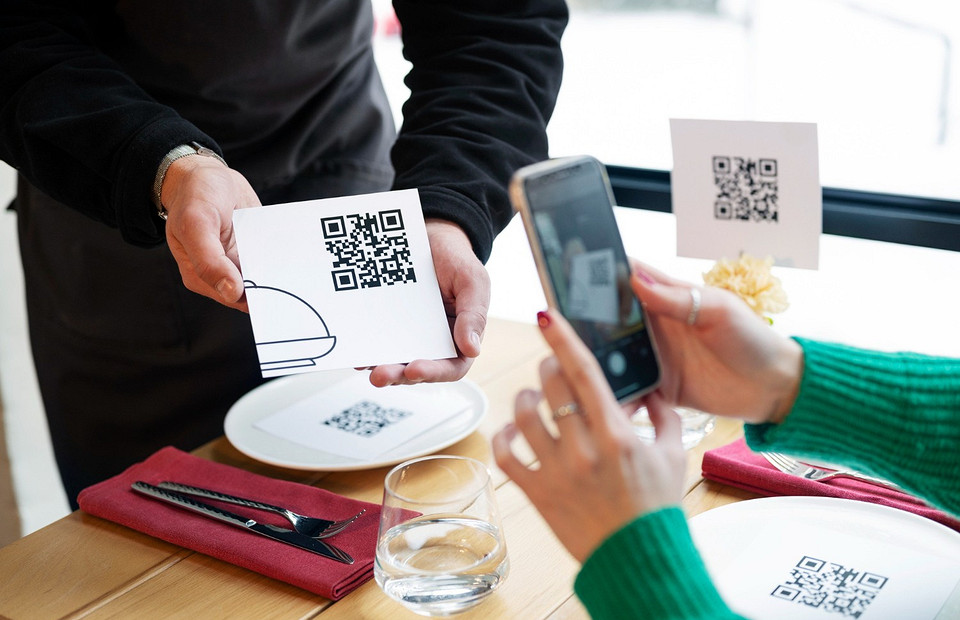
Самый универсальный способ бесконтактной оплаты, доступный для смартфонов всех систем и моделей. И единственный законный и относительно удобный — для владельцев телефонов, работающих на iOs. СБПэй — мобильное приложение, созданное Национальной системой платежных карт. Оно основано на Системе быстрых платежей. Приложение не использует данные карт, а работает со счетом пользователя напрямую. Бесконтактно можно платить по QR-коду, кнопкой на сайте или через ссылку. СБПэй подходит даже тем, у кого в телефоне нет технологии бесконтактной оплаты по NFC. В приложении есть сканер QR-кодов, который нужно навести на код, предложенный продавцом на кассе. После этого выбрать счет, указать сумму платежа и подтвердить оплату.
Важно, чтобы магазин принимал такую оплату, что возможно не везде. Это является недостатком системы, как и то, что в нее не включились некоторые крупные банки. Поскольку приложение использует не банковскую карту, а счет, при такой оплате в большинстве случаев не начисляется кешбэк.
2. SberPay
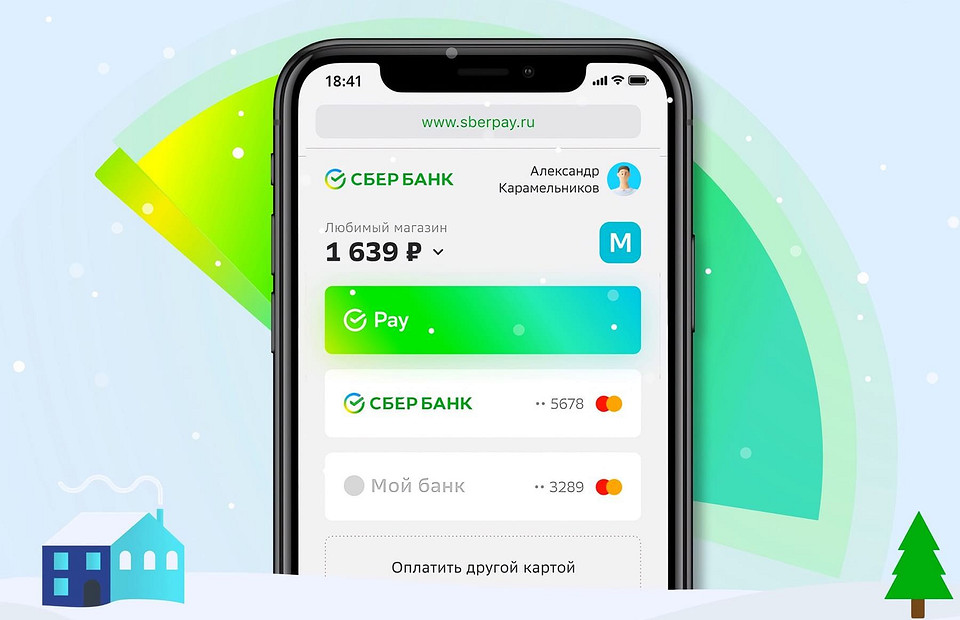
Как платить телефоном вместо карты СберБанка? Этот способ доступен владельцам смартфонов на Android. Чтобы им воспользоваться, понадобится телефон с технологией бесконтактной оплаты NFC и операционной системой уровня 8.1 и выше, карта «Мир» от СберБанка, приложение СберБанк онлайн версии 14.5 и выше. Важно: карту другого банка привязать к SberPay не получится, то есть система работает только для клиентов Сбера. Можно оплачивать непосредственно через приложение СберБанк онлайн, но лучше создать на рабочем столе отдельный ярлык SberPay (нажать и долго удерживать иконку основного приложения). С его помощью можно быстро проверить баланс или сменить карту перед оплатой. Если ты установишь в настройках приложения оплату через SberPay, останется только поднести телефон к терминалу и подтвердить списание средств пин-кодом или отпечатком пальца.
3. MirPay
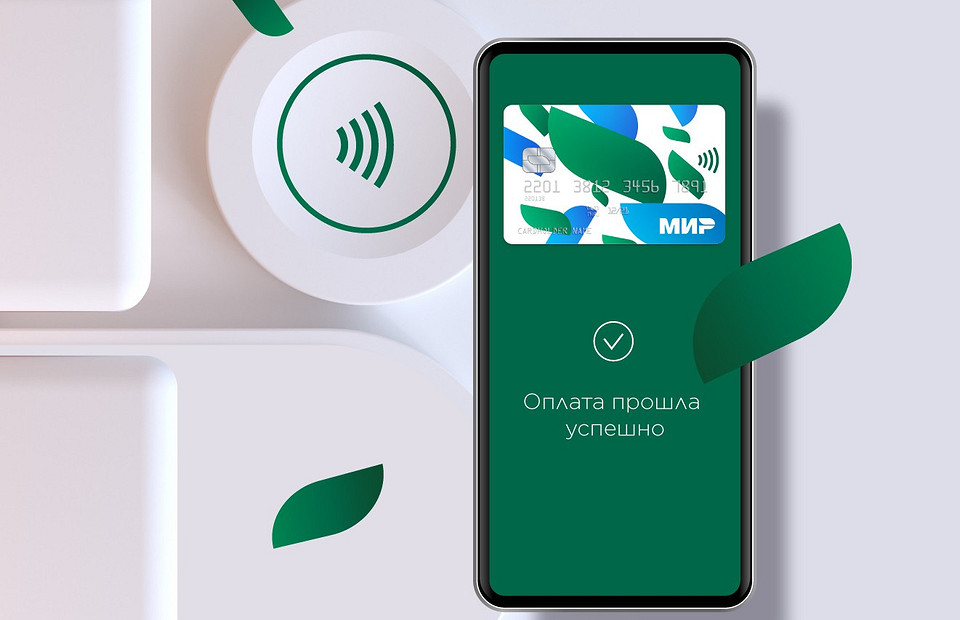
Это специальное приложение от платежной системы «Мир» для бесконтактной оплаты. Им могут пользоваться владельцы телефонов системы Android версии 7.0 и выше. Чтобы оплатить покупку, не нужно подключение к Интернету. Важно, чтобы терминал при этом принимал карты «Мир». Если у тебя еще нет такой карты, имей в виду: для бесконтактной оплаты необязательно выпускать ее в пластике, достаточно виртуальной в приложении твоего банка. В большинстве банковских приложений это делается в несколько кликов. Чтобы воспользоваться системой, нужно установить приложение MirPay, добавить в него любую карту «Мир» и в настройках сделать MirPay основным платежным сервисом. Преимущество этой системы: к ней подключены более 65 банков. Но владельцам айфонов и устройств на старых версиях Android воспользоваться ей не получится.
4. Samsung Pay
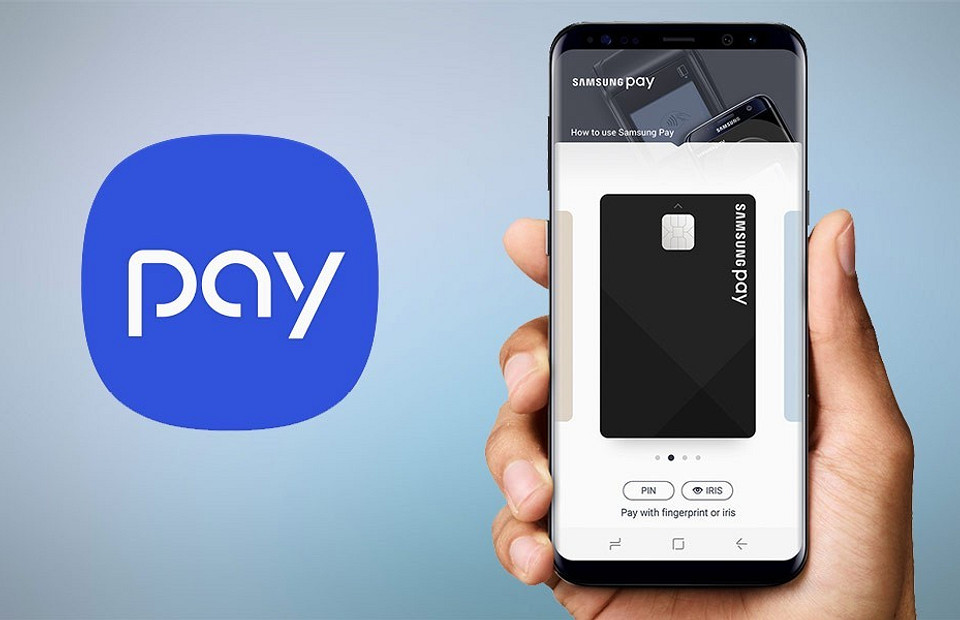
Система продолжает работать в России — для пользователей смартфонов этого бренда. Приложение для оплаты телефоном должно быть установлено на устройстве по умолчанию. Но если нет, его можно скачать из Google Play. Правда, если раньше сервис поддерживал оплату картами Visa и Mastercard, теперь можно расплатиться только картой «Мир». Samsung Pay сотрудничает с более чем 40 российскими банками. Чтобы спокойно расплачиваться в магазинах, нужно добавить в приложение карту «Мир», при оплате запустить приложение и подтвердить списание денег пин-кодом или отпечатком пальца.
Приложение удобно еще и тем, что позволяет хранить в нем скидочные и проездные карты. Чтобы настроить оплату телефоном с помощью Samsung Pay, нужно авторизоваться через аккаунт Samsung. Приложение запускается на любом, даже выключенном экране одним движением: свайпом от нижней грани устройства вверх.
5. NFC-стикеры
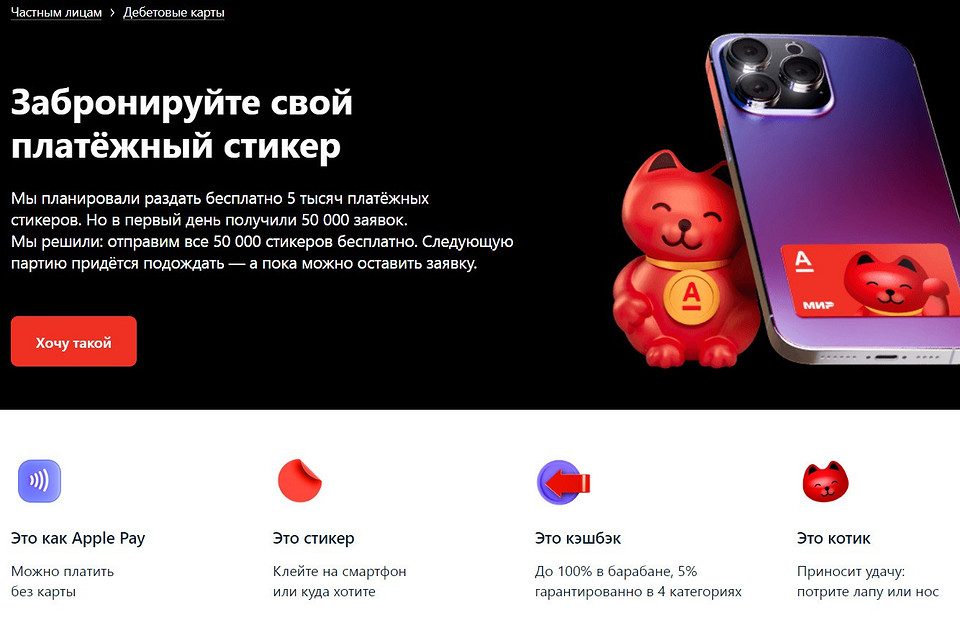
Это новый способ, который можно отнести к разряду маркетинговых «обманок». Все это понимают, тем не менее пользуются. Стикер можно наклеить на поверхность смартфона и оплачивать покупки, прикладывая телефон к терминалу. Но это отдельная дебетовая карта с NFC, просто маленького размера. А значит, есть и кешбэк, и затраты на обслуживание (зависит от банка). Карточку можно наклеить на тот же айфон и платить, как раньше. Кстати, клеить нужно аккуратно, соблюдая правила: на чехле размещать не стоит, лучше на задней поверхности телефона, ее нижней части. Нельзя наклеивать стикер на логотип айфона (яблоко), там тоже есть чип и вместе они не сработают. В остальном наклейка вполне справляется с бесконтактной оплатой — даже если ее разместить на кнопочном телефоне. Заказывая стикер, можно выбрать дизайн наклейки.
6. ЮMoney
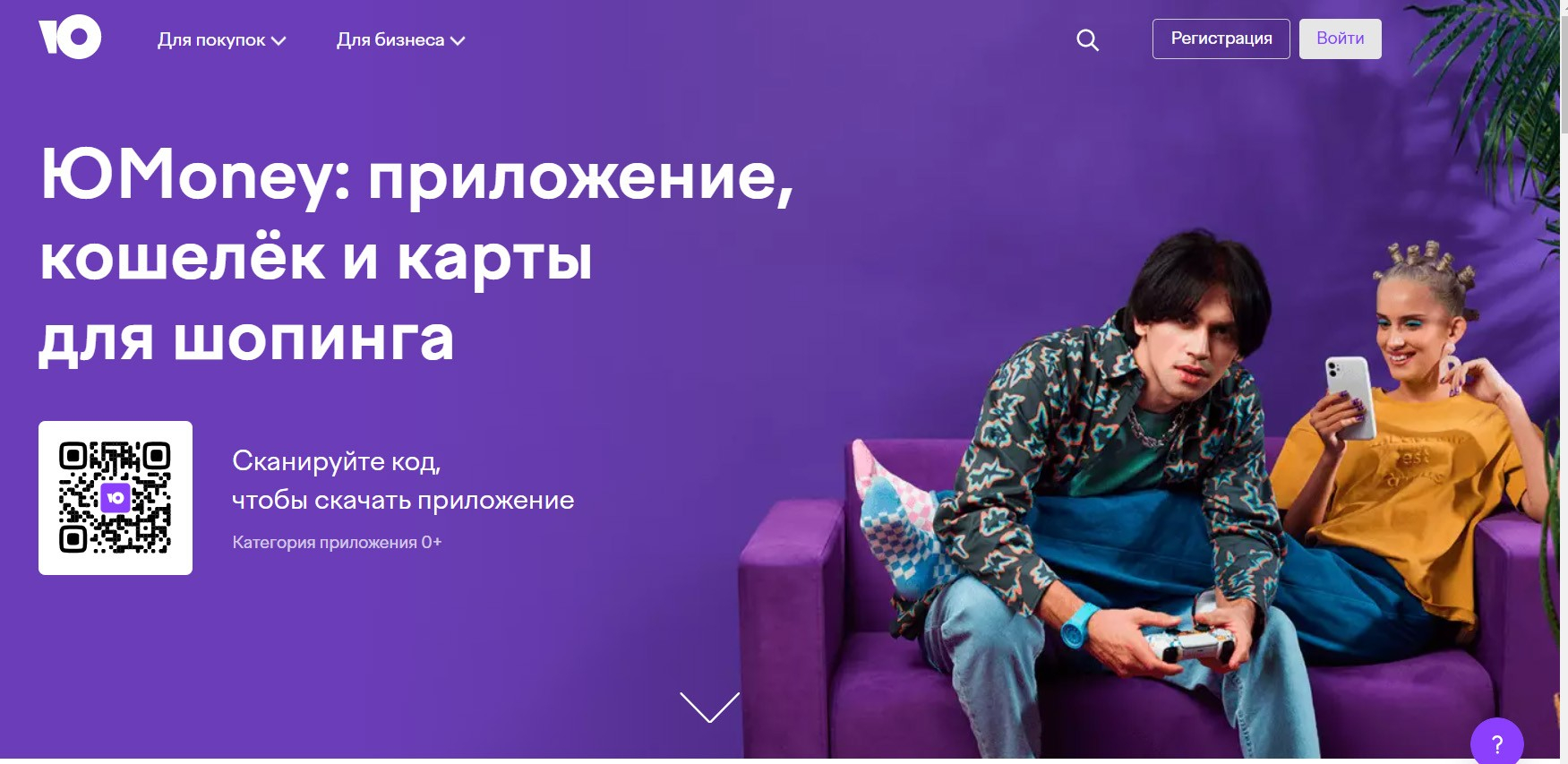
Приложение совместимо только с телефонами на Android с функцией NFC. Его нет в GooglePay, но можно скачать прямо с официального сайта, отсканировав QR-код. Есть система бонусов, при которой кешбэк начисляется в баллах, а потом конвертируется в рубли. Чтобы подключить оплату картой через телефон, нужно установить приложение, зарегистрироваться в сервисе ЮMoney и заказать выпуск виртуальной карты. Затем перейти в настройки телефона, активировать функцию NFC и в качестве предпочтительного способа оплаты выбрать ЮMoney. Далее можно оплачивать покупки и услуги, просто поднеся смартфон к терминалу. Пин-код потребуется только при списании суммы более 1 тыс. руб. Приложение работает лишь с картами ЮMoney.
Як платити смартфоном: 3 системи оплати
Телефон — вже не тільки засіб для дзвінків та передачі SMS. Це і камера, і плеєр, і мінікомп’ютер в одному апараті. Але технології зробили крок ще далі й тепер оплату за покупки також можна здійснювати смартфоном.
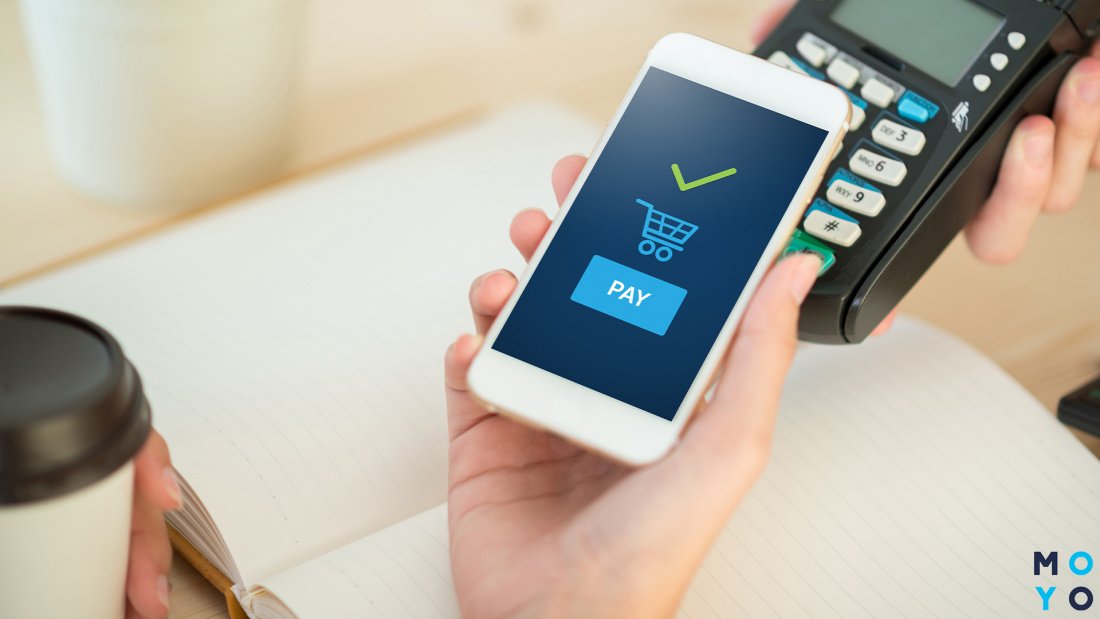
Наскільки це зручно, які плюси та мінуси є у цієї системи, який варіант оплати краще використовувати — все це можна дізнатися зі статті.
Як розплачуватися смартфоном?
Для контакту смарта та платіжного термінала застосовується система Near Field Communication, проте на слуху її скорочена назва — NFC. Вона допомагає обмінюватися даними на дистанції, що не перевищує 10 см. Потрібно прикласти 2 апарати один до одного, виконати 1-2 нескладні дії (залежить від системи розрахунку, що використовується). І усе. Безконтактна оплата за допомогою смартфона пройшла!
Щоб розплачуватись за шопінг мобільним девайсом, в останньому має бути чіп NFC. У новітніх моделях він вбудований в материнську плату, а у старі смарти їх можна додати за допомогою окремої мітки з таким модулем. Про те, чи підтримує конкретний мобільний гаджет технологію NFC, можна дізнатися з характеристик девайсу.
Інформація про пластикові картки зберігається в додатку, що необхідно завантажити для початку роботи (детальніше про це — нижче). Фізичний номер картки використовується лише 1 раз (при налаштуванні) та потім ніде не зберігається. Він зацифровувається і надалі використовується лише зашифрований віртуальний номер.
Для початку функціонування тим, хто юзає смарти на ОС Android, знадобиться:
- клацнути в меню на пункт «Бездротові мережі»,
- натиснути на підкатегорію NFC,
- активувати модуль.
Власникам «яблучних» аксесуарів не потрібно нічого вмикати. Ще на заводі чіп активують, після чого антена працює автономно.
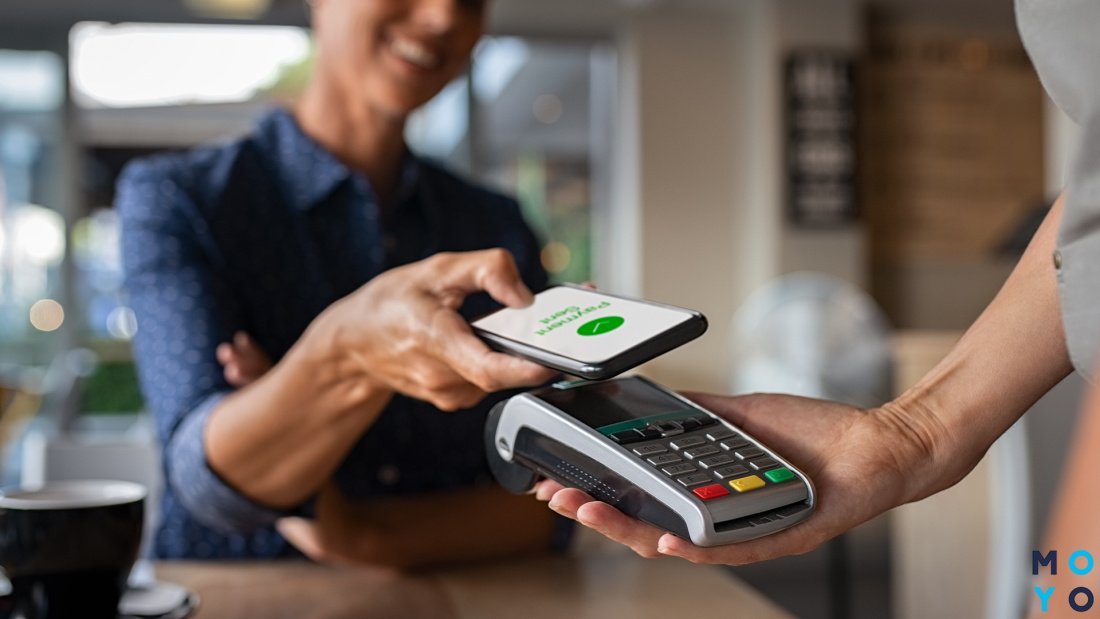
Нюанс: Технологія оплати смартфоном Near Field Communication функціонує лише на версії Android вище 4.4.4. Що стосується смартів Apple — платити безконтактно можна з Айфон 6 (наприклад, iPhone 11 64GB) та вище.
А що ж більш безпечно: безконтактний розрахунок картками з PayPass або новомодна оплата телефоном? У першому випадку доводиться діставати картку та прикладати її до термінала. При цьому є ризик того, що сторонні побачать її номер та інші конфіденційні дані. У другому варіанті під час оплати на термінал відправляється згенерований токен, а не номер або інші дані картки. Тому зловмисникам ніяк не отримати дані карти та не вивести кошти з рахунку.
Яку систему оплати вибрати?
Щоб смарт почав працювати як картка для розрахунку, потрібно встановити спеціальну програму. Яку саме? Для «яблучних» агрегатів — Apple Pay, на ОС Андроїд — Google Pay, для телефонів Samsung є ще й фірмовий додаток. Чи вибирати саме його — справа смаку. Як встановлювати кожну утиліту?
Apple Pay
Що потрібно користувачеві:
- наявність айфону не нижче шістки,
- платіжна картка,
- обліковий запис.
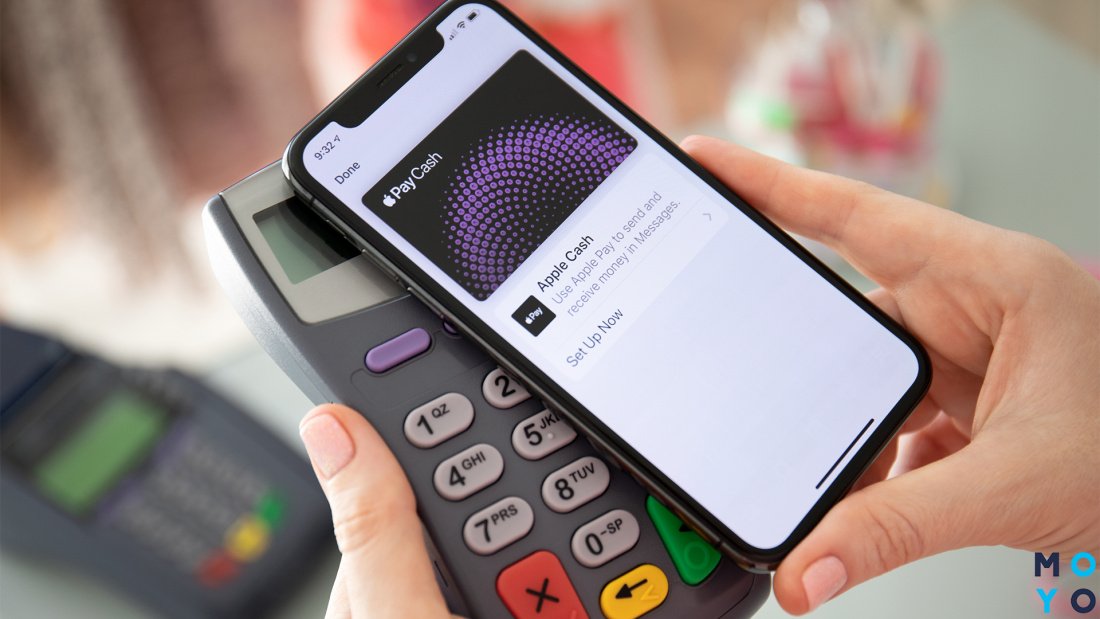
Далі потрібна програма Wallet, щоб прив’язати картку свого агрегату. Установка відбувається так:
Все, процес завершено. Можна приступити до оплати телефоном Apple. Для цього необхідно піднести апарат до термінала, тримаючи палець на Touch ID.
Невеликий нюанс: У програмі можна додати не більше 8 карт.
Google Pay
У багатьох смартах на ОС Андроїд вже є модуль NFC. Щоб почати користуватися ним, до нього потрібно додати картку.
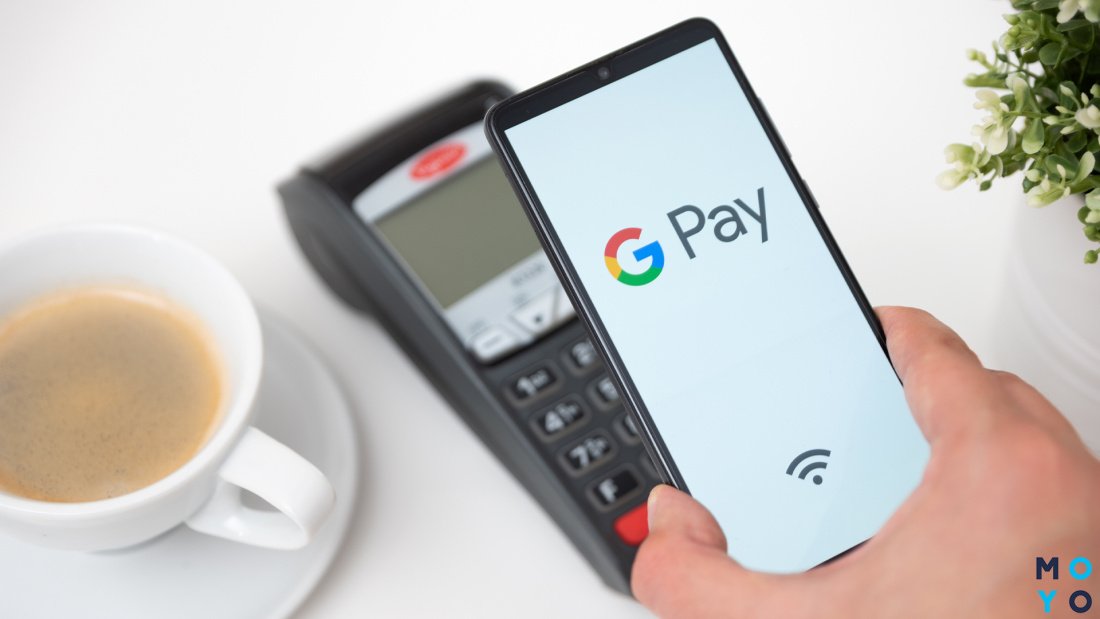
Це робиться так:
Як зробити оплату телефоном за допомогою утиліти Android Pay (яка тепер називається Google Pay)? Апарат потрібно розблокувати та піднести потрібною стороною до термінала: якщо модуль вбудований — задньою, якщо сторонній — тією стороною, де встановлений модуль. На екрані агрегату повинен загорітися стверджувальний «прапорець». Потім потрібно ввести секретну комбінацію або поставити розпис на чеку.
Бонус цієї системи: можна додавати необмежену кількість карток.
Samsung Pay
Умови підключення аналогічні.
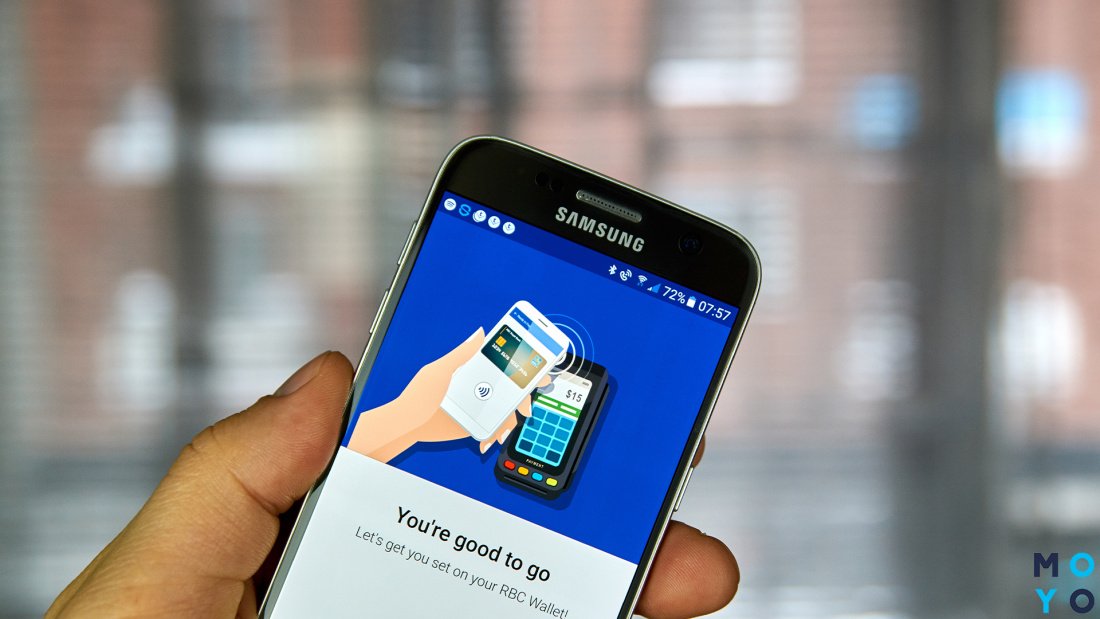
Додати картку — простіше простого:
- Вказати у програмі свій обліковий запис в цій компанії.
- Натисніть на кнопку «Запуск».
- Визначитись з варіантом авторизації (код або відбиток пальця).
- Натиснути на «+» або «Додати».
- Зробити скан-копію картки або переписати дані з неї самостійно.
- Погодитись з умовами сервісу та натиснути на «Прийняти все».
- Ввести код з банківської СМС-ки у відповідне поле.
Останній штрих — розписатися на екрані стилусом чи пальцем.
Нюанс: один девайс підтримує не більше 10 карток.
Для розрахунку в магазині необхідно активувати програму, вибрати потрібну картку, авторизуватися за допомогою відбитка та піднести девайс до термінала.
Плюси та мінуси
Переваги користування такою системою очевидні — розрахунок смартом займає мінімальну кількість часу, картки можна не носити з собою, а безпека операції прагне 100%.
Мінус — необхідна одна з найсвіжіших моделей смартфону (важливо перед покупкою переконатися, що NFC у смарті є) або додаткова мітка.
Список банків, що підтримують систему NFC:
Повний список банків можна переглянути на офіційних сайтах.
Здійснити оплату смартфоном можна на будь-яких POS-терміналах, які зараз встановлюються повсюдно: у супермаркетах, на заправках, у кафе, кінотеатрах.
Так що ж для користувача є NFC та оплата в смартфоні? Це сучасний, зручний спосіб безпечно та швидко оплачувати шопінг. Поки що кількість спеціальних терміналів маленька, особливо в невеликих населених пунктах. Але система розвивається, все більше банків приймають її, як користувачі, так і власники бізнесу переконуються в комфорті та швидкості Near Field Communication.
Как оплачивать покупки смартфоном в 2023 году: проверяем три способа

Может показаться, что альтернативы Apple Pay и Google Pay неудобные, а оплата с ними проходит через раз. В итоге проще носить с собой карту, чем пытаться рассчитаться за покупки смартфоном . Чтобы проверить, так ли это на самом деле, мы протестировали три способа оплаты телефоном: через Mir Pay, по QR-коду и с платежным стикером. Попробовали расплатиться за продукты в магазине, снять и внести наличные в банкомате. Рассказываем, что из этого вышло.
Через приложение Mir Pay
Mir Pay — это приложение для бесконтактной оплаты, к которому можно привязать только карту «Мир». Ее нужно добавить и просто поднести смартфон с NFC-чипом к терминалу — оплата пройдет так же, как в Apple Pay и Google Pay.
Приложение работает только на Android. Скачать его можно через Google Play , AppGallery и RuStore . Мы тестировали сервис на смартфоне Xiaomi POCO X3.
Загрузили программу и привязали карту в приложении — ее можно отсканировать или ввести данные вручную. Затем установили Mir Pay как главный способ оплаты, чтобы при контакте с терминалом открывалось оно, а не Google Pay. Для этого зашли в настройки приложения и передвинули вправо ползунок «Основное платежное приложение».
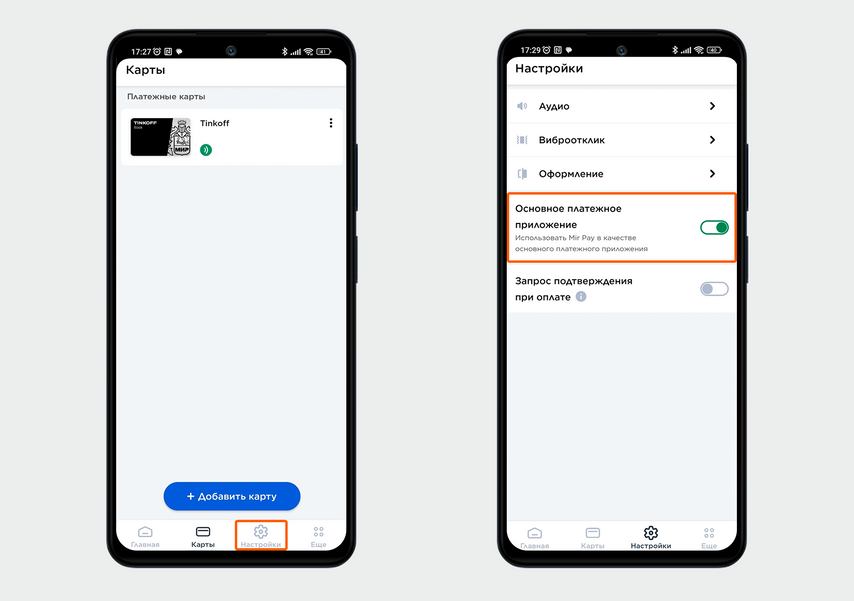
Добавили карту и сделали Mir Pay основным платежным приложением
Мы сходили в супермаркет и попробовали заплатить за продукты через Mir Pay.
Сначала попробовали купить товары без подтверждения оплаты. В настройках приложения есть ползунок «Запрос подтверждения при оплате». Когда он был выключен, процесс оплаты на кассе занял пару секунд: мы приложили смартфон к терминалу, и деньги списались. При этом устройство было заблокировано, открывать приложение и что-либо нажимать не пришлось.
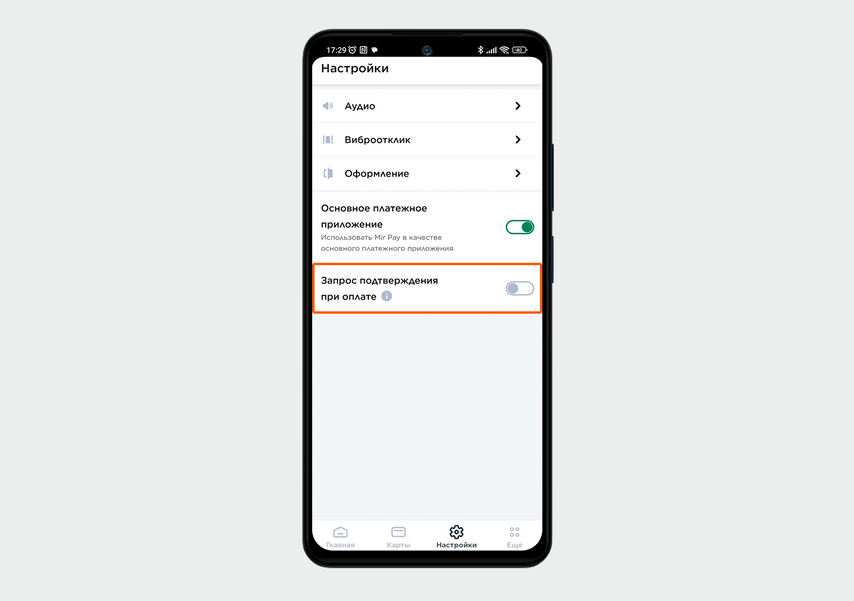
Сначала мы оплатили покупку с выключенным подтверждением, затем с включенным: оба раза всё было в порядке, но с нюансами
Когда мы сделали ползунок «Запрос подтверждения при оплате» активным и попробовали провести оплату, приложение запросило пароль от телефона. Заходить в Mir Pay не пришлось. Функцию можно включить, если беспокоитесь за сохранность денег на счету: с запросом подтверждения человек, который не знает пароль, не сможет воспользоваться вашей картой.
Mir Pay работает как обычная пластиковая карта, за покупки начисляется кешбэк. Единственное неудобство — при оплате смартфон на весь магазин веселым голосом выдал: «Есть контакт!» Но это легко отключить в настройках Mir Pay. Нужно зайти в раздел «Аудио» и передвинуть влево ползунок «Звук».
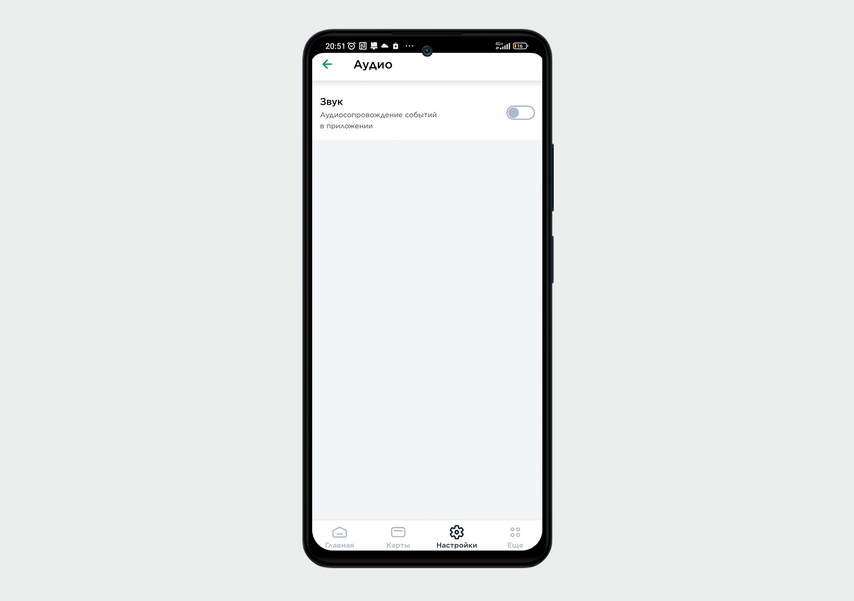
Чтобы звук при оплате не мешал, мы выключили его в «Настройках» → «Аудио»
Сняли и внесли наличные
Mir Pay работает с любыми российскими банкоматами. Главное, чтобы они поддерживали бесконтактные операции, то есть не нужно было вставлять карту. Мы тестировали транзакции с наличными на примере банкомата от Сбера.
Сначала сняли наличные. Для этого выбрали нужную операцию и приложили заблокированный смартфон к считывателю. Банкомат запросил ПИН-код карты, которая привязана в приложении. Он понадобится, даже если ползунок «Запрос подтверждения при оплате» выключен. Спустя пару секунд после ввода получили купюры.
Затем попробовали внести наличные. Процесс выглядел так же, как при снятии. Приложение Mir Pay за операции с наличными комиссию не берет — условия снятия и пополнения зависят от банка. Например, в случае с картой Тинькофф и банкоматом Сбера обе транзакции были бесплатными, так как это банки-партнеры.
По QR-коду
QR-код для оплаты работает через Систему быстрых платежей, то есть без карт и терминалов. Он содержит сумму операции и счет, с которого или на который зачисляются деньги.
Если вы что-то покупаете, нужно отсканировать смартфоном код продавца — обычно такие есть на кассе. А если снимаете или вносите наличные в банкомате — сгенерировать свой QR-код в приложении банка.
Заплатить по QR-коду сейчас можно в некоторых аптеках, кафе и магазинах, например в «Магните», «Красное&Белое», «Ленте». Правда, во время теста мы обнаружили, что не во всех точках этих сетей есть такая функция, и нашли нужный магазин не с первого раза. На кассе там стоял монитор — пока продавец пробивал товары, на нем отображались их названия и цены. Затем появился QR-код.
Чтобы заплатить, мы открыли приложение Тинькофф, перешли в раздел «Платежи» и нажали «Оплатить по QR или фото». Включилась камера смартфона, и мы отсканировали QR-код. Затем в приложении появилась страница с реквизитами продавца и суммой операции — осталось нажать «Оплатить», и деньги списались.
Есть второй вариант — просто открыть камеру и навести на код. Вверху экрана появится ссылка, на которую нужно нажать, — откроется страница банковского приложения с реквизитами, суммой и кнопкой «Оплатить».
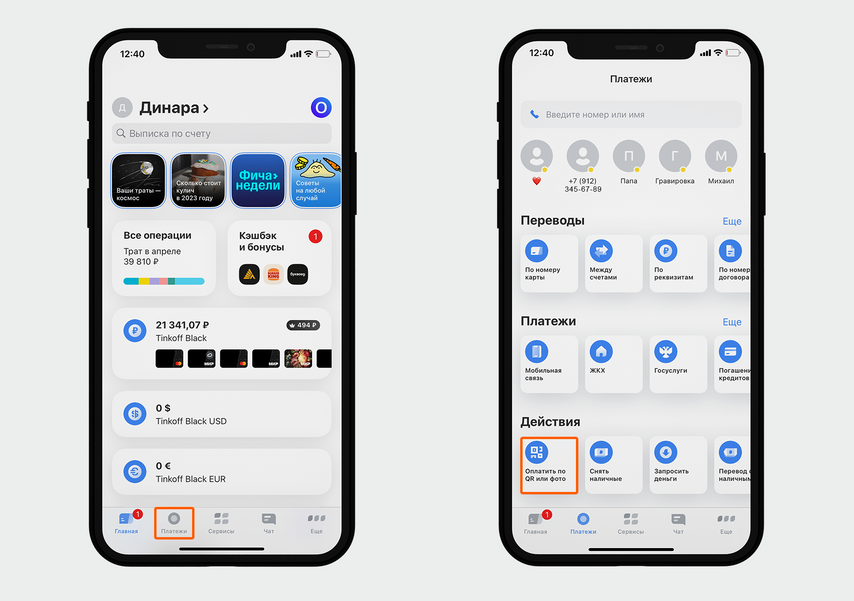
В приложении Тинькофф мы зашли в «Платежи» и нажали «Оплатить по QR или фото».
Минус способа с QR-кодом — за покупки может не прийти кешбэк. Это зависит от банка: например, в Тинькофф и Альфа-Банке он не начисляется, а Сбере и ВТБ бонусы можно получать как обычно.
Сняли и внесли наличные
Для операций с наличными понадобится банкомат, который поддерживает QR-коды. Такой можно найти на интерактивной карте Тинькофф , Сбера , Альфа-Банка .
Сначала мы сняли деньги. Для этого на смартфоне зашли в приложение банка и в разделе «Действия» выбрали «Снять наличные». Затем ввели нужную сумму, нажали «Получить QR-код», и он появился на экране. Мы поднесли код к сканеру банкомата и получили купюры. ПИН-код вводить не пришлось — видимо, потому, что код генерируется в приложении, а для входа в него и так нужен пароль.
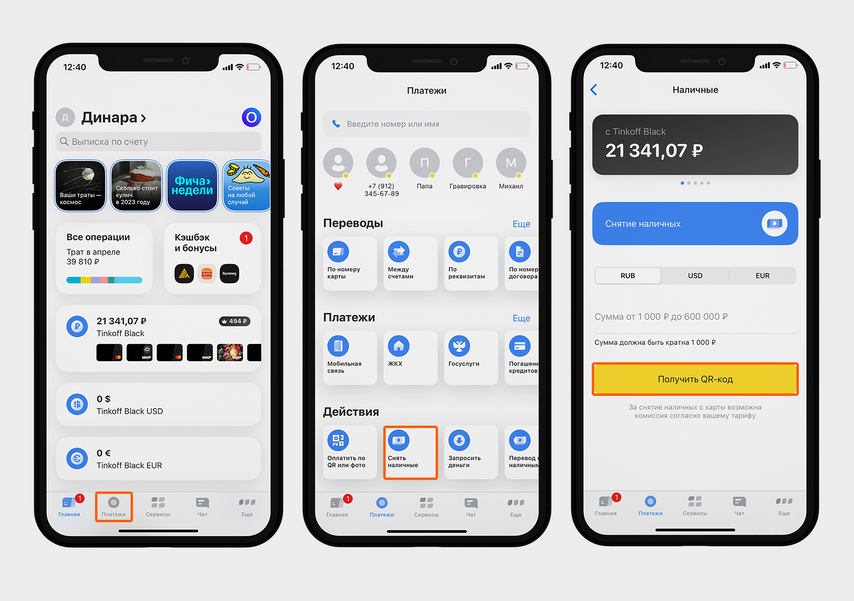
В приложении Тинькофф зашли в «Платежи», выбрали «Снять наличные» и кликнули «Получить QR-код»
Затем пополнили счет, внесли на него деньги наличными. Для этого открыли приложение, выбрали счет для зачисления, пролистали страницу вниз и нажали «QR-код для пополнения». Появившийся код приложили к сканеру, внесли наличные и в меню банкомата нажали «Пополнить». Деньги сразу пришли на счет.
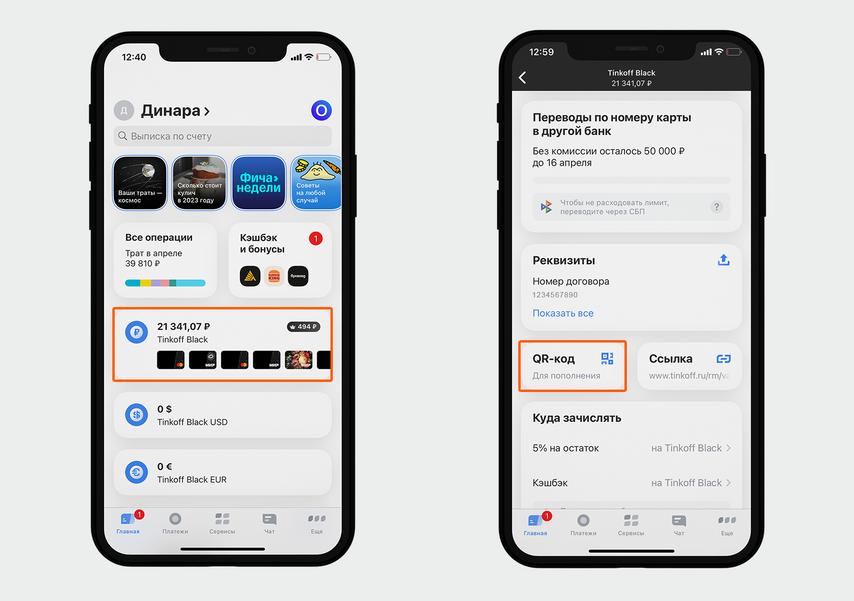
В приложении Тинькофф мы нажали на нужный счет и выбрали «QR-код для пополнения»
https://journal.citilink.ru/articles/mozhet-li-huawei-appgallery-zamenit-google-play-proveryaem/
Может ли Huawei AppGallery заменить Google Play: проверяем
С помощью платежного стикера
Платежный стикер — это наклейка со встроенным NFC-чипом, который при оформлении привязывается к банковскому счету. Стикер нужно наклеить на заднюю крышку телефона, и можно прикладывать смартфон к терминалу, как обычную карту.
В апреле 2023 года стикер выдают «Тинькофф» , «Сбер» , «Альфа-Банк» , МКБ , «МТС Банк» , «Локо-Банк» и «Газпромбанк» . Во всех банках стикеры работают по одному принципу, но условия оформления различаются. Например, в Тинькофф за наклейку нужно единоразово заплатить 700 рублей, но с подпиской Tinkoff Premium она бесплатная. В Альфа-Банке будет списываться ежемесячная плата за обслуживание в размере 49 рублей.
Как выпустить стикер, можно узнать на сайтах банков, но обычно процедура примерно такая же, как при оформлении карты. К примеру, у Тинькофф к вам приезжает представитель, а в Сбере нужно самому прийти в офис. От банка также зависит, сколько стикеров может получить один человек.
Способ подойдет для любых телефонов, но мы бы рекомендовали его только владельцам iPhone, так как на Android проще установить Mir Pay.
Получили и наклеили стикер
Мы заказали платежный стикер от Тинькофф. В комплекте была инструкция, в которой говорилось, что клеить стикер нужно на нижнюю часть телефона, потому что в верхней находится NFC-датчик. Он может срабатывать вместо стикера, и тогда на экране будет появляться привязанная карта из Apple Pay (увы, уже не работающая).
Мы подумали, что оплачивать низом телефона как-то странно, и нашли лазейку. Если удалить все карты из кошелька и при этом наклеить стикер не на сам телефон, а на чехол, то стикер будет работать вне зависимости от того, куда вы его наклеите, — даже сверху.
Мы проверили, как наклейка держится на чехле: несколько раз прикрепляли и открепляли ее. Даже на скользкий силиконовый чехол она приклеилась крепко, но не намертво. Поэтому стикер подойдет даже тем, кто любит менять чехлы каждую неделю, — он будет прикреплен так же надежно, как при первом наклеивании.
На случай если со временем стикер будет менее крепко держаться, в комплекте идут дополнительные кусочки липкой бумаги для замены. А еще представитель банка сказал, что можно использовать обычный двухсторонний скотч.