Как изменить / восстановить кодовую фразу синхронизации Google Chrome
Если вы хотите изменить кодовую фразу синхронизации Google Chrome или вы её забыли, то вам нужно перейти по этой: http://google.com/settings/chrome/sync; ссылке и нажать кнопку Остановить синхронизацию . Что произойдёт в этом случае.
После остановки (или, как иногда называют, сброса) синхронизации все ваши данные, хранящиеся на серверах Google, будут удалены; НО они всё также останутся на вашем локальном компьютере, то есть в браузере всё останется как и было. Можно не переживать за потерю данных — это исключено.
. Также будет автоматически произведён выход из текущего Google-аккаунта в самом браузере, поэтому для возобновления синхронизации нужно заново в него войти (через браузер) и вот после этого уже установить новую кодовую фразу, так как старая была удалена вместе с данными.
Как создать и настроить кодовую фразу для синхронизации Google Chrome
Пароль синхронизации шифрует все синхронизируемые данные. Если его создать, то Вы сможете хранить и синхронизировать данные с помощью облачного хранилища, а Google не будет иметь к ним доступа.
Независимо от того, был ли установлен пароль или нет, Ваши синхронизированные данные шифруются во время передачи.
Перед созданием пароля синхронизации
Прежде чем создать пароль, нужно знать, что:
- Для того чтобы продолжить синхронизацию, вы должны ввести новый пароль синхронизации в Chrome на всех устройствах.
- При входе в Chrome на новом устройстве необходимо ввести новый пароль синхронизации.
После создания пароля синхронизации
После создания пароля синхронизации:
- Ваш браузер не будет показывать подсказки на основе страниц, которые вы просматривали в Chrome.
- Вы не сможете просматривать сохраненные пароли на сайте https://passwords.google.com или использовать функцию Smart Lock для паролей.
- Ваша история не будет синхронизироваться между устройствами. Интернет-адреса, введенные в адресной строке в Chrome по-прежнему будут синхронизированы.
Примечание: если Вы забудете пароль синхронизации, компания Google не сможет Вам помочь в его восстановлении. Надо будет его сбросить.
Создание пароля для синхронизации Chrome
Пароль синхронизации хранится на вашем компьютере и никогда не отправляется в Google. Только человек знающий пароль, может синхронизировать зашифрованные данные с новым устройством.
Создание пароля синхронизации на компьютере
- Откройте Chrome на вашем компьютере.
- Войдите в Chrome, если вы еще этого не сделали:
- В правом верхнем углу нажмите на кнопку со своим именем или иконкой человека .
- Нажмите кнопку Войти в Chrome.
- Войдите с помощью своего аккаунта Google.
- В правом верхнем углу нажмите Дополнительные → Параметры.
- В разделе Вход нажмите Дополнительные настройки синхронизации .
- В разделе Параметры шифрования выберите Зашифровать все синхронизированные данные с помощью кодовой фразы.
- Создайте и подтвердите пароль для синхронизации.
- Нажмите ОК .
Создание пароля синхронизации на мобильном устройстве
- На устройстве Android откройте Chrome
 .
. - Нажмите Кнопку Дополнительные → Параметры.
- Нажмите на имя вашей учетной записи.
- Нажмите Синхронизация.
- Внизу нажмите Шифрование.
- Выберите Зашифровать все синхронизированные данные с помощью кодовой фразы.
- Создайте и подтвердите пароль синхронизации.
- Нажмите ОК .
Сброс или удаление пароля синхронизации
Синхронизацию необходимо сбросить, если:
- Браузер запрашивает старый пароль, который Вы не помните.
- Вы не помните свой пароль синхронизации.
- Вы хотите изменить свой пароль синхронизации.
- Вы не хотите больше использовать пароль синхронизации.
Сброс или удаление пароля синхронизации вызывает удаление всех синхронизированных данных с серверов Google и отключение всех синхронизируемых компьютеров и устройств. Данные, хранящиеся на компьютерах и устройствах, не удаляются.
Текущие закладки, история, пароли и другие настройки не будут доступны в Chrome. Синхронизацию можно включить снова, когда Вы вновь войдёте в Chrome на своих устройствах.
- Откройте Chrome .
- Откройте Панель Google.
Как сбросить синхронизацию Chrome, чтобы решить проблемы
Google Chrome — отличный браузер для синхронизации данных между настольными и мобильными устройствами. Встроенная функция синхронизации Chrome, которая помогает достичь этого, эффективно работает за кулисами.
Однако со временем вы можете столкнуться с проблемами, когда Chrome не работает Сделайте ваши данные просмотра доступными на всех устройствах. В таких случаях сброс синхронизации Chrome — это один из вариантов, который может помочь от нее.
Сброс синхронизации Chrome также позволяет решать проблемы с производительностью, забытые парольные фразы синхронизации и случайно удаленные данные просмотра. Но лучше заранее получить представление о том, как пойдет процесс.
Какие данные можно синхронизировать
- Вы можете просматривать и обновлять синхронизированную информацию на всех своих устройствах, такую как закладки, историю, пароли и другие настройки.
- Вы сможете автоматически входить в Gmail, YouTube, Google Search и другие сервисы Google. И если вы входили в эти учетные записи до включения синхронизации, вы все равно будете в них входить.
- Вы получите обратно всю синхронизированную информацию, если смените устройство (например, если потеряете телефон или купите новый ноутбук).
- Вы сможете настроить свой опыт работы с другими продуктами Google, включив историю Chrome, если включена настройка истории приложений и веб-поиска.
- Chrome может комбинировать любую информацию о возрасте и поле, раскрываемую через вашу учетную запись Google, с нашей статистикой, чтобы помочь нам разрабатывать продукты, более подходящие для всех демографических групп. Эта информация не идентифицирует вас лично и используется только в совокупной форме.
Что происходит, когда вы сбрасываете синхронизацию Chrome
Chrome использует серверы Google для загрузки и синхронизации изменений в данных о просмотре между устройствами. Сброс синхронизации Chrome позволяет начать с нуля.
Процесс сброса начинается с удаления данных браузера, хранящихся на серверах Google. Затем вы выходите из Chrome на всех своих устройствах. Это повсюду отключает синхронизацию Chrome.

Вы не потеряете локально сохраненные пароли Google Password Manager, закладки и информацию для автозаполнения Chrome (а также другие формы данных просмотра) на любом из ваших устройств. Это делает выполнение сброса синхронизации Chrome полностью безопасным. Но вы должны быть осторожны при повторной активации функции.
Chrome предполагает, что данные на первом устройстве, в которое вы вошли, являются самыми последними. Хотя вы можете использовать любое из своих устройств для сброса синхронизации Chrome, вам следует снова включить ее на устройстве, на котором есть полная копия ваших данных о просмотре. В противном случае вы можете синхронизировать старые данные между устройствами.
Почему вам следует сбросить синхронизацию Chrome
Ниже вы можете найти несколько сценариев, которые могут потребовать сброса синхронизации Chrome.
Вы не можете синхронизировать данные между устройствами
Иногда синхронизация Chrome может повредить данные, хранящиеся на серверах Google. Это может привести к различным проблемам с синхронизацией. Например, синхронизация Chrome может не синхронизировать последние изменения, создавать дублирующиеся копии данных, таких как закладки, или отказываться работать на новых устройствах.
Если вы уверены, что правильно настроили синхронизацию Chrome, вы можете попробовать сбросить ее, чтобы все было правильно. После удаления онлайн-данных снова войдите в систему, используя устройство, на котором хранятся ваши последние данные о просмотре.
У вас продолжаются проблемы с производительностью
У вас постоянно возникают проблемы с производительностью при использовании Chrome? Если вы уже выполнили рекомендуемые исправления Для устранения сбоев и зависаний Chrome Вы можете завершить эти шаги, выполнив сброс синхронизации Chrome.
Я забыл кодовую фразу для синхронизации
Кодовая фраза для синхронизации позволяет шифровать данные на серверах Google. Чтобы никто не мог прочитать ваши данные о просмотре, если они в конечном итоге взломают учетные данные вашей учетной записи Google.
Если вы забудете кодовую фразу для синхронизации, вы не сможете синхронизировать данные просмотра с новыми устройствами. В этом случае сброс синхронизации Chrome может помочь вам избавиться от проблемы. Вам также следует сделать это, если вы хотите изменить кодовую фразу для синхронизации.
Вы по ошибке удалили свои пароли или закладки
Если вы случайно удалили некоторые пароли или закладки в Chrome, вы можете восстановить их, сбросив синхронизацию Chrome.

Поскольку выполнение сброса повсюду отключает синхронизацию Chrome, вы можете проверить остальные свои устройства на наличие удаленных паролей или закладок, не завершая синхронизацию ваших изменений и их удаление.
Затем воспользуйтесь преимуществами того, как работает синхронизация Chrome, сначала войдя в систему на устройстве, на котором все ваши данные о просмотре не повреждены.
У вас есть проблемы с конфиденциальностью
Вам неудобно хранить данные о просмотре на серверах Google? Если вы хотите полностью отказаться от синхронизации Chrome, ее сброс может помочь вам избавиться от онлайн-данных. Кроме того, вы также можете рассмотреть Удалить веб-активность в Chrome.
Как сбросить синхронизацию Chrome
Сбросить синхронизацию Chrome очень просто. Вы можете сделать это на любом устройстве (настольном или мобильном), на котором вы вошли в свою учетную запись Google. Вам не нужно повторять процесс на других устройствах.
Рабочий стол (Windows / macOS)
1. Откройте меню Chrome, щелкнув значок «Еще».

И выберите «Настройки».
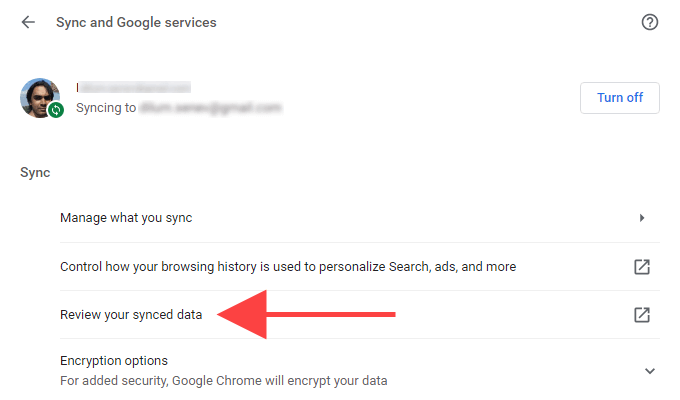
2. Выберите «Службы Google и синхронизация».
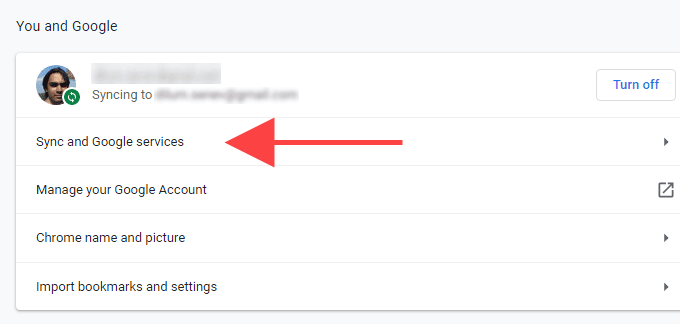
3. Выберите «Проверить синхронизируемые данные».
4. Прокрутите вниз страницу синхронизации данных из Chrome и выберите «Сбросить синхронизацию».
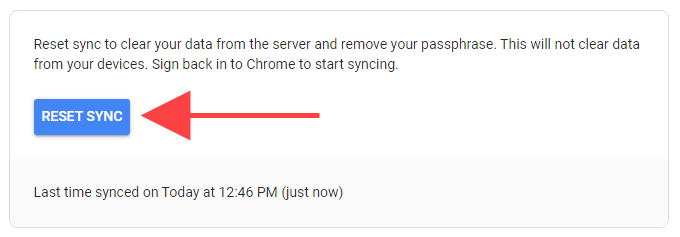
5. Выберите Ok.
Мобильный телефон (Android / iOS)
1. Откройте меню Chrome, нажав «Еще».
И выберите «Настройки».
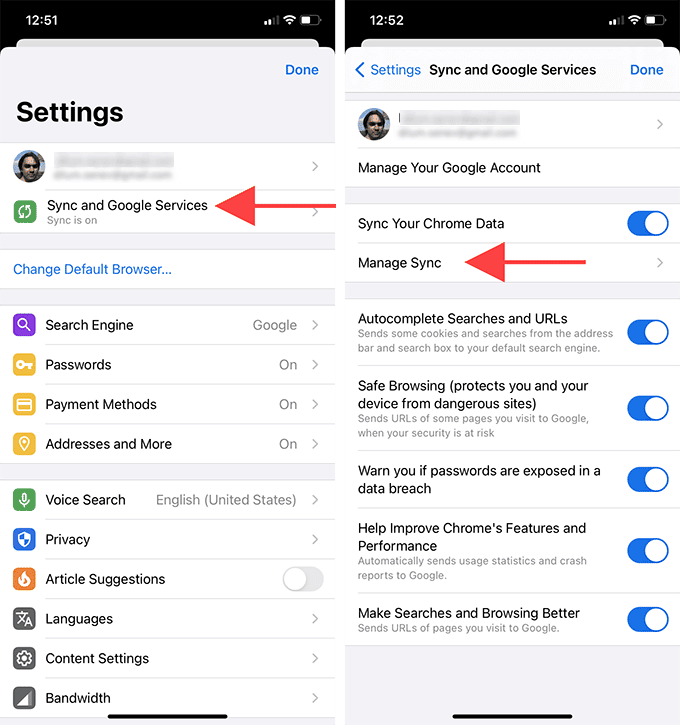
2. Щелкните «Службы Google и синхронизация».
3. Щелкните «Управление синхронизацией».
4. Нажмите «Управление синхронизированными данными» (Android) или «Синхронизация данных из Chrome» (iOS).
5. Прокрутите страницу «Данные из синхронизации Chrome» и нажмите «Данные из синхронизации Chrome».Сбросить синхронизацию».
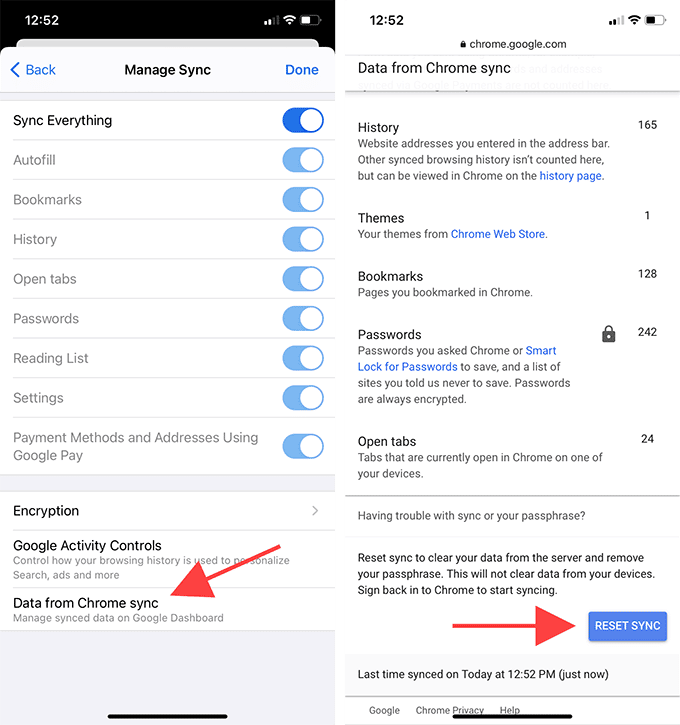
6. Нажмите Ok.
Как включить синхронизацию Chrome
После сброса синхронизации Chrome вы можете снова войти в систему и повторно активировать ее на своих устройствах. Поскольку вы уже вошли в браузер ранее, вам не нужно повторно вводить учетные данные своей учетной записи Google.
Но не забудьте войти в систему с устройства, на котором установлена последняя (или последняя) версия ваших данных о просмотре. В противном случае вы можете удалить новые пароли, закладки и информацию для автозаполнения, синхронизируя старые данные без вашего ведома.
Рабочий стол (Windows / macOS)
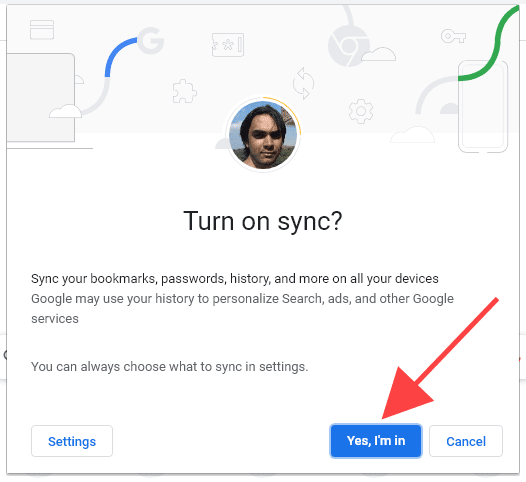
1. В правом верхнем углу Chrome щелкните значок профиля.

2. Выберите «Активировать синхронизацию».
3. Выберите Да ، Ok.
Мобильный телефон (Android / iOS)
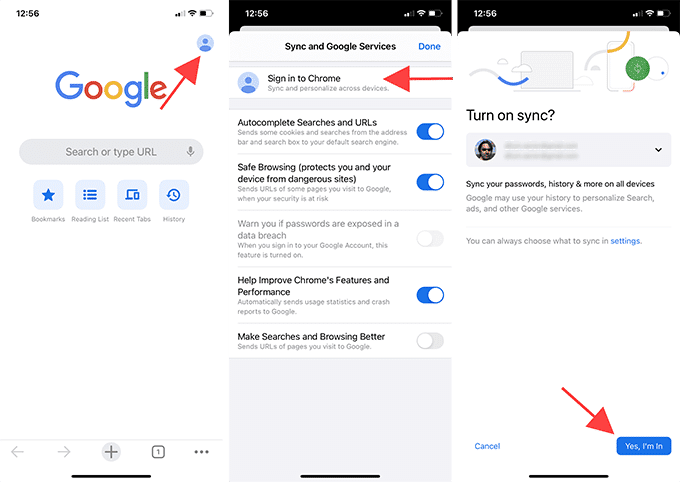
1. Откройте новую вкладку и нажмите значок профиля.
в правом верхнем углу экрана.
2. Нажмите «Войти в Chrome».
3. Щелкните на Да ، Ok.
Затем войдите в Chrome на остальных своих устройствах. После этого ваши данные о просмотре должны быть синхронизированы. Если у вас ранее были проблемы с синхронизацией, проверьте свои пароли (Настройки -> Пароли) и закладки, чтобы узнать, помог ли сброс синхронизации Chrome.
Если вы выполнили сброс синхронизации Chrome, чтобы избавиться от парольной фразы синхронизации, вы можете перейти в «Настройки» -> «Синхронизация и сервисы Google» -> «Параметры шифрования» и выбрать «Зашифровать синхронизированные данные с парольной фразой для синхронизации».
Исправить проблемы с синхронизацией Chrome
Сброс синхронизации Chrome позволяет исправить ряд проблем с Google Chrome. Просто убедитесь, что вы понимаете, как работает процедура (особенно при повторном входе в систему и повторном включении синхронизации Chrome), чтобы не потерять какие-либо данные.
10 лучших способов исправить проблему с синхронизацией паролей Chrome

Во встроенном диспетчере паролей Chrome могут отсутствовать расширенные функции специализированных сервисов, таких как 1Password, LastPass или Dashlane, но он, безусловно, удобен в использовании. По большей части он должен легко синхронизировать ваши пароли между другими экземплярами Chrome на ваших устройствах без проблем, что упрощает весь процесс входа на веб-сайты. Но есть также случаи, когда диспетчер паролей не может синхронизировать пароли. Следовательно, этот пост будет посвящен тому, как исправить проблему с синхронизацией паролей Chrome.
Существует несколько причин, по которым Chrome может не синхронизировать ваши пароли, начиная от выпусков Chrome с ошибками, неправильно настроенных параметров синхронизации и заканчивая повреждением профилей пользователей. Несмотря на это, приведенные ниже десять советов по устранению неполадок должны помочь вам синхронизировать пароли Chrome и подготовить их к работе в Windows, macOS, Android и iOS. Давайте начнем.
1. Обновите Chrome
Начните с обновления Chrome на всех своих устройствах. Последние обновления часто исправляют известные ошибки и проблемы, поэтому стоит сделать это, прежде чем мы углубимся в остальные исправления.
Настольная версия браузера обновляется автоматически, но всегда полезно перепроверить. Откройте меню Chrome, выберите «Справка» и нажмите «О Google Chrome». Это заставит браузер принудительно установить любые обновления, если они доступны.

Если вы используете Chrome на iPhone или Android, зайдите в App Store или Play Store, найдите «chrome» и нажмите «Обновить» (если доступно).
2. Проверьте диспетчер паролей
Всегда лучше использовать онлайн-менеджер паролей Google, чтобы убедиться, что ваши пароли действительно загружены на серверы Google. Таким образом, вы можете сосредоточиться на устройстве, которое требует устранения неполадок, работая над различными исправлениями, приведенными ниже.

Если диспетчер паролей перечисляет ваши последние пароли, вы можете пропустить применение исправлений к Chrome на устройстве, на котором они были созданы в первую очередь. В противном случае начните с устройства, на которое еще не загружены ваши данные (например, исправления № 3–7), а затем при необходимости работайте с остальными устройствами.
3. Включить синхронизацию паролей
Вероятно, у вас отключена синхронизация паролей в Chrome. Чтобы проверить настройки Chrome Sync на рабочем столе, перейдите в меню Chrome > Настройки > Синхронизация и службы Google > Управление синхронизацией. Убедитесь, что переключатель рядом с Пароли включен.

Процесс очень похож на мобильные версии Chrome — перейдите в меню Chrome > Настройки > Синхронизация и службы Google > Управление синхронизацией и убедитесь, что синхронизация паролей включена.
4. Отключить энергосбережение (только для Android)
На некоторых устройствах Android Chrome прекращает синхронизацию данных (загрузку и загрузку), если включены какие-либо встроенные режимы энергосбережения. Если это так, вы увидите мигающее сообщение «Синхронизация системы Android отключена» под параметром «Синхронизация и службы Google» в настройках Chrome.


Чтобы решить эту проблему, вы должны отключить режим энергосбережения, что обычно можно сделать, перейдя в приложение «Настройки» > «Аккумулятор». Затем снова откройте Chrome, чтобы синхронизировать данные. После этого вы можете снова включить режим энергосбережения для вашего устройства. Просто не забудьте снова отключить его, когда захотите синхронизировать данные Chrome.
5. Используйте правильную учетную запись Google
У вас больше одной учетной записи Google? Если это так, убедитесь, что вы используете один и тот же аккаунт Google на всех своих устройствах, чтобы ваши данные без проблем синхронизировались между ними.
При посещении панели настроек Chrome на устройстве в верхней части экрана сразу же отображается учетная запись, с которой вы сейчас вошли.
Если вы все это время использовали другую учетную запись Google, вы должны войти в систему с правильной учетной записью. На настольном компьютере лучше создать новый профиль, чтобы избежать потери данных, связанных с текущей учетной записью Google (прокрутите вниз до раздела «Создать новый профиль» ниже, чтобы получить дополнительные сведения). На мобильном устройстве вы можете быстро добавить новую учетную запись, а затем вскоре переключиться на нее.
6. Вставьте парольную фразу синхронизации
Используете ли вы кодовую фразу синхронизации? Это невероятный способ защитить ваши пароли и другие данные Chrome. Но это также означает, что вы должны добавить его на все свои устройства.
На рабочем столе перейдите в настройки Chrome, и вы должны увидеть сообщение «Введите кодовую фразу для синхронизации данных», если это так. Нажмите кнопку «Ввести парольную фразу» рядом с вашей учетной записью Google, чтобы ввести парольную фразу.

На мобильном устройстве выберите «Настройки Chrome» > «Google и службы синхронизации» > «Синхронизация не работает». Вот что вы можете сделать, если забыли парольную фразу синхронизации.
7. Выключить/включить синхронизацию
Ни одно из приведенных выше исправлений не применимо к вам? Попробуйте отключить Chrome Sync, а затем снова включить. Это может помочь решить постоянные проблемы с синхронизацией, вызванные сбоями и другими неисправностями. Следующая разбивка должна показать вам, как это сделать на настольном компьютере и мобильном телефоне.
Предупреждение: Не выбирайте вариант удаления локально сохраненных данных Chrome на устройстве, которое еще не загрузило ваши пароли на серверы Google. Проверьте онлайн-менеджер паролей для подтверждения.
Chrome — рабочий стол
Шаг 1: Перейдите в меню Chrome > Настройки. В разделе «Вы и Google» нажмите «Отключить» рядом со своим профилем.

Шаг 2: Установите флажок «Очистить закладки, историю, пароли и другие данные с этого устройства» и нажмите «Выключить».

Шаг 3: Перезагрузите ПК или Mac, откройте Chrome, перейдите на панель «Настройки» и нажмите «Включить синхронизацию».

Шаг 4: Войдите в свою учетную запись Google и нажмите «Да, я в деле», чтобы начать синхронизацию данных.

Вместо этого нажмите кнопку «Настройки», если вы хотите просмотреть настройки синхронизации перед синхронизацией.
Chrome — Android и iOS
Шаг 1: Откройте меню Chrome, нажмите «Настройки», а затем нажмите на свой Google ID.


Шаг 2: Нажмите «Выйти и отключить синхронизацию». Установите флажок «Также удалить данные с этого устройства», а затем нажмите «Продолжить».


Шаг 3: Перезагрузите Android или iPhone, откройте Chrome, откройте панель настроек и нажмите «Войти в Chrome». Нажмите «Да, я в деле», чтобы снова войти в Chrome.


Вы можете просмотреть настройки синхронизации, выбрав «Синхронизация и службы Google» > «Управление синхронизацией».
8. Удалить данные для входа (Windows и macOS)
Если Chrome не загружает ваши пароли с серверов Google, попробуйте удалить локальный кеш данных для входа. Это может подтолкнуть Chrome к правильной синхронизации данных с вашим устройством.
Предупреждение: Не выполняйте это исправление на устройстве, которое еще не загрузило ваши пароли на серверы Google. Проверьте онлайн-менеджер паролей для подтверждения.
Шаг 1: Выйдите из Google Chrome.
Шаг 2: Посетите место, где Chrome хранит ваши пользовательские данные:
Windows — нажмите Windows + R, чтобы открыть «Выполнить», вставьте следующий путь к папке и нажмите «ОК»:

macOS — нажмите Cmd+Пробел, чтобы открыть поиск Spotlight, вставьте следующий путь к папке и нажмите Enter:
Шаг 3: Откройте папку с надписью «По умолчанию».

Шаг 4: Удалите файлы с метками Login Data и Login Data-journal.

Шаг 5: Снова откройте Chrome. Браузер должен загрузить ваши пароли с серверов Google.
9. Создайте новый профиль (Windows и macOS)
Создание нового профиля также может помочь исправить непреклонный экземпляр Chrome, который не может загрузить ваши пароли. Следующие шаги должны помочь вам в этом процессе.
Предупреждение: Пропустите приведенные ниже шаги на устройствах, которые еще не загрузили ваши пароли на серверы Google.
Шаг 1: Перейдите на панель настроек Chrome и отключите синхронизацию Chrome для текущего профиля.

Шаг 2: Откройте всплывающее окно профиля (щелкните значок профиля), а затем нажмите кнопку Добавить.

Шаг 3: Вставьте имя профиля и нажмите «Добавить».

Шаг 4: Откройте всплывающее окно профиля и нажмите «Включить синхронизацию».

Шаг 5: Введите данные своей учетной записи Google, чтобы войти в профиль.

Шаг 6: Откройте всплывающее окно профиля, а затем щелкните значок «Настройки».

Шаг 7: Удалите свой старый профиль: щелкните значок с тремя точками в правом верхнем углу миниатюры профиля и нажмите «Удалить этого человека».

Примечание: Если ваши пароли не синхронизируются, проверьте настройки Chrome Sync.
10. Сброс Google Chrome
Попробуйте сбросить настройки Google Chrome. Это должно работать как последнее средство для устранения любых постоянных проблем с синхронизацией паролей. Однако он полностью удалит все локально сохраненные данные и вернет все настройки к значениям по умолчанию. Ознакомьтесь с этим руководством для более подробной информации.
Предупреждение: Не сбрасывайте Chrome на устройстве, которое еще не загрузило ваши пароли на серверы Google. В противном случае это приведет к безвозвратной потере данных.
Шаг 1: Перейдите на панель настроек Chrome, разверните «Дополнительно» и нажмите «Сбросить и очистить». Затем нажмите «Восстановить исходные настройки по умолчанию».

Шаг 2: Щелкните Сбросить настройки.

Войдите в систему, используя учетные данные своей учетной записи Google, чтобы синхронизировать свои пароли и другие данные браузера после процедуры сброса.
Начать синхронизацию
Проблемы с синхронизацией Chrome можно решить как легко, так и сложно. Обычно это просто вопрос отключенной настройки синхронизации. Но в редких случаях вам, возможно, придется сбросить настройки браузера, чтобы все исправить. Пока вы не торопитесь, тщательно прорабатывая приведенные выше исправления, ваши пароли должны синхронизироваться между устройствами без каких-либо дальнейших сбоев.
Следующий: Действительно ли менеджер паролей Chrome безопасен? Нажмите на ссылку ниже, чтобы узнать.