Почему не открывается Скайп на компьютере
Skype – невероятно популярная программа для общения, ее используют как в личных целях, так и для решения рабочих вопросов. Не открывается Скайп на компьютере – что делать, и какие причины ведут к подобной неполадке, а главное – как устранить проблему и не допустить ее возникновения в дальнейшем.

Полезная информация о том, какой использовать порт для входящих соединений Skype, подготовленная для тебя на нашем сайте.
Причины
- Несвоевременная установка обновления. По этой же причине Skype не открывается также на телефоне, на планшете и на любом другом устройстве. Старая версия программы будет выдавать разного рода ошибки до тех пор, пока ты не установишь последнее обновление.
- Установка обновления. Если ты запустил загрузку пакета обновлений, нужно какое-то время подождать. Если Skype обновляется – в большинстве случаев он откажется работать. Кроме того, после завершения процесса необходимо перезапустить программу, чтобы изменения вступили в силу. Нередко пользователи задают вопрос, почему не открывается главная страница в Скайпе после обновления. Так происходит, когда попытка входа происходит, когда процесс еще не завершен, или же – не было перезапуска программы.
- Причиной того, что Скайп не открывается на компьютере или ноутбуке на ОС Виндовс 10, часто становиться обновление самой операционной системы. Если у тебя «Десятка», ты сталкивался с данным процессом и знаешь, как на него реагирует устройство. Даже самые нетребовательные программы работают гораздо медленнее, что уж тогда говорить о Skype, для нормальной работы которого желательно закрыть все лишние приложения и вкладки.
- Процесс заблокирован антивирусом или файерволлом. Они принимают программу за вредоносное программное обеспечение и мешают его работе. Это достаточно распространенный ответ на вопрос, почему не открывается Скайп на ноутбуке или компьютере при запуске. Здесь ты можешь узнать, как восстановить пароль в Skype двумя способами.
- И обратная ситуация – когда уже программные файлы Skype подверглись вирусной атаке.
- Почему еще не открывается Скайп на компьютере? Часто причиной этого становятся неполадки на серверах приложения. Узнать, так ли это, можно, задав вопрос техподдержке на официальном сайте. Такие неполадки устраняются очень быстро, если прошли сутки и проблема не решилась – значит, дело в другом. Расскажем, как удалить Skype с компьютера, в другой статье.
Решения
Вот что нужно делать в первую очередь, если не открывается Скайп:
- Перезагрузи устройство. Практика показывает, что этот метод работает в большинстве случаев. Не помогло? Читай дальше
- Внеси мессенджер в список разрешенных программ для своего антивируса или файерволла. Или просто отключи эти программы на время, чтобы определить, в них ли причина того, что Скайп не открывается на компьютере.
- Просканируй компьютер антивирусом на наличие вредоносного программного обеспечения
Не помогло? Вот что рекомендуется делать, если не открывается Скайп на Windows 7, 8, 10 и других версиях ОС этой линейки:
- Открой «Диспетчера задач» (Ctrl+Alt+Delete)
- Нажми левой кнопкой мыши на процесс Скайп и нажми «Завершить»

- Вызови командную строку сочетанием клавиш Win+R
- Появится окно, где нужно прописать команду %appdata%\skype и нажать «Ок»

- Откроется папка с программными файлами
- Здесь нужно найти и удалить «shared.xml»

- И после этого снова попробовать запустить мессенджер
Если и этот совет не помог достичь результата, рекомендуем полностью удалить Skype с компьютера, а затем снова скачать и установить его.
Не запускается Skype
Скайп сам по себе достаточно вредная программа, и как только появляется минимальный фактор, влияющий на его работу, он сразу же перестает запускаться. В статье будут приведены самые распространенные ошибки, которые возникают при его работе, и разобраны методы их устранения.
Способ 1: Общие варианты решения проблемы с запуском Скайпа
Начнем, пожалуй, с самых распространенных вариантов действий, которые решают 80% случаев проблем с работой Скайпа.
- Современные версии программы уже перестали поддерживать очень старые операционные системы. Пользователи, которые пользуются ОС Windows младше XP не смогут запустить программу. Для наиболее стабильного запуска и работы Скайпа рекомендуется иметь «на борту» систему не младше XP, обновленную до третьего SP. Такой набор гарантирует наличие вспомогательных файлов, необходимых для работы Скайпа.
- Большинство пользователей перед запуском и авторизацией банально забывают проверить наличие интернета, из-за чего Скайп не заходит. Подключитесь к модему или ближайшей точке Wi-Fi, после чего попробуйте повторить запуск снова.
- Проверьте правильность ввода пароля и логина. Если пароль забыт — его всегда можно восстановить через официальный сайт, в кратчайшие сроки вновь получив доступ к своему аккаунту.
- Бывает такое, что после длительного простоя программы пользователь пропускает релиз новой версии. Политика взаимодействия разработчиков с пользователем такова, что достаточно устаревшие версии совершенно не хотят запускаться, сообщая, что программу нужно обновить. Никуда не денешься — зато после обновления программа начинает работать в привычном режиме.
Способ 2: Сброс настроек
Проблемы посерьезнее возникают при повреждении профиля пользователя вследствие неудавшегося обновления или работы нежелательного ПО. Если Скайп совершенно не открывается или же вылетает при запуске на новых операционных системах, необходимо сбросить его настройки. Процедура сброса параметров отличается в зависимости от версии программы.
Сброс настроек в Skype 8 и выше
Прежде всего, изучим процесс сброса параметров в Скайп 8.
-
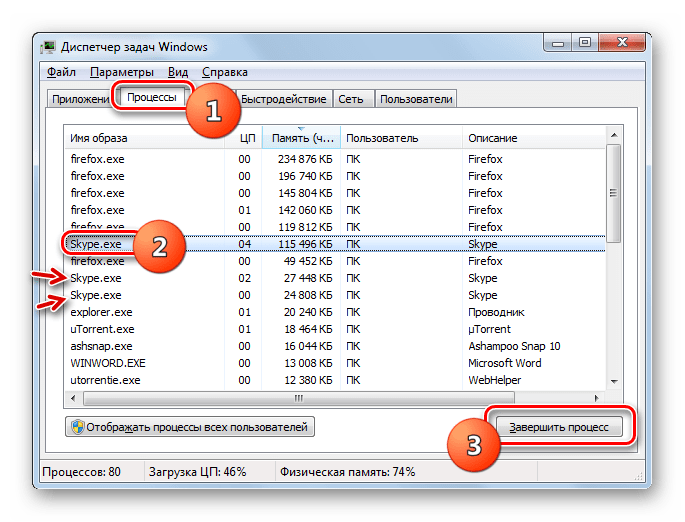
Для начала следует убедиться, что процессы Скайп не запущены в фоновом режиме. Для этого вызовите «Диспетчер задач» (комбинация клавиш Ctrl+Shift+Esc). Перейдите во вкладку, где отображаются запущенные процессы. Найдите все элементы с названием «Skype», последовательно выделите каждый из них и нажмите кнопку «Завершить процесс».
Сброс настроек в Skype 7 и ниже
Алгоритм действий по сбросу настроек в Скайп 7 и в более ранних версиях приложения отличается от вышеописанного сценария.
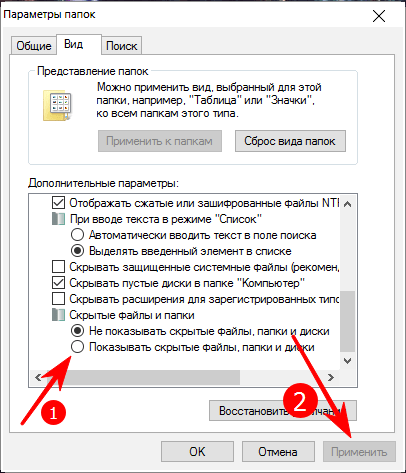
- Необходимо удалить конфигурационный файл, который отвечает за текущего пользователя программы. Для того, чтобы его найти, нужно сперва включить отображение скрытых папок и файлов. Для этого открываем меню «Пуск», внизу окошка в поиске наберите слово «скрытых» и выберите первый пункт «Показ скрытых файлов и папок». Откроется окно, в котором нужно перейти в самый низ списка и включить отображение скрытых папок.
- Далее снова открываем меню «Пуск», и все в том же поиске набираем %appdata%\skype. Откроется окно «Проводника», в котором нужно найти файл shared.xml и удалить его (перед удалением нужно полностью закрыть Скайп). После повторного запуска файл shared.xml будет создан заново — это нормально.
Способ 3: Переустановка Скайпа
Если предыдущие варианты не помогли — нужно переустановить программу. Для этого в меню «Пуск» набираем «Программы и компоненты» и открываем первый пункт. В списке программ находим Скайп, нажимаем на нем правой кнопкой мыши и выбираем «Удалить», следуем инструкциям деинсталлятора. После того, как программа будет удалена, необходимо перейти на официальный сайт и скачать новый установщик, после чего установить Скайп заново.
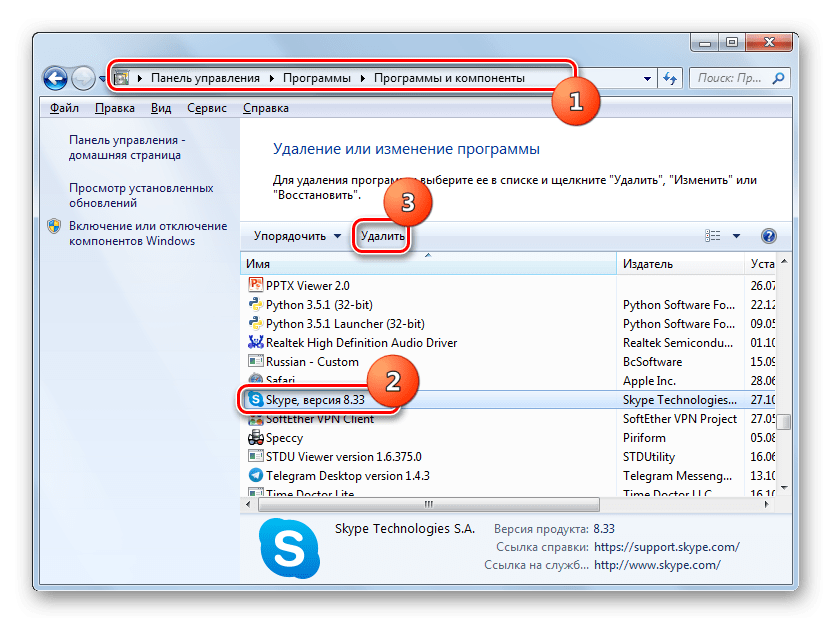
Если простая переустановка не помогла, то кроме деинсталляции программы требуется одновременно удалить и профиль. В Skype 8 это делается так, как описано в Способе 2. В седьмой и более ранних версиях Скайпа необходимо полностью удалить программу вместе с профилем пользователя, который находится по адресам C:\Users\имя_пользователя\AppData\Local и C:\Users\имя_пользователя\AppData\Roaming (при условии включенного отображения скрытых файлов и папок из вышеуказанного пункта). По обоим адресам нужно найти и удалить папки Skype (делать это следует после удаления самой программы).
После такой чистки мы «убьем двух зайцев» — исключим наличие и программных, и профильных ошибок. Останется только одна — на стороне поставщиков услуги, то есть разработчиков. Порой выпускают не совсем стабильные версии, возникают серверные и прочие неполадки, которые исправляются в течении нескольких дней выпуском новой версии.
В данной статье были описаны самые распространенные ошибки, возникающие при загрузке Skype, которые можно решить на стороне пользователя. Если решить проблему самостоятельно нет возможности — рекомендуется обратиться в официальную службу поддержки Скайпа.
Почему перестал работать скайп на компьютере?
Нерабочая программа Skype – распространенная проблема, у которой есть множество причин. В этой статье мы разберем самые популярные и частые причины поломки, а также дадим пошаговые инструкции по их решению.
Простые решения в решении вопроса почему не работает скайп
Иногда с этой проблемой могут помочь некоторые простые решения, которые вы могли успеть сделать, но нельзя о них не упомянуть.
- Полный перезапуск Скайпа:
- Кликните по нижней панели правой кнопкой мыши;
- Найдите среди пунктов дополнительного меню пункт «Запустить диспетчер задач»;
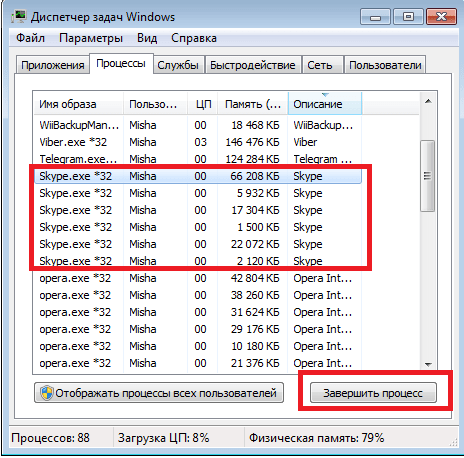
- В диспетчере задач найдите несколько процессов «Skype» и начните удаление каждого, выделяя процесс и нажимая «Завершить процесс» или кнопку «Delete».
Если это не помогло, пробуйте следующие способы решения проблемы.
Проблемы с файлами
Иногда с программой Skype происходят сбои, связанные с неправильными настройками, поломанными файлами или их отсутствием. Помочь может полное удаление программы и ее переустановка. Но иногда это не помогает, ведь с проблемой могут быть связаны файлы даже не самой программы, а вашей ОС. Вот инструкции по исправлению ошибок в файлах.
При установке программы она создает ярлык своему исполняемому файлу на вашем рабочем файле. Если сменить папку с программой, ярлык перестанет быть работоспособным и, возможно, предложит себя удалить. Это не проблема программы, это проблема вашего ярлыка. Чтобы создать новый ярлык, последуйте следующей инструкции:
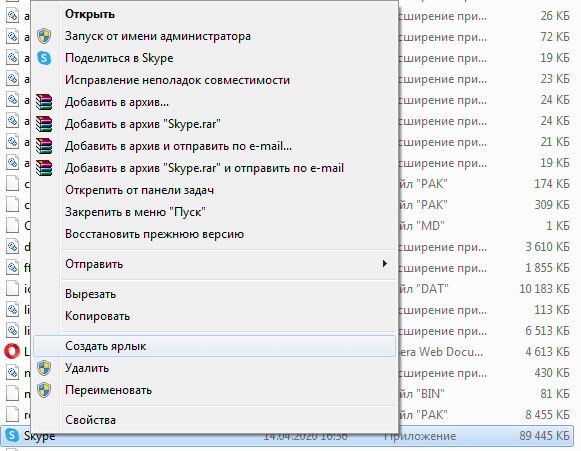
- Найдите папку со Скайпом;
- Найдите сам исполняемый файл Скайпа под названием «Skype» или «Skype.exe»;
- Кликните по нему правой кнопкой и откройте контекстное меню;
- В нем найдите пункт «Создать ярлык» рядом с пунктами «Удалить» и «Переименовать»;
- Перетащите ярлык на рабочий стол.
Запуск Skype в «старом» режиме
Microsoft оставили возможность запускать программу Skype в старом режиме, который не зависит от Internet Explorer. Для этого нужно сделать следующие действия:
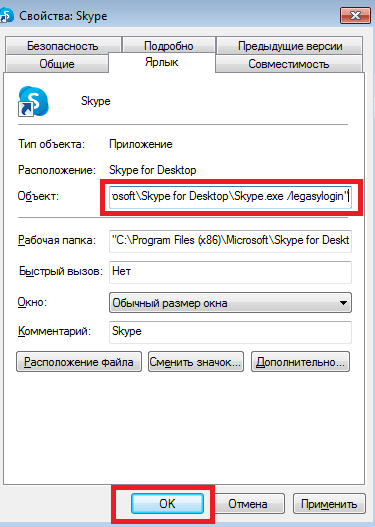
- Найдите ярлык Скайп и кликните по нему правой кнопкой;
- В контекстном меню найдите пункт «Свойства»;
- Откроется новое окно со свойствами ярлыка Skype;
- В нем найдите пункт «Объект» и добавьте в путь ярлыка команду /legasylogin, как это показано на скриншоте;
- Сохраните настройку, нажав кнопку «ОК».
Файл «Hosts»
Hosts – основной файл сетевой системы Windows, отвечающий за работу с IP адресами. Ошибки, связанные с этим файлом, могут поломать не только Скайп, но и работу самого интернета.
Для того чтобы исправить эту ошибку, нужно перейти на статью по этой ссылке. В ней даны пошаговые инструкции по восстановлению файла до состояния «по умолчанию». Для того чтобы найти информацию о вашей ситуации, найдите пункт «Решение», выберете вашу версию Windows, скопируйте текст файла «Hosts» и последуйте понятной пошаговой инструкции.
Папка «Skype for desktop»
Проблема может быть связана с тем, что программа обращается к информации в системной папке, но из-за ошибки не может ее считать. Для этого проделайте следующие действия:
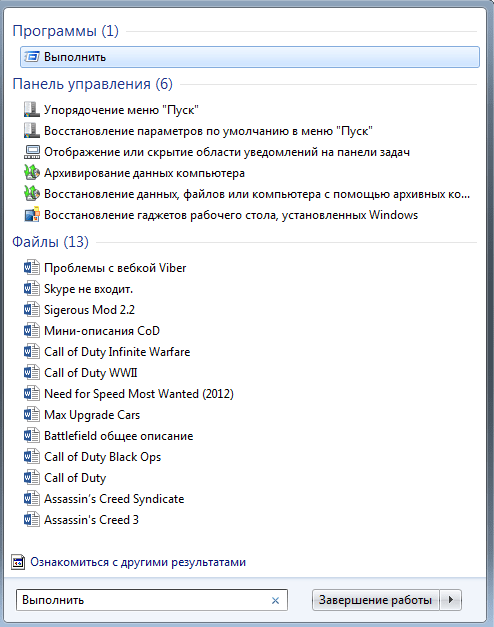
- В поиске пуска напишите «Выполнить» или нажмите сочетание клавиш «Win» + R;
- В открывшемся окне со строчкой наберите %appdata%;
- Откроется папка Roaming, в ней найдите и откройте папку Microsoft, в ней найдите папку «Skype for desktop»;
- Найденную папку переименуйте с «Skype for desktop» в «Skype for desktop 01» и, возможно, придется воспользоваться правами администратора, т.к. эта папка системная, при запросе нажимаем «ОК».
Для профилактики этой проблемы стоит использовать проверенные антивирусы или не использовать их вообще, не лезть в файлы программы и не менять ее расположение без надобности.
Надеемся, что один из способов помог вам разобраться с проблемой нерабочей программы Skype и в будущем вы будете знать, как решать эту проблему, не пользуясь советами из интернета.
Почему не открывается Скайп: 8 советов, что делать если Skype не запускается на компьютере или ноутбуке
 Если при запуске приложения для текстового, голосового и видеообщения Skype — вместо запланированного использования вы вынуждены выяснять, почему не открывается Скайп на компьютере. Что делать в такой ситуации, расскажем в статье. Сразу отметим: проблема решается довольно быстро — это важно, поскольку позволяет сразу после исправления неполадки приступить к участию в беседе, конференции или к переписке. Эта инструкция похожа на другую нашу статью «Почему не работает Скайп». Методы решения в принципе одинаковы.
Скайп — довольно стабильное приложение, оптимизированное как под компьютеры и ноутбуки, так и под мобильные устройства. Проблем с запуском обычно не возникает — сложности чаще всего появляются при входе в аккаунт, но эта проблема нас пока не интересует. Чтобы заставить приложение вновь запускаться в обычном режиме, следуйте приведённым ниже инструкциям — они обязательно помогут справиться с неприятностью. Ориентируйтесь на сопровождающие руководство иллюстрации — возможно, один или несколько разделов в вашей версии Skype называются по-другому, но нужный пункт вы всегда найдёте.
Что нужно проверить в первую очередь
Прежде чем приступить к тонким настройкам самого Скайпа и операционной системы, выполните несколько простых, но крайне эффективных манипуляций — возможно, больше ничего делать и не придётся:
- Удостоверьтесь, что компьютер или ноутбук подключён к интернету, а само соединение в достаточной степени стабильно. Первый ответ на вопрос, почему не открывается Скайп на ноутбуке, что делать, — переподключитесь к сети вай-фай или, если она пока недоступна, используйте для связи мобильный трафик, раздаваемый с телефона.
- Посмотрите, правильно ли вводите логин и пароль. Одна допущенная ошибка — и запустить Скайп не удастся, хотя и сама программа, и ПК находятся в совершенно работоспособном состоянии. Если вы забыли пароль, но имеете зарегистрированную на сайте Microsoft учётную запись, пароль всего можно восстановить онлайн.
- Обновите версию Skype. Последнее время новые версии выходят очень часто, и пропустить одну-две вполне можно. А вот пренебрегая обновлениями в течение нескольких месяцев, вы в итоге окажетесь со Скайпом, который упорно отказывается запускаться.
Проблема может заключаться и в устаревании вашей операционной системы. Новые версии Skype уже не получится установить на когда-то всеми любимую Windows XP, не говоря о предыдущих поколениях. Поделать тут, к несчастью, ничего не получится: чтобы пользоваться Скайпом, придётся установить на ПК новую ОС, желательно — Виндовс 8 или 10, поскольку и «Семёрка» уже отходит в прошлое. В крайнем случае установите на свою XP последний пакет обновлений и скачайте совместимую версию Скайпа.
8 способов запустить Скайп, если он не открывается
Совет #1: Завершите процесс программы в диспетчере задач
Скайп не открывается, что делать, если предыдущие советы не помогли? Начнём с самого простого варианта, предполагающего завершение фонового процесса, который может продолжать «висеть», мешая вам выполнить новый запуск приложения.
Чтобы прекратить ненужный процесс и вернуть Skype возможность запускаться, сделайте следующее:
- Щёлкните правой кнопкой мышки по иконке «Пуск», после чего выберите в появившемся на экране меню строчку «Диспетчер задач».

- Перейдите к расширенному режиму отображения — в частности, для этого может потребоваться кликнуть «Подробнее».
- Не переключаясь с первой вкладки, отыщите в списке процесс, отвечающий приложению Skype. Для большего удобства можете выбрать сортировку по имени.
- Кликнув по найденному заголовку правой кнопкой мышки, снимите задачу — соответствующую функцию вы найдёте в новом контекстном меню.

- Если процессов, связанных со Скайпом, больше одного, идентичные действия выполните для каждого из них.
В результате система должна, даже без перезагрузки, позволить вам вновь открыть приложение. Правда, проблемные процессы часто не удаётся завершить в описанном порядке — компьютер просто начинает зависать. Если ничего не получилось, переходите к новому разделу нашей инструкции.
Совет #2: Проверьте обновления Скайпа
По-прежнему не запускается Скайп на компьютере. Что делать дальше? Выполните вручную обновление программы — лучше всего для этого воспользоваться официальным релизом, а не всевозможными авторскими сборками, распространяемыми на сайтах и торрент-форумах. Процесс занимает минимум времени и протекает в таком порядке:
- Запустите меню «Пуск». Здесь вам понадобится найти системный инструмент Microsoft Store — можете воспользоваться строкой поиска. Если ранее вы уже пользовались этой утилитой и даже успели создать для неё ярлык, можно просто дважды кликнуть по иконке на рабочем столе.

- Когда откроется окно официального магазина, щёлкните по размещённым вверху справа трём горизонтальным точкам.

- Во всплывающем окошке выберите строчку «Загрузки и обновления» — она располагается в самом верху списка.

- Теперь обратите внимание на панель, располагающуюся слева от основного окна. Здесь вам нужно перейти к пункту «Скачивания». Когда справитесь и с этой задачей, кликните по появившейся вверху справа кнопке «Получить обновления».

- Дайте системе несколько секунд на поиск последних версий приложений, включая Скайп. После обнаружения начнётся загрузка пакетов.

- Вы уже практически решили проблему, из-за которой не запускается Скайп на Windows 10 или старших поколениях ОС. Если имеется обновление для Skype, вы увидите, что оно скачивается и устанавливается. Сразу после завершения инсталляции программу можно запускать.

- А чтобы скачать только актуальную версию Скайпа, не отвлекаясь на другие продукты, воспользуйтесь разделом «Всё принадлежащее» и отыщите в нём строчку Skype.

- Как и в предыдущем случае, сразу после установки можно запускать программу. Теперь она должна работать как надо.

- В случаях, когда для Skype имеются обязательные обновления, без которых он просто перестанет работать, скачивание новой версии стартует автоматически, даже без нажатия вами на соответствующую кнопку.

- И, как в предыдущих примерах, сразу после завершения загрузки и инсталляции вы сможете вновь пользоваться Скайпом, кликнув «Открыть».

Отметим, что в абсолютном большинстве случаев загрузка пакетов обновлений осуществляется без каких-либо проблем. Случается и обратное: Microsoft Store по непонятной причине не может закачать новые версии приложений. В таком случае советуем исправить работу этого системного инструмента — или скачать установочный файл Скайпа каким-нибудь другим способом.
Совет #3: Обновите конфигурационный файл приложения
Следующий ответ на вопрос: не могу войти в Скайп, почему и что предпринять? — выглядит так. Приложение в ходе первичной установки и авторизации пользователя создаёт на жёстком диске файл конфигурации, в котором и хранятся данные, необходимые для запуска и работы. При повреждении или удалении этого файла вы теряете возможность пользоваться Skype в прежнем режиме — вплоть до устранения неполадки.
К счастью, избавиться от неё несложно; следуйте инструкции:
- Воспользуйтесь комбинацией клавиш Windows и R.
- Когда на экране появится строка ввода, впишите в неё текст: %appdata%\Microsoft\Skype for Desktop\skylib. Проверьте правильность ввода и щёлкните «ОК».

- Когда на мониторе появится папка, в которой содержатся рабочие файлы Skype, удалите из неё shared.xml. Обычно удаление проходит без проблем; если система не хочет перемещать данные в корзину, воспользуйтесь администраторскими правами.

- Кроме того, можете попробовать стереть здесь же папку, носящую имя пользователя. Потом придётся авторизовываться заново, но ничего особенно сложного в этом процессе нет.
При новом запуске Скайп создаст «чистые» файлы, которые, в отличие от ваших, будут свободны от ошибок. Для большей надёжности можете перед открытием Skype перезагрузить компьютер.
Совет #4: Попробуйте запустить Скайп в «старом» режиме
Новый ответ на вопрос, что делать, если Скайп не запускается: попробуйте выполнить запуск так, как он производился до выкупа приложения компанией «Майкрософт», то есть без участия встроенного браузера IE. Для этого:
- Щёлкните по ярлыку Skype, размещённому на рабочем столе, правой кнопкой мышки.
- Выберите строчку «Свойства».

- В новом окошке, которое через пару мгновений возникнет на экране, отыщите строку «Объект». В ней необходимо прописать, через пробел после последнего уже имеющегося там символа, /legasylogin. Кавычки при этом переносятся в конец записи.

После того, как вы примените новые параметры и кликнете «ОК», вы сможете при помощи ярлыка запускать Скайп как раньше — надеемся, это решит имеющуюся проблему.
Совет #5: Сбросьте настройки программы
Как мы уже говорили, приложение создаёт на жёстком диске свои рабочие файлы, относящиеся, в частности, к профилям сохранённых пользователей. Если эти данные повреждены или частично удалены, Skype может отказываться запускаться. Единственных выход из положения — полный сброс текущих настроек; как он выполняется, расскажем ниже.
Как сбросить настройки в Skype 8 и более новой версии
Для тех, кто предпочитает новые релизы приложения, приведём следующую инструкцию по сбросу параметров:
- Если не включается Скайп на компьютере, прежде всего при помощи комбинации кнопок Shift, Ctrl, Escape вызовите системный инструмент «Диспетчер задач». Переключившись на вкладку «Процессы», завершите все задачи, относящиеся к функционированию Skype.

- По запросу системы подтвердите, что действительно намереваетесь остановить выполняемый процесс. Указанные действия придётся повторять для каждой фоновой задачи.

- Из меню «Пуск» вызовите, при помощи поисковой строки, окошко «Выполнить». В нём впишите и примените запрос %appdata%\Microsoft\.

- Отыщите в новом открывшемся окне каталог Skype. Переименуйте его любым удобным способом — например, из контекстного меню.

- Новое имя можно задать совершенно любое — к примеру, такое, как на скриншоте ниже.

- Когда выполните задачу, закройте все ранее использованные окна и вновь запустите Скайп. Через несколько секунд он должен создать новую папку с файлами, загруженными с интернет-сервера. Правда, часть старой переписки станет вам недоступна; кроме того, придётся заново авторизоваться в приложении, что вряд ли можно счесть слишком большой жертвой. Резервную копию утерянной переписки можно извлечь из переименованной вами папки.

Как сбросить настройки в Skype 7 и более ранней версии
Покажем, что предпринять, если Скайп не запускается на Виндовс 7 — на этой ОС обычно используются версии постарше:
- Чтобы приступить к выполнению задачи, откройте меню «Пуск». Здесь вам понадобится обратиться к поисковой строке, введя в ней короткий запрос «скрытых».
- Перейдите по первой релевантной ссылке, «Показ скрытых файлов…».
- В новом окне переключитесь на вкладку «Вид». Здесь вам нужно, пролистав список опций до самого конца, разрешить отображение документов и каталогов, скрываемых системой от пользователя. Обязательно примените сделанные изменения.

- При помощи ранее использованной поисковой строки перейдите в каталог %appdata%\skype — теперь вы сможете его увидеть.
- Когда окажетесь на месте, сотрите с жёсткого диска файл shared.xml. Рекомендуем заранее выключить Скайп, иначе с удалением возникнут проблемы.
Когда вы вновь запустите Skype, приложение в автоматическом порядке создаст новый файл взамен удалённого – совершенно исправный и готовый к работе.
Совет #6: Сбросьте настройки Internet Explorer
Как мы говорили выше, начиная с выкупа Скайпа корпорацией Microsoft запуск приложения производится посредством встроенного браузера. Возможно, проблема именно в нём; чтобы подтвердить или опровергнуть это, выполните полный сброс настроек браузера — так вы получите ответ на вопрос: почему не могу зайти в Скайп?
Инструкция по сбросу параметров:
- Если вы пользуетесь Виндовс 7, кликните по иконке «Пуск». После этого перейдите к системному инструменту «Панель управления» (можете открыть её и любым иным удобным путём). Переключитесь на «Значки», найдя соответствующее выпадающее меню вверху справа нового окна. Теперь вам понадобится отыскать ссылку «Свойства браузера». В открывшемся разделе перейдите к пункту «Дополнительно». Здесь вы наконец можете выполнить сброс, кликнув по одноимённой кнопке.

- Если вы — пользователь Виндовс 8/10, действовать надо несколько по-другому. Открыв меню «Пуск», щёлкните по изображению шестерни, размещённой в левом столбце. Так вы окажетесь в списке параметров Windows. Обратите внимание на расположенную вверху в центре поисковую строку. В ней потребуется вписать запрос «Свойства браузера». Когда откроется следующее окошко, перейдите ко вкладке «Дополнительно». Теперь, как и в предыдущем примере, можете выполнить полный сброс настроек.
Совет #7: Попробуйте запустить Skype в режиме совместимости с другой ОС
Если не запускается Скайп на Windows 7 или другом поколении ОС, кликните правой кнопкой мышки по ярлыку приложения. Здесь, перейдя к «Свойствам», вы должны обратиться ко вкладке «Совместимость». Укажите, установив соответствующую галочку, в режиме совместимости с какой из предыдущих версий должен запускаться Skype. Кроме того, очень рекомендуем здесь же задать запуск программы с правами администратора.
Совет #8: Удалите Скайп и переустановите программу
К сожалению, все перечисленные выше манипуляции, сколь бы эффективны они ни были в принципе, в вашем конкретном случае могут не принести желаемого результата. Что ж, остаётся одно: пожертвовать сохранёнными программными и пользовательскими данными и выполнить переустановку Skype.
Деинсталляцию приложения вы без труда произведёте из «Панели управления», точнее — из содержащегося в ней раздела «Программы и компоненты». Просто выберите в списке утилиту и нажмите на кнопку «Удалить».

Когда удаление будет успешно завершено, перезагрузите компьютер, а затем, зайдя на официальный сайт, скачайте самую новую версию установщика Скайпа; что делать дальше, вы знаете.
Возникла новая проблема: почему не запускается Скайп даже после переустановки? Снова удалите продукт, после чего сотрите с жёсткого диска и данные профиля — так, как было описано в разделе 5 нашей статьи. Если пользуетесь старой версией Skype, понадобится вручную удалить каталоги приложения из папок Local и Roaming. Обе они находятся в директории AppData, до которой можно добраться, открыв папку C:\Users, а затем каталог с именем своей учётной записи. Предварительно потребуется снова включить видимость скрытых папок — как это делается, мы рассказывали выше.
Вместо столь сложных действий можете пойти простым путём — скачать и установить приложение Revo Uninstaller, а потом:
- После запуска программы отыщите в общем списке Skype.
- Выберите для продукта вариант «Удалить».
- В новом окошке перейдите к «Расширенному» удалению и проведите процесс до конца.
- Когда приложение удалит Скайп по стандартному протоколу, оно произведёт поиск оставшихся после продукта пользовательских данных. Их вы также сможете отметить галочками и стереть с жёсткого диска.

- Для большей надёжности проверьте, что по пути %AppData%\Skype не осталось никаких файлов. Если хотите сохранить старую переписку, скопируйте её в любой другой каталог.
Закройте окошко программы и выполните чистовую установку Скайпа. Теперь он должен вполне исправно работать. Ранее скопированные данные можете перекопировать во вновь созданную папку Skype.
Стоит отметить: если не запускается Skype, проблема может быть и на стороне компании, которой принадлежит продукт. При повторяющихся ошибках входа подождите пару часов — возможно, как раз сейчас проводятся технические работы.
Выполнили все пункты инструкции, но так ничего и не получилось? Не отчаивайтесь — задайте вопрос в комментариях, описав способы, которые попробовали, чтобы запустить Скайп. Постараемся найти решение.