Устранение неисправностей
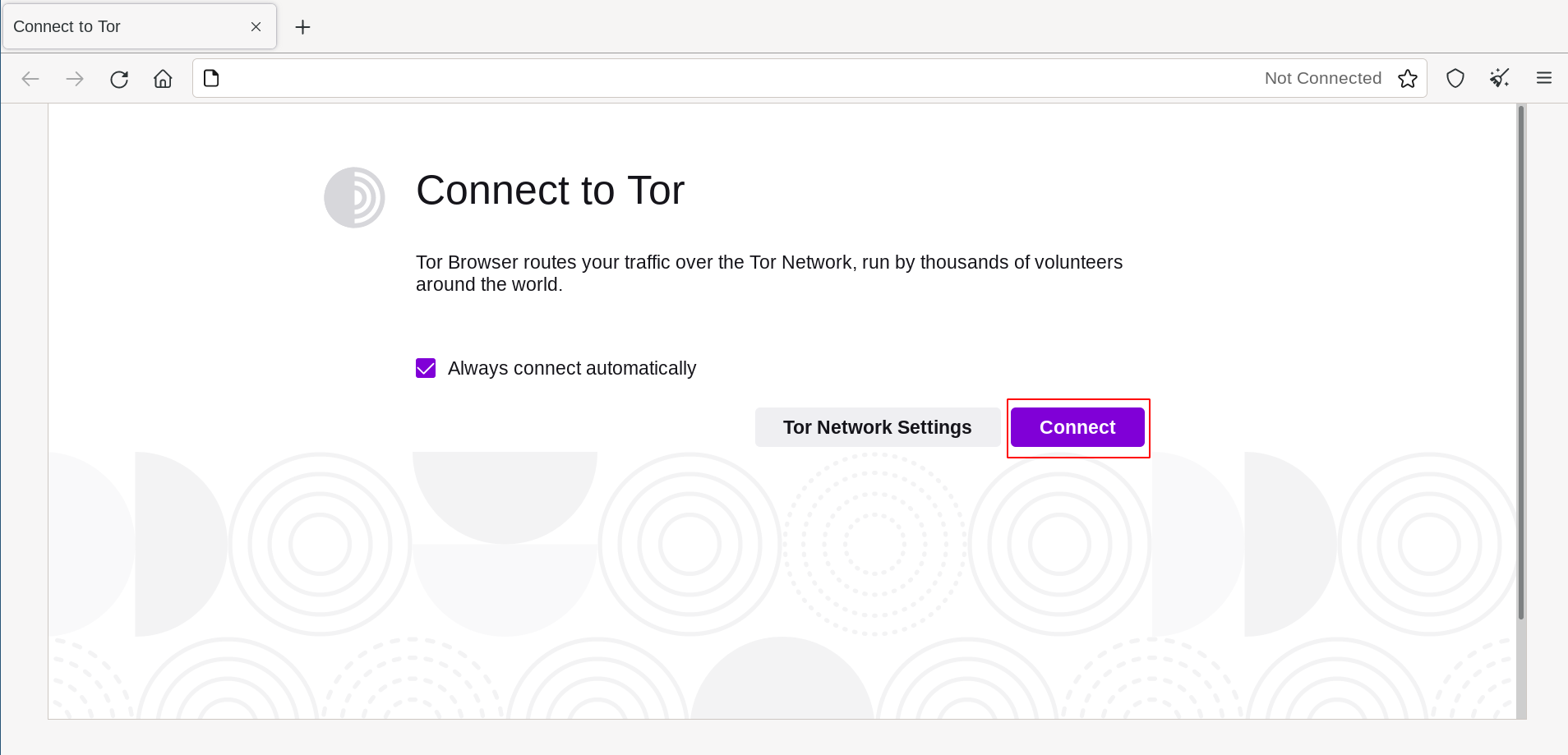
Как правило, начало работы с Tor Browser не требует много времени. Если вы запускаете программу впервые, нажмите кнопку «Соединиться».
БЫСТРЫЕ ИСПРАВЛЕНИЯ
Если Tor Browser не подключается, возможно, есть простое решение. Попробуйте каждое из следующих действий:
- Убедитесь, что установлено правильное системное время.
- Убедитесь, что в вашей системе не запущен другой Tor Browser или экземпляр «Tor». Если вы не уверены, что Tor Browser запущен, перезагрузите компьютер.
- Убедитесь, что установленный вами антивирус не препятствует работе Tor. Если вы не знаете, как это сделать, обратитесь к документации вашего антивируса.
- Временно отключите брандмауэр.
- Если Tor Browser работал раньше, но не работает сейчас, возможно, ваша система находилась в режиме гибернации. Перезагрузка системы решит проблему.
- Удалите Tor Browser и установите его снова. При обновлении не просто перезаписывайте предыдущие файлы Tor Browser; предварительно убедитесь, что они полностью удалены.
ПОСМОТРЕТЬ ЖУРНАЛ TOR
В большинстве случаев просмотр журналов Tor может помочь в диагностике проблемы. Если возникли проблемы с подключением, появится сообщение об ошибке. Можете скопировать журнал Tor в буфер обмена. Затем вставьте журнал Tor в текстовый файл или иной документ.
Если вы не видите эту опцию и у вас открыт Tor Browser, вы можете перейти в меню («≡»), затем щелкнуть «Настройки» и, наконец, «Tor» на боковой панели. В нижней части страницы найдите раздел «Просмотр журнала Tor» и нажмите кнопку «Смотреть журнал. «.
Чтобы посмотреть журнал прямо в терминале GNU/Linux, перейдите в папку Tor Browser и запустите Tor Browser из командной строки:
Или сохранить журналы в файл (по умолчанию: tor-browser.log):
./start-tor-browser.desktop —log [file]
Более подробную информацию об этом можно найти на Портале поддержки.
ВАШЕ СОЕДИНЕНИЕ ПОДВЕРГАЕТСЯ ЦЕНЗУРЕ?
Если вы по-прежнему не можете подключиться, возможно, ваш интернет-провайдер подвергает цензуре подключения к сети Tor. Прочтите раздел Обход, чтобы узнать о возможных решениях.
ИЗВЕСТНЫЕ ПРОБЛЕМЫ
Tor Browser находится в постоянной разработке, и о некоторых проблемах известно, но они еще не устранены. Пожалуйста, проверьте страницу Известные проблемы, чтобы узнать, не указана ли там проблема, с которой вы столкнулись.
Почему не работает Tor Browser в Windows 10

В силу различных обстоятельств Tor Browser не всегда может стабильно функционировать. Решить проблему с работой может помочь добавление мостов, что позволит обойти ограничение.
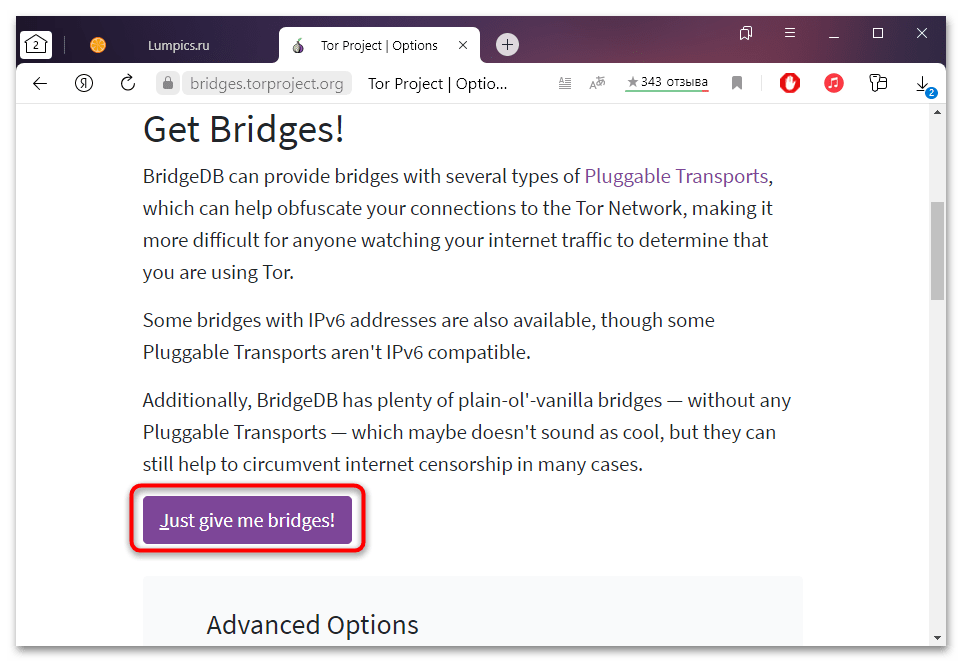
- Перейдите на страницу сайта и нажмите по кнопке «Just give me bridges!», чтобы получить адреса дополнительных мостов. Сделать это можно и через другой браузер.
- Введите код на картинке, затем нажмите на кнопку ввода.
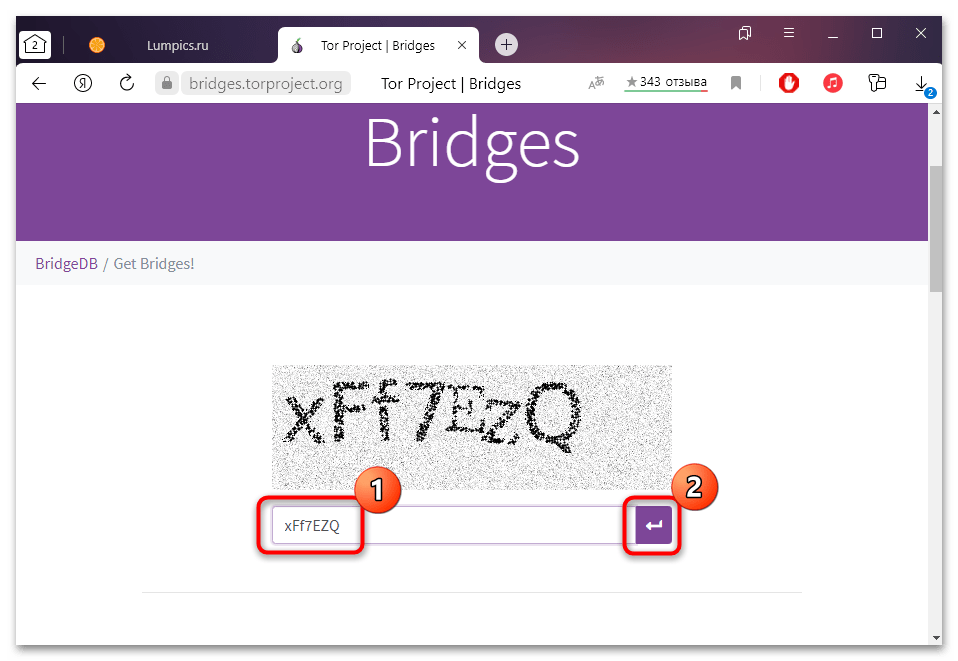
Чаще всего это решает проблему с подключением к сети через Тор. Вероятно, периодически придется менять и вручную добавлять мосты, потому что деятельность обозревателя регулярно блокируется и ограничивается.
Причина 2: Неправильное время системы
Еще одна распространенная проблема, связанная с работой браузера Tor, — это неправильно выставленное системное время. Можно выбрать автоматическое определение параметров, при котором данные будут синхронизироваться с информацией из сети. Также возможна и ручная настройка. Более детальную информацию о том, как поменять время на компьютере, вы можете узнать из нашего отдельного руководства на сайте.
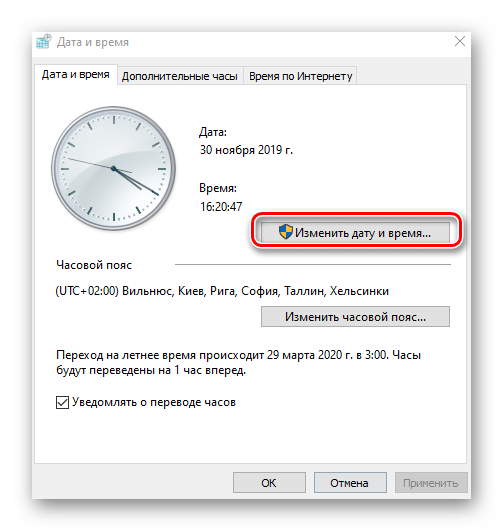
Подробнее: Изменение времени в ОС Windows 10
Следует отметить, что при неправильной настройке времени в Windows перестают работать практически все браузеры, а иногда возникают проблемы в работе самой операционной системы.
Причина 3: Блокировка антивирусом / брандмауэром
Установленные антивирусные программы и штатный брандмауэр ОС отвечают за фильтрацию сетевого потока, отсеивая подозрительные соединения или программное обеспечение. Из-за своей специфики работы Tor нередко попадает в черные списки приложений, обеспечивающих безопасность Windows.
Чтобы решить проблему с работой обозревателя, попробуйте вручную занести его в список разрешенных приложений. У стороннего антивирусного софта алгоритм действий может отличаться и зависит от интерфейса, но в нашем материале разобраны инструкции по добавлению в исключения наиболее распространенных антивирусов. Также на сайте есть статья, где пошагово рассмотрен способ со встроенным средством защиты – брандмауэром Windows 10.
Подробнее: Добавляем программу в исключения антивируса / брандмауэра Windows 10
Причина 4: Устаревшая версия браузера
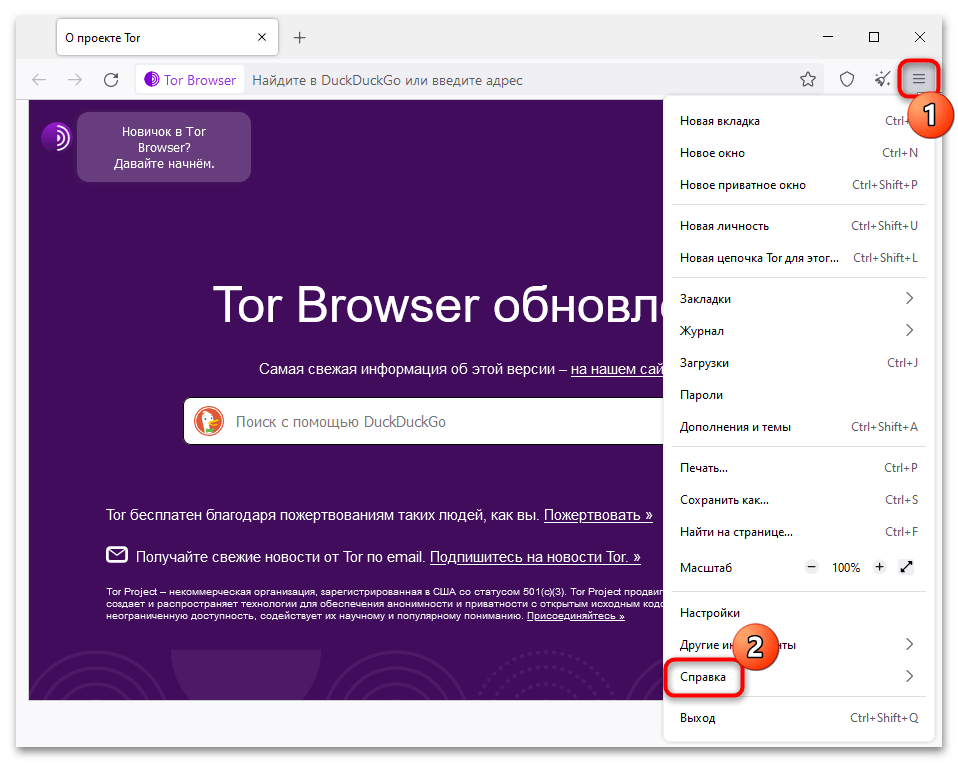
Проблемы с подключением к сети нередко связаны с тем, что используется версия браузера, которая уже устарела. Обновить ее можно через главное меню обозревателя Tor:
- Запустите браузер и кликните по значку в виде трех полосок на верхней панели. Нажмите на пункт «Справка».
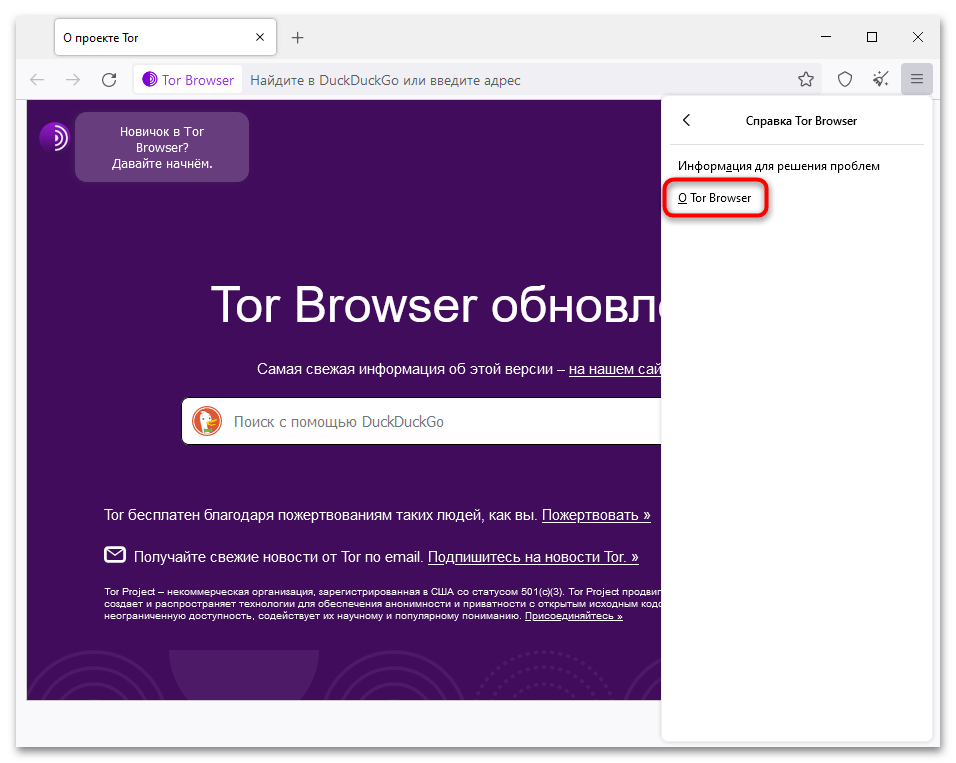
- В новом меню выберите «О Tor Browser».
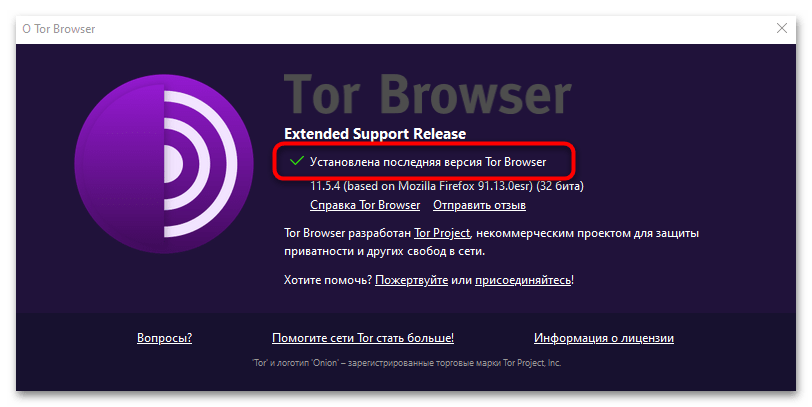
- Откроется окно с информацией об используемой версии программы, а параллельно начнется автоматическая проверка наличия обновлений. Если они есть, будет предложено загрузить апдейты для обозревателя.
Тор Браузер не подключается к сети
Tor Browser является одним из самых популярных и безопасных инструментов для анонимного серфинга в интернете. Однако, иногда пользователи сталкиваются с проблемой того, что браузер не подключается к сети. Эта проблема может возникнуть по разным причинам, но решить ее несложно. В этой статье мы рассмотрим несколько причин, по которым не работает Тор Браузер, а также предоставим решения проблемы.
Причины проблемы с подключением Tor Browser к сети
- Неправильно настроенный прокси-сервер.
- Неполадки в сетевых настройках.
- Блокировка доступа к сети.
- Неправильно настроенный файрволл.
- Проблемы с интернет-соединением.
Шаги для исправления проблемы, когда Тор Браузер не подключается к сети:
Шаг 1: Проверьте настройки прокси-сервера
- Откройте браузер и выберите «Настройки Tor Browser» в меню.
- Выберите вкладку «Настройки сети».
- Убедитесь, что прокси-сервер настроен правильно.
- Если необходимо, измените настройки прокси-сервера и попробуйте подключиться снова.
Шаг 2: Проверьте настройки сети
- Убедитесь, что настройки сети на вашем компьютере настроены правильно.
- Проверьте, что сетевой адаптер подключен к Интернету.
- Попробуйте подключиться к другим сайтам, чтобы убедиться, что проблема не в вашем интернет-соединении.
Шаг 3: Проверьте, не заблокирован ли доступ к сети
- Убедитесь, что ваш провайдер интернета не блокирует доступ к сети Tor.
- Попробуйте подключиться к сети Tor с другого устройства или через другой интернет-провайдер.
Шаг 4: Проверьте настройки файрволла
- Убедитесь, что ваш файрволл не блокирует доступ к сети Тор.
- Если нужно, добавьте исключения для Tor Browser в настройках файрволла.
Шаг 5: Переустановите Tor Browser
- Если ни один из предыдущих шагов не решил проблему, попробуйте переустановить браузер.
- Скачайте последнюю версию Tor Browser и установите ее на ваш компьютер.
Если вы столкнулись с проблемой, когда Tor Browser не подключается к сети, не отчаивайтесь. Следуя простым шагам, описанным в этой статье, вы можете исправить данную проблему и продолжить пользоваться безопасным и анонимным браузером Tor. Не забывайте, что важно обновлять и переустанавливать Tor Browser для максимальной безопасности и эффективности его использования. Tor Browser может не работать по разным причинам, но все они могут быть решены с помощью простых действий.
Подключение к Tor
Ошибки у прокси-сервера могут возникать по разным причинам. Если вы столкнулись с такой ошибкой, вы можете попробовать выполнить одно или несколько следующих действий:
- Отключите антивирус и перезапустите браузер. Антивирус может мешать работе Tor.
- Вы не должны перемещать папку Tor Browser из исходного местоположения. Если вы это сделали, отмените изменение.
- Попробуйте изменить порт на отличный от используемого для подключения в настоящее время, например, 9050 или 9150.
- Если ничего из вышеперечисленного не помогло, переустановите браузер. При этом убедитесь, что Вы установили Tor Browser в новом каталоге, а не поверх ранее установленного браузера.
Если ошибка сохраняется, пожалуйста, свяжитесь с нами.
-
Свой вклад внесли: cypherpunk
- Редактировать этот элемент — Отправить отзыв — Постоянная ссылка
Я не могу открыть ресурс .onion!
Если вы не можете подключиться к луковому сервису, который вам нужен, убедитесь, что вы верно ввели 56-значный луковый адрес: даже небольшая ошибка сделает подключение к нужному сайту невозможным для Tor Browser. Если вы по-прежнему не можете подключиться к onion-ресурсу, пожалуйста, попробуйте позже. Возможны временные проблемы с подключением, или владелец сайта мог выключить его без предупреждения.
Хотите убедиться, что в принципе можете подключаться к onion-ресурсам? Попробуйте зайти на onion-версию DuckDuckGo.
-
Свой вклад внесли: cypherpunk
- Редактировать этот элемент — Отправить отзыв — Постоянная ссылка
У Tor Browser проблемы с подключением, но, похоже, не из-за цензуры.
Одна из самых распространенных ошибок подключения Tor Browser – некорректно установленное системное время. Пожалуйста, убедитесь, что системное время и часовой пояс на вашем компьютере установлены правильно. If this doesn’t fix the problem, see the Troubleshooting page on the Tor Browser manual.
-
Свой вклад внесли: cypherpunk
- Редактировать этот элемент — Отправить отзыв — Постоянная ссылка
У меня проблемы с подключением к Tor, и я не могу понять почему.
Если возникли проблемы с подключением, появится сообщение об ошибке. Можете скопировать журнал Tor в буфер обмена. Затем вставьте журнал Tor в текстовый файл или иной документ.
If you don’t see this option and you have Tor Browser open, you can navigate to the hamburger menu («≡»), then click on «Settings», and finally on «Connection» in the side bar. В нижней части страницы найдите раздел «Просмотр журнала Tor» и нажмите кнопку «Смотреть журнал. «.
Чтобы посмотреть журнал прямо в терминале GNU/Linux, перейдите в папку Tor Browser и запустите Tor Browser из командной строки:
или сохраните журнал в файл (default: tor-browser.log)
./start-tor-browser.desktop —log [file]
Вот самые распространенных ошибки (строки в журнале Tor):
Частая ошибка #1. Не удалось подключиться к прокси
Если вы видите подобные строчки в журнале Tor, значит, не удалось соединение с SOCKS-прокси. Если для вашей сети требуется SOCKS, пожалуйста, убедитесь, что вы корректно указали детали вашего прокси. Если SOCKS не требуется (или вы не уверены), пожалуйста, попробуйте подключиться к сети Tor без SOCKS.
Частая ошибка #2. Не удалось подключиться к сторожевым узлам
Если вы видите такие строки в журнале, значит, Tor Browser не смог подключиться к первому узлу в цепочке. Возможно, в сети, где вы работаете, есть цензура.
Попробуйте подключиться, используя мосты. Это может решить проблему.
Частая ошибка #3. Не удалось завершить рукопожатие TLS
Если вы видите такие строки в журнале, это означает, что TLS-соединение с сервером не получилось. Скорее всего, использование мостов исправит это.
Частая ошибка #4. Рассинхронизация часов
Если вы видите такие строки в журнале, ваши системные часы установлены неверно. Пожалуйста, убедитесь, что ваши часы настроены верно (включая временной пояс). Потом перезапустите Tor.