Выбираем сканер документов для android-устройств: Office Lens, PDF Сканер (Grymala) и Tiny Scanner (страница 3)

«Tiny Scanner – маленькое приложение, которое сканирует все» – первое, что мы можем прочесть в описании программы на Google Play. Маленькое? Это 79 Мбайт-то маленькое? Далее нам обещают молниеносную работу и шикарный дизайн.
«Tiny Scanner превращает ваш смартфон в портативный сканер. Сканы сохраняются в вашем смартфоне как изображения или PDF-файлы. Вы можете называть сканы и распределять их по папкам, или же делиться ими через e-mail, Dropbox, Evernote, Google Drive или Wi-Fi, загружая напрямую на ваш компьютер». На первый взгляд перед нами еще один прямой конкурент решению Microsoft, но так ли это?
реклама
| Оценка в Google Play (бесплатная/платная версии) | 4.6 |
| Совместимость приложения с другими версиями ОС Android | 3.0 или более поздняя |
| Размер дистрибутива | 35 Мбайт |
| Версия приложения | 1.0.3 |
| Покупки в приложении | 329.99 рублей |
Основные функции:
- Сканирование в режиме «цвет», «оттенки серого» или «черно-белый»;
- Автоматическое распознавание краев страниц;
- Пять уровней контрастности для четких монохромных текстов;
- Выбор размеров страницы для PDF (Letter, Legal, А4 и другие);
- Просмотр сканов как миниатюры или список, сортировка сканов по дате или названию;
- Быстрый поиск по названию документа;
- Защита документов с помощью секретного кода.
- Изменение/удаление данных на USB-накопителе;
- Доступ к файловой системе USB-накопителя;
- Просмотр данных на USB-накопителе.
- Изменение/удаление данных на USB-накопителе;
- Просмотр данных на USB-накопителе.
- Фото- и видеосъемка.
Данные о Wi-Fi-подключении:
- Просмотр подключений Wi-Fi.
- Неограниченный доступ к Интернету;
- Просмотр сетевых подключений.
реклама
Первое впечатление
Первое, что нас встречает – приятный лаконичный дизайн в синих тонах. Главное окно заполняется сделанными сканами, и пока оно пустое. В самом низу две небольшие клавиши для снимка документа или открытия его с SD-карты.
Вверху логотип «Tiny Scanner», под которым прячется сортировка по имени, времени создания или размеру. Правый верхний угол представлен двумя иконками: поиском и «новой папкой» (!), а также «тремя точками», под которыми находятся настройки. К слову, никакой рекламы замечено не было.


Настроек немного, но они полезны. В их числе стоит отметить возможность оставить свою почту, выбрать формат страницы (А4, А3, А5 и прочие), а также установить обработку изображения: цветное, фото, черно-белое, серое или последний используемый фильтр. Остановимся на монохроме.


Помимо этого, можно настроить пароль (как же без него в бизнес-среде) и активировать виртуальный диск с привязкой к конкретному адресу фирменного сервера, куда можно кидать наши PDF. Ничего не скажешь, интересное решение. В самом низу традиционные ЧаВо, справка и отзыв.


Первое впечатление от программы осталось хорошее. Ничего лишнего, настройки адекватные, никакой рекламы. Немного расстроили небольшие клавиши, но в отличие от Office Lens, попасть по ним можно без труда.
Тестирование
Традиционно начнем с ресурсов. Tiny Scanner нас приятно удивил – всего 47 Мбайт ОЗУ при нулевой нагрузке на процессор. При этом разрешений разумный минимум, а сам сканер работает с Android, начиная с третьей версии ОС.
реклама

Создаем папку и вперед. Ориентация экрана меняется на ландшафтное представление, а само сканирование происходит через встроенную утилиту для камеры.
После снимка можно выбрать формат, например, А5, а также обрезать в трех плоскостях. В правом верхнем углу предусмотрена небольшая лупа для более точной обрезки.


После того, как мы нажали на «галку», сразу же открывается графический редактор, с помощью которого можно отрегулировать контраст, цветность, яркость или оставить оригинал. Все быстро, удобно и понятно – никаких «гвоздей».


Отредактировали? Жмем галку и попадаем на экран переименования документа. Имя можно вбить абсолютно любое. Закончили? Далее можно добавить страницу к документу или подгрузить ее из памяти.
В самом верху есть возможность посмотреть размер файла, повернуть его по часовой стрелке, удалить напрочь или поделиться всеми заявленными разработчиками способами, выбрав предварительно размер файла. Также можно открыть меню навигации по страницам, что очень удобно. Вот, собственно, и все.


Теперь посмотрим, сколько отняло ресурсов 25-минутное тестирование. Потребление оперативной памяти возросло до 113.1 Мбайт, процессор задумался на 0.3%. При этом приложение израсходовало аккумулятор всего на 3.6%, а потребление было равно размеру документа, загруженного на сервер или облако.


Выводы
Tiny Scanner лидирует в нашем обзоре, хоть и не позволяет делать подпись или ставить штампы. Здесь нет рекламы, как следствие, потребление ресурсов и емкости аккумулятора минимально, а алгоритм создания, обработки и отправки изображения, который реализован пошагово, позволяет с легкостью сканировать документ без каких-либо проблем.
| Интерфейс | Отлично (разумный минимализм) |
| Возможность самостоятельной настройки | Хорошо (разумный минимализм) |
| Максимальная нагрузка на систему (CPU/RAM) | 0-0.3% / 47-113 Мбайт |
| Трафик | 3 Мбайт |
| Расход аккумулятора | 3.6% |
| Поддержка конвертации в Word, PowerPoint или PDF | |
| Прочие возможности | Собственый сервер для сохранения |
| Удобство управления | Отлично (пошаговый алгоритм) |
| Корректировка скана | Полноценный графический редактор |
| Стабильность | Без вылетов |
Заключение
Итак, по соотношению функциональности, нагрузки на систему и удобства сканирования лидирует Tiny Scanner, покоривший нас пошаговой работой с изображением. К тому же, расход аккумулятора в его случае минимальный (а что еще надо для мобильного сканера, который всегда под рукой?). Как плюс отметим и возможность аккуратно организовать все документы.
Сводное сравнение Office Lens, PDF Сканер (Grymala) и Tiny Scanner
| Функциональность | Office Lens | PDF Сканер | Tiny Scanner |
| Интерфейс | Отлично (можно сразу работать) | Отлично (черный интерфейс с большими клавишами) | Отлично (разумный минимализм) |
| Возможность самостоятельной настройки | Практически нет | Отлично (все необходимое) | Хорошо (разумный минимализм) |
| Максимальная нагрузка на систему (CPU/RAM) | 0-1.9% / 88-117 Мбайт | 0-0% / 80-119 Мбайт | 0-0.3% / 47-113 Мбайт |
| Трафик | 2.4 Мбайт (зависит от размера скана) | 10 Мбайт | 3 Мбайт |
| Расход аккумулятора | 45% / 25 минут | 14% / 25 минут | 3.6% |
| Поддержка конвертации в Word, PowerPoint или PDF | Полная | PDF/JPEG | |
| Прочие возможности | Фото / маркерная доска | Мультиязычный OCR / Штамп, подпись, маркер, ластик | Собственый сервер для сохранения |
| Удобство управления | Средне (маленькие иконки для женских пальцев) | Отлично | Отлично (пошаговый алгоритм) |
| Корректировка скана | Только обрезка (в трех плоскостях) | Полноценный графический редактор | Полноценный графический редактор |
| Стабильность | Без вылетов | Длительный холодный старт | Без вылетов |
Что касается второго участника, PDF Сканер Grymala, то он больше всего подойдет работникам торговли, благо позволяет оставлять различные метки на документе. При этом по сравнению с Tiny Scanner потребление емкости аккумулятора выше в три раза, что совершенно не сказывается на процессоре. Странно, но факт. Несмотря на это, данное приложение определенно заслуживает внимания.
Ну а Office Lens пригодится всем приверженцам офисного пакета Microsoft и облака OneDrive. Этот тяжеловес справляется со своей прямой задачей на «ура», но нещадно расходует аккумулятор, что делает его использование периодическим. Зато можно вставить скан в PDF-редактор, Word и PowerPoint и отредактировать его на лету через онлайн-сервис, а потом открыть на компьютере.
Tiny scanner где хранить файлы на андроид
Tiny Scan:PDF Document Scanner
версия: 5.9.1
Последнее обновление программы в шапке: 29.08.2023


Краткое описание:
Сканирование документов, фотографий, квитанций или чего угодно.
Описание:
TinyScan превращает ваш смартфоне в портативный сканер. Сканы сохраняются в вашем смартфоне как изображения или PDF-файлы. Вы можете называть сканы и распределять их по папкам, или же делиться ими через:
— E-mail
— Dropbox, Evernote, Google Drive или Box
— Wifi, загружая напрямую на ваш компьютер
У TinyScan есть БОЛЬШИЕ возможности, которые вам нужны:
* Сканирование в режиме «цвет», «оттенки серого» или «черно-белый»
* Автоматическое распознавание краев страниц
* 5 уровней контрастности для четких монохромных текстов
* Выбор размеров страницы для PDF (Letter, Legal, А4 и др.)
* Просмотр сканов как миниатюры или списока, сортировка сканов по дате или названию
* Быстрый поиск по названию документа
* Защита документов с помощью секретного кода
* Универсальность — работает и на Смартфоне, и на Планшете!
How To Use Tiny Scanner?
You can scan two PDFs with the free version. With recent update, many users found Tiny Scanner doesn’t allow us to scan multiple pages into one PDF document any more.
Is Tiny Scanner app safe?
Tiny Scanner is a reliable document scanning app for Android that delivers most of the standard features. The app doesn’t require any login before use so you can get started right away.
How do I connect my scanner to my phone?
Ensure the Bluetooth radio is switched on the host (smartphone, tablet, PC) device. Discover the scanner with the ‘scan devices’ option on the Android and select pair with this device (the scanner will be displayed as a keyboard).
Can you fax with tiny scanner?
Tiny Scanner – The little app that scans everything.Name and organize your scans into folders, or share them by: Email- Airprint- Dropbox, Evernote, Google Drive, or Box- Wifi directly to your computer- Fax using Tiny FaxTiny Scanner has all the BIG features you need: Scan in color, grayscale, or black & white.
Where does tiny scanner save to?
Conclusion. Tiny Scanner is an excellent portable scanner for both iOS and Android users. The app is loaded with functional features that make document scanning and sharing a breeze. The free version is perfect for both personal and business use.
How do I use small PDF?
How to Use Smallpdf PDF Tools Online
- Go to our homepage and pick a tool.
- Drag a file into the colored toolbox.
- Most tools should start working on the file right away.
- For some tools, further optimization options may be available.
- Download the converted doc to your local drive.
Who owns Tiny Scanner?
A free Business app for Android
Tiny Scanner – PDF Scanner App is a free app for Android that belongs to the category Business, and has been developed by Appxy.
How do I backup my Tiny Scanner?
You can choose and save the scanned documents from Tiny Scanner to Files or other apps you wish. Tap to open a scanned PDF doc in Tiny Scanner, tap Share, choose Open In from the action menu, then choose Save to Files, Add to Notes, Copy to iBooks, etc.
Is CamScanner safe now 2021?
NEW YORK, July 12, 2021 (GLOBE NEWSWIRE) — On June 11, 2021, an app called ‘Free CamScanner’ together with 7 other apps was reported by Quick Heal Technologies Ltd as being infected with Joker spyware and later removed from Google Play Store.CamScanner is still available on the Google Play Store and is safe to use.
Does tiny scanner Scan in color?
Tiny Scanner has all the BIG features you need: Scan in color, grayscale, or black & white. Page edges are detected automagically.
What is the safest scanner app?
- Adobe Scan. Adobe Scan is the best scanner app for Android.
- Google Drive. At first, I was surprised to know that the Google Drive app for Android has an inbuilt option to scan documents.
- Clear Scan.
- Office Lens.
- vFlat.
- Photo Scan by Google.
- Tiny Scanner.
- TurboScan.
How do you scan to connect?
Pair It in One Step
Simply scan the STC barcode that appears on your device’s screen and the imager automatically connects to your Android or Windows PC, tablet or smartphone. Yes, it’s that easy.
How do I add a scanner to my Android phone?
You can download new scanner apps by touching the “Market” app to launch it and then typing “QR code scanner” into the Market search field. Touch an app to see its details, then touch “Install” to download the app to your phone.
Is Tiny scanner Hipaa compliant?
Yes. As part of our HIPAA compliance, we offer an industry-standard BAA that follows all the Department of Human Health and Services guidelines. We also carry a Cyber Liability insurance policy for added protection. Can I access my documents from my desktop?
Can tiny Fax receive faxes?
How to receive fax on phone (Android and iOS) Once you get your online fax number, you can use the FAX. PLUS app for Android and iOS devices and turn your phone or even tablet to a pocket-sized fax machine to send and receive faxes on the go.
What is the tiny scanner app?
Tiny Scanner is a little scanner app that turns android device into a portable document scanner and scans everything as images or PDFs. With this pdf document scanner app you can scan documents, photos, receipts, reports, or just about anything.
What is the best scanner app?
The best document scanner apps for Android
- Adobe Scan.
- CamScanner.
- Clear Scan.
- Document Scanner.
- Fast Scanner.
Can you use iPhone as a scanner?
With a note open, tap on the camera icon then Scan Documents. Your iPhone or iPad will open the camera, complete with a shutter button near the bottom of the screen.Once it identifies the entire document, it will automatically capture a scan.
Can I scan from my printer to my phone?
The Mopria Scan app lets you easily scan photos, documents, and any printed content directly to your Android mobile device using scanners and multi-function printers (MFPs).
How does scanner app work?
How Do Scanning Apps Work? When you use a mobile scanning app, it’s not much different than taking a picture. In an ideal setting, you play your document flat on a contrasting background and point your phone’s camera at it. Then, the scanning app guides you through the process.
Где хранятся после сканирования на смартфоне. Как сканировать и сохранять документы в PDF c помощью смартфона
Двухмерные QR коды (англ. quick response — быстрый отклик) были разработаны в Японии компанией «Denso-Wave» в 1994 году для нужд автомобильной промышленности. Со временем QR-коды получили широкое распространение в самых различных областях благодаря эффективному способу хранения закодированной информации. В качестве самой информации может выступать что угодно: ссылки на сайты, телефонные номера, адреса электронной почты, тексты в несколько тысяч знаков.
Для того, чтобы расшифровать информацию, заложенную в QR-код необходимо его отсканировать и прочитать. С данной задачей успешно справляется большинство современных смартфонов.
Как сканировать QR код
Для сканирования QR кода используются встроенные камеры мобильных устройств. Специальное приложение распознает QR-коды, получает их детальное отображение и расшифровывает заложенную в них информацию.
Рассмотрим решение задачи по сканированию QR-кодов на примере приложений для наиболее популярных платформ смартфонов: iOS для iPhone и Android для мобильных устройств различных производителей.
Приложение для сканирования QR кодов на iPhone
Чтобы наделить iPhone возможностями для работы с QR кодами и производить их сканирование выполните следующие шаги. Пример сканирования QR кодов на Android
На платформе Android работа с QR кодами ничем принципиально не отличает, от аналогичных действий на iOS. Разумеется, что рассмотренное нами приложение далеко не единственная программа для сканирования QR кодов на мобильных устройствах. Вы можете сами попробовать другие приложениях и найти среди них наиболее удобный вариант.
Также существуют программы для чтения QR кодов и для персональных компьютеров. Они также могут успешно использоваться для сканирования единичных кодов. Если же вам необходимо работать с большим количеством кодов, то здесь имеет смысл уже задуматься о приобретении специального ручного сканера штрих-кодов, который подключается к компьютеру через USB-порт и обладает значительно лучшим быстродействием.
Сканирование — распространенный способ оцифровки бумажных носителей, например: документов и фотографий. Обычно для этого используется шумное и медлительное стационарное устройство, которое нельзя назвать портативным. В то же время, смартфон в сочетании со специальным приложением не уступает домашнему сканеру. Отличие одно — сканирование с помощью смартфона не требует предварительной подготовки и выполняется моментально — достаточно навести камеру и сделать снимок. О лучших приложениях-сканерах в сегодняшней подборке.
CamScanner — самое скачиваемое приложение-сканер в Google Play выделяется богатым и продуманным функционалом. Процесс сканирования максимально упрощён. Так, фотографию документа можно импортировать из галереи, либо отснять с помощью собственного интерфейса камеры, дополненного специальными функциями. Среди них: сетка, уровень, переключатель вспышки в режим фонарика. Поддерживается как сканирование одностраничных документов, так и пакетный режим. который позволяет сделать сразу несколько снимков подряд. Кроме этого, доступны пресеты для сканирования документов, удостоверяющих личность и презентаций.
После получения снимка CamScanner автоматически определяет границы документа и корректирует перспективу. Для исправления неравномерного освещения и текстуры бумаги предложены 5 фильтров и автоматический режим. Доступна ручная коррекция яркости и контрастности скана. Готовый документ можно сохранить как изображение, либо в PDF. Исходный снимок сохраняется в памяти и доступен для повторной обработки. Также приложение поддерживает распознавание текста, но русскоязычный текст программа воспринимает отвратительно.
Дополнительно приложение снабжено средствами организации документов: примечания, теги, защита паролем и собственное облачное хранилище для резервного копирования и синхронизации документов между устройствами. После регистрации доступно 200 МБ хранилища, которое можно бесплатно расширять, приглашая друзей присоединиться к CamScanner.
Бесплатная версия CamScanner добавляет нижний колонтитул «Scanned by CamScanner» в PDF-документы и демонстрирует ненавязчивую рекламу. Премиум-версия за 212 рублей в месяц или 2129 рублей в год отключает рекламу и добавляет следующие функции: редактирование распознанного текста, создание коллажей из многостраничных документов, дополнительные 10 ГБ в облаке, поддержку сторонних облачных хранилищ и другие дополнения.
Office Lens — карманный сканер для смартфона от Microsoft. Используется собственный интерфейс камеры, который налету определяет границы документа — выглядит впечатляюще! Заранее сделанный снимок можно импортировать из галереи.
Хочется отметить хорошую работу автоматического определения границ сканируемой области и корректора перспективы. Office Lens поддерживает четыре режима: документ, презентационная доска, визитная карточка и фотография. Причем последний не подразумевает обработку и исправление перспективы, а сохраняет исходное изображение. В целом, фильтры работают корректно, но не хватает дополнительных настроек и Ч/Б пресетов.
Готовый скан можно сохранить как изображение или PDF-файл в память устройства, либо экспортировать в заметочник OneNote. Кроме этого, Office Lens умеет выгружать результат в формате Word или PowerPoint непосредственно в облако OneDrive. Также заявлена поддержка распознавания текста, но функция работает некорректно.
Office Lens — лёгкий бесплатный сканер. Встроенной рекламы нет, сервис создан для популяризации остальных продуктов Microsoft. Пусть функционал приложения отстаёт от конкурентов с платной подпиской, зато интерфейс не перегружен и скорость работы на высоте.
Scanbot — хорошая альтернатива предыдущим сервисам. Разработчики пошли дальше. Кроме определения границ документа на лету, приложение даёт подсказки во время съёмки, например, о том, что нужно поправить горизонт или поднести смартфон ближе. Спуск затвора также автоматизирован — навёл, выровнял по подсказкам и получил готовый кадр! Изображение можно импортировать из галереи, однако, мы столкнулись со странным ограничением. Для многостраничных документов приложение не позволяет часть документов отснять с помощью встроенного интерфейса камеры, а вторую часть экспортировать из галереи.
Бесплатной версии предложено 4 вида фильтра: два цветных и два чёрно-белых. Возможности вручную подправить контрастность, насыщенность, либо интенсивность обработки нет. Готовый документ сохраняется в формате PDF, либо JPG.
Главное преимущество Scanbot — синхронизация сканов между устройствами с помощью Google-аккаунта. Кроме этого, приложение умеет автоматически выгружать документы в облачные хранилища или заметочники. Список поддерживаемых сервисов неожиданно широкий: Google Drive, OneDrive, DropBox, Яндекс Диск, Evernote, Todolist, OneNote и многие другие. Дополнительно доступна синхронизация с удаленным FTP-сервером.
Необычная функция — возможность отправки факсов непосредственно из приложения. Одна отправка обойдётся в 129 рублей, однако, покупка абонемента помогает существенно сэкономить.
Adobe — одна из наиболее компетентных компаний в вопросах создания и продвижения графических редакторов. А в последнее время команда из Калифорнии активно осваивает мобильные платформы, Adobe Scan — одна из последних разработок. Также, как и другие сканеры из подборки, приложение использует собственный интерфейс камеры. Поддерживается автосъемка, однако, скорость поиска документа уступает конкурентам в лице Office Lens и Scanbot. Однако разработчики предусмотрели отключение автоматической съёмки и добавили возможность импорта готовых снимков из галереи. Качество автоматического определения границ документа также хромает.
С пост-обработкой у Adobe Scan полный порядок — чувствуется многолетний опыт компании в создании графических редакторов. На выбор предложены 3 режима: доска, автоматический цветной, либо чёрно-белый. При желании можно сохранить кадр с исправленной перспективой, но без дополнительной обработки. Качество фильтров на высоте, сканы выглядят достаточно естественно. Готовый документ сохраняется в формате PDF. Добавить, удалить, либо переупорядочить страницы сохраненного документа нельзя, перечисленные действия доступны только на этапе создания файла.
Как и прочие продукты компании, Adobe Scan выгружает документы в собственное облако. Авторизоваться в системе можно с помощью учётной записи Adobe Cloud, аккаунта Google, либо Facebook. После регистрации программа попросит указать дату рождения. Будьте бдительны, синхронизация с облаком через мобильные данные активирована по умолчанию! Для отключения данной опции необходимо снять соответствующую галочку в настройках приложения. Также сервис поддерживает распознавание текста. Русский язык есть в списке, но качество распознавания плохое — вместо связанного текста получается набор символов. С латинскими буквами Adobe Scan справляется куда лучше — после распознавания достаточно исправить терпимое количество ошибок.
Adobe Scan распространяется бесплатно, баннерной рекламы в приложении нет. Лишь встречаются упоминания — приложения для просмотра и редактирования PDF-файлов, которое дополняет возможности Adobe Scan. Например, добавляет возможность вставлять комментарии или выделять текст с помощью виртуального маркера. Доступна, в том числе, сортировка страниц в готовом PDF-файле, но только с платной подпиской Acrobat Pro DC за 1643 рубля в месяц.
Одно из самых популярных приложений для сканирования с помощью камеры для андроид — Tiny Scanner . Главное его преимущество — максимальная простота и только самые востребованные функции. В встроенном интерфейсе камеры доступно только управление вспышкой и ничего более. При этом, Tiny Scanner вполне корректно определяет границы документа в автоматическом режиме.
Режимы пост-обработки позволяют работать с изображениями и текстом в цвете или в оттенках серого. У фильтров для обработки текста по пять уровней контрастности. Какие-либо дополнительные ползунки для тонкой настройки готового результата не предусмотрены, впрочем, автоматика отрабатывает как положено. Результат сохраняется в PDF, либо в виде картинок. На выбор предложены три степени сжатия. Пересортировать, добавить, либо удалить страницы скана можно в любой момент времени, даже после сохранения PDF-файла.
Организация документов в меню приложения осуществляется с помощью привычных папок, вместо тегов, которые используют другие сканеры из подборки. Интерфейс приложения можно защитить с помощью пин-кода, поддержки сканера отпечатков пальцев нет.

Поддержи облачных сервисов, как и синхронизации между устройствами, нет. Зато Tiny Scanner позволяет развернуть локальный диск, который можно открыть из браузера любого устройства, подключённого к той же сети. Хороший бонус для пользователей, которые не хотят доверять важные данные облачным хранилищам!
Tiny Scanner — бесплатное приложение, встроенная реклама за время тестирования не обнаружена. Из недостатков — неполная русификация, в меню встречаются пункты на английском языке. Их не так много, да и смысл понятен без перевода, но у приложений конкурентов русификация полная и качественная!
Всем привет!
Сегодня хочу познакомить вас с одной мега-классной программой, которая превратит любой мобильный девайс в бесплатный сканер документов ! Я сам ей постоянно пользуюсь сам и подсадил на нее уже многих знакомых — это универсальное приложение для смартфонов и планшетов CamScanner. Подобных программ для смартфонов несколько, но главный плюс этой — кроссплатформенность. То есть это сканер для Android, iOS, Windows Phone 8 и даже с настольного ПК вы можете зайти и посмотреть свои отсканированные документы через интернет.
Принцип работы программы CamScanner очень прост.
- Вы устанавливаете на свой смартфон приложение
- После чего загружаете в него изображение — либо выбрав его из галереи уже отснятых снимков, либо сфотографировав тут же на камеру.
- Далее одним из заданных способов данная картинка обрабатывается и переводится в формат PDF.
- И наконец, этот документ при подключении смартфона к интернету загружается в облачный сервис. Тем самым вы получаете к нему доступ с любого телефона, на котором установлена данная программа, либо с компьютера через сайт программы.
Регистрация в сервисе
Для того, чтобы получить доступ к документам с любого устройства нужно завести учетную запись на сайте camscanner.com или после установки приложения непосредственно на телефоне.
Процесс регистрации очень прост — указываем свой email и пароль, после чего подтверждаем регистрацию из почтового ящика. Запоминаем эти данные и далее вводим их для авторизации на всех телефонах и планшетах, на которые вы установите сканер.
В бесплатном варианте для ваших файлов выделяется 200 МБ дискового пространства в облаке, но его за денюжку можно расширить до 10 Гигов.
Устанавливаем сканер Android
Скачать сканер бесплатно на Android можно либо из PlayMarket , либо с того же сайта в разделе «Download App». Ниже привожу QR коды с ссылками на загрузку для поддерживаемых платформ.

После установки авторизуемся или регистрируемся, после чего программа подгрузит имеющиеся в вашем аккаунте файлы на телефон. Для того, чтобы добавить новый документ, жмем на кнопку в виде фотоаппарата и делаем снимок нужной нам для сканирования страницы. При этом освещение не играет роли — чем оно ярче, тем, конечно, лучше, но если речьб идет о черно-белом документе, то программа очень качественно умеет обрабатывать фото и удалять все лишние артефакты со страниц.

Также можно добавить фото из уже имеющихся в памяти телефона — для этого на предыдущем шаге нужно было выбрать в меню иконку в виде картинок.

После того, как изображение добавлено в программу, нам предлагается выбрать ту область, которую мы хотим поместить в документ PDF. Делается это с помощью перетаскивания пальцем графических направляющих. Если хотим выбрать весь снимок, то кликаем на иконку в виде двух диагональных стрелок.

Также можно повернуть изображение в любую сторону. После применения изменений жмем на «галочку».
На следующем шаге выбираем режим обработки фото. Поскольку я чаще всего использую Android-сканер для сохранения черно-белых документов в PDF, то чаще всего использую либо «оттенки серого», либо «черно-белый».

Применяем изменения. Далее можно дать документу название и проделать еще несколько действий, доступных в нижнем меню. Самый необходимый из них — преобразование документа в формат PDF, который потом можно будет открыть на любом компьютере или планшете.

Открываем документ
Теперь наш файл загрузится в облако и станет доступным для других устройств. Например, на iPad, для которого также имеется отдельная версия программы. Скачать бесплатный сканер для iOS можно в AppStore . Создание же документа на смартфонах Apple происходит аналогичным образом, но приложение имеет немного другой интерфейс — подробнее весь процесс вы увидите в видео.

Но просмотреть загруженные файлы можно и с обычного компьютера или ноутбука через веб-сайт программы. Там аналогично нужно будет авторизоваться, после чего откроется список всех имеющихся у вас документов. Здесь их также можно скачивать, редактировать или удалять, как и на телефоне.
Сканер кодов
Еще одна полезная функция, вшитая в программу CamScanner — сканер кодов (QR-кода). Для ее активации в главном окне программы после перехода по иконке «фотоаппарата» открываем соответствующую вкладку в нижнем меню.

Активируется сканер. Для считывания наводим камеру на код и получаем зашифрованное в нем сообщение.
В общем, сервис очень полезный, а главное, данный сканер бесплатный!
Если статья была Вам интересна, то обязательно поделитесь ей с друзьями!
Пользуйтесь!
Смартфон — устройство многозадачное. Сочетание разных способов его взаимодействия с реальностью и интернетом одновременно делает его своего рода порталом. Реальные вещи в нем обретают виртуальную сущность, и через секунду они уже где-нибудь в нашем облачном хранилище радуют нашего знакомого или коллегу по работе. Сегодня я расскажу, как ваш смартфон/планшет может заменить сканер для документов, который, в отличие от мобильного устройства, не всегда под рукой.
1. Метод первый — «проще не бывает»
Самый простой и не требующий никаких специальных действий метод работы выглядит так. Ставим клиентское приложение какого-нибудь из «облачных хранилищ» (например, или ). Включаем режим «Камера» и все. Вот как это выглядит в Яндекс.Диск.
Теперь как только мы поднесем к глазку нашей камеры какой-либо документ — он сразу окажется сначала в папке снимков на мобильном устройстве. А через секунду его можно будет увидеть в «облаке» и на всех устройствах, которые к нему подключены.
При включении режимов «Камера» или «Автозагрузка фото» в клиентах «облачных» хранилищ не забудьте указать опцию «Только по Wi-Fi», чтобы потом не иметь проблем при анализе расходов на мобильный трафик!
Как я не раз писал, в мобильных приложениях разработчики подхватывают любую интересную идею и развивают ее до такой степени, которую нам трудно было представить в начале. Посмотрим, что из простой идеи использования мобильного устройства, как сканера, удалось вытянуть.
2. Mobile Doc Scanner Lite
В принципе, работа программы Mobile Doc Scanner Lite отличается от описанного выше способа не очень сильно. Доработана только работа с камерой — она оптимизирована именно для работы с документами.
В таких приложения процесс снимка и сканирования разделен. Это позволяет вам устранить огрехи работы камеры. Вы можете задать область, которая по вашему мнению содержит информацию. Это позволит уменьшить размер файла и устранить артефакты вроде переплетов или фрагментов других страниц документа, случайно попавших в кадр.
Приложение умеет работать с облачным принтером Google напрямую. А также умеет сжимать полученное изображение в zip-архив.
Разумеется, никто не помешает вам передать страницу адресату посредством электронной почты или облачного хранилища («Передать страницу»).
В приложении реализован и пакетный режим сканирования, который будет удобен, если вы хотите сканировать сразу несколько одинаковых по размеру страниц. Например, книгу или другой многостраничный документ.
«Шпионский» режим позволит сократить время на фотографирование документа. В этом случае сканирование будет произведено позже, например, в спокойной обстановке вашего офиса или дома.
3. CamScanner
Приложение CamScanner подойдет тем, у кого сканов документов будет очень много. Специально для таких пользователей эта программа предложит интеллектуальное автоматическое определение границ страницы и даже выправит искажения перспективы, которые неизбежно возникают, например, при сканировании книжных листов. А также программа позволяет раскидать все сканы по группам, чтобы ускорить поиск нужного.
В остальном функционал приложения здорово напоминает описанный Mobile Doc Scanner Lite и отличается только отдельными интерфейсными решениями.
Наличие мощных смартфонов требует от нас более полного использования их возможностей, а также может в ряде случаев сделать ненужным некогда совершенно необходимые планшетные сканеры. Описанные выше действия позволят вам без труда сканировать и отправлять в свое «облачное» хранилище документы и целые книги, если хватит терпения.
Вам необходимо срочно сканировать документ, а под рукой нет сканера? Теперь все просто! Воспользуйтесь приложением для Android, которое поможет создать электронные копии документов, архивировать и структурировать их, а также отправлять по электронной почте. CamScanner – идеальная программа для управления множеством документов, которая подходит для использования дома, в офисе, школе, и других учреждениях.
Работа с приложением CamScanner
Рабочее окно представлено двумя зонами. Основная зона отведена для запуска нового сканирования. Сбоку располагается панель с названиями тэгов, к которым можно отнести тот или иной сканированный документ. Последним пунктом боковой панели является настройщик тэгов, где Вы можете удалить тэг, который Вам не нужен, тем самым максимально настроить приложение под себя.
В верхнем правом углу находятся иконки поиска и дополнительных настроек. Меню настроек богато на всевозможные функции. Здесь можно настроить само сканирование, задать автообработку получившегося скана, указать путь для сохранения документа. Настройки также включают возможность синхронизации с другими устройствами, а также облаком, на котором можно хранить сканированные документы. Все изображения сохраняются в формате JPG или PDF.


Как же осуществить сканирование?
На основной рабочей зоне нажимаем кнопку «Capture» со значком фотоаппарата. Далее у Вас появляется два выбора: либо сфотографировать документ с последующей обработкой, либо открыть уже имеющийся документ из галереи и обработать его. Если же все-таки Вы решили сфотографировать документ или какую-либо его часть, просто наведите камеру на интересующий Вас объект и сфотографируйте. Программа сама определит рекомендуемые границы, с которыми можно согласиться, либо настроить свои.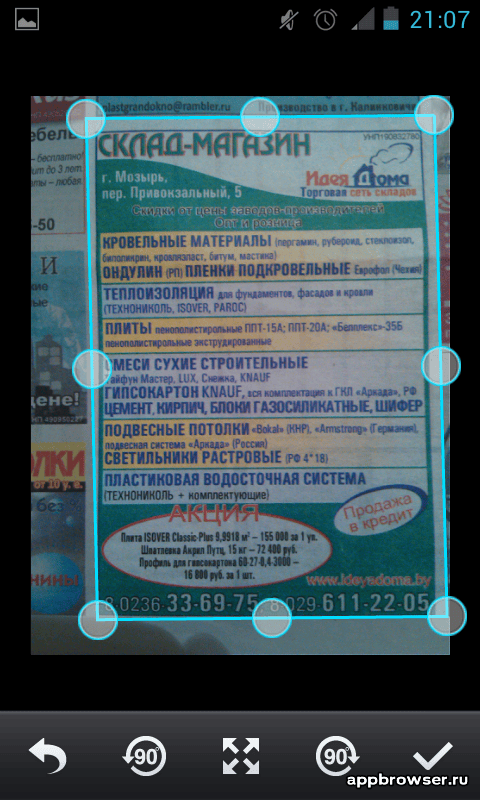
CamScanner обрежет фотографию, которую можно подкорректировать с помощью кнопки настроек. После сохранения документ отображается в основной рабочей зоне приложения.
При сканировании Вы можете выбрать «Пакетный режим» для фотографирования нескольких документов, которые сохраняются автоматически, с возможностью последующего редактирования. В этом случае создается документ, состоящий из нескольких страниц.
Все отсканированные документы можно переименовать, определить в какую-либо группу, назначив тэг, добавить ярлык на рабочий стол Вашего смартфона. Документ можно распечатать, послать по факсу, а также добавить на облачные диски, на которых документы будут храниться неограниченное количество времени.
Заключение
Таким образом, данная программа для Android незаменима при работе с документами, что, несомненно, оценят студенты, школьники, люди, профессиональная деятельность которых связана с проведением переговоров, составлением протоколов. Теперь мини-сканер всегда при Вас!