Как поменять язык в uTorrent
Чтобы поменять язык в uTorrent, не обязательно устанавливать русификатор. Если программа была скачана с официального сайта, а не с пиратского трекера в виде переделанной версии без рекламы от юных кулцхакеров, значит русский и любой другой из 56 встроенных языков интерфейса (количество актуально на момент написания статьи – август 2017 года) доступен по умолчанию в настройках клиента.
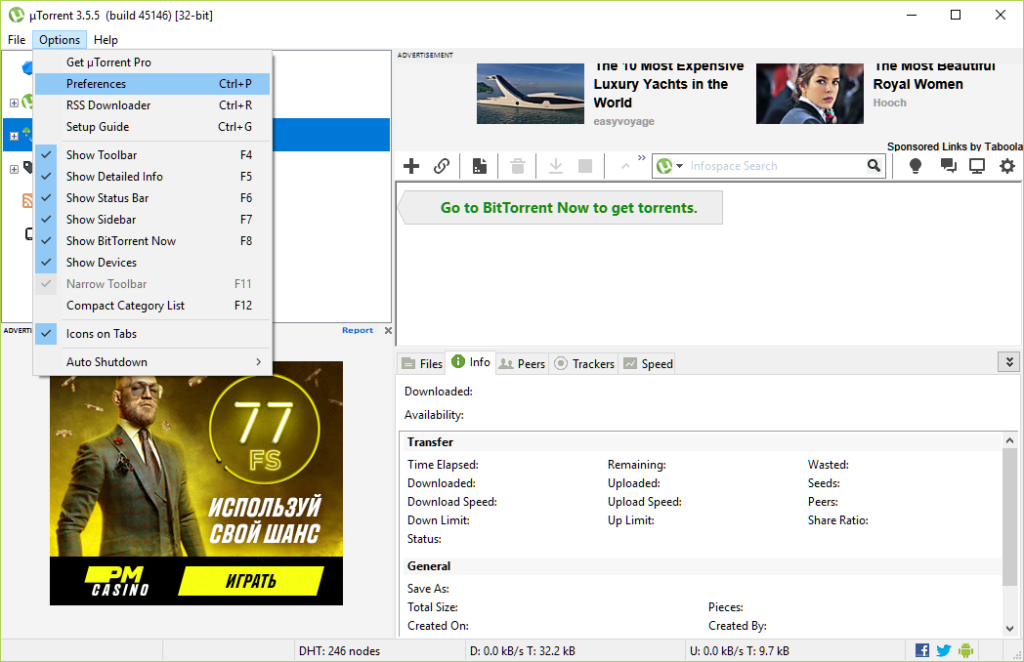
Нажмите на клавиатуре сочетание клавиш CTRL+P, чтобы открыть их, или зайдите в настройки через меню как показано на примере англоязычной версии uTorrent на скриншоте ниже.

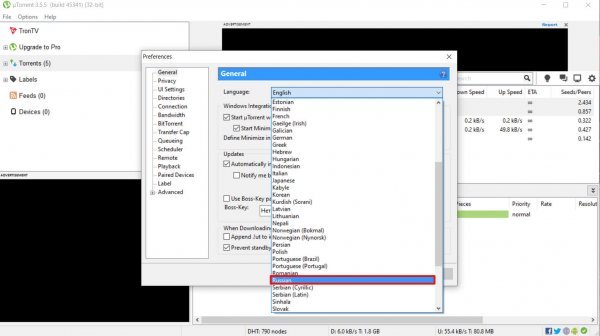
В первой вкладке General в секции Language нажмите на выпадающий список и выберите Russian (русский), Ukrainian (украинский) или другой язык, который нужен.

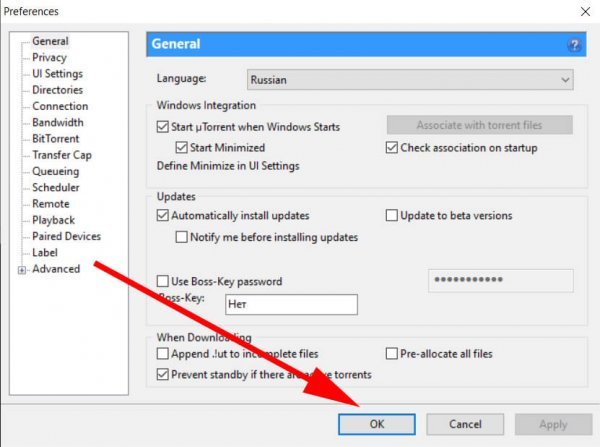
Нажмите ОК, чтобы сохранить настройки.

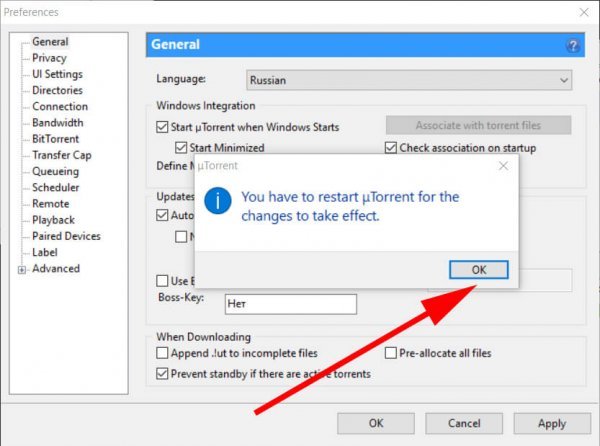
Программа покажет предупреждение, о том, что для принятия изменений ее необходимо перезапустить. Сделайте это.

Иногда у пользователей возникает вопрос, почему uTorrent установился на английском языке, хотя был скачан с русскоязычного фан-сайта и в описании файла был указан русский, как основной язык интерфейса? Отвечаем: такое бывает, если на компьютере, на который устанавливается торрент-клиент, системным языком Windows по умолчанию выбран английский. Инсталлятор определяет это и выбирает такой же язык для интерфейса uTorrent.
Learn how to Set Your Preferred Language (BitTorrent and μTorrent Classic)
If you would like to change the default language in BitTorrent or μTorrent Classic, it’s as easy as selecting your language from the Languages dropdown in your General Preferences. To do this, click Options > Preferences > General in the top left of your torrent client, or click the globe icon at the bottom right. Select your language, then click the ‘Apply’ button, then click the ‘OK’ button.
Note that you will need to exit, then restart BitTorrent or μTorrent Classic in order for the setting to take effect. To do this, choose File > Exit from the top menu, then restart the torrent program by clicking the icon on your desktop. For a full list of supported languages, please click here.
If you don’t see a list of supported languages in the Language dropdown, you will need to download a language pack from our Web site. Please follow the steps below to download the language pack and select your language.
Step #1: Download the language pack for Windows
Depending on which torrent client you are running (BitTorrent or μTorrent Classic), navigate to the appropriate URL to download the language pack:
Step #2: Go to your downloads folder to find your language file
Navigate to your Downloads folder and find the language file. It will be named bittorrent.lng or utorrent.lng depending on which version you downloaded. Select the file, right-click, and cut to your clipboard.
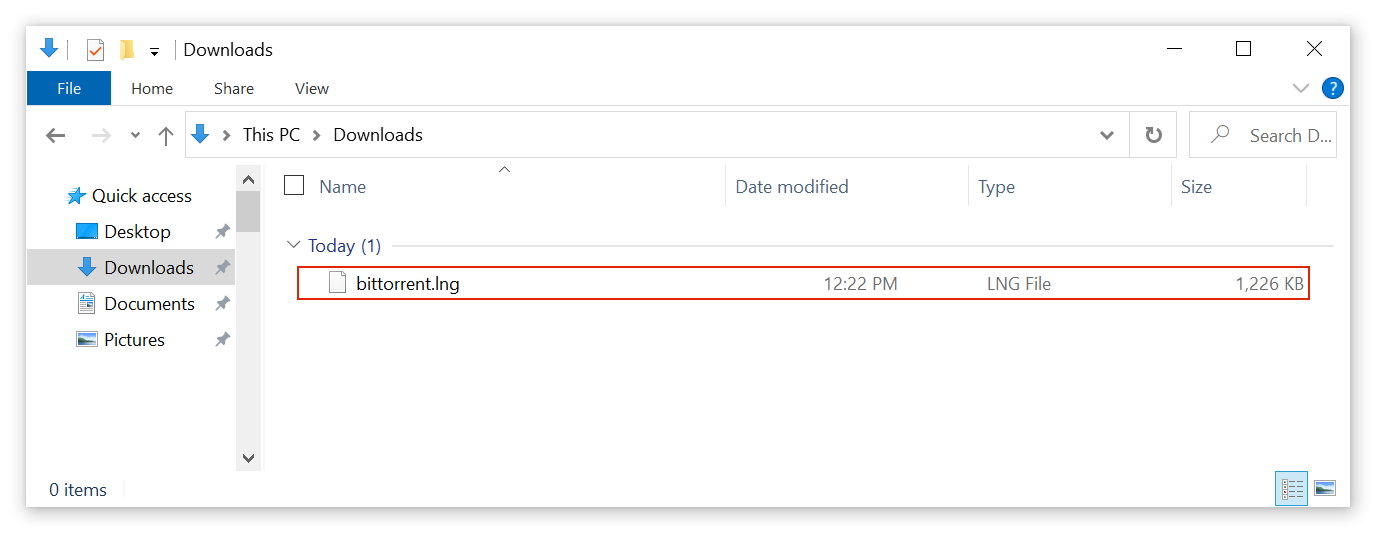
Step #3: Paste the language file in your BitTorrent/μTorrent program folder
Navigate to the BitTorrent or uTorrent program folder on your computer and paste the file. This can be done by typing %AppData% into the Windows search box at the bottom left of your screen, then clicking on the BitTorrent or uTorrent program folder, then pasting the .lng file.
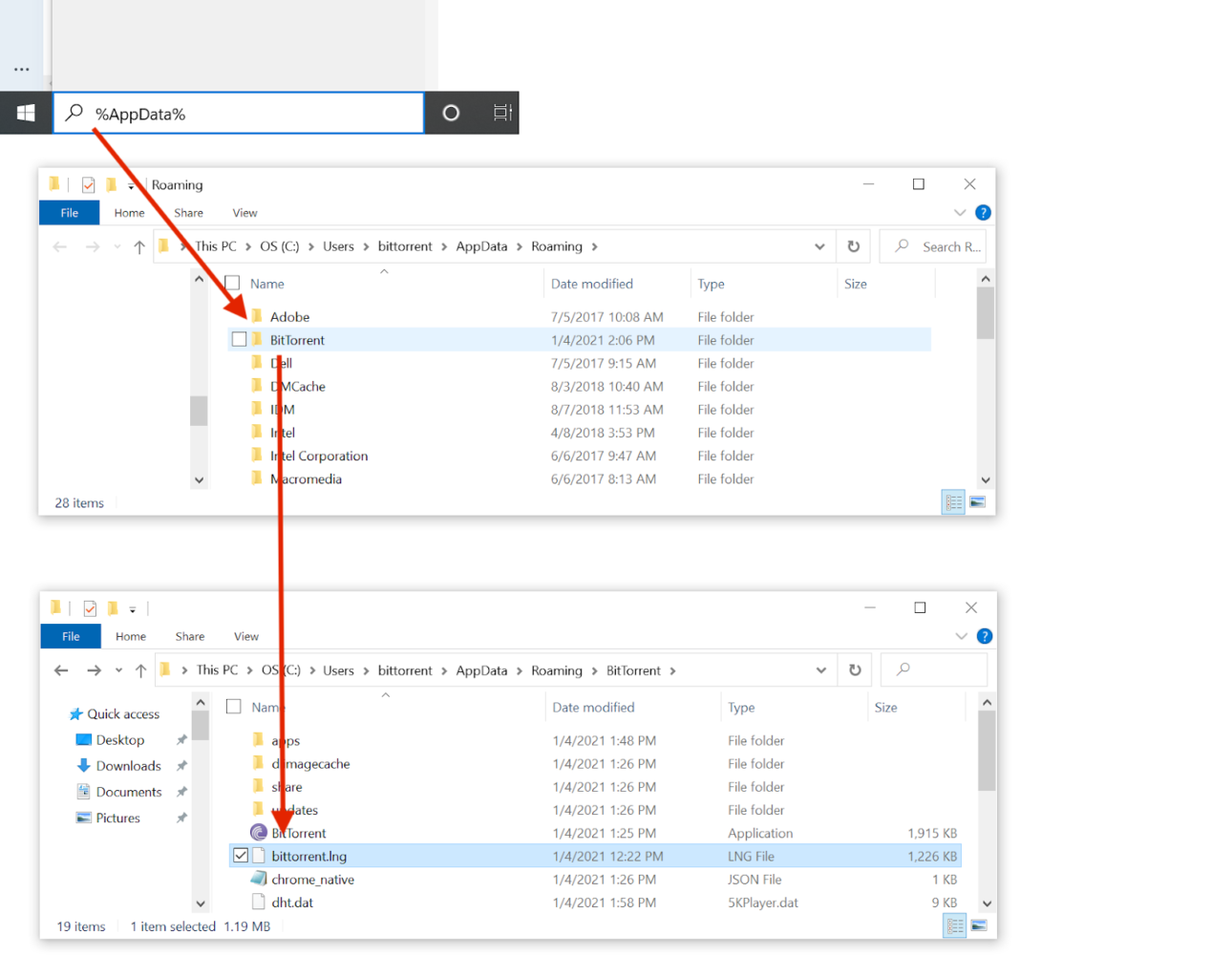
Step #4: Restart your torrent client, then select your language
Exit your torrent client (choose File > Exit from the top menu), then restart the torrent program by clicking the icon on your desktop. Next, click Options > Preferences > General in the top left of your torrent client. Select your language, then click the ‘Apply’ button, then click the ‘OK’ button.
Step #5: Restart your BitTorrent/μTorrent client for the change to take effect
Exit your torrent client (choose File > Exit from the top menu), then restart the torrent program by clicking the icon on your desktop. The language preference you selected in the previous step should now be visible.
Русский язык в uTorrent
Конфигурирование языковых настроек в uTorrent — абсолютно простой и логичный процесс. Если вам нужно поменять язык оболочки торрент-клиента, нет необходимости переустанавливать продукт с нуля (этот метод тоже может быть уместен, хотя и совершенно непрактичен).
Чтобы сменить язык интерфейса инструмента с английского на русский:
- откройте основную рабочую форму клиента и перейдите в раздел “Options” -> “Preferences”
Замечание: если ваш активный язык — не английский, названия пунктов меню могут слегка варьироваться. 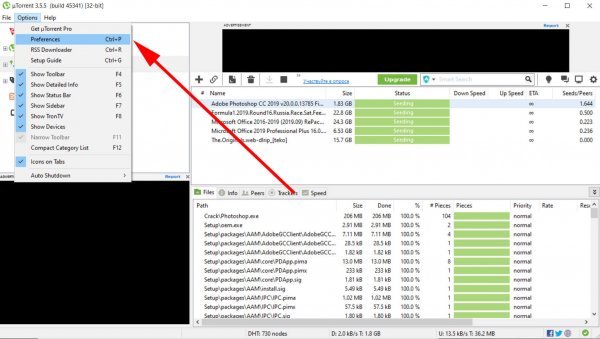
- на вкладке “General” выберите в поле “Language” нужный вам разговорный вариант. В нашем случае остановимся на параметре “Russian”
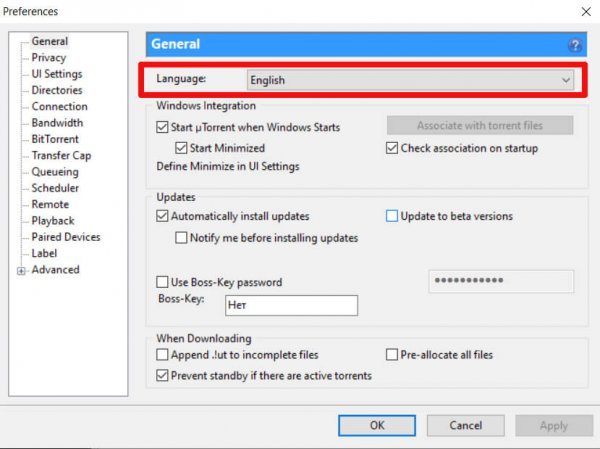
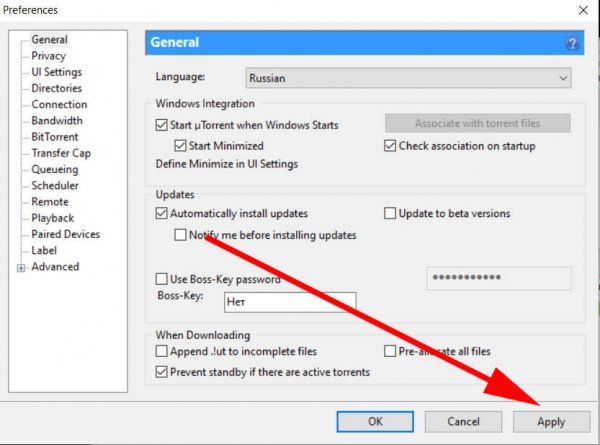
- когда выбор будет сделан, нажмите на кнопке “Apply” в нижней правой части активной формы
- чтобы изменения вступили в силу, перезапустите программу uTorrent. Об этом нам говорит появившееся всплывающее сообщение. Щелкаем на кнопке “ОК”
- закрываем форму настроек, нажав на кнопку ОК, расположенную на самой форме
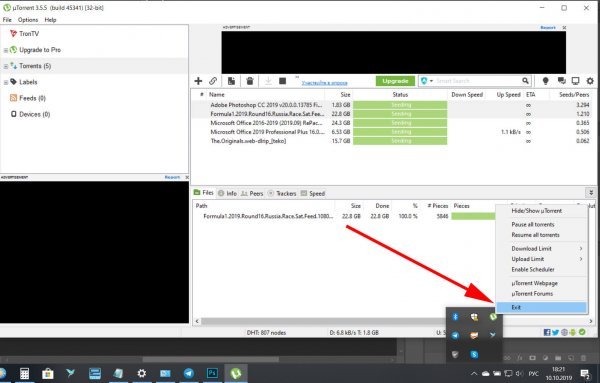
- все, что осталось сделать, это перезапустить торрент-клиент. Если вы попросту закроете форму, нажав на крестик в правом верхнем углу, программа все еще останется в памяти компьютера, и изменения не вступят в силу. Вместо этого, нажмите правой кнопкой мыши на иконку программы на панели задач и выберите во всплывающем меню пункт “Exit”
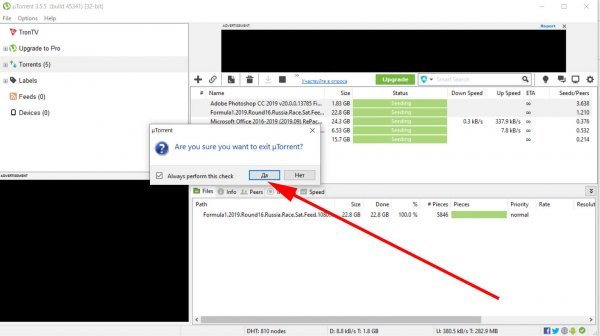
- подтвердите свое решение щелкнув мышкой на опции “Да” в диалоговом окне
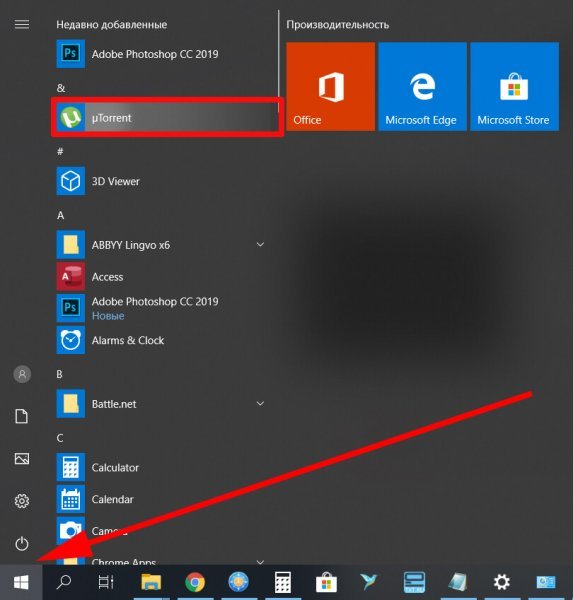
- теперь программа полностью выгружена из оперативной памяти. Запустим ПО еще раз, найдя пиктограмму торрент-клиента в меню “Пуск” и щелкнув на ней мышкой
- теперь все меню, кнопки и средства управления в интерфейсе uTorrent представлены на русском языке.
Замечание: чтобы не повторять процедуру выгрузки программного средства из оперативной памяти оболочки Windows, можете попросту перезагрузить компьютер, и система запустится с новыми языковыми параметрами утилиты.
Как установить русский язык uTorrent?
Чаще всего, если не выбран русский язык, программа запускается на английском.
Для смены языка с английского на русский выполните следующие шаги:
- Пройдите по пути «Options» — «Preferences» или используйте сочетание клавиш «Ctrl» + «P».
- В основной вкладке «General» найдите поле «Language». В выпадающем меню выберите «Русский».
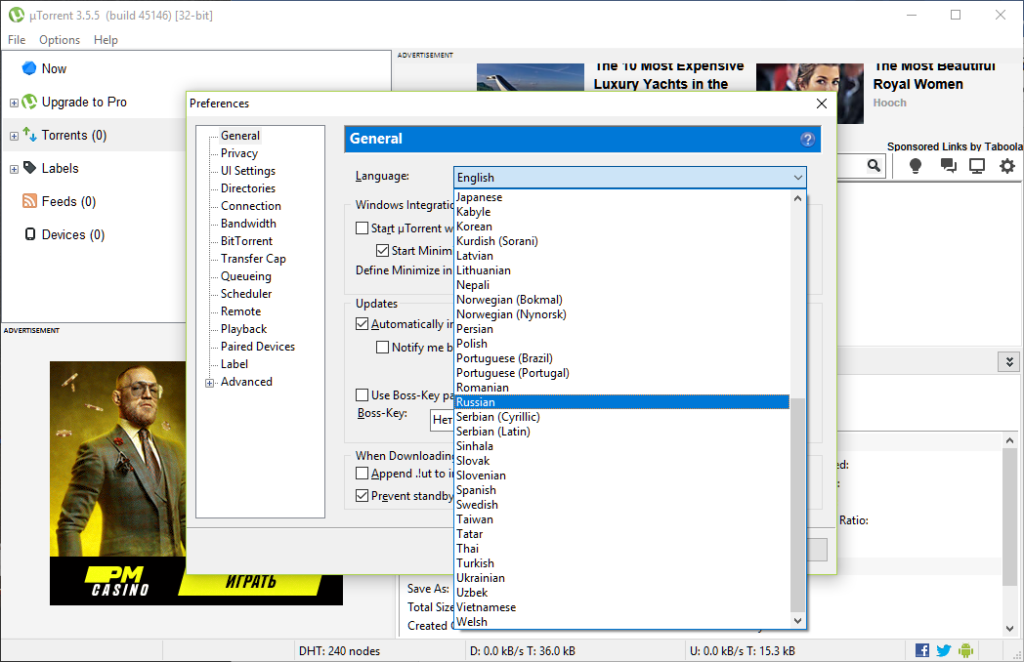
- Нажмите «ОК».