Как удалить прокси-объект в AutoCAD

Иногда пользователи программы AutoCAD сталкиваются с необходимостью редактирования чертежа, который изначально был создан в другом софте. В таком случае при открытии проекта на экране отображается соответствующее уведомление, свидетельствующее о том, что добавленные объекты имеют формат прокси. Это означает ограничение в редактировании, копировании и перемещении элементов. В рамках данной статьи мы хотим продемонстрировать примеры расчленения и удаления таких объектов для нормализации работоспособности чертежа.
Удаляем прокси-объекты в AutoCAD
Существует несколько разнообразных способов, которые позволяют избавиться от рассматриваемых сегодня элементов. Их действенность зависит от того, какие настройки были изначально применены к прокси-объектам в другом программном обеспечении. Потому мы рекомендуем сначала более детально изучить эту тему, чтобы выявить наиболее подходящий метод и задействовать его.
Дополнительно хотим уточнить одну деталь — импортируемые изображения или PDF-файлы не являются прокси-объектами. Они редактируются и удаляются немного иначе, а вот PDF-файлы чаще всего используются лишь в качестве подложки. Более детальную информацию по теме взаимодействия с этими элементами вы найдете в других наших материалах далее.
Просмотр свойств и редактирование прокси-объектов
Для начала более подробно рассмотрим тему прокси-объектов, чтобы у начинающих пользователей не осталось вопросов по этой теме. На скриншоте ниже вы видите стандартное уведомление от Автокада, появляющееся при открытии проекта, содержащего подобные объекты. В нем присутствует основная информация, которая позволит определить количество элементов и определенные их свойства.
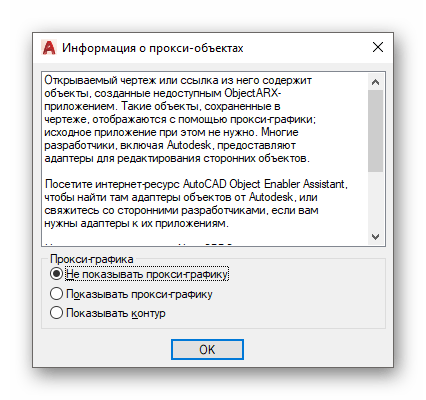
Что касается дополнительных действий редактирования, то вы можете столкнуться с определенными трудностями. Давайте разберем самые популярные действия, выполняемые с прокси-объектами.
- Открытие рассматриваемых проектов осуществляется точно по такому же принципу, как и всех остальных типов файлов. Для этого в разделе «Файл» просто выберите пункт «Открыть». Вызвать это меню можно и быстрее, с помощью нажатия на стандартную горячую клавишу Ctrl + O.

- После этого на чертеже отобразятся все элементы прокси. Нажмите на один из них, чтобы выделить и посмотреть, является ли этот объект блоком или представлен в виде отдельного отрезка. Попробуйте передвинуть его в новую позицию либо изменить размер. Не всегда это получатся выполнить удачно.
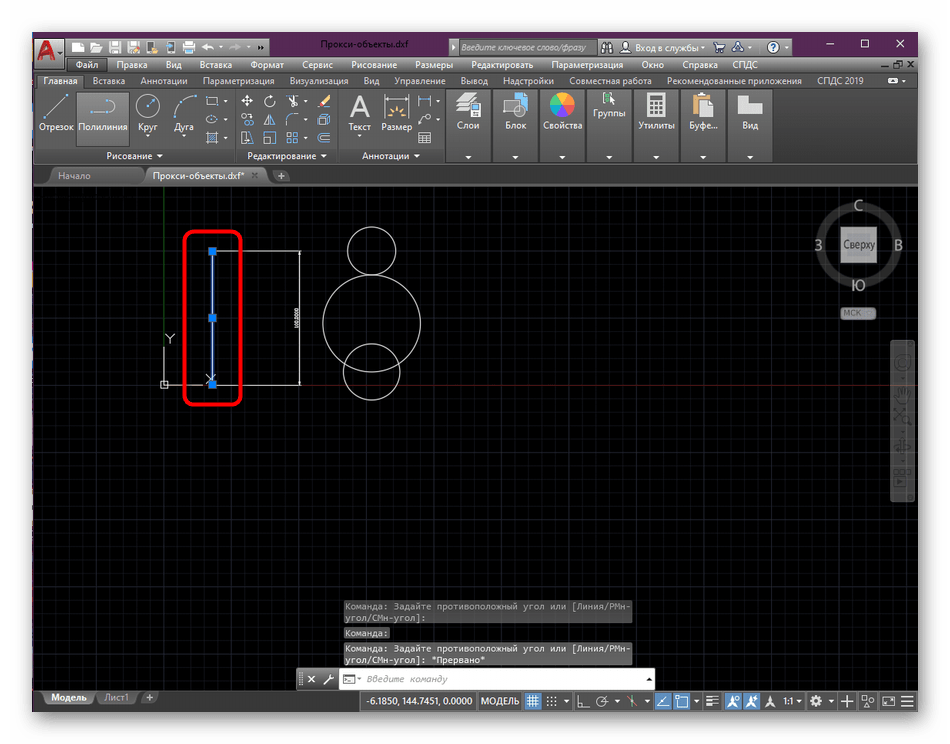
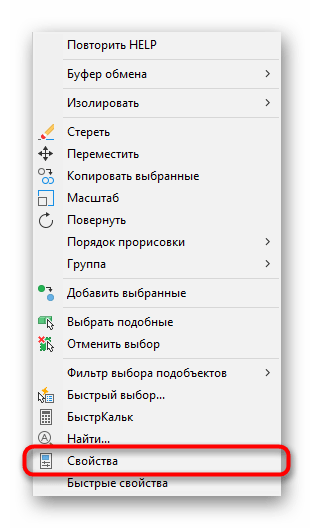
- Далее мы рекомендуем взглянуть на свойства каждого прокси-объекта. Для этого выделите один из них, щелкните по нему правой кнопкой мыши и в контекстном меню выберите вариант «Свойства».
Выше вы уже видели скриншот, свидетельствующий об открытии проекта, содержащего прокси-объекты. В данном уведомлении присутствуют и основные сведения, показывающие количество элементов и их отношение к другому программному обеспечению. Если вдруг при открытии у вас не открывается такое окно, нужно произвести такую настройку:
- Отмените все выделения и щелкните ПКМ по пустому месту чертежа. В контекстном меню выберите вариант «Параметры».
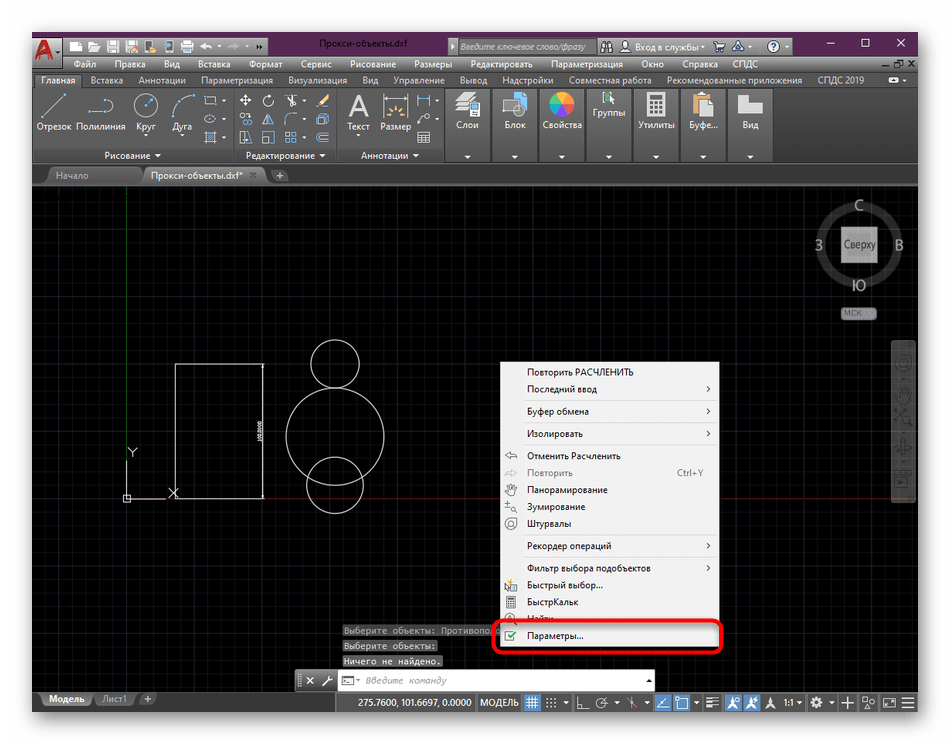
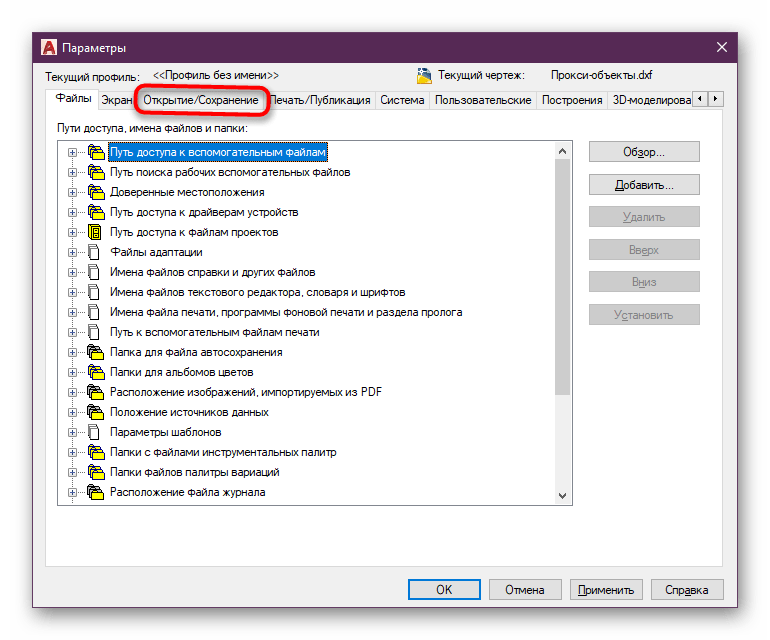
- Переместитесь во вкладку «Открытие/Сохранение».
- Здесь справа внизу находится параметр под названием «Выводить окно сведений о прокси-объектах». Отметьте его галочкой, а затем примените все изменения.
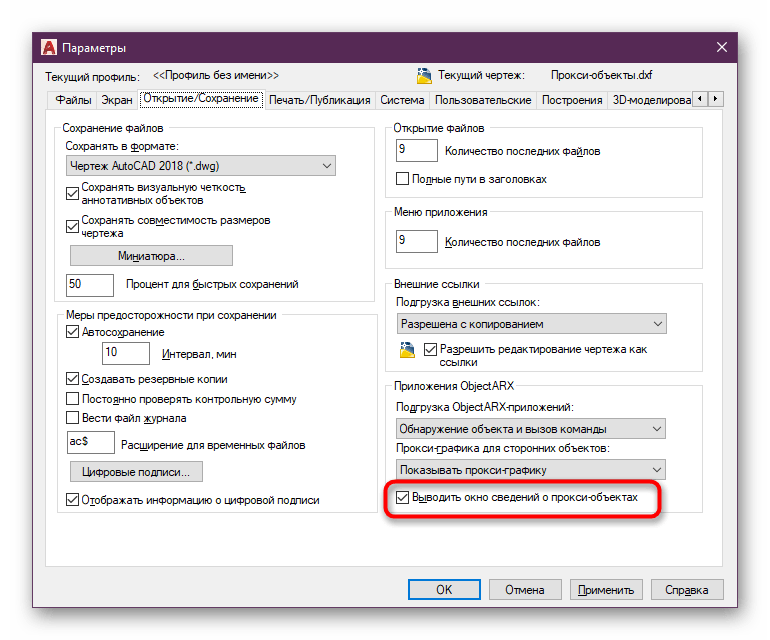
После этого перезапустите AutoCAD, открыв соответствующий чертеж. Теперь необходимое уведомление должно быть успешно отображено.
Сейчас мы разобрались с основными понятиями о прокси-объектах. Потому пришло время затронуть основную тематику этой статьи — удаление данных компонентов. Мы расскажем о двух способах осуществления поставленной задачи, а также продемонстрируем две полезные опции, которые пригодятся во время взаимодействия с подобными проектами.
Способ 1: Инструмент «Расчленить»
Использование инструмента «Расчленить» позволяет разбить блок на примитивы, что открывает возможность редактирования каждого отрезка. Конечно, это не совсем относится к полноценному удалению прокси-объектов, однако после «взрыва» ничего не мешает вам всячески редактировать или просто стирать все присутствующие элементы. Вся процедура расчленения выглядит так:
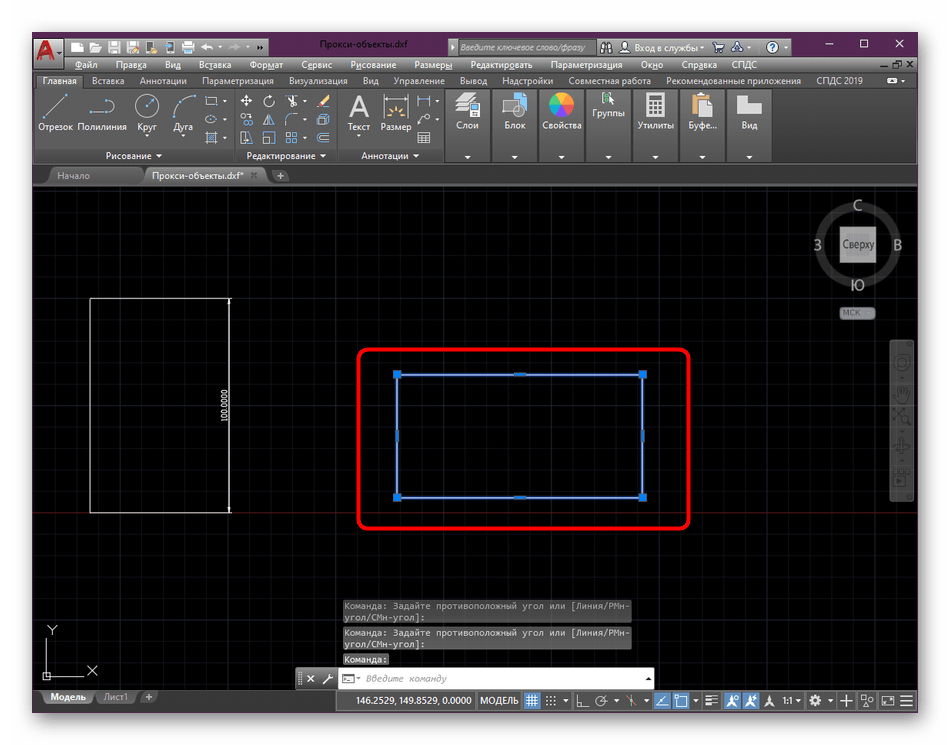
- Выберите один из блоков на чертеже, относящийся к прокси, затем выделите его, чтобы контуры начали светиться синим цветом.
- На главной ленте в разделе «Редактирования» активируйте инструмент «Расчленить». Если вы наведете курсор на один из значков, спустя секунду появится информация со свойствами и названием функции. Учитывайте это при попытках поиска нужных инструментов.
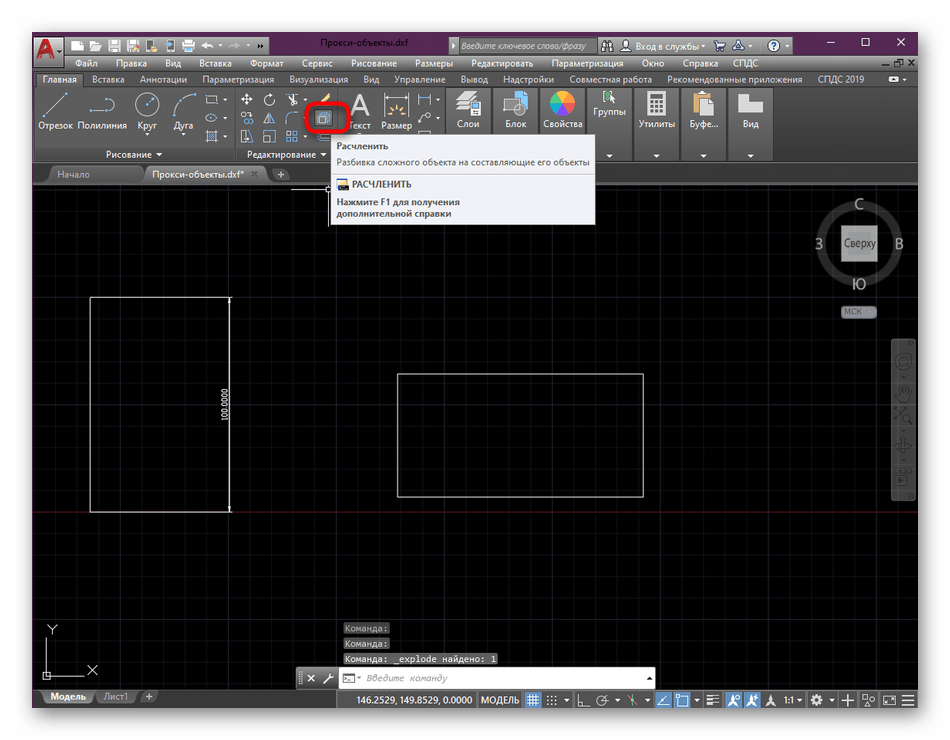
- Все изменения вступят в силу сразу же. После вы можете выделять каждый отрезок, который раньше находился в блоке, и всячески изменять его.

В другом материале на нашем сайте присутствует описание рассмотренной функции в более детальном виде. Если вы впервые сталкиваетесь с инструментом «Расчленить», советуем перейти по указанной ниже ссылке, чтобы узнать все о нем и в полной мере освоить взаимодействие с ним.
Если же блок является прокси, но при этом вы можете его всячески редактировать, копировать или изменять, возможно, стоит попробовать удалить его как обычный объект, если это требуется. Не забудьте про очистку вхождений и определений, чтобы навсегда избавиться от всех следов этого блока.
Способ 2: Дополнительное приложение
По умолчанию в Автокаде нет специальных команд, позволяющих быстро управлять прокси-объектами, однако существуют специальные дополнительные приложения, создаваемые пользователями. Осуществимо это из-за открытого синтаксиса скриптового языка, который и используют энтузиасты. Сейчас мы рассмотрим добавление специальной утилиты, помогающей в массовом расчленении или удалении прокси-элементов.
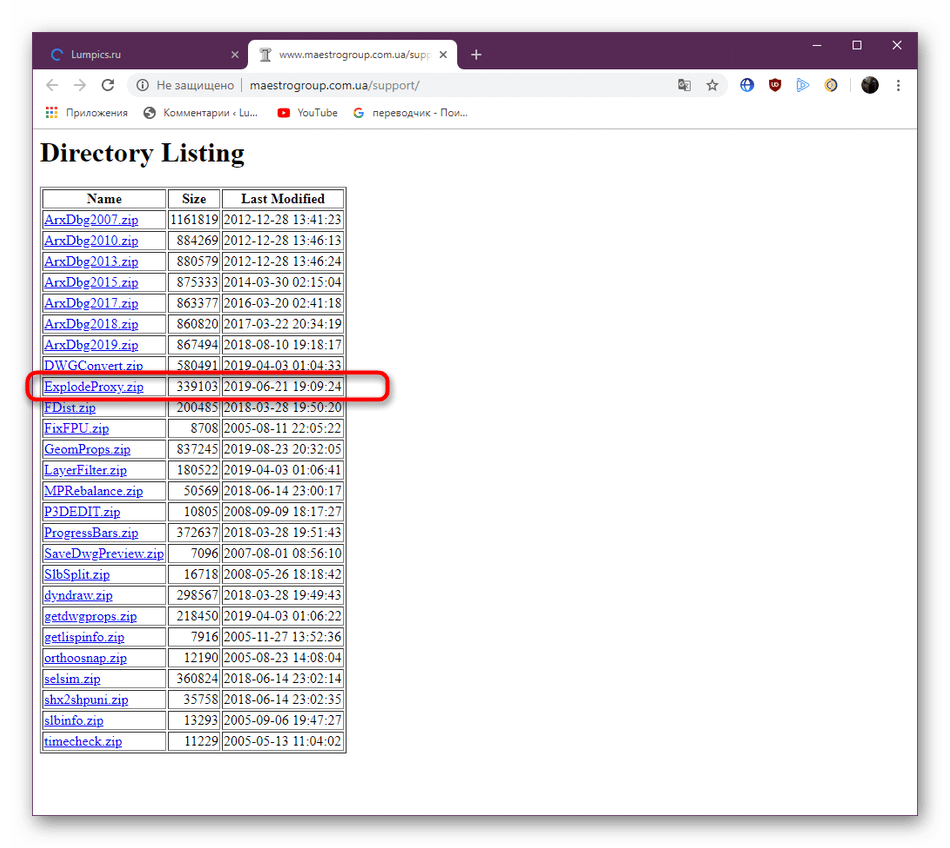
- Перейдите по указанной выше ссылке, чтобы попасть в библиотеку приложений. Там отыщите файл ExplodeProxy.zip и кликните на него для начала скачивания.
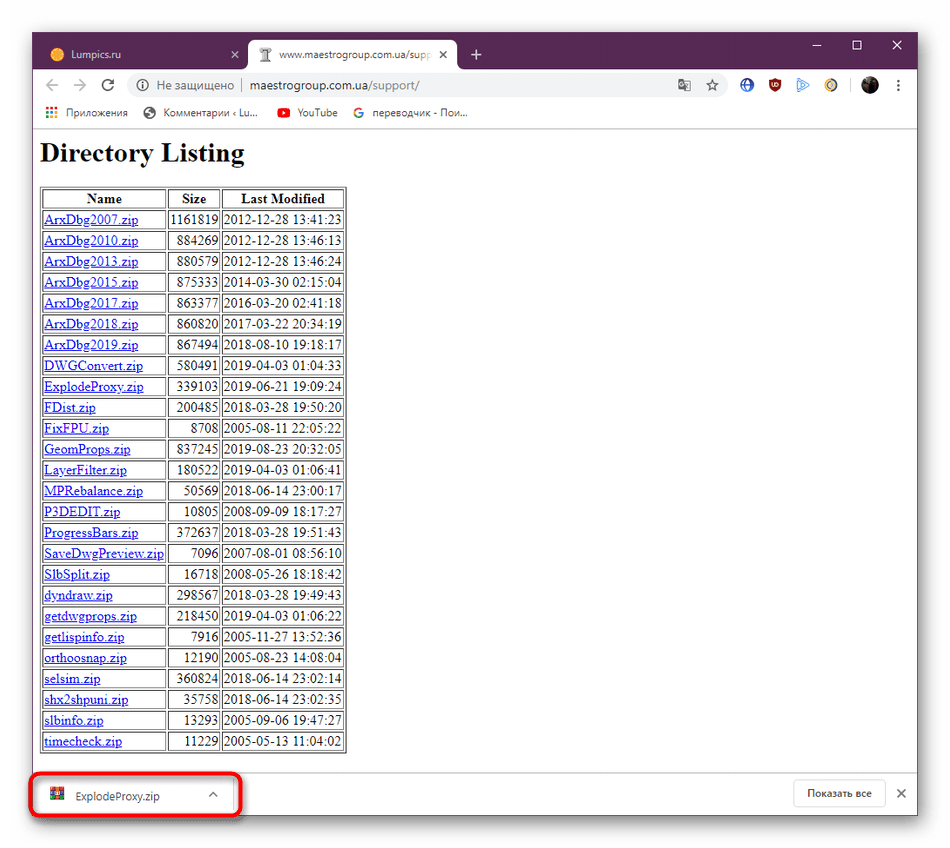
- По завершении откройте имеющийся архив любым удобным средством.
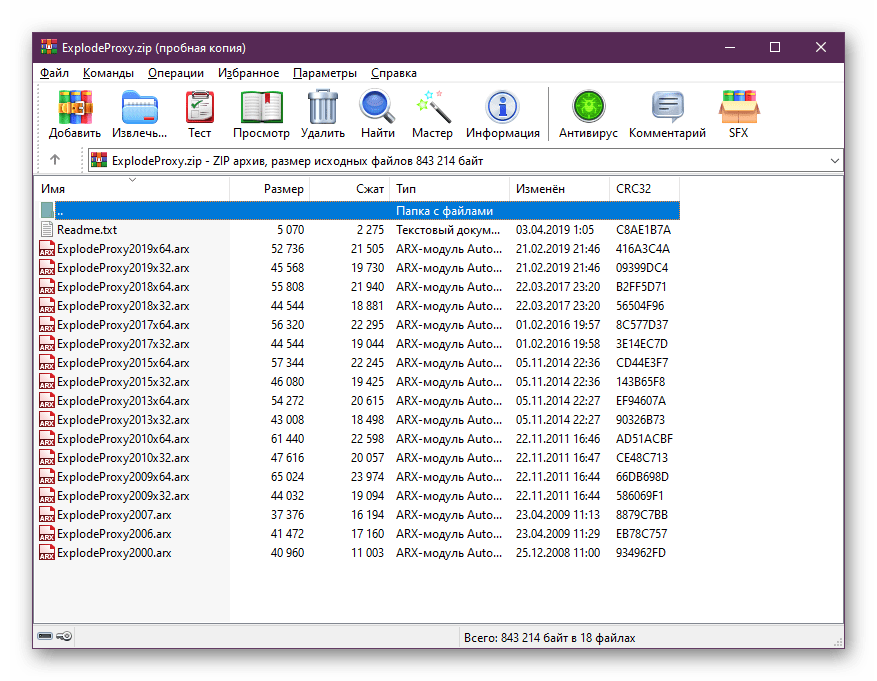
- В нем вы видите приложения для разных версий и разрядностей AutoCAD. Вам следует отыскать подходящий файл и распаковать его в локальное хранилище.
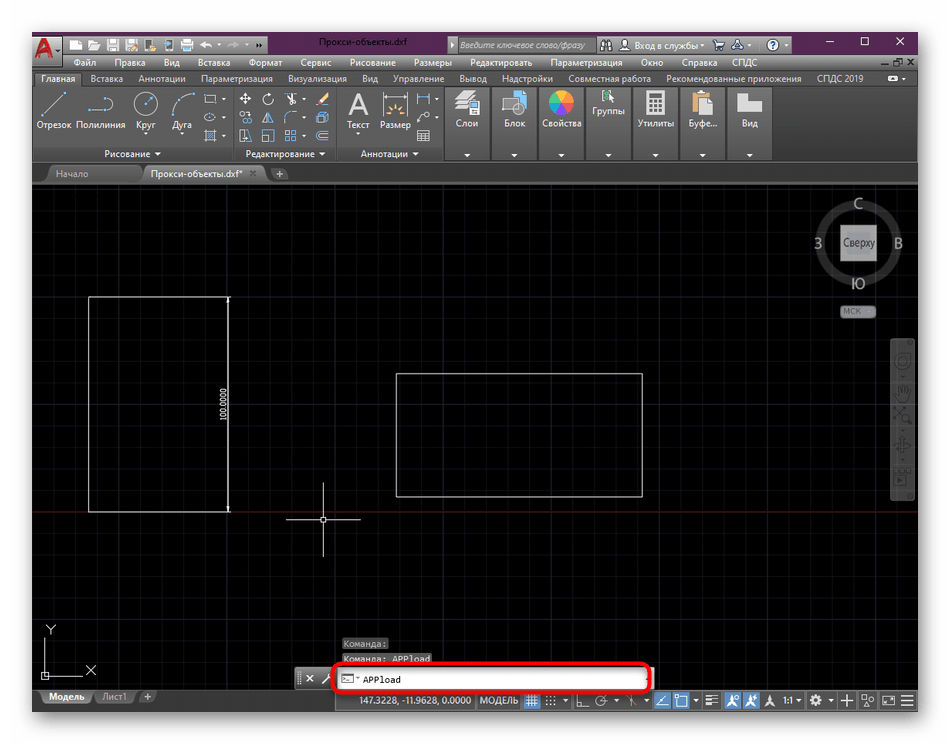
- Затем перейдите в Автокад и активируйте командную строку, кликнув по ней ЛКМ.
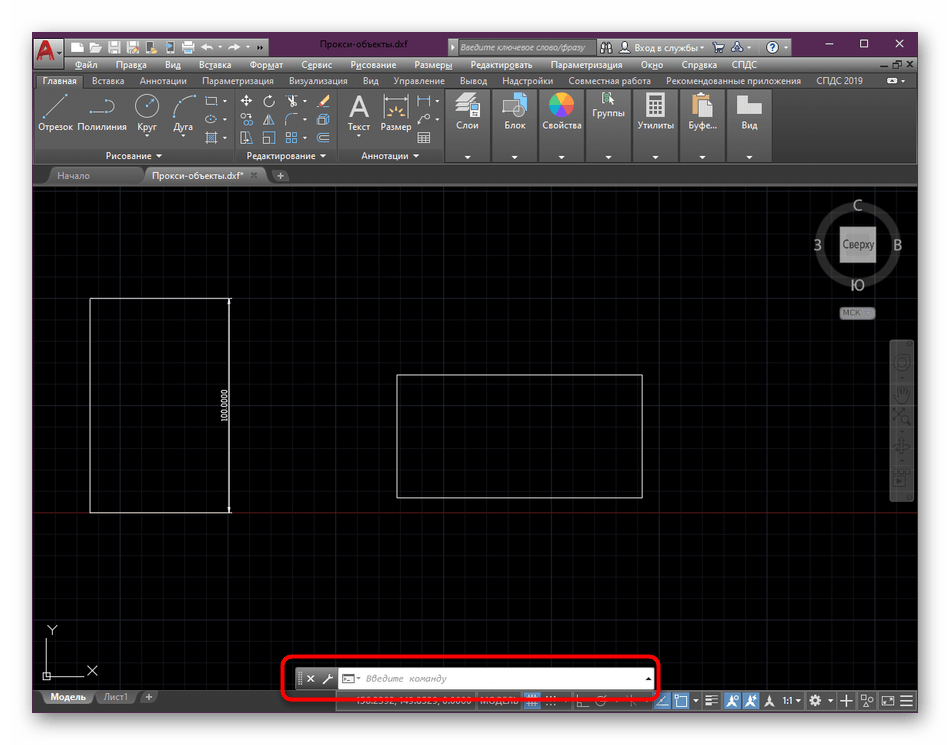
- Наберите команду appload и нажмите на клавишу Enter.
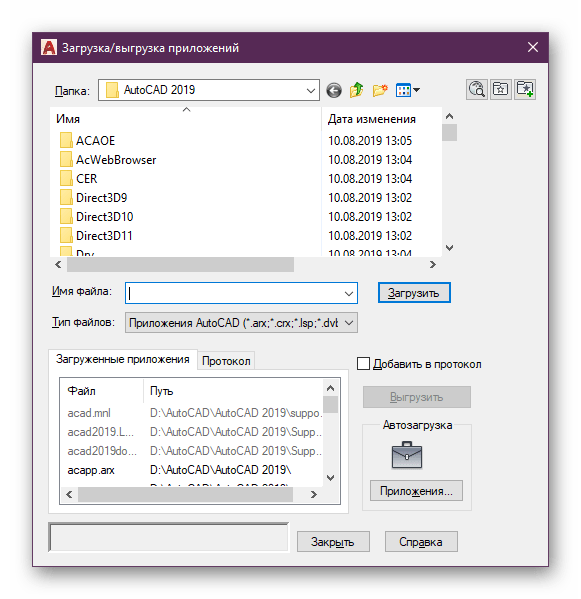
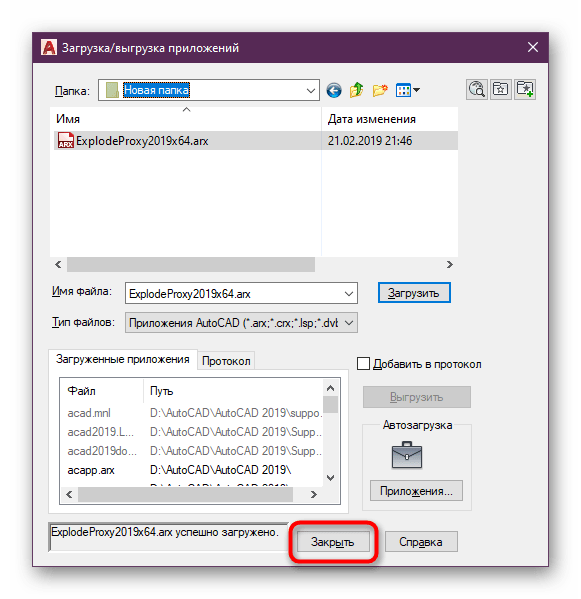
- Откроется новое окно загрузки приложений. Через встроенный обозреватель перейдите к той папке, где хранится распакованный файл.
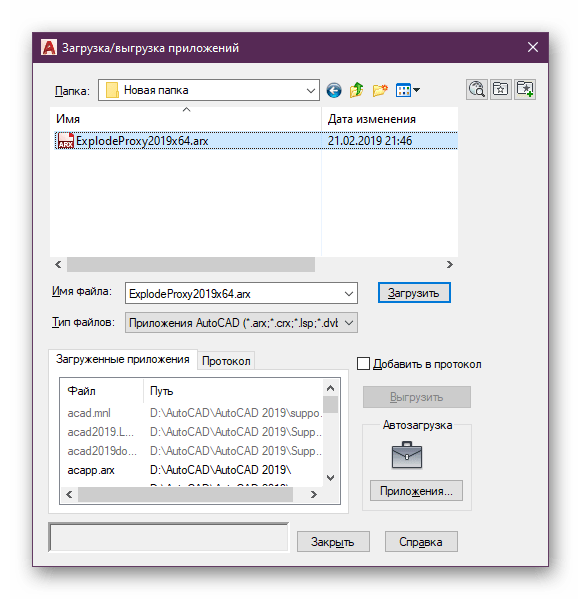
- Выберите его и щелкните на «Загрузить».
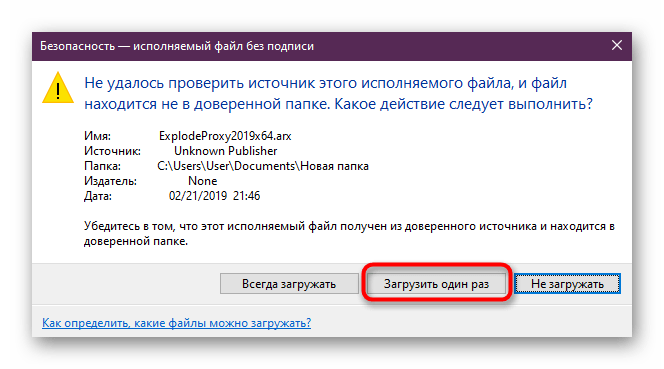
- При появлении уведомления безопасности кликните на «Загрузить один раз».
- По окончании загрузки просто закройте окно добавления приложений.
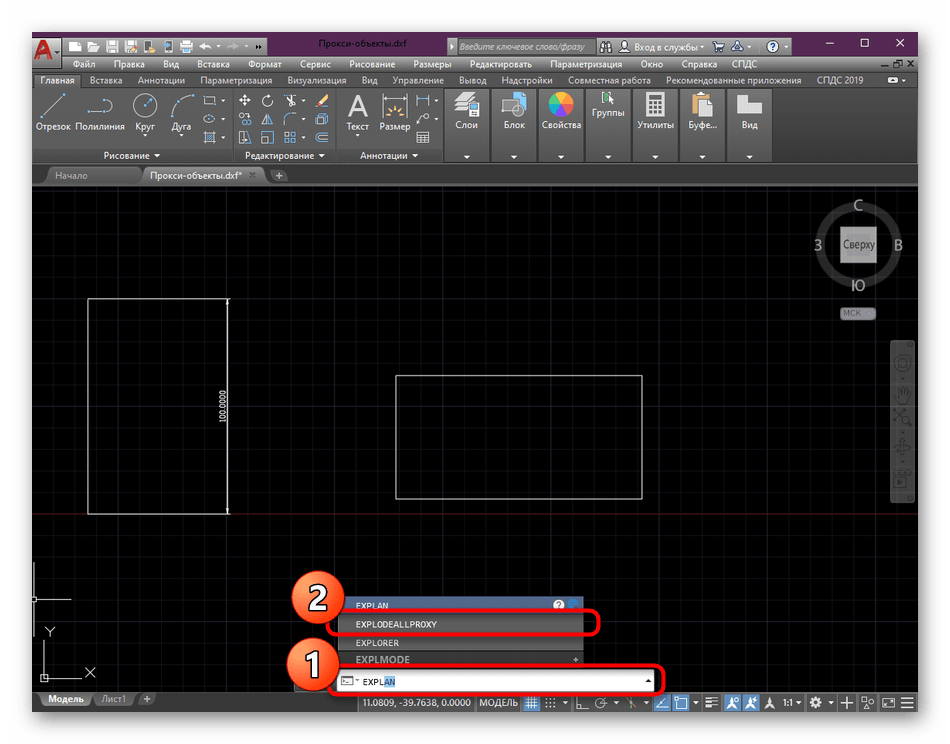
- В AutoCAD было добавлено две важные команды. Первая из них имеет вид EXPLODEALLPROXY и позволяет быстро расчленить абсолютно все прокси-объекты даже в тех случаях, когда это не получилось сделать вручную.
- После активации команды на экране появится уведомление о том, сколько прокси было удалено и сколько новых элементов сформировалось.

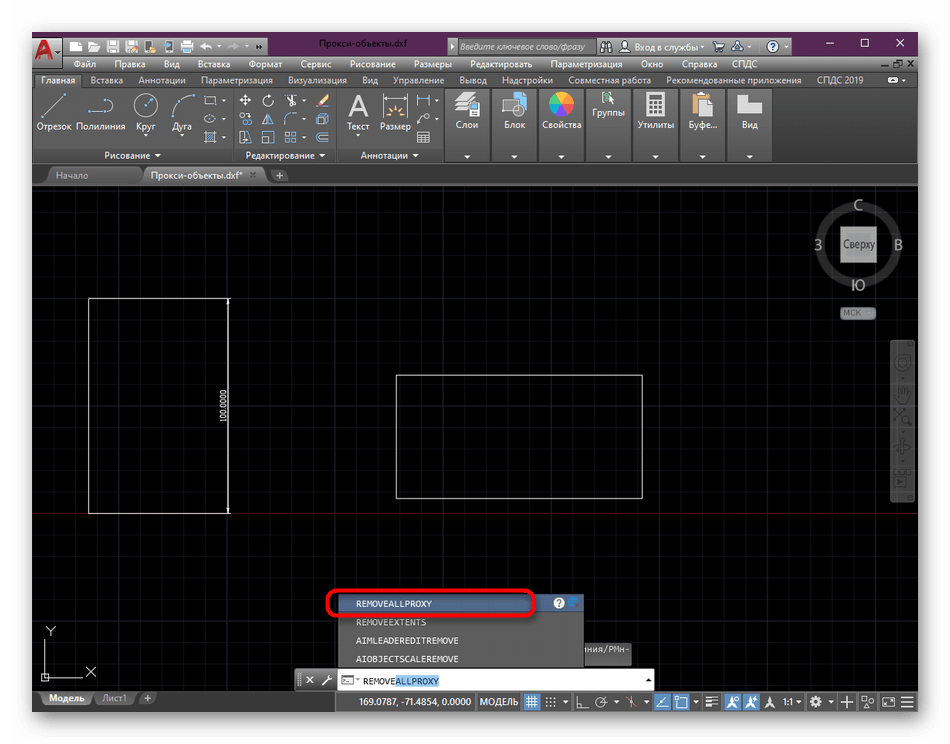
- Примерно по такому же принципу работает команда REMOVEALLPROXY , только она удаляет все соответствующие компоненты.
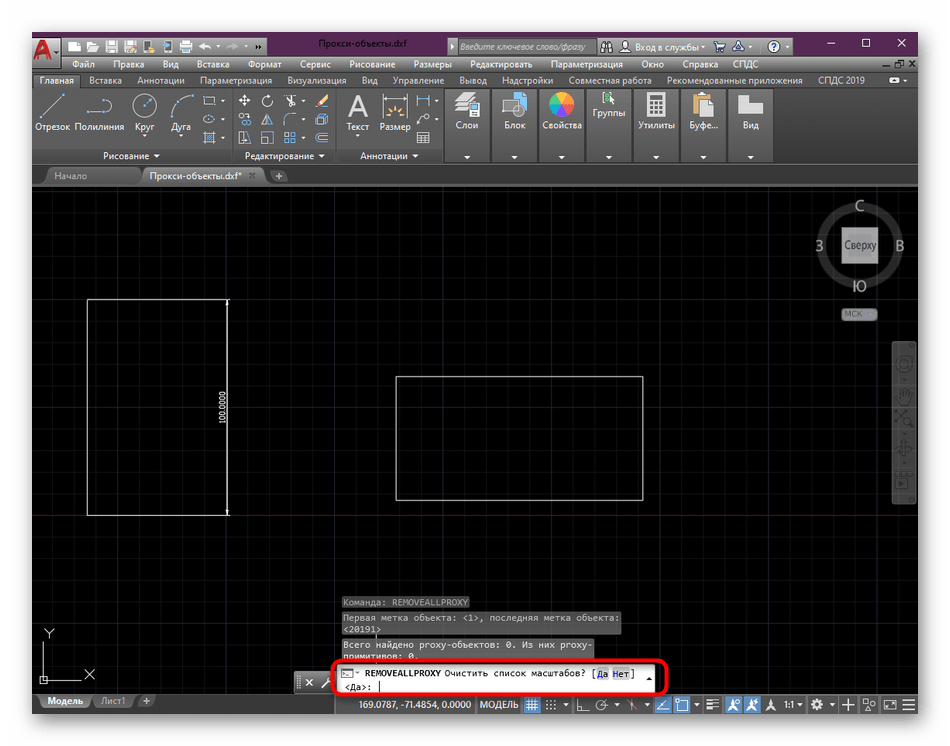
- При активации этой команды можно очистить или оставить список масштабов.
К сожалению, во встроенной функциональности Автокада пока нет похожих команд, которые могли бы стать альтернативой рассмотренному приложению. Потому остается только задействовать средства от сторонних разработчиков. Кстати, если вы вдруг решите загрузить еще одно или несколько приложений, приведенное выше руководство поможет в этом, поскольку оно является универсальным.
Отключение уведомлений о прокси-объектах
Плавно переместимся к добавочным опциям, в выполнении которых будут заинтересованы пользователи, активно работающие с чертежами, содержащими прокси-объекты. В начале статьи мы уже говорили о том, что при открытии проекта с подобными компонентами на экране появляется дополнительное уведомление. Далеко не все юзеры заинтересованы в чтении этой информации, а некоторым она даже мешает, поэтому давайте отключим ее с помощью всего одной команды.
- Активируйте командную строку, кликнув по ней ЛКМ.
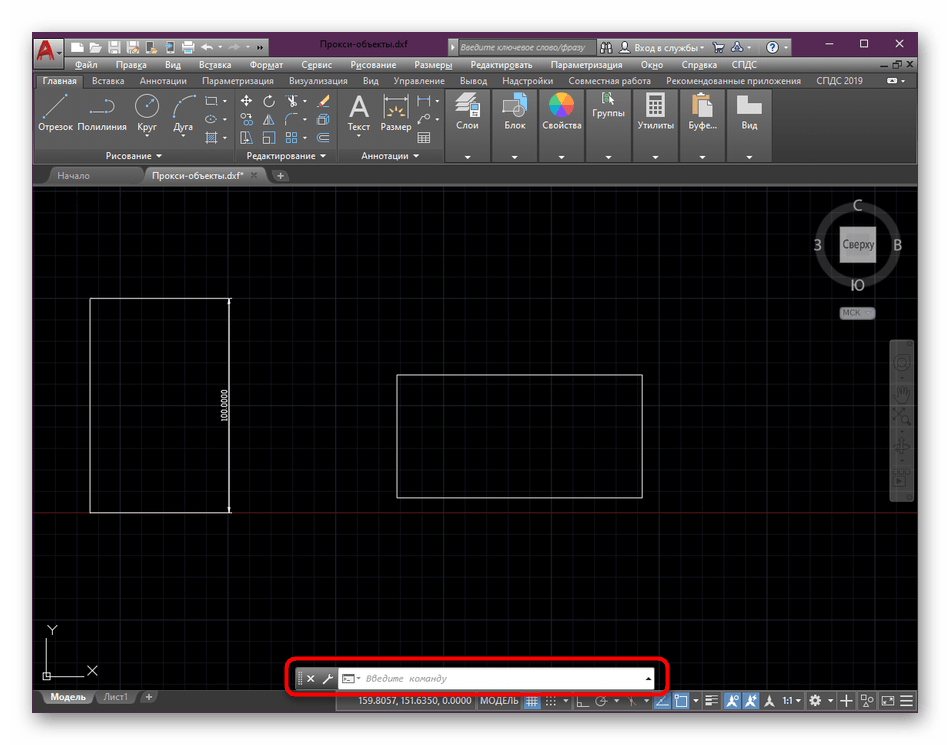
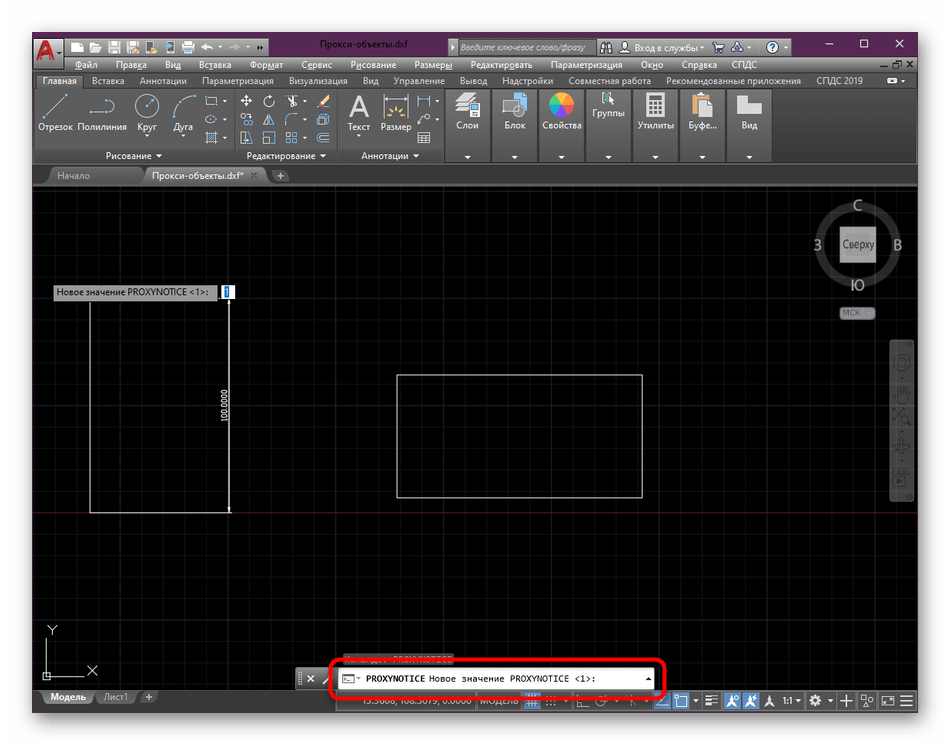
- Начните вписывать команду PROXYNOTICE и в результатах щелкните по необходимому варианту.

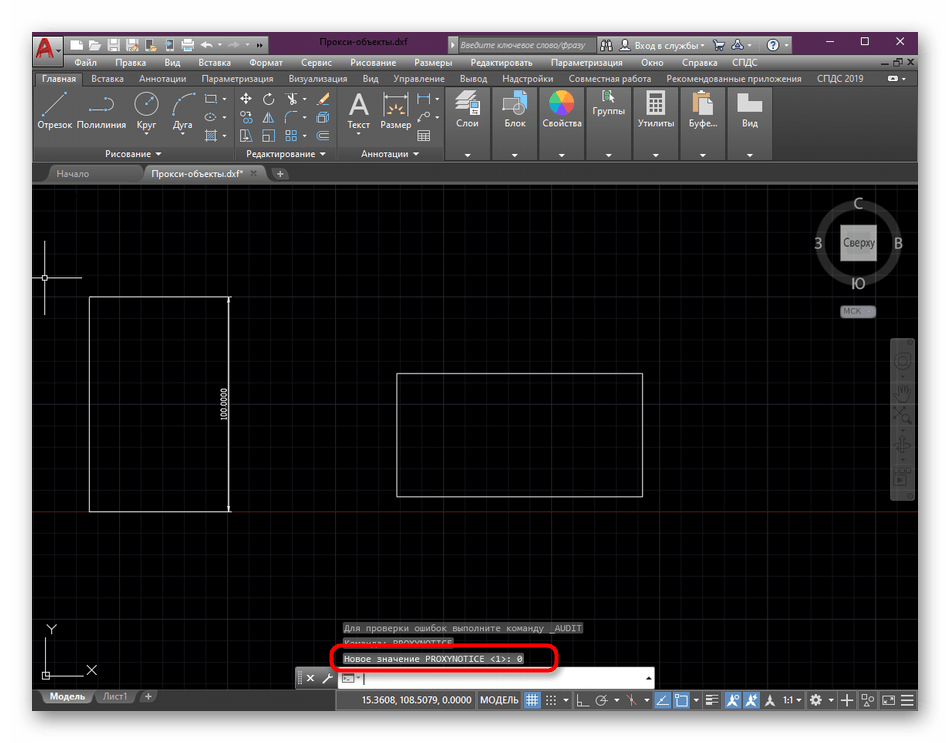
- Укажите новое значение 0 и нажмите на клавишу Enter.
- Убедитесь в том, что изменения были применены.
Перевод чертежа в AutoCAD
Если вы детально ознакомились с представленным выше руководством, то знаете о том, что чертежи с прокси-файлами изначально не были созданы в AutoCAD, потому и имеют определенные ограничения в редактировании. Разработчики программного обеспечения решили немного исправить эту ситуацию, добавив функцию перевода к стандартному виду чертежа. Выполняется это путем ввода команды, но вам при этом придется знать имя файла, суффикс и формат.
- Активируйте команду -EXPORTTOAUTOCAD , вписав ее через стандартную консоль.

- Введите имя файла для преобразования, а затем нажмите на Enter.
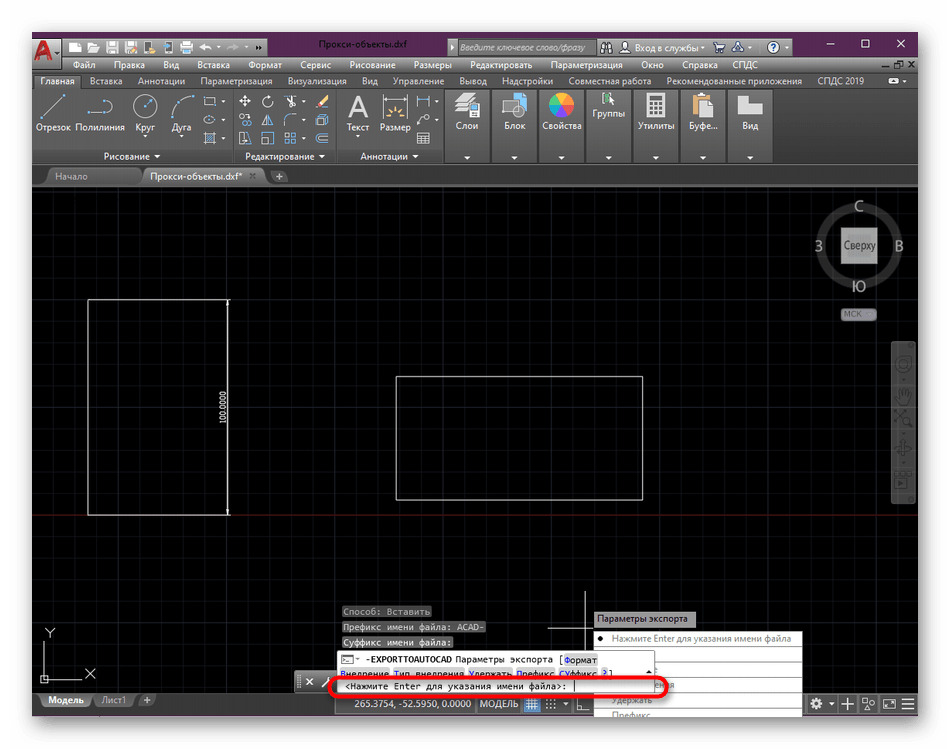
- Выберите вариант сохранения исправленных свойств, нажав на Да или Нет.
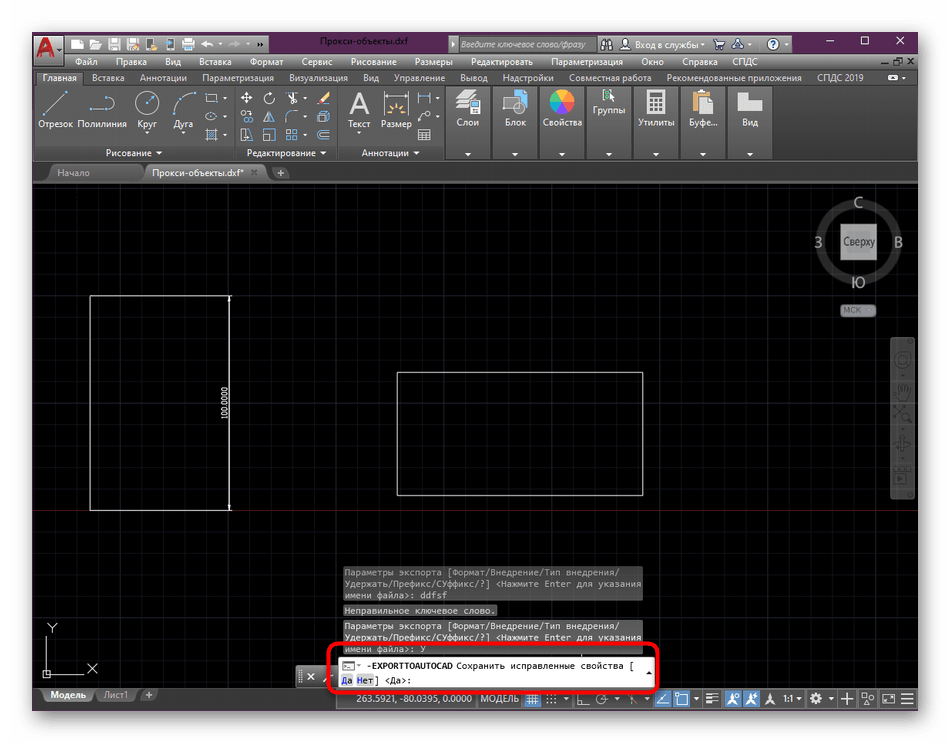
- Подтвердите имя экспортируемого файла.

- Если новый файл с таким же названием уже существует, будет предложено осуществить перезапись.

После этого произойдет регенерация чертежа, однако лучше всего будет перезапустить AutoCAD, заново открыв теперь уже преображенный файл.
Во время редактирования проекта с наличием прокси-объектов может потребоваться и выполнение других действий, например, добавление размеров, удаление блоков или перевод в полилинию. Детальнее обо всем этом вы можете прочесть в обучающем материале на нашем сайте далее.
Выше вы были ознакомлены со всей необходимой информацией об удалении прокси-объектов. Как видите, осуществить это можно разными методами, однако самым эффективным считается стороннее приложение, которое для начала необходимо интегрировать в Автокад.
Как изменить свой прокси-объект в AutoCAD?
Вы можете отключить уведомление, установив для системной переменной PROXYNOTICE значение 0. Если вы не копируете чертеж с вертикалью, такой как AutoCAD Civil 3D или AutoCAD Architecture, вы, безусловно, можете избавиться от прокси-объектов. Самый простой способ сделать это — использовать команду -EXPORTtoAUTOCAD.
Как избавиться от прокси-объекта ACAD в AutoCAD?
Шаг 1: Удалите прокси-объекты
Нажмите «ОК». Все прокси-объекты на вашем чертеже будут выбраны. Введите E (для стирания) в командной строке и нажмите Enter. Прокси-объекты будут удалены.
Что такое прокси-объект Acad в AutoCAD?
Прокси-объект заменяет пользовательский объект, созданный дополнительным приложением, которое недоступно в AllyCAD.
Как посмотреть настройки прокси в AutoCAD?
Чтобы открыть диалоговое окно «Информация о прокси», введите Op в командной строке и нажмите Enter. Откроется диалоговое окно «Параметры». Выберите вкладку «Открыть и сохранить». Затем выберите параметр «Показать диалоговое окно информации о прокси-сервере».
Как включить прокси-графику в AutoCAD 2016?
- Настройте чертеж для отображения вида, для которого вы хотите создать прокси-графику.
- В командной строке введите Proxygraphics.
- Введите 1.
- Сохраните рисунок.
- Чтобы отключить прокси-графику, введите Proxygraphics, а затем введите 0.
Как использовать адаптер объектов в AutoCAD?
Нет. Civil Object Enabler можно установить только в продуктах на базе AutoCAD 2009.
.
- Введите ОПЦИИ в командной строке AutoCAD, чтобы отобразить диалоговое окно «Параметры AutoCAD».
- Перейдите на вкладку «Открыть и сохранить».
- В разделе «Приложения ObjectARX» и «Загрузка приложений ObjectARX» выберите «Обнаружение объекта и вызов команды».
Как разнести прокси-объект в AutoCAD?
Выберите одну из контурных линий, меток или других прокси-объектов. Введите Explode в командной строке и нажмите Enter. Если этот прокси-объект взорвется, вы можете взорвать остальные прокси-объекты и продолжить работу.
Что такое экспорт в autocad?
Методы доступа. Ввод команды: -exporttoautocad или aectoacad. Резюме. Можно создать новую версию файла чертежа, в которой все прокси-AD-объекты будут расчленены на базовые объекты AutoCAD.
Как исправить ошибку копирования AutoCAD в буфер обмена?
На вкладке «Профили» установите «Профиль» на профиль по умолчанию, < >.
С помощью какого доп. приложения для Аutocad 2010 можно редактировать объекты «ACAD PROXY ENTITY»?
Попробуй установить аддон СПДС GraphiCS.
В настройках Автокада на вкладке Открытие-Сохранение посмотри. Там есть что-то типа «Заместители для сторонних объектов». Попробуй включить ее.

SPDS могёт это делать. А вообще, если автор в чертеж насовал такие объекты (причем, сделанные при помощи неизвестной программы) , то это гемор еще тот.
How to delete proxy entity in autocad?
With this article you will have the answer to your How to delete proxy entity in autocad? question. Indeed AutoCAD is even easier if you have access to the free AutoCAD tutorials and the answers to questions like. Our CAD-Elearning.com site contains all the articles that will help you progress in the study of this wonderful software. Browse through our site and you will find different articles answering your different questions.
The use of parametric design in AutoCAD makes it a powerful tool for designers and engineers. The designer can observe the impact of adjustments on neighboring components or even on the entire solution. This makes it quick and easy for designers to identify and solve problems.
And here is the answer to your How to delete proxy entity in autocad? question, read on.
Introduction
Type E (for Erase) in the Command line, and press Enter. The Proxy Objects will be removed.
Amazingly, what is a proxy entity in AutoCAD? A proxy entity is a substitute for a custom entity created by an add-on application that is not available to AllyCAD.
You asked, how do I change my proxy settings in AutoCAD?
- Click the down arrow to the right of your name at the top of the application window.
- Click Settings.
- Click the Proxy icon.
- In the Proxy setting drop-down, select Manual.
- Enter the information provided by your network administrator.
- Click Done.
Frequent question, how do I find a proxy object in AutoCAD? Option 1, Step 1: Verify that you can see Proxy Objects Select the Open and Save tab. Under ObjectARX Applications, make the following selections from the menus: Object detect and command invoke. Show proxy graphics.
Moreover, how do you purge AEC objects? Removes the invisible AEC data (AutoCAD Architecture and AutoCAD Civil 3D custom objects) in the drawing at the Command prompt. The PURGEAECDATA command does not purge drawings with attached xrefs. When a drawing to be purged contains visible AEC objects, the PURGEAECDATA command is canceled.You can turn off the notification by setting the system variable PROXYNOTICE to 0. If you aren’t round-tripping your drawing with a vertical such as AutoCAD Civil 3D or AutoCAD Architecture you can certainly get rid of the proxy objects. The easiest way to to do this is to use the -EXPORTtoAUTOCAD command.
How do you explode an AEC object in AutoCAD?
To explode AEC objects in an object-enabled AutoCAD session Enter -AecExportToAutoCAD at the command line of an AutoCAD enabled with the Autodesk Civil 3D Object Enabler. Enter F to display the format options and then specify the file format. Enter B to specify whether to bind xrefs. Enter Yes or No.
How do I enable proxy graphics in AutoCAD?
- Set up the drawing to display the view for which you want to create proxy graphics.
- At the command line, enter Proxygraphics.
- Enter 1.
- Save the drawing.
- To turn off proxy graphics, enter Proxygraphics, and then enter 0.
What is AECC AutoCAD?
Automobile Emissions Control by Catalyst. In the sense it is used by Autodesk it might be: Architecture, Engineering, Construction and C oops a typo. — Laurie Comerford.
How do I fix AutoCAD copy to clipboard failed?
- Close AutoCAD.
- Start a new drawing from a standard DWT.
- Use the INSERT command (or CLASSICINSERT) to import the damaged drawing.
- EXPLODE the resulting block.
- Save, Close, and Reopen the file.
- Check that copy to clipboard is working.
How do I get rid of proxy objects?
Type E (for Erase) in the Command line, and press Enter. The Proxy Objects will be removed.
What is proxy graphic?
A graphics proxy is an object representing a frontend component. It defines and implements the programming interface for application development so that the latter can program the graphical objects (encapsulation). The graphics proxy determines what the graphic looks like and deals with interaction with the front end.
What does Proxygraphics do in AutoCAD?
Specifies whether images of proxy objects are saved in the drawing.
What is the purge command in AutoCAD?
PURGE (Command) – Removes unused items, such as block definitions and layers, from the drawing. -PURGE (Command) – Removes unused named objects, such as block definitions and layers from the drawing (available from the command line only).
What is an AEC object in AutoCAD?
An AEC entity reference is a reference copy of an object. These entity references update when you change the original object. When you select an object to reference, you must specify a point on the original object as an insertion point for the marker of the entity reference.
How do I edit AEC objects in AutoCAD?
AEC objects cannot be edited in AutoCAD; they must be edited in the AutoCAD toolset (vertical) product in which they were originally created.
How do I enable proxy graphics in AutoCAD 2016?
- Set up the drawing to display the view for which you want to create proxy graphics.
- At the command line, enter Proxygraphics.
- Enter 1.
- Save the drawing.
- To turn off proxy graphics, enter Proxygraphics, and then enter 0.
How do you explode an xref in AutoCAD?
Re: Exploding Autocad Xref If you Ctrl+Right Click on the xref, and click Xref Tools, Bind, To Original Layers, it will add the entities to your drawing. Neil uses the correct term of Bind, but it will do what your wanting ie; “explode” the xref.
How do you ungroup a block in AutoCAD?
Select the block that you wish to break up and then select the menu item Edit > Other > Break up block.
How do you explode an attribute block in AutoCAD?
What is a proxy object?
A proxy object acts as an intermediary between the client and an accessible object. The purpose of the proxy object is to monitor the life span of the accessible object and to forward calls to the accessible object only if it is not destroyed.