Сбор почты с других ящиков, как настроить в Яндекс почте?
Для того, чтобы настроить сбор почты с других ящиков в Яндекс-почту, нужно зайти в свою почту на Яндексе. В правом верхнем углу страницы нажать "настройки".
В открытых настройках найти и открыть "сбор почты с других ящиков" —

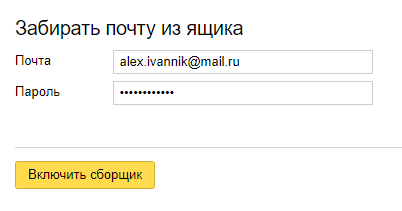
Далее вы заполняете два поля — адрес почтового ящика, с которого нужно собрать почту и пароль к этой почте. И нажимаете кнопочку "включить сборщик". И так со всех нужных адресов.
У меня собирает Яндекс почту с трёх других ящиков.
Когда вы включите сборщик, все письма будут приходить в папку "входящие", а адреса этих почтовых ящиков будут вам видны под названием папок в почтовом ящике Яндекса. Но вы можете создать для каждого адреса свою папку.
Как настроить сбор почты на Яндекс с любых других ящиков?
В прошлый раз я начал серию статей о сборе почты с нескольких различных ящиков, созданных даже на разных сервисах, в один основной ящик, который пользователь постоянно контролирует и ему проще работать только с ним одним, нежели чем отдельно просматривать все свои электронные ящики. Подробнее о необходимости сбора почты и о её реализации на сервисе GMail, читайте вот здесь.
Эту серию статей я планирую пока что на 3 статьи. Сегодня расскажу о настройке сбора почты в не менее известном почтовом сервисе — Яндекс.
Сбор почты с других аккаунтов в Яндекс настраивается так же просто как и в других сервисах.
Процесс настройки сбора почты в сервисе Яндекс.
Чтобы подключить возможность собирать всю почту в ваш ящик на Яндекс с любых ваших аккаунтов на этом же или других почтовых сервисах в первую очередь войдите в свой аккаунт на Яндекс, который будет являться основным. Именно в него будете собирать почту с других ящиков.
Откройте раздел настроек почты и выберите “Сбор почты с других ящиков”.
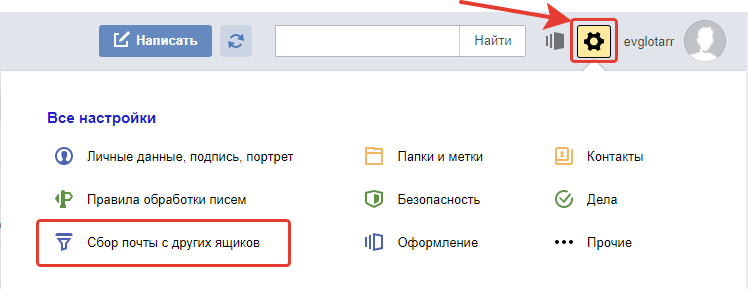
Собирать почту вы можете с любых ящиков, расположенных на любых почтовых сервисах, а не только с ваших почт, расположенных на том же сервисе Яндекс!
В примере для этой статьи будет показан процесс сбора писем с почты Mail.ru.
Введите полный адрес электронной почты, откуда будете собирать письма и пароль от неё, после чего нажмите “Включить сборщик”.
Если вы указали верные логин и пароль от почты, то в следующем окне появится сообщение об успешном соединении и здесь можно произвести некоторые настройки сбора писем. К примеру, вы можете присвоить собираемым письмам метку, а также отображать старые пересылаемые письма как прочтённые. Отметьте нужные вам опции после чего внизу укажите ещё раз пароль [1] от вашей второй почты и нажмите “Сохранить изменения” [2]. Почта начнёт собираться минут через 10.
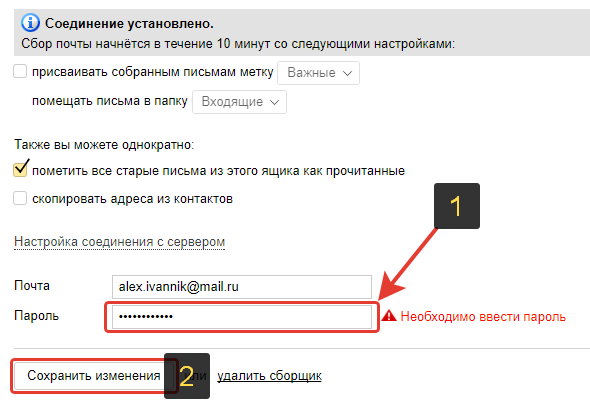
В этом окне настроек у вас не получится выбрать отдельную папку для сбора писем с подключённого ящика. Изначально будет указана папка “Входящие” и она не меняется. Это связано с тем, что изначально почта собирается по протоколу IMAP и этот протокол копирует полностью структуру папок с подключенной вами почты.
Если 2 варианта заставить всё-таки собираемую почту сортироваться по папкам:
Изменить настройки сбора почты и поставить протокол POP3, вместо IMAP (который задаётся изначально);
Настроить позже фильтрацию писем, т. е. создать условие, при котором получаемая почта будет попадать в нужную вам папку, минуя “Входящие”.
Второй вариант, думаю, более предпочтителен, особенно для новичков, чтобы не ковыряться в настройках соединения с другой почтой.
Теперь все письма, поступающие на подключённую вами почту, будут стекаться в текущую, которая является вашей основной. И тогда уже нет надобности заходить отдельно во вторую почту для проверки новых писем в ней.
Как посмотреть отдельно все письма, собираемые из подключенной почты?
После добавления почты, вы увидите ярлык с её названием слева под папками для писем. Пример:
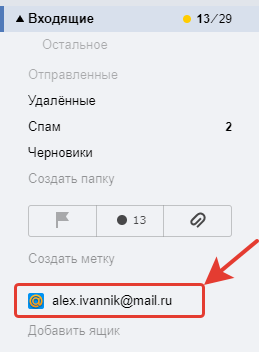
Кликнув по этому ярлыку вы увидите отдельно все письма из подключённого ящика.
Как изменить настройки или отключить сбор почты с определённого ящика?
Если вам нужно что-либо поменять в настройках сбора почты из добавленного ящика, то вы можете это сделать там же в настройках почты Яндекса, через раздел “Сбор почты с других ящиков”.
Если нужно выключить или снова включить сбор почты с определённого подключённого ящика, нажмите на переключатель “Вкл. / Выкл.” [1] в списке подключённых ящиков.
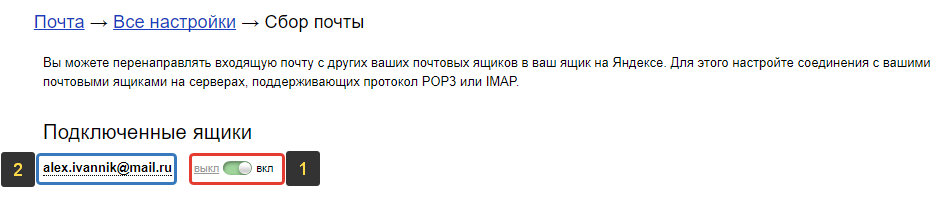
Если нужно открыть настройки сбора почты, кликните по названию ящика [2], после чего кликните по появившейся ссылке “Настроить”. В результате откроется такое же окно настроек, как при подключении почты (см.выше).
Заключение.
В заключение хочу отметить, что обычно со сбором электронной почты в сервис Яндекс проблем никаких нет и ничего не нужно настраивать во второй почте (которую подключаете). Но есть очень капризный сервис по имени GMail 🙂 Вот при его подключении (причём не только к Яндекс, но к даже к самому себе) очень часто возникают проблемы и связано это с повышенной безопасностью этой гугловской почты. Нет, не спорю, безопасность — это хорошо! Но иногда это достигает уровня маразма, например, когда Gmail блокирует подключение к своему же второму ящику GMail, причём вход в оба выполнен с одного компьютера и одного IP :)) О подобных проблемах именно с подключением почт Google я расскажу в отдельной статье.
Сделай репост – выиграй ноутбук!
Каждый месяц 1 числа iBook.pro разыгрывает подарки.
- Нажми на одну из кнопок соц. сетей
- Получи персональный купон
- Выиграй ноутбук LENOVO или HP
—>  LENOVO или HP от 40-50 т.р., 8-16ГБ DDR4, SSD, экран 15.6″, Windows 10
Все электронные почты в одной программе. Яндекс почта, все ящики в одном
Появилась возможность легко и быстро переключаться между ними, без необходимости выходить из одного аккаунта, чтобы войти в другой.
Что ж, теперь работать с разными ящиками стало куда практичнее, без лишних телодвижений.:)
Итак, чтобы мы могли переключаться между несколькими аккаунтами в одной вкладке, понадобится связать их между собой. На данный момент в список можно добавить 5 аккаунтов.
Сделать это можно из любого почтового ящика Яндекс, кликнув по своей аватарке в правом верхнем углу. А затем в выпадающем списке выбрать первый пункт – «Добавить пользователя».

Для этого снова кликаем по аватарке справа, и в выпадающем списке видим наш связанный ящик. Собственно, нажав на него, мы сразу же попадем внутрь.

Точно так же добавляем и другие аккаунты.

Если потом вам понадобится убрать какой-либо аккаунт, то, находясь в нем, в том же выпадающем списке нажмите на «Выход». Эта почта исчезнет из списка, а вы переключитесь на предыдущую.

Вот так вот удобно!
Функция сейчас совсем свежая, думаю, ее еще доработают. Пока что нет возможности одновременно открыть разные ящики в отдельных вкладках, так как при открытии мы выходим из предыдущей почты в обеих вкладках.
Также, если заходим с другого браузера, то почты нужно связывать по-новому.
Кроме того, переключение недоступно на других сервисах Яндекса (Метрика, Вебмастер, Директ и т.д.). То есть мы входим на них в том аккаунте, в котором у нас на текущий момент открыта почта.
Да, если вы работаете со своими аккаунтами с чужого компьютера, не забывайте после выходить из них на главной странице Яндекса. И отказывайтесь, когда браузер предлагает запомнить пароль.
Когда вы выходите из аккаунта на главной или в результатах поиска, то все ранее связанные аккаунты удалятся из списка и вам потребуется авторизоваться повторно.
Ну а если вы забыли выйти из своего ящика на чужом компьютере, то зайдите в «Паспорт» (выпадающее меню при клике на аватарку). И там нажмите «Выйти на всех компьютерах».
В прошлый раз я начал серию статей о сборе почты с нескольких различных ящиков, созданных даже на разных сервисах, в один основной ящик, который пользователь постоянно контролирует и ему проще работать только с ним одним, нежели чем отдельно просматривать все свои электронные ящики. Подробнее о необходимости сбора почты и о её реализации на сервисе GMail, читайте .
Эту серию статей я планирую пока что на 3 статьи. Сегодня расскажу о настройке сбора почты в не менее известном почтовом сервисе — Яндекс.
Сбор почты с других аккаунтов в Яндекс настраивается так же просто как и в других сервисах.
Процесс настройки сбора почты в сервисе Яндекс.
Чтобы подключить возможность собирать всю почту в ваш ящик на Яндекс с любых ваших аккаунтов на этом же или других почтовых сервисах в первую очередь войдите в свой аккаунт на Яндекс, который будет являться основным. Именно в него будете собирать почту с других ящиков.
Откройте раздел настроек почты и выберите “Сбор почты с других ящиков”.
Собирать почту вы можете с любых ящиков, расположенных на любых почтовых сервисах, а не только с ваших почт, расположенных на том же сервисе Яндекс!
В примере для этой статьи будет показан процесс сбора писем с почты Mail.ru.
Введите полный адрес электронной почты, откуда будете собирать письма и пароль от неё, после чего нажмите “Включить сборщик”.
Если вы указали верные логин и пароль от почты, то в следующем окне появится сообщение об успешном соединении и здесь можно произвести некоторые настройки сбора писем. К примеру, вы можете присвоить собираемым письмам метку, а также отображать старые пересылаемые письма как прочтённые. Отметьте нужные вам опции после чего внизу укажите ещё раз пароль от вашей второй почты и нажмите “Сохранить изменения” . Почта начнёт собираться минут через 10.
В этом окне настроек у вас не получится выбрать отдельную папку для сбора писем с подключённого ящика. Изначально будет указана папка “Входящие” и она не меняется. Это связано с тем, что изначально почта собирается по протоколу IMAP и этот протокол копирует полностью структуру папок с подключенной вами почты.
Если 2 варианта заставить всё-таки собираемую почту сортироваться по папкам:
Изменить настройки сбора почты и поставить протокол POP3, вместо IMAP (который задаётся изначально);
Настроить позже фильтрацию писем, т. е. создать условие, при котором получаемая почта будет попадать в нужную вам папку, минуя “Входящие”.
Второй вариант, думаю, более предпочтителен, особенно для новичков, чтобы не ковыряться в настройках соединения с другой почтой.
Теперь все письма, поступающие на подключённую вами почту, будут стекаться в текущую, которая является вашей основной. И тогда уже нет надобности заходить отдельно во вторую почту для проверки новых писем в ней.
Как посмотреть отдельно все письма, собираемые из подключенной почты?
После добавления почты, вы увидите ярлык с её названием слева под папками для писем. Пример:
Кликнув по этому ярлыку вы увидите отдельно все письма из подключённого ящика.
Как изменить настройки или отключить сбор почты с определённого ящика?
Если вам нужно что-либо поменять в настройках сбора почты из добавленного ящика, то вы можете это сделать там же в настройках почты Яндекса, через раздел “Сбор почты с других ящиков”.
Если нужно выключить или снова включить сбор почты с определённого подключённого ящика, нажмите на переключатель “Вкл. / Выкл.” в списке подключённых ящиков.
Если нужно открыть настройки сбора почты , кликните по названию ящика , после чего кликните по появившейся ссылке “Настроить”. В результате откроется такое же окно настроек, как при подключении почты ().
Заключение.
В заключение хочу отметить, что обычно со сбором электронной почты в сервис Яндекс проблем никаких нет и ничего не нужно настраивать во второй почте (которую подключаете). Но есть очень капризный сервис по имени GMail:) Вот при его подключении (причём не только к Яндекс, но к даже к самому себе) очень часто возникают проблемы и связано это с повышенной безопасностью этой гугловской почты. Нет, не спорю, безопасность — это хорошо! Но иногда это достигает уровня маразма, например, когда Gmail блокирует подключение к своему же второму ящику GMail, причём вход в оба выполнен с одного компьютера и одного IP:)) О подобных проблемах именно с подключением почт Google я расскажу в отдельной статье.
Здрасьте Вам, мои дорогие читатели! В сегодняшнем посте я хочу рассказать вам об одной замечательной программе-сборщике почты
Mozilla Thunderbird
Если у вас несколько почтовых ящиков на разных сервисах например: Mail.ru,Yandex.ru, Rambler.ru, есть на Google.com, то вам эта программа просто необходима.
Её прелесть я ощутил сразу, как установил и начал пользоваться. Вкратце расскажу что эта программа сама подключается ко всем вашим почтовым электронным ящикам и показывает их содержимое. То есть вся прелесть в том, что вам не нужно заходить в каждый по отдельности ящик, вводить логин и пароль (ведь это отнимает ваше драгоценное время).
Mozilla Thunderbird сама всё это сделает за вас, причём бесплатно…
Здорово! Правда? Хотите эту программу на свой компьютер? Тогда давайте установим её и начнём ею пользоваться.
Понравилась статья — поделись с друзьями!
К записи «Собери всю почту в одной программе. Лучше не придумать. Mozilla Thunderbird» 24 комментария Самый активный комментатор в конце месяца получает денежный приз.
Понравилось! Красиво у Вас! Творчески! Учусь в Старт Ап проекте. Продвинутый курс. Мне нравится! Как у Вас? Времени сколько, ушло у Вас на обустройство сайта? Сколько уделяете ему сейчас? Заходите в гости! Вам, буду рад! Дружить предлагаю нашим коллегам по сайтостроению. Как Вы считаете, насколько необходимо, само организовываться в дружеские, взаимопомощьные группы?! Каким образом правильнее? Техническая поддержка со стороны, не работает! Сторонние, заинтересованные сайты, просто тулят нам свою продукцию, внимания требуя и времени Нашего! Как быть, в такой развивающейся ситуации? Попишу, поспрашиваю, у наших коллег. Уверен, что найдем ответ! Успехов Вам творческих, благополучия достойного. Важнейшее – крепости духа! Так держать! А весне, быть!
Леша! Привет! Так держать!
Информация супер!
У меня смартфон, так я очень долго думал, как же настраивать почту в нем.
Почитал, а настройки тут как тут!
Это программа — от мозилы! а у остальных браузеров тоже ведь есть сборщики почты? Можешь об этом рассказать?
Я слышал, что есть у майла сборщик и у других серверов, но в этом не заморачивался!
Будет интересно ознакомится с инфой!
А многие просто не знают, что такое возможно…
Сейчас, насколько я знаю, почти каждый почтовик предлагает подключить к нему остальные аккаунты других почтовиков. Во всяком случае в гугл и в яндекс это точно можно делать. Но я себе поставила программку The Bat и эта летучая мышка сама собирает мне почту с трех почтовиков �� удобно тем, что не грузится весь дизайн страниц почтовиков (у меня не безлимитный инет), только сами письма. И быстрее так получается — что стоит загрузить только письма, а что — всю страницу с ее ссылками, картинками, плагинами и т.д ��
Андрей Reply:
Май 16th, 2012 at 9:40 пп
The Bat — это моя первая почтовая программа…
Даже аутлук был потом после неё…
Анастасия Reply:
Май 16th, 2012 at 10:52 пп
Аутлук первым «захватил» муж, так что я получила в распоряжение «летучую мышь» =) Она как раз шла в установщике винды. Так, краем глаза наблюдая, особой разницы между ними не увидела.
ОЙ! Я если соберу всю свою почту, то, боюсь, я ее не разгребу. Слишком много писем приходит каждый день!
Ещё как придумать! Китайская, почти полный клон TheBat!, но совершенно бесплатная программа Foxmail. Она позволяет просматривать заголовки писем на серверах и скачивать только то, что вам надо. Количество ящиков неограничено, можно наложить пароль. Хотя я сам пользоваться всякими почтовыми программами перестал. Просматривать письма можно прямо на сервере, не скачивая их на свой комп. Это и безопаснее. А уж если приспичило сохранить письмо, то можно просто выделить текст и перенести его хоть в блокнот, хоть в Word, хоть куда.
Собирать все письма в одном месте могут все почтовики, но письма в этом случае приходят со значительным опозданием! Однако. Reply:
Ноябрь 19th, 2013 at 7:04 пп
Вот эта программа очень, очень полезная. Так как у вебмастеров несколько почтовых ящиков и переходить в каждый — не удобно. Тут вся почта в одном месте, причём как только письмо пришло — сразу видно.
Только настраиваю,и вопрос:а как включить звуковое уведомление о новой почте?
все чудесно, только Яндекс он определяет в сегменте com и к ru не подключается, хоть убейся…. вроде и все настройки верно прописаны…
Прекрасная программа. Все отражается и работает хорошо.
Единственный недостаток — невозможно ПЕРЕЙТИ ПО ССЫЛКЕ, указанной в письме.
В настройках я не нашел как переломить эту ситуацию. Может у кого-то есть мысли?
Спасибо заранее.
Мы создали собственный топ десять программ для электронной почты, в котором подробно описали каждое представленное в данном списке приложение.
Итак, поехали.
Сравнительная таблица
Читайте также: Сохраняем анонимность: 10 сервисов для регистрации временной почты
| Название почтового клиента | Стоимость | |
|---|---|---|
 |
Бесплатная | Сайт |
 |
Бесплатная | Сайт |
 |
Есть возможность приобрести подписку на месяц за 269 рублей, либо же купить купить программу в автономном режиме за 7499 рублей | Сайт |
 |
С 2018 года Доступна только для корпоративного сектора | Сайт |
 |
Существует две версии: Lite – бесплатная; Pro – 12 долларов стоит подписка на один календарный месяц; 45 долларов стоит пожизненная подписка. |
Сайт |
 |
Бесплатная | Сайт |
 |
Бесплатная | Сайт |
 |
Бесплатная | Скачать |
 |
Бесплатная | Сайт |
 |
Бесплатная | Скачать |
Читайте также: [Инструкция] Как создать электронную почту на Андроид смартфоне абсолютно бесплатно
Пожалуй, одним из самых известных почтовых клиентов, является программа Opera mail.
Она полностью бесплатная, что не может не радовать.
Стоит заметить, что данный ресурс – это составная часть браузера Опера. С помощью такого есть возможность с легкостью отправлять и принимать электронные письма.
Для тех людей, кто является пользователями браузера, почтовый клиент подойдет идеально, поскольку он имеет похожий внешний вид и одноименное программное обеспечение.
- Программа осуществляет поддержку таких протоколов как pops, imap, smtp;
- В приложении встроена функция, которая подавляет спам;
- Почтовый клиент обладает комфортным интерфейсом;
- Программа особенно удобна для тех пользователей, у которых на персональном компьютере установлена операционная система «Виндовс 7»;
- Программа оснащена тематической сортировкой электронных писем. Правила распределения сообщений по темам программирует сам пользователь.
- С помощью данного приложения есть возможность просматривать неограниченное количество электронных писем, благодаря комфортному переходу по вкладкам.
Читайте также: Контакты Google аккаунта: как найти, сохранить, переместить, удалить, восстановить, синхронизировать +Отзывы

Следующий почтовый клиент Mozilla Thunderbird является идеалом для многих пользователей, поскольку в нем существуют все те характеристики, о которых только можно мечтать.
Разработчики данной программы потрудились на славу, ведь почтовый клиент отличается от своих конкурентов отличной системой безопасностью, которая не даст завладеть вашей личной информацией третьим лицам.
Отличительные особенности почтового клиента:
- Данная программа также как и предыдущая поддерживает такие протоколы как smtp, imap;
- Есть возможность удаленно заходить в почтовый клиент;
- Приложение достаточно просто настроить под себя;
- Программа позволяется управлять сразу несколькими почтовыми ящикам и получать сообщения в единственную папку;
- Комфортная система вкладок, а также удобная адресная книжка;
- Есть возможность с легкостью отфильтровать письма;
- Приложение позволяет осуществить проверку орфографии в написанном вами письме.
Новички будут рады функции, с помощью которой можно быстро осуществить поиск определенного письма.
Данный почтовый клиент обладает множеством языков. Программу можно использовать на сорока языках, в которые входят русский, украинский, белорусский и другие языки СНГ.
В интернете существует достаточно много дополнительного контента, который можно установить в дополнение к стандартному функционалу данного почтового клиента.
Читайте также: Как создать почту на gmail: Полная инструкция 2018 года

Следующим почтовым клиентом, о котором мы обязаны вам рассказать, является программа Koma-mail.
В этом приложении вы не найдете того функционала, который мы описывали в вышеперечисленных почтовых клиентов.
Но зато данную утилиту есть возможность установить на флеш-носитель. Koma-Mail занимает лидирующую позицию среди бесплатных почтовых клиентов, которые поддаются установке на .
Отличительные особенности почтового клиента Koma-Mail:
Стоит также отметить удобство данного почтового клиента при работе в Виндовс.
Ведь комфортность использования данного приложения заключается в простой координации в управление списком контактов, наличием календаря, доступности работы на русском, украинском и других языках СНГ.
Необходимо заметить, что приложение может работать на девятнадцати доступных языках.
Таким образом, программа обладает множеством плюсов, поэтому она может стать прекрасной заменой платным почтовым клиентам.
Читайте также: Как восстановить аккаунт Google: Самые действенные способы +Отзывы

Почтовый клиент The Bat! не уступает в функциональности предыдущим программам.
Здесь в не увидите лишние сервисы, которые могут помешать вам в работе, однако приложение обладает настройками, которые помогут обеспечить быструю и комфортную работу.
Особенности программного обеспечения клиента электронной почты The Bat!:
- повышенная степень защиты персональных данных клиентов программы windows;
- возможность работы с использованием неограниченного количества учетных записей;
- автоматизированная сортировка корреспонденции;
- встроенную поддержку rss-каналов;
- русскоязычный удобный интерфейс;
- программа работает с качественной защитой от спама;
- простота управления и настройки параметров.
Существуют две версии почтового сервиса The Bat!:
- профессиональная;
- домашняя.
Несмотря на множество плюсов использования данного почтового клиента, к минусам можно отнести некоторые упущения в корректной работе с письмами HTML .
В остальном, программа вполне достойная и востребованная.

Если вам не понравились своим функционалом вышеизложенные почтовые клиенты, то в этом случае стоит обратить свое внимание на программу SeaMonkey.
Ибо именно в данном приложении существует большой спектр настроек и полезных инструментов.
Отличительные особенности почтового клиента:
- Приложение оснащено rss-агрегатором;
- С помощью данной программы есть возможность отправлять мгновенные сообщения;
- Есть возможность использовать сразу несколько электронных ящиков;
- Приложение позволяет создавать сообщения в текстовом формате;
- Система безопасности программы активно осуществляет борьбу со спамом.
Как было уже выше сказано, данная программа включает в себя большое количество настроек, но этот факт никак не влияет на организацию работы с электронными почтовыми ящиками.

Еще один интересный почтовый клиент, который хочется представить вашему вниманию, имеет название Mailbird.
Пользователи операционной системы могут найти схожие черты с браузером Sparrow.
Данная программа уже второй год подряд получает известную премию «IT World» как лучший почтовый клиент для операционной системы .
Разработчики данного приложения прекрасно понимают, что многие их пользователи желают иметь на своем персональном компьютере почтовый клиент не такой как у всех.
Читай также: Яндекс Почта: Полнейшая инструкция по регистрации и настройке (2018)

Почтовый клиент Inky является одной из самых красивых и современных программ. Стоит заметить, что данное приложение абсолютно , что не может не радовать.
С помощью данной программы есть возможность работать сразу с несколькими электронными почтовыми ящиками, а также здесь присутствует функция облачной синхронизации и комфортной визуализации, которая обладает выбором цвета темы.
Производители данного почтового клиента обеспечили программу автоматической сортировкой входящих и исходящих писем по релевантности.
Сообщения от постоянных контактов отмечаются голубой каплей. Такой знак означает наивысшую важность послания.
Постоянный спам программа автоматически будет помечать яркими каплями и опускать вниз списка.
Наверное, только единицы не сталкивались с проблемой, что их электронный адрес перестал им нравиться или просто не нужен. Но что, если с ящиком связано большое количество контактов, терять которые бы не хотелось.
Первое решение, которое может прийти в голову — создать новый красивый адрес и при этом постоянно проверять второй. Это сложно. В этом случае мы начинаем создавать еще больше ящиков и путаться с большим количеством адресов.
Здесь много неудобств: есть риск забыть пароль, продолжает раздражать адрес klubnichkapupsik1234@, когда ты — директор серьёзной компании, да и много еще чего!
Решение есть и оно очень простое. И удобное.
Когда вы создали ящик с идеальным адресом, подключите сбор писем со старой почты. Все письма с подключенных ящиков вы найдете внутри основной почты в одноименных папках. Все аккуратно, понятно и упорядочено.
Сборщик экономит время на переключение с ящика на ящик и позволяет полностью перейти на новый адрес без страха, что кто-то останется без ответа.
Как настроить?
Опять же. Все очень просто. Рассказываем:
- Зайдите в настройки вашего почтового ящика;
- Выберите раздел «Почта из других ящиков» ;
- Введите электронный адрес и пароль от ящика, с которого хотите собирать письма.
После подключения нового адреса вы увидите его в общем списке на этой же странице.
В этом разделе вы можете легко управлять сборщиком: приостанавливать работу, удалять или добавлять дополнительные ящики. Собранные письма будут храниться в отдельной папке с внутренними подпапками, созданными вами в старом ящике.
Кстати, если вы твердо решили пользоваться новым красивым адресом, но вам лень уведомлять каждого, кто все еще пишет на старую почту, настройте правила фильтрации с автоматическим ответом с нового адреса.
Для этого настройте фильтр и в графе «Если письма кому» укажите ваш старый адрес. Выберите действие «Отвечать сообщением». Если вы в сообщении укажете адрес нового ящика, то все, кто будет писать на старую почту, получат ответ и не потеряют ваши контакты.
Яндекс.Почта. Сборщик писем, папки-метки и другие её настройки.
Многие пользователи используют электронную почту, в таком виде, в каком она представлена сразу после регистрации, не внося не каких настроек. Если, Вы используете «Яндекс.Почту» и при этом не вносите не каких настроек, то предлагаю Вам прочитать пост до конца, уверен, Вы найдёте для себя что-нибудь полезное!
Как вы уже поняли, речь пойдёт именно об электронной почты, которую предоставляет всем известная Российская IT компания Яндекс. В рамках этого поста, я расскажу про основные настройки «Яндекс.Почты» которые позволят удобнее и эффективнее использовать её «WEB интерфейс»
Что бы попасть в настройки «Яндекс.Почты» войдите в свою почту и слева под папками имеется не особо приметная ссылка «Настроить» это то что нужно. После того, как Вы зайдёте в настройки почты, там же с лева будет навигация по настройкам.
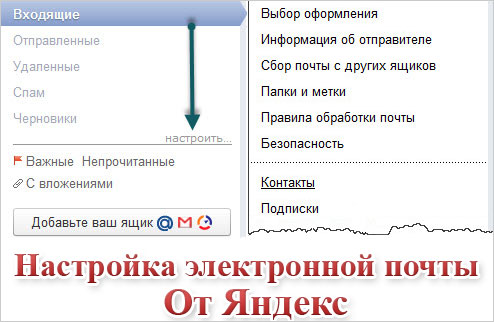
Как я уже сказал выше, речь пойдёт про основные настройки почты от Яндекса. И все с подряд рассматривать не вижу смысла или просто считаю некоторые из них не особо нужными.
Кстати, у «Яндекс.Почты» появилась отличная и бесплатная, скажем так, возможность подключить свой собственный домен и получить почтовый ящик вида «Ваше-имя@вашдомен.ру» и при этом использовать WEB интерфейс Яндекс почты!
Если кто не понял, то простыми словами, получается, у каждого желающего есть возможность завести Яндекс почту, но уже за место привычного «yandex.ru» будет свой домен. На мой взгляд, отличная идея , а как Вы считаете?
Безусловно, можно использовать почтовый сервис своего хостинг провайдера и получить ящик со своим доменом. Я обычно не пользуюсь этими услугами своего хостинга, по некоторым причинам.
Если Вам интересно, как подключить свой домен к Яндекс почте , то не пропустите, в одном из следующих постах я расскажу, как это сделать! Открыть окно для подписки не покидая страницу.
Настройки Яндекс.Почты
Вернёмся к теме поста и по порядку разберём основные настройки почты, как ими пользоваться, и для чего они нужны.
Информация об отправителе : Этому разделу стоит уделить внимание, если вы желаете, что бы получатели Вашей почты видели Вашу фотографию. Вы можете написать свою уникальную подпись, которую будет видеть получатель в низу вашего письма. А так же выбрать с какого адреса будут отправляться Ваши письма.
Что бы загрузить свою фотографию, нажмите кнопку «Загрузить портрет» и выберите ранее подготовленную картинку или свою фотографию.
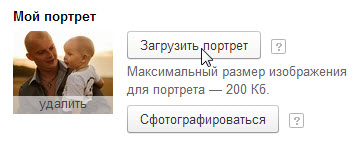
Если у Вас нет под рукой фото, то можно сфотографироваться с веб камеры. Чуть выше, на этой же страницы, можно указать своё имя в поле «Ваше имя» теперь получатели Ваших писем будут видеть Вшу фотографию.

В этом же разделе можно поменять адрес отправителя, а точнее его домен. Думаю, полезно будет, если живёте не в России а, например, на Украине. В этом случаи, можно сменить «yandex.ru» на «yandex.ua» (Вроде украинская зона, честно сказать, не особо в этом понимаю) или выбрать, более коротки «ya.ru»
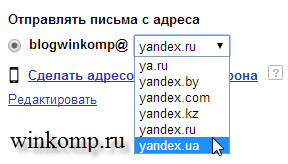
Если изменить этот параметр на «yandex.ua», то письма будут приходить с адреса «Вашеимя@ yandex.ua» Мне же, как жителю РФ нет смысла что-то менять, и оставляю, как было!
Что касается ссылки « Сделать адресом номер телефона » то об этом будет упомянуто ниже, когда будет рассматриваться раздел, безопасность!
И последнее из этого раздела – это подпись. Тут Вы можете указать, например контактные данные, по мимо адреса почты, ICQ номер, адрес сайта и прочие, что посчитаете нужным. Подпись можно оформить, как угодно, изменить цвет текста и все в этом духе.
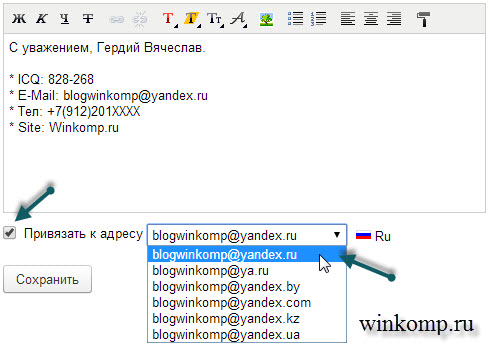
Создавать подобных подписей можно несколько, например, для каждого адреса своя уникальная подпись. Теперь эта подпись будет всегда отображаться в конце каждого моего отправленного письма!
Сбор почты с других ящиков : Если у Вас имеются другие почтовые ящики, и вы ими пользуетесь, то тогда с них можно сгребать всю почту в один ящик. Делается это довольно просто. Нужно указать адрес почты и его пароль в соответствующие поля.
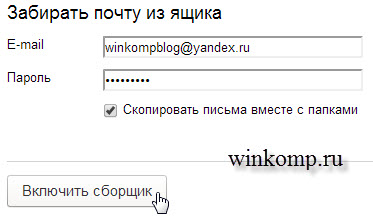
После включения сборщика, просто сохраните настройки, не трогая всякие метки итд. Об этом чуть ниже. Теперь все письма с адреса «winkompblog@yandex.ru» буду приходить на «blogwinkomp@yandex.ru» иногда удобно, не нужно постоянно заходить на первый ящик для его проверки…
Папки и метки : На мой взгляд, это самое интересная и нужная для удобной работы с почтой настройка. Вы можете создать папку с названием, например «Важные письма» и собирать в эту папку письма с важного для вас адреса.
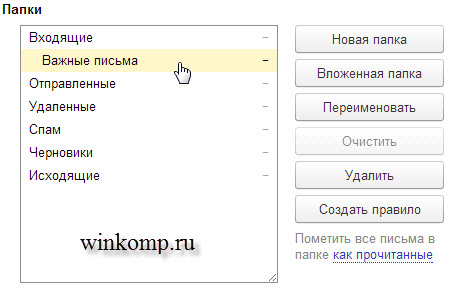
После того, как будет создана папка, выделите её одним кликом правой кнопки мыши и нажмите кнопку «Создать правило» откроется вот такая форма.
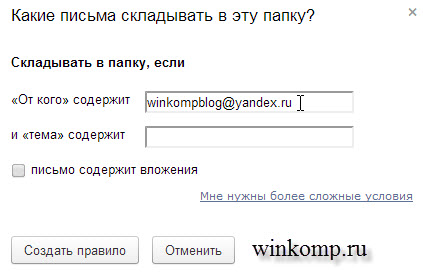
Заполните поле «От кого» укажите в нём E-Mail адрес. В моём случаи с адреса «winkompblog@yandex.ru» Все письма будут попадать в папку «Важные письма» Благодаря чему, потерять важные письма будет сложнее, если они буду попадать ко всем письмам в папку «Входящие» то они легко затеряются среди спама.
Что касается «меток» то тут, Вы можете создавать разные метки для разных адресов, например, создадим метку «Важно» и присвоим ей красный цвет. Для этого нажмите на кнопку «Новая метка»
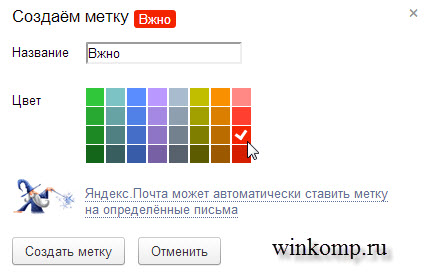
После создание метки, её можно редактировать, если Вам понадобится сменить цвет или название метки, а так же самое главное задавать метке правила, точно так же, как и с папками.
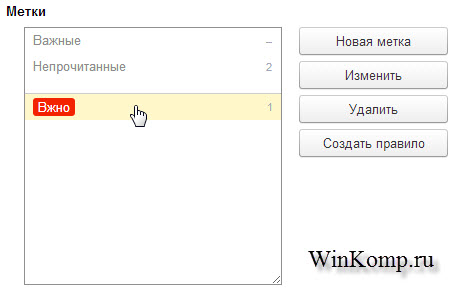
Выделите метку и нажмите кнопку « Создать правило » после чего укажите адрес, которому нужно присвоить эту метку. Я указал все тот же «winkompblog@yandex.ru» Теперь письма с этого адреса будут приходить в папку «Важные письма» и они будут помечены меткой «Важно» выглядит это вот так:
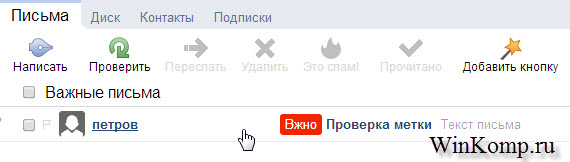
Согласитесь, такое письмо, будет трудно потерять или удалить не прочитанным?
Вообще с помощью меток и папок можно навести невероятный порядок в своей почте. Например, у меня есть папка «Подписки на блоги» куда я складываю рассылки, с блогов на которые подписан с разными метками «Блог Васи» и прочие… Таким образом, мне намного легче разгребать и читать все рассылки.
Правила обработки почты : В этом разделе Вы имеете возможность добавить адреса электронных ящиков в чёрный и белый список. Если Вас достал «Спамер» или различные не понятные рассылки и прочий спам, то добавьте адреса в черный список.
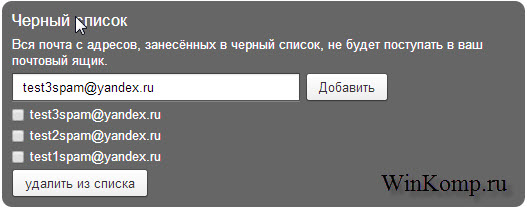
Что бы удалить адрес из черного списка, вдруг он был добавлен по ошибке, отметьте его галочкой и нажмите кнопку «Удалить из списка» С остальных адресов письма до Вас доходить не будут.
Если письма попадают в спам и Вы с этим не согласны, то воспользуйтесь белым списком и добавьте в него адреса, которые попадают в спам.
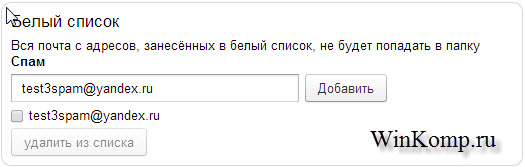
Адреса, которые находятся в белом списке, будут попадать в папку «Входящие» минуя папку «Спам»
Безопасность : Тут имеется отличная возможность с помощью которой можно привязать свой номер мобильного телефона к Яндекс.Почте. Нужно это для двух вещей. В случаи утери пароля от почты его можно легко восстановить через SMS. И ко всему этому, Вы получите ещё один адрес электронной почты такого вида «Ваш номер телефона@yandex.ru». Такой адрес намного легче сообщить, например по телефону.
Намного легче продиктовать свой номер, чем объяснять, как правильно пишется Ваш адрес электронной почты.
Что бы привязать номер к почте, сделайте следующее. На странице «Безопасность» нажмите на ссылку « Номера телефонов » на следующей странице введите свой номер мобильного телефона через «+7»

На следующей странице введите код подтверждения и текущий пароль от почты.
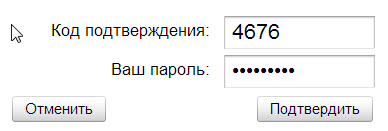
После чего нажмите кнопку подтвердить. На этом номер телефона будет привязан к Вашей почте, и Вы уже можете пользоваться новым ящиком «Номер@yandex.ru»
Что касается других настроек Яндекс.Почты, то тут можно отметить возможность убрать рекламу с почты. Для этого просто уберите галочки на странице « Прочие параметры » другие настройки я не трогаю, либо они мне не к чему!
На этом я буду завершать пост о настройке Яндекс.Почты, спасибо за внимание. Надеюсь из этой темы Вы извлекли для себя полезную информацию и вопросы по поводу настройки Яндекс.Почты Вас беспокоить больше не будет.
Не забудьте подписаться на обновление блога, как я сказал выше, напишу пост о том, как «прикрутить» свой домен к почте от Яндекса.
 Instabot — модуль для Python, который реализует обертку над API Instagram
 Python-Cptchnet — Модуль для работы с API сервиса Cptch.net
 pyTelegramBotAPI Библиотека для создание Ботов Telegram
 ip2geotools модуль для определения местоположение по IP
 VK-API Библиотека для создания скриптов для социальной сети Вконтакте
- ТОПовый генератор паролей на Python 3
Если есть возможность — поддержать нас: будем очень признательны. Денежные средства пойдут на дальнейшее развитие проекта!