При установка Net. Framework ошибка корневого сертификата
При установке Net Framework в Windows 7 столкнулся с ошибкой:
Установка Net Framework не завершена. причина:
Цепочка сертификатов обработана, но обработка корневого прервана на корневом сертификате, у которого отсутствует отношение доверия с поставщиком доверия.
….

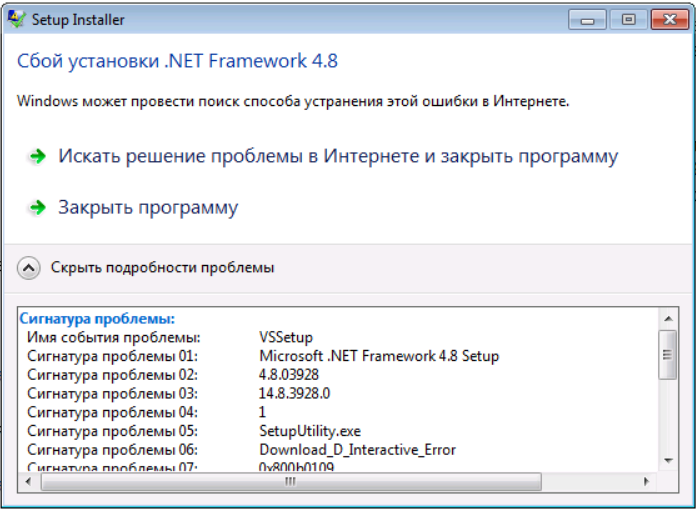
В итоге помогла установка сертификата в «Доверенные корневые центры сертификации«. Для этого необходимо:
Необходимое время: 5 мин.
Инструкция применима для Windows 7,8,101.
1. Скачать сертификат Microsoft по ссылке.
2. Нажать правой кнопкой мыши на скаченном файле «MicrosoftRootCertificataAuthority2011.cer» и выбрать пункт «Установить сертификат«
3.В окне «Мастер импорта сертификатов» выбрать пункт «Текущий пользователь» и нажать «Далее»
4.В следующем окне выберите пункт «Поместить все сертификаты в следующее хранилище» и нажать на кнопку «Обзор»
5.Выбрать каталог «Доверенные корневые центры сертификации«
6.В окне завершения импорта выбрать пункт «Хранилище сертификатов, выбранное пользователем» и нажать на кнопку «Готово» 
7.В случае успешного импорта сертификата появится окно: 
"Цепочка сертификатов обработана, но обработка прервана на корневом сертификате, у которого отсутствует отношение доверия с поставщиком доверия"
Для устранения ошибки рекомендуем переустановить все корневые сертификаты и личный сертификат участника.
За сертификатами можно обратиться на сайт Удостоверяющего Центра (УЦ) или в сам УЦ, в котором была получена Ваша электронная подпись. Также в составе личного сертификата можно скопировать ссылку на страницу УЦ и скачать сертификат УЦ. Для этого необходимо произвести следующие действия:
1. Зайти в хранилище сертификатов: «Пуск» → «Выполнить» либо зажать одновременно две клавиши Win (Пуск) + R ;
Обычно, клавиша Win расположена на клавиатуре слева, между Ctrl и Alt:
После нажатия комбинаций клавиш откроется окно:
2. В строке необходимо ввести текст: certmgr.msc и нажать «ОК», откроется окно:
3. Откройте папку «Личное» (для того, чтобы открыть папку, необходимо кликнуть левой кнопкой мыши дважды по папке «Личное») → затем откройте папку «Сертификаты»:
4. Найдите нужный сертификат и откройте его.
5. Нажмите на вкладку «Состав» → опустите ползунок вниз и откройте «Доступ к информации о центрах сертификации».
6. В нижнем окне содержится ссылка на страницу УЦ (Дополнительное имя), на которой можно скачать сертификат удостоверяющего центра.
Внимание! В случае если не удается скачать сертификат по выбранной ссылке, требуется повторить попытку скачивания по другой ссылке, размещенной на данной странице и имеющей расширение .crt или .cer. Отсутствие возможности скачивания сертификата по выбранной ссылке связано с тем, что ресурсы, на которых размещен сертификат Удостоверяющего центра, могут быть недоступны в текущий период времени.
7. Для того, чтобы скачать сертификат, необходимо:
— Выделить текст ссылки (без URL=) левой кнопкой мыши, затем скопировать выделенный текст, зажав одновременно две клавиши Ctrl и С:
— Открыть браузер и установить курсор в адресной строке браузера → затем вставьте скопированную ссылку (нажать по строке правой кнопкой мыши и выбрать «Вставить» либо зажать одновременно две клавиши Ctrl и V):
— Нажать клавишу «Enter» (произойдет автоматическое скачивание сертификата).
Сертификат отобразится внизу окна.
8. Нажмите «Сохранить»:
В скачанном сертификате будет ссылка на ресурс, где можно скачать сертификат Головного удостоверяющего центра.
9. Откройте сертификат.
10. В появившемся окне нажмите «Открыть»:
11. Произведите аналогичные действия с этим сертификатом, начиная с пункта 5 данной инструкции (Нажмите на вкладку «Состав», далее в строке «Доступ к информации о центрах сертификации» будет ссылка на ресурс, скопируйте ссылку и вставьте ее в адресной строке браузера, затем нажмите клавишу «Enter«, сертификат будет скачан автоматически и отобразится внизу страницы).
После того как скачали сертификат Головного Удостоверяющего Центра Минцифры (Минкомсвязи) России и Удостоверяющего центра, в котором Вы получали УКЭП, можно перейти к переустановке сертификатов. Сертификаты устанавливаются последовательно:
I. Сертификат Головного Удостоверяющего Центра Минцифры (Минкомсвязи) России (последний сертификат, который был скачан).
1. Откройте «Загрузки» и выберите нужный сертификат.
2. Нажмите «Установить сертификат».
3. В открывшемся окне мастера импорта сертификатов укажите «Текущий пользователь» и нажмите «Далее»:
4. Выберите «Поместить все сертификаты в следующее хранилище», после чего нажмите «Обзор…»:
5. Укажите «Доверенные корневые центры сертификации», нажмите «ОК»:
6. Нажмите «Далее»:
7. Для завершения работы мастера импорта сертификатов нажмите «Готово»:
8. Подтвердите установку сертификата, нажав кнопку «ОК»:
II. Корневой сертификат Удостоверяющего Центра:
Перейдите в загрузки компьютера → откройте сертификат УЦ, который был скачан первым и произведите установку сертификата аналогично установке предыдущего сертификата (Головного Удостоверяющего Центра Минцифры (Минкомсвязи) России). Обратите внимание! При установке данного сертификата необходимо указать хранилище сертификатов — «Промежуточные центры сертификации»:
III. После того как были переустановлены корневые сертификаты, необходимо переустановить личный сертификат:
1. Нажмите «Пуск» → «Панель управления» → «КриптоПро CSP», перейдите на вкладку «Сервис» и кликните по кнопке «Просмотреть сертификаты в контейнере»:
2. В открывшемся окне нажмите на кнопку «Обзор», чтобы выбрать контейнер для просмотра.
3. Выбрать нужный контейнер и нажать «ОК» → «Далее».
4. Если в контейнере присутствует сертификат, то отобразится информация о нем. Нажмите на кнопку «Установить», после чего утвердительно ответьте на уведомление о замене сертификата (если оно появится). Сертификат установлен.
5. Если кнопка «Установить» отсутствует, то в окне «Сертификат для просмотра» нажмите на кнопку «Свойства». В открывшемся окне выберите «Установить сертификат»:
6. В окне «Мастер импорта сертификатов» выберите «Далее». В следующем окне оставьте переключатель на пункте «Автоматически выбрать хранилище на основе типа сертификата» и нажмите «Далее». Сертификат будет установлен в хранилище «Личные».
7. В следующем окне выберите «Далее», затем нажмите на кнопку «Готово» и дождитесь сообщения об успешной установке.
Невозможно войти в КВИК
Сергей,я звонил в поддержку, они что-то там плели насчет осей до 10 Винды, так что возможно из-за семерки. Хз, посмотрим, будут ли оптимизировать для старых версий и старых осей, а то придется еще и железо поменять.
| Цитата |
|---|
| nikolz написал: У меня вин 10 все работает нормально у сбербанка. |
| Цитата |
|---|
| Михаил написал: Проблема решена! В общем, дело было в том, что установление сертификатов через браузер не гарантирует установку их в ось. Я устанавливал согласно инструкции Сбера через ФФ и ФФ показывает, что они установлены, но работает это только для ФФ. Чтобы работало для всей оси надо устанавливать согласно этой инструкции https://www.sberbank.ru/ru/certificates/windows = скачать оба сертификата и установить их в папку «Доверенные корневые центры сертификации» и сразу все работает! |
| Цитата |
|---|
| hts написал: А никто не боится что эти сертификаты это троянский конь на компе и вся информация пойдет куда надо. |
| Цитата |
|---|
| nikolz написал: а причем здесь сертификат? Информация там где надо вне зависимости от сертификатов. Учите мат часть, а не конспирологию. |
| Цитата |
|---|
| nikolz написал: а причем здесь сертификат? Информация там где надо вне зависимости от сертификатов. Учите мат часть, а не конспирологию. |
Вот с матчасти я и начал. И увидел что ведущие рос.эксперты против сертификата, так как через него легко перехватить трафик и данные копма.
Имея корневой сертификат, можно создать фейк любого сайта в мире (для компьютера, на котором принят твой сертификат, разумеется), подписать его сертификат своим корневым, а пользователи будут уверены, что заходят на настоящий сайт, т.к. браузер считает корневой сертификат доверенным.
Учитывая, что в РФ уже по 10 раз перепродали все базы данных, корневой сертификат им просрать как два пальца. И тогда мошенники легко могут сделать хоть свой сбер.ру, и в браузере у него будет зелёный шильдик.
В целом, инициатива неплохая, но российские чиновники — это не та категория людей, которым можно что-то доверять хранить.
P.S. Разумеется, корневой сертификат по сути позволяет и госам делать атаку MITM и воровать те же пароли хоть от ЛК западных банков
.
И вот что странно, Quik от других брокеров, Финам, Открытие, РСХБ, и другие, открываются без установки сертификата
Сертификат не действителен. Цепочка сертификатов обработана, но прервана на корневом сертификате, который не является доверенным (код ошибки 103,104).
Ошибка связана с тем, что сертификат удостоверяющего центра не установлен в списке доверенных. Что бы устранить данную ошибку, необходимо установить корневой сертификат в хранилище операционной системы.
Установка корневого сертификата должна происходить на той машине, на которой происходят криптографические операции (Подписание, Шифрование). В случае использования клиент-серверной версии, с подписанием на сервере, корневой сертификат должен устанавливаться на сервере 1С:Предприятие. Установка на сервере должна происходить под доменным пользователем, под которым добавлен сертификат пользователя.
1. В программе 1С пройти по пути: Сервис — Обмен электронными документами — Профили настроек ЭДО (зайти в профиль) — закладка «Сертификаты организации» (открыть сертификат) — Все действия — Сохранить сертификат в файл.
2. Открыть файл сертификата и перейти на закладку «Состав». Найти поле «Доступ к информации о центрах сертификации» и скопировать ссылку на сертификат Удостоверяющего Центра (ссылка должна заканчиваться на .crt или .cer):
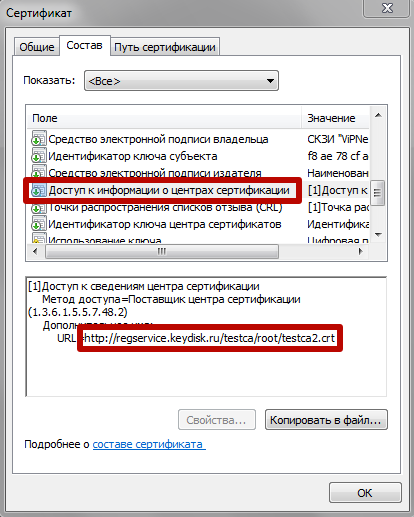
3. Скачать по данной ссылке через браузер корневой сертификат.
4. Открыть файл скаченного корневого сертификата и нажать кнопку «Установить сертификат. «. В «Мастере импорта сертификатов» на этапе определения хранилища необходимо выбрать пункт «Поместить все сертификаты в следующее хранилище» и указать хранилище «Доверенные корневые центры сертификации»:
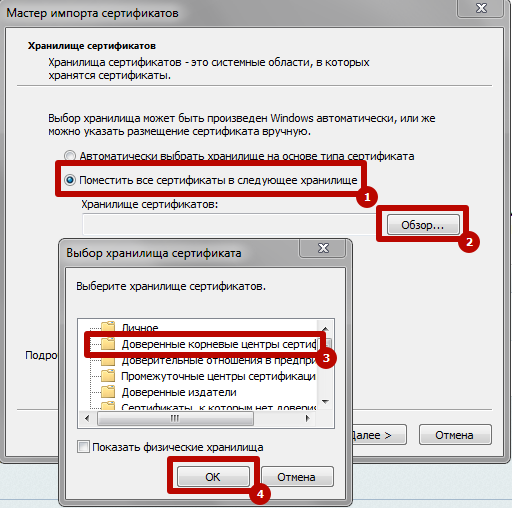
5. Если в завершении процесса установки сертификата появится предупреждение, то нужно нажать кнопку «Да»:
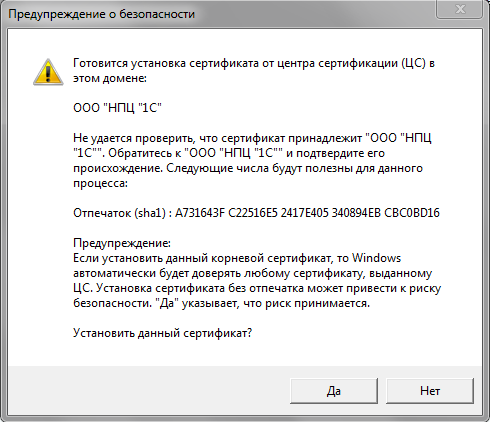
Если после этой процедуры ошибка не исчезнет, рекомендуем дополнительно скачать и установить сертификаты Головного Удостоверяющего Центра — ГОСТ 2001 и ГОСТ 2012. Установка этих сертификатов проводится тем же способом, что описан выше.