Avast Free Antivirus


О программе
Что нового
Новое в версии 23.8.6078 (22.08.2023)
- Улучшение: Новые возможности интеллектуального обнаружения при сканировании — Теперь при интеллектуальном сканировании можно проверить на устаревшие драйверы и любые проблемы, связанные с вашей онлайн-идентичностью. Попробуйте это сейчас!
- Улучшение: Усиленная защита во время веб-серфинга — Мы добавили новый уровень обнаружения с помощью DNS-сканирования, направленный на выявление сложных вредоносных программ на вашем устройстве.
Системные требования
Windows:
- Процессор Pentium 4, 1 ГБ ОЗУ | 2 ГБ свободного места на жестком диске Microsoft Windows 7/8/8.1/10/11 (32/64-разрядная версия)
С 1 января 2019 г. прекращена поддержка Windows XP/Vista.
Полезные ссылки
Подробное описание
Avast Free Antivirus – ультралегкая и современная защита с минимальной нагрузкой на системные ресурсы.
Бесплатный антивирус Avast был усовершенствован с целью повышения эффективности и снижения нагрузки на системные ресурсы компьютера.
Avast Free Antivirus 19.5.4444

В интернете вирусные угрозы подстерегают пользователей сплошь и рядом. Чтобы максимально обезопасить от них компьютер, устанавливают специализированные приложения – антивирусы. К сожалению, большинство программ, предоставляющих полнофункциональную защиту, являются платными. Но есть и приятные исключения, например, антивирус Аваст.
Бесплатное антивирусное решение Avast Free Antivirus от чешских разработчиков способна предоставить весь комплекс защиты от вредоносного софта, а также мошеннических действий других пользователей.
Защита в реальном времени
Одним из основных критериев, которые определяют отличие полноценного антивируса от антивирусного сканера, является наличие защиты в реальном времени. Антивирус Аваст в своем арсенале также имеет данный инструмент. Он анализирует процессы, которые запущены на компьютере в фоновом режиме, пока пользователь выполняет свои текущие задачи.
Резидентская защита в реальном времени обеспечивается за счет специальных служб, которые отвечают за конкретный участок работы. Их принято называть экранами. У Аваст существуют следующие экраны: экран почты, файловой системы, веб-экран. С помощью данных инструментов, программа находит трояны, шпионский софт, руткиты, черви, а также прочее вирусное и вредоносное ПО.
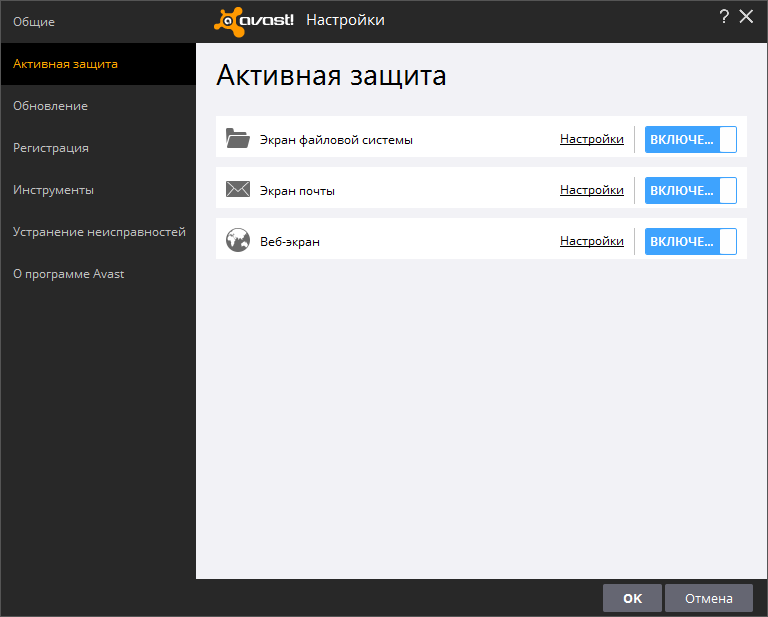
Сканирование на вирусы
Второй важной функцией утилиты Avast Free Antivirus является проверка на вирусы жесткого диска и съемных носителей. Программа предоставляет на выбор несколько типов сканирования: экспресс-сканирование, полное сканирование, сканирование со съемных носителей, сканирование выбранной папки, сканирование при загрузке системы. Последний вариант проверки жесткого диска на вирусы является самым надежным.
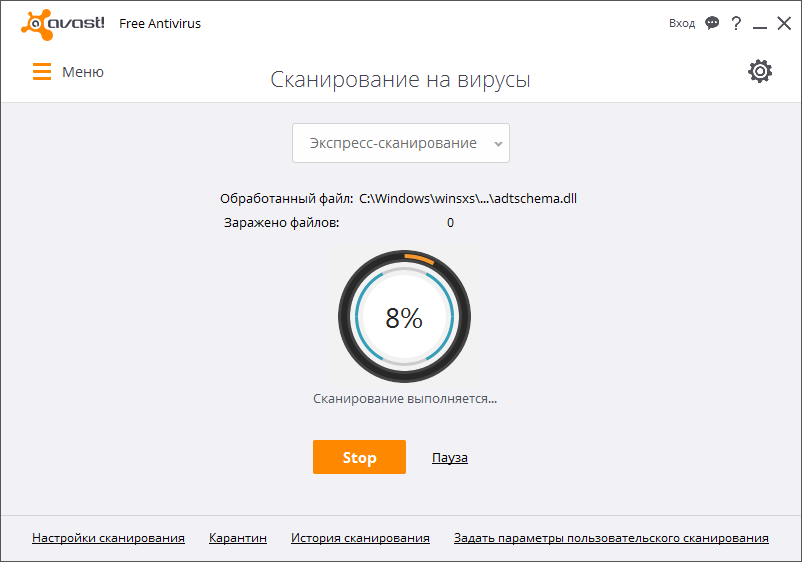
Проверка системы производится как с использованием антивирусных баз, так и путем эвристического анализа поведения приложений.
Интеллектуальное сканирование
В отличие от проверки на вирусы, интеллектуальное сканирование не только ищет вредоносный код, но и определяет уязвимости системы, а также находит варианты решения для повышения уровня её безопасности и оптимизации.
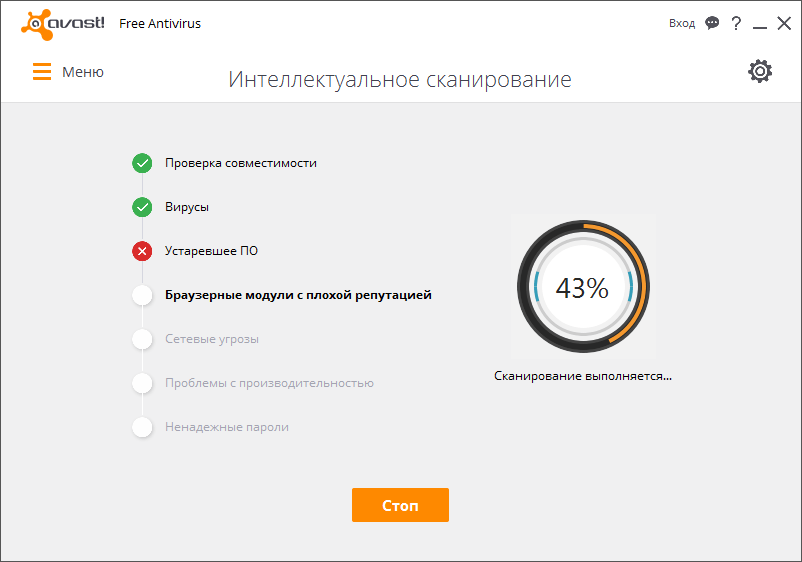
Сканирование на наличие браузерных дополнений
Данный антивирус имеет возможность анализировать браузеры на наличие дополнений: плагинов, модулей и панелей инструментов. В случае обнаружения ненадежных дополнений, существует возможность удалить их.
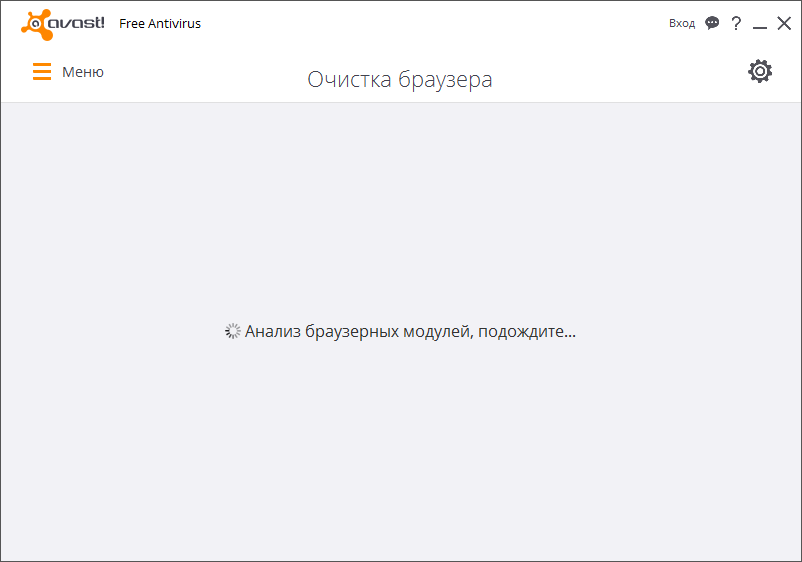
Сканирование на наличие устаревшего ПО
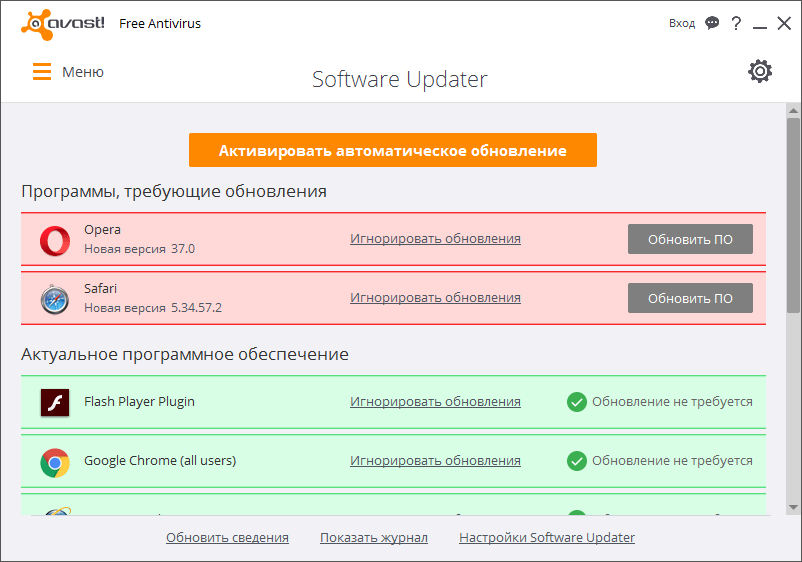
Avast Free Antivirus производит проверку системы на наличие устаревшего программного обеспечения, которое может стать причиной уязвимости компьютера. В случае обнаружения устаревшего ПО, имеется возможность обновления его, даже не выходя их Аваста.
Сканирование на сетевые угрозы
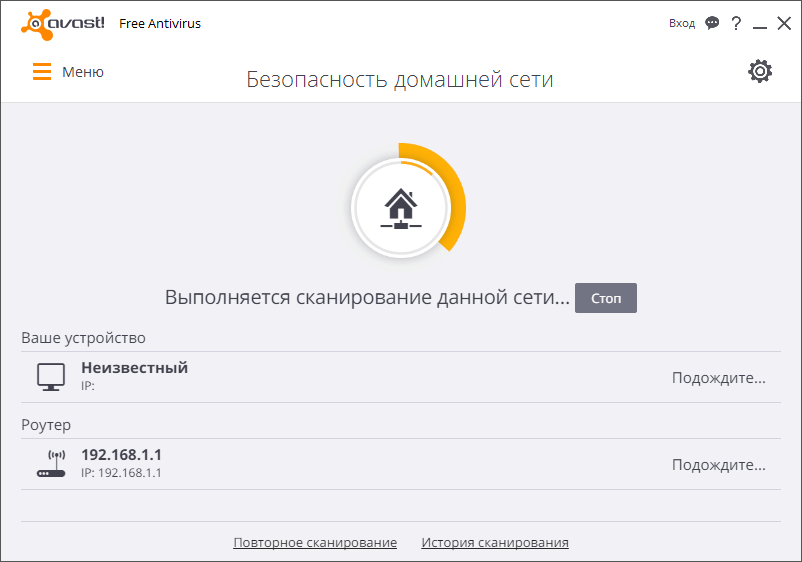
Аваст выполняет проверку различных сетевых подключений, как к всемирной паутине, так и к домашней сети, на наличие угроз и уязвимостей.
Сканирование производительности
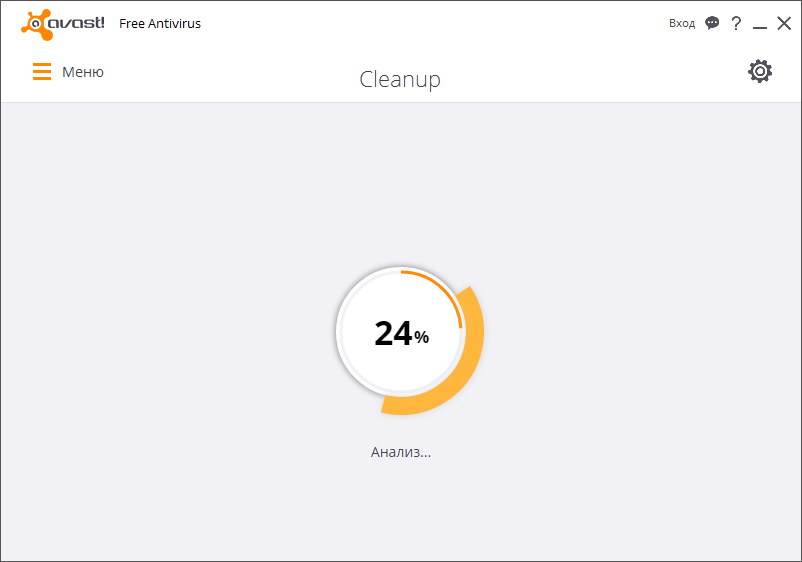
Avast Free Antivirus производит анализ на наличие проблем производительности системы. В случае обнаружения проблем, она сообщает об этом. Но оптимизировать систему можно только с помощью платной версии Аваст.
Устранение вирусных угроз
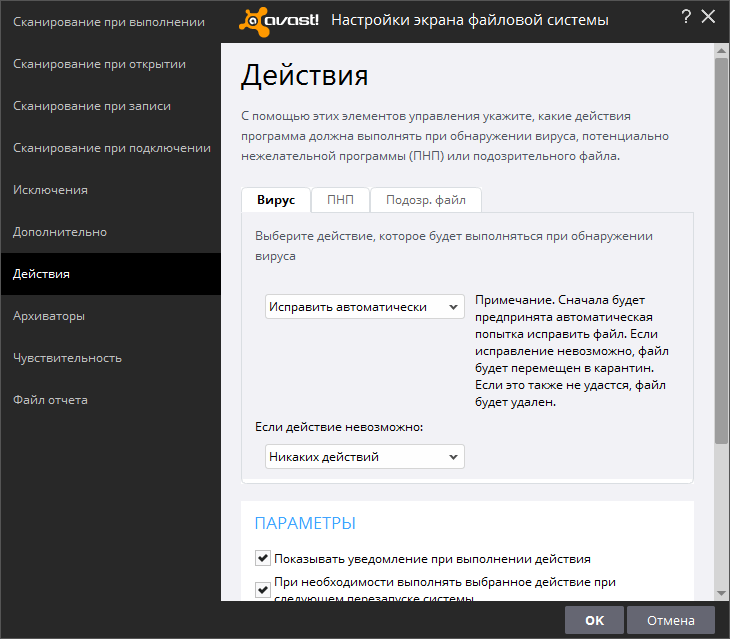
В случае обнаружения вирусной угрозы, Avast Free Antivirus сообщает об этом с помощью визуальной и звуковой сигнализации. Программа предлагает несколько вариантов решения проблемы: удаление зараженного файла, перемещение в карантин, лечение или игнорирование угрозы, если вы уверены, что произошло ложное срабатывание. Но, к сожалению, лечение не всегда возможно. Приложение само рекомендует наиболее оптимальный, по его мнению, вариант устранения угрозы, но существует возможность выбора другого способа пользователем вручную.
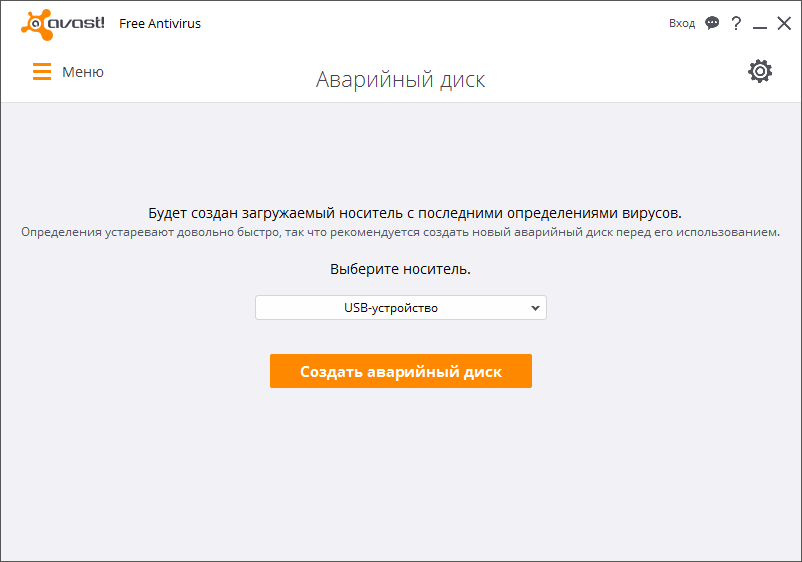
Создание аварийного диска
С помощью Avast Free Antivirus имеется возможность создать аварийный диск, с помощью которого можно будет восстановить систему, в случае её краха из-за вирусов или по другим причинам.
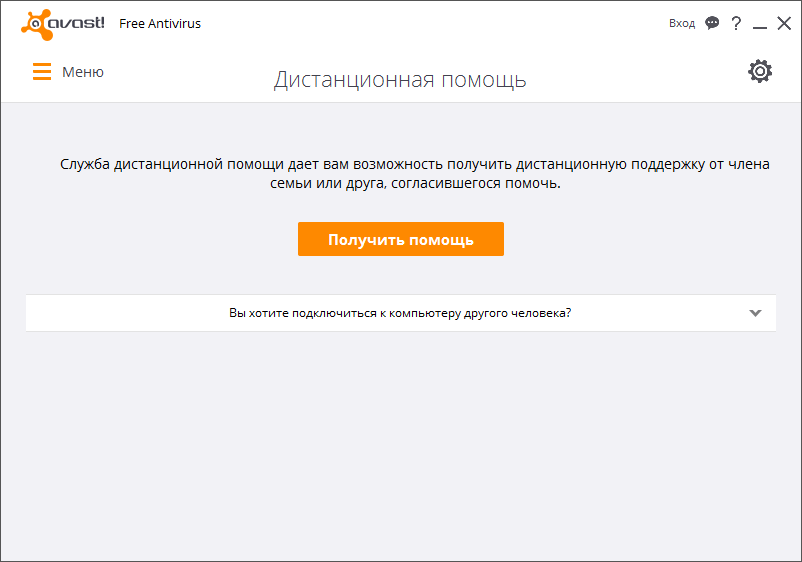
Дистанционная помощь
Благодаря функции дистанционной помощи, можно предоставить удаленный доступ к компьютеру доверенному лицу, если вы не можете справиться с какой-либо возникшей проблемой самостоятельно. Фактически, это предоставление возможности управления компьютером на расстоянии.
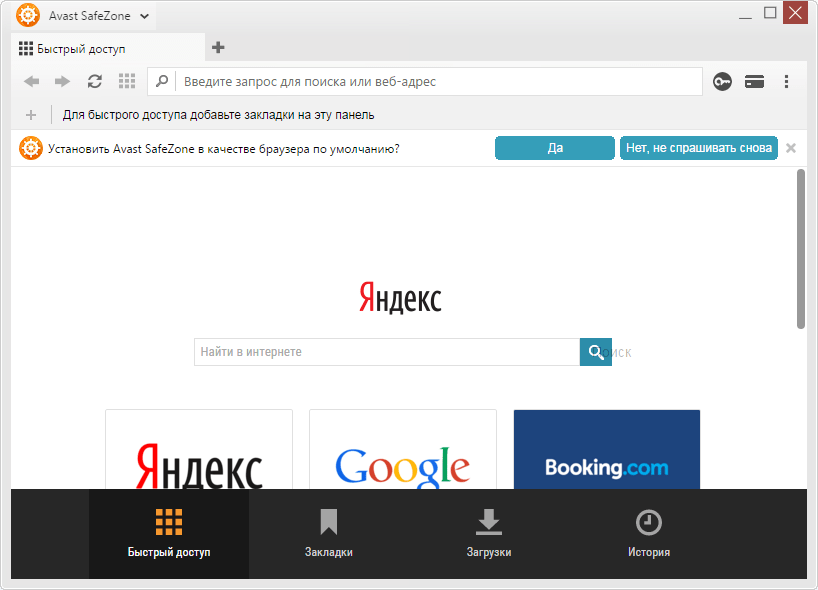
Браузер SafeZone
Фишкой, имеющейся у Аваст, но которая очень редко встречается у других антивирусов, является встроенный браузер. Браузер SafeZone на основе движка Chromium позиционируется как инструмент абсолютно безопасного серфинга по интернету, за счет обеспечения максимальной конфиденциальности, и работы в изолированном пространстве, что гарантирует ограждение системы от вирусов.
Преимущества:
- Минимально тормозит систему при работе;
- Мультиязычный интерфейс (45 языков, включая русский);
- Использование передовых технологий;
- Кроссплатформенность;
- Наличие бесплатной версии для некоммерческого использования;
- Удобный интерфейс;
- Очень большая функциональность.
Недостатки:
- Ограничения по функционалу в бесплатной версии, которые, впрочем, не влияют на общую безопасность системы;
- Пропускает некоторые вирусы.
Из-за богатого функционала и стабильной работы, которая излишне не нагружает систему, антивирус Аваст, даже несмотря на наличие некоторых недостатков, на данный момент заслуженно считается самым популярным антивирусным решением в мире.
Обзор Avast Free Antivirus 2018

В обзоре рассмотрена бесплатная версия антивируса от компании Avast и его последнее обновление в 2018 году. Avast Free Antivirus предоставляет пользователям оперативную защиту от вирусов-шифровальщиков, возможность проведения безопасных интернет-платежей без дополнительной нагрузки на операционную систему.

Сертификат AM Test Lab
Номер сертификата: 196
Дата выдачи: 15.08.2017
Срок действия: 15.08.2022
Введение
Сегодня проблема защищенности персональных компьютеров и хранящейся на них информации от злоумышленников стоит остро. Наиболее популярными инструментами киберпреступников являются вирусы-вымогатели. Они просты в написании и могут распространяться различными способами, такими как зараженные сайты или файлы, уязвимости в почтовых клиентах или операционных системах. Весной 2017 года во многих странах от вирусов-вымогателей пострадали не только крупные организации, но и обычные пользователи. И если в компаниях существуют специальные отделы по защите информации, то за защищенностью домашних компьютеров пользователям необходимо следить самостоятельно. Согласно аналитическому отчету, на Россию приходится порядка 10% совершенных кибератак, в следствии чего в рейтинге мы занимаем второе место после США.
Обезопасить себя от возможного шифрования важных файлов помогут антивирусные средства. Этот класс средств защиты уже давно вышел за рамки простой борьбы с вирусами, предоставляя пользователям широкий выбор других функций для защиты информации. Выбор таких средств на российском рынке огромен, но чаще всего за возможность пользоваться всеми функциями по борьбе с вирусами пользователям приходится платить немалые деньги или скачивать файлы из интернета на свой страх и риск. Однако у компании Avast есть решение Avast Free Antivirus, которое поможет защитить информацию даже от угроз нулевого дня. Бесплатная версия антивируса предусматривает использование только частными лицами, компаниям же придется приобретать лицензии платных версий.
В последнем обновлении 17.5.2303 разработчики учли обращения пользователей, исправили недочеты в программе и повысили производительность антивируса.
Системные требования Avast Free Antivirus
Системные требования для антивируса Avast Free Antivirus минимальны, они представлены ниже (см. Таблица 1).
Таблица 1. Системные требования Avast Free Antivirus
| Параметр | Минимальные требования |
| Оперативная память | 256 МБ |
| Свободное место на жестком диске | 1,5 Гб |
| Процессор | Intel Pentium 4 или AMD Athlon 64 (либо новее; необходима поддержка инструкций SSE2) |
| Операционные системы | Windows 10: кроме версий Mobile и IoT Core Edition;Windows 8/8.1: кроме версий RT и Starter; Windows 7 SP1или новее: все версии; Windows Vista SP2 или новее: кроме версии Starter |
| Разрешение экрана | Рекомендуемое, не менее 800 х 600 |
Антивирус Avast также доступен для пользователей macOS и Android.
Несмотря на то, что антивирус и так не требует большого количества ресурсов компьютера, в нем имеется автоматический режим, который позволяет отключать любые уведомления операционной системы Windows и продуктов Avast. Такое решение будет полезно для пользователей, которые часто играют на своем компьютере, так как это позволяет высвободить максимум вычислительных ресурсов.
Установка и настройка Avast Free Antivirus
Для того чтобы защитить свой компьютер, нужно выполнить установку Avast Free Antivirus и зарегистрироваться. Стоит отметить, что даже в случае планируемого использования бесплатного антивируса некоторые платные компоненты также установятся на компьютер, но будут недоступны до тех пор, пока не будет произведена оплата.
Таблица 2. Сравнение возможностей Avast Free Antivirus и платных версий антивирусов Avast
| Возможность | Free Antivirus | Pro Antivirus | Internet Security | Premier |
| Блокировка вирусов и другого вредоносной активности | + | + | + | + |
| Сканирование на наличие уязвимостей сети Wi-Fi | + | + | + | + |
| Защита паролей | + | + | + | + |
| Предотвращение перехода на поддельные сайты для безопасного совершения покупок | + | + | + | |
| Безопасный запуск подозрительных приложений | + | + | + | |
| Блокирование злоумышленников при помощи улучшенного брандмауэра | + | + | ||
| Блокировка раздражающего спама и фишинговых сообщений 1 | + | + | ||
| Дополнительный уровень защиты от программ-вымогателей | + | + | ||
| Безвозвратное уничтожение конфиденциальных файлов | + | |||
| Автоматическое обновление приложений | + |
1 Антиспам доступен в качестве самостоятельного расширения совершенно бесплатно.
Установка Avast Free Antivirus
Установка антивируса проста и понятна. Дистрибутив для установки можно скачать с сайта разработчика.
Рисунок 1. Приветственное окно установки Avast Free Antivirus
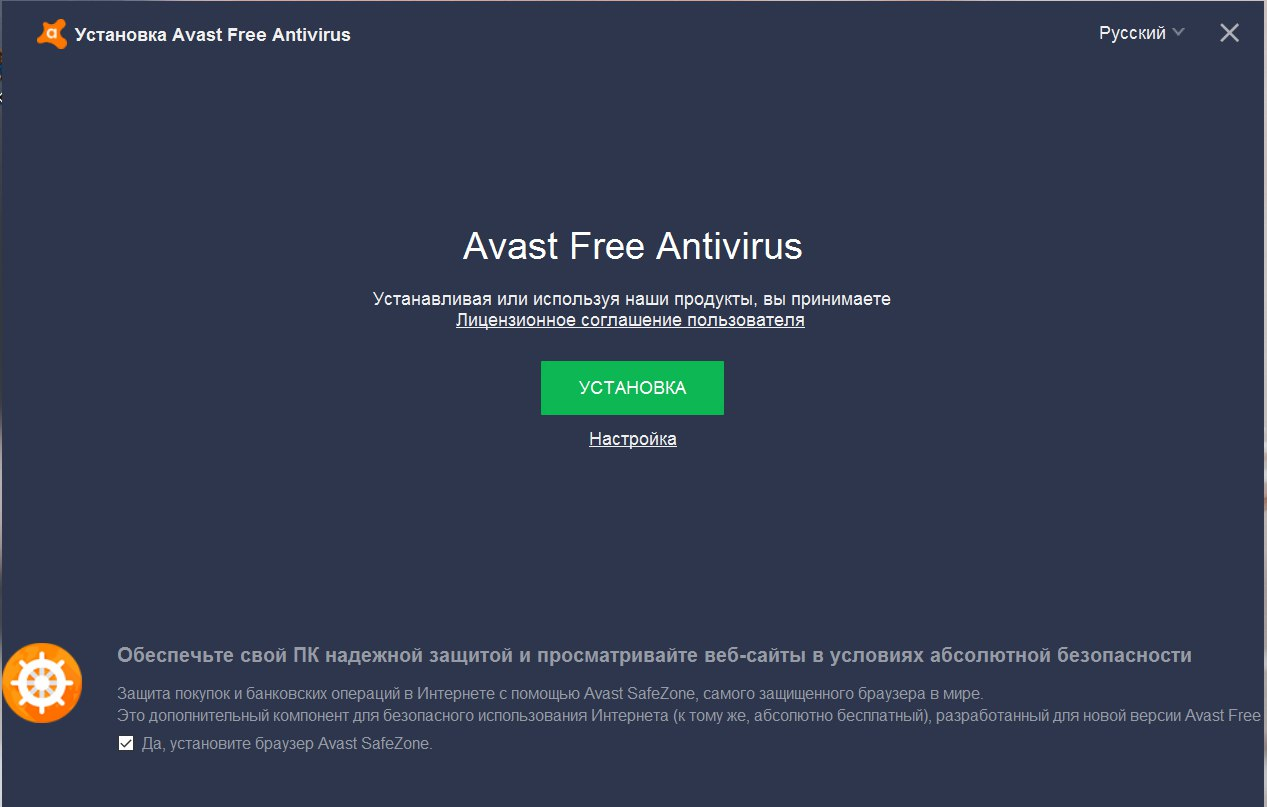
После запуска пакета установщика с правами администратора можно приступать непосредственно к установке. На приветственном экране рекомендуем ознакомиться с условиями лицензионного соглашения пользователя и настроить параметры установки.
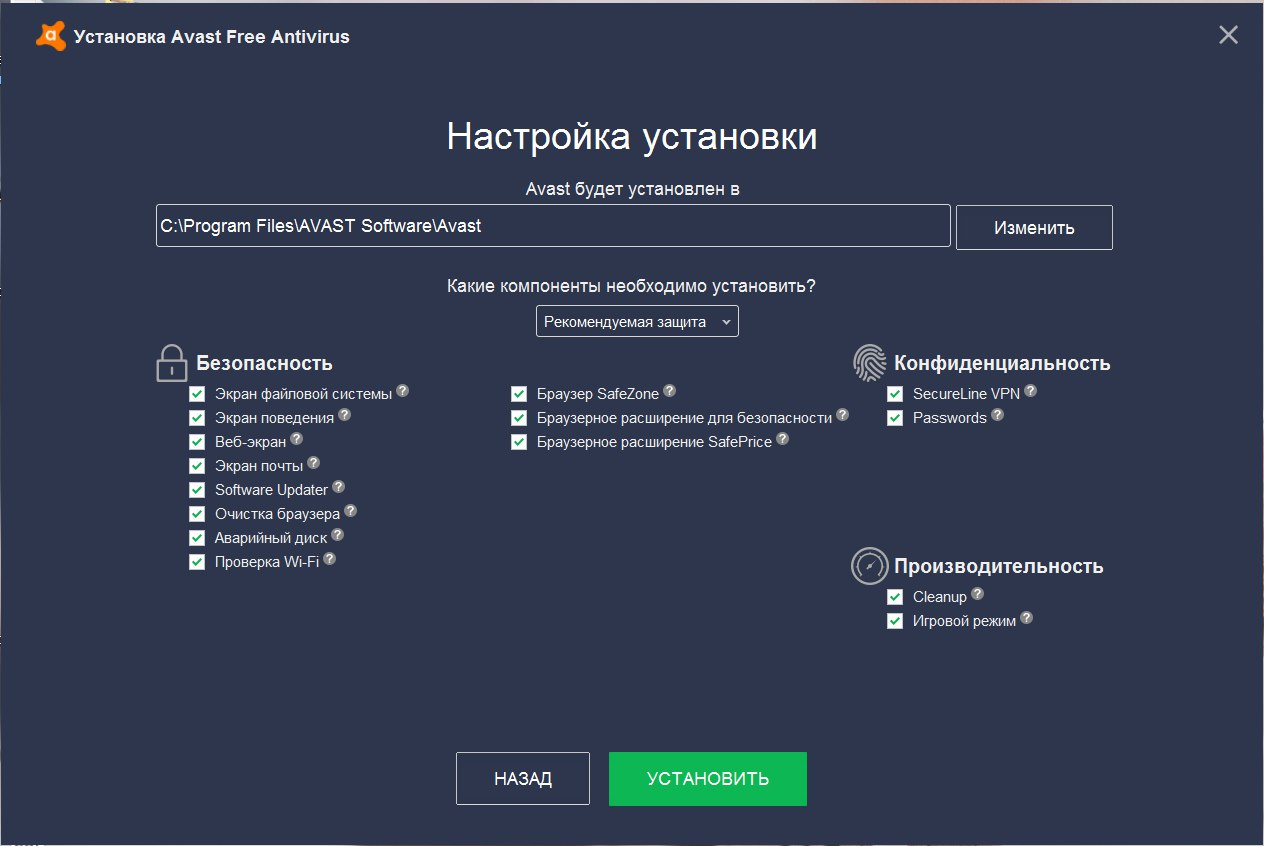
В качестве параметров пользователь может выбрать компоненты из трех категорий:
- Безопасность
- Конфиденциальность
- Производительность
Разработчики предоставили пользователю возможность выбрать заранее сформированные уровни защиты: минимальный или рекомендуемый, в которых различается количество устанавливаемых компонент программы. В минимальном режиме будут установлены только компоненты веб-экрана и экрана файловой системы, а в рекомендуемом производится установка всех доступных модулей антивируса. Существует также настраиваемый режим для опытных пользователей.
Во время установки антивируса можно установить браузер Avast SafeZone, в котором уже встроены функции для защиты конфиденциальности, такие как блокировка рекламы, защита банковских операций, скачивание видео и другие.
После того как завершится установка, мастер установки сообщит об этом и предложит ознакомиться с Политикой конфиденциальности и установить бесплатную версию антивируса на мобильное устройство. От последнего шага можно отказаться, если мобильный телефон уже защищен.
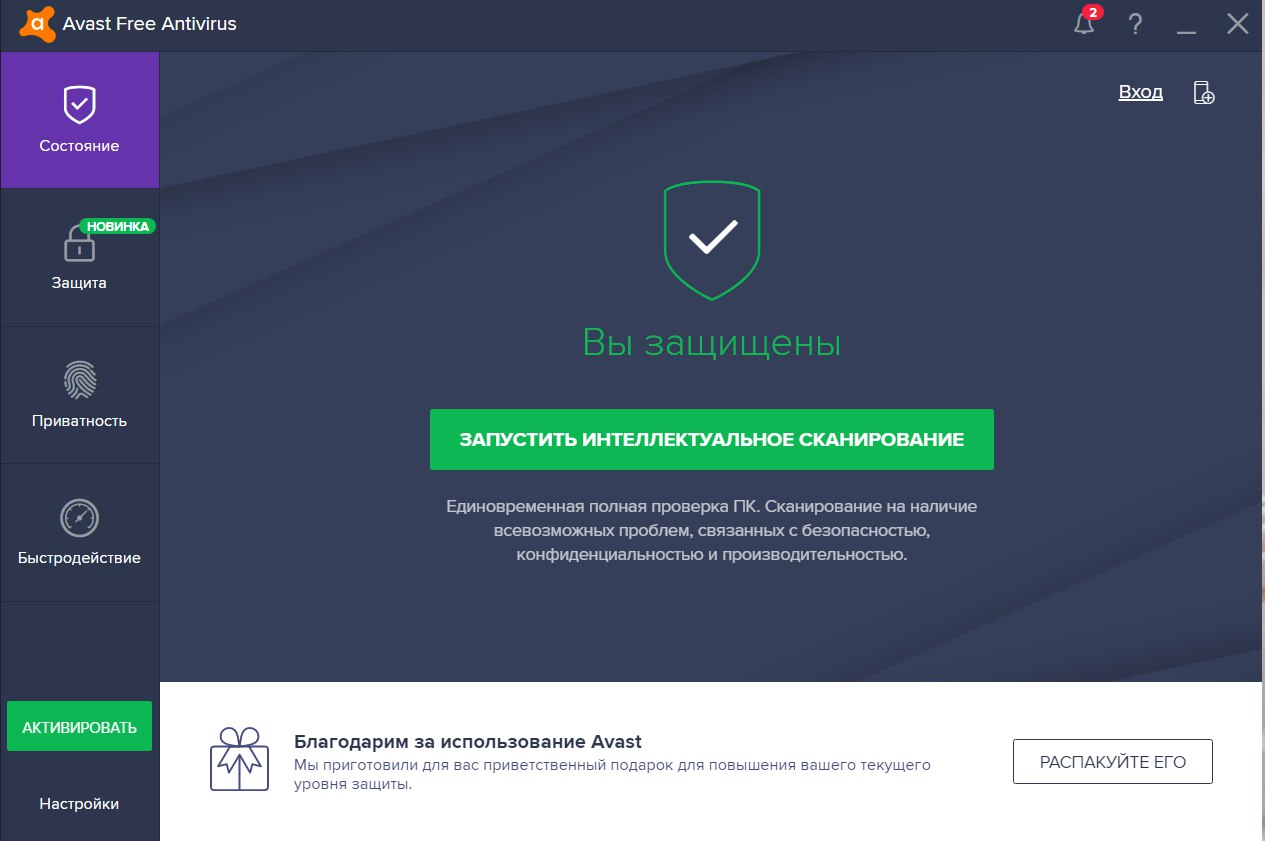
После установки Avast Free Antivirus работает в пассивном режиме, что защищает пользователя в случае, если он выполнил установку на компьютер с уже установленным антивирусом другого разработчика. Это особенно актуально для пользователей операционной системы Windows, на компьютерах которых продукт «Защитник Windows» установлен по умолчанию. После того как пользователь выключит или удалит сторонний антивирус со своего компьютера, можно будет приступить к настройке компонент Avast Free Antivirus.
Рисунок 2. После запуска антивируса Avast Free Antivirus можно перейти к его настройке
Регистрация в Avast Free Antivirus
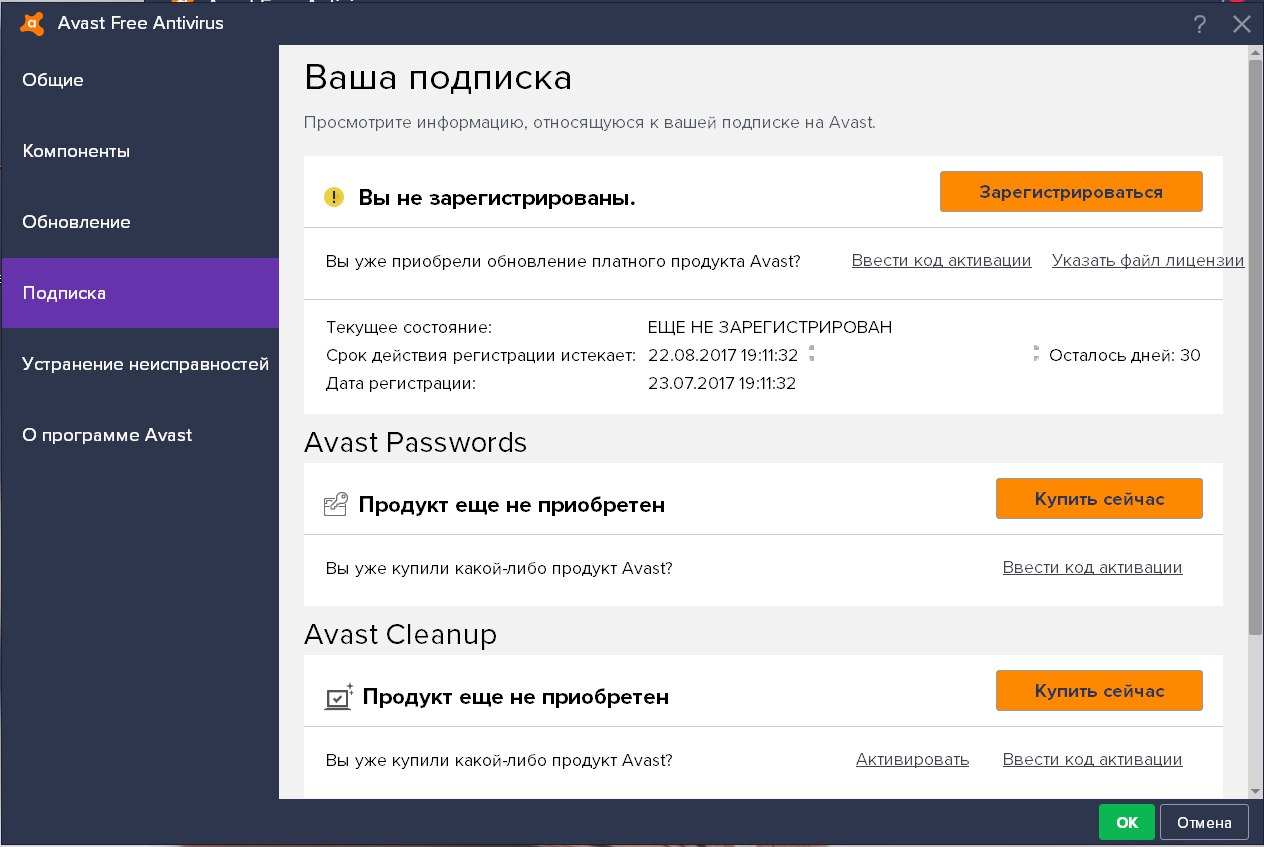
После завершения установки в правом нижнем углу экрана появится значок антивируса Avast. Щелкнув по нему правой кнопкой мыши, нужно выбрать пункт «Информация о регистрации».
В появившемся окне можно приобрести дополнительные компоненты: например, Avast Cleanup и SecureLine VPN, а также зарегистрироваться, либо ввести ключ активации платной лицензии, если он приобретен.
Рисунок 3. В настройках антивируса Avast Free Antivirus можно приобрести дополнительные компоненты, если требуется
Функциональные возможности Avast Antivirus
Разработчик гарантирует улучшение скорости работы, упрощение взаимодействия и усиленную защиту компьютера. Все это предоставляется за счет ряда технологий и компонент.
Рисунок 4. Во время установки пользователь указывает, какие компоненты требуется установить на его компьютер
Безопасность с Avast Free Antivirus
В подсистему обеспечения безопасности антивируса Avast входят следующие компоненты:
Экран файловой системы
Экран файловой системы обеспечивает активную защиту компьютера от вредоносных программ, в том числе в случае использования веб-почты.
Экран поведения
Этот модуль проверяет программы, запущенные на компьютере, на предмет подозрительной активности в режиме реального времени. Экран поведения служит защитой от программ-вымогателей и шифровальщиков, так как, изучая код программы, может обнаружить новые образцы вредоносов. После анализа и в случае подтверждения, что запускаемая программа является трояном, Avast ее блокирует, и запуск не производится.
Веб-экран
Веб-экран Avast сканирует все HTTPS-страницы на предмет угроз, защищая пользователей от вирусных атак. В блоге разработчика есть информация о проведении независимого исследования, которое подтвердило, что антивирус компании обеспечивает наилучшую проверку трафика, работающего по протоколу HTTPS.
Экран почты
Этот компонент будет полезен пользователям, которые привыкли работать с почтой через почтовые клиенты, так как Microsoft Outlook или Mozilla Thunderbird. Экран почты будет проверять все входящие и исходящие письма на наличие в них угроз.
Software Update
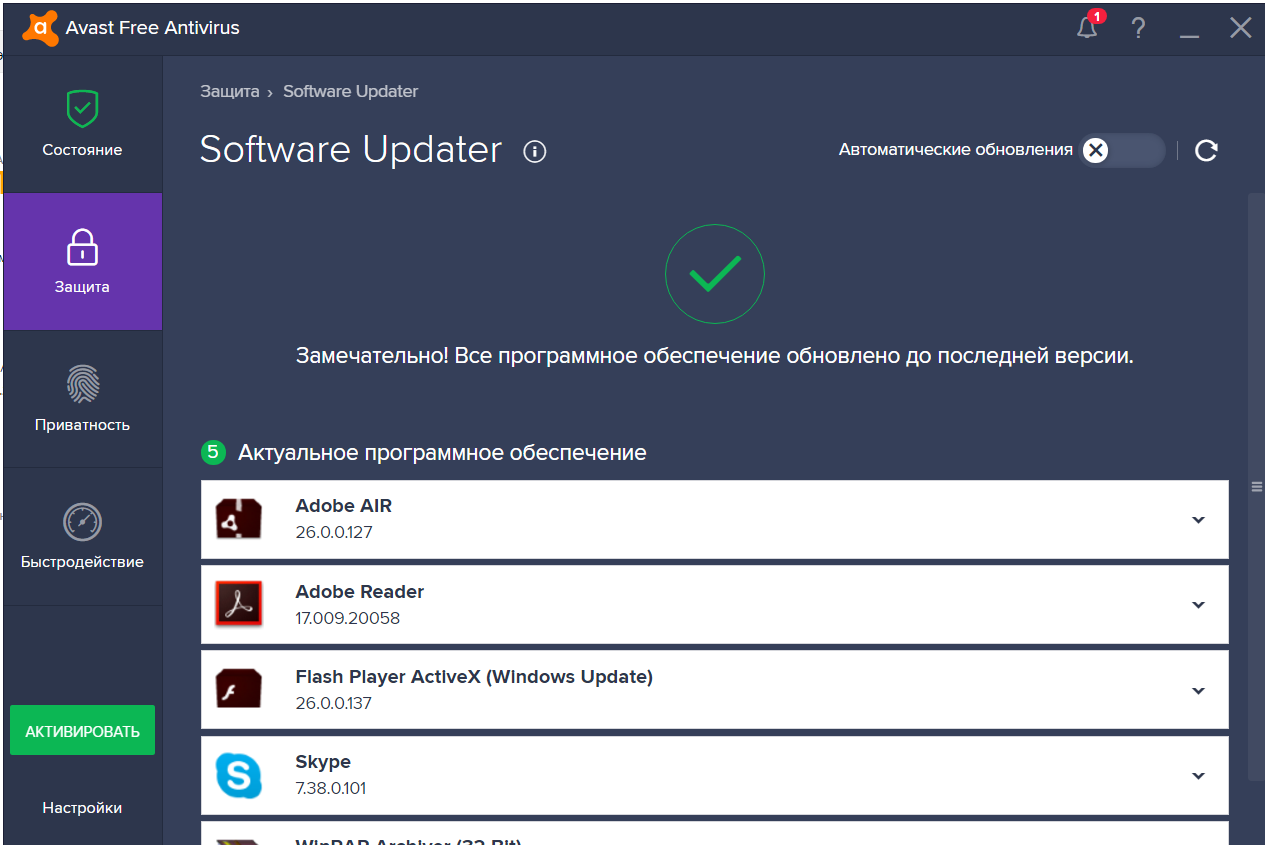
Компонент обновления уязвимых программ на компьютере выполняет проверку любых программ на наличие актуальной версии. При обнаружении программы, версия которой устарела, пользователь может запустить ее обновление через интерфейс Avast Free Antivirus.
Очистка браузера
Многие пользователи используют различные надстройки для браузеров. Зачастую это негативно сказывается как на производительности компьютера, так и на его безопасности. Крайне сложно отследить рейтинг всех дополнительных приложений, если их число велико. Разработчики Avast предлагают сделать такую проверку за пользователя средствами антивируса. При запуске интеллектуального сканирования проверяются различные компоненты и разделы компьютера, в том числе надстройки браузера с низким рейтингом, а после пользователь может решить, стоит их удалять или нет.
Аварийный диск
Чтобы обеспечить безопасность компьютера, чаще всего бывает недостаточно использования антивирусного средства. Если появились подозрения, что компьютер был заражен вирусом, а другие компоненты его не находят, можно использовать модуль аварийного диска Avast. Данный компонент позволяет выполнить проверку компьютера еще до момента запуска системы.
Проверка Wi-Fi
Модуль безопасности домашней сети сканирует не только компьютер пользователя, но и все подключенные к роутеру устройства, такие как принтеры, смарт-ТВ и веб-камеры. Как известно, Wi-Fi-устройства тоже подвержены уязвимостям, и практически каждый узел домашней сети можно сделать ботом и использовать для совершения преступлений в составе ботнета.
Конфиденциальность с Avast Free Antivirus
Разработчики антивируса позаботились о конфиденциальности и предлагают пользователям два компонента, причем один из них доступен в бесплатной версии.
Passwords
Чтобы в полной мере иметь доступ к информации, на сайтах часто требуется регистрация. В зависимости от политики сайта предъявляются разные требования к паролям. Это приводит к тому, что пользователи зарегистрированы более чем на 20-30 веб-страницах с различными паролями, и вспомнить их не всегда удается. Менеджер паролей Avast сохранит информацию о посещенных страницах и паролях, позволив создать один мастер-пароль для входа на все сайты.
Secure Line VPN
Дополнительный платный компонент для всех версий. Возможности Secure Line VPN позволяют создавать частную виртуальную сеть, которая является туннелем в интернет для пользователя. Такой туннель обеспечивает шифрование всей передаваемой информации и защиту соединения в случае использования публичных Wi-Fi-сетей.
Производительность с Avast Free Antivirus
Для того чтобы обеспечить высокую производительность компьютера, антивирус включает в себя такие компоненты, как Cleanup (доступен после оплаты) и Игровой режим.
Cleanup (очистка)
Дополнительный платный компонент для всех версий. Он сканирует компьютер на наличие проблем с производительностью и нежелательных элементов. Запуск этого компонента можно производить из бесплатной версии, чтобы посмотреть проблемы на компьютере, но исправить их в автоматическом режиме не удастся. После проверки Cleanup может освободить место на компьютере и повысить скорость его работы.
Игровой режим
Для повышения производительности также может быть использован Игровой режим. Современные игры сильно нагружают систему, а при использовании антивируса чаще всего в них становится невозможно играть. Avast решил эту проблему, выделив отдельный компонент, который позволяет снизить собственную нагрузку на операционную систему и высвободить тем самым ресурсы для игр.
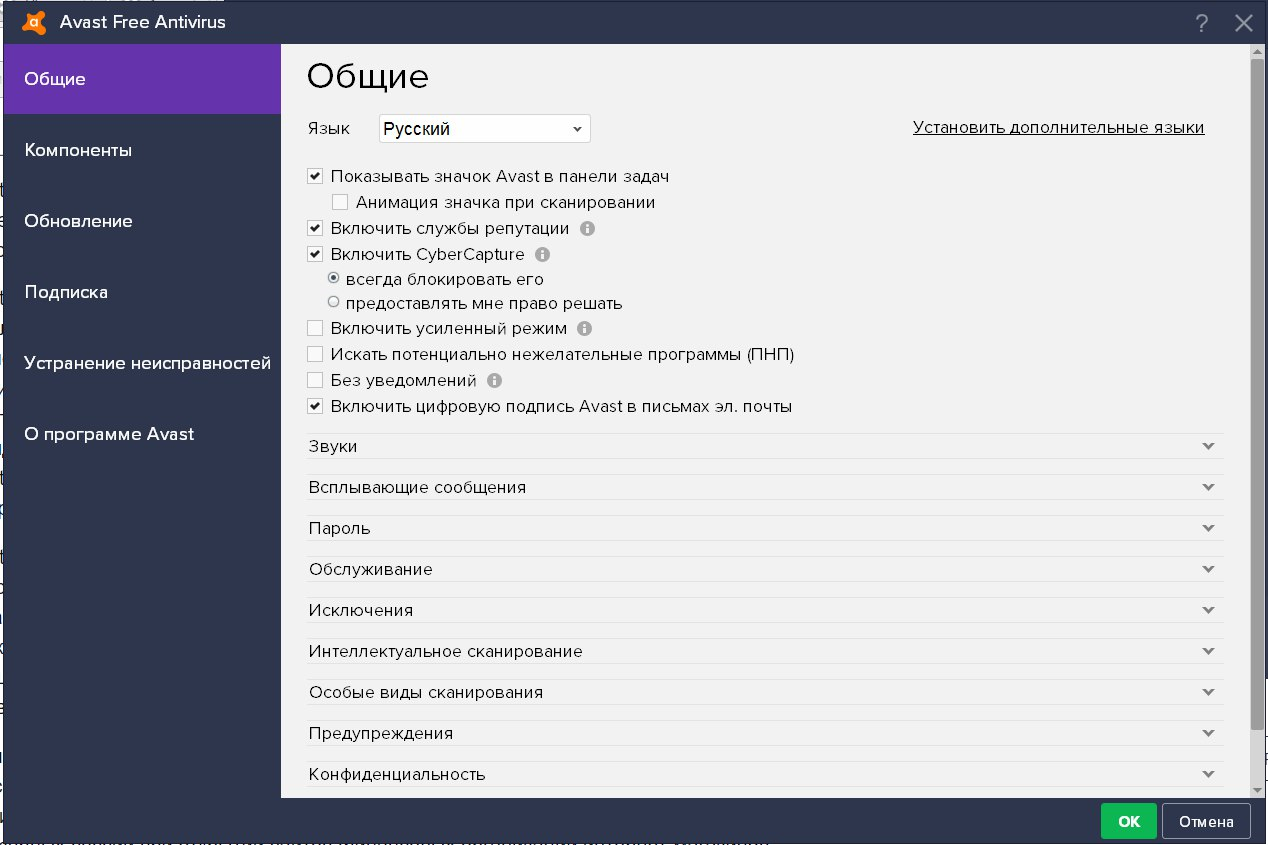
Технология CyberCapture
Эта технология включается в настройках программы и анализирует нераспознанные файлы, защищает и предупреждает о новых угрозах и в целом помогает поддерживать безопасность системы. Функция CyberCapture работает в облаке таким образом, что все подозрительные файлы отправляются в антивирусную лабораторию Avast для анализа в режиме реального времени. За счет этого файлы оказываются изолированными в безопасной среде, устанавливая двусторонний канал связи между пользователем и аналитиками компании Avast.
Рисунок 5. В общих настройках Avast Free Antivirus доступно включение технологии CyberCapture
Браузер Avast SafeZone
В новой версии антивируса разработчики повысили производительность браузера Avast SafeZone и сделали его доступным для всех пользователей продуктов Avast. Браузер будет полезен, если на компьютере часто совершаются финансовые операции, а блокировка рекламы позволит не отвлекаться при пользовании интернетом.
Работа с продуктом Avast Free Antivirus
Прежде чем приступить к настройке, мы рекомендуем запустить интеллектуальное сканирование, которое подразумевает единовременную полную проверку компьютера на наличие различных проблем с безопасностью, конфиденциальностью и производительностью. Под этим термином подразумевается не просто сканирование жесткого диска на наличие вирусов, но и обнаружение уязвимого программного обеспечения, проблем с сетью и производительностью, оповещение в случае использования ненадежных паролей и о присутствии конфликтующего антивируса.
Опытные пользователи могут гибко настроить компоненты продукта, тем самым еще больше увеличив показатели производительности своего компьютера. Рассмотрим наиболее интересные с точки зрения пользователя компоненты.
Обновление уязвимых программ с Avast Free Antivirus
Для того чтобы обеспечить безопасность домашнего компьютера, мало обновлять антивирусные базы и версию самого антивируса. В равной степени пользователям необходимо следить за актуальностью любого установленного и используемого программного обеспечения. Антивирус Avast Free Antivirus может выполнить проверку версий программ на компьютере с помощью компонента Software Updater, и если версии устарели — обновить их.
Рисунок 6. Антивирус Avast Free Antivirus позволяет выполнять проверку версий программного обеспечения
Менеджер паролей в Avast Free Antivirus
Для тех пользователей, кто беспокоится о надежности паролей, но в то же время не хочет усложнять себе жизнь, в Avast есть менеджер паролей. Достаточно лишь один раз произвести настройку компонента, и можно будет использовать всего один главный пароль для безопасного входа в различные учетные записи. Эта технология помимо прочего обеспечивает шифрование и безопасное хранение информации, а также позволит синхронизировать данные на всех устройствах.
Рисунок 7. Со вкладки «Приватность» можно начать настройку менеджера паролей
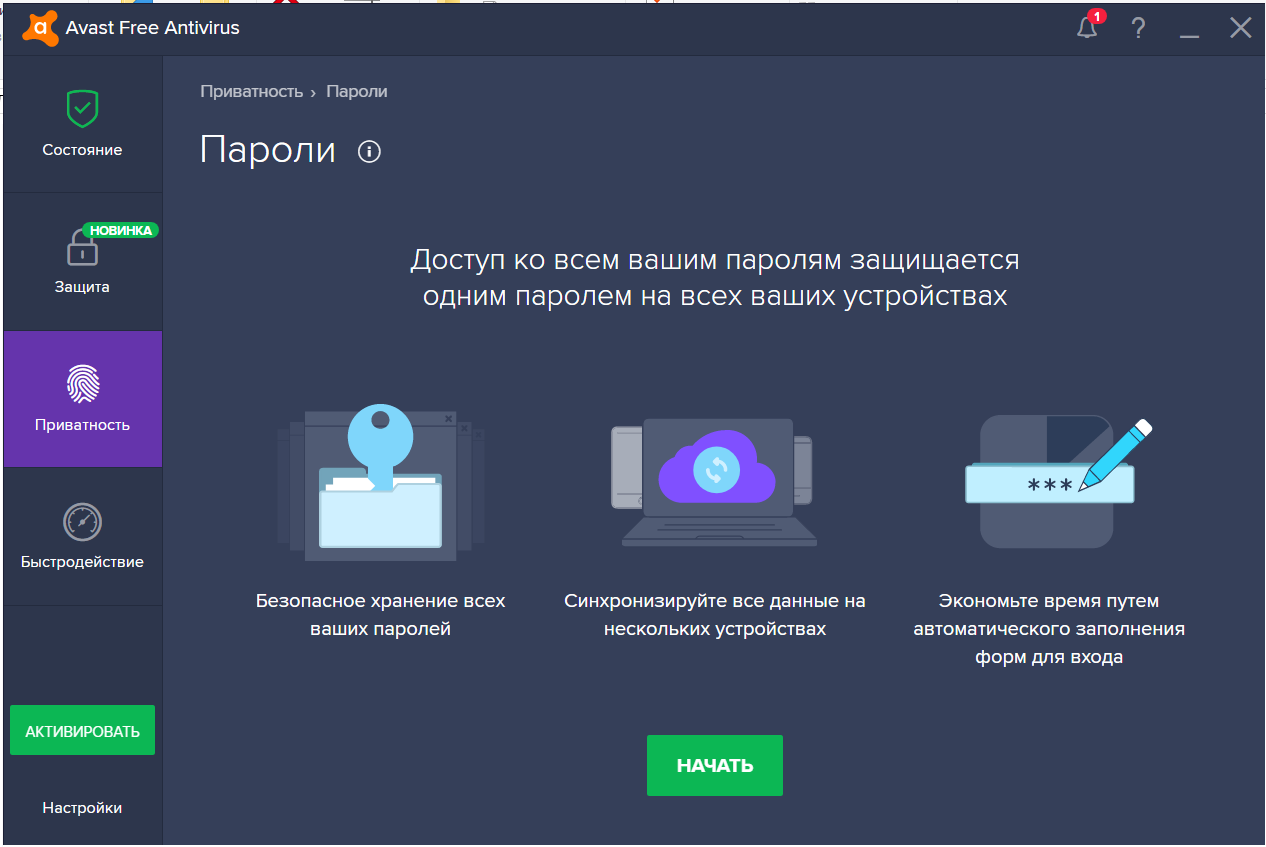
Для настройки работы компонента можно выполнить несколько простых шагов:
- Перейти на вкладку «Приватность» на странице антивируса и нажать на кнопку «Начать».
- Установить основной пароль. Стоит обратить внимание, что этот пароль пользователям потребуется запомнить. Однако запомнить один пароль гораздо легче, чем десятки.
- Антивирус попросит активировать свой компонент в браузере. Например, для браузера Google Chrome устанавливается расширение Passwords.
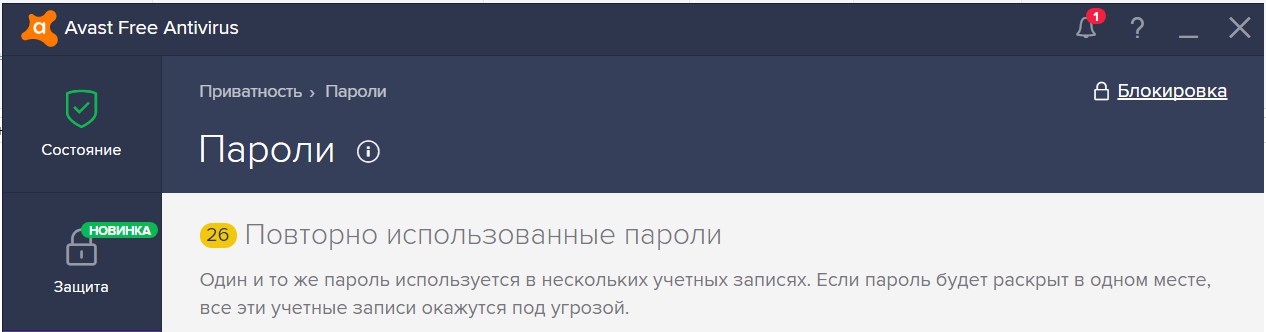
- После этого антивирус отобразит список всех интернет-страниц, на которых пользователь ранее вводил пароль, и статистику, отображающую количество ненадежных и дублированных паролей.
- Пароли в дальнейшем можно экспортировать в другой браузер или в файл формата .csv.
Рисунок 8. Статистика ненадежных паролей в Avast Free Antivirus
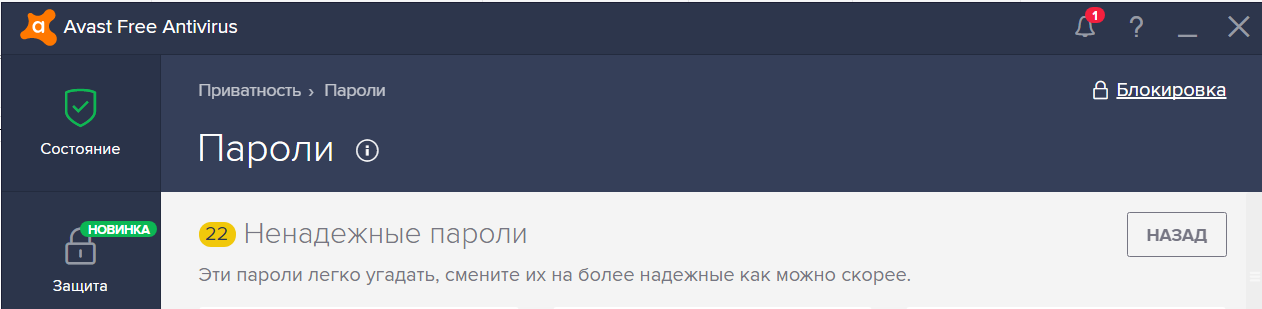
Рисунок 9. Статистика дублированных паролей в Avast Free Antivirus
Веб-экран Avast Free Antivirus
Веб-экран Avast защищает компьютер пользователя от вирусов и прочих вредоносных файлов при использовании интернета. Этот компонент способен обнаруживать и блокировать известные или потенциальные угрозы, такие как взломанные веб-страницы, инфицированные скрипты и т. п.
Например, при попытке скачать вредоносный файл, антивирус Avast покажет уведомление о том, что была обнаружена угроза, а доступ к странице, с которой производилось скачивание файла, заблокируется.
Рисунок 10. Уведомление от Avast Free Antivirus при попытке скачать вредоносный файл
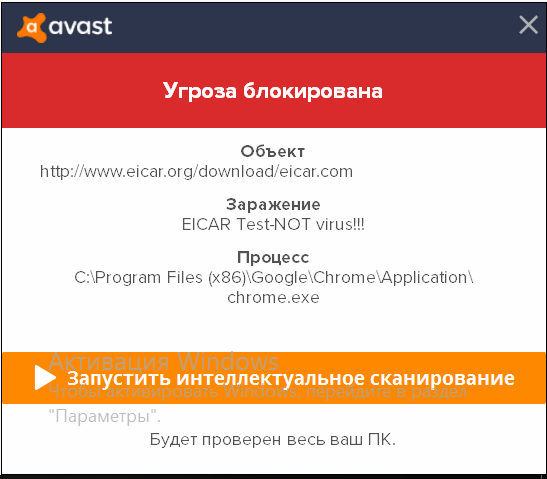
В настройках компонента можно указать множество параметров: какие типы файлов требуется сканировать, сканировать ли HTTPS-трафик, также можно внести доверенные URL-адреса в список исключений, описать действия по умолчанию при обнаружении вирусов и подозрительных файлов.
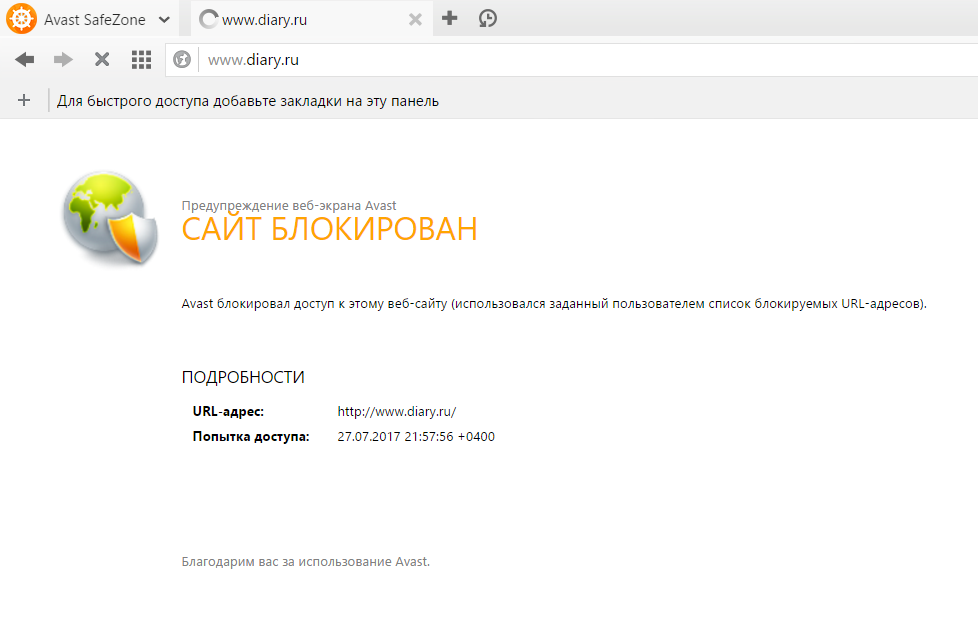
Одной из интересных функций является добавление адресов в список блокирования. После внесения адреса в такой список вы не сможете открыть его ни в одном из браузеров.
Рисунок 11. Пример блокирования веб-сайта в антивирусе Avast Free Antivirus
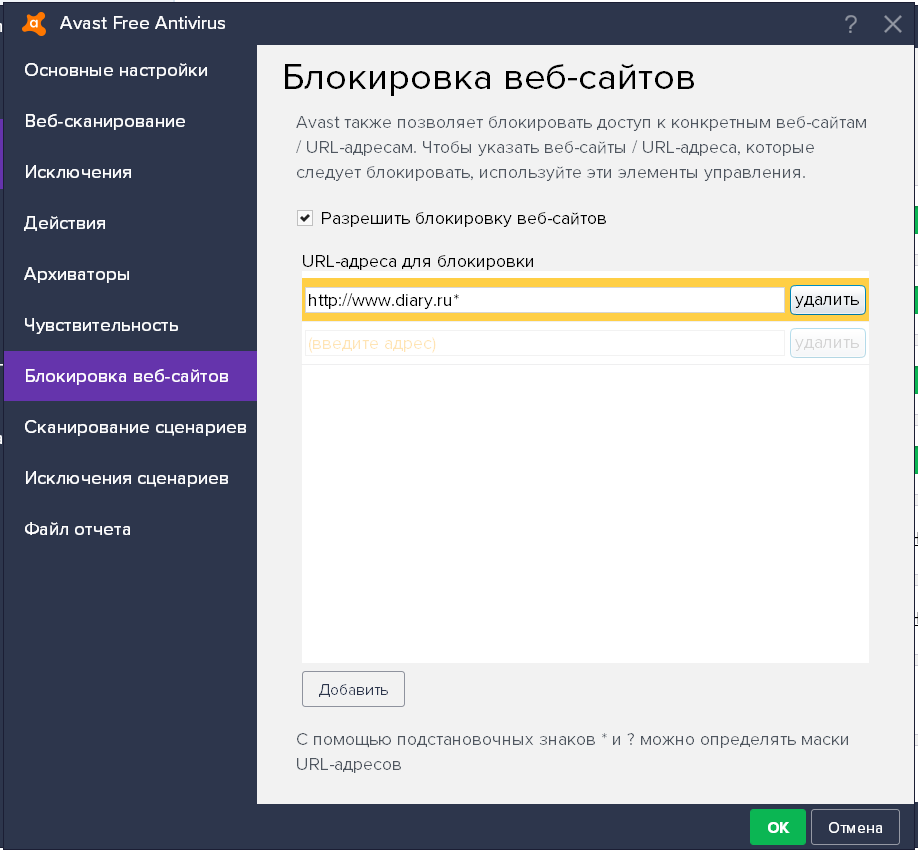
Рисунок 12. Реакция антивируса Avast Free Antivirus на попытку перейти на веб-сайт из списка блокирования
Игровой режим в Avast Free Antivirus
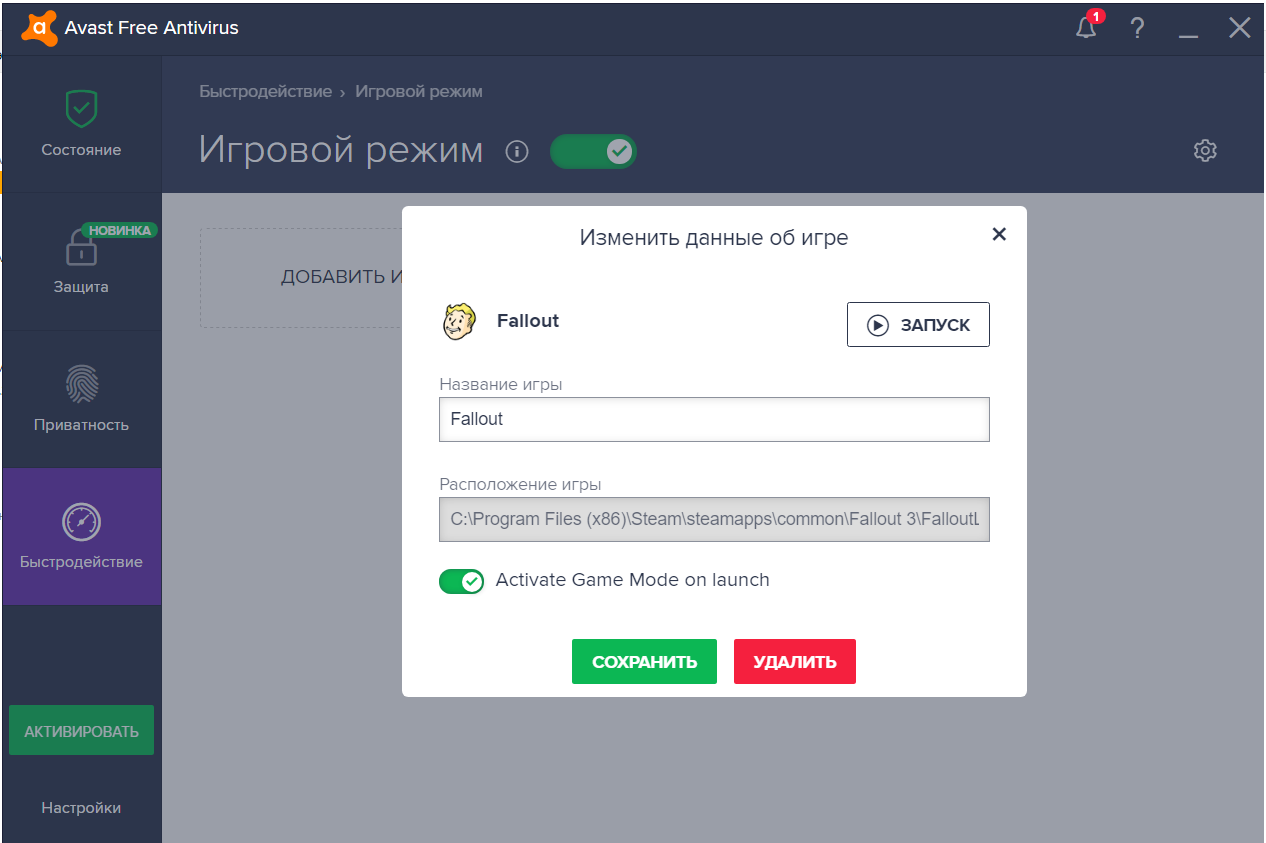
Для тех, кто часто играет, Avast предлагает функциональность, позволяющую снизить нагрузку на компьютер. На вкладке «Быстродействие» можно настроить игровой режим, указав файлы запуска требуемых игр.
Рисунок 13. Игровой режим в Avast Free Antivirus позволяет выделить больше мощностей компьютера на игру
Обновление Avast Free Antivirus
В первую очередь стоит убедиться, что на компьютере установлена актуальная версия антивируса. Когда у пользователя уже установлен Avast Free Antivirus, его можно обновить до последней версии. Для этого нужно вызвать меню в трее, нажать кнопку «Обновить» и выбрать пункт «Программа».
Рисунок 14. В настройках Avast Free Antivirus можно обновить программу или базы антивирусных сигнатур
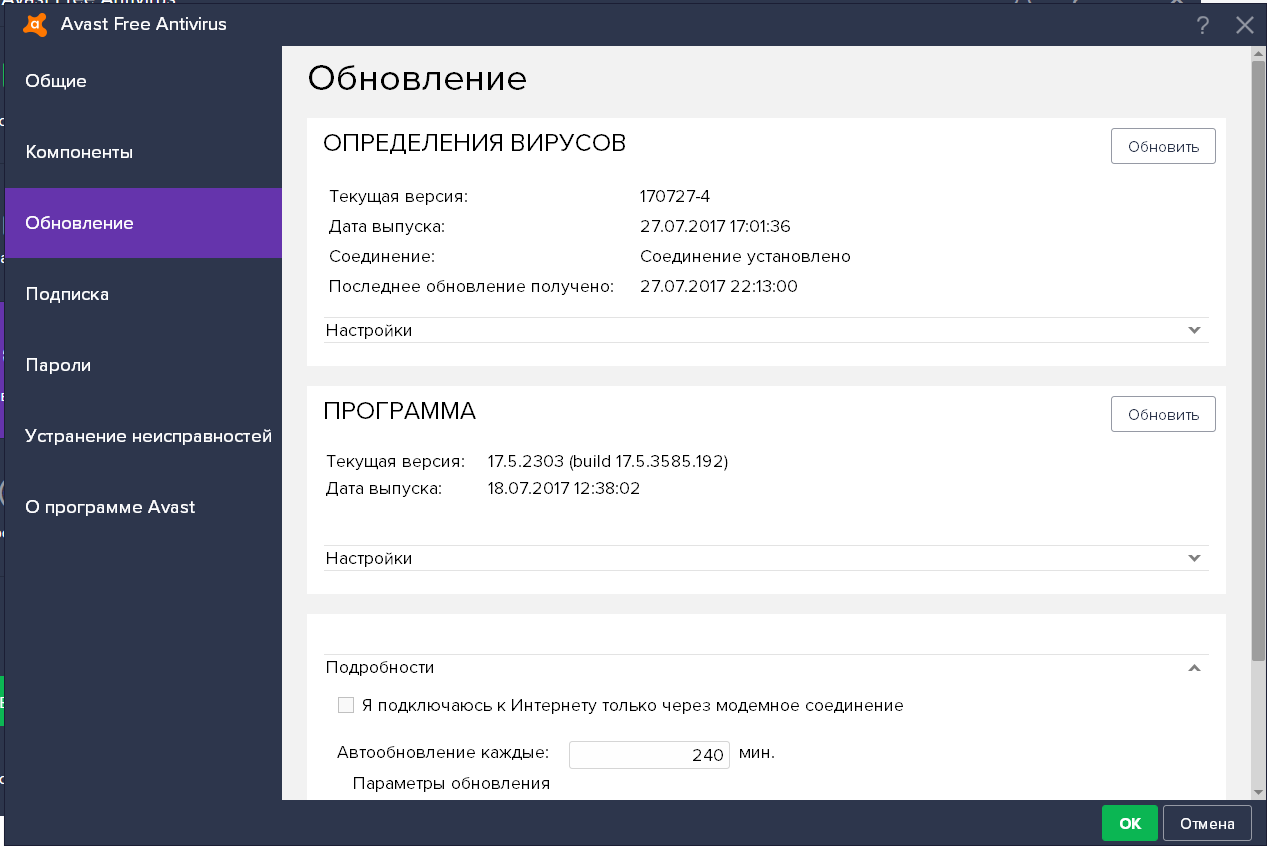
После того как антивирус обновится, потребуется перезагрузить компьютер.
Уведомление пользователя в Avast Free Antivirus
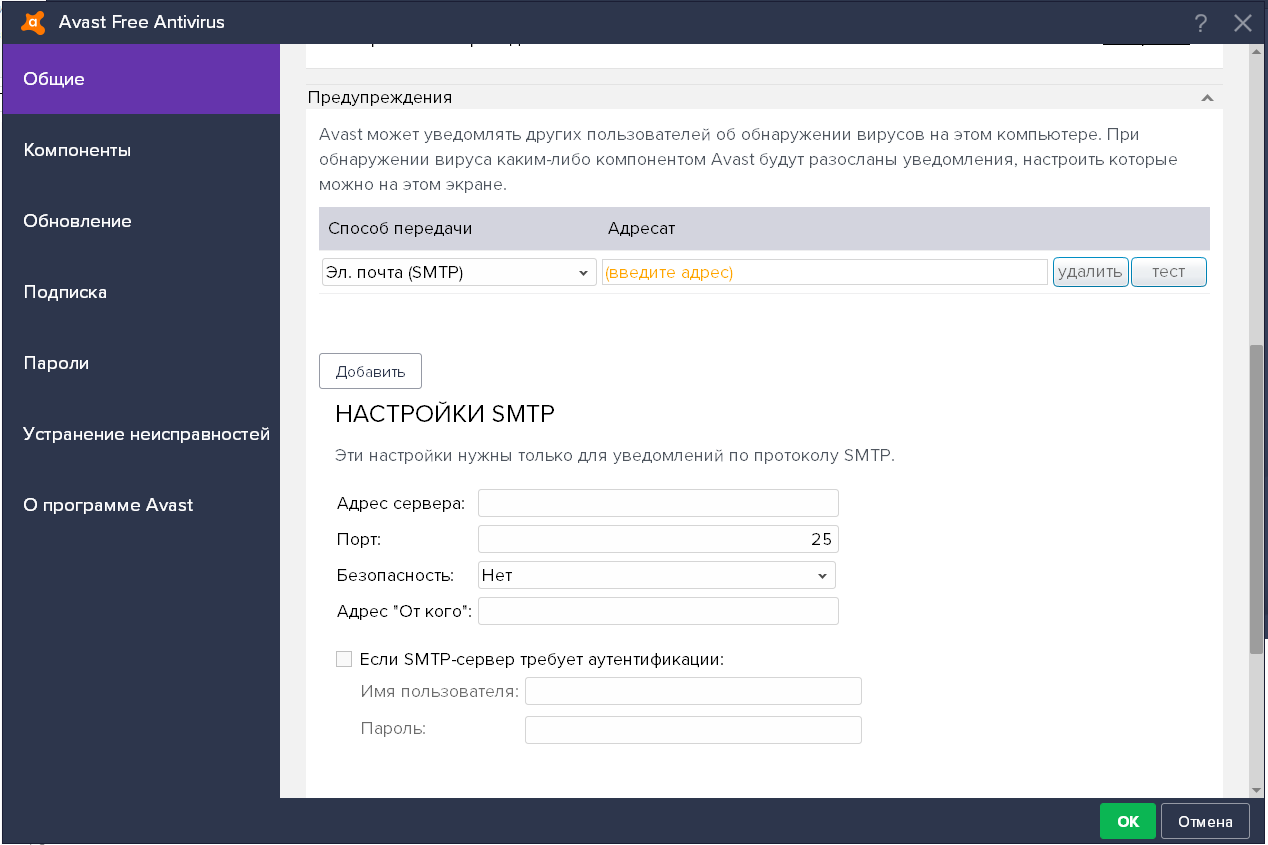
В Avast Free Antivirus можно настроить отправку уведомлений об обнаружении вирусов на удобный электронный адрес. После этого программа будет оповещать пользователей в случае нахождения вирусов и других вредоносных программ.
Рисунок 15. Настройка уведомлений в Avast Free Antivirus
Выводы
Многие пользователи антивирусов не готовы платить за то, чтобы обеспечить безопасность своих компьютеров и информации, которая на них хранится. Для таких категорий пользователей компания Avast предлагает бесплатный антивирус Avast Free Antivirus. Другими словами, этот продукт предназначен только для частных пользователей и их домашних компьютеров. Несмотря на это, компания Avast практически не ограничивает возможности пользователей своего бесплатного продукта, предлагая широкий выбор инструментов защиты. Установив Avast Free Antivirus, можно быть уверенным в защите данных от вредоносных программ, которые могут поступать на компьютер по любым каналам.
Некоторые антивирусные проверки выполняются в облаке, поэтому нагрузка на операционную систему невысока и наличие антивируса не влияет на обычную работу за компьютером.
Важно то, что компоненты антивируса реализованы таким образом, чтобы максимально уменьшить взаимодействие с пользователем, в то же время обеспечивая полноценную защиту его устройства. Например, кроме основных возможностей, которые доступны любому антивирусу, Avast Free Antivirus в своем составе имеет удобный менеджер паролей. Данный компонент позволяет пользователям не запоминать несколько десятков паролей от различных сайтов, а хранит их в защищенном контейнере.
Отличительной особенностью антивируса Avast является проверка не только собственных обновлений, но и других приложений, установленных на компьютере. Совместно с поддержкой актуальных версий программного обеспечения, проверка подключенных к сети Wi-Fi устройств, таких как роутеры или веб-камеры, служит отличным средством для обеспечения безопасности компьютера и защиты от хакерских атак, реализуемых за счет уязвимостей.
Please enable JavaScript
For the best Support Center experience, JavaScript must be turned on in your browser settings
Разрешение использования JavaScript и файлов cookie в вашем браузере
При совершении покупок в магазине Avast вы можете получить уведомление о том, что вам необходимо разрешить использование JavaScript и/или файлов cookie в своем браузере. Это связано с тем, что магазин Avast не может загружаться и правильно работать без включения этих настроек.
Чтобы разрешить использование JavaScript и/или файлов cookie, обратитесь к информации в соответствующем разделе ниже в зависимости от вашего браузера.
Google Chrome
Разрешение использования JavaScript
Инструкции по разрешению использования JavaScript на всех сайтах, которые вы посещаете с помощью Google Chrome, приведены в разделе Шаг 1. Включите JavaScript справочной статьи Google Chrome, приведенной ниже.
Если вы хотите включить JavaScript только для веб-страниц домена avast.com, выполните следующие действия.
- Откройте ⋮ Меню (три точки) ▸ Настройки.
- Нажмите Конфиденциальность и безопасность ▸ Настройки сайта.
- В меню Содержимое нажмите JavaScript.
- Щелкните кнопку Добавить рядом с элементом Разрешить сайтам использовать JavaScript.
- Введите [*.]avast.com и нажмите Добавить.
Пункт [*.]avast.com появится в вашем списке Разрешить сайтам использовать JavaScript. Это означает, что для всех веб-страниц с адресом, начинающимся с avast.com (например, www.avast.com/store), будут разрешено использование JavaScript.
Разрешение использования файлов cookie
Инструкции по управлению настройками файлов cookie в Google Chrome приведены в разделе Как изменить настройки файлов cookie справочной статьи Google Chrome, приведенной ниже.
Mozilla Firefox
Разрешение использования JavaScript
По умолчанию использование JavaScript разрешено в Mozilla Firefox для всех сайтов. Если вы отключили JavaScript с помощью расширения браузера, которое позволяет настраивать параметры JavaScript, вам необходимо повторно включить JavaScript с помощью этого расширения. Более детальную информацию о настройках JavaScript в Mozilla Firefox можно найти в статье из поддержки Mozilla ниже.
Разрешение использования файлов cookie
Инструкции по управлению общими настройками файлов cookie для всех сайтов, которые вы посещаете с помощью Mozilla Firefox, приведены в статье поддержки Mozilla, указанной ниже.
Если вы хотите разрешить файлы cookie только для веб-страниц домена avast.com, выполните следующие шаги.
- Откройте любую страницу домена avast.com в окне своего браузера (любой URL-адрес, который начинается с avast.com).
- Нажмите значок щита слева от адресной строки.
- Нажмите синий (ВКЛ.) ползунок рядом с элементом Улучшенная защита от отслеживания на этом сайте ВКЛЮЧЕНА, чтобы он стал серым (ВЫКЛ.)
Файлы cookie будут разрешены для всех веб-страниц домена avast.com.
Safari
Разрешение использования JavaScript
По умолчанию использование JavaScript разрешено в Safari для всех сайтов. Если вы самостоятельно отключили JavaScript, выполните следующие действия для включения этой функции.
- Убедитесь, что окно Safari открыто и активно.
- Нажмите Safari ▸ Настройки. в левой части строки меню Apple.
- Выберите панель Безопасность и убедитесь, что рядом с элементом Разрешить JavaScript установлен флажок.
Использование JavaScript будет разрешено для всех сайтов, которые вы посещаете с помощью Safari.
Разрешение использования файлов cookie
В Safari нет возможности разрешить использование файлов cookie для определенных сайтов. Однако вы можете управлять общими настройками файлов cookie, которые применяются ко всем сайтам, посещаемым вами с помощью Safari. Более детальную информацию о доступных вариантах можно найти в статье поддержки Apple, приведенной ниже.
Microsoft Edge
Разрешение использования JavaScript
Чтобы включить JavaScript для всего домена avast.com, выполните следующие действия.
- Откройте . Меню (три точки) ▸ Настройки.
- Нажмите ☰ Настройки в левом верхнем углу.
- Выберите Файлы cookie и разрешения сайтов ▸ JavaScript.
- Щелкните кнопку Добавить рядом с элементом Разрешить.
- Введите [*.]avast.com и нажмите Добавить.
Пункт [*.]avast.com появится в вашем списке разрешений. Это означает, что для всех веб-страниц с адресом, начинающимся с avast.com (например, www.avast.com/store), будут разрешено использование JavaScript.
Разрешение использования файлов cookie
Инструкции по управлению общими настройками файлов cookie, применимыми ко всем сайтам, которые вы посещаете с помощью Microsoft Edge, приведены в справочной статье Microsoft, указанной ниже.
Если вы хотите разрешить файлы cookie только для домена avast.com, выполните следующие шаги.
- Откройте . Меню (три точки) ▸ Настройки.
- Нажмите ☰ Настройки в левом верхнем углу.
- Выберите Файлы cookie и разрешения сайтов ▸ Файлы cookie и данные сайта.
- Щелкните кнопку Добавить рядом с элементом Разрешить.
- Введите [*.]avast.com и нажмите Добавить.
Пункт [*.]avast.com появится в вашем списке разрешений. Это означает, что для всех веб-страниц с адресом, начинающимся с avast.com (например, www.avast.com/store), будут разрешено использование файлов cookie.
Avast Secure Browser
Разрешение использования JavaScript
Чтобы включить JavaScript для всего домена avast.com, выполните следующие действия.
- Откройте ⋮ Меню (три точки) ▸ Настройки.
- Откройте меню Конфиденциальность и безопасность ▸ Настройки сайта.
- В меню Содержимое нажмите JavaScript.
- Нажмите Добавить рядом с элементом Разрешать.
- Введите [*.]avast.com и нажмите Добавить.
Пункт [*.]avast.com появится в вашем списке Разрешать. Это означает, что для всех веб-страниц с адресом, начинающимся с avast.com (например, www.avast.com/store), будут разрешено использование JavaScript.
Разрешение использования файлов cookie
Чтобы разрешить использование файлов cookie для всего домена avast.com, выполните следующие действия.
- Откройте ⋮ Меню (три точки) ▸ Настройки.
- Откройте меню Конфиденциальность и безопасность ▸ Настройки сайта.
- В меню Содержимое нажмите Файлы cookie и данные сайтов.
- Нажмите Добавить рядом с пунктом Сайты, которые всегда могут использовать файлы cookie.
- Введите [*.]avast.com и нажмите Добавить.
Пункт [*.]avast.com будет отображаться в вашем списке сайтов, которые всегда могут использовать файлы cookie. Это означает, что для всех веб-страниц с адресом, начинающимся с avast.com (например, www.avast.com/store), будут разрешено использование файлов cookie.
Opera
Разрешение использования JavaScript
Чтобы разрешить использование JavaScript на всех сайтах, которые вы посещаете с помощью браузера Opera, обратитесь к инструкциям в разделе Управление JavaScript на страницах в статье справки Opera, приведенной ниже.
Если вы хотите разрешить JavaScript только для домена avast.com, выполните следующие шаги.
- Откройте Меню (значок O) ▸ Настройки ▸ Дополнительно.
- Нажмите Конфиденциальность и безопасность ▸ Настройки сайта.
- В меню Содержимое нажмите JavaScript.
- Щелкните кнопку Добавить рядом с элементом Разрешить.
- Введите [*.]avast.com и нажмите Добавить.
Пункт [*.]avast.com появится в вашем списке разрешений. Это означает, что для всех веб-страниц с адресом, начинающимся с avast.com (например, www.avast.com/store), будут разрешено использование JavaScript.
Разрешение использования файлов cookie
Чтобы разрешить использование файлов cookie на всех сайтах, которые вы посещаете с помощью браузера Opera, обратитесь к инструкциям в разделе Управление файлами cookie на страницах в статье справки Opera, приведенной ниже.