Как вернуть удаленные фото на Айфоне — Полезные Советы
Смартфоны позволяют нам создавать качественные снимки всего лишь одним нажатием кнопки. Пользователи iPhone очень часто используют телефон, как хранилище для фотографий, которые находятся всегда под рукой. Благодаря облачным сервисам, можно создавать большое количество изображений и в любое время делиться ими с друзьями или размещать в соцсетях. В процессе пользования смартфоном можно случайно удалить важный снимок или потерять его в следствии технического сбоя. Вернуть удаленные фото с Айфона – это не так трудно, как может показаться на первый взгляд. В этой статье мы подобрали для вас рабочие и проверенные способы.
Часть 1. Как вернуть фото из недавно удаленных на iPhone
Случайно удаленные фотографии – это то, с чем часто сталкиваются пользователи iPhone. Многие начинают переживать, что они удаляются насовсем без возможности восстановления. Но это не так, фотографии после удаления отправляются в папку «Недавно удаленные». В ней находятся удаленные фотографии, срок хранения которых составляет 30 дней. По истечении этого срока фотографии удаляются и вернуть их из этой папки уже не получится.
Чтобы вернуть недавно удаленные фото Айфон, выполните несколько простых шагов:
- Перейдите в раздел «Фото».
- Затем в самом низу в разделе «Другие альбомы» перейдите в «Недавно удаленные».
В этой папке выберите нужную фотографию. Для этого вверху нажмите «Выбрать» и нажмите на фотографии, затем нажмите «Восстановить». Или если вы хотите восстановить сразу несколько фотографий, то нажмите «Выбрать», затем «Восстановить все».
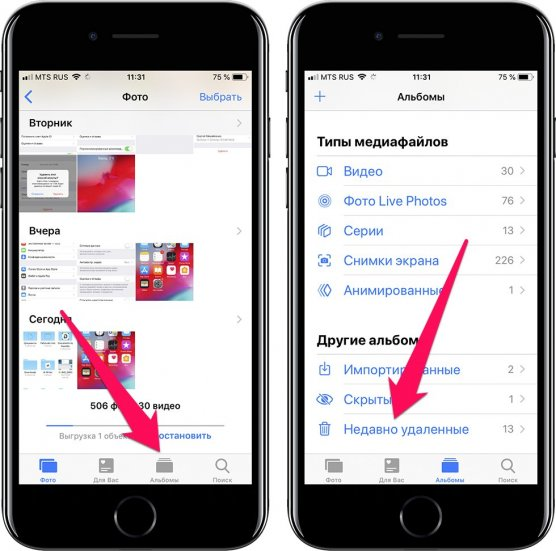
После этого вы сможете увидеть восстановленные фотографии в альбомах, из которых они были удалены.
Часть 2. Как вернуть фотографии которые удалил на телефоне Айфон (без резервной копии)
Не всегда есть возможность вернуть удаленные фото Айфон из резервной копии, поэтому в подобной ситуации необходимо прибегнуть к сторонней программе. Речь пойдет о программе — Tenorshare UltData, которая способна с высокой скоростью восстановить утерянные файлы по различным причинам: ошибочное удаление, обновление версии iOS, сброс до заводских настроек, вирусная атака и т.д.
Выполните пошаговые действия, чтобы восстановить фотографии:
Скачайте программу Tenorshare UltData на ПК или Mac и установите ее на ваш компьютер.
Далее вам нужно запустить программу и выбрать режим «Восстановление данных из iOS».

После того, как программа Tenorshare UltData распознала модель устройства, у вас появится новое меню. Выберите фото для восстановления. Установите галочки рядом с нужным типом файлом и нажмите «Сканирование».

Далее вы перейдете на новое меню. Вы сможете отметить галочками именно те файлы, которые вы хотите вернуть на устройство. Чтобы осуществить предпросмотр файла в полном размере, вам нужно нажать на него два раза.

Теперь после того как вы выбрали нужные фото, вам необходимо нажать «Восстановить». Вы сможете вернуть восстановленные фото на компьютер (кроме контактов и сообщения — их вы сможете восстановить на мобильный телефон).
Часть 3. Как вернуть удаленные фото с телефона iPhone (из резервной копии)
Если изображение удалось загрузить в резервную копию, то у вас не составит труда ее восстановить. Сделать это можно при помощи iTunes и iCloud. Далее мы более подробно рассмотрим способы, как вернуть фотографии на Айфоне.
Метод 1. Восстановление фото из сайта iCloud
На сайте iCloud пользователи могут восстановить фотографии, которые были удалены недавно.
-
Перейдите на сайт iCloud.com с помощью браузера компьютера.
Затем войдите под своей учетной записью Apple ID, введите пароль и логин.
Также вы можете восстановить их из папки «Недавно удаленные». Выберите нужную фотографию и нажмите «Восстановить». Если вам необходимо восстановить все удаленные фото, которые хранятся в этой папке, нажмите «Восстановить все».
Метод 2. Восстановление фото через iCloud
Как вернуть удаленные фото с Айфона без труда? В этом нам поможет iCloud. Во время применения этого способа, будьте готовы к тому, что все данные, которые хранятся на вашем устройстве, вам придется стереть, а затем восстановить из резервной копии. Однако стоит убедиться заранее в том, есть ли у вас резервная копия и когда она была создана в последний раз.
- Перейдите в «Настройки».
- Затем нажмите на «имя» в самом верху.
- Далее прокрутите вниз и нажмите на iCloud.
- Теперь перейдите в Резервная копия iCloud и проверьте активирована ли эта функция. Если у вас включена опция резервного копирования, то вы сможете посмотреть дату и объем резервной копии.
Теперь приступим к восстановлению фото из iCloud:
- Перейдите в «Настройки», затем в «Основные».
- Далее нажмите на «Перенос или сброс iPhone».
После чего выберите пункт «Восстановить из копии iCloud».
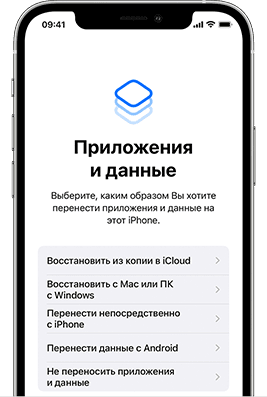
По завершению убедитесь в том, что необходимая фотография восстановилась на устройстве в разделе «Фото».
Метод 3. Восстановление фото из iTunes
В данном способе мы разберем, как вернуть фотографии на Айфоне, с помощью iTunes.
- Подсоедините смартфон к ПК с помощью USB-кабеля.
- Затем запустите программу iTunes на ПК и войдите в учетную запись.
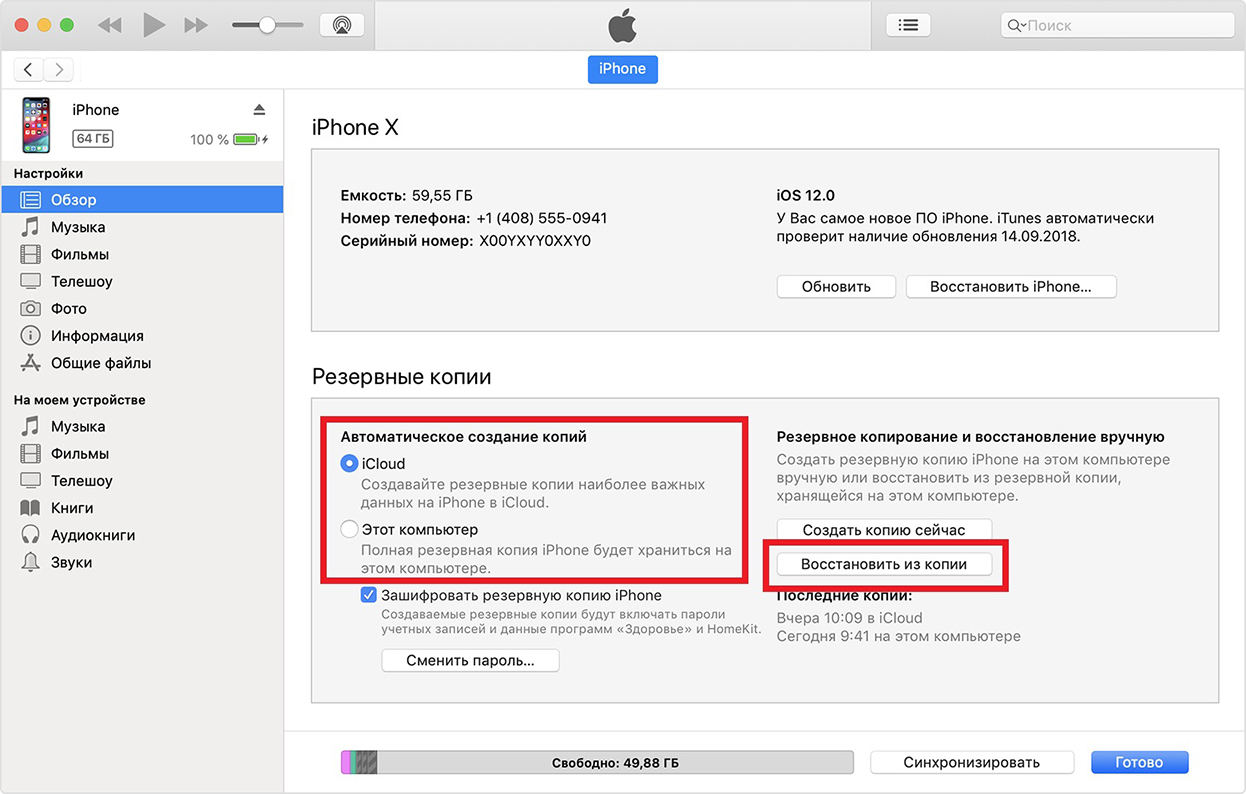
- Далее в левой части панели программы нажмите на вкладку «Обзор».
Теперь в разделе «Резервные копии», под надписью: «Резервное копирование и восстановление вручную», нажмите «Восстановить из копии».
Заключение
Таким образом, в этой статье мы разобрали, как вернуть удаленные фото с Айфона. Утерянный или удаленный снимок на iPhone – это то, что раздосадует любого пользователя. Если вы не можете обнаружить фотографию в папке «Недавно удаленные» и в резервной копии, то тогда на помощь приходят сторонние программы. Одной из лучших в своем деле является программа — Tenorshare UltData. С ней вы сможете вернуть фото совершенно безопасно и очень легко.
Как Восстановить навсегда удаленные фотографии с iPhone
Потеря драгоценных фотографий на iPhone — это печально. Ниже представлены семь способов, которые помогут вам восстановить удаленные фото айфон, четыре метода восстановления с iPhone без программного обеспечения и три способа восстановления удаленных навсегда фотографий на iPhone с помощью iBeesoft iPhone Data Recovery. Сканировать и просматривать восстанавливаемые файлы можно бесплатно. Вы можете скачать его на свой ПК с Windows или Mac, чтобы попробовать.
Вы можете потерять фотографии с iPhone по разным причинам. Несмотря на то, что вы ежедневно заботитесь о сохранности фотографий, вы все равно можете потерять фотографии по следующим причинам.
- �� Память iPhone почти заполнена, и вам придется удалить ненужные фотографии, чтобы появилось больше места для хранения, в результате чего нужные фотографии могут будут удалены с iPhone.
- �� Чтобы iPhone работал должным образом (завис логотип Apple, ошибки обновления iOS, сбой приложения, вирусная атака, вредоносное ПО и т.д.), вам необходимо сбросить заводские настройки своего iPhone или восстановить iPhone.
- �� Экран iPhone поврежден водой и т.д.
- �� Вы потеряли свой iPhone с важными фотографиями на нем.
Независимо от того, по какой причине это происходит, первое, что нужно сделать, — это получить фотографии с iPhone. Иначе изображения будут потеряны навсегда. Ниже представлены четыре проверенных способа восстановления удаленных навсегда фотографий с iPhone.
Часть 1. Восстановите удаленные фотографии на айфоне из альбома «Недавно удаленные»
Чтобы избежать случайного удаления или не жалеть об удалении некоторых фотографий, Apple официально создала альбом «Недавно удаленные» для сохранения всех удаленных фотографий наiPhone. Это работает как Корзина на компьютере, позволяя восстановить недавно удаленные фото на айфоне.
- Нажмите, чтобы открыть приложение «Фотографии» на iPhone.
- Найдите фотоальбом «Недавно удаленные».
- Пролистайте вниз, чтобы просмотреть удаленные фотографии.
- Найдите нужные фотографии и нажмите «Восстановить», чтобы вернуть их в исходную папку.
- Зайдите в альбомы, в которых были сохранены удаленные фотографии, чтобы узнать, успешно ли удаленные фотографии были восстановлены на iPhone или нет.
Пожалуйста, обратите внимание, что в альбоме «Недавно удаленные» хранятся удаленные с iPhone фотографии только в течение нескольких дней. Если вы не нашли нужные фотографии из альбома, попробуйте другие четыре способа, чтобы восстановить фото на айфоне как можно скорее. Иначе фотографии могут быть потеряны навсегда.
Часть 2. Загрузите удаленные навсегда фотографии iPhone из iCloud
Если вы включили синхронизацию iCloud и резервное копирование iCloud на iPhone, он автоматически синхронизирует фотографии iPhone с iCloud. В этом случае у всех фотографий на iPhone есть копия в iCloud. Как только вы обнаружили, что удалили некоторые важные фотографии с iPhone, зайдите в iCloud, чтобы загрузить фотографии на случай, если они потеряны навсегда.
- Зайдите на www.icloud.com в браузере компьютера.
- Войдите в систему, используя данные своей учетной записи iCloud.
- Нажмите «Фотографии», чтобы получить доступ к фотографиям, сохраненным в iCloud.
- Найдите фотографии, которые вы удалили на iPhone. После этого выберите фотографии одну за другой, и вы увидите значок ЗАГРУЗКИ в правом верхнем углу. Нажмите на него, чтобы загрузить фотографии на свой компьютер.
Если вы не можете найти удаленные фотографии в разделе «Фотографии» и ищете, как восстановить фото на айфоне через icloud, попробуйте перейти в раздел «Недавно удаленные» в iCloud. Удаленные изображения хранятся 40 дней. Там вы найдете удаленные фотографии. Выберите нужные фотографии и нажмите «Восстановить» в правом верхнем углу окна, чтобы восстановить их.
Часть 3. Восстановите удаленные навсегда фотографии с iPhone, восстановив их на iPhone с помощью резервной копии iTunes
Предположим, у вас есть файл с резервной копией iPhone на Mac. В этом случае вы можете либо воспользоваться предыдущим способом восстановления удаленных навсегда фотографий iPhone с помощью резервной копии iTunes, либо попробовать использовать Finder, чтобы вернуть удаленные фото на айфоне с помощью файлов резервных копий iPhone, если у вас версия macOS Catalina или более поздняя. Его легко использовать.
- Подключите свой iPhone к компьютеру Mac с помощью USB-кабеля.
- Запустите Finder и нажмите iPhone на левой панели.
- Нажмите «Восстановить iPhone» и подтвердите действие, нажав «Восстановить».
- Пройдите процесс восстановления шаг за шагом, выбрав файл резервной копии.
В процессе восстановления все данные будут удалены. И старые файлы в файле резервной копии заменят текущие данные. Пожалуйста, убедитесь, что вы создали резервную копию своего iPhone перед его восстановлением, чтобы избежать потери данных.
Часть 4. Восстановите удаленные фотографии с iPhone с помощью программного обеспечения для восстановления iPhone
Помимо четырех ранее упомянутых способов, вы также можете попробовать программное обеспечение, чтобы восстановить удаленные фото на айфоне если нет резервной копии для восстановления фотографий с iPhone.
1. Что такое программное обеспечение для восстановления данных с iPhone?
Как следует из названия, iPhone data recovery — это инструмент для восстановления потерянных, поврежденных или недоступных по любой причине данных на iPhone. Данные из цифровой системы хранения не будут полностью потеряны до тех пор, пока другие данные не перезапишут ячейку памяти. Многие известные программы для восстановления данных iPhone могут восстановить фото на айфоне если удалил из недавно удаленных и конвертировать важные файлы с вашего iPhone.
Лучшее программное обеспечение для восстановления данных iPhone для восстановления удаленных навсегда фотографий на iPhone
-
(Рекомендовано)
- FonePaw iPhone Data Recovery
- EaseUS MobiSaver Data Recovery
- Leawo iOS Data Recovery
- Stellar Phoenix Data Recovery
- Wondershare Dr.Fone
- Syncios iPhone Data Recovery
Отлично подходит для восстановления данных iPhone с некоторыми недостатками
- У FonePaw iPhone Data Recovery есть как платная, так и бесплатная версия, но в бесплатной версии нет многих важных функций.
- EaseUS MobiSaver не всегда может восстановить фото на айфоне если удалил из удаленных, а восстановить данные с iPhone довольно сложно.
- Используя бесплатную версию Leawo iOS и Stellar Phoenix Data Recovery, вы не сможете сохранить восстановленный файл.
- Wondershare Dr.Fone большой и восстановление занимает сравнительно больше времени, чем другие.
- Syncios не поддерживает глубокое сканирование, а это большая проблема.
2. Лучшие приложения для извлечения удаленных фотографий
iBeesoft iPhone Data Recovery — это лучший инструмент, рекомендуемый для восстановления удаленных навсегда фотографий на iPhone, потому что людям вернуть файлы очень просто. Это инструмент для восстановления iPad и iPhone в один шаг, включающий три режима восстановления данных. Простой, удобный в использовании и сосредоточенный на восстановлении данных iPhone и iPad.
Инструмент доступен для Windows и Mac. Вы можете попробовать его бесплатно или купить некоторые дополнительные премиум-функции. Его три режима гарантируют, что вы обязательно восстановите безвозвратно удаленные фотографии с iPhone.
Ваше эффективное приложение для восстановления фотографий на iOS
- Оно может быстро и эффективно восстанавливать удаленные навсегда фотографии с iPhone без резервного копирования. позволяет всего за три шага вернуть все данные назад на диски iOS, оно мало весит и не замедляет работу компьютера.
- Полностью совместимый поиск удаленных навсегда фотографий на iPhone на Windows и macOS. Оно также может восстанавливать удаленные сообщения iPhone контакты, видео, imessages и многое другое.
3. Как и можно ли восстановить удаленные фото на айфоне?
Не 1 или 2, вы можете очень просто получить фотографии способом 3 с помощью iBeesoft iPhone Data Recovery. Установив и запустив приложение, вы сразу увидите три основных способа получить удаленные фотографии с вашего iPhone. Давайте посмотрим подробную пошаговую процедуру процесса восстановления.
Способ 1. Как восстановить удаленные навсегда фотографии на iPhone напрямую
- Скачайте и установите iBeesoft iPhone Data Recovery
- Запустите приложение и подключите свой iPhone к ПК. Если ваш компьютер не видит его, включите опцию «Доверять этому компьютеру» на iPhone.
- Нажмите слева на «Восстановить с устройства iOS», выберите свое устройство и нажмите «Сканировать», чтобы начать анализ.
Когда сканирование завершится, вы можете выбрать «Фотографии или фотографии из приложения» из вариантов, показанных слева, чтобы посмотреть удаленные фото на айфоне. В правом нижнем углу вы увидите «Восстановить». Нажмите на эту кнопку, чтобы сохранить их.
Способ 2. Найдите фотографии с iPhone, извлекая файл резервной копии iTunes
- Вверху в окне этого программного обеспечения есть три основных параметра. Выберите средний вариант под названием «Восстановить из iTunes», а затем выберите свое устройство. Теперь нажмите на «Сканировать», чтобы отсканировать ваш iPhone.
- Вы увидите все найденные фотографии с iPhone. Как найти удаленные фото на айфоне? Вы можете просмотреть их и нажать кнопку «Восстановить», чтобы выбрать изображения, которые будут восстановлены в нужном вам месте.
Способ 3. Восстановите удаленные навсегда фотографии с iPhone путем извлечения файла резервной копии iCloud
- Выберите правильный вариант под названием «Восстановление из iCloud».
- Войдите в свою учетную запись iCloud.
- После успешного входа в систему выберите свою резервную копию iCloud и нажмите «Сканировать», чтобы извлечь и восстановить удаленные навсегда файлы с iPhone.
- Как только файлы iCloud будут извлечены, выберите ваши удаленные фотографии и нажмите кнопку «Восстановить», чтобы сохранить фотографии в нужном вам месте.
Смотрите, есть семь способов как восстановить безвозвратно удаленные фотографии с iPhone 14, 13 и других. Некоторые из них, например резервная копия iTunes, удалят текущие данные с iPhone. Хорошо подумайте прежде, чем использовать их. В противном случае вы опять потеряете данные. Если у вас есть резервная копия iPhone, попробуйте iBeesoft iPhone Data Recovery, чтобы извлечь файлы из файла резервной копии. Он работает на 100% и сохранит текущие данные iPhone. Он безопасен и прост в использовании.
Часть 5. Часто задаваемые вопросы о том, как восстановить фото на айфоне
Пропадают ли навсегда удаленные фотографии на iPhone?
Это зависит от того, как вы используете iPhone. Удаленные фотографии не пропадут сразу после того, как вы их удалите. Они помечены как невидимые и бесполезные, ожидающие замены другими данными. После удаления фотографий, если вы используете iPhone для съемки новых фотографий и видео, установки приложений и т.д., удаленные фотографии могут исчезнуть навсегда. Если нет, то их возможно восстановить с помощью программного обеспечения для восстановления данных.
Как восстановить удаленные навсегда фотографии с айфона без резервного копирования?
Отсутствие резервной копии фотографий iPhone означает, что вам придется попытать счастья, используя программное обеспечение для восстановления данных iPhone, чтобы сделать резервную копию. Только оно может сканировать ваш iPhone, отображая восстанавливаемые фотографии для предварительного просмотра и восстановления.
Как восстановить удаленные фото на телефоне айфон из фотогалереи iCloud?
Вам нужно открыть www.icloud.com на компьютере и перейти в раздел“Недавно удаленные”, чтобы найти удаленные фотографии. Они будут храниться там в течение 40 дней после удаления. Выберите нужные вам и нажмите “Восстановить”, чтобы восстановить их в медиатеке фотографий iCloud.
Как восстановить удаленные фото на айфоне после 30 дней?
Если прошло 30 дней с момента как вы навсегда удалили фотографии с iPhone, то, скорее всего, удаленных фотографий нет в альбоме «Недавно удаленные» на iPhone. Тогда вы можете попробовать выполнить два шага.
Где хранятся удаленные фото на айфоне
Фотографии и видеозаписи, которые вам больше не нужны, можно легко удалить — достаточно нажать значок корзины. В этой статье также описывается, как освободить место на устройстве и как можно восстановить фотографии при их случайном удалении.
Освобождение места на устройстве
Прежде чем удалить что-либо, обязательно создайте резервную копию фотографий и видеозаписей, которые еще нужны. Если при использовании Медиатеки iCloud удалить фотографию или видеозапись на одном устройстве, она также удаляется на всех других устройствах, где выполнен вход с использованием того же идентификатора Apple ID.
Чтобы узнать, сколько осталось свободного места на устройстве, перейдите в раздел «Настройки» > «Основные» > «Хранилище [устройства]». Узнайте больше об управлении хранилищем фотографий на устройстве.

Храните только нужное
Нажмите , чтобы удалить фотографии и видеозаписи с устройства iPhone, iPad или iPod touch. При удалении фотографии попадают в альбом «Недавно удаленные». Там они находятся в течение 30 дней, а затем удаляются окончательно.
Фотографии, добавленные на устройство iPhone, iPad или iPod touch из iTunes, невозможно удалить с устройства непосредственно в программе «Фото». Узнайте, как удалить фотографии из iTunes.
Удаление фотографии
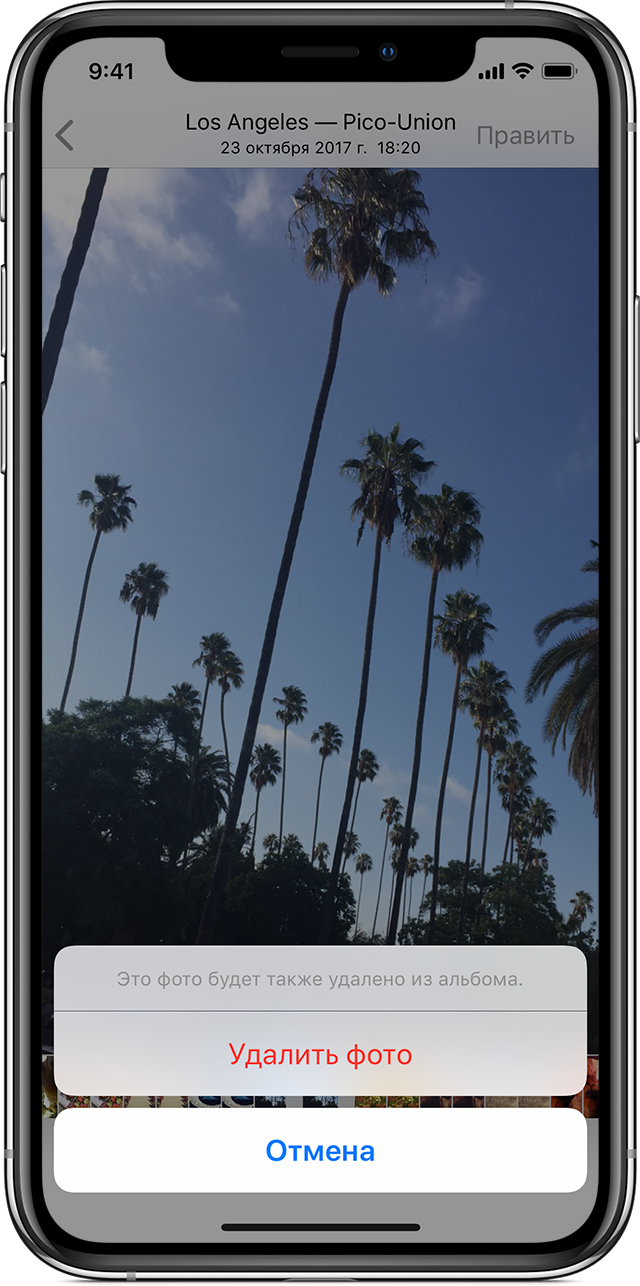
- Откройте программу «Фото».
- Нажмите фотографию или видеозапись, которую требуется удалить.
- Нажмите > «Удалить фото».
Удаление нескольких фотографий
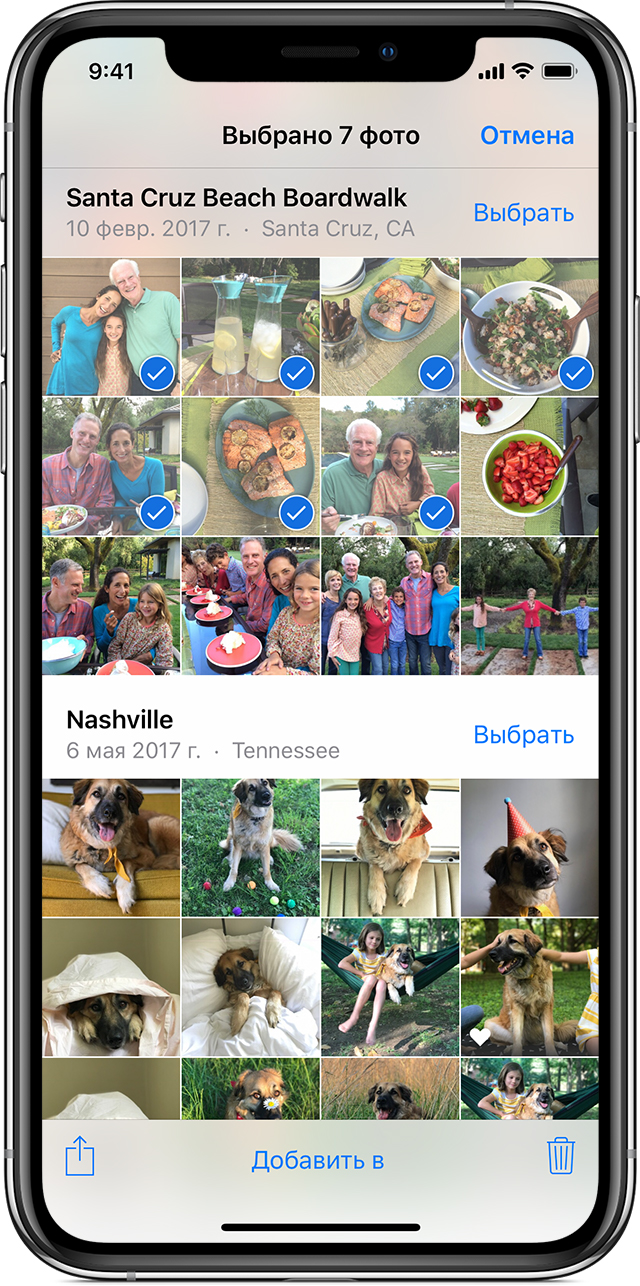
- Откройте программу «Фото» и нажмите «Выбрать».
- Нажмите каждую фотографию или видеозапись, которую требуется удалить.
- Нажмите > «Удалить [ количество ] фото».
Восстановление фотографий
Случайно удаленную фотографию можно в течение 30 дней восстановить из альбома «Недавно удаленные». При восстановлении фотографии и видеозаписи помещаются в альбом «Все фото».
- Откройте программу «Фото» и перейдите на вкладку «Альбомы».
- Откройте альбом «Недавно удаленные» и нажмите «Выбрать».
- Нажмите каждую фотографию или видеозапись, которую требуется оставить.
- Нажмите «Восстановить» и подтвердите свое желание восстановить фотографии.
Если какая-либо фотография или видеозапись отсутствует, попробуйте выполнить ее поиск.
Окончательное удаление фотографий
Если требуется окончательно удалить фотографии или видеозаписи в течение 30 дней после удаления, удалите их из альбома «Недавно удаленные». Восстановить фотографию, удаленную из этого альбома, невозможно.
- Откройте программу «Фото» и перейдите на вкладку «Альбомы».
- Откройте альбом «Недавно удаленные» и нажмите «Выбрать».
- Нажмите каждую фотографию или видеозапись, которую требуется окончательно удалить.
- Нажмите «Удалить» и подтвердите свое желание удалить фотографии.
Удаление всех данных и сброс настроек
Прежде чем продать или отдать устройство, вы можете выполнить его сброс и удалить все свои фотографии и видеозаписи. При стирании содержимого и настроек устройства удаляется и сбрасывается все, включая песни, видеозаписи, контакты, фотографии, сведения календаря и т. д. Для всех настроек устройства восстанавливаются первоначальные заводские значения.
Потеря важных фотографий – одна из основных проблем владельцев современных смартфонов. Чтобы ее избежать, необходимо сохранять файлы в облачном хранилище или уметь восстанавливать их. В отличие от смартфонов на базе Android , у устройств на IOS больше возможностей для предотвращения окончательной потери данных. Расскажем, как восстановить удаленные фото на Айфоне стандартными средствами или сторонними утилитами.
Скрытые фото или удаленные?
Прежде всего необходимо понять, не попали ли ваши фото в папку скрытых. Пользователи редко используют эту функцию, поэтому могут забыть о ее применении. Часто в этой ситуации они считают, что файл удален.
Чтобы проверить директорию скрытых файлов, необходимо зайти в «Галерею». Найдите в ней папку «Скрытые». Откройте этот раздел, найдите нужные фото и выберите в меню вариант «Отобразить». После этого вы сможете увидеть фотографии в ленте.
Как восстановить фото на Айфоне стандартными способами
После того как вы убедились, что файлы все-таки удалены, необходимо понять, возможно ли на Айфоне восстановить удаленные фото. Разработчик предусмотрел несколько вариантов стандартных утилит, позволяющих не потерять файлы безвозвратно.
Восстановить фото из корзины

Прежде всего владельцам iPhone стоит знать, что все фотографии после удаления помещаются в «Корзину». В ней они хранятся 30 дней и только потом полностью стираются из памяти устройства. В этом случае очень просто восстановить удаленные фото. Айфон 5, 6 или 7 у вас – не важно, принцип на всех устройствах одинаков:
- откройте из главного меню раздел « Фото »;
- выберите в нижней части вариант отображения альбомами;
- вам нужна папка « Недавно удаленные »;
- нажмите кнопку « Выбрать » и отметьте файлы;
- в верхней части экрана нажмите на слово « Восстановить ».
Фотографии переместятся в те альбомы, в которых хранились ранее. Этот способ хорошо подходит в тех случаях, когда вы только что удалили фото и сразу заметили ошибку.
Восстановление фото из резервной копии на iTunes
Если вы регулярно подключаете свой смартфон к компьютеру и синхронизируете его содержимое с iTunes , то можно восстановить фотографии с помощью этой программы. Учтите, что восстановление из резервной копии в этом случае приведет к потери части данных, которые были созданы после сохранения точки восстановления. Этот способ стоит использовать только в том случае, если вы потеряли важные фотографии.
Посмотрим, можно ли на Айфоне восстановить удаленные фото. Для этого вам необходимо вспомнить, создавали ли вы резервные копии на компьютере, а затем действовать согласно инструкции:
- Подключите свой телефон к компьютеру. Зайдите в iTunes и нажмите на изображение своего смартфона .
- Перед вами появится меню, в котором необходимо нажать на кнопку « Восстановить из копии ».
- Оцените шансы на восстановление нужных фото. Если вы копировали данные уже после удаления фото или до того как они были сделаны, то не стоит предпринимать никаких действий – этим способом вы восстановить картинки не сможете.
- Если резервная копия способна вернуть вам утраченные файлы, то необходимо нажать на кнопку « Восстановить ».
Теперь вам останется дождаться синхронизации устройства с ПК. После этого содержимое смартфона откатится до прежней версии и фотографии вернутся на место.
Можно восстановить и из облачного iCloud
Большинство пользователей решают проблему, как восстановить удаленные фото на Айфоне 7, при помощи облачных хранилищ.
Одним из самых популярных является iCloud . В нем можно настроить автоматическое создание копий содержимого смартфона, но откат производится только путем сброса содержимого.
Делать это нужно по инструкции:
- Зайдите в раздел основных настроек и выберите пункт «Сброс».
- Затем остановитесь на варианте «Стереть контент и настройки».
- Подтвердите свои действия кнопкой «Стереть iPhone ».
- Через некоторое время перед вами появится окно первоначальной настройки. Вам необходимо выбрать вариант «Восстановить из копии iCloud ».
- Введите логин и пароль, которые вы используете для доступа к облачному хранилищу.
- Дождитесь восстановления содержимого смартфона.
В этом случае также важно, чтобы резервная копия в хранилище была сделана в тот момент, когда фото еще не были удалены. При восстановлении информации вы потеряете данные, которые вносились на телефон последними.
Сторонние приложения для восстановления фото на iPhone
Если вы ищете способ, как восстановить фото на Айфоне 6, то можно прибегнуть к помощи программного обеспечения. Сторонние утилиты помогут в том случае, если вы не делали резервного копирования и удалили картинки более 30 дней назад.
Wondershare Dr.Fone
Эта утилита загружается на компьютер и используется для профессионального восстановления. Приложение относится к условно-бесплатным. Отличается программа простым интерфейсом, понятным даже неопытным пользователям. Для восстановления фотографий не обязательно приобретать платную версию, достаточно той, что распространяется свободно.
Используйте программу по инструкции:
- Подключите iPhone к компьютеру при помощи USB -шнура, запустите утилиту.
- Запустите сканирование устройства. В результатах вы увидите все утраченные файлы, доступные для восстановления.
- Отметьте фото, которые нужно восстановить, нажмите кнопку « Recovery ».
- Выбранные вами изображения вернутся в память телефона.
Перед использованием программы стоит убедиться, что в устройстве достаточно памяти для размещения фотографий. Недостаток этой программы в том, что она на английском языке, но при этом у нее есть немало достоинств.
Аналогичными возможностями обладают Ease US Mobi Saver, Tenorshare iPhone Data Recovery и Enigma Recovery.
Особенности разных моделей iPhone
Теперь вы знаете, как восстановить удаленные фото, если удалил пользователь их в разных ситуациях. При этом все перечисленные возможности можно применять на любой модели смартфонов. Если вы хотите повысить шансы на восстановление, то необходимо обновить операционную систему. Это позволит облегчить синхронизацию и получить улучшенный функционал «Корзины». Только после обновления версии системы стоит проводить анализ содержимого памяти и восстановления отдельных файлов.
Теперь вы знаете, как восстановить фотографии. Для этого можно использовать разные возможности и программные утилиты. Если вы хотите оставить отзыв об использовании приложений для восстановления или задать вопрос нам, пишите комментарии под статьей. Поделитесь полученной информацией с друзьями, ведь с потерей фото они могут столкнуться в любой момент.
Потеря важных фотографий – одна из основных проблем владельцев современных смартфонов. Чтобы ее избежать, необходимо сохранять файлы в облачном хранилище или уметь восстанавливать их. В отличие от смартфонов на базе Android , у устройств на IOS больше возможностей для предотвращения окончательной потери данных. Расскажем, как восстановить удаленные фото на Айфоне стандартными средствами или сторонними утилитами.
Скрытые фото или удаленные?
Прежде всего необходимо понять, не попали ли ваши фото в папку скрытых. Пользователи редко используют эту функцию, поэтому могут забыть о ее применении. Часто в этой ситуации они считают, что файл удален.
Чтобы проверить директорию скрытых файлов, необходимо зайти в «Галерею». Найдите в ней папку «Скрытые». Откройте этот раздел, найдите нужные фото и выберите в меню вариант «Отобразить». После этого вы сможете увидеть фотографии в ленте.
Как восстановить фото на Айфоне стандартными способами
После того как вы убедились, что файлы все-таки удалены, необходимо понять, возможно ли на Айфоне восстановить удаленные фото. Разработчик предусмотрел несколько вариантов стандартных утилит, позволяющих не потерять файлы безвозвратно.
Восстановить фото из корзины
Прежде всего владельцам iPhone стоит знать, что все фотографии после удаления помещаются в «Корзину». В ней они хранятся 30 дней и только потом полностью стираются из памяти устройства. В этом случае очень просто восстановить удаленные фото. Айфон 5, 6 или 7 у вас – не важно, принцип на всех устройствах одинаков:
- откройте из главного меню раздел « Фото »;
- выберите в нижней части вариант отображения альбомами;
- вам нужна папка « Недавно удаленные »;
- нажмите кнопку « Выбрать » и отметьте файлы;
- в верхней части экрана нажмите на слово « Восстановить ».
Фотографии переместятся в те альбомы, в которых хранились ранее. Этот способ хорошо подходит в тех случаях, когда вы только что удалили фото и сразу заметили ошибку.
Восстановление фото из резервной копии на iTunes
Если вы регулярно подключаете свой смартфон к компьютеру и синхронизируете его содержимое с iTunes , то можно восстановить фотографии с помощью этой программы. Учтите, что восстановление из резервной копии в этом случае приведет к потери части данных, которые были созданы после сохранения точки восстановления. Этот способ стоит использовать только в том случае, если вы потеряли важные фотографии.
Посмотрим, можно ли на Айфоне восстановить удаленные фото. Для этого вам необходимо вспомнить, создавали ли вы резервные копии на компьютере, а затем действовать согласно инструкции:
- Подключите свой телефон к компьютеру. Зайдите в iTunes и нажмите на изображение своего смартфона .
- Перед вами появится меню, в котором необходимо нажать на кнопку « Восстановить из копии ».
- Оцените шансы на восстановление нужных фото. Если вы копировали данные уже после удаления фото или до того как они были сделаны, то не стоит предпринимать никаких действий – этим способом вы восстановить картинки не сможете.
- Если резервная копия способна вернуть вам утраченные файлы, то необходимо нажать на кнопку « Восстановить ».
Теперь вам останется дождаться синхронизации устройства с ПК. После этого содержимое смартфона откатится до прежней версии и фотографии вернутся на место.
Можно восстановить и из облачного iCloud
Большинство пользователей решают проблему, как восстановить удаленные фото на Айфоне 7, при помощи облачных хранилищ.
Одним из самых популярных является iCloud . В нем можно настроить автоматическое создание копий содержимого смартфона, но откат производится только путем сброса содержимого.
Делать это нужно по инструкции:
- Зайдите в раздел основных настроек и выберите пункт «Сброс».
- Затем остановитесь на варианте «Стереть контент и настройки».
- Подтвердите свои действия кнопкой «Стереть iPhone ».
- Через некоторое время перед вами появится окно первоначальной настройки. Вам необходимо выбрать вариант «Восстановить из копии iCloud ».
- Введите логин и пароль, которые вы используете для доступа к облачному хранилищу.
- Дождитесь восстановления содержимого смартфона.
В этом случае также важно, чтобы резервная копия в хранилище была сделана в тот момент, когда фото еще не были удалены. При восстановлении информации вы потеряете данные, которые вносились на телефон последними.
Сторонние приложения для восстановления фото на iPhone
Если вы ищете способ, как восстановить фото на Айфоне 6, то можно прибегнуть к помощи программного обеспечения. Сторонние утилиты помогут в том случае, если вы не делали резервного копирования и удалили картинки более 30 дней назад.
Wondershare Dr.Fone
Эта утилита загружается на компьютер и используется для профессионального восстановления. Приложение относится к условно-бесплатным. Отличается программа простым интерфейсом, понятным даже неопытным пользователям. Для восстановления фотографий не обязательно приобретать платную версию, достаточно той, что распространяется свободно.
Используйте программу по инструкции:
- Подключите iPhone к компьютеру при помощи USB -шнура, запустите утилиту.
- Запустите сканирование устройства. В результатах вы увидите все утраченные файлы, доступные для восстановления.
- Отметьте фото, которые нужно восстановить, нажмите кнопку « Recovery ».
- Выбранные вами изображения вернутся в память телефона.
Перед использованием программы стоит убедиться, что в устройстве достаточно памяти для размещения фотографий. Недостаток этой программы в том, что она на английском языке, но при этом у нее есть немало достоинств.
Аналогичными возможностями обладают Ease US Mobi Saver, Tenorshare iPhone Data Recovery и Enigma Recovery.
Особенности разных моделей iPhone
Теперь вы знаете, как восстановить удаленные фото, если удалил пользователь их в разных ситуациях. При этом все перечисленные возможности можно применять на любой модели смартфонов. Если вы хотите повысить шансы на восстановление, то необходимо обновить операционную систему. Это позволит облегчить синхронизацию и получить улучшенный функционал «Корзины». Только после обновления версии системы стоит проводить анализ содержимого памяти и восстановления отдельных файлов.
Теперь вы знаете, как восстановить фотографии. Для этого можно использовать разные возможности и программные утилиты. Если вы хотите оставить отзыв об использовании приложений для восстановления или задать вопрос нам, пишите комментарии под статьей. Поделитесь полученной информацией с друзьями, ведь с потерей фото они могут столкнуться в любой момент.
Как восстановить удаленные фото на iPhone: 4 простых способа
Удалили фотографии или видео, а потом решили, что они вам нужны? Мы знаем целых 4 способа, которые помогут восстановить удаленные файлы на айфон.
1 Проверьте папку «Недавно удалённые»
Чаще всего восстановить удаленные фото или видео можно из корзины — на айфонах эта папка называется «Недавно удаленные». По умолчанию файлы в ней хранятся 30 дней после удаления, а не сразу бесследно пропадают с телефона. Так что если срок еще не вышел — есть все шансы вернуть нужные фото.
- Откройте галерею на своем iPhone и перейдите во вкладку «Альбомы».
- Пролистайте страницу — в самом низу будет раздел «Недавно удаленные». В нем содержатся все фотографии, видео, скриншоты и другие картинки, которые вы удалили.
- Выберите файлы, которые хотите вернуть в галерею. После установки галочек в нижней части экрана появится кнопка «Восстановить». Нажмите ее — и выбранные фото перенесутся в те папки, из которых вы их удалили.



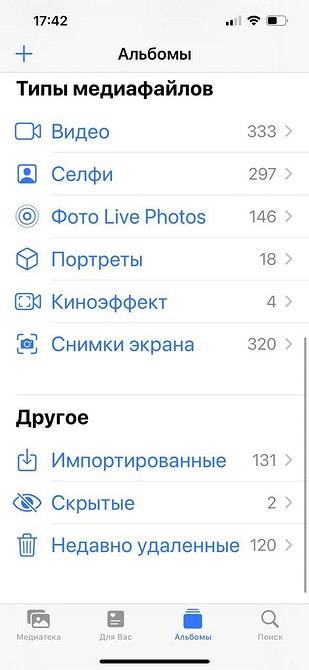


Метод простой и действенный, но будьте внимательны: на восстановление из корзины у вас есть только 30 дней. Также на превью фото, которые содержатся в этой папке, можно увидеть, сколько времени они будут храниться на телефоне до полного удаления.
2 Восстановление через UltData без резервной копии
Если вы уже удалили файлы из корзины и не сделали резервную копию, их все равно можно восстановить — через приложение UltData.
- Скачайте UltData с официального сайта и установите на свой компьютер. Запустите программу и выберите пункт “Восстановление с устройства iOS”.
- Подключите iPhone к своему ПК с помощью USB-кабеля. Софт автоматически обнаружит гаджет. Айфон может попросить дополнительно подтвердить, что вы доверяете конкретному компьютеру. Если смартфон не распознается, то UltData покажет инструкцию по решению проблемы.
- После обнаружения iPhone программа предложит выбрать типы файлов для сканирования. С помощью UltData можно восстановить не только фото, но и удаленные чаты WhatsApp, музыку, записи вызовов, заметки, историю Safari и т.д. После выбора нужных данных нажмите «Сканировать».
- После сканирование приложение покажет все найденные файлы в режиме предпросмотра, разделив их по категориям. Можно включить отображение только удаленных или всех данных.
- Поставьте галочки напротив файлов, которые хотите вернуть, и нажмите «Восстановить». Выбранные фото загрузятся на компьютер, после чего их можно будет перенести на iPhone.








Данный метод хорош тем, что работает вне зависимости от того, как были удалены файлы: случайно перенесены в корзину, потеряны из-за джейлбрейка или сброса настроек. Программа совместима со всеми старыми и актуальными iPhone, в том числе на базе iOS 15, а также с планшетами iPad.
3 Восстановление из резервной копии iCloud
Если на вашем iPhone настроено резервное копирование в iCloud, вы сможете восстановить из облака даже те файлы, которые удалили на смартфоне. Но для этого придется выполнить сброс устройства и настроить его заново, загрузив данные из бэкапа.
Сбросьте iPhone к заводским настройкам. Для этого откройте «Настройки» — «Основные» — «Перенос или сброс iPhone». Нажмите «Сброс», введите пароль Apple ID и дождитесь удаления данных со смартфона. Не забудьте заранее сохранить файлы, которые не хотите потерять.
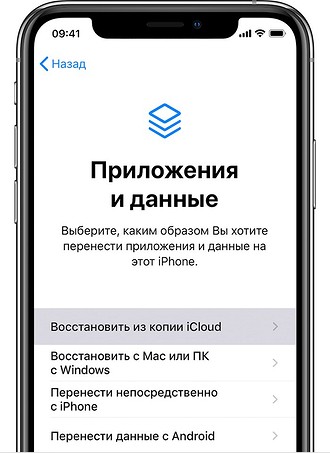
- Включите айфон и начните процесс первичной настройки, следуя подсказкам на экране.
- Когда появится экран «Приложения и данные», выберите опцию «Восстановить из копии iCloud».
- Войдите в iCloud с помощью своего Apple ID и найдите в списке нужную резервную копию. По дате и размеру каждой из них можно определить, где именно содержатся удаленные фото, которые вы хотите восстановить
Во время дальнейшей настройки не отключайте Wi-Fi — в зависимости от размера копии, процесс восстановления может занять от нескольких минут до часа. Если связь прервется, загрузка данных приостановится и возобновится при подключении к Сети. При восстановлении данных из iCloud мы также рекомендуем подключить айфон к источнику питания.
4 Восстановление данных с помощью iTunes
Данный метод подойдет в том случае, если у вас есть возможность подключить айфон к компьютеру. Установите на ПК приложение iTunes — версии для Windows и Mac можно скачать с официального сайта Apple. Данный способ удобен тем, что сбрасывать айфон к заводским настройкам не придется. Однако, если вы не сохраняли резервные копии, то и восстанавливать будет нечего.