Включите или отключите привязку к сетке и параметрам объекта в Excel
Когда вы рисуете, измежаете или перемещаете фигуры или другие объекты в Excel, вы можете настроить их выравнивание или «привязку» к ближайшему пересечению в сетка (даже если сетка не видна) или прикрепить к другим фигурам или объектам. При этом вы можете управлять возможностями привязки и выравнивания, выключив их.
Включение привязки
Щелкните фигуру или другой объект, а затем на вкладке Формат фигуры в областиУпорядочок нажмите кнопку Выровнять.
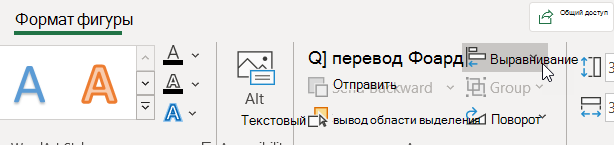
Выполните одно или оба указанные ниже действия.
чтобы прикрепить фигуры или объекты к ближайшим пересечениям сетки, нажмите Привязать к сетке;
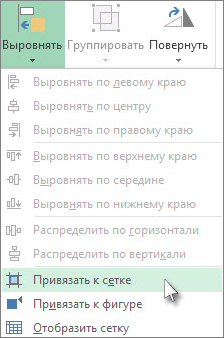
Серый цвет выделения, указывающий на выбранный параметр включается.
чтобы прикрепить фигуры или другие объекты к линиям сетки, которые проходят через вертикальные и горизонтальные стороны других фигур или объектов, нажмите Привязать к фигуре.
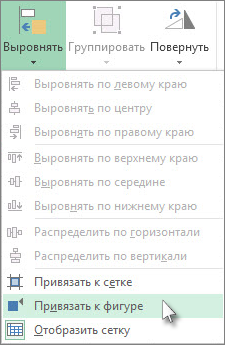
Серый цвет выделения, указывающий на выбранный параметр включается.
Выключение привязки
Щелкните фигуру или объект, а затем на вкладке Формат фигуры в группе Упорядока нажмите кнопку Выровнять.
Чтобы отключить эти параметры, нажмите кнопку Привязать к сетке или Привязать к фигуре.
Серый цвет выделения, указывающий на выбранный параметр, отключается.
Включение привязки
Щелкните фигуру или объект на листе.
В разделе Средства рисования откройте вкладку Формат, а затем в группе Упорядочить нажмите кнопку Выровнять.

Если вкладка Средства рисования или Формат не отображается, выделите надпись или объект. Для открытия вкладки Формат может потребоваться дважды щелкнуть фигуру или объект.
Выполните одно или оба указанные ниже действия.
Чтобы прикрепить фигуры или объекты к ближайшим пересечениям сетки, щелкните Привязать к сетке.
Чтобы прикрепить фигуры или другие объекты к линиям сетки, которые проходят через вертикальные и горизонтальные стороны других фигур или объектов, нажмите Привязать к фигуре.
Примечание: Чтобы временно переопределить параметры привязки, удерживайте клавишу ALT, перетаскивая фигуру или объект.
Выключение привязки
Щелкните фигуру или объект на листе.
В разделе Средства рисования откройте вкладку Формат, а затем в группе Упорядочить нажмите кнопку Выровнять.
Если вкладка Средства рисования или Формат не отображается, выделите надпись или объект. Для открытия вкладки Формат может потребоваться дважды щелкнуть фигуру или объект.
В зависимости от того, что было выбрано ранее, выберите Привязать к сетке или Привязать к фигуре, чтобы отключить этот параметр.
Выравнивание в EXCEL фигур и рисунков по границам ячеек
Предположим, что фигуру Прямоугольник нужно расположить точно над ячейками B 2: D 6 . Для этого необходимо:
- выбрать фигуру-прямоугольник через меню Вставка/ Иллюстрации/ Фигуры ;
- подвести курсор поближе к верхнему левому углу ячейки B2 ;
- нажать и удерживать клавишу ALT ;
- нажать левую кнопку мыши;
- подвести курсор к правому нижнему углу ячейки D6 ;
- отпустить клавишу мыши и ALT .
Фигура должна точно «накрыть» ячейки B 2: D 6 .
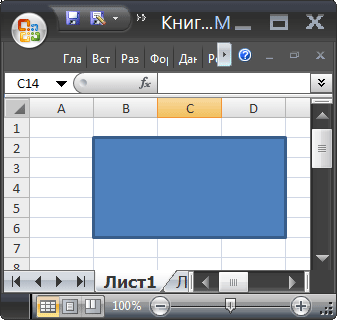
При перемещении фигуры также можно воспользоваться клавишей ALT : фигура будет «прилипать» к близлежащим границам ячеек (наподобие, как это делает проигрыватель WinAmp к границе экрана).
Эти же идеи применимы и в случае перемещения рисунков (см. меню Вставка/ Иллюстрации/ Рисунки ).
Как центрировать фигуру в excel в ячейке
08.11.2007 05:19 | | |
Помимо сеток и линеек, которые вы используете для выравнивания объекта по отношению к определенной точке, вы также можете выровнять группу объектов по отношению друг к другу. При помощи команд выравнивания вы сможете легко выровнять два или более объектов по отношению друг к другу вертикально по левому краю, по центру или по правому краю, или горизонтально по верхнему краю, по середине и по нижнему краю. Чтобы равномерно распределить несколько объектов по отношению друг к другу в документе, горизонтально либо вертикально, выделите их и выберите вариант распределения. Прежде чем выбирать команду выравнивания, укажите способ, которым Excel должен выровнять объекты Вы можете выравнивать объекты по отношению к рабочему листу или по отношению к выделенным объектам.

Чтобы расположить объекты:
Выделите объекты, которые вы хотите упорядочить.
Нажмите на вкладку Формат в группе Средства рисования.
Нажмите на кнопку Выровнять.
В меню Выровнять выберите один из способов выравнивания объекта:
Привязать к сетке, если вы хотите выровнять объекты относительно сетки рабочего листа;
Привязать к фигуре, чтобы выровнять объекты относительно друг друга.
В меню Выровнять выберите команду распределения:
Распределить по горизонтали, чтобы распределить объекты горизонтально;
Распределить по вертикали, чтобы распределить объекты вертикально.
Чтобы выровнять объекты по отношению к другим объектам:
Выделите объекты, которые вы хотите выровнять,
Нажмите на вкладку Формат в группе Средства рисования.
Нажмите на кнопку Выровнять
В меню Выровнять выберите один из способов выравнивания объектов:
Привязать к сетке, если вы хотите выровнять объекты относительно сетки рабочего листа;
Привязать к фигуре, чтобы выровнять объекты относительно друг друга.
В меню Выровнять выберите нужную вам команду выравнивания:
Выровнять по левому краю, чтобы выровнять объекты по левому краю выделенного фрагмента или рабочего листа;
Выровнять по центру, чтобы выровнять объекты по центру выделенного фрагмента или рабочего листа;
Выровнять по правому краю, чтобы выровнять объекты по правому краю выделенного фрагмента или рабочего листа;
Выровнять по верхнему краю, чтобы выровнять объекты по верхнему краю выделенного фрагмента или рабочего листа;
Выровнять по середине. чтобы выровнять объекты вертикально относительно выделенного фрагмента или рабочего листа;
Выровнять по нижнему краю. чтобы выровнять объекты по нижнему краю выделенного фрагмента или рабочего листа.

Благодаря Excel стало гораздо удобнее рисовать и преобразовывать блок-схемы и диаграммы. Блок-схемы и диаграммы состоят из связанных друг с другом фигур, обозначающих последовательность событий. При помощи Excel можно связать два объекта соединительной линией. Существуют три типа соединительных линий: прямая, уступом и кривая. Если два объекта связаны линией, такая линия перемещается каждый раз при перемещении любого из объектов. Соединительная линия присоединяется к точкам соединения на объектах. Когда вы устанавливаете указатель мыши над объектом, на объекте появляются красные маркеры (места соединения), а указатель мыши превращается в указатель соединения. Вы можете перетащить место соединения линии к другому месту соединения на объекте, чтобы изменить линию, или можете перетащить манипулятор (желтый ромб), чтобы изменить форму соединительной линии. После того, как вы связали фигуры, вы можете форматировать соединительные линии так же, как форматируете любые другие пинии в Excel, колючая использование экспресс — стилей фигур (NEW!)

Чтобы связать два объекта:
Нажмите на вкладку Вставка
Нажмите на кнопку Фигуры, и выберите тип соединительной линии в категории Линии в галерее фигур.
Чтобы нарисовать несколько соединительных линий, щелкните по правой кнопкой мыши по соединительной линии в галерее фигур и выберите в контекстном меню команду Зафиксировать режим рисования.
БЫСТРЫЙ СПОСОБ
В галерее фигур наведите курсор на фигуру в категории Линии, чтобы отобразить всплывающую подсказку.
Установите курсор над объектом (места соединения станут красными).
Перетащите место соединения линии к месту соединения объекта (места соединения станут красными).
БЫСТРЫЙ СПОСОБ
Чтобы удержать линию под углом 15 градусов от начальной точки, удерживайте кнопку Shift при перетаскивании.
Задействованные места соединения соединительной линии отображаются в виде красных кружков, тогда как не задействованные отображаются в виде голубых, практически прозрачных кружков.
Выравнивание объектов
Выравнивание объектов может привести к наложению их друг на друга. Прежде чем выполнять команду выравнивания, убедитесь, что объекты расположены в требуемом порядке.
Выделите объекты, которые требуется выровнять.
Выравнивание объектов по горизонтали или по вертикали
Команда Выровнять по центру выравнивает объекты горизонтально по их центрам. Команда Выровнять по середине выравнивает объекты вертикально по их центрам.
Выравнивание объектов относительно ячеек
Для автоматического выравнивания перемещаемых или рисуемых объектов по сетке ячеек выберите команду Привязать к сетке.
Можно также привязать объект к сетке ячеек, если при перемещении, рисовании или изменении размеров этого объекта удерживать нажатой клавишу ALT.
Распределение объектов на одинаковом расстоянии друг от друга
Группировка, разгруппировка и перегруппировка объектов
Выполните одно из следующих действий.
Выделите объекты, которые требуется сгруппировать.
Нажмите на панели инструментов Рисование кнопку Действия и выполните команду Разгруппировать.
Нажмите кнопку Да для подтверждения своих действий.
Примечание. После группировки объектов возможность выбора из группы отдельного объекта остается. Для этого выделите группу, а затем выделите требуемый объект.
Отражение объекта
Перемещение надписи
Щелкните границу надписи и, удерживая кнопку мыши нажатой, перетащите надпись.
Перемещение объекта
Чтобы объект перемещался строго по горизонтали или по вертикали, во время его перетаскивания удерживайте нажатой клавишу SHIFT.
Перемещение объекта на передний или задний план
Выделите объект, который требуется переместить.
Выполните одно из следующих действий.
Переместите объект на один уровень выше
Переместите объект на передний план
Переместите объект на один уровень назад
Переместить объект на задний план
Перемещение объекта с определенным шагом
На панели инструментов Рисование нажмите кнопку Действия, укажите на пункт Сдвиг, а затем выберите направление перемещения объекта.
Выделенный объект также можно двигать по листу с помощью клавиш со стрелками. Для перемещения с шагом 1 пиксел при нажатии клавиш со стрелками удерживайте нажатой клавишу CTRL.
Перемещение и спрямление соединительных линий
Выполните одно из следующих действий.
Спрямите соединительную линию между фигурами
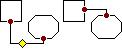
Если к объекту прикреплено несколько соединительных линий, а спрямить требуется только некоторые из них, выделите нужные соединительные линии, а затем выберите команду Спрямить соединения.
Переместите соединительную линию
Выполните одно или оба следующих действия.
Чтобы переместить соединительную линию, перетащите один из ее концов к другому месту соединения или объекту.
Примечание. Если соединительная линия имеет желтый маркер изменения формы, при перетаскивании этого маркера изменяется форма соединительной линии, но линия не отсоединяется.
Запрет на перемещение и изменение размеров объектов вместе с ячейками
Выделите графический объект, несколько объектов или группу для изменения.
Поворот объекта
Выполните одно из следующих действий.
Поворот на произвольный угол
Поворот на 90 градусов влево или вправо
Выделение объектов
Выделенный объект или группа объектов обозначаются маркерами управления размерами.
Выполните одну из следующих процедур.
Выделите один объект
Примечание. Чтобы выделить объект, расположенный под другими объектами, сначала выделите верхний объект, а затем перейдите к нужному объекту, нажимая клавишу TAB для перемещения по объектам вперед или клавиши SHIFT+TAB для перемещения назад.
Выделите несколько объектов
Для выделения скрытых или наложенных объектов можно также использовать кнопку Выделить нескольких объектов. Добавьте ее на панель инструментов Рисование.
Выделите один или несколько объектов без помощи мыши
Добавьте на панель инструментов Рисование кнопку Выделить несколько объектов, если она отсутствует.