Подключаем Mi TV к умному дому: шаг за шагом
В нашем эпохе умных технологий, владельцы умных домов предпочитают совместимые устройства, чтобы максимально эффективно управлять всеми своими приборами. Сегодня мы расскажем вам о том, как подключить Xiaomi Mi TV к умному дому, чтобы получить наилучший результат.
Управление телевизором Xiaomi Mi TV — это новая реальность для любителей умных технологий. Однако, чтобы сделать это еще эффективнее и удобнее, необходимо правильно настроить соединение с вашим умным домом. Это позволит вам управлять Mi TV с помощью голосовых команд, пульта ДУ, смартфона и других подключенных устройств.
Поэтому, подключение Ми TV к умному дому является первостепенной задачей для тех, кто обладает оборудованием от Xiaomi. С помощью наших советов и инструкций, вы сможете быстро и легко настроить доступ к вашему телевизору Mi TV и получить все преимущества умного управления.
Можно ли подключить телевизор Xiaomi к умному дому
Компания Xiaomi выпускает не только смартфоны, планшеты и ноутбуки, но также популярные телевизоры — Mi TV. И конечно же, многие пользователи задаются вопросом: можно ли такой телевизор подключить к умному дому?
Да, можно. Телевизоры Mi TV оснащены беспроводным модулем Wi-Fi, что позволяет им прекрасно работать в составе умного дома. С помощью умной системы Xiaomi Mi Home можно управлять устройствами, используя любую точку доступа Wi-Fi.
Также для подключения телевизора к умному дому можно использовать Bluetooth-устройства, такие как дистанционное управление или колонки. Система автоматически распознает все устройства в сети, подключенные к телевизору, через смартфон, планшет или ноутбук.
Кроме того, телевизоры Mi TV совместимы с некоторыми умными системами управления, такими как Amazon Alexa и Google Assistant, что обеспечивает большую гибкость и удобство управления для пользователей.
Используя один из вышеуказанных способов подключения, вы сможете добавить телевизор Xiaomi Mi TV в свой умный дом, позволяя управлять устройством голосом, делать онлайн-покупки, выбирать фильмы и многое другое.
Как подключить телевизор к Google Home
Google Home — это умный помощник в доме, который может контролировать множество устройств, включая телевизор. Если у вас есть телевизор с функцией умного TV, вы можете подключить его к Google Home и управлять им голосом.
Для того, чтобы подключить телевизор к Google Home, необходимо выполнить следующие шаги:
- Убедитесь, что у вас есть Google Home и телевизор с функцией Smart TV.
- Установите приложение Google Home на свой смартфон или планшет.
- Откройте приложение и нажмите на значок “+” в правом верхнем углу экрана.
- Выберите “Настроить устройства”.
- Выберите “Добавить устройство”, затем “Телевизор”.
- Следуйте инструкциям на экране приложения, чтобы связать свой телевизор с Google Home.
- Готово! Теперь вы можете управлять своим телевизором голосом через Google Home.
Вы можете использовать голосовые команды, чтобы включать/выключать телевизор, регулировать громкость, переключать каналы и многое другое. Например, вы можете сказать: “OK Google, включи телевизор” или “OK Google, переключи на канал ESPN”.
Кроме того, вы можете использовать Google Home вместе с другими устройствами в умном доме, такими как умные розетки и умные лампы. Например, вы можете установить автоматическое включение света, когда включается телевизор.
Таким образом, подключение телевизора к Google Home — это простой способ добавить удобство и функциональность в ваш умный дом.
Возможно ли подключение телевизора к умному дому?
Для современных решений в области автоматизации жилого пространства ответ очевиден: да, телевизор можно подключить к умному дому. При этом, стандартные модели телевизоров обычно не обладают функционалом для взаимодействия с центром управления умным домом.
Для подключения телевизора к умному дому необходимо обратить внимание на возможность установки специализированных приложений и дополнительных устройств, таких как умные приставки, которые обеспечат интеграцию телевизора с системой автоматизации жилья.
Подключение телевизора к умному дому может иметь разные сценарии взаимодействия. Например, через интеграцию с умными колонками можно управлять телевизором голосом или использовать телевизор как экран для проверки статуса системы умного дома. Также, телевизоры могут служить в качестве элемента узла мультимедийной системы, который можно управлять с помощью пульта управления или приложения смартфона.
Важным условием для успешной интеграции телевизора с умным домом является совместимость оборудования и программных решений. Поэтому перед приобретением нового телевизора или дополнительной техники для умного дома стоит обратить внимание на соответствие требованиям системы автоматизации жилья и выбирать технические решения с учетом совместимости.
Подключение телевизора к системе умного дома
Во время современной эры технологий умный дом стал необходимостью. Но не все знают, как подключить телевизор к системе умного дома. Это может быть полезно, если вы хотите использовать телевизор в качестве центра управления умным домом. Для этого нужно выполнить следующие действия.
Шаг 1: Выбор устройства Smart TV
Выберите платформу Smart TV, которую вы будете использовать. Она должна быть совместима с вашей системой умного дома. Некоторые из наиболее распространенных платформ — это Android TV и Roku TV.
Шаг 2: Установка приложения умного дома
Установите приложение умного дома на свое устройство Smart TV. Обычно такие приложения доступны в магазинах приложений, которые находятся на вашем телевизоре. После установки приложения вам нужно будет зарегистрироваться в нем.
Шаг 3: Подключение к сети умного дома
Подключите ваше устройство Smart TV к вашей сети умного дома. Это можно сделать, например, через беспроводное соединение Wi-Fi. Если вы используете проводное подключение, убедитесь, что ваш телевизор поддерживает эту функцию.
Шаг 4: Управление умным домом с помощью телевизора
После подключения телевизора к системе умного дома вы можете управлять всеми вашими устройствами умного дома с помощью телевизора. Вы можете использовать телевизор в качестве центра управления, чтобы контролировать освещение, температуру, охранные сигналы и т.д.
В любом случае, перед подключением телевизора к системе умного дома убедитесь, что все используемые устройства поддерживают одну и ту же платформу и могут взаимодействовать друг с другом. Также необходимо убедиться в совместимости вашего телевизора с выбранным приложением умного дома. Следуя этим простым шагам, вы сможете управлять вашим умным домом с помощью телевизора и наслаждаться его удобством.
Как сделать подключение к телевизору
Если вы хотите смотреть фильмы на большом экране, то подключение телевизора к устройствам умного дома может быть отличным решением. Для того, чтобы осуществить это подключение, вам нужно выполнить несколько простых шагов.
Сначала вам необходимо проверить, есть ли на вашем телевизоре разъемы для соединения с другими устройствами. Если у вас есть HDMI-разъем, то это будет лучшим вариантом для реализации подключения к умному дому.
После того, как вы определились с соединительным кабелем, следующим шагом будет настройка устройств умного дома. Выберите устройства, которые вы хотите подключить к телевизору, и запустите процесс настройки.
Когда вы закончите настройку устройств, подключите их к телевизору через HDMI-кабель. После того, как вы подключили кабель, убедитесь, что он правильно установлен и не подвижен.
Наконец, включите свой телевизор и настройте его на соответствующий вход HDMI-кабеля, чтобы увидеть картину с устройств вашего умного дома на экране.
Как включить телевизор Xiaomi через Алису
Для того чтобы подключить телевизор Xiaomi к умному дому, можно использовать голосовой помощник Алиса. Для начала нужно убедиться, что ваш телевизор Xiaomi подключен к домашней сети Wi-Fi, если нет — выполните эту процедуру.
Затем, в настройках приложения Алиса выберите устройство с названием «Xiaomi TV». Для того чтобы включить телевизор, нужно произнести фразу: «Алиса, включи телевизор».
Если по каким-то причинам, Алиса не может управлять вашим телевизором, необходимо установить навык «Умный дом Xiaomi» и выполнить все настройки, включая подключение к Wi-Fi.
Также можно использовать приложение «Mi Home» для управления телевизором через ваш смартфон. В приложении нужно выбрать устройство «Xiaomi TV» и выполнить все настройки. После этого можно управлять телевизором, включать его, изменять каналы и т.д.
Как подключиться к умному дому
Выбор устройств
Перед подключением к умному дому необходимо определиться с выбором устройств. В зависимости от потребностей можно выбрать устройства, которые отвечают за управление освещением, климатом, электроприборами и другими функциями в доме. Для каждого типа устройств может потребоваться свой способ подключения.
Подключение устройств
Следующим шагом является подключение устройств к смарт-дому. Это может быть сделано с помощью проводного или беспроводного подключения. Для устройств, которые подключаются к WiFi-сети, необходимо установить специальное приложение на смартфон или планшет.
Управление устройствами
После подключения устройств в умный дом, можно начинать управлять ими с помощью мобильного приложения, голосовых помощников или домашнего пульта. Таким образом, можно включать/выключать свет, регулировать температуру в комнате и выполнять другие функции.
Преимущества умного дома
Умный дом предоставляет множество преимуществ. Он позволяет оптимизировать расходы на электроэнергию, просто управлять устройствами в доме и повышать безопасность жильцов. Безусловно, умный дом – прекрасное решение для комфортной и автоматизированной жизни.
Добавление Wi-Fi устройств в MiHome
Большинство умных гаджетов в MiHome (за редким исключением, например, проводные выключатели, чайники) с питанием от 220В имеют на борту именно Wi-Fi. Это связано в первую очередь с тем, что поскольку не используются элементы питания (батарейки, аккумуляторы) и нет необходимости экономить заряд батареи используя более энергоэффективные протоколы Zigbee и Bluetooth, обеспечивая максимальную скорость посредством более быстрого и дешевого стандарта Wi-Fi.
Для подключения девайсов с Wi-Fi, достаточно только Wi-Fi роутера, и нет необходимости приобретать дополнительные Зигби или Блютуз шлюзы.
Подключение Wi-Fi гаджетов в MiHome
Чтобы добавить новое устройство в MiHome, кликните на «+» в правом углу приложения. В появившемся контекстном меню у вас будет 2 варианта, — «Добавить» и «Сканировать QR-код».

Выберем 1 вариант – «Добавить». Если у вас включена настройка в MiHome – «Искать устройства WiFi» (Профиль – Настройки – Автоматическое сканирование – Искать устройства Wi-Fi), то при включении нового гаджета в сеть, сверху появится его изображение, кликнув на которое перейдем к добавлению его в наш умный дом.

Если устройство не обнаружено, можно выбрать его в ручную из списка устройств. Перед добавлением в MiHome умного гаджета, нужно сбросить его настройки Wi-Fi. Для каждого из них сброс wi-fi происходит нажатием, удерживанием кнопки/комбинации кнопок. Информацию как сбросить Wi-Fi именно на вашем устройстве можно посмотреть во время его добавления в MiHome.
ВАЖНО Если вы добавляете устройство на «не родной регион», через MiHome Vevs, — вам обязательно нужно дождаться пока устройство не найдется автоматически (после сброса), при ручном выборе не всегда получится найти в списке ваш гаджет или вы выберите не ту модель.
Для примера добавим в MiHome увлажнитель воздуха Smartmi 2
1 Нажимаем на «+» в правом углу приложения, затем «Добавить устройство». Находим вкладку «Увлажнители» и выбираем нашу модель.

2 Далее с помощью подсказки на экране смартфона, сбрасываем wi-fi настройки увлажнителя воздуха, и ставим галочку, что настройки сброшены успешно. Следом нажимаем «Подключить к другому маршрутизатору (роутеру)» или нажимаем на роутер если он уже определился. Вводим пароль от нашей Wi-Fi сети, чтобы увлажнитель мог выходить в Интернет.

3 Начинается процесс подключения. Если с настройками роутера все в порядке, в конце появится кнопка «готово» и можно приступать к настройкам и управлению нашего увлажнителя. Если добавление гаджета завершилось ошибкой — проделайте шаги по порядку ниже в данной статье.

4 MiHome предложит нам выбрать «Комнату». Это условное расположение, чтобы мы могли быстро переместиться на нужную вкладку, в данном примере «Спальня». И переименовать по своему вкусу, например в Увлажнитель или Увлажнитель Спальня если у вас несколько однотипных приборов, так их будет легче идентифицировать. Эти параметры можно будет изменить в любой момент по вашему желанию.

5 В случае с данной моделью увлажнителя, поскольку он сделан для китайского рынка, потребуется дополнительно заменить плагин или же воспользоваться подпиской на модифицированный MiHome, чтобы плагин заменился автоматически.
ВАЖНО Если вдруг вы захотите, по какой-либо причине перейти на другой Регион подключения ваших устройств, понадобиться сбросить WiFi и заново добавить их на новый сервер. Например, при миграции с Китая на Россию, используя модифицированное приложение MiHome by Vevs.
Проблемы с добавлением Wi-Fi устройства
Если у вас по каким либо причинам не получается добавить умный гаджет в MiHome, срывается загрузка плагина или появляется сообщение – «Не удалось добавить устройство», делаем шаги ниже по порядку.
1 Убедитесь, что подключаете устройство в «правильный» регион. Если на коробке надписи на китайском языке, блок питания имеет плоскую китайскую вилку, вам необходимо добавлять его на регион Китай. Большую часть устройств, тем не менее можно добавить и на регион Россия (или любой другой) используя мод MiHome (доступно только на Android).
Если при переключении на другой регион устройство добавилось в MiHome, значит проблема была в регионе, прошивке. Если умный гаджет все еще не подключается переходим к шагу 2
2 Включите геолокацию на вашем устройстве. Некоторые из них требуют включенного GPS во время подключения.
3 Убедитесь, что роутер к которому вы подключаете устройство, имеет пароль Wi-Fi сети, к открытым Wi-Fi сетям умные гаджеты Xiaomi подключаться не будут.
4 Проверьте, не содержит ли название вашей Wi-Fi сети спецсимволов, типа !,@#$%^&*_=+ и.т.д.
5 Убедитесь, что ваш роутер работает на частоте 2,4Гц. Иногда специально отключают этот стандарт, чтобы все работало на более скоростном, свободном канале в 5Гц. Но большинство умных устройств подключаются именно на 2,4 Гц
6 Если все еще не удалось добавить устройство, попробуйте отключить на роутере гибридное шифрование WPA/WPA2-PSK, оставьте только WPA2-PSK. В отдельных случаях это может решить проблему.
7 Если проблема не ушла, раздайте Wi-Fi с помощью второго смартфона. Можно использовать имя точки доступа и пароль, как и у домашней сети (роутер на время подключения выключаем из розетки). Пробуйте подключаться через точку доступа. Если подключение удалось, значит проблема в настройках вашего роутера/провайдера. Есть вероятность, что после подключения через точку доступа второго смартфона, гаджет быть работать и на вашем роутере, основные проблемы именно в момент добавления в MiHome.
�� Как управлять умным домом с помощью телевизора Xiaomi

С каждым годом умный дом приковывает к себе всё больше внимания. Объединение различной техники в одну систему и дальнейшая ее автоматизация существенно упрощают жизнь пользователя. Способов управления умным домом крайне много. Сегодня мы рассмотрим, как управлять умным домом голосом через ваш телевизор Xiaomi.

Управление умным домом от компании Xiaomi осуществляется в фирменном приложении Mi Home.
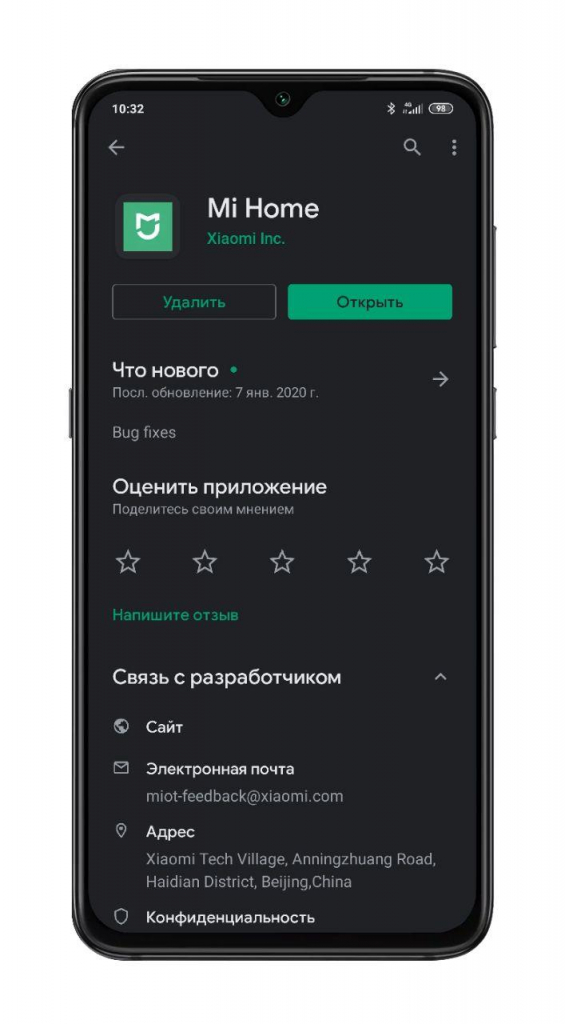
От вас потребуется скачать приложение, зарегистрироваться в нем и подключить ваш комплект умного дома.
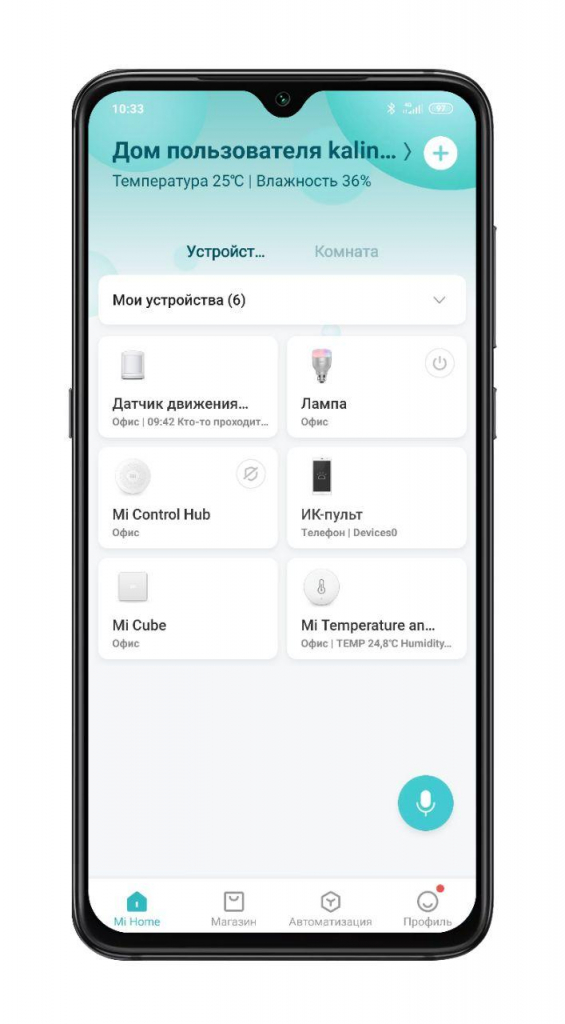
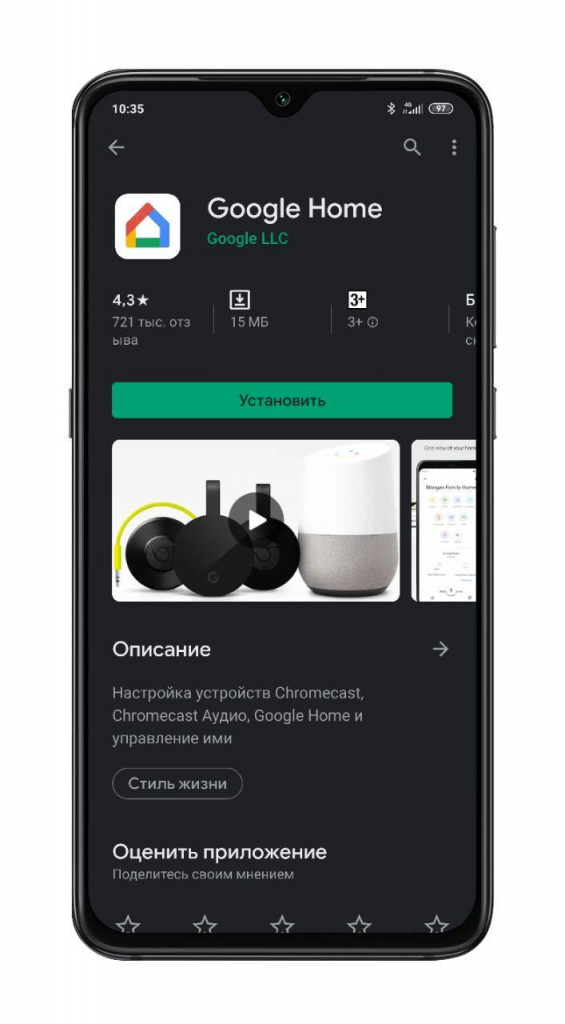
После успешного подключения датчиков и техники установите приложение Google Home.
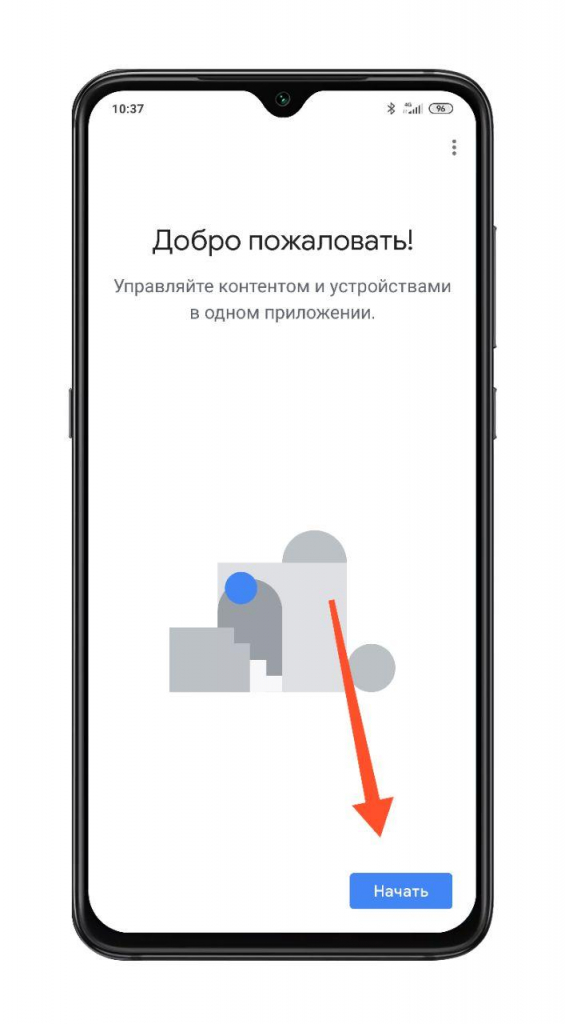
При первом запуске приложение приветствует вас: нажмите кнопку «Начать».
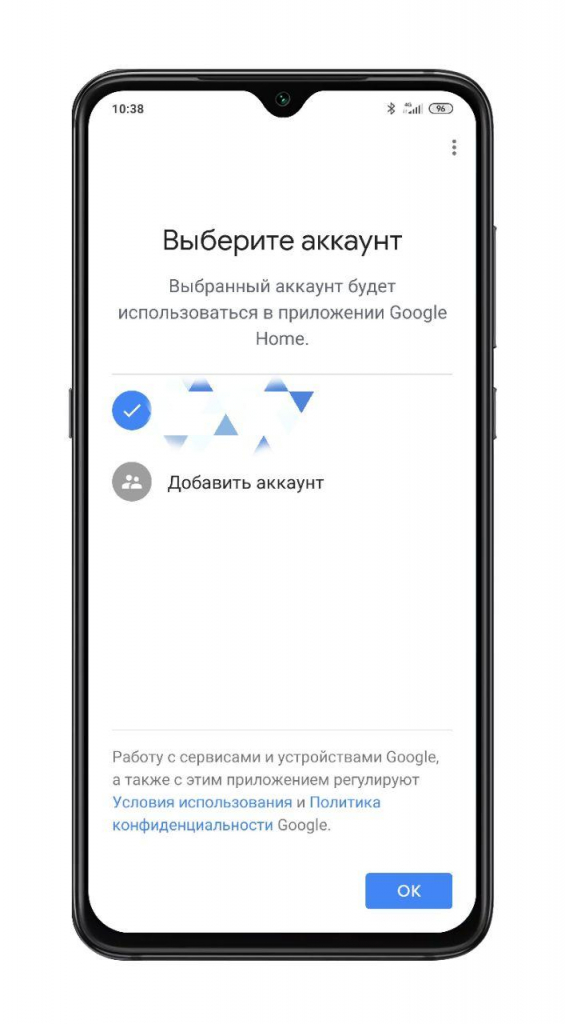
Выберите Google-аккаунт, его же вы будете использовать на телевизоре.
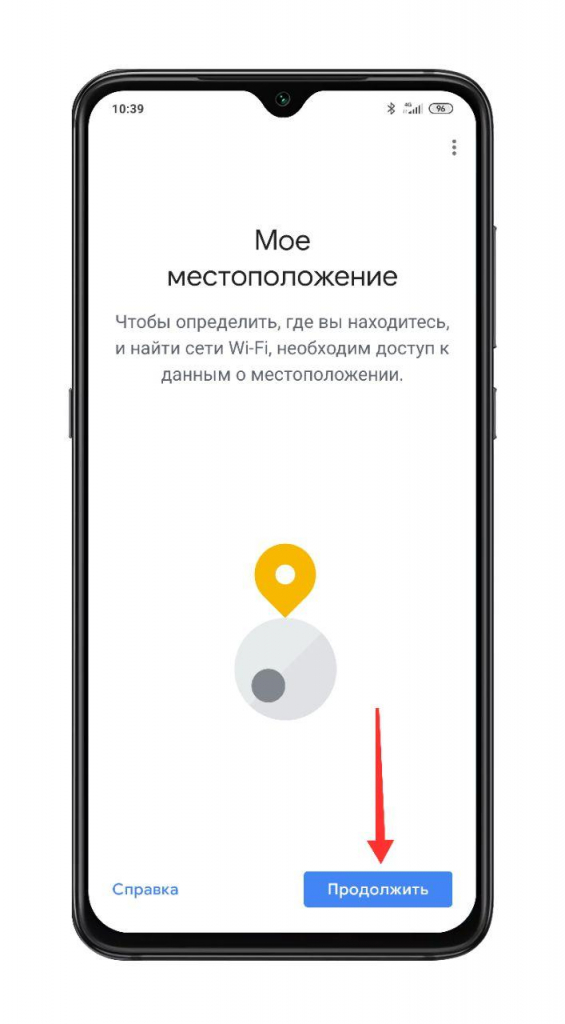
Приложение запросит доступ к данным о местоположении.
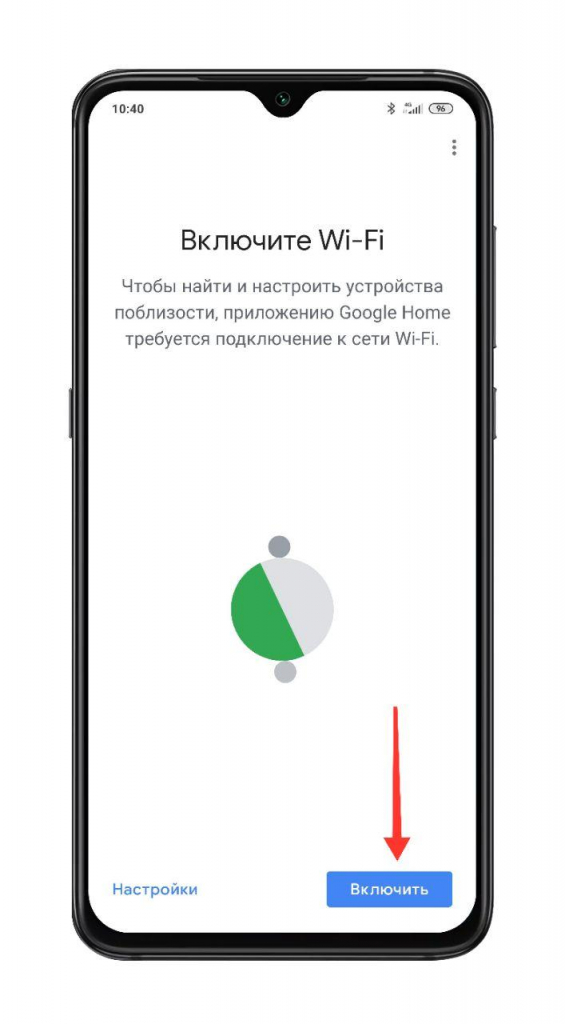
Затем потребуется включить Wi-Fi.
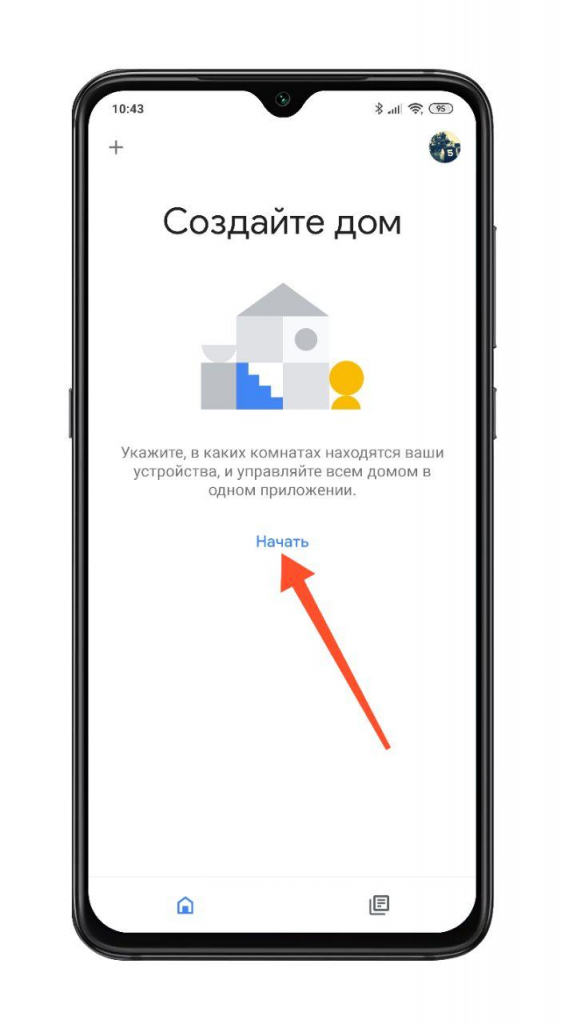
Далее приступайте к созданию умного дома в приложении, нажав кнопку «Начать».
Выберите пункт «Ранее настроенные устройства», далее — пункт Mi Home.
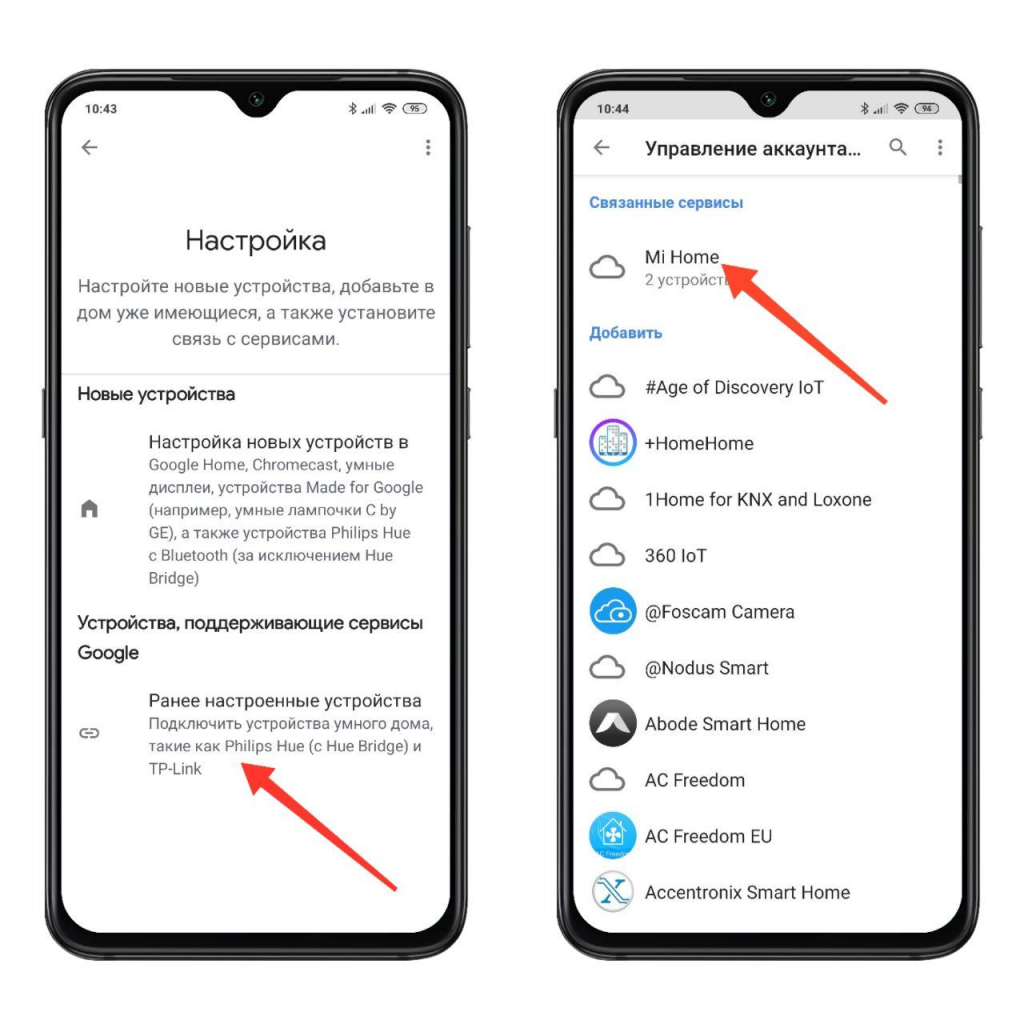
После чего в вашем доме появятся все доступные устройства для управления через гугл-аккаунт.
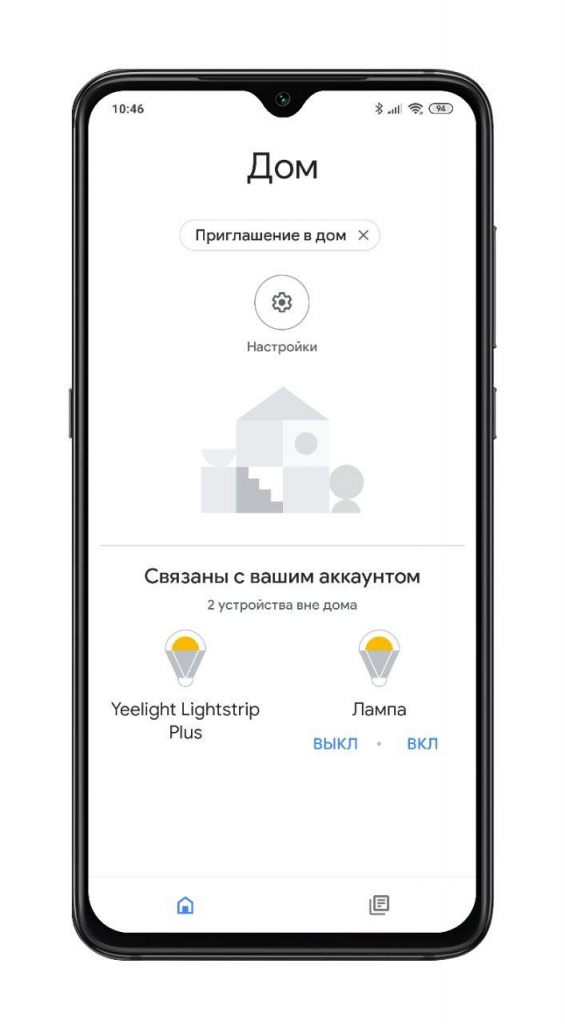
Каждому устройству можно дать уникальное имя, через которое и будет происходить управление. Осталось ввести на телевизоре Сяоми тот же гугл-аккаунт. Для управления умным домом достаточно нажать на клавишу с изображением микрофона на пульте и произнести голосовую команду.
Настройка и подключение умного телевизора Xiaomi
Смарт телевизоры компании Сяоми – это функциональные и надежные приборы, которые позволяют наслаждаться не только безупречной по качеству картинкой, но и пользоваться всеми возможностями умного телевидения. Установка smart TV позволяет просматривать потоковое видео, осуществлять серфинг в интернете, просматривать социальные сети, а также обеспечивает доступ к значительному количеству телевизионных каналов.
Для того чтобы использовать все возможности аппарата по максимуму, необходимо корректно настроить телевизор Xiaomi, что предполагает установку актуальной версии прошивки, русскоязычного меню и набора полезных приложений.
Инструкция по подключению и настройке
При первом включении все меню будет доступно на китайском языке, ведь международная официальная прошивка отсутствует даже в лучших моделях ТВ компании Сяоми. Поэтому первое, что надо сделать – перейти на английский язык. Самый оптимальный вариант – воспользоваться приложением MiTVAssistant, которое устанавливается на смартфон.
Далее следует подключить телефон к телевизору и скачать требуемые программы для Android в виде APK, для смены языка в первую очередь потребуется программа StartSettings. Если программа успешно установлена, то в меню появится значок настроек DevSettings. При его открытии появится список с настройками, где надо выбрать иконку с изображением планеты и затем войти в первый пункт, в котором изменяется язык. Здесь будет предложено три китайских диалекта, а также английский язык.
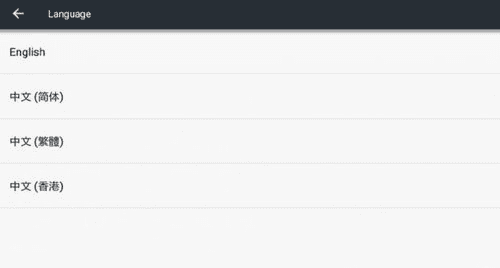
После этого можно переходить к удалению китайского лаунчера, в котором присутствует значительное количество рекламы, разнообразных фильмов и передач производства Китая и много другой лишней информации. В качестве альтернативы рекомендуется использовать Shafa лаунчер, который отлично подходит для того, чтобы управлять телевизором Xiaomi, а также сочетается со всеми умными ТВ-приставками на базе Android.
Еще одно преимущество Shafa лаунчера – качественное русскоязычное меню, поэтому дальнейшая настройка аппарата от Ксиаоми значительно упрощается.
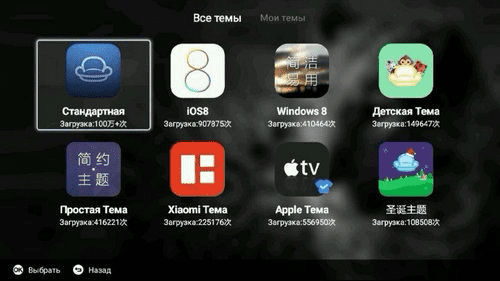
Единственный нюанс – требуется решить вопрос с загрузкой китайского лаунчера, который будет автоматически запускаться каждый раз после выхода из системы кнопкой Home.
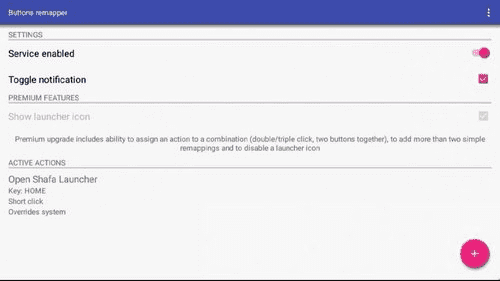
Проблема разрешается посредством установки еще одного приложения – Buttons remapper, позволяющее переназначить задачи, которые выполняются при использовании кнопки Home.
Дополнительные настройки
Дальнейшие операции по настройке смарт-телевизоров компании Xiaomi обычно предполагают установку различных приложений и программ, среди них:
- Youtube. Рекомендуется отказаться от привязки к Google-сервисам, что позволит избежать ненужной рекламы. Оптимальный вариант качество видео – HD либо Full HD;
- Онлайн-кинотеатры, наиболее популярные – LazyMedia и FS Videobox;
- Для работы IP TV чаще всего используется LazyIPTV, которое насчитывает свыше 900 различных каналов. Для улучшения качества трансляций обычно дополнительно скачивается Ace Stream Media;
- Интернет-браузер, адаптированный для работы с телевизионными смарт приборами;
- Файловый менеджер, который существенно упрощает навигацию;
- Клавиатура с русскими буквами, чаще всего применяется Go keyboard.
Практически любая модель поддерживает технологии Miracast и AirPlay, благодаря которым удается вывести фотографии и видеофайлы с мобильного устройства или планшета на экран телевизора.
По завершению всех мероприятий управлять телевизором Сяоми можно будет как с пульта ДУ, так и смартфона. А для повышения скорости навигации дополнительно можно подключить USB-мышь и при ее помощи не только выбирать нужные программы и разделы, но и играть в видеоигры.