Mi Cloud — как включить и использовать на смартфоне Xiaomi

«Облачное» хранилище Mi Cloud располагает сведения на множестве распределенных в интернете серверов, которые управляются компанией Xiaomi. Благодаря этому вы сохраните свои файлы, не затратив ни мегабайта свободного места в памяти смартфона или планшета. От обычных «облаков» сяомийский сервис отличается некоторыми особенностями, о которых вы узнаете из статьи.
- 1. Включение доступа к хранилищу Mi Cloud на смартфоне
- 2. Меню контролируемого компанией Сяоми «Облака»
- 3. Синхронизация смартфона с «облаком» Xiaomi
- 4. Обнаружение мобильника Сяоми через «облачный» сервис
- 5. Очистка пространства Mi Cloud
- 6. Отключение устройства от «облака» Xiaomi
Включение доступа к хранилищу Mi Cloud на смартфоне
Чтобы воспользоваться сервисом для удаленного хранения файлов, вам требуется зарегистрировать Mi аккаунт, а затем присоединить его к системе мобильного устройства. Когда это произойдет:
- Нажмите ярлык с изображением шестеренки, чтобы зайти в меню настроек оболочки MIUI.
- Отыскав управляющий синхронизацией пункт, кликните его для открытия следующего окна.
- Когда это окно отобразится на дисплее, переключите рычаг в «Активное» положение.
Меню контролируемого компанией Сяоми «Облака»
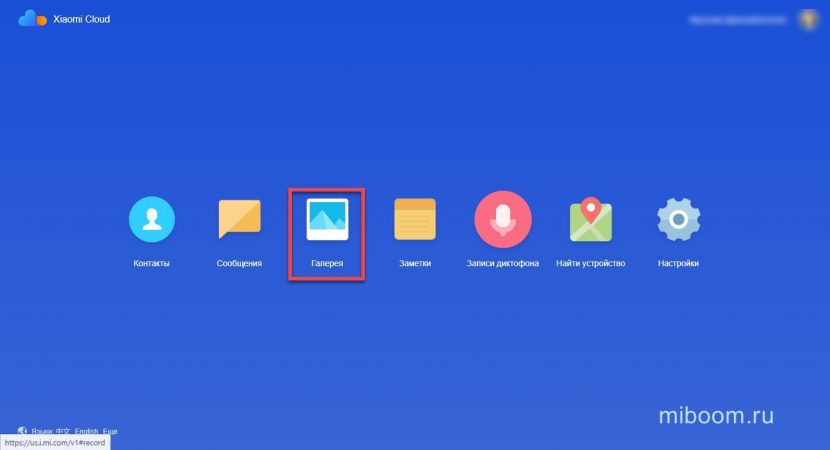
Зайдя в Mi Cloud с мобильного устройства или компьютера, откройте страницу, которая находится по URL адресу https://i.mi.com/. Когда она отобразится в браузере, в авторизационной форме напишите пароль и логин от предварительно созданного аккаунта Xiaomi. После этого появится главное меню с рассматриваемыми ниже разделами. Пункт:
- «Контакты» — содержит записи из книги, которая располагается на смартфоне и хранит внесенные вами номера телефонов, адреса и другие сведения для связи с абонентами.
- «Сообщения» — реализует просмотр поступивших и отправленных СМС. Также вам разрешается написать короткое сообщение и отправить другому пользователю.
- «Галерея» — аккумулирует фотографии и видеоролики, которые вы сохраняли в памяти своего мобильного устройства.
- «Заметки» — накапливает записи, создаваемые в интегрированном в операционную систему Android блокноте.
- «Диктофон» — собирает аудиофайлы, созданные в диктофоне, например, при записи разговоров с абонентами.
- «Найти устройство» — предоставляет инструментарий, облегчающий обнаружение смартфона на электронной карте. С помощью его можно отключить звонок на гаджете, хотя сигнал поступающего вызова будет воспроизводиться на максимальном уровне громкости; задать четыре цифры ПИН-кода для блокировки входа в систему; удалить всю хранящуюся на аппарате информацию.
- «Настройки» — показывает количество оставшегося на «облаке» пространства и все подключенные к нему устройства.
Синхронизация смартфона с «облаком» Xiaomi
Управляемый Сяоми сервис «облачного» хранения файлов позволяет автоматически резервировать информацию на устройстве. Синхронизации подвергаются контактные данные, картинки из галереи, короткие сообщения, истории вызовов и другие элементы. С помощью этой функции вы не потеряете сведения, транспортировав их на новый гаджет, если прежний потеряется или не будет работать. Чтобы активировать синхронизацию:
- Откройте меню для конфигурирования Android по клику ярлыка с шестеренкой на рабочем столе.
- Прокрутите отображенную страницу до пункта, который называется «Синхронизацией».
- Нажмите подпункт, позволяющий синхронизировать гаджет с онлайновым хранилищем.
- Проникните во вкладку, предлагающую выбрать объекты для копирования на «облако».
- Выбирая нужные элементы, переводите рычаг напротив них в рабочее положение.
Внимание! Если каждый предусмотренный тарифом мегабайт интернет-трафика забирает слишком много денег, прикажите системе запускать синхронизацию только после подключения мобильного аппарата к роутеру Wi-Fi. Эта опция является второй по счету в блоке «Mi аккаунт».
Обнаружение мобильника Сяоми через «облачный» сервис
Если вы потеряли свой гаджет или его украли злоумышленники, Mi Cloud позволит заблокировать вход в систему и удалить расположенные в памяти файлы. Чтобы реализовать подобную функцию:
- Откройте настройки аппарата, воспользовавшись значком в виде шестеренки на рабочем столе.
- Из предложенных меню разделов выберите тот, который настраивает процессы синхронизации.
- В следующем окне нажмите пункт, направляющий вас в опции онлайнового хранилища Mi Cloud.
Там включите опцию, которая запускает функцию поиска аппарата, предварительно набрав пароль для авторизации учетной записи.
Очистка пространства Mi Cloud
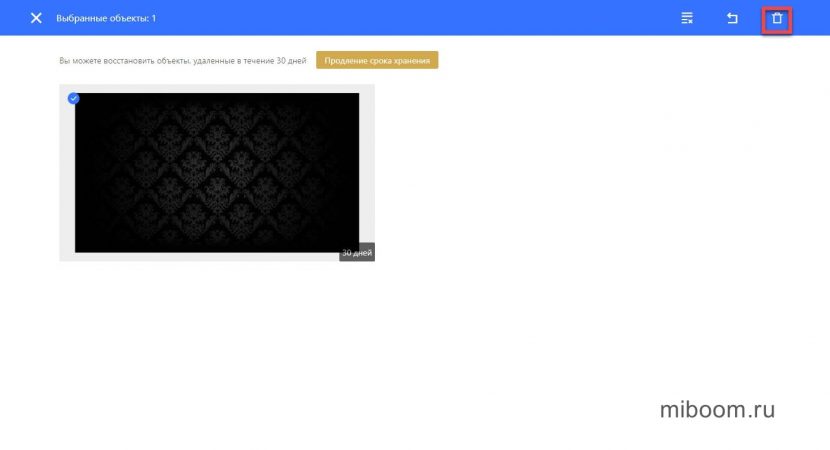
По мере эксплуатации онлайнового хранилища место постепенно занимается скопированными файлами. Чтобы освободить его, на странице https://i.mi.com/ отыщите форму авторизации и введите там информацию, позволяющую зайти в аккаунт сервиса. Далее выберите объект, который желаете стереть, например, «Галерею», а затем выделите приговоренные файлы. По команде «Удалить» они переместятся в «Корзину». Ее потом вы сможете очистить от содержимого.
Отключение устройства от «облака» Xiaomi
Эта операция пригодится, если вы отказались от применения связанного с веб-хранилищем гаджета. Например, подготовили к продаже, потеряли, сломали и так далее. Открыв с такой целью главную страницу https://i.mi.com/ и написав логин с паролем в форме входа в профиль, загрузите окно опций, выберите подходящий аппарат и кликните кнопку «Удалить».
На моем блоге вы найдете много интересного контента, полезных советов и новостей. Буду рад, если мой блог станет для вас читать далее
Как пользоваться Mi Cloud: облако Xiaomi на русском

У Xiaomi есть облачный сервис Mi Cloud на русском языке, позволяющий облегчить работу с устройствами компании и обезопасить их. Все возможности сервиса предоставляются на бесплатной основе. По умолчанию в облаке можно хранить до 5 ГБ данных.
Что такое Mi Cloud
Xiaomi Mi Cloud — это полноценное облачное хранилище, бесплатно предоставляемое владельцам устройств Сяоми. В нём можно хранить резервную копию пользовательских файлов со смартфона. Сервис активируется автоматически при создании аккаунта Mi.
Стоит учесть, что бесплатно каждому пользователю предоставляется 5 ГБ места в облаке. Если нужен больший объём, то потребуется подписаться на платный тариф (о тарифах расскажу ниже). Это единственное отличие от бесплатной версии: если не хранить в облаке много фото и видео, оплата не понадобится.
Устанавливать приложение облака на смартфоны Xiaomi не нужно. Для синхронизации достаточно, чтобы на телефоне была установлена прошивка MIUI, желательно последней версии.
Официальной программы для работы с Ми Клауд на ПК не существует, доступ к настройкам облака возможен только через браузер или смартфон. Скачать Mi Cloud на компьютер из интернета невозможно.
Вход в Ми облако
Поскольку облако Сяоми жёстко привязана к Mi аккаунту, достаточно будет осуществить вход в последний. Причём вход в учётную запись Mi Cloud возможен как на смартфоне, так и на компьютере на русском языке. Рассмотрим оба варианта.
Как войти в облако Xiaomi с компьютера:
- Откройте браузер и перейдите по ссылке i.mi.com — откроется на русском языке (регион определяется автоматически). Выбрать язык самостоятельно можно кликнув на три точки внизу страницы.
- Щёлкните по кнопке « Войти через Mi аккаунт ».
- Введите логин и пароль, нажмите « Вход ».
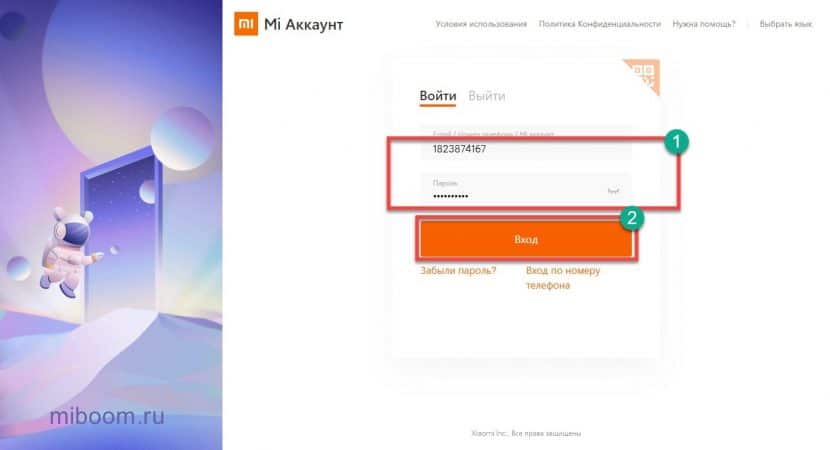
После этого вы попадёте на главную страницу Mi Cloud со списком категорий для перехода. Выходить из облачного хранилища необязательно.
Вход в Mi Cloud с телефона:
- Откройте настройки телефона и перейдите в раздел « Mi аккаунт ».
- Тапните по пункту « Xiaomi Cloud ».

После этого через MIUI можно будет просматривать синхронизированные файлы в облаке или настраивать его параметры при помощи соответствующих пунктов меню.
Стоит заметить, что технически вход в Mi Cloud осуществляется автоматически при входе в аккаунт Mi.
Внимание! Войти через micloud.com невозможно — этот домен не принадлежит Xiaomi. Будьте внимательны, официальный сайт Ми Клауд — i.mi.com .
Восстановление пароля от облака
Бывает так, что пароль от облачного хранилища Xiaomi забывается или теряется. В этом случае его можно восстановить через почту, номер телефона и другими способами. Это делается через восстановление доступа к учётной записи Mi. По ссылке моя подробная статья на эту тему, не буду повторяться.
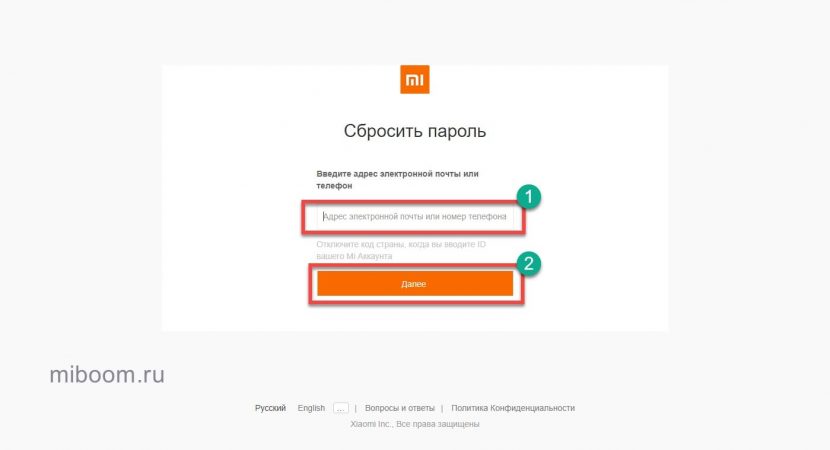
Настоятельно рекомендую изучить материал, касающийся восстановления пароля. Если вы потеряете доступ к облачному хранилищу, то не сможете извлечь оттуда свои файлы. Особенно неприятно будет в случае, если нигде больше копии данных нет.
Возможности Xiaomi Cloud
Облачный сервис Mi Cloud от Xiaomi, предназначенный не только для хранения файлов пользователя. Это многослойная система, которая также отвечает за безопасность привязанного смартфона.
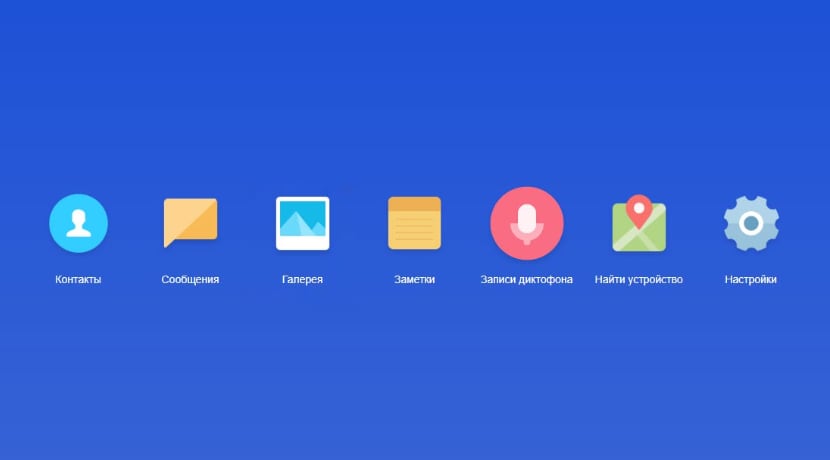
Главный экран облака Xiaomi.
Полный список возможностей облачного хранилища такой:
- Синхронизация контактов. Все номера, записываемые в память телефона, тут же попадают в облачное хранилище. Эта опция включена по умолчанию. И это весьма удобно, поскольку можно без проблем восстановить контакты после сброса к заводским настройкам из-за сбоя.
- Синхронизация сообщений. Точно так же обстоят дела с SMS сообщениями. Mi Cloud сохраняет всю переписку. Градации на важные SMS и «не очень» нет. Даже если вы удаляете сообщение со смартфона, в облаке оно всё равно остаётся.
- Синхронизация файлов галереи. Все фото и видео, отснятые пользователем и сохранённые в галерее, также подлежат синхронизации. Именно они быстро отъедают бесплатное свободное место, заставляя владельцев менять тарифы на платный.
- MiCloudPhotoManager. Это программа, тесно связанная с облачным хранилищем, предназначенная для быстрой обработки и упорядочивания фото в облаке. Её можно установить на ПК. Скачать Photo Manage можно с официального сайта по ссылке i.mi.com/mi-lab.htm (нажмите кнопку Download). Есть только версии на английском и китайском языках. Версии на русском пока нет, но работать с программой на английском несложно.
- Синхронизация заметок. Все пометки, которые были сделаны пользователем, сохраняются в облаке. Это позволяет надёжно хранить информацию, не опасаясь системных сбоев или других неприятностей.
- Синхронизация записей диктофона. Аудиозаписи с диктофона также синхронизируются. Они также занимают немало места. Поэтому злоупотреблять этой опцией не стоит: придётся переходить на другой тариф.
- Функция «Найти устройство». Позволяет определить местоположение утерянного гаджета, дистанционно заблокировать его, отформатировать или сделать прозвон для дальнейшего поиска. Удобная вещь, позволяющая в большинстве случаев отыскать утерянный смартфон.
- Создание резервной копии и восстановление. Резервная копия данных пользователя создаётся при помощи специального пункта в настройках смартфона. Для запуска восстановления также нужно использовать параметры телефона.
Облачное хранилище Mi Cloud является незаменимым помощником для владельцев смартфонов от компании Xiaomi. Оно позволяет не потерять важные данные в случае проблем с телефоном или другими устройствами Сяоми, привязанными к облаку.
Далее расскажу, как пользоваться Mi Cloud, потому что не все функции облака очевидны и интуитивно понятны простому человеку.
Бэкап и настройка резервного копирования
Резервное копирование позволяет не настраивать вручную телефон после смены прошивки или сброса настроек, а восстановить всё (включая приложения и их файлы) из облака Mi Cloud. Запустить резервное копирование довольно просто.
Включение резервного копирования
- Откройте параметры телефона с помощью соответствующей иконки на главном экране.
- Перейдите в раздел « О телефоне ».
- Тапните по пункту « Резервирование и восстановление ».
- Выберите раздел Xiaomi Cloud .
- Нажмите плитку « Резервирование данных ».
- Отметьте авторезервирование и нажмите кнопку « Начать ».

Создание резервной копии занимает от 5 до 15 минут. Время зависит от вашего интернет-соединения и объёма резервируемых данных.
Восстановление бекапа из облака Ми Клауд
- Запустите настройки при помощи соответствующего ярлыка.
- Переместитесь в раздел « О телефоне ».
- Нажмите « Резервирование и восстановление ».
- Выберите Xiaomi Cloud.
- Нажмите на плитку « Резервирование ».
- Выберите « Восстановить из облака ».
- Отметьте нужную копию и тапните « Восстановить из этой копии ».

Процесс восстановления данных может занять до получаса. Всё зависит от того, насколько нагружены серверы Xiaomi. Также немаловажную роль играет скорость интернет-соединения. Придётся запастись терпением.
Удаление резервной копии
- Перейдите в параметры раздел « О телефоне ».
- Выберите « Резервирование и восстановление ».
- Тапните Xiaomi Cloud .
- Нажмите плитку « Резервирование ».
- Выберите « Управление резервными копиями ».
- Выберите нужный бэкап и тапните « Удалить ».
- Подтвердите действие кнопкой « Удалить ».

После этого восстановить смартфон при помощи сохранённой резервной копии не получится, поскольку она будет уничтожена. Это действие позволит освободить место в облаке.
Синхронизация Mi Cloud с телефоном
Синхронизация Mi Cloud происходит довольно просто. Как только эта функция включается, на смартфон начинается скачивание зарезервированных файлов. В то же время новые данные со смартфона попадают в облако.
Включение синхронизации с облаком
- Запустите настройки и перейдите в раздел « Аккаунты и синхронизация ».
- В самом низу экрана тапните Xiaomi Cloud .
- Затем нажмите на кнопку « Синхр » (такой перевод Sync в интерфейсе MIUI на русский, может исправят в будущем).

Процесс обновления начнётся и завершится автоматически. После синхронизации в смартфоне появятся данные, которые находились в облаке. Теперь ими можно управлять. К примеру, удалить то, что не нужно, при этом сохраняя файл в облаке.
Удаление фото
- Откройте галерею (Xiaomi Cloud Gallery).
- Выберите фото, которое хотите удалить долгим нажатием на экран.
- Внизу нажмите кнопку « Удалить ».
- Подтвердите действие.

Фото будет удалено из телефона, однако в Mi Cloud оно останется в корзине, и будет храниться там в течение 30 дней. Чтобы восстановить удалённое фото на Xiaomi, достаточно зайти в облако через компьютер в течение 30 дней с момента его удаления и восстановить файл.
Если нужно удалить снимок из Mi Cloud, но при этом оставить его на смартфоне, то лучше зайти в облако через ПК, посмотреть фото и удалить его, очистив корзину. На телефоне оно останется. Но только до первой синхронизации. Поэтому в настройках нужно отключить синхронизацию галереи.
Как очистить облачное хранилище
Если места в облаке Xiaomi катастрофически не хватает, можно полностью очистить Ми Клауд для удаления старых файлов. Тогда будет возможность провести новую синхронизацию и создать свежую резервную копию.
Как очистить хранилище Mi Cloud:
-
Перейдите на сайт i.mi.com в браузере на ПК и щёлкните « Войти через Mi аккаунт ».
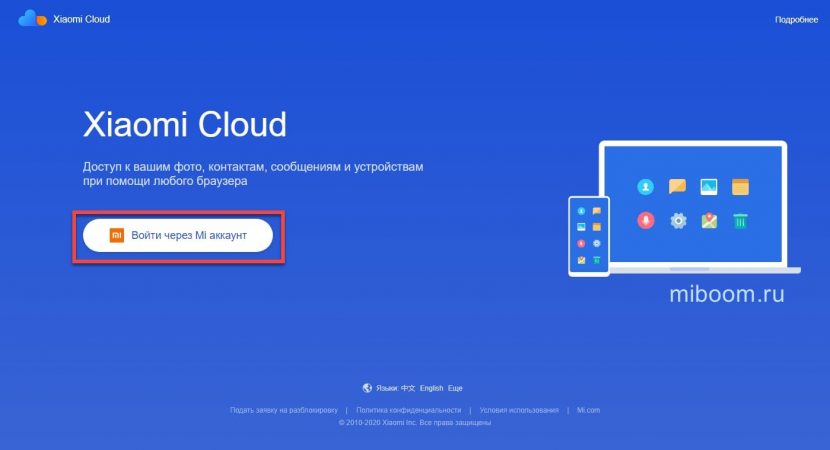
Это ручной способ очистки памяти, но можно удалить данные автоматически. Для этого достаточно отвязать телефон от Mi аккаунта и все файлы сотрутся.
Увеличение места в хранилище
Бесплатно пользователю доступно 5 ГБ в хранилище Mi Cloud. Если синхронизировать множество фото и видео, места может хватить. Xiaomi предлагает приобрести дополнительное место за отдельную плату.
Как увеличить размер хранилища:
- В браузере на компьютере откройте сайт i.mi.com.
- Нажмите кнопку « Войти через Mi аккаунт ».
- Введите логин и пароль, нажмите « Вход ».
- Выберите пункт « Настройки ».
- Далее кликните на кнопку « Купить » напротив фото профиля.
- Выберите нужный тариф и щёлкните по кнопке « Обновить ».

После этого система попросит ввести данные вашей платёжной карты и подтвердить покупку. Пользователям доступно несколько тарифных планов в Mi Cloud. Выбор конкретного тарифа зависит от ваших требований.
| Тариф | Место в облаке | Цена в сутки |
|---|---|---|
| Премиум | 50 ГБ | 0,27$ (20 рублей) |
| Мега | 200 ГБ | 0,87$ (65 рублей) |
| Ультра | 1 ТБ | 2,60$ (195 рублей) |
Цена в рублях указана по курсу 1 доллар = 75 рублей.
Приобретённый тарифный план активен в течение года. Если вы забудете продлить подписку, все ваши данные станут недоступны.
Внимание! При выборе конкретного тарифа будьте осторожны, взвесьте все «за» и «против». Ведь сменить тарифный план не получится до истечения срока подписки. Поэтому нужно трижды подумать перед выбором конкретного тарифа.
Облачное хранилище Mi Cloud – это отличный инструмент для хранения пользовательских данных. Оно выполнено по аналогии с популярным и весьма известным iCloud от Apple и предлагает пользователям много возможностей, включая создание бэкапа и синхронизацию данных.
Как пользоваться Mi Cloud?
Компания Сяоми предоставляет своим покупателям отличную возможность воспользоваться 5 гигабайтами облачного хранилища – Mi Cloud. В нем можно сохранять не только контакты из телефонной книги, фотографии, видеофайлы и сообщения, но и совершать резервное копирование данных.
Давайте вместе разберемся в основных функциях облака Ми Клауд и узнаем, как правильно им пользоваться.
Как зайти с компьютера в Xiaomi Mi Cloud?
Первым и обязательным условием является создание учетной записи пользователя, т.е. регистрация аккаунта.
Откройте ваш браузер на ПК и напишите в поисковой строке название облака. Нажмите на соответствующее окно, после чего вы увидите экран синего цвета.
Здесь нужно нажать на форму «Sign in with Mi Account», после чего вы окажетесь в новом окошке. Верхняя графа нужна для ввода номера телефона либо адреса электронной почты (выбор зависит от того, как именно вы зарегистрировались в системе). Нижняя форма нужна для ввода назначенного вами пароля. После ввода информации выберите кнопку «Sign in».

Если вы зарегистрированы в Facebook, то можете сделать процесс входа в Ми Клауд еще проще, лишь выбрав соответствующую строчку. В ряде случаев системой может потребоваться подтверждение действий с помощью SMS.
Есть еще и третий способ – это отсканировать QR-код со смартфона.
При успешном завершении операции вы окажетесь в главном меню.

Как посмотреть фото в Mi Cloud?
Наличие функции просмотра позволяет освободить память телефона, ведь фотографии, видеофайлы и разнообразные изображения хранятся в приложении Photo Manager. А это означает, что вам не придется постоянно заходить в галерею и искать нужные файлы, ведь теперь у вас будет беспрепятственный доступ к ним. Приятным бонусом является возможность обмена фотографий и их сортировка по папкам и дате съемки. Можно удалять фото в «Корзину», где они будут храниться до полного удаления. При необходимости можно восстановить нужные фотофайлы.
Как найти телефон через Mi Cloud?
Если вы вдруг потерялиСмартфон Xiaomi, то облако поможет его найти.
Процесс поиска состоит из нескольких этапов:
- Выберите пункт «Настройки», затем «Приложения». В зависимости от прошивки следующим пунктом будет выбор Mi аккаунт или Ми Клауд. Выбирайте «Поиск устройства» и ставьте бегунок в активное положение. Не забудьте подключить интернет и GPS;
- Зайдите в главное облачное меню и найдите в нем кнопочку Find Device. Вашему вниманию будет представлен перечень доступных функций по поиску и удаленному управлению девайсом.

Located – это опция, ответственная за демонстрацию текущего положения гаджета на карте местности. Она показывает местонахождение достаточно точно, вплоть до дома.
Noise – пригодится, если смартфон потерялся где-то дома. При активации функции будет издаваться громкий сигнал, с помощью которого определить локализацию очень легко.
Lost mode – помогает временно заблокировать аппарат, что очень актуально при его потере. Если его кто-то найдет, то воспользоваться им не получится до тех пор, пока не будут введены правильные логины и пароли от аккаунта владельца.
Wipe device – удаленная ликвидация всех файлов, которые содержатся в оперативной и внутренней памяти. Обычно используется, чтобы предотвратить вероятность применения информации злоумышленниками.
Как провести синхронизацию Mi Cloud?
Процесс синхронизации означает автоматический перенос данных с памяти гаджета в облачное хранилище. Для переноса доступна информация и файлы из галереи, контактов, сообщения, вызовы, данные браузера, настройки беспроводного соединения.
- «Настройки» — «Приложения» — «Ми Клауд»;
- Выбор подпункта «Синхронизировать» — «Включить». Внизу окна вы увидите список. Нажимайте на те элементы, которые вы хотите синхронизировать.

Обратите внимание, что синхронизация возможна только при включенном интернете.
Бэкап на Mi Cloud: что это такое и зачем нужен?
Резервное копирование пригодится в том случае, если вы собираетесь сменить модель девайса или планируете, к примеру, откатить прошивку либо установить ее кастомную версию.

Перечень действий аналогичен предыдущему пункту, просто нажмите на «Резервирование». Вы можете настроить автоматическое резервирование, его периодичность и управлять резервными копиями. При необходимости восстановления бэкапа нажмите на «Восстановить».
Полезные советы:
- Для увеличения свободного пространства в облачном хранилище воспользуйтесь нашей инструкцией;
- В том случае, если вы удалили файлы из «Корзины», то для их восстановления потребуется воспользоваться специальными программами;
- Имейте в виду, что само приложение с девайса не удаляется, так как оно является встроенным. Единственное, что вы можете просто удалить свой аккаунт в нем.
С облаком от Xiaomi вся ваша личная информация будет под надежной защитой.
Что такое Mi Cloud и как им пользоваться
Те, кто пользуется мобильниками давно, хорошо помнят, как приходилось периодически чистить память, выбирая, что можно удалить, а что обязательно нужно оставить. А еще сложные манипуляции при необходимости перенести данные на новый гаджет — зачастую это приходилось делать вручную. Неудивительно, что с появлением облачных хранилищ они приобрели необычайную популярность.
Что такое Mi Cloud: основные функции

Новые гаджеты, производимые китайским брендом Xiaomi, выпускаются с объемом жесткого диска до 256 ГБ, но и этого размера может быть недостаточно. Для того, чтобы решить эту проблему, производители разработали специальное дополнение к Mi Account — сервис виртуального хранения информации с возможностью быстрого доступа.
Ответить на вопрос, что такое Mi Cloud и для чего он нужен, очень просто — это облачное хранилище, специально предназначенное для пользователей техники Сяоми. Данные с телефона в него можно загружать напрямую, не занимая места на устройстве — в нем остаются только превью-иконки, нажатием на которые вызывается нужный файл. При этом есть возможность не только работать с данными самому, но и отправлять их друзьям по Wi-Fi. Также в облаке можно хранить резервные копии приложений и пользовательских настроек.
Как войти в Mi Cloud с телефона

Прежде всего требуется создать Mi аккаунт. Это можно сделать через компьютер, по ссылке account.xiaomi.com, или с мобильного устройства. Если профиль активирован, то можно зайти в Mi Cloud с телефона или через веб-адрес с ПК.
Приложение Ми Клауд уже предустановлено на всех устройствах Xiaomi — смартфонах, планшетах и ноутбуках. Если необходимо запустить его из смартфона, нужно просто перейти к разделу «Настройки» и найти в нем строчку «Mi Account». Далее выбирается пункт «Mi Cloud» — откроется окно, в котором можно настроить синхронизацию данных и передачу их в облако.
Внимание!
Иногда при активации профиля может возникнуть сбой. Проблема легко решается переключением языка на английский. После того как аккаунт будет подключен, можно опять вернуться к русифицированной версии.
Как пользоваться Mi Cloud
Облачное хранилище помогает сохранить свободное место на жестком диске, так как вся необходимая информация будет сохраняться в виртуальном пространстве. Зайдя в приложение, пользователь видит интуитивно понятное меню. Отдельные иконки соответствуют каждому разделу:
- контакты — здесь хранятся данные абонентов из записной книжки;
- сообщения — можно не только просмотреть список входящих и исходящих, но и отправить СМС прямо из облака;
- галерея — в ней содержатся все медиафайлы;
- записи диктофона;
- поиск устройства — с его помощью отслеживается местоположение гаджета на карте.
Также имеется функция, позволяющая в случае потери мобильника установить пин-код, без которого его нельзя будет разблокировать, и при необходимости быстро удалить все данные из памяти, чтобы злоумышленник не получил доступ к личной информации.
Помимо указанных разделов, в облаке можно дополнительно сохранять резервные копии приложений, историю просмотров браузера, список звонков, заметки и документы. Для этого нужно просто в меню «Настройки» найти строчку «Mi Cloud» и выбрать в открывшемся меню нужные пункты — данные, требующие синхронизации.
Как увеличить место на Mi Cloud

По умолчанию сервис предоставляет пользователям 5 ГБ бесплатно. Если базового объема не хватает, всегда можно приобрести гигабайты за дополнительную плату. Это тоже доступно прямо с телефона:
- В разделе «Mi Cloud» в настройках нажимают на иконку с корзинкой — она показывает, какой объем уже использован и сколько осталось свободного места.
- Нажатием вызывают окно с перечислением доступных вариантов увеличения трафика — премиум (20 ГБ), мега (100 ГБ) и ультра (1024 ГБ).
- Тарифный план предоставляется на разный срок — 3, 6 или 12 месяцев. Выбирают нужный размер и срок пользования и совершают покупку.
Если сохранение какой-то информации более неактуально, ее можно легко удалить из аккаунта. Для этого надо просто зайти в раздел, выбрать ненужные файлы и отправить в корзину.
Внимание!
Стоимость тарифа указана в гонконгских долларах. При оплате придется учитывать курс по отношению к рублю.
Синхронизация и резервное копирование

Разобравшись, что такое Mi Cloud и как им пользоваться, можно перейти к разбору одной из самых важных функций облачного хранилища — созданию бэкапа устройства или отдельных приложений. Это необходимо на будущее, если потребуется восстановить утраченные данные или перенести информацию на новый гаджет, если старый утерян или пришел в негодность.
Удобнее всего настроить автоматическую синхронизацию — в этом случае сохранится резервная копия также и для настроек, как пользовательских, так и системных, в том числе рабочего стола, обоев, установленных будильников.
- Заходят в раздел «Настройки» и выбирают строку «Синхронизация».
- Из предложенных вариантов выбирают «Mi Cloud».
- Находят иконку «Резервирование» и переключают бегунок «Авторезервирование» в активное положение.
Можно самостоятельно настроить интервал, через который будут создаваться резервные копии — раз в месяц, в неделю или ежедневно. После того, как функцию подключили, легко восстановить даже случайно удаленные контакты или стертые по недоразумению фотографии. А при покупке нового смартфона достаточно будет просто зайти в аккаунт и загрузить данные из облака — импорт произойдет автоматически и не придется тратить время на копирование вручную.

Внимание!
Если возникнет необходимость передачи гаджета другому лицу (например, при продаже), необходимо отвязать телефон от Mi-аккаунта и сбросить настройки до заводских, чтобы исключить доступ к личной информации.
Владельцам Xiaomi будет полезно знать, что такое Mi Cloud и для чего он нужен. Использование фирменного облачного хранилища чрезвычайно удобно, ведь даже обладатели моделей с небольшим объемом памяти с его помощью не будут испытывать проблем с наличием свободного места. Сохраняя контакты, фото, видео и аудио на виртуальном сервисе, можно освободить память для установки новых приложений.