Как “сбросить доверие” iPhone или iPad ко всем ранее подключенным компьютерам
При первом подключении iPhone или iPad к компьютеру операционная система iOS всегда отображает сообщение «Доверять этому компьютеру»? Но это диалоговое окно всплывает лишь один раз и выборочно отключить функцию доверия тому или иному Mac или PC нельзя. В этом материале мы расскажем как перестать доверять компьютерам.
Как такового механизма регулирования доверия iPhone и iPad к компьютерам нет, и если вы один раз доверились PC или Mac, то поменять ситуацию поможет лишь сброс. В таком случае iPhone или iPad перестанет доверять всем компьютерам и в добавок к этому сбросятся настройки приватности и геолокации.
Как перестать доверять всем компьютерам при подключении iPhone и iPad
1. Откройте «Настройки» в своём iPhone, iPod touch или iPad.

2. Перейдите во вкладку Основные → Сброс.

3. Нажмите «Сбросить геонастройки».
4. Введите четырёхзначный пароль блокировки.

5. Подтвердите намерения нажатием кнопки «Сбросить настройки».

Теперь, когда вы подключите iPhone или iPad к любому PC или Mac, даже если вы ему когда-то уже доверяли, на спрингборде вновь отобразится диалоговое окно с правом выбора доверять этому компьютеру или нет.
Как исправить, что «Доверяй этому компьютеру» не отображается на iPhone

Когда вы «Доверяйте этому компьютеру» через свой iPhone, это позволяет синхронизировать данные вашего телефона, создавать резервные копии и многое другое. Как правило, когда вы впервые подключаете свой iPhone к компьютеру Mac или Windows, появляется вопрос «Доверять этому компьютеру». Он также отображается, если вы не доверяли своему компьютеру в прошлом.
Если оповещение не появилось на вашем телефоне, читайте дальше, чтобы узнать об эффективных способах исправить это с помощью iPhone или iPad.
Перезагрузите свой iPhone
Перезапуск устройства обычно устраняет любые временные сбои. Принудительная перезагрузка iPhone также может решить эту проблему. После того, как вы отключили свое устройство от компьютера, вот как перезагрузить iPhone или iPad с помощью «FaceID»:
Чтобы принудительно перезагрузить iPhone или iPad с помощью «TouchID:»
- Нажмите и удерживайте кнопки «Домой» и «Режим сна/пробуждение» вместе около 10 секунд.
После перезагрузки устройства:
Обновите свой iPhone
Если доступно обновление, вы можете обновить свой iPhone или iPad, чтобы проверить, работает ли оно. Вот как проверить наличие обновлений через стабильное соединение Wi-Fi:
Убедитесь, что ваш Mac/Itunes для Windows обновлен
Проблема может быть связана с устаревшей версией macOS или iTunes. Выполните следующие действия, чтобы обновить свой Mac:
Чтобы обновить iTunes, загруженный из Apple Store:
iTunes, загруженный из магазина Microsoft, обновляется автоматически при появлении новой версии. Вы также можете посетить Microsoft Store, чтобы проверить наличие обновлений.
Сбросить настройки доверия
Еще один способ устранения неполадок, который работал у некоторых людей в прошлом, — это сброс настроек доверия на вашем iPhone. Это часть «Сброса настроек местоположения и конфиденциальности» и эффективно устанавливает для параметра доверия заводские значения по умолчанию. Выполните следующие действия, чтобы сбросить этот параметр на вашем iPhone или iPad:
Сбросить настройки сети
Вы также можете сбросить настройки сети на вашем устройстве. Однако это действие удалит все текущие пароли и сети Wi-Fi, настройки APN и VPN, а также настройки сотовой связи. Это звучит немного экстремально, но известно, что эта проблема решается. Выполните следующие действия на своем iPhone или iPad:
Если вы перенесли iTunes для Windows из Microsoft Store, убедитесь, что «iTunes Mobile Device Helper» разрешен в качестве функции запуска. Вот как это сделать на вашем компьютере:
Вопросы-Ответы
Как включить доверие на моем iPhone?
Если вы установили профиль, содержащий полезную нагрузку сертификата в iPadOS или iOS, сертификат не доверен для SSL. Вам потребуется вручную включать доверие для SSL/TLS всякий раз, когда вы устанавливаете профиль, полученный или загруженный из Интернета. Чтобы включить доверие SSL/TLS для сертификата, выполните следующие действия:
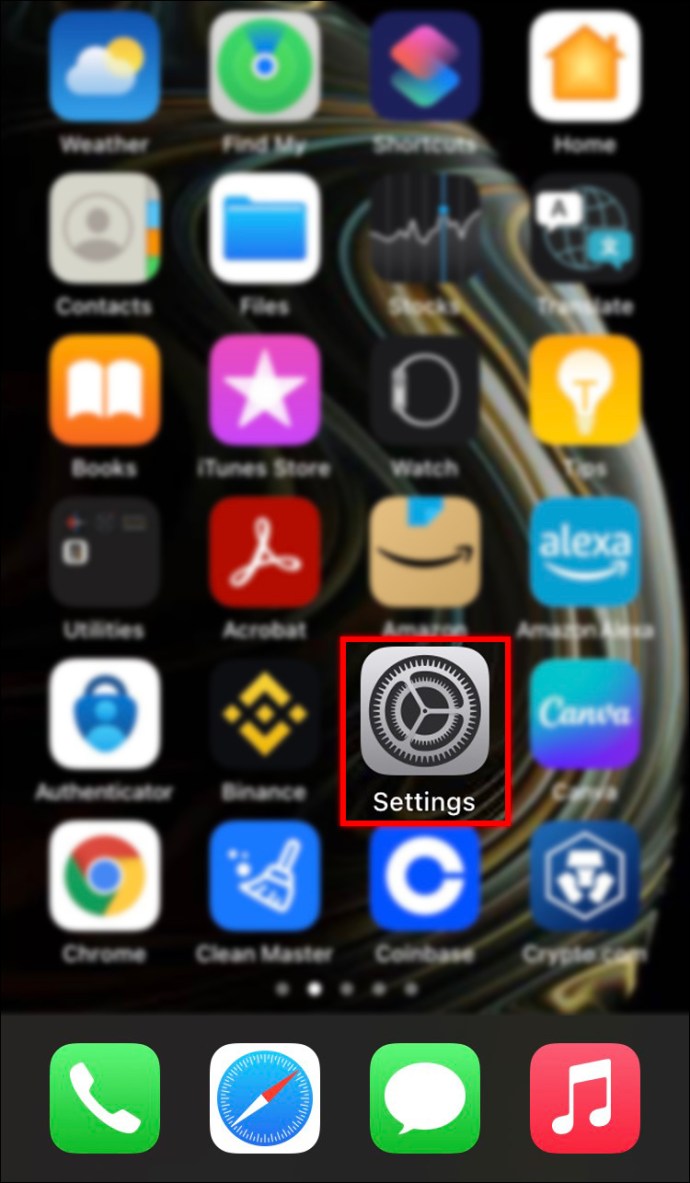
1. Запустите приложение «Настройки».
2. Перейдите к «Общие», «О программе», затем «Настройки доверия сертификата».
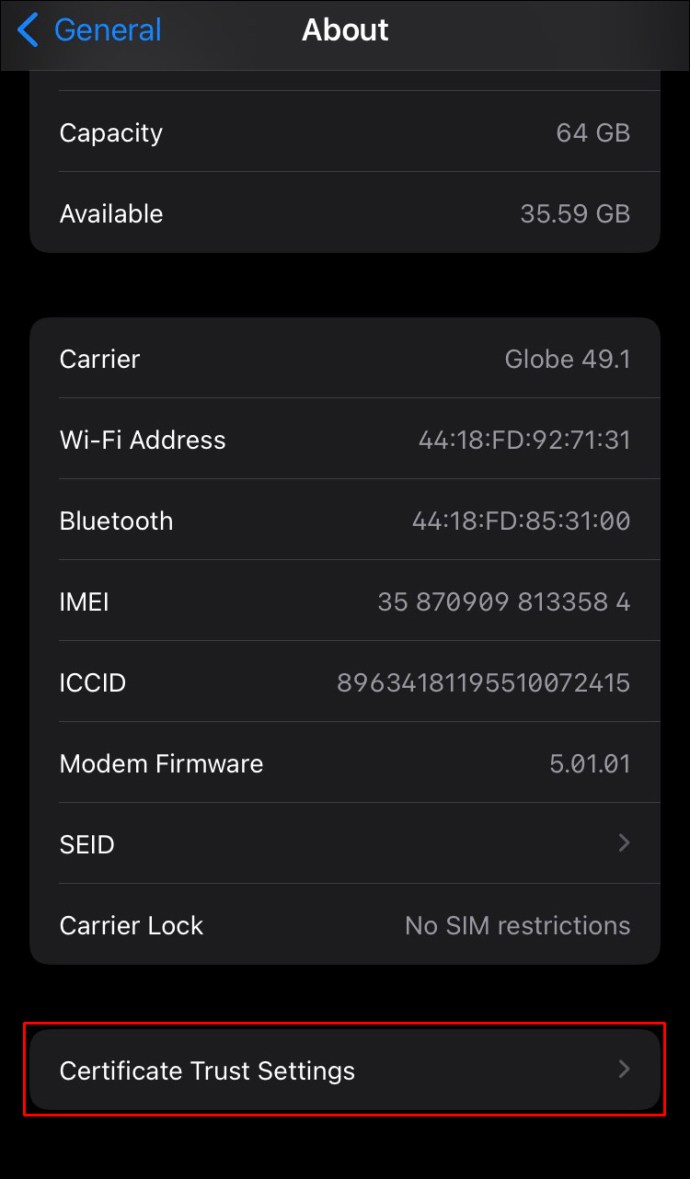
3. В разделе «Включить полное доверие для корневых сертификатов» активируйте доверие для этого сертификата.
Apple рекомендует использовать Apple Configurator или Mobile Device Management (MDM) для развертывания сертификатов. Полезная нагрузка сертификата будет автоматически доверена для SSL, если она установлена с помощью Configurator или MDM, или для формирования профиля регистрации MDM.
Доверие между вашим iPhone и компьютером
Всякий раз, когда ваш iPhone или iPad подключается к вашему компьютеру в первый раз, он должен знать, можно ли доверять вашему компьютеру или нет. Разрешение вашему iPhone доверять вашему компьютеру необходимо для доступа к данным вашего телефона и доступа к функциям синхронизации и резервного копирования. В случае возникновения проблемы сообщение может не появиться. Есть несколько исправлений, которые вы можете попробовать самостоятельно, чтобы обеспечить доверие между вашим iPhone или iPad и вашим компьютером, от перезапуска устройства до перезапуска его сетевых настроек.
Что вы думаете об Apple? Используете ли вы другие продукты Apple? Если да, расскажите нам, почему вы предпочитаете то, что используете, альтернативе в разделе комментариев ниже.
iPhone Trust This Computer — Руководство по устранению распространенных ошибок
Когда вы нажимаете «Доверие» в появившемся сообщении «Доверьтесь этому компьютеру», это означает, что вы можете начать общий доступ и передавать все файлы iPhone на другое устройство. И в большинстве случаев люди подключают iPhone к компьютеру с Windows или Mac с помощью iTunes. Дверь между вашим iPhone и компьютером открыта, поэтому данные вашего iPhone могут быть полностью переданы на компьютер. Поэтому каждый раз, когда вы видите, что iPhone доверяет этому сообщению компьютера, при подключении к новому компьютеру вы не должны обходить это уведомление. Поэтому после нажатия «Не доверять» iTunes вообще не распознает ваш iPhone. Это может быть последним шагом для защиты ваших данных iOS.
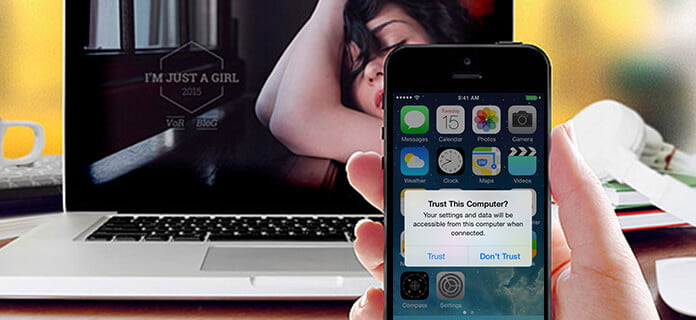
iPhone доверяет этому компьютеру
Часть 1. Как доверять и не доверять компьютерам на iPhone и iPad
В следующих параграфах будет показано, почему iPhone доверяет и «не доверяет» этому компьютеру, что будет происходить с доверенным или ненадежным компьютером и как подробно доверять или не доверять компьютеру с iPhone.
Раздел 1. Как доверять компьютеру на iPhone
При первом подключении iPhone, iPad или iPod touch к компьютеру вы получите предупреждение с вопросом, доверяете ли вы этому компьютеру или нет. В тот момент, когда вы включаете iPhone, доверяете этому компьютеру, доверенный компьютер будет контролировать все действия, происходящие на этом устройстве iOS. Он может синхронизироваться с вашим iPhone, создавать резервные копии и управлять фотографиями, контактами, видео, журналами вызовов и всем остальным напрямую.
Шаг 1 Подключите iPhone к компьютеру
После подключения iPhone к компьютеру Mac или Windows ваш iPhone спросит вас «доверяете ли вы этому устройству». Выберите «Да», а затем введите пароль, чтобы разблокировать iPhone.
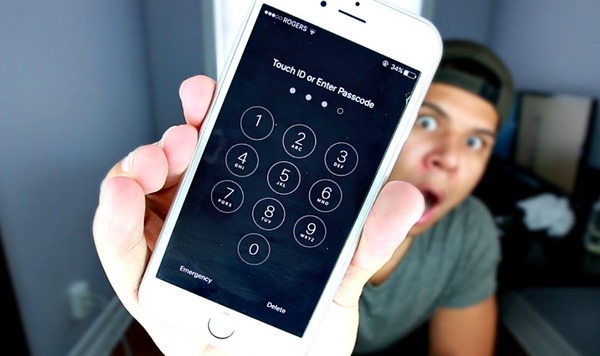
Введите пароль для разблокировки iPhone
Шаг 2 Нажмите «Доверять» в сообщении «Доверяй этому компьютеру»
Там будет предупреждение о том, хотите ли вы доверять этому компьютеру. Подумайте дважды, прежде чем нажимать кнопку «Доверие», потому что ваши настройки и данные будут доступны с этого компьютера при подключении.
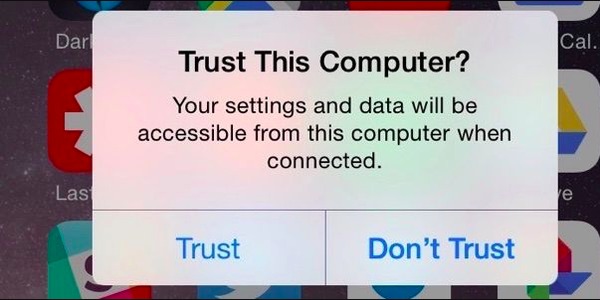
Доверять этому компьютеру
- Перенос контактов, журналов вызовов, сообщений с iPhone на iPhone.
- Синхронизируйте видео, музыку и изображения с устройства iOS на iTunes / компьютер.
- Отлично поддерживает любое устройство iOS, например iPhone 14/13/12/11/XS/XR/X/8/7/SE/6/5, iPad и iPod touch 6/5.
Раздел 2. Как не доверять компьютеру на iPhone
Но если вы используете общедоступный компьютер или компьютеры других людей, вам лучше выбрать «Не доверять», чтобы заблокировать доступ. Поэтому iPhone просит доверять этому компьютеру каждый раз, когда вы подключаете iPhone к компьютеру. Если вы хотите запретить доступ с предыдущего доверенного компьютера, попробуйте выполнить следующие действия.
Шаг 1 Найти iPhone доверять этому компьютеру сброс
Откройте «Настройки» в вашем iPhone, перейдите к списку «Общие». Выберите «Сброс», а затем выберите «Сброс местоположения и конфиденциальностиmsgstr «чтобы сменить айфон доверяй настройке компьютера
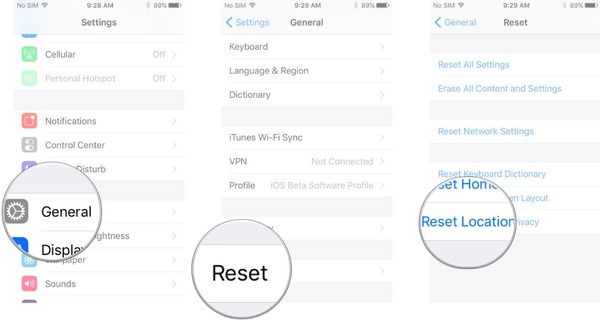
Шаг 2 Сбросьте настройки конфиденциальности, чтобы не доверять этому компьютеру
Вам нужно будет ввести пароль перед сбросом настроек. Нажмите «Сбросить настройки» и закройте настройки, чтобы не доверять компьютерам на iPhone и iPad.
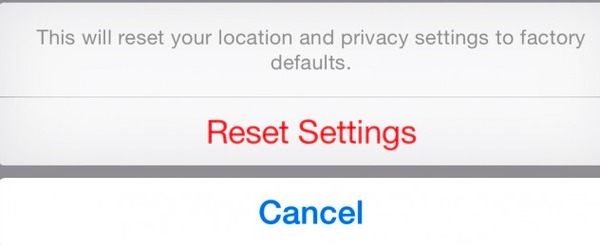
Часть 2. Как отменить «Не верь» на iPhone
— «Я случайно нажал« не доверять »своему собственному компьютеру. Как я могу вернуть его, чтобы мой iPhone снова доверял этому компьютеру?»
После обновления до последней версии iOS 16 появилось много новых функций. И если кто-то выберет неправильный вариант, чтобы не доверять этому компьютеру, он или она столкнутся с проблемой синхронизации iPhone с iTunes. В течение этого времени вы должны вручную доверять iPhone ненадежному компьютеру.
Шаг 1 Открыть меню «Дополнительные настройки»
Как только вы по ошибке нажмете «Не доверять», вы можете отменить его, перезагрузив iTunes. Отключите iPhone от компьютера. Откройте iTunes, чтобы выбрать «Настройки» в меню «Редактировать».
Шаг 2 Отменить iPhone, не доверять этому компьютеру
Выберите «Дополнительно» в разделе «Дополнительные настройки». Нажмите «Сбросить предупреждения» в середине. Нажмите «ОК», а затем выключите iTunes. Снова подключите iPhone к компьютеру под управлением Windows или Mac, и теперь вы увидите, что iPhone снова доверяет этому компьютеру.
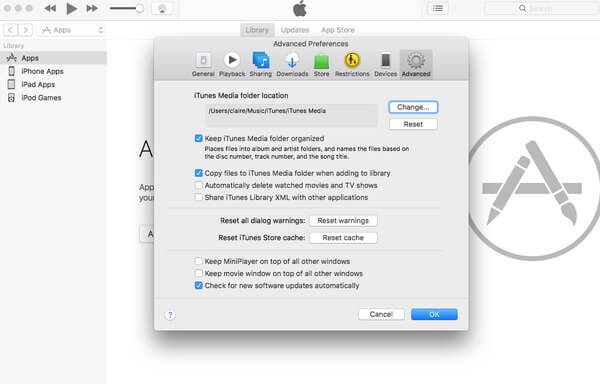
- Восстановите удаленные данные iOS, такие как контакты, журналы вызовов, видео, аудио, фотографии, заметки, сообщения и т. Д. С iPhone / iPad / iPod.
- Резервное копирование всех типов данных iPhone на ПК / Mac.
- Поддержка iPhone 14/13/12/11/XS/XR/X/8/7/SE/6/5/4, iPad, iPod и других моделей.
- Извлекать файлы без резервного копирования с iPhone напрямую.
Часть 3. Как остановить сообщение «Доверяй этому компьютеру» на iPhone / iPad
— «Я продолжаю заставлять iPhone доверять этому компьютеру снова и снова».
— «Почему iPhone доверяет тому, чтобы этот компьютер появлялся? Я думал, что это была разовая вещь для каждого компьютера».
Также досадно получать от iPhone доверие к этому компьютерному циклу сообщений. Так как вы нажали «Доверие», ваш iPhone все еще спрашивает ваше разрешение доверять этому компьютеру или нет. Чтобы решить, доверять ли iPhone этому компьютеру постоянно, вы можете положиться на следующие хорошие методы.
Раздел 1. Перезапустите Apple Mobile Device Support.
Шаг 1 Откройте «Панель управления» на ПК с Windows.
Шаг 2 Выберите «Удалить программу».
Шаг 3 Щелкните правой кнопкой «Поддержка мобильных устройств Apple», чтобы выбрать «Свойства».
Шаг 4 Нажмите «Стоп», а затем «Старт».
Шаг 5 Перезагрузите и снова подключите iPhone к ПК.
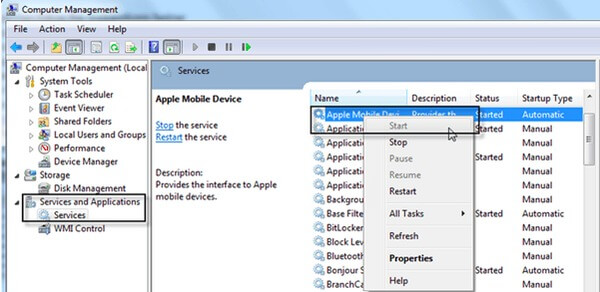
Перезапустите Apple Mobile Device Support
Раздел 2: Проверьте драйвер USB для мобильного устройства Apple
Шаг 1 Выберите «Пуск», а затем активируйте «Выполнить».
Шаг 2 Введите devmgmt.msc и нажмите «Enter».
Шаг 3 Разверните запись «Универсальные контроллеры серии».
Шаг 4 Проверьте, установлен ли «Драйвер Apple Mobile Device USB». Если нет, включите эту опцию.
Шаг 5 Вы можете переустановить iTunes и снова подключить iPhone к ПК.
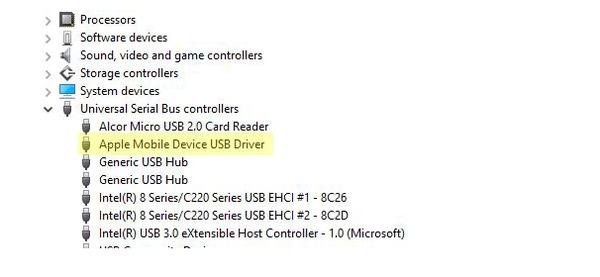
Проверьте драйвер USB для мобильного устройства Apple
Раздел 3: Обновите iTunes до последней версии
Шаг 1 Нажмите «App Store»> «Обновить»> «Установить», чтобы обновить iTunes на Mac.
Шаг 2 Откройте «iTunes»> «Справка»> «Проверить наличие обновлений», чтобы установить последнюю версию iTunes на ПК.
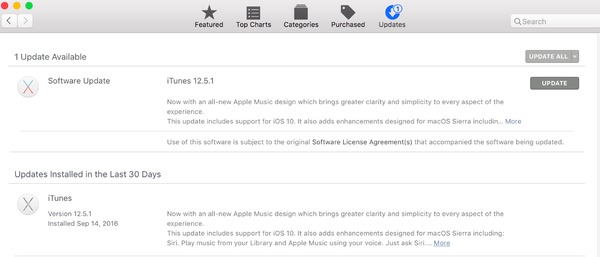
Раздел 4: Другие методы исправления iPhone Доверяйте этой компьютерной петле
Способ 1. Перезагрузите iPhone и компьютер, чтобы снова довериться этому компьютеру.
Способ 2. Отключите и снова подключите iPhone к компьютеру Mac или Windows.
Способ 3. Сброс настроек доверия, аналогичных описанным выше операциям «Отменить не доверять этому компьютеру».
Способ 4: сброс настроек сети после выбора «Настройки» и «Общие».
Итоги
Вы можете узнать пошаговые решения, чтобы доверять или не доверять этому компьютеру с вашим iPhone. И проблемы, с которыми вы можете столкнуться, также перечислены. IPhone легко исправить, доверие к этому компьютеру продолжает расти, и нет никаких проблем с тем, чтобы снова доверять ненадежному компьютеру. Если вы сталкиваетесь с ошибками других компьютеров iPhone, просто оставьте свои комментарии ниже.

Понятия не имеете, какой у вас iPad? Просто найдите и используйте несколько небольших советов, чтобы легко узнать модель и поколение вашего iPad из этой статьи.
Получите лучший способ дезинфекции и очистки экрана iPhone легко. Все, что вам нужно сделать, было в списке. Просто прочитайте и следуйте, чтобы получить ваш iPhone без полос с легкостью.
Мой iPhone не выключается! это часто задаваемый вопрос. И вы можете найти реальное исправление из этой статьи, объясняющее, как выключить iPhone, если он отключен.
Как обойти доверие этому компьютеру на iPhone
Когда мы подключить айфон к компьютеру, на заблокированном экране iPhone выскакивает уведомление и просит нас разблокируйте устройство, чтобы разрешить этому компьютеру. Это можно сделать быстро, когда вы можете войти в этот iPhone с помощью кода доступа, распознавания лица или отпечатков пальцев.
Тем не менее, вы не можете закончить такой простой процесс, когда ваш iPhone отключен or имеет невосприимчивый экран. Кроме того, некоторые из вас могут захотеть сделать старый iPhone, заблокированный с помощью забытый пароль полезно.
Для безопасности данных и конфиденциальности жизненно важны резервное копирование данных и сброс настроек с помощью компьютера. Мы не можем достичь ни одного из них, если не можем выполнить подтверждение «Доверять этому компьютеру».
Итак, что нам сейчас нужно, так это обойти этот надоедливый Trust This Computer и подключите iPhone к компьютеру. Найдите несколько методов ниже!
Быстрая навигация:
- Метод 1: Обойти доверие этому компьютеру через режим восстановления
- Метод 2: Обойти доверие этому компьютеру с помощью 4uKey iPhone Unlocker
- Наконечник: Сделайте резервную копию заблокированного iPhone, не доверяя этому компьютеру

Способ 1: обойти доверие к этому компьютеру через восстановление
Apple Inc выпустила системную утилиту для принудительного подключения, Режим восстановления.
Владельцы iPhone могут загрузить заблокированный iPhone в этот режим, и устройство будет синхронизироваться с компьютером, не доверяя этому компьютеру.
Для новичков будет удобен режим восстановления, так как его проще активировать. Вы можете попробовать это пару раз и, наконец, загрузить свой iPhone в режим. Следить за этим:
- Поисковик iPhone к компьютеру, на котором установлена последняя версия iTunes;
- Нажмите кнопку увеличения громкости на iPhone и освободить это немедленно;
- Повторить быстрый процесс нажатия на кнопку уменьшения громкости;
- Длительное нажатие боковую кнопку, пока не появится экран режима восстановления.
После этого iTunes не будет запрашивать доверие к этому компьютеру. Вместо этого появится уведомление о том, что на этом iPhone есть проблема, и вы можете либо Восстановить or Обновление ПО устройство для устранения проблемы.
Здесь нажмите Восстановить в верните iPhone к заводским настройкам, стирая все из хранилища и системы. После восстановления iTunes вы сможете попасть в этот iPhone без заблокированного экрана. Или можно отправить в ремонт.

Способ 2: обойти доверие к этому компьютеру с помощью 4uKey iPhone Unlocker
Существуют сторонние приложения для разблокировки iPhone, которые также могут помочь нам обойти проверку «Доверяй этому компьютеру».
Здесь 4uKey разблокировка iPhone игнорирует уведомление «Доверяйте этому компьютеру» и напрямую подключается к вашему iPhone. Вы можете разблокировать свой iPhone после подключения.

В течение всего процесса разблокировки 4uKey происходит нет необходимости вводить код доступа или пароль. Просто нажмите несколько кнопок в программе и подождите несколько минут. Ваш iPhone будет разблокирован без доверия этому компьютеру.
Неважно, является ли ваш iPhone инвалид или имеет неотзывчивый экран или нет, 4uKey не требует работы с экраном телефона. Вы можете обойти это простое, но невозможное подтверждение «Доверяйте этому компьютеру» и войти в свой iPhone с помощью 4uKey.
Загрузите программу на свой компьютер и приступайте к ее использованию.

echoshare 4uKey разблокировка iPhone
Удалите ограничения экрана блокировки, Apple ID и MDM в одном инструменте
- Исправить заблокированный, отключенный, недоступный iPhone / iPad / iPod Touch
- Удалить учетную запись Apple ID/iCloud без пароля
- Обход управления мобильными устройствами (MDM) с помощью кликов
*Совместимо с iOS 16 и iPadOS 16.
На своем компьютере запустите 4uKey iPhone Unlocker, а затем нажмите кнопку Start кнопку, чтобы инициировать Разблокировать экран iPhone функцию.
Далее подключите ваш iPhone к компьютеру через активный USB-Lightning. Затем прочитайте примечания, перечисленные в интерфейсе 4uKey. Нажмите Следующая если вы принимаете условия.

На новом экране, если 4uKey не сможет обнаружить ваш заблокированный iPhone, он отобразит руководство, чтобы вы могли установить соединение. Следуйте ему и завершите настройку.

Когда 4uKey обнаружит ваш iPhone, он отобразит основную информацию об устройстве, такую как версия iOS, модель телефона и т. д. Кроме того, он попросит вас скачать прошивка, которая позже вступит в силу при разблокировке вашего iPhone.

Загрузка будет произведена через несколько минут и после этого 4uKey сразу же предложит начать разблокировку. Просто подведите курсор к Start Remove кнопку и нажмите ее.
4uKey начнет стирать экран блокировки на вашем iPhone, а на мобильном устройстве Apple появится белый экран Apple. В течение нескольких минут разблокировка будет успешно выполнена, и iPhone будет выключен.

Просто включите его, и он разблокирован. Теперь вы можете снова подключить его к компьютеру, и сообщение «Доверять этому компьютеру» не появится.
echoshare 4uKey разблокировка iPhone
Удалите ограничения экрана блокировки, Apple ID и MDM в одном инструменте
- Исправить заблокированный, отключенный, недоступный iPhone / iPad / iPod Touch
- Удалить учетную запись Apple ID/iCloud без пароля
- Обход управления мобильными устройствами (MDM) с помощью кликов
*Совместимо с iOS 16 и iPadOS 16.
Совет: создайте резервную копию заблокированного iPhone, не доверяя этому компьютеру
Независимо от того, что вы планируете делать после того, как доверитесь этому компьютеру, в конце концов вам придется сбросить настройки iPhone до заводских.
- Если у него разбит экран, сброс к заводским настройкам удалит все данные и гарантирует, что никто не сможет украсть вашу информацию.
- Когда вы забыли пароль или даже iPhone отключен, восстановление устройства до заводских настроек — единственный выход.

Хотя сброс к заводским настройкам приводит к потере данных, вы должны резервное копирование данных на заблокированном iPhone, не доверяя этому iPhone. Автоматическое резервное копирование iCloud кажется единственным решением для обеспечения безопасности данных iPhone.
iCloud автоматически загрузит ваши данные с iPhone в облако, как только он будет включен на целевом устройстве.
Каждый раз, когда этот iPhone заряжается, блокируется или подключается к Wi-Fi, iCloud выполняет свою работу. Никаких дополнительных кнопок нажимать не нужно. Ваши данные будут в целости и сохранности с iCloud.
Так что, если iCloud работает на вашем мобильном телефоне Apple, не беспокойтесь. Перейдите к методу доверия компьютеру и сбросу настроек.
Просмотр файлов резервных копий iCloud через стороннюю программу
Если вы беспокоитесь, что iCloud не сможет создать резервную копию важных данных, вы можете попробовать средство просмотра резервных копий iCloud чтобы проверить весь файл резервной копии. Поскольку Apple Inc не выпустила никаких инструментов и методов для официальной проверки файла резервной копии, мы можем обратиться только к сторонним приложениям.
Здесь мы будем использовать echoshare Восстановление данных iPhone, профессиональный инструмент для восстановления данных и средство проверки резервных копий для iOS.

Это инструмент одним щелчком мыши, который может помочь нам получить доступ к облачному хранилищу iCloud и распаковать для нас файлы резервных копий. Скачайте программу и давайте проверим вашу резервную копию iCloud.