Sorry, you have been blocked
This website is using a security service to protect itself from online attacks. The action you just performed triggered the security solution. There are several actions that could trigger this block including submitting a certain word or phrase, a SQL command or malformed data.
What can I do to resolve this?
You can email the site owner to let them know you were blocked. Please include what you were doing when this page came up and the Cloudflare Ray ID found at the bottom of this page.
Cloudflare Ray ID: 80386268efcb989d • Your IP: Click to reveal 178.175.133.149 • Performance & security by Cloudflare
Dropbox: как изменить пароль
Ваш пароль — это основной инструмент, обеспечивающий безопасность ваших учетных записей в Интернете. Вы должны использовать длинный, сложный и уникальный пароль для каждой учетной записи, которая у вас есть. Из-за этого хакерам сложнее угадать ваш пароль и получить доступ к вашей учетной записи. Все эти факторы важны, но, вероятно, самым упускаемым из виду требованием является уникальность.
Ваши пароли должны быть новыми для каждого сайта. Если вы повторно используете пароли, то, если хакер угадывает ваш пароль на одном веб-сайте, он может получить доступ к большему количеству. И наоборот, если вы используете уникальный пароль для каждого используемого сайта, не имеет большого значения, если один из ваших паролей будет взломан, это повлияет только на эту учетную запись, и вы можете изменить его.
Учитывая количество учетных записей, которые есть у большинства людей, создание и запоминание уникального пароля для каждой учетной записи может показаться неразумным. Вот тут-то и пригодятся менеджеры паролей. Менеджер паролей — это приложение, которое надежно хранит ваши пароли для каждой учетной записи в отдельных записях. Все, что вам нужно сделать, это запомнить мастер-пароль, необходимый для входа в диспетчер паролей, и пароли для доступа к вашим устройствам.
Как изменить пароль в Dropbox
Если вы хотите изменить свой пароль на какой-нибудь уникальный или более надежный в Dropbox, вам необходимо сделать это в настройках своей учетной записи. Для этого войдите на сайт Dropbox. После входа в систему нажмите значок своего профиля в правом верхнем углу и выберите «Настройки». Перейдите на вкладку настроек «Безопасность», затем нажмите «Изменить пароль».
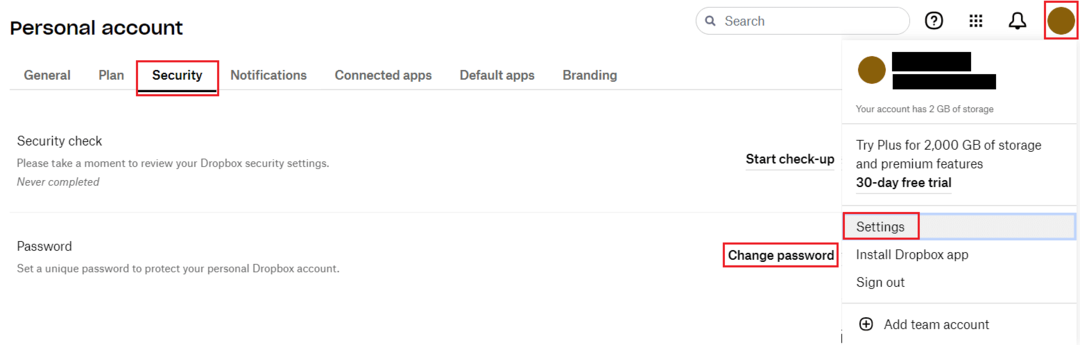 Откройте настройки, затем перейдите на вкладку «Безопасность».
Во всплывающем окне смены пароля введите свой текущий пароль и введите новый пароль, который хотите использовать. Когда все будет готово, нажмите «Изменить пароль», чтобы сохранить изменение.
 Введите старый пароль, затем новый и нажмите «Изменить пароль».
Ваш пароль — первая и часто единственная линия защиты, защищающая вашу учетную запись от хакеров. Следуя инструкциям в этом руководстве, вы можете изменить свой пароль Dropbox, в идеале, на более безопасный.
Изменение пароля с истекшим сроком действия
В качестве упреждающей меры безопасности срок действия пароля Dropbox ограничен. Если срок действия вашего пароля закончился, вам потребуется обновить его, чтобы вновь получить доступ к своему аккаунту Dropbox, иметь возможность войти в свой аккаунт на новом устройстве или подсоединить приложение API.
Если срок действия вашего пароля истек, при попытке войти в аккаунт на веб-сайте dropbox.com вы увидите указанное ниже сообщение.

Обновление пароля с истекшим сроком действия
Чтобы обновить пароль с истекшим сроком действия:
-
на сайте dropbox.com с паролем, у которого закончился срок действия.
- Увидев указанное выше сообщение, введите адрес электронной почты, связанный с вашим аккаунтом Dropbox.
- Если вы не видите указанного выше сообщения, перейдите непосредственно на страницу обновления пароля.
- Нажмите Отправить сообщение.Вы получите электронное письмо со ссылкой для изменения пароля. Нажмите на ссылку в этом письме и следуйте дальнейшим указаниям по сбросу пароля.
Обратите внимание: если вы запросили смену пароля, но не получили соответствующее письмо, проверьте папку со спамом. Если письма там нет, добавьте адрес no-reply@dropbox.com в список контактов или адресную книгу и еще раз запросите смену пароля.
Как сбросить пароль с истекшим сроком действия на устройстве, на котором вы вошли в аккаунт
Если вы потеряли доступ к электронной почте, связанной с вашим аккаунтом Dropbox, вы можете обновить ваш пароль и адрес электронной почты на устройстве, на котором уже был осуществлен вход в аккаунт. Для этого выполните указанные ниже действия.
-
в браузере, используя пароль с истекшим сроком действия.
- Если войти в аккаунт не удается, нажмите Я не могу восстановить свой аккаунт, используя эту страницу.
- Нажмите кнопку Да.
- Нажмите Отправить уведомления. Уведомления будут отправлены на все устройства, на которых вы вошли в аккаунт.
- В полученном уведомлении на устройстве, на котором уже был осуществлен вход в аккаунт, нажмите Подробная информация.
- Нажмите Продолжить(на компьютере) или Да (на мобильном устройстве).
- При необходимости введите новый адрес электронной почты.
- Нажмите Отправить. На ваш адрес электронной почты придет ссылка для сброса пароля.
- В полученном электронном письме нажмите Сбросить пароль.
- Введите новый пароль и нажмите Отправить.
Если вы ввели новый адрес электронной почты, то после сброса пароля ваш аккаунт Dropbox будет связан с этим адресом электронной почты.
Обеспечение безопасности аккаунта Dropbox
Кроме периодического сброса пароля вы можете предпринять и другие действия, чтобы обеспечить безопасность своих данных:
- Создавайте надежные уникальные пароли.
- Не используйте одни и те же пароли на разных устройствах. и не забывайте выходить из аккаунта, если вход в него осуществлялся не с личного устройства.
- Подключите для своего аккаунта двухэтапную проверку.
Дополнительную информацию о том, как обезопасить свой аккаунт, вы найдете на нашей странице безопасности и конфиденциальности.
Как изменить или сбросить пароль Dropbox или сбросить его

Dropbox — одна из крупнейших в мире служб файлового хостинга: более 14,3 миллиона платежеспособных клиентов и миллионы пользуются ее бесплатным тарифным планом. Вы можете использовать Dropbox для резервного копирования важных файлов в облаке или для обновления идентичных копий файлов на нескольких устройствах.
Из-за характера службы люди часто используют Dropbox для хранения своих самых важных файлов. Поэтому крайне важно, чтобы вы никому не сообщали свой пароль Dropbox. Если вы считаете, что ваш пароль Dropbox был взломан, немедленно измените его.
Dropbox также иногда вынуждает вас изменить пароль в качестве меры предосторожности. Когда срок действия вашего пароля истечет, при следующем входе в систему появится сообщение с советом ввести адрес электронной почты, чтобы начать процесс сброса пароля.
- Мы составили список лучших генераторов паролей
- Это лучшие решения для восстановления пароля
- Также ознакомьтесь с нашим обзором лучших программ для управления паролями для бизнеса
В этом руководстве мы проведем вас через процесс изменения пароля Dropbox. Если вы совсем забыли свой пароль Dropbox, не волнуйтесь, мы покажем вам, как восстановить ваш аккаунт.

Перейдите на dropbox.com и войдите в систему, используя текущий адрес электронной почты и пароль.
Как изменить свой пароль Dropbox
В Dropbox есть приложения для Windows, macOS, Linux, iOS, Android и Windows Phone, но изменение пароля выполняется через веб-сайт Dropbox.

Сначала войдите в систему с зарегистрированным адресом электронной почты и паролем. Вы также можете войти в систему, используя свою учетную запись Google или Apple.

В раскрывающемся меню выберите "Настройки".
Дойдя до главного интерфейса Dropbox, нажмите на изображение своего аватара, которое вы найдете в правом верхнем углу. Появится раскрывающееся меню. Выберите "Настройки".

Выберите Безопасность в верхнем меню.
Вы попадете на главную страницу настроек Dropbox. Отсюда выберите Безопасность.

Нажмите Изменить пароль.
На странице «Безопасность» второй вариант — «Изменить пароль».

Введите свой текущий пароль и новый пароль
Нажмите здесь, и вам будет предложено ввести старый и новый пароль.
Наконец, нажмите Изменить пароль, и ваш пароль Dropbox будет обновлен.

Как сбросить пароль Dropbox
Если вы забыли свой пароль Dropbox, перейдите на dropbox.com/forgot. Вам будет предложено ввести адрес электронной почты, который вы использовали для регистрации своей учетной записи Dropbox. Введите свой адрес электронной почты и нажмите «Отправить». Dropbox отправит вам электронное письмо со ссылкой для сброса пароля. Нажмите Сбросить пароль. Вам будет предложено дважды ввести новый пароль.
Если вы также не можете получить доступ к своему адресу электронной почты, нажмите Я не могу восстановить свою учетную запись на странице забытого пароля. Это предложит вам альтернативные варианты, такие как отправка уведомления на все ваши устройства, на которых еще установлен Dropbox и на которых выполнен вход. Оттуда вы можете изменить свой зарегистрированный адрес электронной почты.