Сквозная нумерация листов и страниц — в чем разница?
Когда мы имеем дело с документами, которые состоят из нескольких страниц, удобно использовать нумерацию, чтобы легко ориентироваться в документе. Существуют различные подходы к нумерации, и два из них — это сквозная нумерация листов и сквозная нумерация страниц. Давайте рассмотрим, в чем заключается разница между ними.
Сквозная нумерация листов
При сквозной нумерации листов каждый лист в документе имеет уникальный номер. Например, первый лист может быть обозначен как "Лист 1", второй — как "Лист 2", и так далее. Это означает, что листы нумеруются независимо от того, сколько страниц содержится на каждом листе. Если на одном листе есть две страницы, они обе будут иметь тот же номер.
Когда мы работаем с документами, которые будут печататься и скрепляться вместе, сквозная нумерация листов обычно предпочтительнее, так как она обеспечивает единый порядок страниц. Это особенно полезно при создании книг, брошюр или любого другого документа с многостраничной компоновкой.
Сквозная нумерация страниц
Сквозная нумерация страниц не обращает внимания на листы, а нумерует каждую отдельную страницу документа. То есть, если первый лист содержит две страницы, они будут нумероваться как "Страница 1" и "Страница 2". Если следующая страница — это начало нового листа, она будет нумероваться как "Страница 3", а не как "Страница 1" листа.
Сквозная нумерация страниц обычно используется в документах, где важна уникальная нумерация каждой страницы вне зависимости от ее расположения на листе. Это может быть полезно, когда вы работаете с крупными документами, такими как отчеты, и хотите быстро ссылаться на конкретные страницы.
Заключение
Сквозная нумерация листов и сквозная нумерация страниц представляют разные подходы к нумерации в многостраничных документах.
- Сквозная нумерация листов присваивает уникальный номер каждому листу, каким бы он ни был большим или маленьким.
- Сквозная нумерация страниц присваивает уникальный номер каждой странице, независимо от того, на каком листе она находится.
Выбор между ними зависит от целей и типа документа. Поэтому перед началом работы над многостраничным документом важно решить, какая нумерация будет наиболее удобной и доступной для чтения и обращения.
Что такое сквозная нумерация страниц в word
Сквозная нумерация страниц в Word — это функция, которая позволяет нумеровать страницы документа в порядке, соответствующем их общему количеству. Это означает, что номер страницы на каждой странице документа будет увеличиваться на единицу, не зависимо от того, находится ли страница в отдельном разделе или встроена в другой.
Сквозная нумерация может быть полезна во многих ситуациях, например, когда нужно составлять длинные документы с несколькими разделами, но при этом сохранять непрерывный порядок страниц. Также она может пригодиться при печати каталогов, брошюр, книг и других документов, где важен порядок страниц.
Чтобы включить сквозную нумерацию страниц в своем документе в Word, необходимо выбрать соответствующую опцию в меню «Нумерация страниц». Это можно сделать как при создании нового документа, так и при редактировании уже существующего. После включения сквозной нумерации страниц Word автоматически будет подсчитывать количество страниц в документе и нумеровать их в правильном порядке.
Сквозная нумерация страниц в Word: что это?
Сквозная нумерация страниц в Word — это нумерация страниц, которая используется для нумерации документов, имеющих несколько секций. Обычно в Word каждая секция имеет свою нумерацию страниц, которая начинается с 1. Но в случае, если вам нужно нумеровать документ сквозной нумерацией от начала до конца, то сквозная нумерация страниц в Word будет для вас удобным инструментом.
С помощью функции «сквозной нумерации» можно нумеровать страницы нескольких разделов документа последовательно или сохранять нумерацию в многостраничном документе. Этот метод позволяет сохранить нумерацию страниц, когда необходимо вставить дополнительный материал в документ, не меняя нумерацию страниц в документе целиком.
Чтобы включить сквозную нумерацию страниц в Word, нужно выбрать соответствующий тип нумерации в настройках страниц. Далее необходимо указать начало нумерации и выбрать нужные параметры, такие как: «нумерация страниц», «порядок нумерации» и т.д.
Сквозная нумерация страниц в Word очень полезна при создании документации, отчетов или другой документации, в которой нужна нумерация страниц от начала до конца. Этот метод также позволяет легко добавлять страницы или удалять страницы, не нарушая последовательность нумерации страниц.
Краткое описание
Сквозная нумерация страниц в Word — это нумерация страниц, которая нумерует документ как один целый, вместо нумерации каждой секции или раздела отдельно. То есть, если в документе есть несколько разделов с разными типами нумерации страниц, сквозная нумерация позволяет объединить страницы воедино и создать непрерывную нумерацию.
Сквозная нумерация страниц полезна во многих случаях, например, при создании больших документов с различными разделами и заглавными буквами, римскими цифрами или обычными цифрами нумерации страниц. Она также может быть использована для создания смешанной нумерации страниц, которая включает в себя различные типы нумерации.
Существует несколько способов добавления сквозной нумерации страниц в Word, включая использование функции «Нумерация страниц» во вкладке «Вставка», использование «Области нумерации страниц» в разделах и секциях, а также использование полей нумерации страниц в строке состояния. Каждый из этих методов может быть настроен для управления внешним видом нумерации страниц и ее форматирования.
В целом, сквозная нумерация страниц позволяет упростить процесс создания и форматирования больших документов в Word. Она обеспечивает гладкую и простую нумерацию страниц, которая удобна для чтения и использования.
Преимущества использования
Удобство для читателя
Сквозная нумерация страниц упрощает чтение и поиск информации в документах, особенно когда они объемные или состоят из нескольких частей. Читатель быстро найдет нужную страницу и сможет легко перемещаться по документу.
Удобство для автора
С помощью сквозной нумерации страниц автор легко ориентируется в документе и может быстро отредактировать или добавить новые информационные блоки. Также это позволяет создавать кросс-ссылки на различные части документа, что упрощает его восприятие и понимание.
Профессиональный вид документа
Сквозная нумерация страниц придает документу более серьезный и профессиональный вид. Это важно при написании научных работ, бизнес-планов, отчетов и других документов, которые предназначены для широкой аудитории и должны выглядеть формально.
Печать документа
При печати документа сквозная нумерация страниц позволяет автоматически пронумеровать все страницы, что экономит время и сокращает количество ошибок. Важно отметить, что нумерация страниц должна быть четкой и последовательной, иначе это может привести к недопониманию и проблемам при переработке документа.
Удобство для архивации и хранения
Сквозная нумерация страниц делает документ более структурированным и позволяет быстрее находить нужные разделы. Это особенно актуально при хранении и архивации документов, когда информация должна быть доступна в любой момент и быстро отыскаться.
Как применить сквозную нумерацию страниц в Word?
Сквозная нумерация страниц в Word – это нумерация страниц, которая продолжает нумерацию во всем документе, даже после разбивки его на разделы, главы, части. Такая нумерация важна, например, при создании книг или научных работ.
Чтобы применить сквозную нумерацию страниц в Word, необходимо выполнить следующие действия:
- Откройте документ и выберите вкладку «Вставка».
- Выберите «Номера страниц» в блоке «Макет страницы».
- Выберите опцию «Нумерация страниц».
- Выберите опцию «Формат номера страниц». Здесь вы можете выбрать формат для номера страницы.
- Выберите опцию «Страницы в документе». Здесь вы можете выбрать, на каких страницах должна начинаться и заканчиваться сквозная нумерация.
- Выберите опцию «Нумерация страниц по главам». Здесь вы можете выбрать опции для нумерации страниц по главам или разделам.
- Нажмите «ОК», чтобы применить настройки сквозной нумерации страниц.
Кроме того, в Word можно создать таблицу с номерами страниц. Для этого выберите вкладку «Вставка» и выберите опцию «Таблица». Установите количество строк и столбцов, необходимых для вашей таблицы и введите номера страниц в ячейки таблицы.
Шаг 1: Настройка документа
Перед началом работы со сквозной нумерацией страниц в Word необходимо настроить документ. Прежде всего, убедитесь, что страницы документа имеют одинаковый размер и поля. Для этого выберите вкладку «Макет страницы» в меню верхней панели и проверьте параметры «Размер страницы» и «Поля».
Также рекомендуется задать шрифт и его размер для всего документа. Для этого выберите «Шрифт» в меню верхней панели и выберите нужный шрифт и размер.
Если в документе присутствуют заголовки и нумерация страниц начинается с первой страницы, то необходимо отключить нумерацию страниц в первом разделе документа. Для этого выберите первую страницу документа, перейдите на вкладку «Разметка» в меню верхней панели, нажмите на «Опции раздела» и установите галочку напротив «Отключить нумерацию страниц».
Кроме того, перед работой со сквозной нумерацией страниц в Word рекомендуется задать стили для заголовков и текстовых блоков. Для этого выберите необходимый элемент в документе, перейдите на вкладку «Главная» в меню верхней панели и выберите нужный стиль в списке стилей.
Следуя этим простым шагам, вы сможете настроить документ для работы со сквозной нумерацией страниц в Word.
Шаг 2: Вставка поля номера страницы
После создания документа в Word начинающий пользователь может столкнуться с проблемой нумерации страниц в документе. Чтобы добавить номер страницы в документ, необходимо вставить поле номера страницы.
Для вставки поля номера страницы поместите курсор на страницу, на которой вы хотите начать нумерацию страниц. Затем перейдите на вкладку «Вставка» и выберите «Номер страницы» в группе «Шапка и подвал». Выберите желаемый вид нумерации страниц в выпадающем меню. Вы также можете добавить дополнительный текст в шапку или подвал документа.
Если вам нужно настроить сквозную нумерацию страниц, выберите «Нумерация в разделе». В появившемся меню выберите «Начать нумерацию с:». Введите число, с которого нужно начать сквозную нумерацию страниц. Далее выберите «Продолжить нумерацию в следующем разделе».
Не забудьте выбрать «Разрыв раздела следующей страницей» в меню «Раздел» на вкладке «Макет страницы», чтобы создать новый раздел и продолжить нумерацию страниц с выбранного вами номера.
Шаг 3: Применение сквозной нумерации
Когда на страницах документа размещено несколько заголовков и разных блоков текста, то сквозная нумерация страниц поможет упорядочить их.
Для применения сквозной нумерации страниц необходимо выбрать показ отдельных номеров страниц на каждой странице документа. Для этого находим вкладку «Вставка» в верхнем меню, выбираем «Номера страниц» и из списка опций выбираем «Номера страниц».
Далее там необходимо нажать на «Формат», выбрать в выпадающем списке «Сквозная нумерация» и подтвердить выбор сохранением настроек. Также можно выбрать определенное начальное число нумерации страниц для документа.
После этого, страницы в документе будут автоматически нумероваться, начиная с выбранного начального номера и без перезапуска нумерации на каждой странице.
С помощью сквозной нумерации страниц в Word можно удобно организовать большой объем информации, сделав документ более понятным для чтения и работы с ним.
Советы по использованию сквозной нумерации страниц в Word
1. Назначьте начальную страницу
Перед началом работы назначьте начальную страницу для нумерации. Обычно это будет страница с содержанием или с титульным листом документа.
2. Включите сквозную нумерацию
Чтобы включить сквозную нумерацию страниц, перейдите на вкладку «Вставка», найдите раздел «Номера страниц» и выберите «Номера страниц -> Сквозная нумерация».
3. Не используйте разрывы в тексте
Чтобы нумерация страниц была сквозной, не используйте разрывы в тексте (разрывы разделов, страниц и т.д.), так как это может нарушить последовательность нумерации.
4. Измените формат нумерации
Word предлагает несколько вариантов формата нумерации страниц (цифры, римские цифры, буквы). Если вам нужно изменить формат нумерации, выберите «Номера страниц -> Формат номера страниц».
5. Скройте номера страниц на необходимых страницах
Если вам нужно скрыть номера страниц на некоторых страницах (например, на содержании), выберите страницы, на которых не должно быть номеров, и выберите «Номера страниц -> Удалить номера страниц».
6. Используйте нумерацию для организации документа
Сквозная нумерация страниц может быть использована для более эффективной организации документа, особенно когда вам нужно ссылаться на конкретную страницу. Не забудьте использовать оглавление и ссылки на страницы для облегчения навигации.
Использование со структурированными документами
Сквозная нумерация страниц широко используется в структурированных документах, таких как диссертации, научные статьи, отчеты и другие. Это способствует более легкой ориентации в тексте при чтении и обеспечивает последовательность страниц в документе.
Благодаря сквозной нумерации страниц можно не только ориентироваться в документе, но и уверенно ссылаться на страницы при написании исследований и научных статей. В этом случае, читатели также смогут легко найти и ознакомиться с определенными частями текста, не тратя время на поиск.
Для структурированных документов, например, диссертации, связь между главами может быть осуществлена не только с помощью сквозной нумерации страниц, но и с соблюдением определенных терминов и меток. Также, к элементам оглавления, например, допустимо вставлять ссылки. Это позволяет не только легко найти нужную информацию, но и структурировать текст.
С помощью сквозной нумерации страниц можно легко ориентироваться в больших объемах текста, обеспечить последовательность страниц документа и уверенно ссылаться на содержание.
Использование для организации больших документов
Одним из наиболее полезных применений сквозной нумерации страниц в Word является использование ее для организации больших документов. Эта функция позволяет создавать документы, состоящие из нескольких частей или разделов.
В таких документах каждый раздел может иметь свою нумерацию страниц, начинающуюся с 1. Однако, при использовании сквозной нумерации страниц весь документ будет иметь единую нумерацию, которую можно продолжать на всех страницах.
Таким образом, при организации больших документов с использованием сквозной нумерации страниц удобно создавать содержание и индекс, так как может быть легко отслежено, на какой странице находится нужная информация.
- Сквозная нумерация страниц позволяет быстрее осуществлять навигацию по большим документам.
- При редактировании текста удобно использовать ссылки на разделы документа, так как страницы будут иметь уникальные номера.
- Документы с использованием сквозной нумерации страниц легко печатаются и связываются, что делает их идеальными для размещения в папках с кольцевыми механизмами.
Кроме того, в больших документах, таких как диссертации или учебные пособия, сквозная нумерация страниц помогает сохранять порядок страниц и предотвращает потерю информации из-за перемешивания страниц.
В заключение, использование сквозной нумерации страниц – важный инструмент при работе с большими документами в Microsoft Word. Он облегчает организацию, навигацию и печать таких документов, а также защищает от потери информации.
Использование в качестве профессиональной типографии
В современном мире визуальное представление информации играет большую роль. Именно поэтому профессиональным типографам важно использовать различные техники оформления текста для создания красивых и понятных документов.
Одной из таких техник является сквозная нумерация страниц, которая позволяет легко навигировать по документу. Она особенно полезна при работе с большими текстами, такими как книги, учебники или научные статьи.
Сквозная нумерация страниц позволяет не только удобно навигировать по документу, но и создать профессиональный вид документа. Когда номера страниц выравниваются по одной линии, то это создает ощущение единства и точности.
Кроме того, использование сквозной нумерации страниц является обязательным в большинстве официальных документов, таких как договоры, соглашения и протоколы. Такой подход также считается правильным и в бизнес-документах и аналитических отчетах.
В целом, сквозная нумерация страниц является простым и эффективным способом оформления документов, который позволяет создать профессиональный вид и обеспечить легкую навигацию по документу. Используйте ее в своих документах, чтобы создавать чистые, понятные и качественные тексты.
Создание сквозной нумерации в Microsoft Word
Обратите внимание! В статье представлено руководство по созданию сквозной нумерации в Word, но на нашем сайте есть отдельный материал, в котором эта тема освещена более широко с примерами использования других форматов нумерации.
Подробнее: Как пронумеровать страницы в Microsoft Word
Вариант 1: Microsoft Word 2007 – 2019
Внимание! В качестве примера в статье будет использован текстовый редактор Microsoft Word 2016, но представленные руководства подойдут для всех версий, начиная с 2007 и заканчивая актуальной на момент написания статьи. В случае расхождений в наименовании пунктов меню альтернативное название будет прописываться в скобках.
Способ 1: Нумерация всех страниц
Сквозная нумерация в Word подразумевает беспрерывное последовательное цифровое обозначение страниц документа. Эта функция есть в программе по умолчанию и реализована в нескольких режимах. Например, можно выбрать место размещения обозначения: на полях или в верхней/нижней части листа.
-
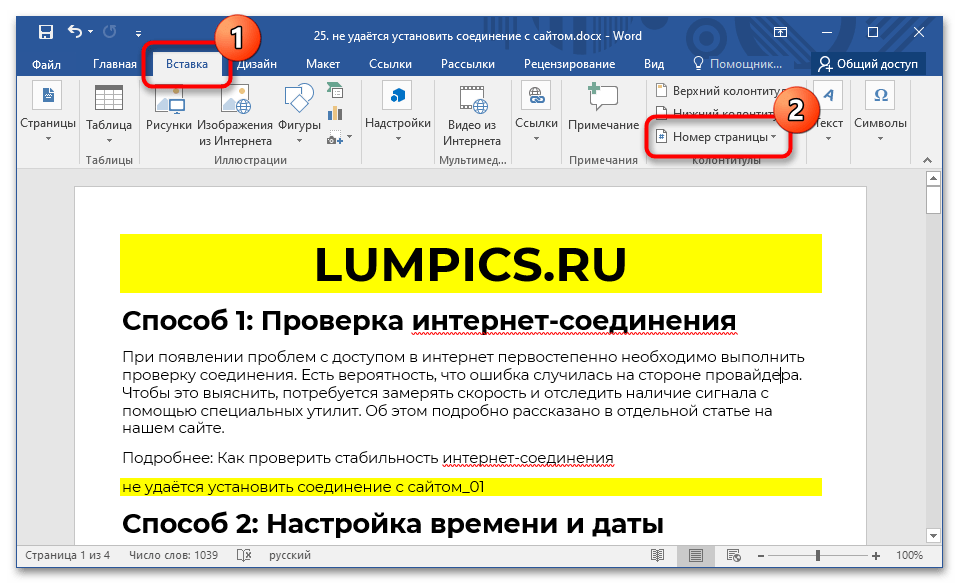
Перейдите во вкладку «Вставка» и нажмите «Номер страницы».
После этого в выбранном месте листа появится цифирное обозначение, которое будет соответствовать номеру страницы документа.
Обратите внимание! По умолчанию для форматирования установленных цифр определяется основной стиль, но его можно изменить, воспользовавшись инструментами в главной вкладке текстового процессора. На нашем сайте есть отдельная статья, в которой рассказано обо всех доступных инструментах для форматирования документа.
Подробнее: Функции форматирования текста в Microsoft Word
Способ 2: За исключением титульного листа
Работа с важными документами требует соответствия определенным нормам. Зачастую необходимо отдельно оформлять титульную страницу, которая по правилам не нумеруется. В этом случае потребуется сделать сквозное обозначение без первого листа, начиная сразу со второго.
Важно! Прежде чем приступать к выполнению нижеизложенной инструкции, необходимо пронумеровать весь документ, воспользовавшись ранее представленным руководством.
Чтобы проставить цифры на всех листах, кроме титульного, необходимо сделать следующее:
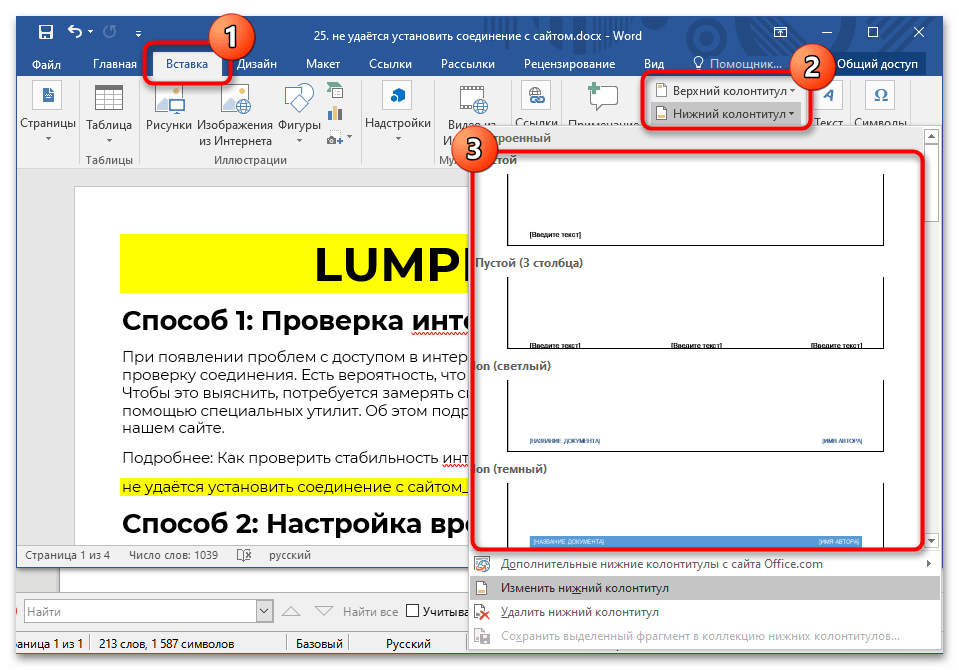
- Перейдите на вкладку «Вставка», кликните по пункту «Верхний колонтитул» или «Нижний колонтитул» (без разницы) и в появившемся меню выберите пункт «Изменить колонтитул».
- Находясь на вкладке «Конструктор» откройте блок инструментов «Параметры» и установите отметку «Особый колонтитул для первой страницы».
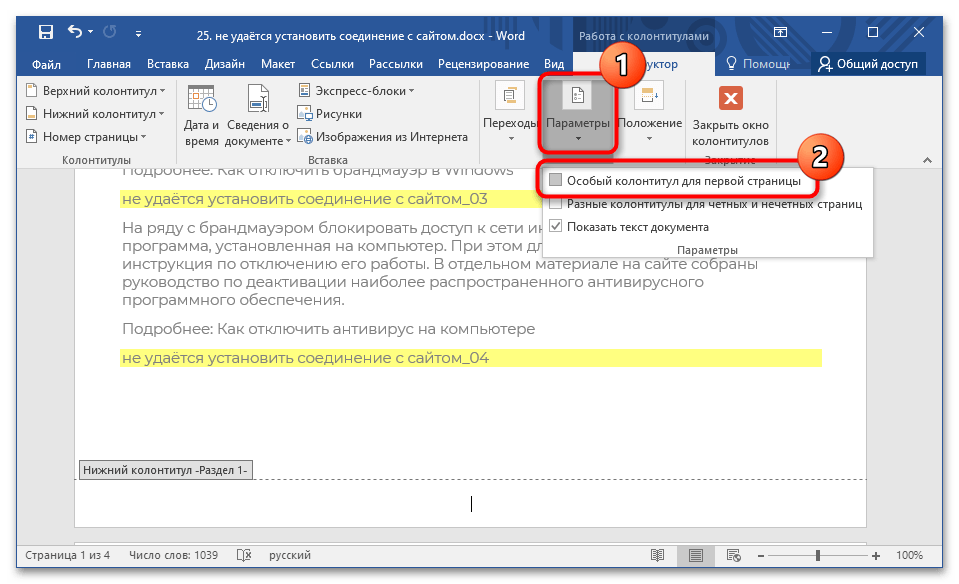
После этого титульный лист документа будет лишен нумерации, но она продолжится, начиная со второго.
Способ 3: Начиная с третьей страницы или больше
Если появляется необходимость начать нумерацию с третьего и последующих за ним листах, потребуется выполнять все действия через разрыв, так как по умолчанию текстовый процессор не предоставляет такой возможности. Чтобы это сделать, выполните следующие действия:
-
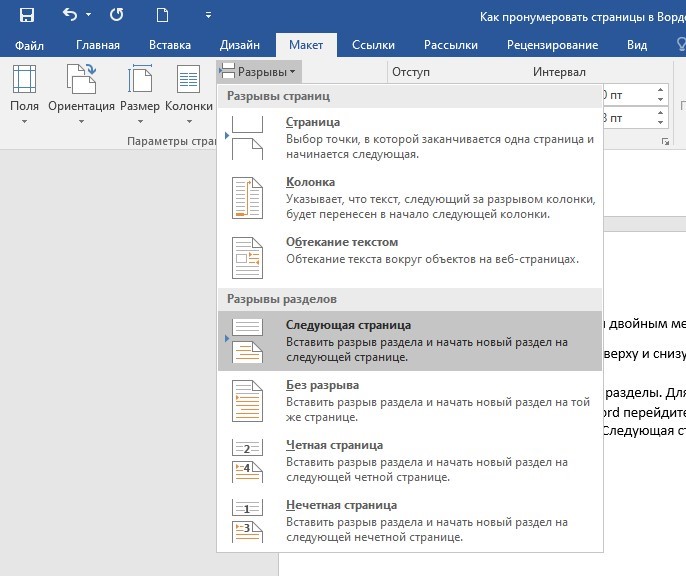
Установите курсор в конец той страницы, нумерация после которой будет начинаться. Перейдите во вкладку «Макет» («Разметка страницы»), раскройте блок инструментов «Разрывы» и выберите опцию «Следующая страница».
Примечание: Воспользовавшись этой инструкцией, можно начать сквозную нумерацию с любого места в документе. А создавая разделы чаще, есть возможность оставлять без порядкового числа часть листов внутри документа
Вариант 2: Microsoft Word 2003
Версия Microsoft Word 2003 отличается от всех остальных устаревшим интерфейсом и ограниченным набором функций. Например, в ней нельзя начать нумерацию с любого листа, хотя возможность пропустить титульную страницу есть. Все это выполняется в едином меню.
-
На верхней панели разверните меню «Вставка» и выберите пункт «Номера страниц».
Обратите внимание! Посредством создания нового раздела, который делается путем разрыва, можно убрать номер со следующего листа после курсора. Но это не рекомендуется делать в объемных документах, так как корректное отображение нумерации может сбиться.
Как пронумеровать страницы в Ворде
Word — популярный текстовый редактор, в котором можно создавать сложные документы. Без этой программы не обходится ни один студент и человек, чья работа связана с текстами. Сегодня мы расскажем, как в Ворде проставить нумерацию страниц.
Для чего нужно нумеровать страницы
Нумерация — это нанесение последовательных цифр на страницах документа. Она упрощает навигацию по тексту и позволяет читателю сразу найти нужный раздел или главу. Без нее невозможно автоматически создать содержание — листы без номеров не отобразятся в оглавлении.
Кроме этого, проставление нумерации — обязательное условие для оформления большинства студенческих и исследовательских работ. Пронумеровать страницы в Ворде нужно перед сдачей эссе, реферата, курсовой или диплома.
Как пронумеровать страницы в Word для Windows
Существует много методов, как добавить нумерацию страниц в Ворде при работе в Windows. Они позволяют произвести стандартную или параллельную нумерацию (двойную).
Обычная нумерация
Обычное проставление номеров позволяет автоматически пронумеровать страницы в Ворде как снизу, так и сверху или по краям листа. Чтобы ее выполнить, нужно:
- Перейти во вкладку «Вставка» и найти подраздел «Номер страницы».

- В списке отметить подходящее расположение номеров. Пользователям предлагаются варианты сверху, снизу, на полях, в текущем месте. Чаще всего цифры располагают снизу с выравниванием посередине. Для этого следует навести курсор на раздел «Внизу страницы» и выбрать подходящий вариант.
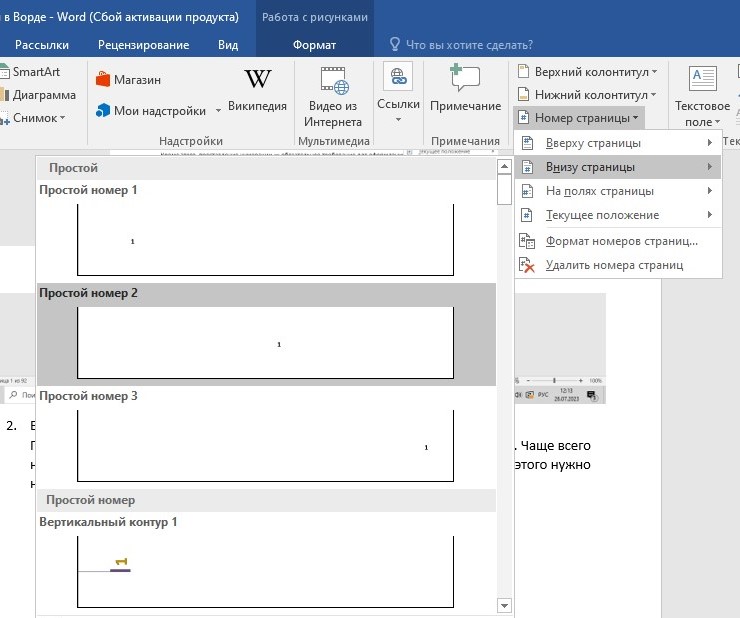
- Закрыть появившееся окно колонтитулов. Для этого нужно один раз нажать левой клавишей мышки по соответствующей кнопке.
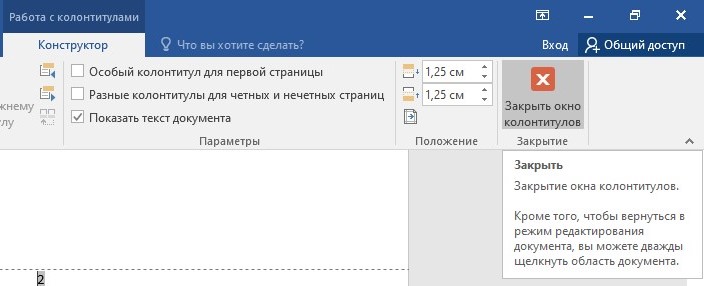
После этих действий на всех страницах документа появятся последовательные номера. При добавлении новые листы также будут автоматически нумероваться.
Двойная нумерация
Двойная нумерация позволяет проставить на всех листах по два номера: сделать сквозную нумерацию по всему документу и отдельную для каждой главы или части. Действовать, как для того, чтобы в Ворде сделать автоматическую нумерацию страниц, не выйдет — редактор будет показывать одинаковые цифры в обеих частях листа. Для этого понадобится использовать формулу.
Как в Ворде нумеровать страницы двойным методом:
- Пронумеруйте файл два раза — сверху и снизу, используя инструкцию по стандартной нумерации.
- Разделите текст на нужные части. Для этого оставьте курсор в конце первой главы и в зависимости от версии Word перейдите во вкладку «Разметка страницы» или «Макет». Нажмите «Разрывы» — «Следующая страница». Это позволит отделить одну часть файла от другой. Проделайте то же с оставшимися разделами.
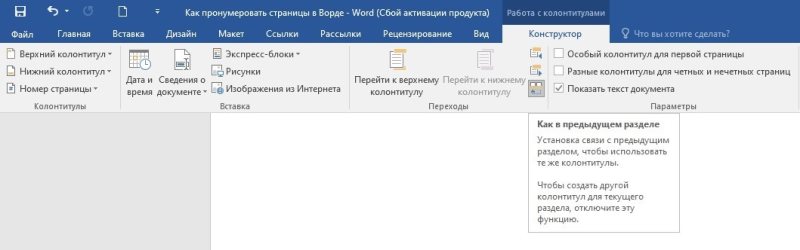
- Сделайте так, чтобы сверху или снизу листа (по вашему выбору) номера страниц разных разделов не зависели друг от друга. Для этого перейдите на начальный лист второй главы и кликните мышкой по цифре страницы, которая будет первой в данной части. В открывшемся меню отключите функцию «Как в предыдущем разделе» (просто нажмите на нее мышкой).
- Выведите на экран код номера страницы, которую нужно изменить. Для этого выделите цифру и нажмите комбинацию Shift + F9, а затем Ctrl + F9. В результате таких действий появится формула <
>.
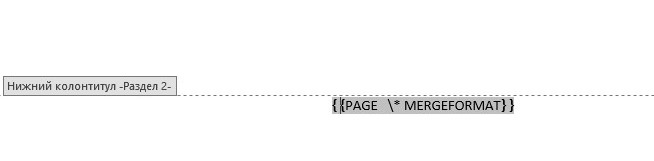
- Измените формулу, чтобы номера во втором разделе начинались с 1. Для этого между первыми скобками укажите знак «=», а между вторыми — знак «-» и число, на единицу меньше номера текущей страницы. В представленном примере вторая глава начинается на четвертой странице, поэтому мы проставляем «−3»: <=
−3>. - Остается только вернуть нумерации привычный цифровой вид. Для этого выделите функцию и нажмите F9. Вместо текущего номера появится 1, а вторая нумерация останется без изменений. В примере нижняя нумерация возобновилась с четвертой страницы, а в вверху отображается сквозная.

С помощью таких действий мы отделили нумерацию второго раздела от первого. Для всех остальных глав нужно повторить те же этапы.
Нумерация страниц в Word для macOS
Ворд используют на устройствах с разными операционными системами. Поэтому нужно знать, как включить нумерацию страниц в Microsoft Word не только на Windows, но и на macOS. Для этого:
- выберите раздел «Вставка» — далее пункт «Номер страницы»;
- укажите расположение цифр;
- при необходимости уберите изображение номера на первом листе, сняв соответствующую галочку.
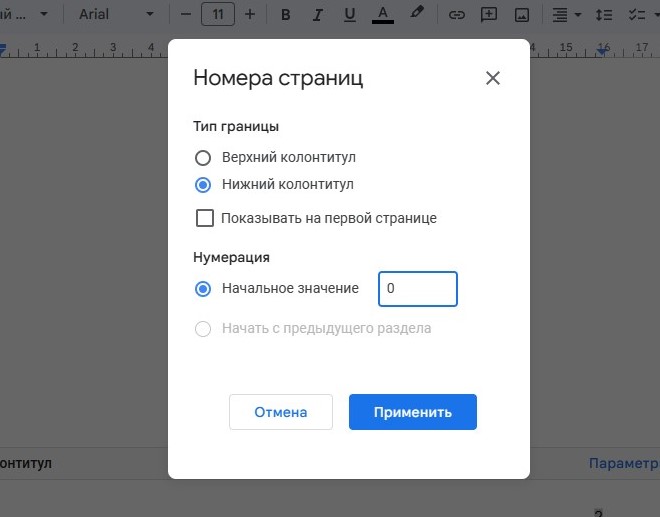
Если файл нужно пронумеровать со второго листа, но на нем должна отображаться единица, следует перейти в меню форматирования, найти строку «Начало» и выставить значение 0.
Нумерация страниц в Word Online
Word Online позволяет создавать документы в браузере, без необходимости установки программы на компьютер и нагрузки на него. Алгоритм, как включить нумерацию страниц в Ворде Онлайн, практически не отличается от стандартного способа:
- Кликните по вложению «Вставка» и опустите курсор до «Номера страниц».
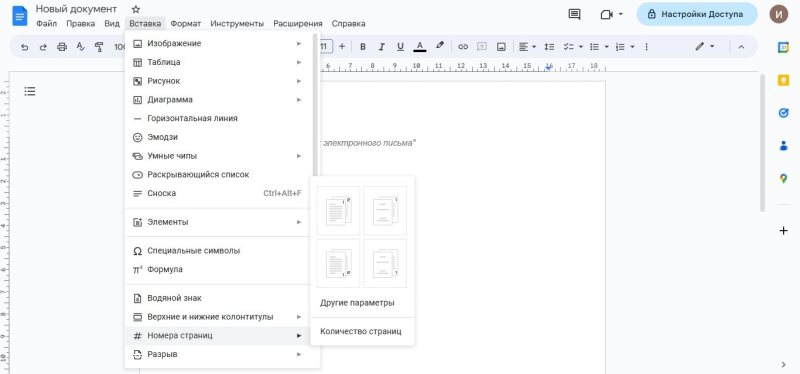
- Отметьте подходящий вариант отображения цифр. Последовательные цифры проставятся с первого листа.
- Выйдите из режима правки, щелкнув левой кнопкой мыши по странице выше области колонтитулов.
Если вам надо избавиться от цифры на титульном листе, дважды щелкните по номеру, нажмите «Параметры» — «Номера страниц».
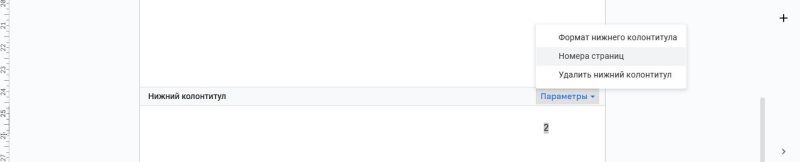
В появившемся меню уберите галочку, стоящую напротив «Показывать на первой странице». Если надо, чтобы на втором листе стояла цифра 1, здесь же укажите «Начальное значение» — 0.
Нумерация всех страниц в Word
Как по порядку пронумеровать страницы в Ворде, подробно написано в разделе «Обычная нумерация». Нужно пройти три простых этапа, понадобится около минуты. Чаще сложности возникают с титульными листами, на которых не должно стоять никаких отметок.
Нумерация всех страниц в Word, кроме титульного листа
Многие студенческие и научные работы должны быть пронумерованы везде, кроме титульного листа. При этом первая страница иногда учитывается в нумерации, а иногда — нет.
Чтобы произвести расстановку со второго листа с учетом титульного, нужно:
- Осуществить автоматическую расстановку номеров (см. «Обычная нумерация»).
- Закрыть режим редактирования и перейти в раздел «Разметка страницы» или «Макет».
- В подразделе «Параметры страницы» открыть меню. Чтобы это сделать, достаточно подвести курсор и нажать на стрелочку, находящуюся справа снизу блока.
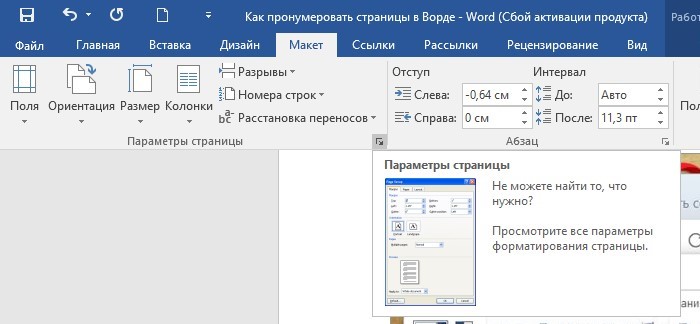
- В открывшейся форме нужно перейти на вкладку «Параметры бумаги» и поставить отметку около «Различать колонтитулы для первой страницы». Нажать «ОК».
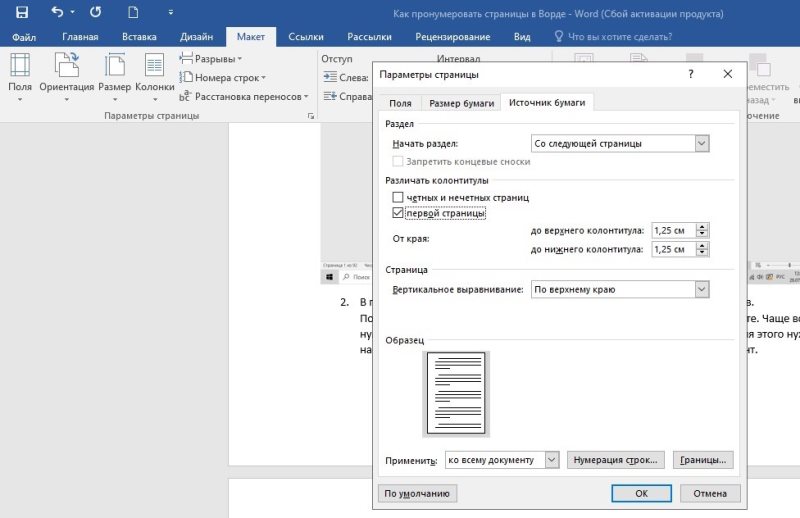
Цифра на первом листе пропадет, на втором последовательность будет продолжаться с двойки.
Как в Ворде выставить нумерацию страниц с единицы на втором листе:
- Откройте раздел «Вставка», зайдите в подраздел «Номер страницы» и начните изменять формат.

- В появившейся форме выставьте галочку около «Начать с» и укажите в строчке символ «0».

Нумерация страниц с третьего листа и последующего
Есть несколько способов, как сделать страницы в Ворде по порядку с третьего или последующих листов.
1-й способ
Чтобы им воспользоваться, в первую очередь нужно пронумеровать весь файл стандартным способом. Затем:
- Поставить мышку в конце первого листа. Перейти в раздел «Макет» — «Разрывы», нажать «Следующая страница».
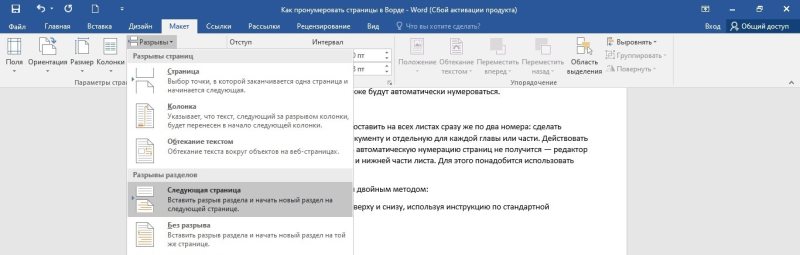
- Проделать то же самое со второй страницей. Если первый номер должен стоять на четвертом листе, последовательность действий нужно повторить и на третьем.
- Перейти на начальную страницу. В разделе «Вставка» найти панель «Форматы номеров страниц».
- В открывшейся форме отметить «начать с 0». Нажать «ОК».

- Проделать то же самое на второй, а если надо — на следующей странице.
Теперь цифры будут начинаться с третьей или четвертой страницы, а на двух или трех начальных появятся нули.

Чтобы избавиться от них, нужно дважды щелкнуть мышкой по номеру страницы и в открывшемся меню выставить отметку рядом с «Особый колонтитул для первой страницы». Эти действия нужно повторить для всех страниц с нулями.
2-й способ
Чтобы использовать способ, как поставить нумерацию страниц с третьей, надо, как и в предыдущем методе, расставить разрывы разделов (пункты 1—2). Далее:
- Откройте страницу, которая будет первой в списке пронумерованных (третья или другая).
- Дважды щелкните по ее номеру, чтобы открыть формат редактирования колонтитулов.
- Проверьте, чтобы в поле «Переходы» была отмечена кнопка «Как в предыдущем разделе».
- Убедиться в этом можно также по отметке, которая отображается рядом с номером страницы.

- Уберите отметку «Особый колонтитул для первой страницы».

- Войдите в подраздел «Формат номеров страницы». Отметьте, на каком листе должна начинаться нумерация.

3-й способ
Третий способ, как указать страницы в ворде с третьей, — самый трудоемкий. Чтобы все сделать правильно, особенно на большом количестве страниц, потребуется много времени.
- Изначально на всех листах нужно автоматически проставить номера.
- Затем на первом листе, с которого надо убрать цифру, нужно перейти в раздел «Вставка» и выбрать «Фигуры».
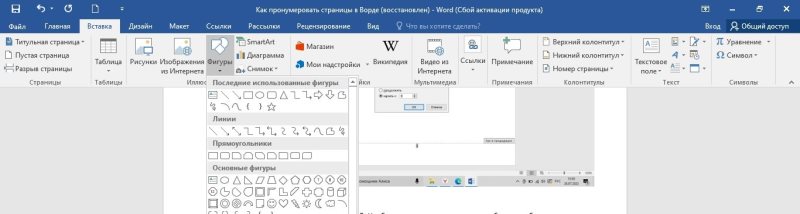
- Далее следует нажать на первый прямоугольник с буквой «А» и около номера страницы нарисовать фигуру, которая будет по размерам немного больше, чем цифра.

- Затем щелкните правой кнопкой мыши по фигуре, выберите раздел «Контур» и отметьте галочкой «Нет контура».

Поместите полученную фигуру на номер страницы, и она его перекроет. Саму фигуру будет видно только при выделении мышкой.
Как сделать нумерацию типа «Страница X из Y»
Формат типа «Страница X из Y» позволяет показать, на какой странице из их общего числа находится пользователь. Как делать нумерацию страниц в Word в таком виде:
- В подразделе «Вставка» найдите «Номер страницы» и выберите место расположения нумерации.
- В открывшемся слева окошке, где показаны примеры, переместите бегунок до конца вниз. Там вы увидите подраздел «Страница X из Y».
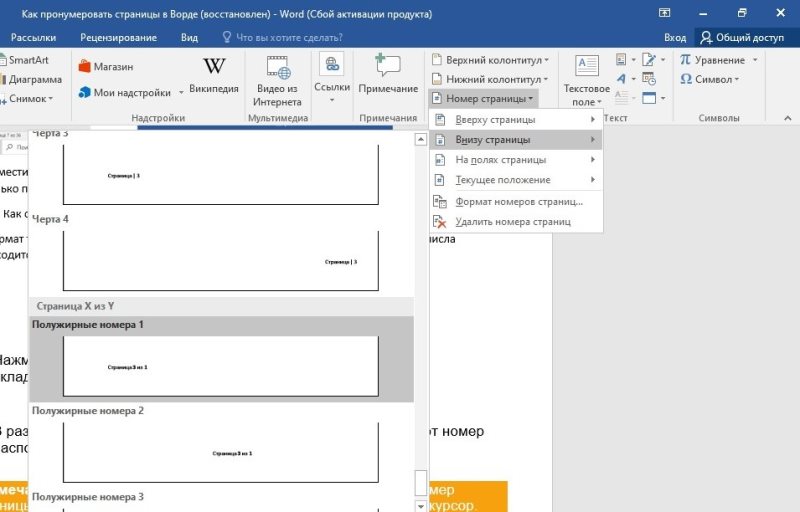
- Кликните по нужному варианту, и нумерация страниц поменяется.

Как добавить четные и нечетные номера страниц
При создании файлов книжного формата, которые печатаются с двух сторон листов, нечётные цифры можно обозначить в правом нижнем углу, а чётные — в левом. Чтобы это осуществить:
- Перейдите на любой нечетный лист и откройте режим конструктора, дважды щелкнув по номеру листа.
- В верхней панели ставится галочка напротив «Разные колонтитулы для четных и нечетных страниц».

- Перейдите на «Номер страницы» и укажите вариант написания номеров справа.
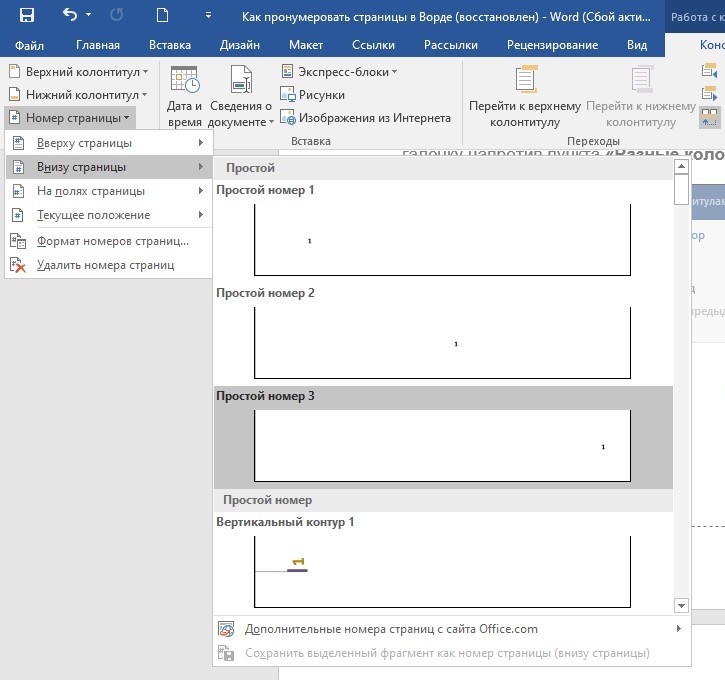
- То же самое проделайте с чётной страницей, только на последнем этапе выбирайте проставление номеров слева.
Нумерация разных разделов
Чтобы сделать отдельную нумерацию для разных глав, нужно:
- Поставить мышку в конец первого раздела, перейти в подраздел «Макет», выбрать «Разрывы» — «Следующая страница». После этого документ будет разделен на две главы, но нумерация у них будет сквозной.
- Чтобы исправить ситуацию, дважды щелкните по номеру первого листа во втором разделе и на верхней панели отключите значок «Как в предыдущем разделе».
- Затем в режиме конструктора откройте панель «Формат номеров страниц» и укажите «Начать с 1».
Как поменять формат цифр в нумерации
Чтобы изменить формат символов, перейдите в режим конструктора «Работа с колонтитулами». Затем в строчке номеров страниц щелкните «Формат номеров страниц». В появившемся окошке вы сможете выбрать любой из предложенных вариантов.
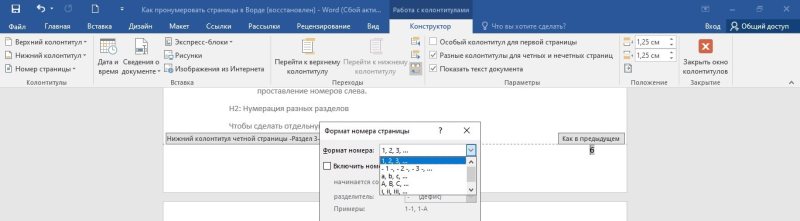
Чтобы изменить характеристики шрифта, достаточно дважды нажать по номеру листа левой кнопкой мышки, а затем один раз — правой. В возникшем меню выбирается «Шрифт» и задаются нужные параметры.
Удаление номера страниц
Избавиться от номеров в файле легко. Для этого проделайте путь «Вставка» — «Номер страницы». А затем отметьте команду «Удалить номера страниц».