Расчет суммы премии
На данном этапе расчет производится с использованием логических функций ЕСЛИ. Первая формула в ячейке АА2 (рис. 5.25) создается по принципу: если служащий проработал менее года (значение ячейки Z2 сравнивается со значением ячейки U4), то премия равна произведению значения оклада, указанного в ячейке Е2, на коэффициент, внесенный в ячейку V4. Таким образом, в ячейке АА2 используется формула, приведенная ниже:
Так как коэффициент в ячейке V4 отсутствует, то есть равен нулю, то и размер премии равен нулю.
Аналогичные формулы введены в ячейки АВ2, АС2 и AD2:
Но формула в ячейке АЕ2 несколько от них отличается:
Если количество проработанных лет больше либо равно количеству лет, указанному в ячейке U8, то размер оклада умножается на коэффициент, указанный в ячейке V8.
Вложение формул
Выполним операцию вложения формул из ячеек Х2 и Y2 в формулу, которая находится в ячейке Z2:
Процесс вложения формул с функциями ЕСЛИ начнем с ячейки АЕ2 — мы вкладываем ее в ячейку AD2, а из ячейки AD2 — в ячейку АС2 и т. д. В ячейку АА2 введем формулу:
Формулу из ячейки Z2 вложим вместо ссылок на эту ячейку в формулу ячейки АА2:
Теперь в расчетах участвуют только формулы, расположенные в ячейках S2 и АА2. В ячейке AF2 создадим формулу, основанную на логической функции ЕСЛИ:
Данная формула определяет, какое логическое значение находится в ячейке S2. Если это значение ИСТИНА, формула возвращает сумму премии. Если значение ЛОЖЬ, то возвращается сообщение Ошибка!.
Обратите внимание, что третьим аргументом формулы является текст. Это означает, что в функцию ЕСЛИ можно вводить любой текст (в частности, разного рода сообщения).
В формулу из ячейки AF2 вместо ссылок на адреса ячеек мы введем находящиеся в них формулы. В результате получим такую формулу:
Теперь рассмотрим лист Оклады целиком, со всеми используемыми для расчета таблицами (рис. 5.26).
Альтернатива большому количеству однотипных вложенных ЕСЛИ в Excel с примером
По данному вопросу также приходит очень много вопросов. Вот пример задачи, где на первый взгляд нужно использовать функцию ЕСЛИ в Excel, причем не один раз.
За перевыполнение плана от 0 до 5 штук (включительно), работнику выплачивается премия 2%
от 6 до 10 шт. — 4%
от 11 до 15 шт. — 6%
от 16 до 20 шт. — 8%
и так далее
от 95 до 100 шт. — 40%У нас есть данные по выполнению планов работников и нам необходимо рассчитать премию.

Если бы диапазонов расчета премии было бы несколько, то мы могли бы использовать функцию ЕСЛИ, то есть указываем, если перевыполнение больше 0 и меньше или равно 5, то поставить премию 2%, если нет, то снова открываем ЕСЛИ и проверяем если перевыполнение больше 5 и меньше или равно 10, то поставить премию 4%, если нет, то снова открываем ЕСЛИ и так далее.
В нашем примере 20 условий и сделать 20 вложенных ЕСЛИ можно, но не рационально. Предлагаю вам решение данной задачи с использованием функции ВПР с интервальным просмотром равным 1 (приблизительный поиск).
Итак, давайте начнем рассматривать решение данной задачи. Сначала создадим таблицу с условиями по выплате премии. Причем значения ОТ и ДО должны быть в разных столбцах и указываться в качестве цифр.

Далее прописываем функцию ВПР, которая будет искать нужный диапазон и возвращать соответствующую ему премию.
=ВПР( H3 ; $A$2:$C$22 ; 3 ; 1 ), где
H3 — это искомое значение, в нашем случае это выполнение плана определенным сотрудником, для Иванова — это 13 шт.
$A$2:$C$22 — это таблица с условиями по премии. Важно, чтобы первым столбцом данной таблицы были значения ОТ
3 — это третий столбец таблицы с условиями, в котором находятся % премии, который выплачивается сотруднику
1 — это интервальный просмотр, обычно всегда используется цифра 0, для поиска точного значения. Мы же указываем 1, так как нам нужно найти не точное, а ближайшее значение. Допустим, если перевыполнение плана составляет 8 шт., то при интервальном просмотре равным 1, функция будет искать ближайшее число меньше или равное 8, в нашем случае это будет 6, которому соответствует 4% премии
Далее протягиваем формулу на всех сотрудников и меняем формат премии на проценты

Это очень простой и эффективный способ в подобных задачах, которые встречаются очень часто. Многие сразу задумываются о вложенных ЕСЛИ, но как вы видите есть более простой, хоть и не очень очевидный способ с использованием функции ВПР.
Надеюсь, это статья поможет вам решить задачу с большим количеством вложенных ЕСЛИ в Excel.
Использование функции ЕСЛИ
Функция Если применятся для проверки какого-либо условия. Формат записи функции следующий: ЕСЛИ(УСЛОВИЕ; ВЫРАЖЕНИЕ 1; ВЫРАЖЕНИЕ 2).
В зависимости от выполнения или невыполнения условия выполняется 1 или 2 выражение. Условие может содержать адреса ячеек, знаки сравнения, различные данные (например, A11>100). Выражением может быть текст («да», «нет», «превышает», «внебюджет» и др.), арифметическое выражение (например, B2*0,2) или другая функция, которая называется вложенной.
Диалоговое окно функции ЕСЛИ показано на рис. 7. Условие вводится в строку Лог_выражение. Если условие выполняется (истина), то вычисляется выражение в строке Значение_если_истина, если условие не выполняется, вычисляется выражение в строке Значение_если_ложь.

Упражнение 3.6
1. Создать книгу Функции с листами Премия и Продукция.
2. На листе Премия создать таблицу по образцу.

3. Рассчитать премию по следующему условию:
· Если стаж работы превышает 10 лет, то премия составляет 80% от оклада.
· Если стаж работы до 10 лет, то премия составляет 40% от оклада.
4. Для расчета премии используем функцию ЕСЛИ, так как в задаче имеется условие (сравнивается значение стажа работы с числовым значением 10). Для этого:
· Выделите ячейку E8.
· Выберите команду Вставка/Функция или щелкните по кнопке Автосумма на стандартной панели инструментов и в появившемся списке выберите Другие функции…
· В появившемся диалоговом окне Мастер функции – шаг 1 из 2 в разделе Категория выберите Логические, а в разделе Выберите функцию – ЕСЛИ. ОК.
· В следующем окне Аргументы функций в строке Лог_выражение вводим условие – C8>10 (сравниваем значение стажа первого служащего с 10).
· В строке Значение_если_истина вводим выражение, которое рассчитывается при выполнении условия – D8*0,8 (80% от оклада); в строке Значение_если_ложь – D8*0,4 (40% от оклада, при невыполнении условия). ОК.

· В ячейке E8 выводится значение премии первого служащего – 3040.
· Используя маркер заполнения, скопируйте формулу в ячейки E9:E12. Таблица примет вид.

Упражнение 3.7
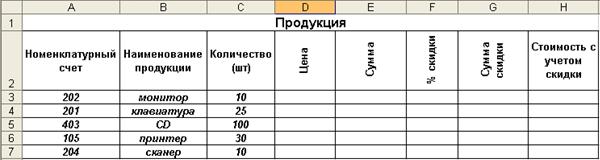
1. Создать на листе Продукция таблицу по образцу.
2. Ввести значения в столбец Цена в денежном формате.
3. Рассчитать соответствующие значения по формулам:
· Сумма=Цена*Количество
Процент скидки рассчитывается по следующим условиям:
· Если Сумма не превышает 100 000 руб., то скидка 3 %
· Если Сумма больше 100 000 руб., то скидка 7%.
Для расчета использовать функцию ЕСЛИ.
4. Определить максимальное значение последнего столбца.
Занятие 4
Работа с диаграммами
Цели занятия:
· Усвоить назначение диаграмм.
· Овладеть технологией создания, редактирования и форматирования диаграмм.
Диаграммы позволяют графически представлять зависимости одной величины от другой. С помощью диаграмм взаимосвязь между данными становится более наглядной.
Для создания диаграмм в Excel используется инструмент – Мастер диаграмм, который вызывается либо нажатием кнопки Мастер диаграмм на панели инструментов Стандартной, либо командой главного меню Вставка/Диаграмма.
Упражнение 4.1.
1. Создть таблицу Показатели предприятия и сохранть в папке Мои документы\Имя группы. 
2.  Построить диаграмму, иллюстрирующую распределение показателей по кварталам. Для этого:
· Выделить в таблице те ячейки, которые хотим отобразить на диаграмме – B4:F6.
· Вызвать Мастер диаграмм, щелкнув по соответствующей кнопке.
·
Появится диалоговое окно Мастер диаграмм (шаг 1 из 4), в котором выбрать тип диаграммы (рис. 8). Выбрать обычную гистограмму. Кнопка Далее.
· В следующем окне Мастер диаграмм (шаг 2 из 4):источник данных диаграмм в разделе Диапазон указываются ячейки, на основе которых строится диаграмма. Если диапазон указан неверно, щелкните по кнопке Диапазон и мышкой в таблице выделите необходимые ячейки. Кнопка Далее.
·  В следующем окне Мастера диаграмм (шаг 3 из 4) в соответствующих разделах введите название диаграммы (Квартальные показатели), ось X (Квартал), ось Y (Показатели). Кнопка Далее.
· В последнем окне Мастера диаграмм указываем расположение диаграммы – на имеющемся листе. Готово.
· Диаграмма должна выглядеть следующим образом.

· Изменим подписи оси X.
· Выделим щелчком мыши диаграмму.
· В главном меню появится пункт Диаграмма.
· Выберем команду Диаграмма/Исходные данные.
· В диалоговом окне Исходные данные активизируем вкладку Ряд и в разделе Подписи оси X, щелкнув по кнопке Диапазон, выделим в таблице ячейки, данные которых используются в качестве подписей оси X (C3:F3).
· 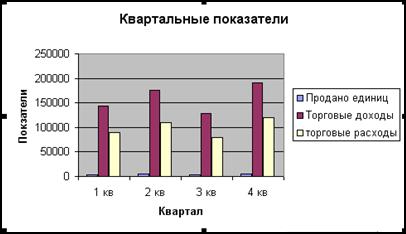 Диаграмма принимает вид:
7 примеров использования формулы СУММЕСЛИ в Excel с несколькими условиями
В таблицах Excel можно не просто находить сумму чисел, но и делать это в зависимости от заранее определённых критериев отбора. Хорошо знакомая нам функция ЕСЛИ позволяет производить вычисления в зависимости от выполнения условия. Функция СУММ позволяет складывать числовые значения. А что если нам нужна формула ЕСЛИ СУММ? Для этого случая в Excel имеется специальная функция СУММЕСЛИ.
Мы рассмотрим, как правильно применить функцию СУММЕСЛИ (Sumif в английской версии) в таблицах Excel. Начнем с самых простых случаев, как можно использовать при этом знаки подстановки, назначить диапазон суммирования, работать с числами, текстом и датами. Особо остановимся на том, как использовать сразу несколько условий. И, конечно, мы применим новые знания на практике, рассмотрев несложные примеры.
Хорошо, что функция СУММЕСЛИ одинакова во всех версиях MS Excel. Еще одна приятная новость: если вы потратите некоторое время на ее изучение, вам потребуется совсем немного усилий, чтобы понять другие «ЕСЛИ»-функции, такие как СУММЕСЛИМН, СЧЕТЕСЛИ, СЧЕТЕСЛИМН и т.д.
Как пользоваться СУММЕСЛИ в Excel – синтаксис
Её назначение – найти итог значений, которые удовлетворяют определённым требованиям.
Синтаксис функции выглядит следующим образом:
=СУММЕСЛИ(диапазон, критерий, [диапазон_суммирования])
Диапазон – это область, которую мы исследуем на соответствие определённому значению.
Примеры использования функции СУММЕСЛИ в Excel
Сумма если больше чем, меньше, или равно
Начнем с самого простого. Предположим, у нас есть данные о продажах шоколада. Рассчитаем различные варианты продаж.
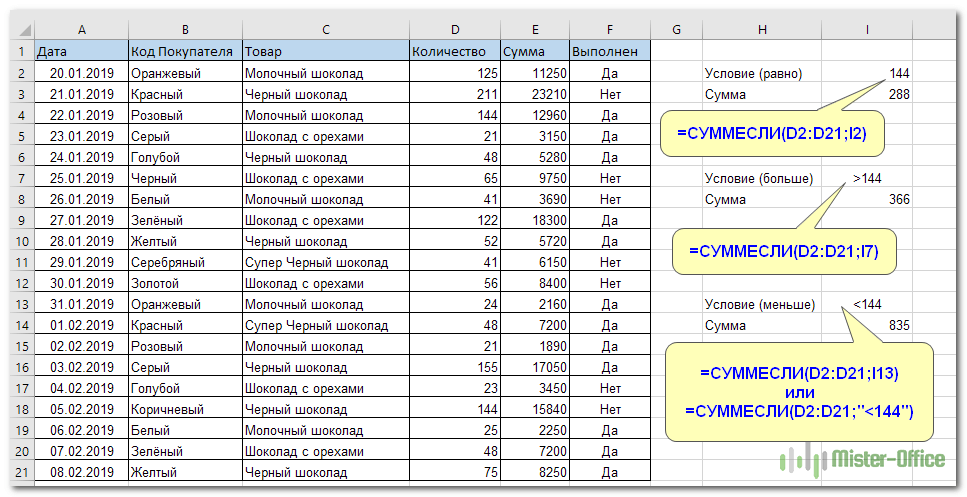
То есть подытоживаем все заказы, в которых количество меньше 144.
Но, согласитесь, это не слишком удобно, поскольку нужно корректировать саму формулу, да и условие еще нужно не забыть заключить в кавычки.
В дальнейшем мы будем стараться использовать только ссылку на критерий, поскольку это значительно упрощает возможные корректировки.
Критерии для текста.
Гораздо чаще встречаются ситуации, когда поиск нужно проводить в одном месте, а в другом — суммировать данные, соответствующие найденному.
Чаще всего это необходимо, если необходимо использовать отбор по определённым словам. Ведь текстовые значения складывать нельзя, а вот соответствующие им числа – можно.
Как простой прием использования формулы СУММ ЕСЛИ в Эксель таблицах, рассчитаем итог по выполненным заказам.
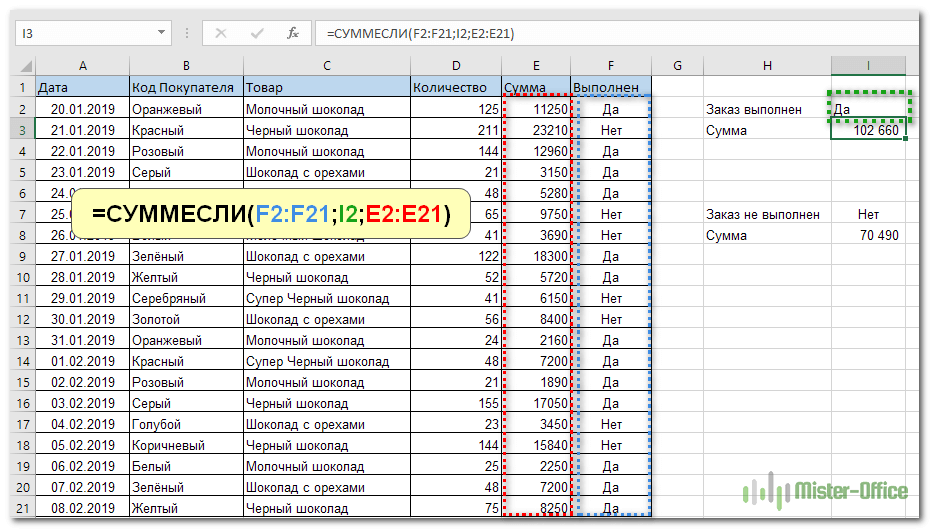
В I3 запишем выражение:
F2:F21 – это область, в которой мы отбираем подходящие значения.
I2 – здесь записано, что именно отбираем.
E2:E21 – складываем числа, соответствующие найденным совпадениям.
Конечно, можно указать параметр отбора прямо в выражении:
Но мы уже договорились, что так делать не совсем рационально.
Важное замечание. Не забываем, что все текстовые значения необходимо заключать в кавычки.
Подстановочные знаки для частичного совпадения.
При работе с текстовыми данными часто приходится производить поиск по какой-то части слова или фразы.
Вернемся к нашему случаю. Определим, сколько всего было заказов на черный шоколад. В результате, у нас есть 2 подходящих наименования товара. Как учесть их оба? Для этого есть понятие неточного соответствия.
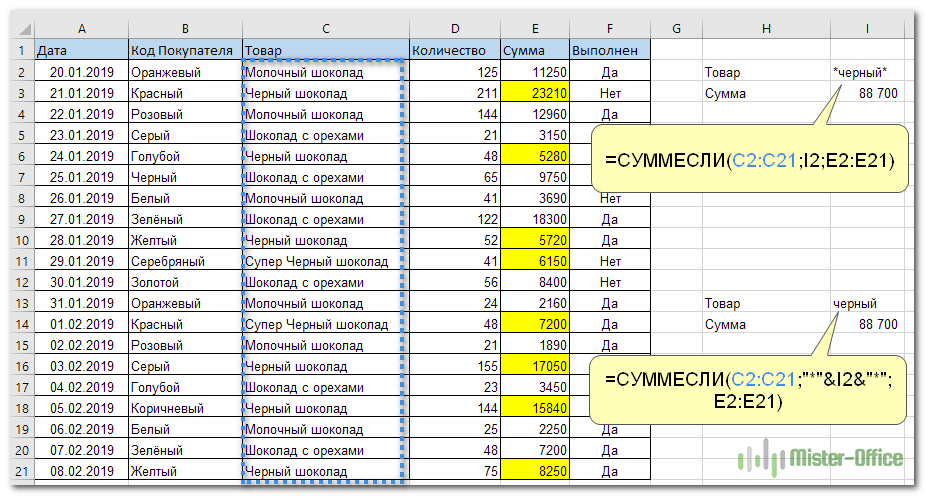
Мы можем производить поиск и подсчет значений, указывая не всё содержимое ячейки, а только её часть. Таким образом мы можем расширить границы поиска, применив знаки подстановки “?”, “*”.
Символ “?” позволяет заменить собой один любой символ.
Символ ”*” позволяет заменить собой не один, а любое количество символов (в том числе ноль).
Эти знаки можно применить в нашем случае двумя способами. Либо прямо вписать их в таблицу –
=СУММЕСЛИ(C2:C21;I2;E2:Е21) , где в E2 записано *[слово]*
=СУММЕСЛИ(C2:C21;»*»&I2&»*»;E2:E21)
где * вставлены прямо в выражение и «склеены» с нужным текстом.
- “*черный*” — мы ищем фразу, в которой встречается это выражение, а до него и после него – любые буквы, знаки и числа. В нашем случае этому соответствуют “Черный шоколад” и “Супер Черный шоколад”.
- “Д?” — необходимо слово из 2 букв, первая из которых “Д”, а вторая – любая. В нашем случае подойдет “Да”.
- “. ” — найдем слово из любых 3 букв
Этому требованию соответствует “Нет”.
- “. *” — текст из любых 7 и более букв.
Подойдет “Зеленый”, “Оранжевый”, “Серебряный”, “Голубой”, “Коричневый”, “Золотой”, “Розовый”.
- “З*” — мы выбираем фразу, первая буква которой “З”, а далее – любые буквы, знаки и числа. Это “Золотой” и “Зеленый”.
- “Черный*” — подходит фраза, которая начинаются именно с этого слова, а далее – любые буквы, знаки и числа. Подходит “Черный шоколад”.
Примечание. Если вам необходимо в качестве задания для поиска применять текст, который содержит в себе * и ?, то используйте знак тильда (
), поставив его перед этими символами. Тогда * и ? будут считаться обычными символами, а не шаблоном:
Важное замечание. Если в вашем тексте для поиска встречается несколько знаков * и ?, то тильду (
) нужно поставить перед каждым из них. К примеру, если мы будем искать текст, состоящий из трех звездочек, то формулу ЕСЛИ СУММ можно записать так:
А если текст просто содержит в себе 3 звездочки, то можно наше выражение переписать так:
Точная дата либо диапазон дат.
Если нам нужно найти сумму чисел, соответствующих определённой дате, то проще всего в качестве критерия указать саму эту дату.
Примечание. При этом не забывайте, что формат указанной вами даты должен соответствовать региональным настройкам вашей таблицы!
Обратите внимание, что мы также можем здесь вписать ее прямо в формулу, а можем использовать ссылку.
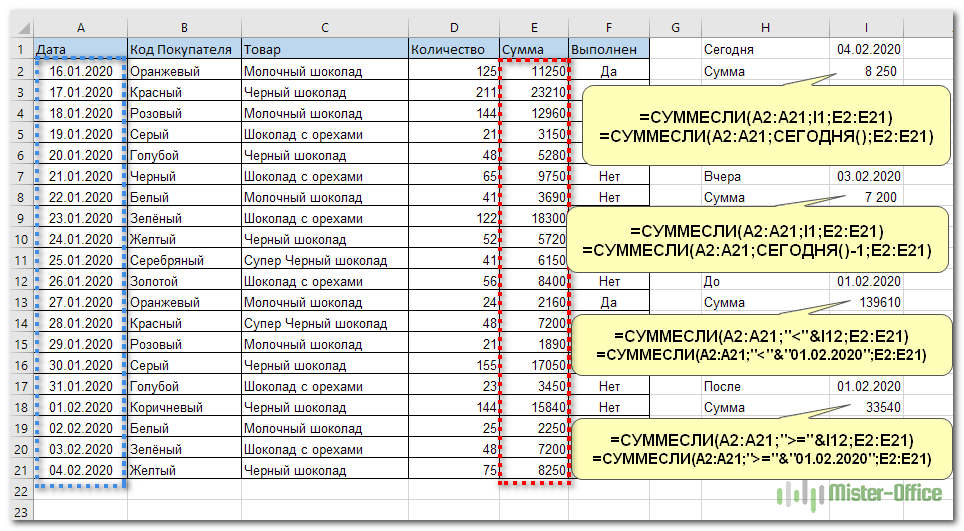
Рассчитываем итог продаж за сегодняшний день – 04.02.2020г.
Рассчитаем за вчерашний день.
=СУММЕСЛИ(A2:A21;СЕГОДНЯ()-1;E2:E21)
СЕГОДНЯ()-1 как раз и будет «вчера».
Складываем за даты, которые предшествовали 1 февраля.
После 1 февраля включительно:
А если нас интересует временной интервал «от-до»?
Мы можем рассчитать итоги за определённый период времени. Для этого применим маленькую хитрость: разность функций СУММЕСЛИ. Предположим, нам нужна выручка с 1 по 4 февраля включительно. Из продаж после 1 февраля вычитаем все, что реализовано после 4 февраля.
Сумма значений, соответствующих пустым либо непустым ячейкам
Случается, что в качестве условия суммирования нужно использовать все непустые клетки, в которых есть хотя бы одна буква, цифра или символ.
Рассмотрим ещё один вариант использования формулы СУММ ЕСЛИ в таблице Excel, где нам необходимо подсчитать заказы, в которых нет отметки о выполнении, а также сколько было вообще обработанных заказов.
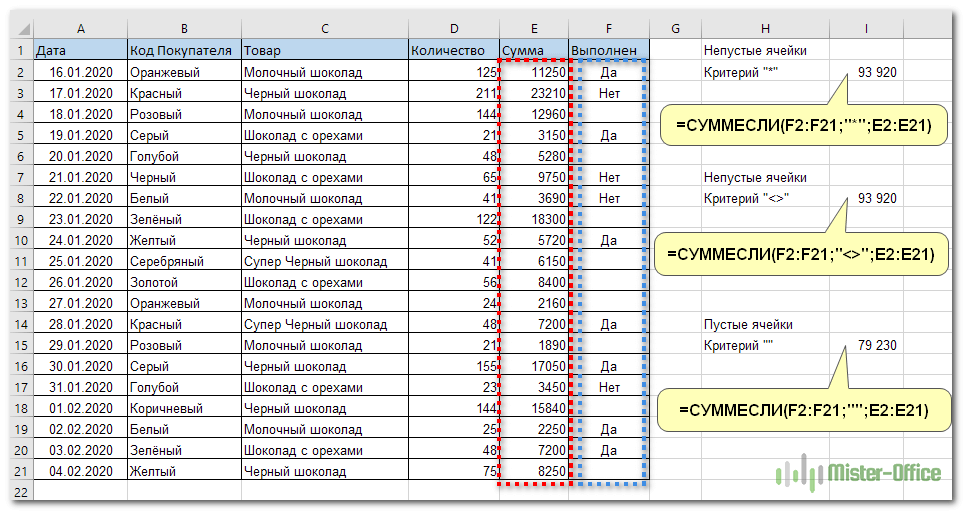
Если критерий указать просто “*”, то мы учитываем для подсчета непустые ячейки, в которых имеется хотя бы одна буква или символ (кроме пустых).
Точно такой же результат даёт использование вместо звездочки пары знаков «больше» и «меньше» — <>.
Теперь рассмотрим, как можно находить сумму, соответствующую пустым ячейкам.
Для того, чтобы найти пустые, в которых нет ни букв, ни цифр, в качестве критерия поставьте парные одинарные кавычки ‘’, если значение критерия указано в ячейке, а формула ссылается на неё.
Если же указать на отбор только пустых ячеек в самой формуле СУММ ЕСЛИ, то впишите двойные кавычки.
=СУММЕСЛИ(F2:F21;«»;E2:E21)
Сумма по нескольким условиям.
Функция СУММЕСЛИ может работать только с одним условием, как мы это делали ранее. Но очень часто случается, что нужно найти совокупность данных, удовлетворяющих сразу нескольким требованиям. Сделать это можно как при помощи некоторых хитростей, так и с использованием других функций. Рассмотрим все по порядку.
Вновь вернемся к нашему случаю с заказами. Рассмотрим два условия и посчитаем, сколько всего сделано заказов черного и молочного шоколада.
1. СУММЕСЛИ + СУММЕСЛИ
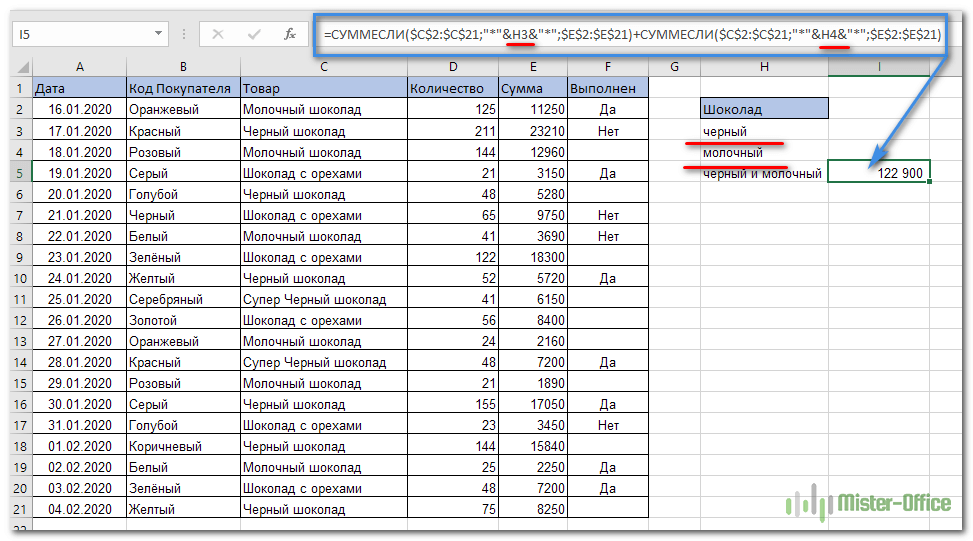
Находим сумму заказов по каждому виду товара, а затем просто их складываем. Думаю, с этим вы уже научились работать :).
Это самое простое решение, но не самое универсальное и далеко не единственное.
2. СУММ и СУММЕСЛИ с аргументами массива.
Вышеупомянутое решение очень простое и может выполнить работу быстро, когда критериев немного. Но если вы захотите работать с несколькими, то она станет просто огромной. В этом случае лучшим подходом является использование в качестве аргумента массива критериев. Давайте рассмотрим этот подход.
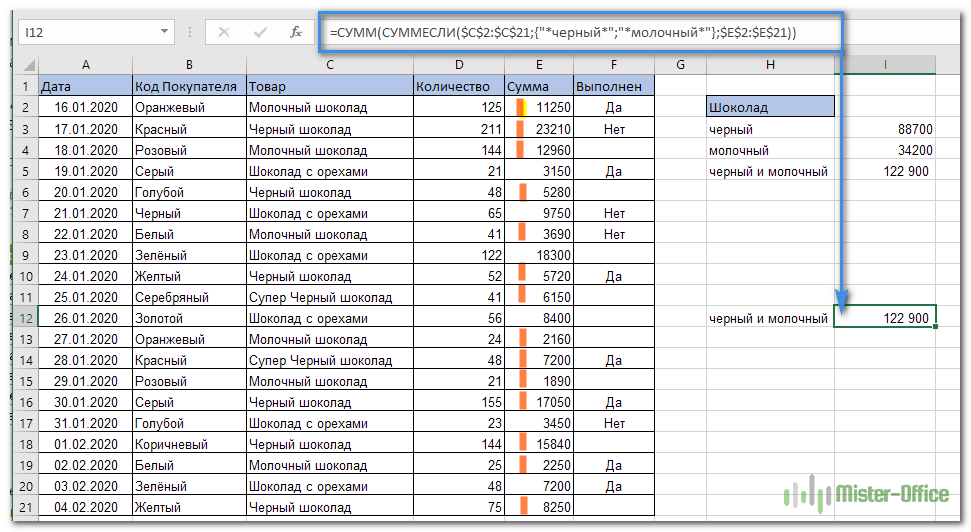
Вы можете начать с перечисления всех ваших условий, разделенных запятыми, а затем заключить итоговый список, разделенный точкой с запятой, в <фигурные скобки>, который технически называется массивом.
Если вы хотите найти покупки этих двух товаров, то ваши критерии в виде массива будут выглядеть так:
Поскольку здесь использован массив критериев, то результатом вычислений также будет массив, состоящий из двух значений.
А теперь воспользуемся функцией СУММ, которая умеет работать с массивами данных, складывая их содержимое.
=СУММ(СУММЕСЛИ($C$2:$C$21; ;$E$2:$E$21))
Важно, что результаты вычислений в первом и втором случае совпадают.
3. СУММПРОИЗВ и СУММЕСЛИ.
А если вы предпочитаете перечислять критерии в какой-то специально отведенной для этого части таблицы? Можете использовать СУММЕСЛИ в сочетании с функцией СУММПРОИЗВ, которая умножает компоненты в заданных массивах и возвращает сумму этих произведений.
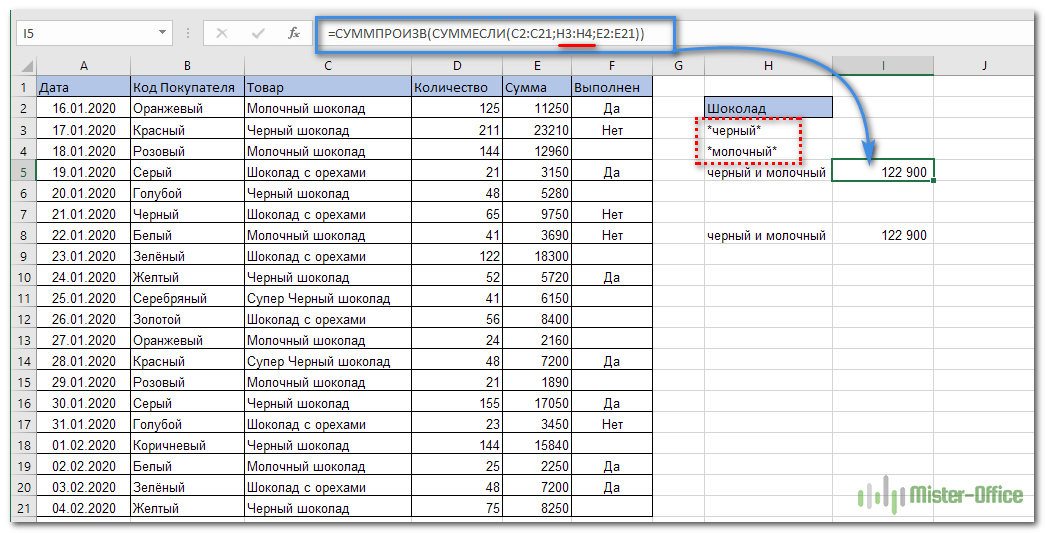
Вот как это будет выглядеть:
в H3 и H4 мы запишем критерии отбора.
Но, конечно, ничто не мешает вам перечислить значения в виде массива критериев:
=СУММПРОИЗВ(СУММЕСЛИ(C2:C21; ;E2:E21))
Результат, возвращаемый в обоих случаях, будет идентичен тому, что вы наблюдаете на скриншоте.
Важное замечание! Обратите внимание, что все перечисленные выше три способа производят расчет по логическому ИЛИ. То есть, нам нужны продажи шоколада, который будет или черным, или молочным.
Почему СУММЕСЛИ у меня не работает?
Этому может быть несколько причин. Иногда ваше выражение не возвращает того, что вы ожидаете, только потому, что тип данных в ячейке или в каком-либо аргументе не подходит для нее. Итак, вот что нужно проверить.
1. «Диапазон данных» и «диапазон суммирования» должны быть указаны ссылками, а не в виде массива.
Первый и третий атрибуты функции всегда должны быть ссылкой на область таблицы, например A1: A10. Если вы попытаетесь передать что-нибудь еще, например, массив <1,2,3>, Excel выдаст сообщение об ошибке.
Правильно: =СУММЕСЛИ(A1:A3, «цвет», C1:C3)
Неверно : =СУММЕСЛИ(<1,2,3>, «цвет», C1:C3)
2. Ошибка при суммировании значений из других листов или рабочих книг.
Как и любая другая функция Excel, СУММЕСЛИ может ссылаться на другие листы и рабочие книги, если они в данный момент открыты.
Найдем сумму значений в F2: F9 на листе 1 книги 1, если соответствующие данные записаны в столбце A, и если среди них содержатся «яблоки»:
Однако это перестанет работать, как только Книга1 будет закрыта. Это происходит потому, что области, на которые ссылаются формулы в закрытых книгах, преобразуются в массивы и хранятся в таком виде в текущей книге. А поскольку в аргументах 1 и 3 массивы не допускаются, то формула выдает ошибку #ЗНАЧ!.
3. Чтобы избежать проблем, убедитесь, что диапазоны данных и поиска имеют одинаковый размер.
Как отмечалось в начале этого руководства, в современных версиях Microsoft Excel они не обязательно должны иметь одинаковый размер. Но вот в Excel 2000 и более ранних версиях это может вызвать проблемы. Однако, даже в самых последних версиях Excel сложные выражения, в которых диапазон сложения имеет меньше строк и/или столбцов, чем диапазон поиска, являются капризными. Вот почему рекомендуется всегда иметь их одинакового размера и формы.
Примеры расчета суммы:
 Функция СУММПРОИЗВ с примерами формул — В статье объясняются основные и расширенные способы использования функции СУММПРОИЗВ в Excel. Вы найдете ряд примеров формул для сравнения массивов, условного суммирования и подсчета ячеек по нескольким условиям, расчета средневзвешенного значения…
 Сумма по цвету и подсчёт по цвету в Excel — В этой статье вы узнаете, как посчитать ячейки по цвету и получить сумму по цвету ячеек в Excel. Эти решения работают как для окрашенных вручную, так и с условным форматированием. Если…
 Формула ПРОМЕЖУТОЧНЫЕ ИТОГИ — основные функции с примерами. — В статье объясняются особенности функции ПРОМЕЖУТОЧНЫЕ.ИТОГИ в Excel и показано, как использовать формулы промежуточных итогов для суммирования данных в видимых ячейках. В предыдущей статье мы обсудили автоматический способ вставки промежуточных…
 Промежуточные итоги в Excel — В руководстве объясняется, как использовать инструмент промежуточных итогов Excel для автоматического суммирования, подсчета или усреднения различных групп ячеек. Вы также узнаете, как отображать или скрывать детали промежуточных итогов, копировать только строки…
 Как посчитать количество пустых и непустых ячеек в Excel — Если ваша задача — заставить Excel подсчитывать пустые ячейки на листе, прочтите эту статью, чтобы найти 3 способа для этого. Узнайте, как искать и выбирать среди них нужные с помощью стандартных…
 Как сравнить два столбца на совпадения и различия — На прочтение этой статьи у вас уйдет около 10 минут, а в следующие 5 минут (или даже быстрее) вы легко сравните два столбца Excel на наличие дубликатов и выделите найденные…
 Формула суммы в Excel — несколько полезных советов и примеров — Как вычислить сумму в таблице Excel быстро и просто? Попробуйте различные способы: взгляните на сумму выбранных ячеек в строке состояния, используйте автосумму для сложения всех или только нескольких отдельных ячеек,…
 Функция СЧЁТЕСЛИМН в Excel с несколькими условиями — объясняем на примерах. — В этом руководстве объясняется, как использовать функцию СЧЕТЕСЛИМН с несколькими критериями в Excel на основе логики И и ИЛИ. Вы найдете примеры для разных типов данных — числа, даты, текст,…
 СЧЕТЕСЛИ в Excel — примеры функции с одним и несколькими условиями — В этой статье мы сосредоточимся на функции Excel СЧЕТЕСЛИ (COUNTIF в английском варианте), которая предназначена для подсчета ячеек с определённым условием. Сначала мы кратко рассмотрим синтаксис и общее использование, а затем я…
 Функция СУММЕСЛИМН — как суммировать ячейки в Excel, когда много условий? — В этом руководстве объясняется различие между функциями СУММЕСЛИ (SUMIF) и СУММЕСЛИМН (SUMIFS) с точки зрения их синтаксиса и использования, а также приводятся примеры формул для суммирования значений с несколькими критериями…