Создание видео с двойной экспозицией в Premiere Pro CC (учебник)

Создание видео
В этом уроке вы узнаете, как создать эффект двойной экспозиции в Premiere Pro для ваших видеопроектов. Двойная экспозиция — это действительно классный эффект, который накладывает две экспозиции для создания единого изображения. Отличным примером многократного воздействия является вступительная последовательность заголовков для сериала «Настоящий детектив», созданного Antibody. Итак, давайте рассмотрим, как отредактировать это для вашего собственного творческого контента!
ТОП-3 безопасных займов без процентов
Мне писали на почту чтобы я проверил список займов на честность. Из 26 МКК отобрал 3 Занесены в реестр микрофинансовых организаций без звонков, спама, переплат, и скрытых комиссий. Пользуйтесь!
 WEBBANKIR
— Ставка: 0%
— Сумма: до 30 000 рублей
— Срок: до 30 дней
alt=»✅» />СрочноДеньги
— Ставка: 0%
— Сумма: до 8 500 рублей
— Срок: до 7 дней
alt=»✅» />Max Credit
— Ставка: 0%
— Сумма: до 10 000 рублей
— Срок: до 30 дней
Как создать видео с двойной экспозицией в Premiere Pro
Шаг 1: Съемка видео
Ваше видео с двойной экспозицией начинается до редактирования в Premiere Pro — оно начинается, когда вы снимаете свой материал. Чтобы создать этот эффект, вам понадобятся две части кадра: нижний клип и верхний клип.
По сути, ваш нижний клип будет своего рода холстом, на который будет наложен ваш верхний клип. Когда вы снимаете свой нижний клип, важно, чтобы ваш объект или объект были окружены белым цветом, самым чистым белым, который вы можете получить. Вы можете сделать это несколькими способами, но некоторые примеры включают использование белого фона или съемку объекта на фоне переэкспонированного неба.
- Полностью снимает мышечное напряжение, боли, усталость.
- Дешевле одного курса массажа. Прогревает и массажирует.
- Избавит от боли в спине и шее!
Вы также можете искать стоковые видеоклипы, которые соответствуют всем требованиям, вместо того, чтобы снимать собственные кадры.
Шаг 2. Перетащите свои клипы в Premiere
После того, как вы сняли свои клипы, пришло время поместить их в Premiere Pro. Клип вашей темы должен быть размещен в нижней части вашей временной шкалы, а клип, который вы хотите наложить, сверху.
После того, как вы разместили свои клипы, перейдите к Управление эффектами панель, выбирай Настройки непрозрачности и выберите Вариант смешивания > Экран.
Теперь вы заметите, что ваш эффект начинает обретать форму. Но также станет очевидным, почему вам нужно, чтобы фон клипа на холсте был как можно более белым. Темные элементы в базовых кадрах вашего объекта будут более четко отображать элементы вашего верхнего клипа, а все чистое время просто останется белым, чтобы его было видно.
Шаг 3: Управление фоном
Если у вас есть клип с не совсем белым фоном, вам нужно найти способ сделать фон клипа более ярким и белым, не испортив внешний вид объекта.
Возьмите нижний клип вашего объекта и перейдите к Параметры цвета Lumetri. Здесь вы можете поиграть с такими вещами, как Экспозиция, Контраст, Кривые, а также Насыщенность чтобы создать цветовую схему, которая лучше всего подходит для вашей двойной экспозиции.
Вы заметите, что увеличение экспозиции избавляет от размытия фона — продолжайте экспериментировать с различными параметрами, пока не добьетесь желаемого результата. Вы можете сделать то же самое для верхнего клипа, чтобы стилизовать его в соответствии с желаемым дизайном.
Шаг 4: Настройте эффект
Другие настройки, которые вы делаете, когда дело доходит до использования двойной экспозиции, являются вопросом предпочтений. Мы скажем, что этот эффект имеет тенденцию создавать мечтательное и сюрреалистическое ощущение, поэтому, если это не то, что вы ищете, вот предложение.
Чтобы сохранить согласованность с остальными кадрами, вы можете сделать это, сняв с более высокой частотой кадров, чтобы позже можно было замедлить движение. Вы также можете отказаться от разных цветовых пресетов, чтобы усилить эффект. Вот некоторые из наших любимых LUT, которые вы можете скачать бесплатно!
И вот оно! Создать двойную экспозицию в Premiere Pro CC невероятно легко, она демонстрирует ваш творческий потенциал и прекрасно смотрится на экране. Этот уникальный эффект поможет стилизовать и поднять ваши видеопроекты на новую высоту. Нам не терпится увидеть, какие креативные правки вы придумаете!
Making a Double Exposure Video in Premiere Pro CC (Tutorial)
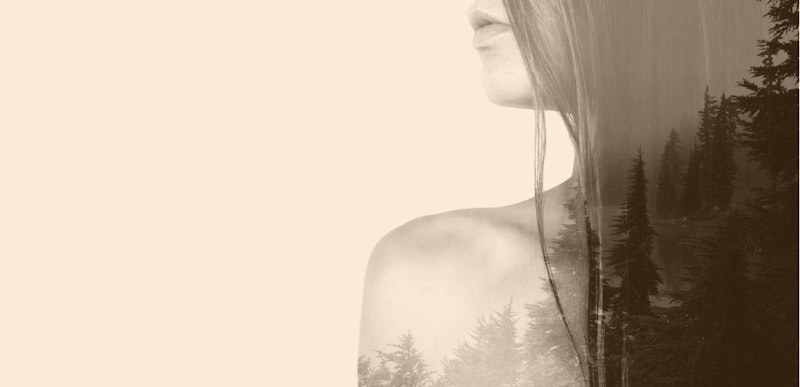
In this tutorial, you’ll learn how to make a Premiere Pro double exposure effect for your video projects. Double exposure is a really cool effect that superimposes two exposures to create a single image. A great example of multiple exposures is the opening title sequence for the True Detective series created by Antibody. So, let’s go over how to edit this for your own creative content!
How to Create a Double Exposure Video in Premiere Pro
Step 1: Shooting Your Footage
Your double exposure video begins before your edits in Premiere Pro — it starts while you’re shooting your footage. To create this effect, you are going to need two pieces of footage: a bottom clip and a top clip.
Essentially, your bottom clip will be the canvas of sorts that your top clip will be superimposed onto. When you’re shooting your bottom clip, it’s essential that you have your subject or object surrounded by white, the purest white you can possibly get. You can do this a number of ways, but some examples include having a white backdrop or by shooting your subject against an overexposed sky.
You can also search for stock video clips that fit the bill instead of shooting your own footage.
Step 2: Drop Your Clips into Premiere
Once you’ve shot your clips, it’s time to put them into Premiere Pro. The clip of your subject should be placed on the bottom of your timeline, with the clip that you want to be superimposed on top.
Once you’ve placed your clips, go to the Effects Controls panel, choose Opacity Settings and select Blending Option > Screen.
You’ll notice now that your effect is starting to take form. But it will also become evident why you need the background of your canvas clip to be as white as possible. The dark elements in the base footage of your subject will more clearly show the elements of your top clip, and anything pure while will simply stay white to ensure it’s shown through.
Step 3: Managing the Background
If you happened to have a clip with a less-than-pure-white background, you’d need to figure out a way to make the background of the clip more bright and white without ruining the look of the subject.
Take your bottom clip of your subject and go to Lumetri Color Options. Here you can play around with things like Exposure, Contrast, Curves, and Saturation to create a color scheme that works best for your double exposure.
You’ll notice that increasing the exposure gets rid of the background spill — keep playing around with different parameters until you achieve the look you want. You can do the same for the top clip to stylize it to the desired designs.
Step 4: Customize the Effect
Other adjustments you make when it comes to using double exposure are a matter of preference. We will say that this effect tends to create a dreamy and surreal feel, so if that’s not what you’re looking for, here’s a suggestion.
To stay consistent with the rest of your footage, you can do so by shooting in a higher frame rate so that you can make it slow motion later on. You could also drop different color presets to elevate the effect. Here are some of our favorite LUTs you can download for free!
And there you have it! Creating a double exposure in Premiere Pro CC is incredibly easy to achieve, it shows off your creativity, and is beautiful to watch on screen. This unique effect will help stylize and elevate your video projects to new heights. We can’t wait to see what creative edits you come up with!
Как сделать двойную экспозицию в premiere pro
В Adobe Premier есть специальный эффект во вкладке «Effects» — Horizontal Flip (Горизонтальный разворот).
Применяем (перетаскиваем) его на наше видео на таймлинии и картинка разворачивается.
До применения эффекта
После применения эффекта
Вот так просто мы развернули картинку в кадре и поправили монтаж по движению, если он нарушен. Также можно разворачивать вертикальную картинку. Во вкладке «Effects» — Vertical Flip (Вертикальный разворот).
ADJUSTMENT LAYER (КОРРЕКТИРУЮЩИЙ СЛОЙ)
Во время монтажа на таймлинии образуется много видеоотрезков. Мы работаем с определенным отрезком и применяем к нему разные эффекты, к примеру, производим цветокоррекцию. Когда мы закончили работать с нужным нам отрезком и применили к нему нужные эффекты и настройки, мы хотим поставить те же эффекты и настройки на другие отрезки. Но как это сделать быстро и без настройки каждого эффекта заново?
Создаем отдельный слой Adjustment layer. В окне Project выбираем значок New Item – далее Adjustment layer.
Во время создания слой Adjustment layer уже настроен под размер вашей картинки, но вы, конечно, можете изменять его как хотите (ширину, высоту, частоту кадров и параметры пикселя). Но мой совет – оставьте все как есть.
После создания, слой Adjustment layer появляется в окне Project, и мы можем использовать
его на таймлинии.
Ставим его на дорожку выше над нашим видео.
Применяем именно на слой Adjustment layer эффект для цветокоррекции простым перетаскиванием, пусть это будет Fast color correction (эффектов для цветокоррекции в программе много) и делаем этот отрезок светлее.
До применения эффекта
После применения эффекта
Допустим, что мы окончательно определились с цветом и теперь хотим применить этот же эффект на соседний отрезок. Для этого нам нужно всего лишь растянуть слой Adjustment layer, который стоит выше, и цветокоррекция применится и на соседний отрезок.
До применения на соседний отрезок
После. Растянули слой Adjustment layer и картинка тоже стала светлее.
Таким образом, мы можем применять большое количество эффектов на слой Adjustment layer и резать его, двигать на нужные отрезки видео, где мы хотим применить тот или иной эффект и не настраивать его заново на каждом отрезке. Если мы, по каким-либо причинам, не хотим больше использовать эффект на определенном участке, то просто отключаем или удаляем слой Adjustment layer.
ТЕНЬ В ТИТРАХ
Тень в титрах достаточно важная вещь, ведь она позволяет нам четко разглядеть титры в нашем произведении и прочитать текст, который хотят донести до зрителя авторы произведения.
Самый просто способ применить тень – это эффект Drop Shadow.
Лично я создаю титры в Adobe After Effect, экспортирую оттуда их в png и импортирую титры в Adobe Premier, как png sequence. Титры импортируются отдельным слоем, который я ставлю над видео.
Применим эффект Drop Shadow. Для этого перетащим эффект на слой с титрами.
После применения эффекта Drop Shadow
После применения эффекта, титры стали видны, но все равно они еще сливаются с фоном и нечётко читаются, даже несмотря на то, что настройки эффекта я применил на 100 процентов. Можно пользоваться Drop Shadow, пока не добьетесь нужно результата, но есть другой более эффективный способ сделать титры читаемыми. Конечно, можно просто поменять цвет титров и добиться того, что их будет хорошо видно, но что, если вы столкнулись с задачей оставить определенный цвет титров и при этом они должны хорошо читаться?
Давайте снова вернемся к окну Project и создадим Color Matte (слой с цветом).
Project – New Item – Color Matte
Color matte так же можно настроить под себя, но он уже создается с исходными настройками картинки.
Выбираем нужный нам цвет. Я выберу черный, так как тень хочу сделать черного цвета.
Даем имя нашему слою с цветом.
Слой создается отдельно в окне Project.
Ставим слой Color Matte под слой с титрами. Сейчас он закрывает весь кадр, но мы его подрежем, а для этого применим на него эффект Crop.
Подрезаем Color Matte.
Уменьшаем прозрачность слоя Color Matte. Мне хватает 50 процентов, но вы подстраивайте под свою картинку, так как вам удобно.
А теперь к нашему слою Color Matte нужно применить Fast blur, и тогда он не будет таким четким и станет размытым.
Применяем Fast blur.
РЕЗУЛЬТАТ
Мы проделали достаточно долгий путь, а не просто накинули эффект Drop Shadow. Получили красивый результат и оставили нужный цвет титров, который задумали. Слой Color Matte, который стоит под титрами всегда можно отключить или изменить, а самое приятное, что его можно перетаскивать из проекта в проект, но главное условие, чтобы была одна версия программы Adobe Premier Pro.
Цель этого урока — показать, как вы могли бы создать привлекательное короткое коммерческое или клиентское видео, используя только неподвижные изображения и ограниченный бюджет. Итоговые результаты будут похожи на популярный видео ряд титров из сериала Настоящий Детектив.
Например, предположим, что у вас есть клиентский проект, но у вашего клиента нет ресурсов или денег для соответствующей работы с камерой, оборудованием, ассистентами, освещением и т. д. Вместо этого вы можете приобрести несколько шаблонов After Effects от Videohive, чтобы использовать существующие фотографии клиента, исходные изображения или креативные фотографии, доступные в Интернете.
1. Базовые Эффекты: Набор Эффектов Двойной Экспозиции для After Effects
Шаблон After Effects, который вам понадобится, чтобы начать с создания своего видео с двойной экспозицией — это Набор Эффектов Двойной Экспозиции от Videohive. Этот шаблон прост в использовании и позволяет вам создавать как можно больше анимационных видеорядов с двойной экспозицией. Вы можете использовать шаблон с изображениями или видеоклипами.
В After Effects вы используете инструмент Перо (Pen Tool) для быстрого «вырезания» и выделения объекта для двойной экспозиции. Шаблон позволяет также добавлять едва уловимую глубину и движение с эффектами параллакса. Это довольно эффективная техника и похожа на ультра-замедленное видео.


2. Добавьте Ещё Один Интересный Слой: Набор Акварельных Эффектов
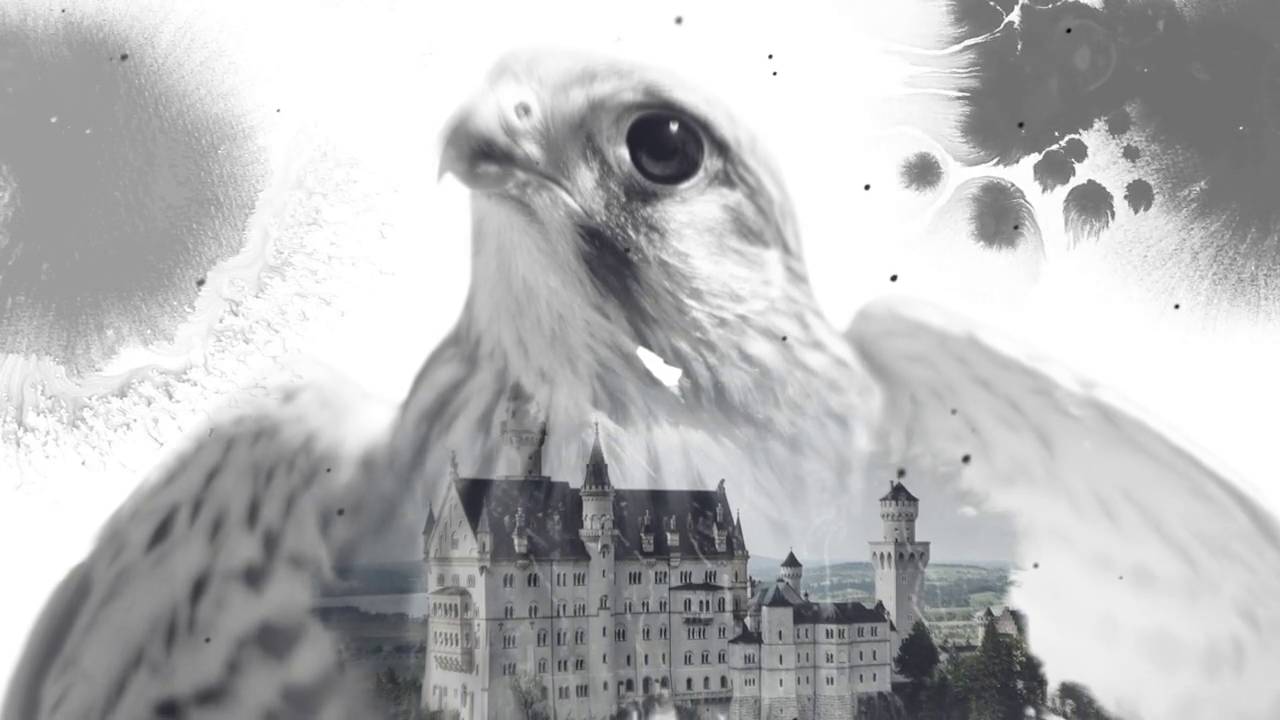
Также возможно комбинировать другие шаблоны After Effects с Набором Двойной Экспозиции. Шаблон, который работает достаточно хорошо, — это набор акварельных эффектов, который даёт нам появление чернильных пятен на нижнем слое изображения. Эта анимация в сочетании с двойной экспозицией действительно помогает увеличить производственную ценность видеоряда. Это также необходимо, если вы хотите создать «шероховатый» или винтажный звук на своем видео.


3. Ещё Одна Вещь: Добавьте Элементы Альфа Канала
Мне всегда нравится добавлять в альфа-канал видео элементы каждый раз, когда я могу. Во-первых, это простой способ сделать более динамичный и кинематографический кадр.
Как Усилить Видеролики Снятые с Дрона с Помощью Альфа Канала
Charles Yeager В случае нашего видео с двойной экспозицией, такие элементы, как дым и пыль, контрастируют с нежным движением изображений. Это также помогает создать ощущение у зрителя, что они смотрят видео, а не только два статических изображения. Другие распространенные элементы альфа-канала, которые вы могли бы рассмотреть, — это огонь, капли чернил, зернистость пленки или даже элементы, такие как птицы или другие животные.


4. Завершаем Видео
В заключение, к тому, что вы уже сделали, вы могли наложить какую-нибудь музыку или добавить к изображениям голос в качестве повествования. Надеюсь, этот краткий обзор видео эффекта Двойной экспозиции помог зажечь некоторые идеи для вашего следующего проекта. Вы можете найти ссылки для всех шаблонов After Effects и видеоматериалов, упомянутых в этом уроке ниже, а также использовать некоторые мои самые любимые. Если вы хотите больше узнать о создании двойных экспозиций, ознакомьтесь со следующим уроком «Как Создать Изображения с Двойной Экспозицией с помощью 3D Моделей».


Представляем вам пример из реального мира, в котором используются все техники: двойная экспозиция, анимированное появление (в данном случае я думаю, что это анимация чернил, а не акварель, но довольно похоже), а также видеоматериалы альфа-канала. Это видео — трейлер 2017 года, созданный для Shaw Fest, театрального фестиваля в Ниагаре, Онтарио. В дополнение, они создали постеры с двойной экспозицией для своих пьес.
Double exposure- Guided Edit

Double exposure is a combination of two exposures in one image or video to produce evocative results by superimposing them. Use this edit in PRE to add a video within a photo and create projects that are dramatic and engrossing.
How will my videos look with this effect?
Here are a few examples of videos with Double Exposure effect applied to them.
How to apply Double Exposure?
Start by importing the silhouette photo

Select Guided > Fun Edits > Double Exposure . Now in the Right Panel, click on the Graphics icon to choose a photo from the Photo category. If you wish to use your own assets, choose Add Media or Project Assets . Note that you can only select one photo.
Drag-and-drop the photo on the track Video 1 in the Timeline.
Import and add your video clip

Click Add Media to add a new video clip. If you have already imported the clip, select Project Assets to choose it. Ensure you only add one video clip.
Drag-and-drop the video clip to the Video 2 track on the Timeline at Playhead position.
Match duration
Now to match the duration of the photo to the video, click the right edge of the photo on Video 1 track and drag it to match the duration of the clip on Video 2 track.

Change the Blend Mode
Click on the Applied Effects icon on the right panel. Now click on Blend Mode dropdown and select one of the mode according to your preference. We recommend you to try different blend modes for different effects.